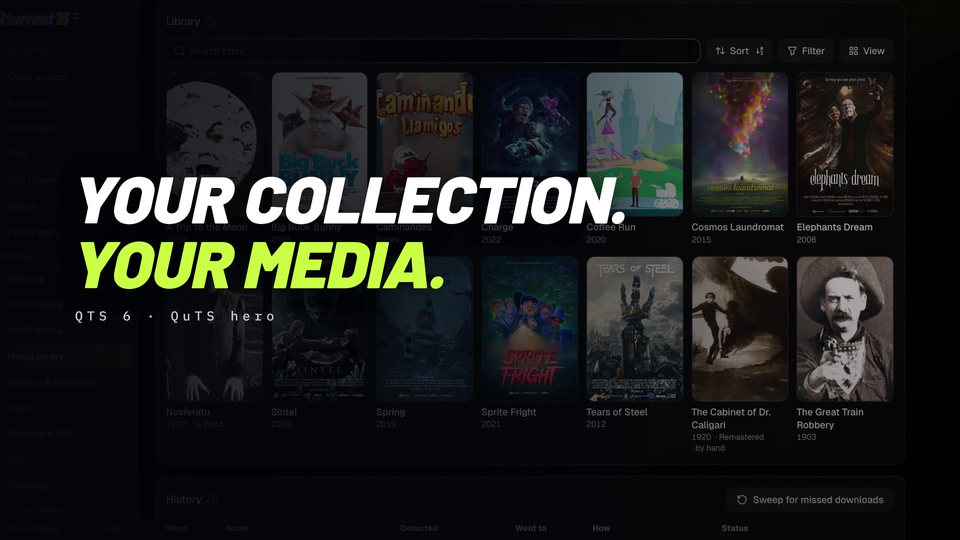
Dalla ricerca al download.Il tuo QNAP.Le tue regole!
Massime prestazioni e controllo totale.
Libera il tuo NAS. Senza freni e senza compromessi. Rtorrent 16 trasforma il tuo server in una vera macchina da download — massima velocità della linea, archiviazione ottimizzata in automatico e una libreria che si organizza da sola. Zero zavorra, pura potenza.
Niente pubblicità, niente account — 100% privato, 100% in casa tua.
Il Pannello risponde all’unica domanda che conta: funziona? Monitora a colpo d’occhio velocità in tempo reale, numero di torrent e spazio su disco. La verifica della porta controlla il percorso in ordine: se rtorrent è in ascolto, la mappatura UPnP sul router, una connessione in loopback attraverso il tuo router e un controllo da Internet, più IPv6 quando il NAS ha un indirizzo globale. Ogni passo indica l’esito (riuscito, fallito o non determinabile) con il motivo, così sai dove guardare.
Per i giorni in cui vuoi solo tenere d’occhio il traffico in arrivo. Avvia, ferma, riproduci, estrai o sposta nel cestino direttamente dalla riga del torrent, mentre un orologio fa il conto alla rovescia del tempo stimato rimanente. Per la gestione avanzata, l’interfaccia completa di ruTorrent resta comunque a un solo clic di distanza.
Basta trascinare dentro un file .torrent e il sistema pensa al resto. La pagina Aggiungi torrent ipotizza la categoria in base al nome (film, TV, bambini, musica, giochi e altre), ti permette di cambiarla e salva i dati nella cartella di quella categoria. File e magnet nella pagina, file .torrent in una cartella watch, RSS tramite le regole di ruTorrent: quattro ingressi, un’unica destinazione ordinata.
Segui su una mappa visiva le operazioni sui file, dalla coda attiva all’archivio dei completati. Ogni passaggio dichiara esplicitamente la propria operazione: hardlink sullo stesso volume, copie tra volumi diversi o spostamenti su richiesta. FileBot (installato e con licenza) o il Movie Agent integrato dà il nome a film e serie e scarica locandine e sfondi, poi chiamate API automatiche aggiornano Plex, Kodi, Jellyfin o Emby.
Cerca direttamente nei tuoi account dei tracker privati e aggiungi il componente aggiuntivo di ricerca facoltativo (Jackett) per gli indexer pubblici. Chiedi latest Stranger Things e l’analizzatore della query capisce che vuoi l’episodio più recente; su WhatsApp il bot te lo indica per nome e lo aggiunge quando rispondi yes. Le credenziali di accesso ai tracker restano sul NAS, in file che solo il sistema può leggere, e nel pannello sono mascherate.
Quando un download termina, il messaggio riporta il titolo del film con valutazione, durata, regista, cast e trama oppure, per un file che non riesce a identificare, elenca risoluzione, HDR, durata, dimensione e tracce audio; i bot WhatsApp aggiungono la locandina. Viene inviato tramite WhatsApp, Telegram, Discord, Signal, ntfy, Gotify, Matrix, più di una dozzina di altri servizi o qualsiasi webhook. Il bot WhatsApp interattivo risponde a comandi come status, cerca nei tuoi tracker e aggiunge i torrent che scegli.
Copie giornaliere automatiche proteggono l’elenco dei torrent e la configurazione: impostazioni, password del pannello, credenziali dei tracker, destinazioni delle notifiche e certificato. Il ripristino dell’elenco dei torrent ferma rtorrent, mette la copia al suo posto e lo avvia di nuovo; il ripristino della configurazione riavvia i servizi con la configurazione ripristinata. I dati scaricati non vengono mai toccati.
La procedura guidata Prestazioni misura il tuo collegamento e l’I/O del disco del volume di download, confronta i risultati con la memoria e il tipo di archiviazione del NAS e propone impostazioni di rtorrent che puoi rivedere e applicare. La regolazione automatica, facoltativa e sperimentale, adegua poi peer, slot di upload e cache dei pezzi durante i trasferimenti attivi, una modifica alla volta, e non tocca mai i tuoi limiti di velocità.
Una volta attivata l’opzione, Rtorrent 16 chiede al router di mappare le proprie porte tramite PCP, NAT-PMP e UPnP e mantiene rinnovate le mappature. Se il router rifiuta una mappatura UPnP o NAT-PMP, il pannello mostra la sua risposta. Un tracciamento dei primi salti rileva il doppio NAT e il NAT di operatore e, dietro due router, il pacchetto interroga anche quello esterno tramite PCP o NAT-PMP.
Seeding alle tue condizioni. Protezione granulare dello spazio.
Configura regole di seeding precise in base a ratio, quantità caricata o tempo, con criteri distinti per tracker pubblici e privati. Quando lo spazio libero scende sotto una soglia, la protezione dello spazio, facoltativa, elimina i torrent completati e i loro dati, prima quelli con il ratio peggiore (oppure prima i più vecchi), finché non torna libero spazio sufficiente.
158 parametri, 11 temi e 9 lingue. Ogni impostazione ha la propria spiegazione dietro il ? che le sta accanto, molte con un diagramma, e le guide (in inglese e in polacco) sono integrate nel pannello.
Inoltro della porta via VPN
Dietro una VPN, rtorrent ascolta sulla porta assegnata dalla VPN: automatica per ProtonVPN, inserita a mano per gli altri provider.
Un certificato non autofirmato
Let’s Encrypt, preso da QTS oppure richiesto tramite la porta 80 quando il NAS ha un nome pubblico e la porta 80 è raggiungibile, rinnovato da solo.
Una porta che risponde solo alla chiave del tuo telefono.
Associ il telefono una volta, sulla rete di casa: scansiona il codice QR nella pagina App per telefono del pannello. Il telefono crea una chiave e invia al NAS la sua metà pubblica. Il NAS risponde con un certificato client per quel telefono e un elenco firmato dei suoi indirizzi.
La porta fornisce il pannello solo a una connessione che invia il suo nome server segreto e un certificato che il NAS ha emesso per un telefono associato. Ogni altra connessione viene chiusa senza un solo byte: nessun certificato, nessun alert TLS. Revoca l’associazione di un telefono e la sua connessione aperta si chiude entro pochi secondi.
01La pagina App per telefono del pannello mostra un codice QR. L’associazione funziona solo dalla rete di casa; da internet il NAS la rifiuta.
02Il telefono crea la sua chiave nella Secure Enclave su un iPhone, in StrongBox o nel TEE su Android. La metà privata resta nel telefono, e il pannello mostra dove si trova la chiave di ogni telefono.
03Il NAS riceve la metà pubblica e rilascia a questo telefono un certificato client della propria CA.
04Il NAS invia un elenco firmato dei suoi indirizzi: il tuo nome DDNS, i suoi IPv4 e IPv6 pubblici e i suoi indirizzi sulla rete di casa, con la porta e l’impronta del certificato della porta.
Rete di casasubito, solo Wi-Fi, certificato fissato
Il tuo nome DDNS+0,25 s
IPv4 e IPv6 pubblici+0,5 s
Ultimo indirizzo che ha risposto+0,75 s
I tentativi partono in parallelo. Vince l’indirizzo più in alto nella lista che mostra il certificato fissato del NAS, quindi in casa la rete di casa batte il nome DDNS. Quando la tua rete cambia, l’app cerca di nuovo e il pannello resta aperto.
TLS hello senza il nome segretochiusa, 0 byte
Testo semplice o byte a casochiusa, 0 byte
L’indirizzo esterno che ci ha provatoblocco fail2tor immediato
Senza la chiave di un telefono associato la porta non risponde nulla, nemmeno un alert TLS, e fail2tor blocca subito l’indirizzo.
Game Agent trasforma il nome di una release in un nome di cartella leggibile.
Prende il titolo e l’anno da Steam, da TheGamesDB o, con le tue chiavi, da IGDB. Aggiunge la piattaforma e segna cosa è la release accanto al gioco: un aggiornamento con il suo hotfix, un DLC, un trainer o un DLC unlocker. Un aggiornamento riceve una cartella tutta sua, accanto a quella del gioco.
Legge i nomi con i punti della scena e quelli tra parentesi dei repacker e dei gruppi P2P.
ReleaseCartella
Duke Nukem 3D (1996)(GT Interactive)[DOS]Duke Nukem 3D (1996) [DOS]
Wolfenstein.3D.(1992).[DOS]Wolfenstein 3D (1992) [DOS]
Commander.Keen.4.Secret.of.the.Oracle.DOSCommander Keen 4 Secret of the Oracle [DOS]
Duke.Nukem.3D.Atomic.Edition.v1.5.DOSDuke Nukem 3D Atomic Edition [DOS] [v1.5]
File è il gestore di file del Centro di controllo: tutte le cartelle condivise del NAS in due riquadri, con tasti funzione per le operazioni comuni. Copie, spostamenti ed eliminazioni vengono eseguiti in background, con un registro in stile DOS.
I torrent continuano il seeding dopo che sposti o rinomini le loro cartelle: File comunica a rtorrent la nuova posizione. Sul telefono vedi un riquadro alla volta. Tocca un elemento per aprirlo o tienilo premuto per mostrare il menu.
Due riquadriDue riquadri affiancati, ciascuno con il percorso mostrato come sequenza di cartelle. Sul telefono ne vedi uno alla volta; Sinistro | Destro passa dall'uno all'altro.
Il menuIn alto trovi le azioni più usate: Taglia, Copia, Rinomina, Condividi, Elimina. Seguono Apri, Copia in… e Sposta in…, poi le altre azioni suddivise in gruppi.
Dimensioni delle cartelleLa barra di stato somma le dimensioni delle cartelle selezionate durante il calcolo, che usa la priorità di accesso al disco più bassa.
Copia in…Copia in… si apre nella cartella dell'altro riquadro e mostra il percorso di destinazione esatto prima di copiare.
Crea link…Un link simbolico, un hardlink o una copia composta da hardlink. I tipi non disponibili nella posizione scelta sono disattivati, con il motivo indicato.
RinominaModifica il nome direttamente nella sua riga. I caratteri non consentiti da Windows vengono rimossi durante la digitazione.
CondividiScegli Condividi, imposta la scadenza, aggiungi una password se vuoi e invia il link.
Nel browserIl destinatario può anche aprire il link in un browser e scaricare i file direttamente dal tuo NAS, senza installare nulla.
Scarica da un linkOppure il destinatario incolla il link nella pagina LinkDrop del proprio Rtorrent 16. Il download parte subito, con il proprio registro e i pulsanti Pausa e Riprendi.
Crea torrentCrea torrent… apre la finestra Crea torrent con il file o la cartella selezionati come sorgente.
Invia una cartella con un link, direttamente dal tuo NAS.
In File, fai clic con il tasto destro su un file o una cartella, scegli Condividi e invia il link. Il destinatario lo apre in un browser oppure lo incolla nella pagina LinkDrop del proprio Rtorrent 16, accanto a File. Il download parte subito, direttamente dal tuo NAS. I file non passano dal nostro server.
Non devi configurare nulla sul router. Le due parti stabiliscono da sole una connessione diretta, anche quando il provider non ti assegna un indirizzo pubblico tutto tuo. In Rtorrent 16 Pausa conserva tutto ciò che è arrivato e Riprendi riparte dall'ultima parte verificata, anche giorni dopo, finché il link è valido.
Su alcune reti una connessione diretta non è possibile. L'attività di download o la pagina lo segnala, e i file non vengono trasferiti attraverso il nostro server.
Come funziona la connessione
Stessa retei due NAS nella stessa casa
Direttoil NAS mittente è raggiungibile da Internet
Attraverso entrambi i routerentrambi i NAS tentano di collegarsi nello stesso momento
In un browseruna connessione diretta anche qui
Nessun percorso direttol'attività di download o la pagina lo segnala
Il NAS del destinatario prova i primi tre percorsi nell'ordine indicato e usa il primo che funziona. La riga Percorso: nel registro del download indica quale.
Componenti aggiuntivi, quando li vuoi
installa le estensioni che ampliano le funzioni di rtorrent
Radarr, Sonarr, Prowlarr e Seerr
estensioni di Rtorrent 16
Da una richiesta in Seerr a un file nella tua libreria.
Rtorrent 16 Seerr, Radarr, Sonarr e Prowlarr arrivano dal repository di App Center di questo sito e funzionano su un NAS con processore x86_64. Configurati come mostra la guida, scelgono cosa scaricare e leggono la tua libreria; Rtorrent 16 scarica, fa il seeding e archivia.
SeerrQualcuno chiede un film o una serie, oppure aggiunge il titolo alla sua watchlist di Plex.
Radarr e Sonarr, con ProwlarrRadarr si occupa dei film, Sonarr delle serie. Cercano sul tuo tracker tramite Prowlarr e aggiungono la release che il tuo profilo di qualità accetta, con l’etichetta radarr o sonarr. Non importano, non rinominano e non rimuovono i download.
Rtorrent 16Scarica e fa il seeding secondo le sue regole. Movie Agent archivia il file nella tua libreria, in Movies o TV Shows oppure nel ramo Kids, Family o 4K a cui appartiene, e Rtorrent 16 dice a Radarr o Sonarr sullo stesso NAS dove si trova il file.
Rtorrent 16 Seerr su un telefono, disegnato per questa pagina. Una spunta verde indica un titolo che la tua libreria ha già, un trattino una serie che hai in parte, e l’orologio viola una richiesta ancora in corso.
Domande frequenti
Per iniziare
Quanto costa?
Nulla. Rtorrent 16 è freeware: niente chiave di licenza, niente piano a pagamento e niente messaggi insistenti impossibili da chiudere. Se vuoi contribuire, trovi le possibilità nella sezione di supporto qui sotto. La scelta è interamente tua.
Funziona su ARM?
Su ARM a 64 bit sì: prendi la build arm_64. Richiede QTS 6, che QNAP non ha ancora rilasciato per i modelli ARM. I modelli ARM a 32 bit non sono supportati. uname -m via SSH ti dice quale hai.
uname -maarch64→ arm_64
ruTorrent c’è ancora?
Sì, a un clic dalla pagina Avvio, con i suoi plugin. Il Centro di controllo copre ciò per cui ruTorrent non è mai stato pensato: porte e NAT, certificato, libreria multimediale, notifiche, prestazioni, backup e guide.
Apri ruTorrent
Torrent, RSS, etichette, estrazione, info sui media.
C’è un’app per il telefono?
Rtorrent 16 per Android: scaricala dalla pagina «App per telefono» del pannello, che mostra versione, dimensioni e codice QR, e associala dalla stessa pagina. Rtorrent 16 per iPhone è in fase di test su TestFlight di Apple: la sua scheda nella pagina «App per telefono» ha il pulsante «Partecipa su TestFlight». Altre informazioni sulla pagina dell’app Android e sulla pagina dell’app iPhone.
Di solito non a mano. Con UPnP e PCP / NAT-PMP attivi in Impostazioni → Inoltro porte e VPN (in una nuova installazione lo sono entrambi), Rtorrent 16 chiede al router di inoltrare la porta BitTorrent e la porta DHT a ogni avvio e dopo un cambio di porta, e rinnova ogni cinque minuti una mappatura PCP o NAT-PMP. La pagina Rete e NAT mostra cosa ha concesso il router e controlla da Internet se i peer ti raggiungono. Funziona anche un inoltro fatto a mano sul router.
Impostazioni›Inoltro porte e VPN
UPnP
PCP / NAT-PMP
«Rete e NAT» mostra una porta diversa da quella inoltrata dal router. Perché?
In Impostazioni → Connessione lascia disattivato «Scegli una porta casuale nell'intervallo» e inserisci la porta inoltrata dal router in «Porta di ascolto (1024–65535)», per esempio 42000. I pulsanti meno e più cambiano il numero. Con la scelta casuale attiva il campo mostra un intervallo: inoltralo per intero. Un intervallo esistente (50000-50010 in una nuova installazione) resta salvato finché non modifichi la porta. La porta salvata si applica subito; cambiare la scelta casuale richiede un riavvio di rtorrent.
Poi premi «Controlla porta TCP» in «Rete e NAT». All’apertura la pagina riutilizza un risultato di meno di cinque minuti prima; il pulsante controlla sempre di nuovo. Con «Chiedi alla VPN una porta in ingresso» attivo, rtorrent ascolta sulla porta assegnata dalla VPN.
Impostazioni›Connessione
Porta di ascolto (1024-65535)−42000+
Scegli una porta casuale nell'intervallo
Rete e NAT
Controlla porta TCP
Cosa significano i colori in «Rete e NAT»?
Mappata come: verde, stessa porta; due numeri arancioni, il router ha assegnato una porta esterna diversa (usa la stessa porta su entrambi i lati); grigio, «Non mappata».
Da Internet: verde, aperta; rosso, non raggiungibile; grigio, non verificata, quando nessun server di controllo ha risposto.
I quattro passaggi sotto la porta: una spunta verde indica un controllo riuscito, una croce rossa un controllo fallito e un punto interrogativo grigio nessuna risposta.
Un inoltro configurato a mano può non comparire nell’elenco delle mappature UPnP del router. Quindi un risultato rosso per «Elenco delle mappature del router» da solo non indica un errore, e molti router rifiutano «Loopback del router». Conta l’ultimo passaggio: il controllo da Internet.
Il mio NAS va su Internet tramite una VPN. I peer possono ancora raggiungerlo?
Solo attraverso una porta che il servizio VPN inoltra a te: i peer vedono l'indirizzo della VPN, quindi un inoltro sul tuo router non arriva al NAS. Con la VPN sul NAS, l’impostazione «Chiedi alla VPN una porta in ingresso» in Impostazioni → Inoltro porte e VPN usa quella porta: automaticamente per ProtonVPN, oppure con il numero che inserisci per un altro servizio. «Associa a interfaccia / IP» mantiene rtorrent nel tunnel. Con la VPN sul router, inoltra lì la porta della VPN al NAS e inserisci la stessa porta in Rtorrent 16.
Impostazioni›Inoltro porte e VPN
Chiedi alla VPN una porta in ingressoProtonVPN: automatico, rinnovato ogni 45 s
Impostazioni›Connessione
Associa a interfaccia / IPtun0Scegli…
Seeding
Posso fare seeding di file scaricati con un altro programma?
Sì. Apri la pagina Aggiungi torrent e aggiungi il file .torrent o il link magnet. Scegli la categoria seed nella coda, poi premi Sfoglia accanto a Cartella (facoltativa). Nel selettore apri la cartella contenente i dati esistenti e premi Usa questa cartella; puoi anche digitare il percorso. Premi Aggiungi 1 con Avvia subito attivo. rtorrent controlla i file, scarica solo le parti mancanti e fa seeding. La categoria seed resta fuori dalla libreria e non invia notifiche.
Aggiungi un torrent
Coda
Big.Buck.Bunny.2008.1080p.torrentmovietvseed
Avvia subito
Aggiungi 1
Cartella (facoltativa)/share/Example/oldSfoglia
Scegli una cartella
/share›Example›old
↰ ..
Big Buck Bunny (2008)
Usa: /share/Example/old
Usa questa cartella
Scarico alcuni torrent solo per fare seeding. Come li tengo fuori dalla libreria?
Assegna loro la categoria seed (upload è un altro nome della stessa categoria). Un torrent così fa seeding senza altre attività: nessuna copia nella cartella dei download completati, nessuna libreria multimediale, nessun Game Agent, nessun aggiornamento del server multimediale e nessuna notifica. I registri di sistema QNAP conservano la sua riga «Download finished» e le regole di seeding si applicano come a qualsiasi altro torrent.
Aggiungi un torrent›Coda
Big.Buck.Bunny.2008.1080p.torrentmovietvkidsseed
Cosa fa «Super-seed»?
Serve per un torrent che sei il primo a condividere, per esempio uno creato da te. rtorrent invia ogni pezzo a un solo peer e offre il successivo solo quando il precedente ha raggiunto un secondo peer, così lo swarm ottiene prima le prime copie complete. Premi «Super-seed» sulla riga di un torrent completo in «Accesso rapido» oppure nei suoi dettagli in «Vista completa». rtorrent termina automaticamente il super-seeding quando ogni pezzo è stato visto su due peer. Per dati scaricati in precedenza, usa invece la categoria seed.
Big.Buck.Bunny.2008.1080p100%
Super-seed
Le regole di seeding possono fermare o eliminare i torrent di una categoria dopo alcuni giorni?
No: c’è una regola per i torrent pubblici e una per quelli privati, non una per categoria. Ogni regola termina un torrent quando si verifica la prima delle sue condizioni: ratio, quantità di dati inviati o giorni dal completamento del download. Poi esegue l’azione scelta: «Pausa», «Ferma», «Rimuovi l'attività» oppure «Rimuovi, dati nel cestino». La regola pubblica è attiva nelle nuove installazioni; quella privata resta disattivata finché non la attivi. Per escludere un torrent, selezionalo in «Vista completa», premi «Altro», poi «Escludi dalle regole di seeding».
Un tracker privato che richiede un tempo minimo di seeding lo conta da sé. Lascia disattivata la regola privata oppure imposta le sue condizioni in modo che nessuna venga raggiunta prima di quel tempo.
Seeding e conservazione
Termina il seeding al raggiungimento di un traguardo
Applica la regola ai torrent pubblici
ratio obiettivo (%)−200+
giorni dal completamento−7+
Pubblici: azione al raggiungimento di un obiettivoFermalo (predefinito)
AltroEscludi dalle regole di seeding
Devo inserire il mio account del tracker in Rtorrent 16?
Non per scaricare o fare seeding: un file .torrent privato contiene la tua passkey negli indirizzi del tracker. Un account nella pagina «Tracker» serve solo per cercare su quel tracker e recuperare il file .torrent scelto nei risultati.
Tracker
Account
Nome utente
Password••••••••
Salva
Libreria multimediale
Devo comprare FileBot?
No. Rtorrent 16 ha un Movie Agent tutto suo, che riconosce film e serie e li rinomina; giochi e software restano fuori dalla libreria: la cartella di un gioco completato la rinomina invece Game Agent (beta). Consigliamo il Movie Agent: non richiede alcun account, dà alle cartelle nomi nella tua lingua e salva con ogni titolo locandina, sfondo e file .nfo. FileBot resta un’opzione: installato e con licenza, può sistemare la libreria al posto del Movie Agent. Una licenza FileBot costa USD 8 l’anno.
Organizzatori
FileBot
Ordina i download completati
Movie Agent
Ordina i download completati
Game Agent
Attivo per ogni download con un'etichetta di gioco.
Radarr e Sonarr possono spostare i file al posto di Movie Agent?
Sì. Movie Agent funziona solo quando la libreria multimediale è attiva, e nelle nuove installazioni la libreria è disattivata. Per continuare a usare Movie Agent per gli altri download, apri Libreria multimediale e aggiungi le etichette che Radarr e Sonarr assegnano ai propri torrent in Etichette ignorate da Movie Agent e FileBot: radarr e sonarr nella nostra guida, radarr4k e sonarr4k per le due app 4K. Movie Agent lascia quindi intatti quei download e Rtorrent 16 continua a condividerli in seeding come al solito. In Radarr e Sonarr, attiva Completed Download Handling e la rinomina (Rename Movies, Rename Episodes), in modo che importino e assegnino i nomi ai file autonomamente. Rtorrent 16 lascia invariate quelle voci in Radarr e Sonarr: le aggiorna solo dopo che Movie Agent ha organizzato un titolo. Per quei titoli non si applicano la suddivisione di Movie Agent in Kids, Family e 4K, i suoi nomi delle cartelle nella tua lingua e le sue immagini.
Libreria multimediale
Etichette ignorate da Movie Agent e FileBotseed, radarr, sonarr
I miei file sono nei download e nella libreria. Occupano il doppio dello spazio?
No, se si trovano sullo stesso volume. Quando un download termina, Rtorrent 16 lo aggiunge alla cartella dei download completati con un hardlink: un secondo nome per gli stessi dati, senza creare una seconda copia. Movie Agent inserisce poi il film o l’episodio nella libreria con il nome corretto. Per le etichette nel campo Etichette per cui spostare le copie completate (movies, tv, kids, anime e mixed per impostazione predefinita), sposta la copia completata nella libreria. Per le altre etichette si attiene all’impostazione Operazione: per impostazione predefinita crea un altro hardlink e lascia la copia nella cartella dei download completati. In entrambi i casi i dati sono presenti sul disco una sola volta e il torrent continua a fare seed dalla cartella dei download. Un hardlink non può collegare volumi diversi: in quel caso il file viene copiato. Tieni quindi i download e la libreria sullo stesso volume.
ls -i downloads/Film.mkv complete/Film.mkv1572903 downloads/Film.mkv1572903 complete/Film.mkv
Un download completato è una pila di file .rar. Come accedo al video?
Con «Estrai prima gli archivi» attivo (pagina «Libreria multimediale»; attivo per impostazione predefinita), Movie Agent estrae un film o una serie distribuito in archivi video, se sul volume c’è spazio sufficiente, e poi lo organizza. La riga mostra «In attesa dell’estrazione degli archivi». A mano: premi «Estrai» sulla riga del torrent in «Accesso rapido», poi «Riesegui» sulla riga della release in «Cronologia dei riconoscimenti» (pagina «Libreria multimediale»), oppure organizza la cartella con «Organizza una cartella manualmente».
Libreria multimediale
Estrai prima gli archivi
In attesa dell’estrazione degli archivi
Accesso rapido
Estrai
Movie Agent dice «Nessun video principale» o «Episodi non riconosciuti». Cosa faccio?
Movie Agent considera principale un video quando costituisce almeno metà della release, esclusi extra, sample e sottotitoli. I numeri degli episodi provengono solo dai nomi dei file, mai da un database. Ecco cosa può aiutare:
Assegna al torrent la categoria movie per un film o tv per una serie. Indica a Movie Agent cosa cercare.
Estrai prima l’archivio, poi premi «Riesegui» in «Cronologia dei riconoscimenti».
Usa «Organizza una cartella manualmente» con «Sovrascrivi il rilevamento» (tipo, pubblico, 4K, azione): «Anteprima» mostra il risultato prima di qualsiasi modifica.
«Riconosci di nuovo» accetta titolo e anno, un ID IMDb oppure un ID o un link TMDB o TheTVDB.
Cronologia dei riconoscimenti
Concert.2006.1080p.BluRayNessun video principale
Libreria multimediale›Organizza una cartella manualmente
/share/Example/Concert.2006Sfoglia
⌄ Sovrascrivi il rilevamento
moviepubblico: rileva4K: rilevaazione: auto
Anteprima
Velocità
Il grafico supera la velocità della mia connessione Internet o mostra invii quando nessun torrent sta inviando. Perché?
I riquadri «Download» e «Upload», le aree colorate della scheda «Traffico», «Accesso rapido» e l’app per telefono mostrano i trasferimenti di Rtorrent 16. Sul «Pannello», la scheda «Traffico» disegna anche una fascia tratteggiata: tutto il traffico sull’interfaccia di rete usata da Rtorrent 16, comprese copie di file, backup e altri programmi sul NAS. Quella fascia spiega il traffico in uscita quando nessun torrent sta inviando.
Traffico
Rtorrent 16Tutto il traffico su eth0
↓ download
↑ upload
Perché un download è lento anche se la mia connessione è veloce?
Ogni peer decide quanto inviarti: serve alcuni peer alla volta, con la propria banda in upload e il proprio percorso di rete. Un seeder collegato a te può in quel momento inviare ad altri; per questo molti peer connessi possono non inviare nulla. Una VPN aggiunge il proprio limite e una porta chiusa esclude i peer che non possono accettare connessioni. Controlla la porta in «Rete e NAT» e misura la connessione nella pagina «Prestazioni».
Un torrent in download in Rtorrent 16 chiude le connessioni ai peer che lo fanno aspettare. Quando tutti i suoi slot di download sono occupati e altri peer attendono, assegna a questi ultimi gli slot più lenti ogni 30 secondi.
Rete e NAT
Controlla porta TCP
Perché così pochi peer e slot? Posso aumentarne i limiti?
Ogni torrent usa il profilo di connessione pubblico o privato. Ogni profilo limita il numero di peer connessi, quelli a cui il torrent invia e da cui scarica contemporaneamente, e quelli richiesti a ciascun tracker. Modifica i valori in «Impostazioni → Profili di connessione» oppure scegli la velocità della connessione (1 Gbps, 2.5 Gbps o 10 Gbps) nella scheda «I peer e i loro limiti» del «Pannello».
Più peer non significano sempre più velocità. Ogni connessione richiede tempo del processore, memoria e buffer sul NAS; pochi peer veloci spesso trasferiscono più di centinaia di peer lenti. Il numero di peer e quello degli slot sono diversi: gli slot limitano quanti peer possono trasferire dati contemporaneamente.
Attiva la vista avanzata per modificare i singoli limiti di peer e slot. Il profilo di connessione resta disponibile nella vista base.
I peer e i loro limiti
1 Gbps
LinkDrop
Devo aprire una porta sul router per LinkDrop?
No. Il servizio link.qnaputilities.com mette soltanto in contatto le due estremità; i file viaggiano direttamente tra loro. Sul router non c’è nulla da configurare. La finestra di condivisione mostra come si collegano i download: «Connessione: diretta» oppure «Connessione: tramite foratura del NAT».
Condividi tramite LinkDrop
Elemento:Big Buck Bunny (2008)
Scade:7 giorni
Password:Nessuno
Connessione: diretta
Crea il link
Perché non posso condividere la cartella di download con LinkDrop?
LinkDrop non condivide un’intera cartella condivisa o un volume, le cartelle usate da Rtorrent 16 stesso, né una cartella che ne contiene una. Condividi ciò che c’è dentro: un file o una sottocartella nella cartella di download si può condividere.
Download/
Big Buck Bunny (2008)/
Condividi
Un link LinkDrop non si apre. Cosa faccio?
Su alcune reti una connessione diretta è impossibile, per esempio quando entrambe le estremità sono dietro router che assegnano una porta distinta a ogni connessione (una VPN, molte reti mobili). L’attività termina allora con «Non riuscito: nessun percorso diretto tra queste reti.» e la pagina nel browser indica «No direct path between your network and the sender.» (nessun percorso diretto tra la tua rete e il mittente). Il nostro server non trasporta mai i file. Prova un’altra rete, per esempio il Wi-Fi al posto dei dati mobili.
Non riuscito: nessun percorso diretto tra queste reti.
Componenti aggiuntivi
Dove trovo la prima password di un componente aggiuntivo?
Nei registri di sistema QNAP. Un componente aggiuntivo con un accesso proprio (Gopeed, autobrr, Soulseek, IRC, Linkwarden) vi scrive la prima password quando crea l'accesso, in una riga che inizia con il suo nome. È il modo previsto per ottenerla. Le stesse credenziali sono in first-run.txt nella cartella var/log del componente, e quelle di Gopeed anche nella pagina Aggiungi torrent di Rtorrent 16, nella scheda Dal browser.
Rtorrent16-Gopeed Rtorrent 16 Gopeed first-run login: open … and log in as admin with the password ••••••••
E se perdo la password di un componente aggiuntivo?
Ogni componente ha il suo modo, via SSH come admin. Gopeed si apre anche con il tuo accesso a Rtorrent 16 o con un account del NAS (senza verifica in due passaggi), e /etc/init.d/rtorrent16-gopeed.sh reset-token crea una nuova password e un nuovo token per l'estensione del browser. Linkwarden: /etc/init.d/linkwarden.sh passwd. IRC: /etc/init.d/irc.sh passwd-web admin per il client web e /etc/init.d/irc.sh passwd admin per il bouncer. autobrr, mentre è in esecuzione: /usr/bin/Rtorrent-autobrr/bin/autobrrctl --config /usr/bin/Rtorrent-autobrr/etc change-password admin. Soulseek: la riga della password nel suo slskd.yml, poi un riavvio. Anche la rimozione e la reinstallazione del componente generano una nuova password, ma cancellano i dati del componente.
/etc/init.d/rtorrent16-gopeed.sh reset-token
K***Utente aziendale QNAP · PoloniaVerificata
NASTS-253D
“I used the default Download Station for years, but it always choked when handling hundreds of active seeds. Migrating to Rtorrent-Pro was a night-and-day difference. Now it fully saturates my gigabit fiber. This is a masterpiece!”
AlexIngegnere di rete · TaiwanVerificata
NASTS-464
“This installation saves hours of blind troubleshooting. Easily the most professional BitTorrent implementation available on any NAS with everything preconfigured and ready to go!”
DavidAppassionato di home lab · GermaniaVerificata
NASTVS-1282
“What completely sold me is the media library automation. Dropping a file and having the system automatically categorize it, download it, create hardlinks on the correct volume, and trigger a Plex refresh via FileBot is pure magic. It’s a flawless set-and-forget ecosystem that perfectly manages storage space.”
***Utente di lunga data (dal 2012) · SveziaVerificata
NAS2 × TS-2483XU-RP con configurazione dei dischi dedicata al seeding
“I remember using the original rtorrent++ builds years ago. Today it takes everything that made the original engine rock-solid and modernizes it without introducing any bloatware. This is just brilliant piece of software.”
Misurato contro gli altri client
Abbiamo eseguito i test in laboratorio su due QNAP TBS-h574TX collegati da una rete Gigabit e li abbiamo ripetuti. I valori sono mediane; quelli del tracker privato vengono da un solo turno.
L'intero set, secondo per secondo Il turno mediano di tre per ogni client, misurati un client alla volta e riprodotti affiancati a velocità 8×.
QTS 6.1 · ext4
rtorrent1656 s
qBittorrent117 s
QuTS hero 6.1 · ZFS
rtorrent1663 s
qBittorrent73 s
Verdetto rtorrent16 finisce per primo l'intero set: 56 s su QTS e 63 s su QuTS hero.
Tre torrent alla volta l’ISO di Ubuntu e due piccoli torrent: uno con un solo seed raggiungibile esclusivamente via IPv6, l’altro con due seed · 5,4 GiB in totale · tre provesecondi alla fine di tutto · più corto è meglio
QTS 6.1 · ext4
rtorrent1656 · 3/3
qBittorrent117 · 2/3
QuTS hero 6.1 · ZFS
rtorrent1663 · 3/3
qBittorrent73 · 2/3
Torrent pubblico ISO Ubuntu 24.04.4 server, 3,2 GiB, circa 100 seedsecondi alla fine · più corto è meglio
QTS 6.1 · ext4
aria247
rtorrent1660
qBittorrent61
Deluge64
Transmission151
QuTS hero 6.1 · ZFS
rtorrent1654
qBittorrent60
Deluge65
aria270
Transmission126
Consumo di risorse un passaggio dell'intero set, mediana
secondi di CPU
memoria privata, MiB
QTS
hero
QTS
hero
rtorrent16
19
31
31
35
qBittorrent
40
68
39
39
Transmission
31
39
32
35
Deluge
32
51
120
156
aria2
25
32
17
18
Tracker privato due release Private Tracker, 1,0 GB, scaricate accanto al torrent pubblico · un turnosecondi alla fine · più corto è meglio
QTS 6.1 · ext4
rtorrent1681
qBittorrent96
Deluge146
Transmission171
QuTS hero 6.1 · ZFS
rtorrent1664
qBittorrent87
Transmission101
Deluge164
Una DHT da una tabella vuota Nodi noti ogni 10 s dall’avvio, un turno su ogni NAS.
QTS 6.1 · ext4
QuTS hero 6.1 · ZFS
6/6
Un seed raggiungibile solo via IPv6
passaggi in cui rtorrent16 lo ha raggiunto da sé
Come è stato misurato
rtorrent16 contro qBittorrent 5.2.3, Transmission 4.1.3, Deluge 2.2.0 e aria2 1.37.0. Un client alla volta sulle stesse due unità, un NAS QTS 6.1 su ext4 e un NAS QuTS hero 6.1 su ZFS (entrambi TBS-h574TX), collegate da una rete Gigabit; gli stessi torrent, cronometrati dal momento in cui vengono aggiunti; ogni client con le proprie impostazioni predefinite. Ogni valore del torrent pubblico è la mediana di tre turni.
aria2 ha girato senza i torrent privati, quindi il suo passaggio era più leggero.
I valori del tracker privato e del piccolo sciame dipendono da pochi peer remoti e cambiano da un minuto all'altro; il test di velocità è il torrent pubblico.
Specifiche
Firmware
QTS 6 · QuTS hero 6
Processore
x86_64 · arm_64Intel e AMD, e ARM a 64 bit
Motore
Basato su rtorrent 0.16compilato dai sorgenti
Interfacce
Centro di controllo · ruTorrent
Impostazioni
158
Temi
11
Lingue
9English, Polski, Deutsch, Français, Italiano, Nederlands, Svenska, 日本語, 繁體中文
Build attuale
16.27-11Ydal feed di App Center
Senza virus
ClamAV 1.5.4 ha analizzato ogni file di 16.24-05K: nessuna minaccia trovata (2026-09-30).
Installazione
Download Station è storia passata.
Vuoi conoscere la bestia? La pura definizione di throughput senza limitazioni arriva sul tuo NAS. Questo è Rtorrent 16. Progettato con gli utenti. Costruito per un NAS. Fatto per te!
Aggiungi una volta il repository di questo sito. Da lì in poi Rtorrent 16 si installa e
si aggiorna da App Center come qualsiasi altra app. App Center non propone mai un aggiornamento a un pacchetto installato a mano; il pannello avvisa comunque quando esce una nuova build.
App Center → ⚙ Impostazioni → Repository app → Aggiungi.
Basta questoPartecipa alla classifica delle prestazioniAvvia il benchmark in StorageDiag. Un risultato che supera i controlli entra nelle classifiche pubbliche di CPU e memoria.Classifica CPUClassifica memoriaScarica StorageDiag
Da sapere: il sostegno è legale e tassato. Se non vuoi contribuire, non farlo. Il contributo non cambia l'accesso alle app né l'aiuto disponibile sul forum.