Backup in Bucket & Code Server IDE
La pagina Backup (amministratore) copia le impostazioni, gli account, ogni repository e il tuo lavoro sulle destinazioni che scegli, secondo una pianificazione, ed elimina le copie più vecchie secondo le impostazioni di conservazione. Un ripristino può riportare tutto, un solo repository o una sola cartella di progetto.
- Contenutocosa selezionare
- Pianificazionedisattivata finché non la attivi
- Destinazioniuna cartella, rsync, rclone
- Cifraturala chiave segreta, mostrata una volta
- Ripristinotutto, oppure una sola parte
Una nuova installazione non ha ancora alcun backup, quindi l'elenco delle esecuzioni, la finestra di ripristino e la chiave segreta provengono dai dati di prova del pannello. Ogni chiave al loro interno è un esempio.
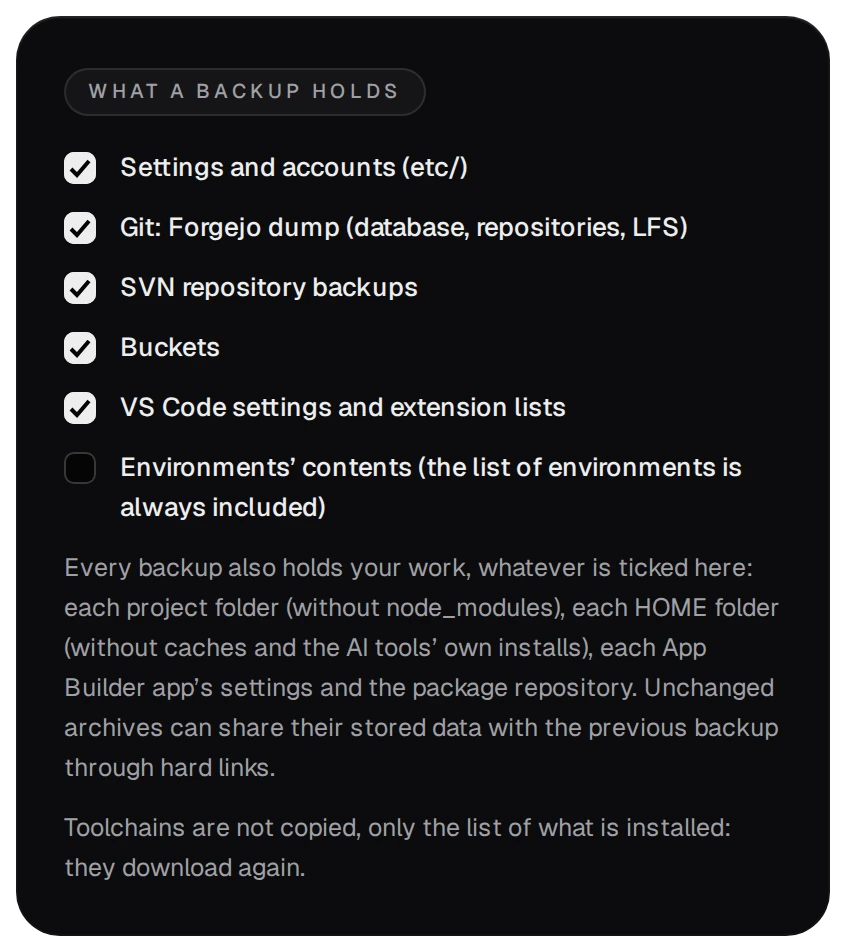
01Cosa contiene un backup
Ogni esecuzione è una cartella backups/<id>/ nella cartella dei dati, con un manifest.json che elenca ogni file con il suo sha256. Seleziona le parti sotto Cosa contiene un backup.
| Parte | Cosa copia |
|---|---|
| Impostazioni e account | le impostazioni, gli account e i loro segreti dell'autenticazione a due fattori, la chiave TLS, le chiavi di backup |
| Git | il dump di Forgejo: repository, wiki, oggetti LFS, allegati e il suo database |
| Repository SVN, bucket | ogni repository; una revisione copiata una volta non viene copiata di nuovo |
| Impostazioni di VS Code ed elenchi delle estensioni | le impostazioni proprie di ogni account e il suo elenco di estensioni |
| Ambienti | disattivato per impostazione predefinita, perché possono essere ricreati |
| Sempre, selezionato o no | le cartelle dei progetti (senza node_modules), le cartelle HOME, le impostazioni delle app di App Builder e il repository dei pacchetti |
02Pianificazione e copie conservate
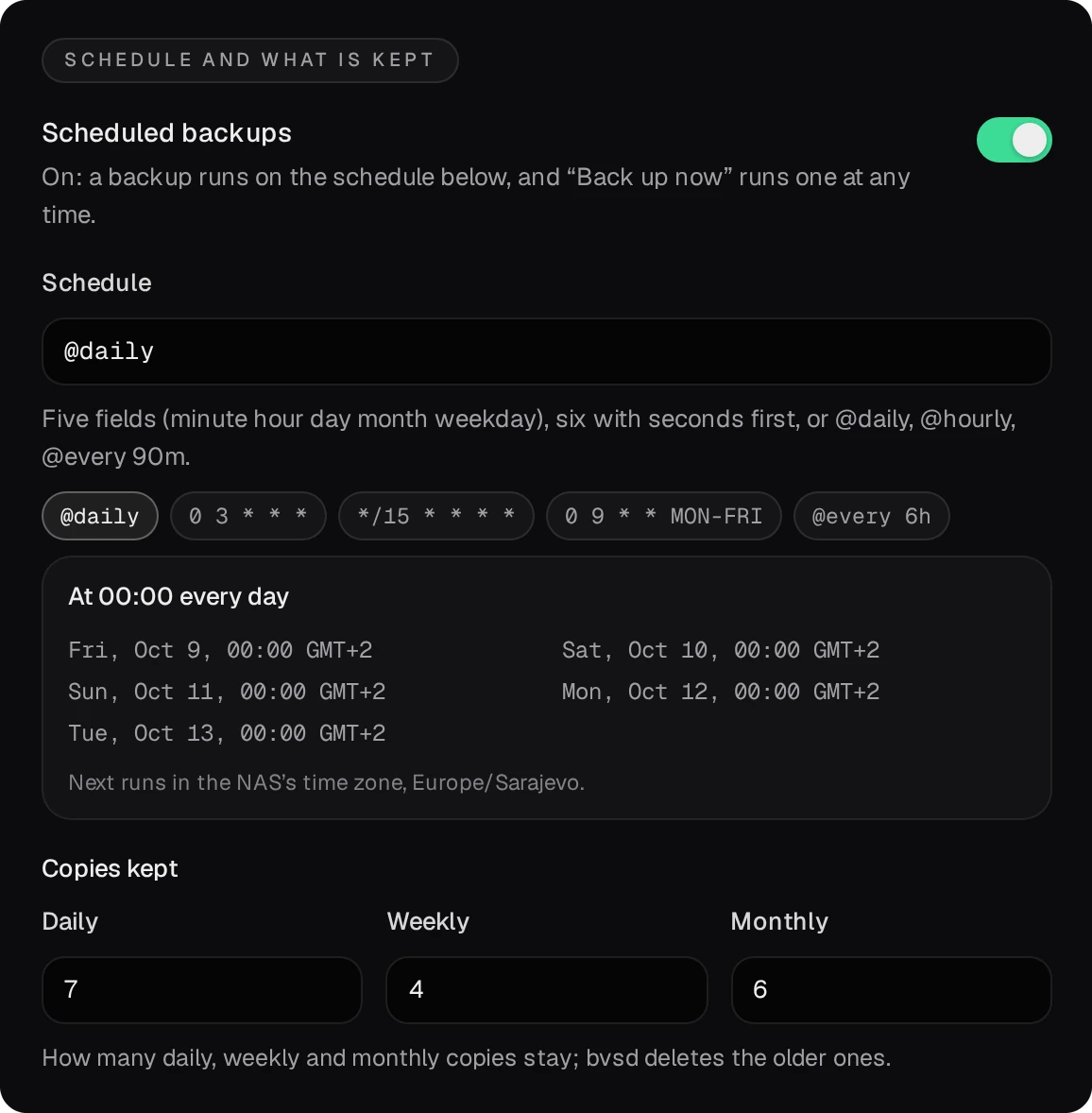
- Attiva Backup pianificati. In una nuova installazione è disattivato, quindi un backup viene eseguito solo con Esegui il backup ora.
- Lascia Pianificazione su
@daily(00:00 ogni giorno), oppure scrivi cinque campi cron. La casella sotto elenca le prossime esecuzioni nel fuso orario del NAS. - Copie conservate: si conservano l'esecuzione più recente di ognuno degli ultimi 7 giorni, delle ultime 4 settimane e degli ultimi 6 mesi; l'esecuzione riuscita più recente si conserva sempre. Poi premi Salva le impostazioni di backup.
Se il NAS era spento all'ora pianificata, il backup mancato viene eseguito 10 minuti dopo l'avvio del pacchetto.
03Dove finiscono le copie
Ogni esecuzione viene scritta nella cartella dei dati e poi copiata in ogni destinazione. Premi Aggiungi una destinazione e scegli il suo Tipo; Prova verifica la destinazione prima che tu salvi.
- Cartella locale: una cartella su questo NAS, per esempio
/share/Backup/BucketVS(Scegli sfoglia le cartelle condivise). Ogni copia occupa solo lo spazio di ciò che è cambiato. Non è cifrata e, trovandosi sugli stessi dischi dei dati, protegge dagli errori ma non dalla perdita del NAS.
- rsync via SSH:
user@host:pathsu un'altra macchina. Con Accedi con la chiave di backup del pacchetto selezionata, aggiungi a~/.ssh/authorized_keysdi quell'account la riga mostrata dalla pagina.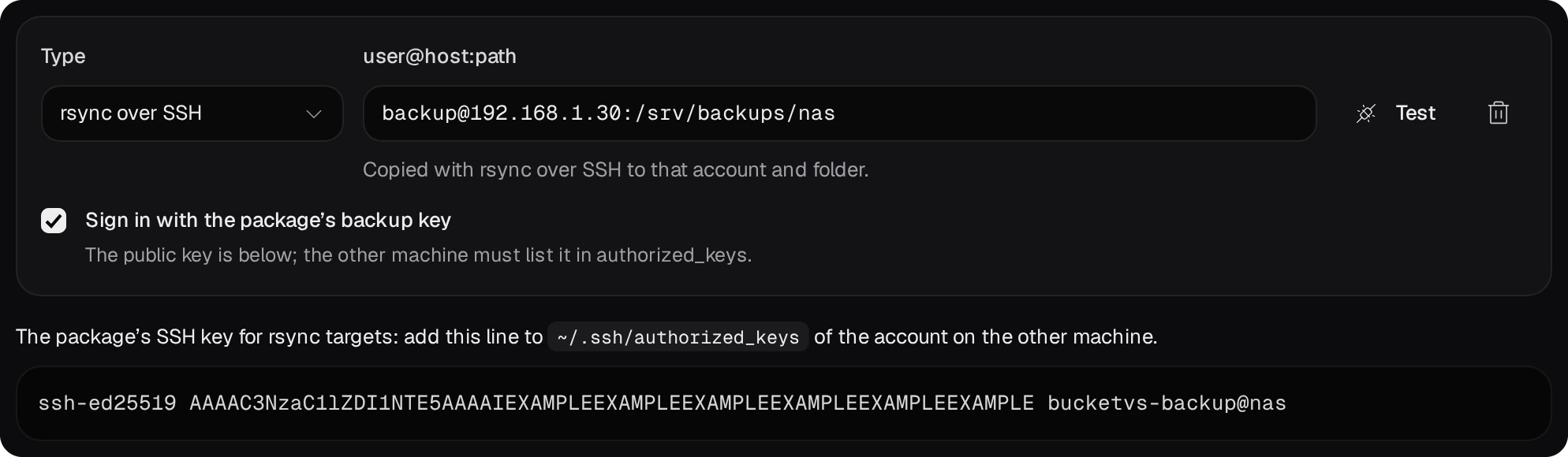
- remote rclone:
remote:path, un remoto definito inetc/rclone.confdella cartella dei dati, per esempio S3, B2, SFTP, WebDAV o Google Drive.
Una destinazione che fallisce viene indicata nel risultato dell'esecuzione, e l'esecuzione in sé resta valida.
04Cifra ciò che esce dal NAS
Un backup contiene la chiave di backup, rclone.conf, la chiave TLS e i segreti dell'autenticazione a due fattori, quindi la pagina salva una destinazione rsync o rclone solo con la cifratura attiva.
- Attiva Cifra le copie che lasciano il NAS e premi Crea la chiave.
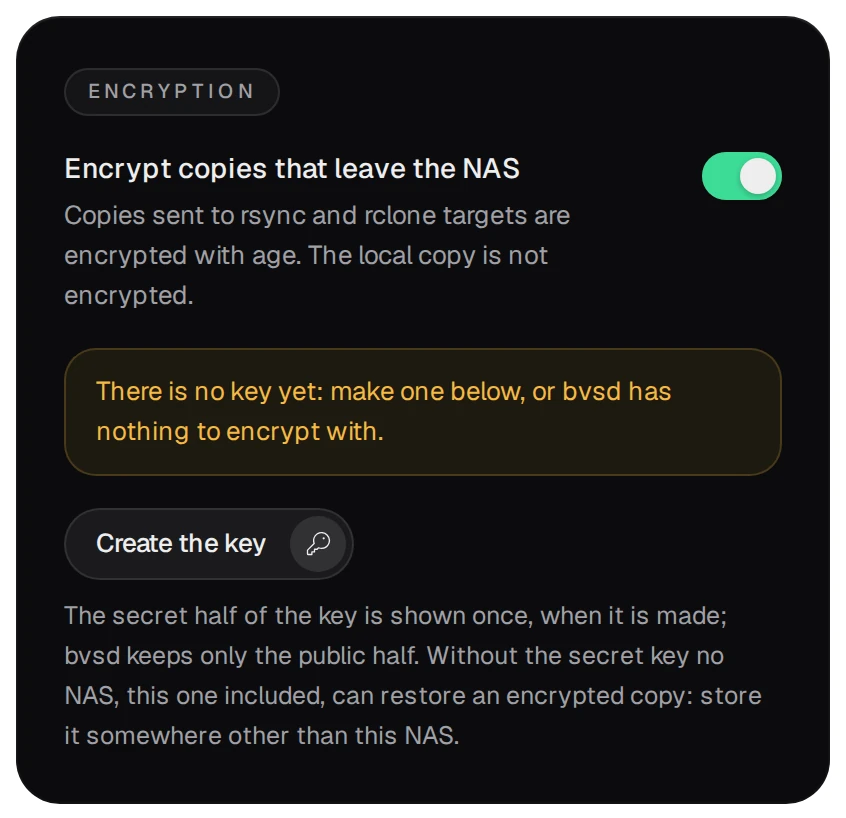
- Copia la chiave segreta mostrata dalla finestra e conservala lontano da questo NAS. Viene mostrata una sola volta: bvsd conserva la metà pubblica, e senza la metà segreta nessun NAS, nemmeno questo, può ripristinare una copia cifrata. Premi L’ho conservata, poi Salva le impostazioni di backup.
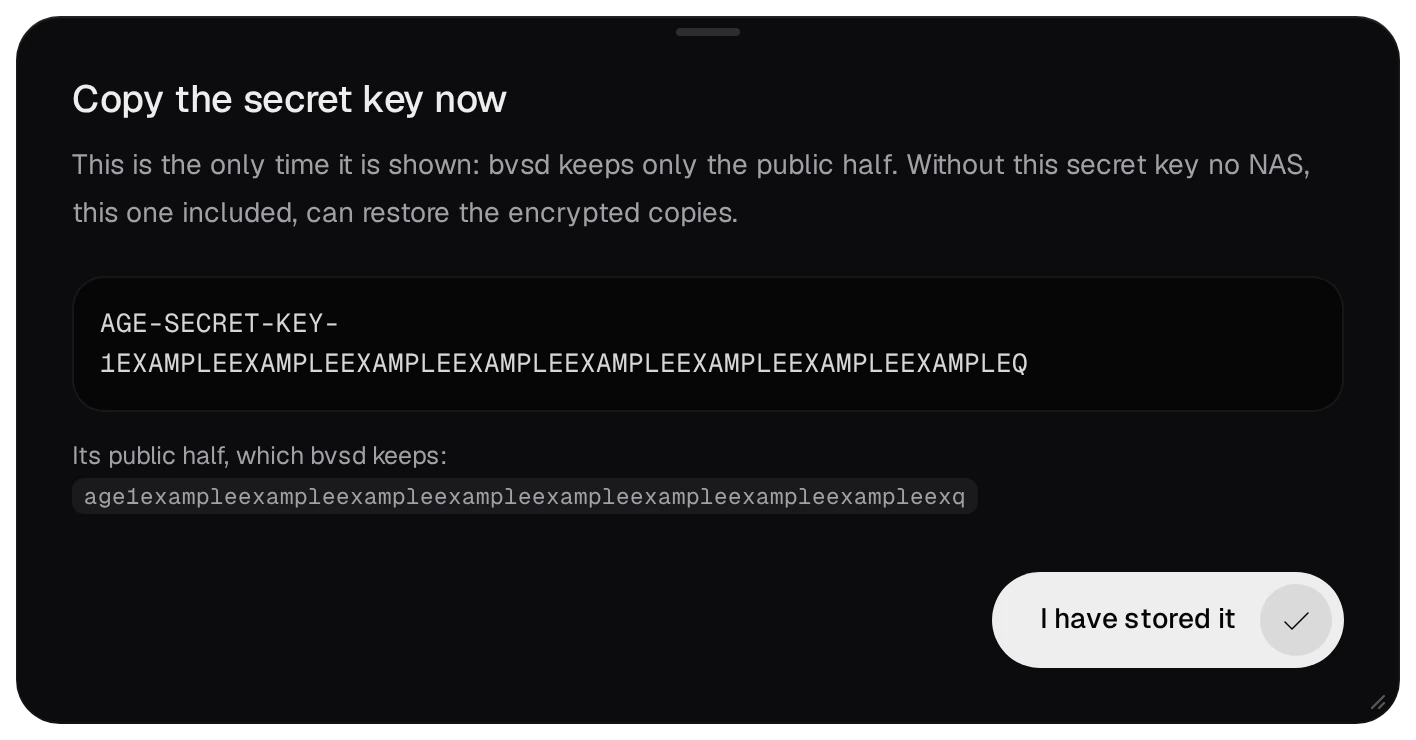
Le copie sono cifrate con age. Una nuova chiave cifra le esecuzioni da quel momento in poi, mentre le copie più vecchie richiedono ancora la vecchia chiave segreta. La copia nella cartella locale non viene mai cifrata.
05Esegui il backup ora
Esegui il backup ora, in cima alla pagina, avvia subito un'esecuzione.
Due esecuzioni nello stesso giorno contano come una: quando finisce l'esecuzione più recente, quella precedente dello stesso giorno viene rimossa. Se nel pomeriggio premi Esegui il backup ora, questa esecuzione sostituisce quindi quella pianificata del mattino. Se lo stato del mattino ti interessa, copia prima quell'esecuzione altrove.
06Verifica e ripristina
L'elenco Esecuzioni mostra ogni esecuzione con le sue copie. I pulsanti nella riga di un'esecuzione sono Verifica, Ripristina ed Elimina. Verifica rilegge l'esecuzione: ogni archivio viene confrontato con il proprio sha256, svnadmin verify viene eseguito su ogni copia SVN e vengono eseguiti git fsck e un controllo del database di Forgejo.
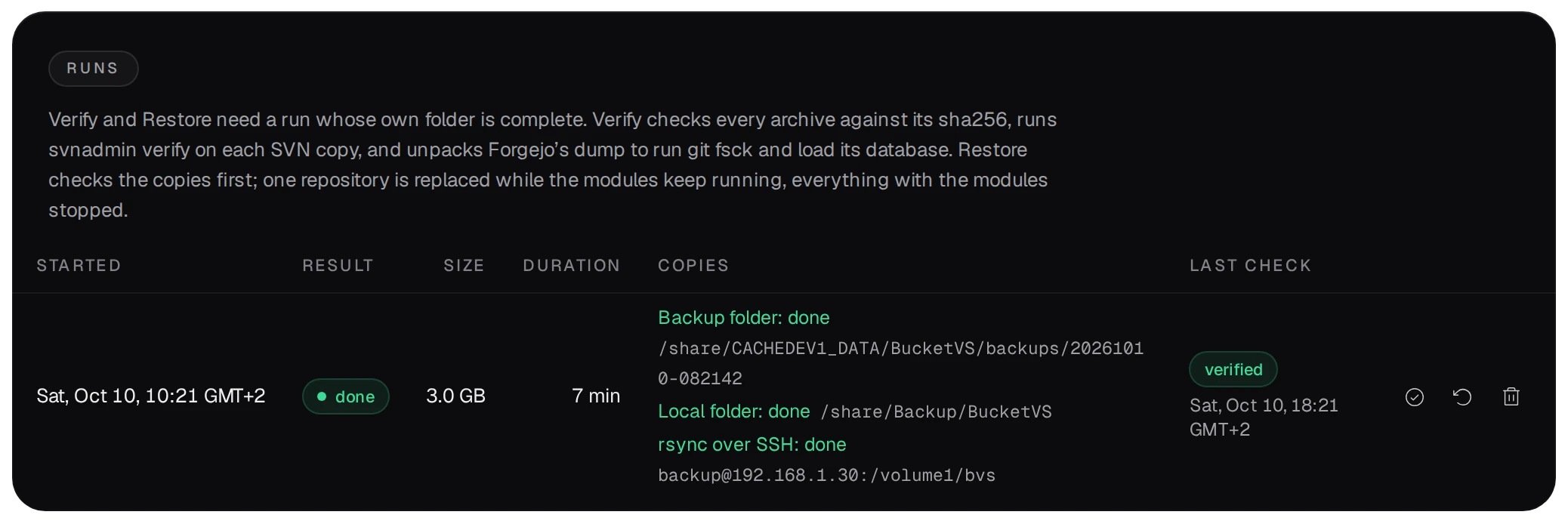
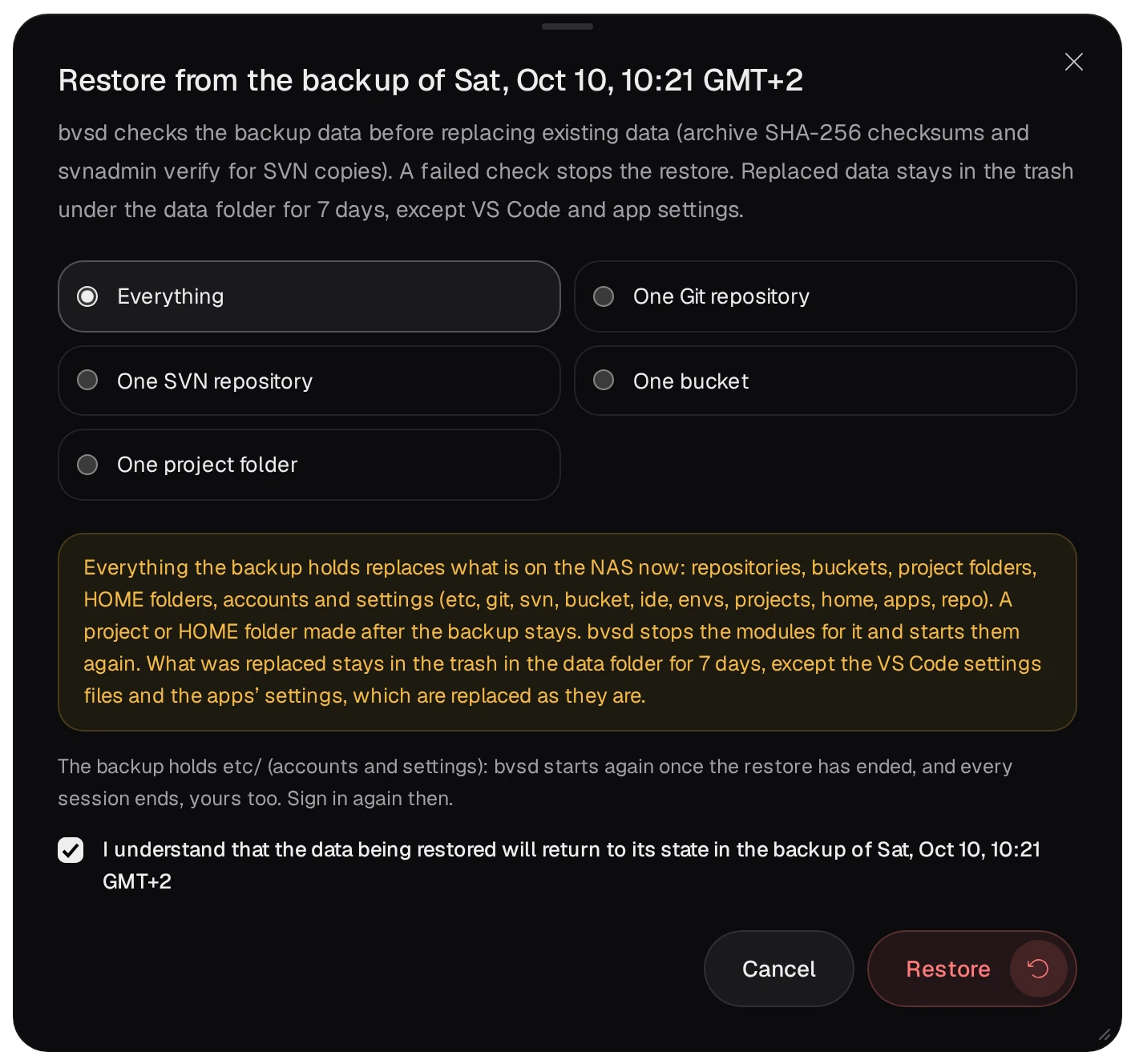
Con Ripristina puoi ripristinare Tutto, Un repository Git, Un repository SVN, Un bucket o Una cartella di progetto.
- Sul NAS non cambia nulla finché le copie dell'esecuzione non superano i controlli; se una copia non li supera, il ripristino si ferma.
- Ciò che un ripristino sostituisce finisce nel cestino della cartella dei dati per 7 giorni, così il ripristino si può annullare. I file delle impostazioni di VS Code e le impostazioni delle app fanno eccezione: vengono sostituiti senza lasciare una copia nel cestino.
- Il ripristino di un solo repository o di una sola cartella di progetto lascia attivi i moduli.
- Tutto ti chiede prima di spuntare Ho capito che i dati ripristinati torneranno allo stato del backup del …. Il ripristino ferma i moduli; quando il backup contiene le impostazioni, bvsd riparte con quelle e tutte le sessioni terminano, anche la tua. Una cartella di progetto o HOME creata dopo il backup resta.