Non ufficiale

StorageDiag · Workbench & Utilities

Gratis per sempre

Progettato per analizzare. Costruito per la manutenzione.

Svela la realtà meccanica grezza del tuo NAS QNAP. StorageDiag Workbench & Utilities ti dà accesso diretto alle metriche di CPU steal, alla cronologia degli attributi SMART e alla frammentazione dei dischi a livello di blocco, dandoti un controllo assoluto sul tuo ambiente.

— La suite diagnostica definitiva. In precedenza: Silas Diagnostic Utilities

Registrato su un NAS in funzione: ogni finestra, ogni numero, reali.

Smetti di tirare a indovinare. Inizia a sapere.
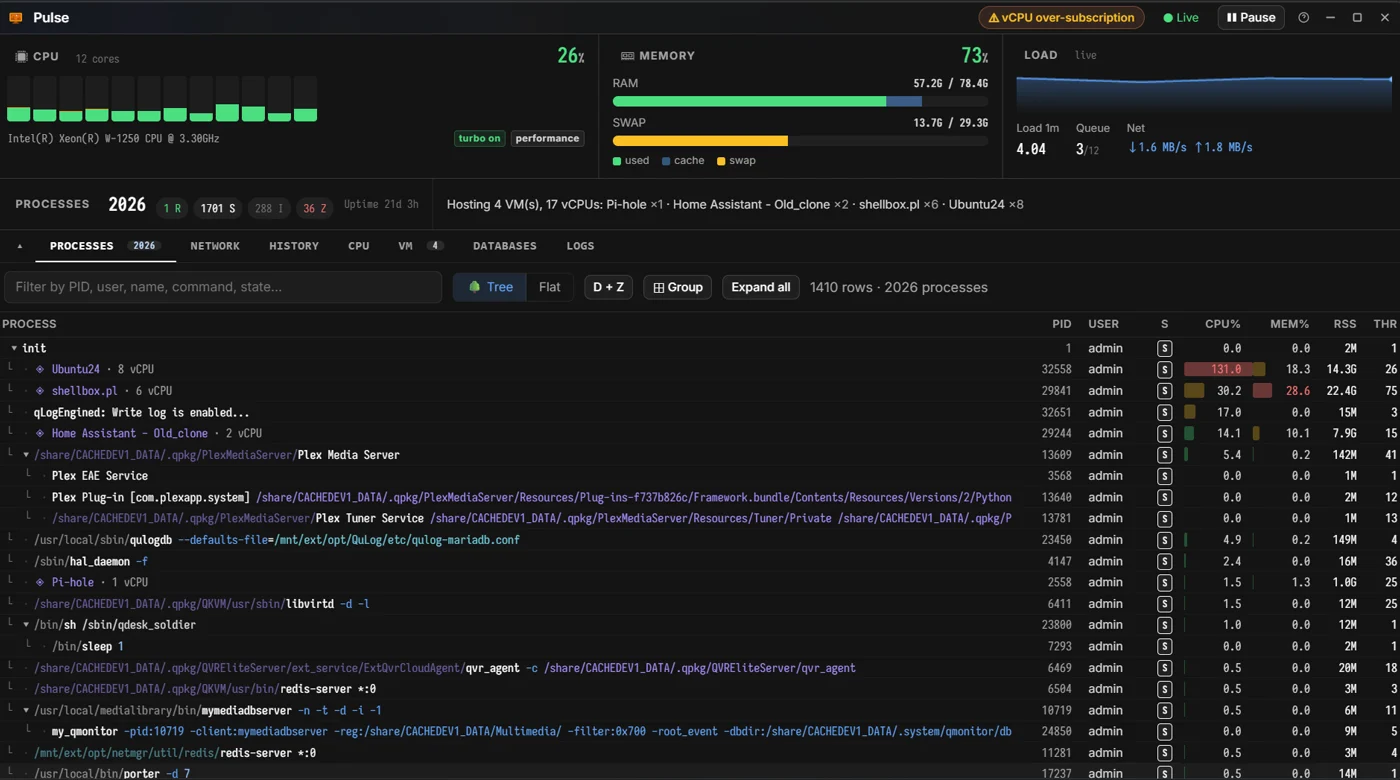
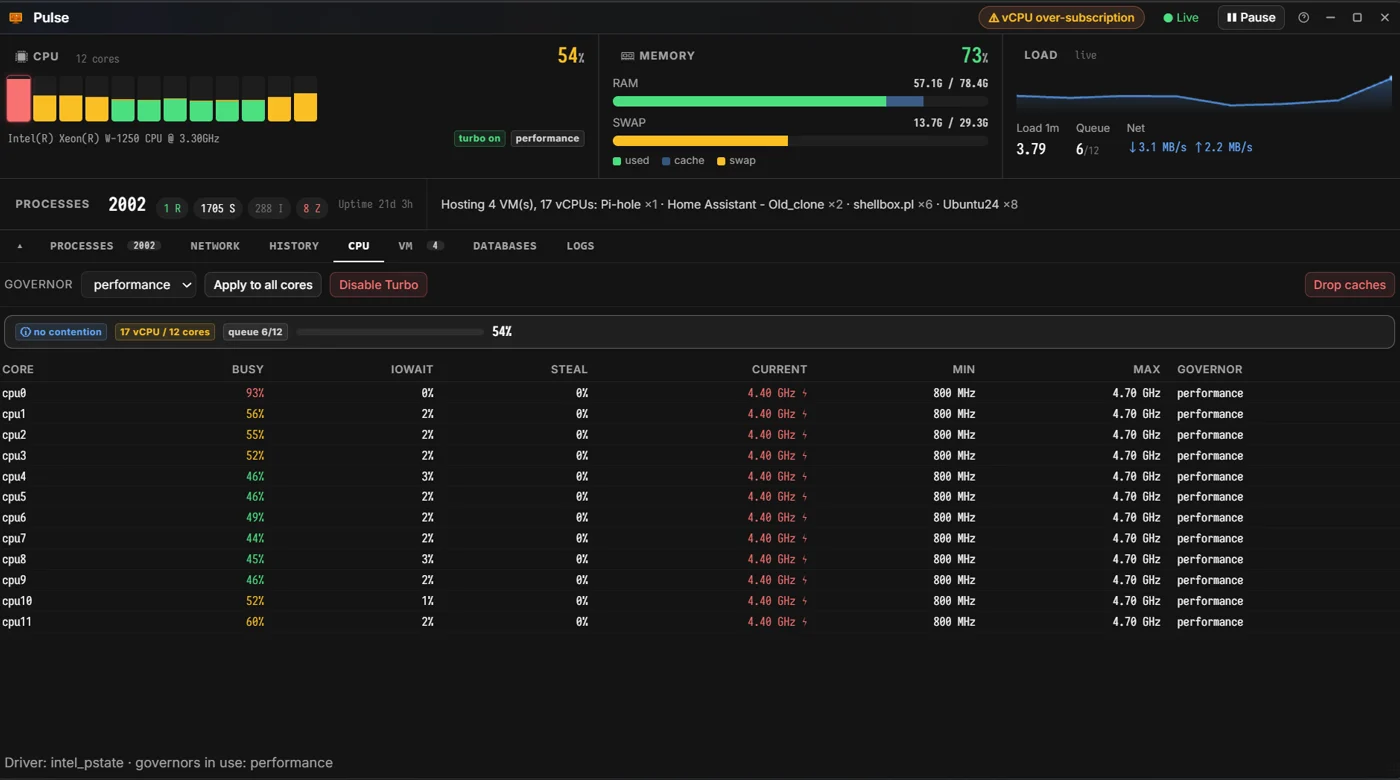
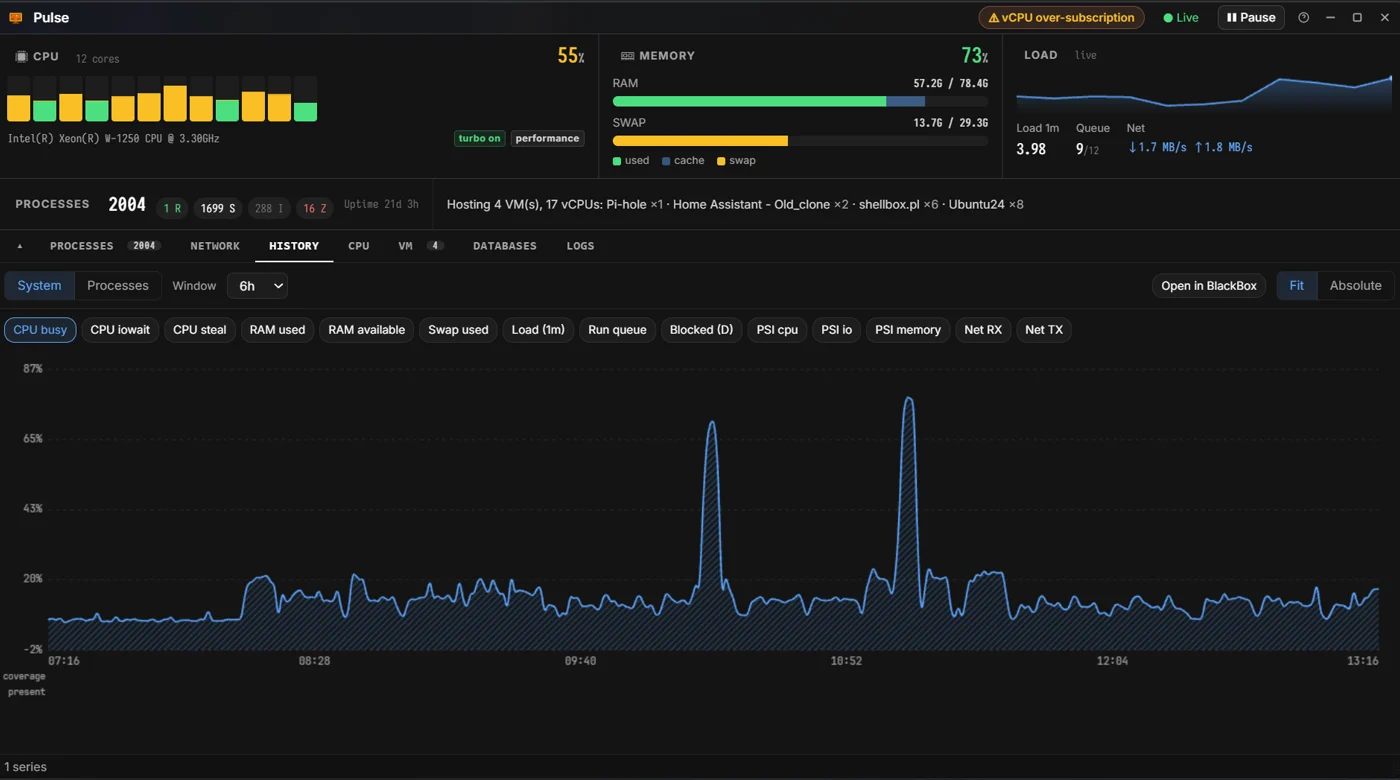
Pulse: dodici indicatori, uno per core, sopra un albero filtrabile di 2004 processi attivi, ognuno con CPU, memoria, RSS e numero di thread Scheda CPU di Pulse: carico per core, iowait, steal e frequenza attuale rispetto al governor in uso Pulse History: sei ore di carico della CPU registrate sul NAS, con due picchi che spiccano sulla linea di base
Live · ogni processo, ogni corePulse Monitor avanzato di processi e risorse La dashboard dal vivo definitiva per il tuo QNAP. Pulse sostituisce strumenti CLI standard come top, htop, iotop e netstat con un’interfaccia unica ad alta densità. Associa il consumo esatto delle risorse hardware a processi specifici, compreso il monitoraggio delle vCPU di macchine virtuali e container. Funzioni chiaveMonitoraggio dal vivo di CPU steal, swap della memoria e uso esatto dei thread.Associazione diretta dei socket di rete ai processi che li usano.Monitoraggio in tempo reale del database delle applicazioni e lettura dei log dal vivo in un’unica vista.
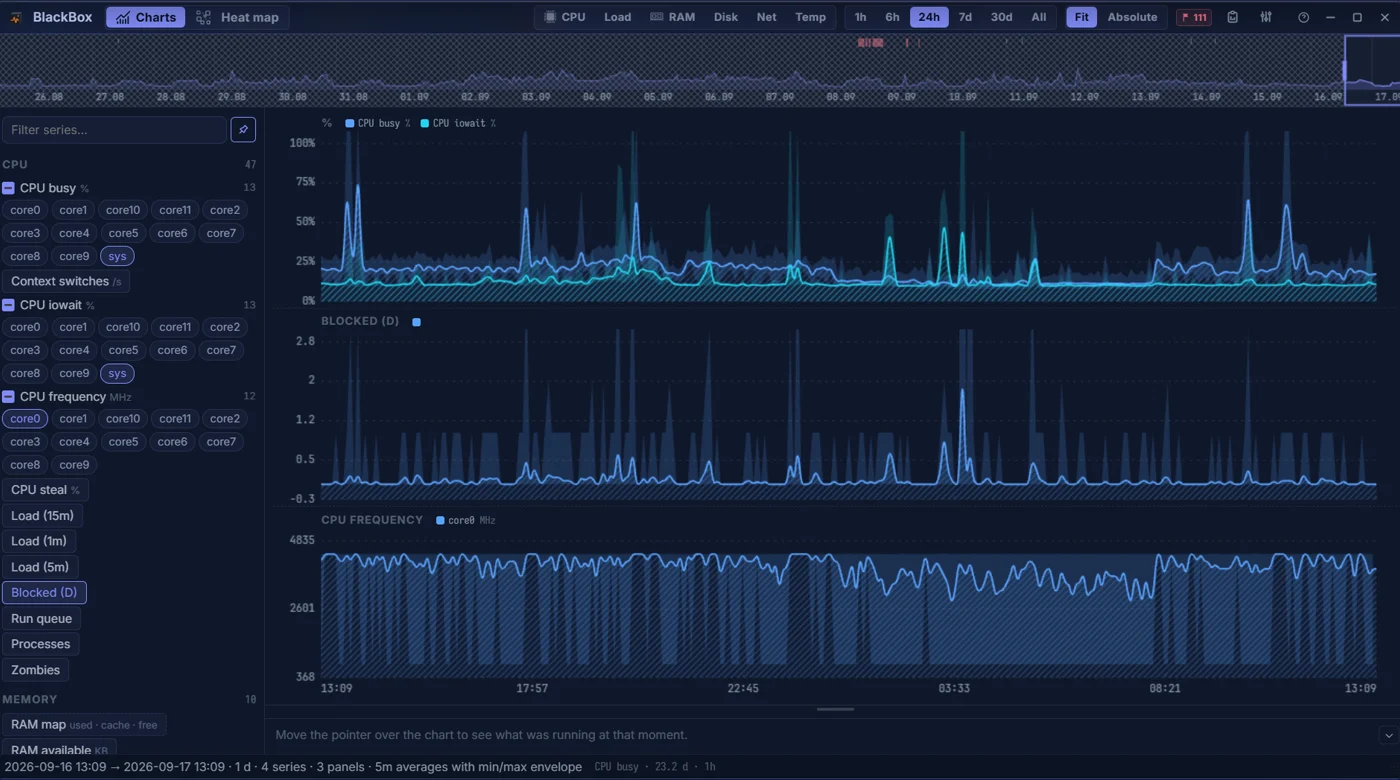
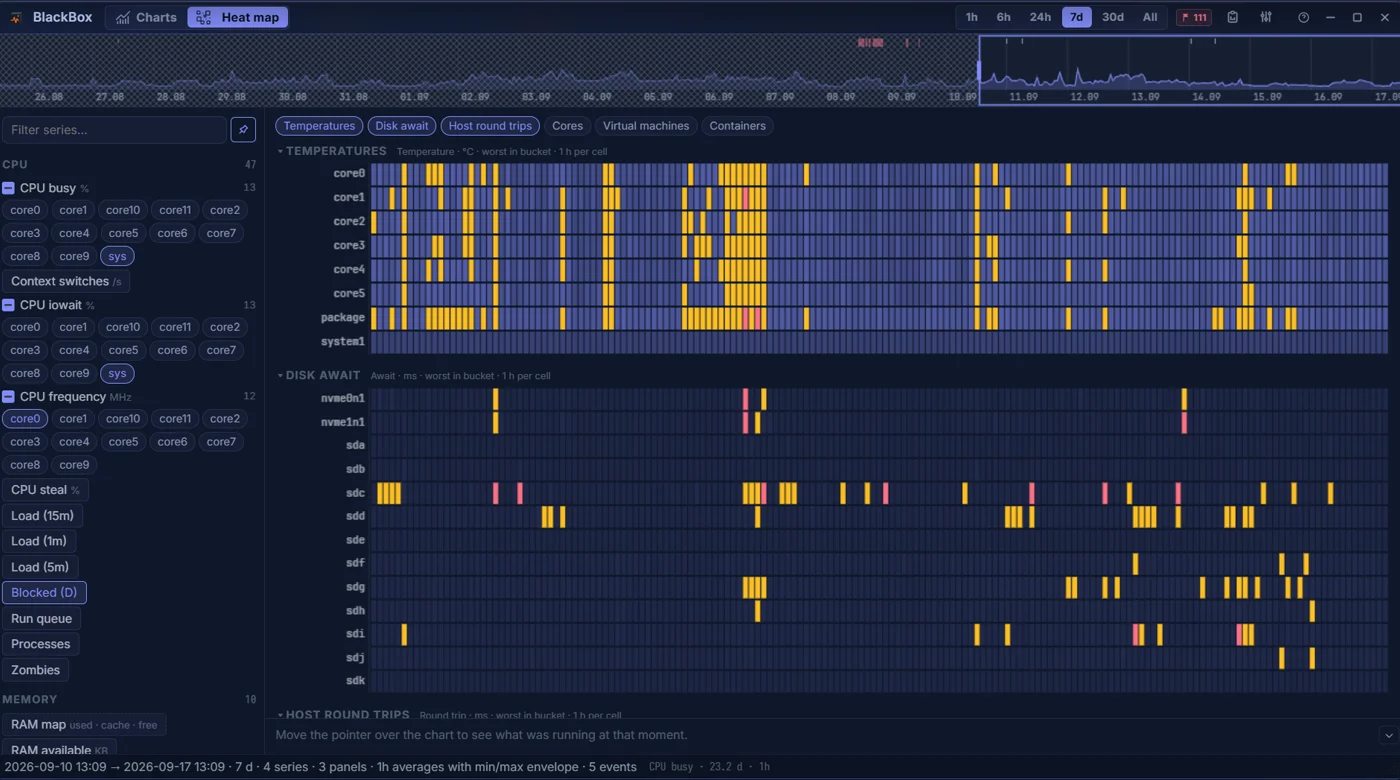
BlackBox: carico della CPU, task bloccati e frequenza della CPU impilati su un unico asse di 24 ore Mappa di calore di BlackBox: una settimana di temperature, una corsia per sensore, i periodi caldi che risaltano come fasce
Registratore di volo · il passato, su una linea temporaleBlackBox Il registratore di volo del NAS Telemetria storica ad alta risoluzione. Riavvolgi e trova il crash. BlackBox registra di continuo le metriche di sistema (CPU IOWAIT, profili termici, latenza dei dischi e uso della RAM) senza appiattire i picchi di dati cruciali in medie prive di significato. Che un problema sia successo due minuti o due mesi fa, BlackBox ti fa scorrere la linea temporale per vedere esattamente che cosa ha causato un collo di bottiglia o un crash del sistema. Funzioni chiaveConservazione dei dati storici minuto per minuto (ore, giorni, settimane, mesi).Analisi approfondita delle temperature di ogni core e dei picchi di CPU IOWAIT.Mappe di calore visive per individuare subito le anomalie ricorrenti.
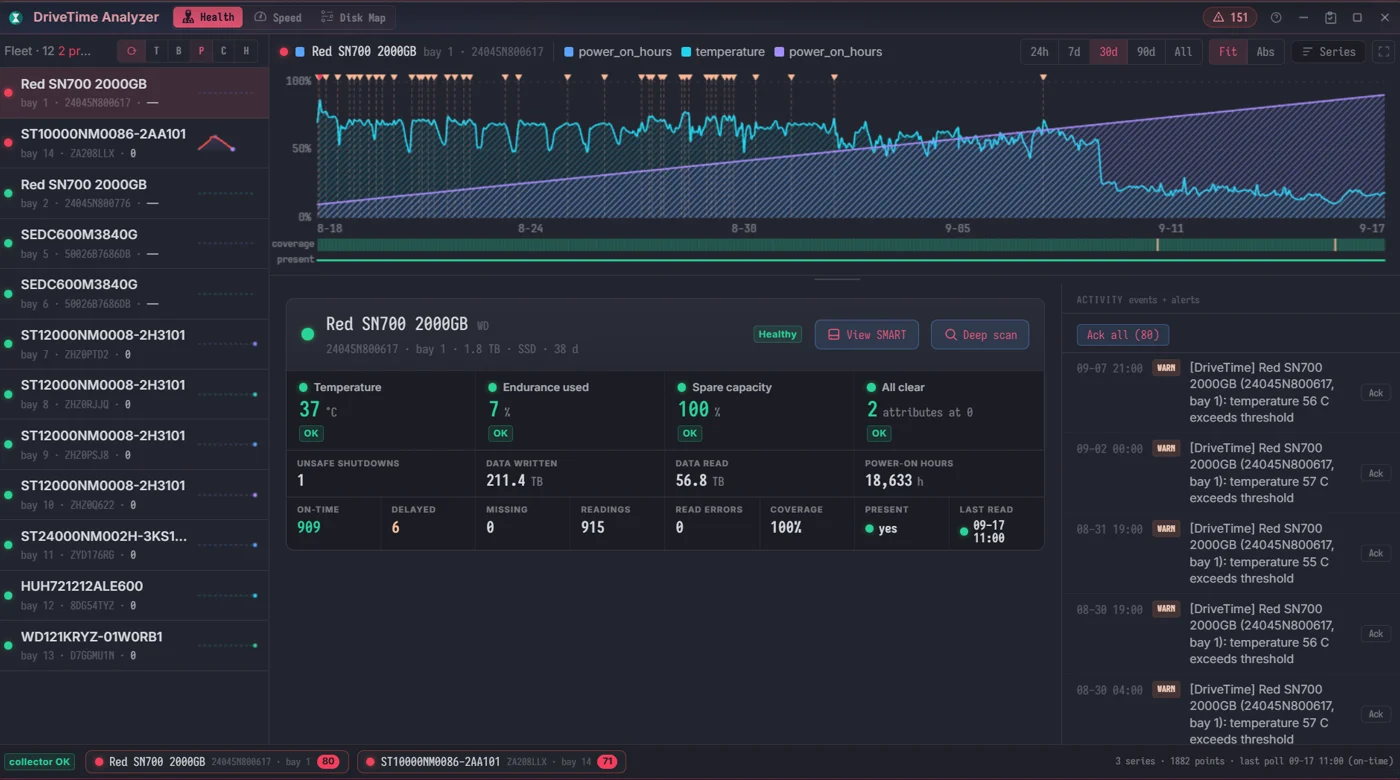
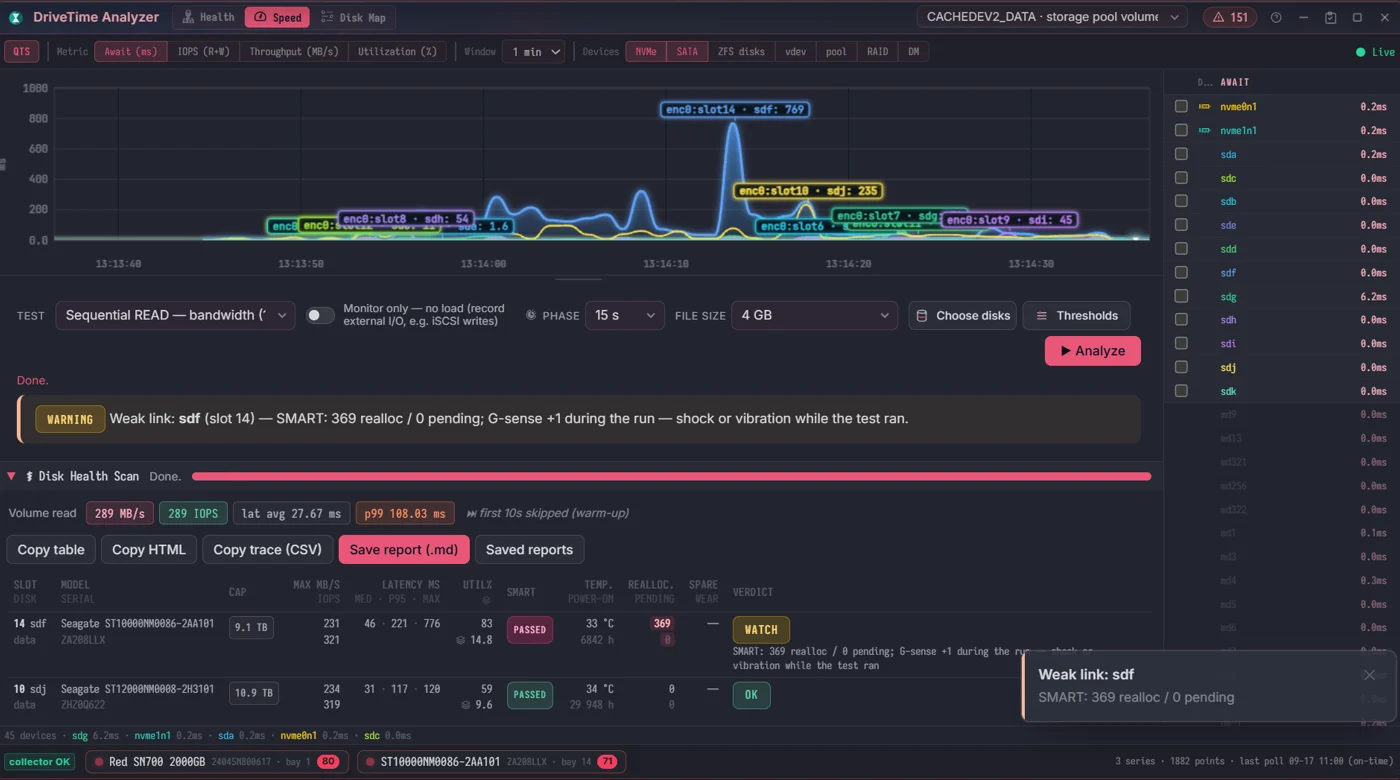
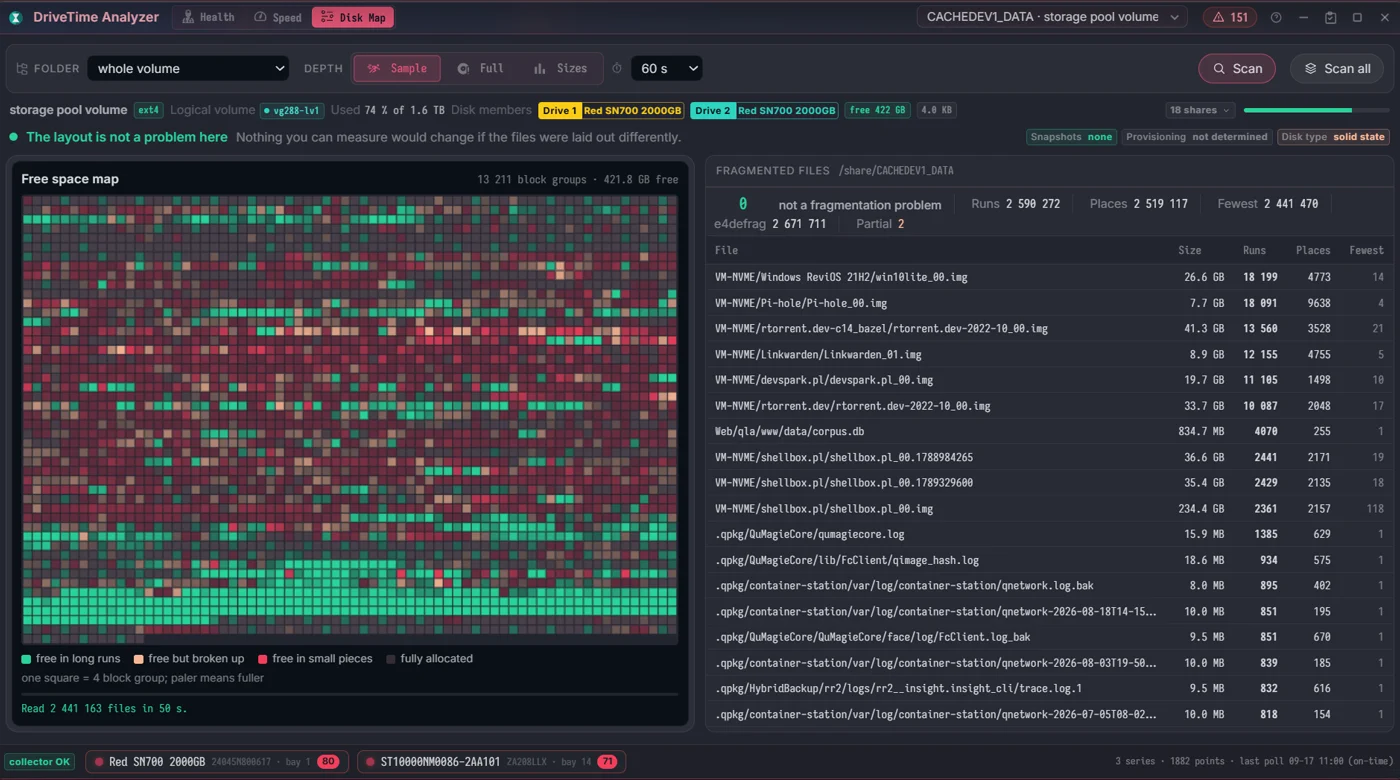
DriveTime Health: l’elenco di tutti i dischi accanto alla cronologia di uno di essi, un Seagate da 10 TB con 369 settori riallocati, segnalato come critico DriveTime Speed: una scansione in sola lettura di un volume di un pool di archiviazione, che si conclude indicando per nome l’anello debole: alloggiamento 14, 369 settori riallocati, G-sense durante l’esecuzione DriveTime Disk Map: la mappa dello spazio libero di un volume accanto ai file più frammentati, con il numero di frammenti di ciascuno
Predittivo · ogni alloggiamento, nel tempoDriveTime Analyzer Diagnostica predittiva di dischi e array Oltre lo SMART di base. Guarda lo stato meccanico reale e la disposizione dei tuoi dischi. Uno stato SMART «PASSED» non significa nulla se un disco sta morendo in silenzio. DriveTime traccia nel tempo gli attributi dei dischi (come i settori riallocati e la temperatura) in un grafico, così individui il degrado dell’hardware prima che si verifichi un guasto RAID. Profila anche l’I/O attivo per indicare esattamente quale singolo disco sta rallentando l’intero pool di archiviazione. Funzioni chiaveGrafici a serie temporali per gli attributi SMART critici (segui la crescita oltre allo stato attuale).Monitoraggio dal vivo della latenza I/O (Disk Await) e test della banda in lettura sequenziale.Mappatura dello spazio libero e della frammentazione a livello di blocco per volumi EXT4 e ZFS.
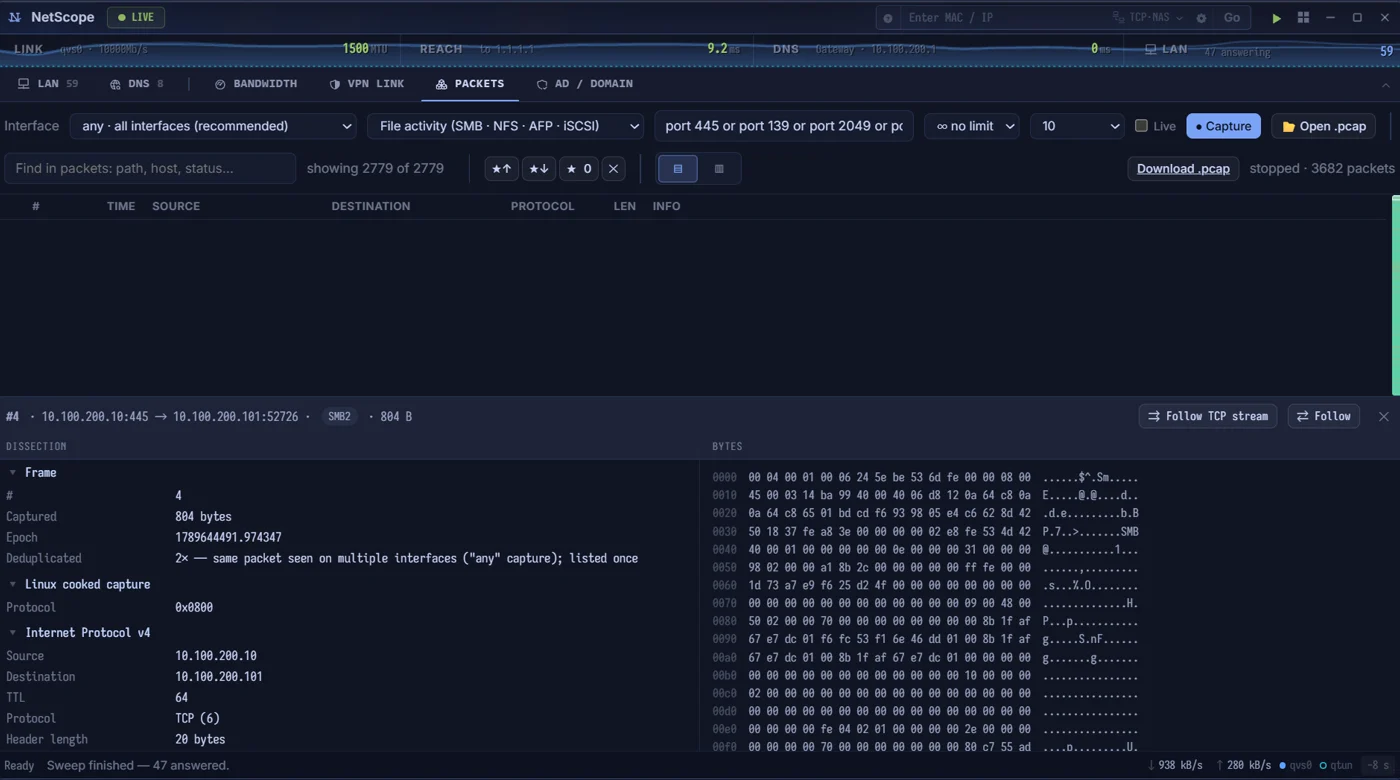
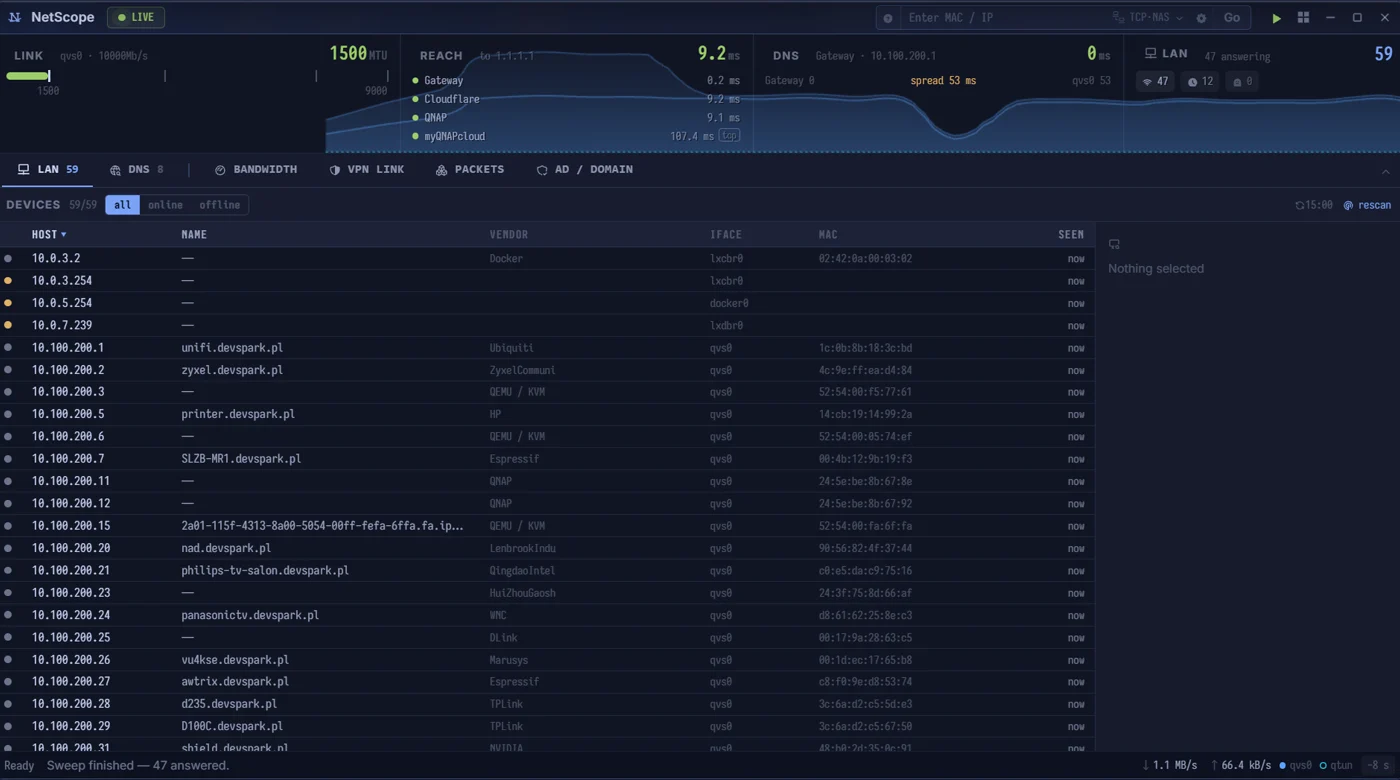
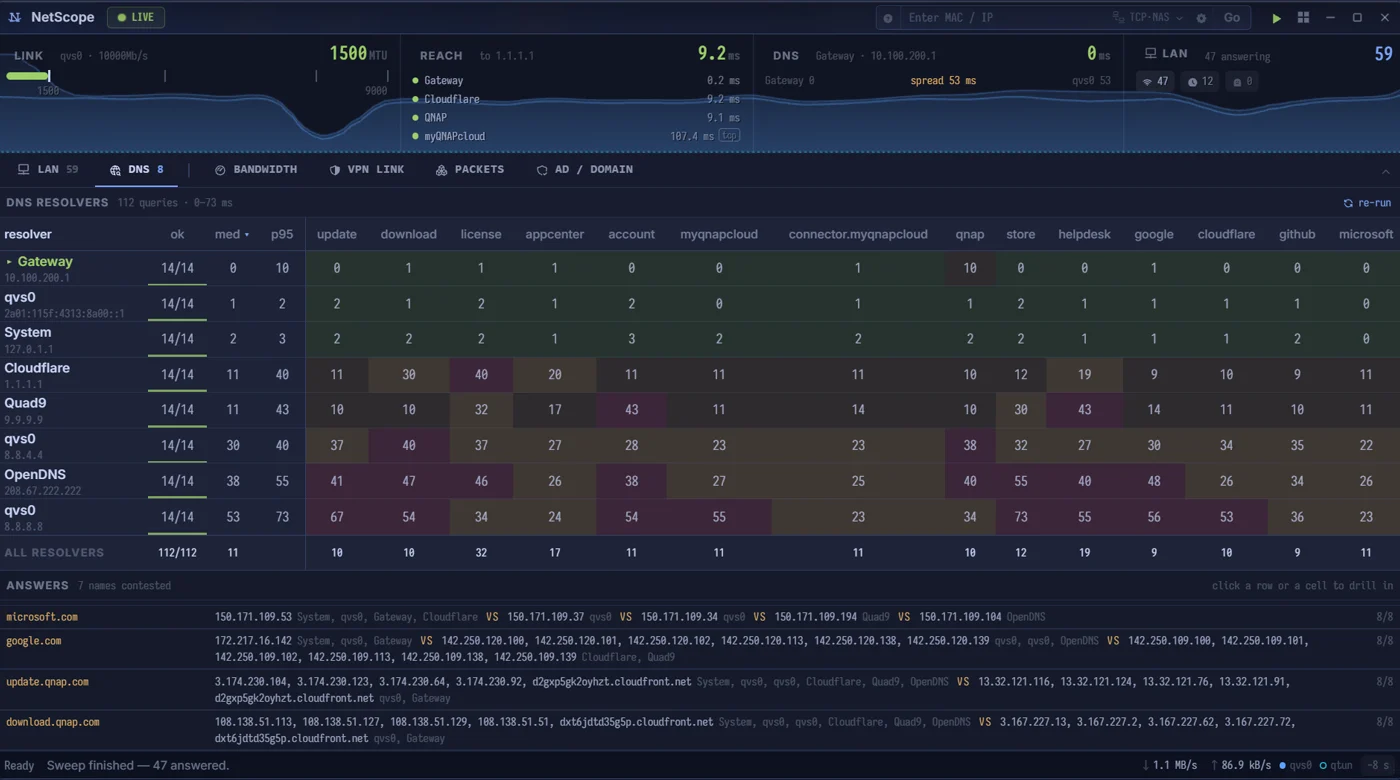
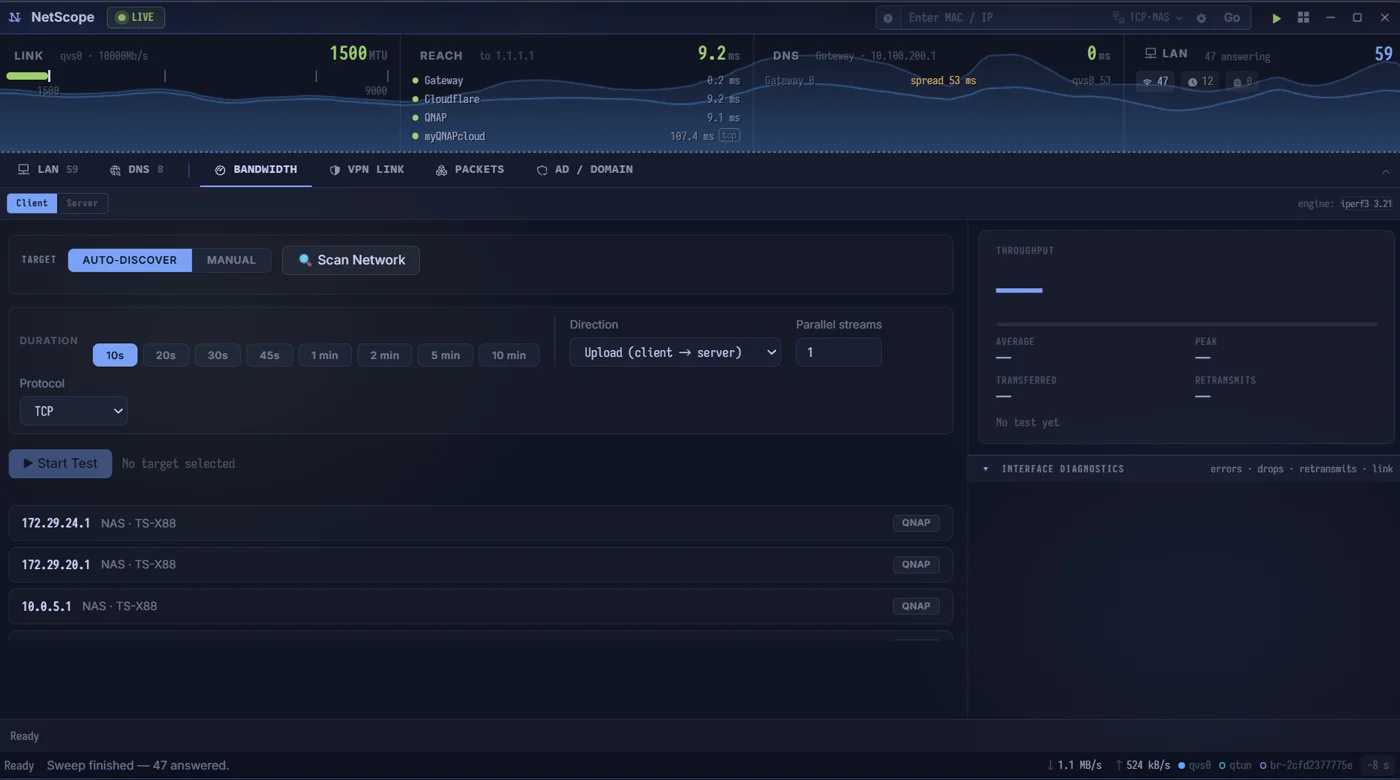
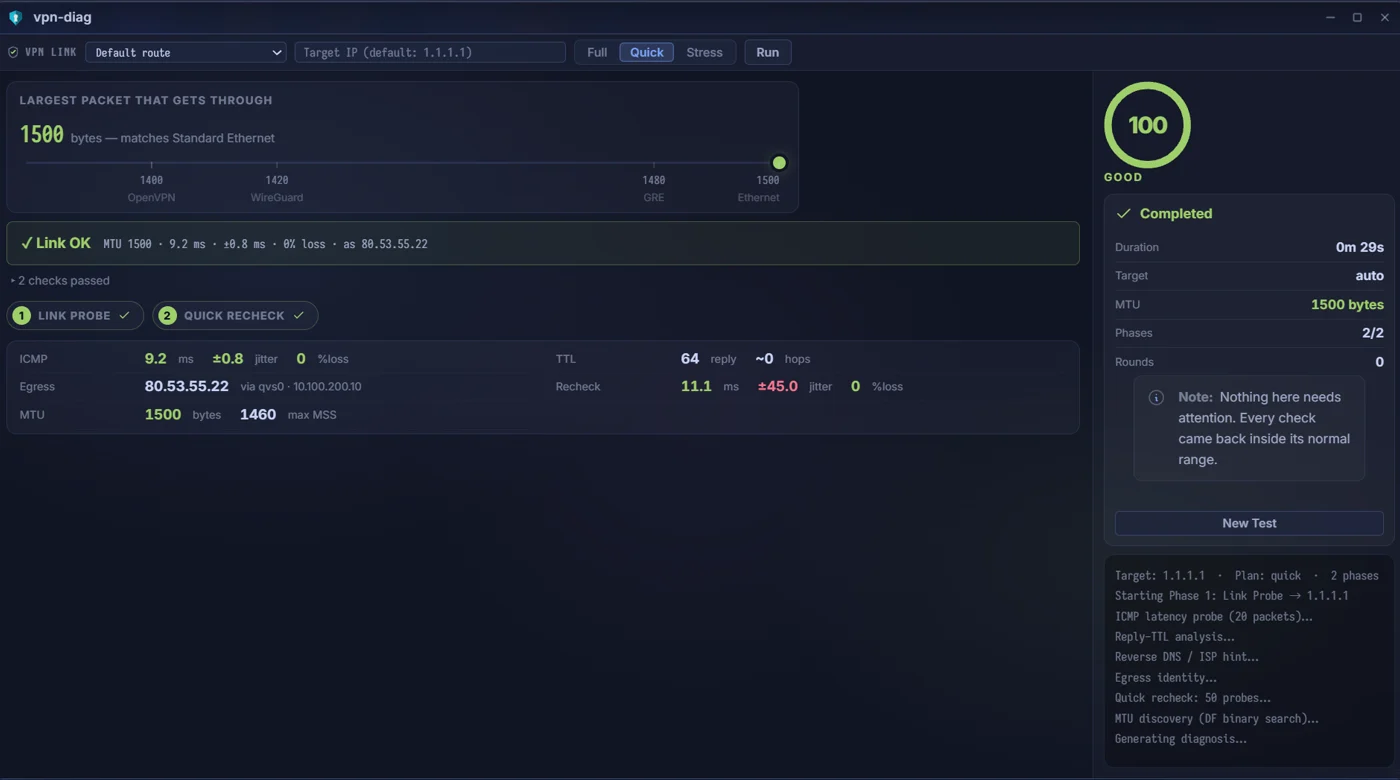
NetScope Packets: una cattura dal vivo limitata accanto a un frame decodificato, con Ethernet, IPv4 e TCP espansi accanto all’esadecimale NetScope: ogni dispositivo trovato sui segmenti locali, con nome, produttore, indirizzo e se ha risposto NetScope DNS: il resolver del gateway misurato a confronto con Cloudflare, Quad9 e OpenDNS, risposta per risposta NetScope Bandwidth: un client iperf3 con gli altri NAS che ha trovato, durata, direzione e protocollo NetScope VPN link: un controllo da un capo all’altro di un tunnel (MTU, tempo di andata e ritorno, jitter e perdita) con un verdetto chiaro
Ispezione approfondita · entrambi i capi del collegamentoNetScope Ispezione approfondita dei pacchetti di rete Smetti di dare la colpa alla rete. Dimostralo con dati di traffico esatti. NetScope porta la cattura e l’analisi dei pacchetti in stile Wireshark direttamente nel tuo browser. Se le condivisioni SMB cadono, i collegamenti negoziano male o il DNS non risponde, NetScope cattura il traffico grezzo e indica esattamente dove si interrompe la connessione: il client, lo switch o il NAS. Funzioni chiaveTracciamento dei pacchetti dal vivo, analisi del percorso del collegamento e diagnostica del resolver.Test della velocità di trasferimento con un clic (integrazione di iperf).Individua pacchetti persi, ritrasmissioni e colli di bottiglia specifici dei protocolli.
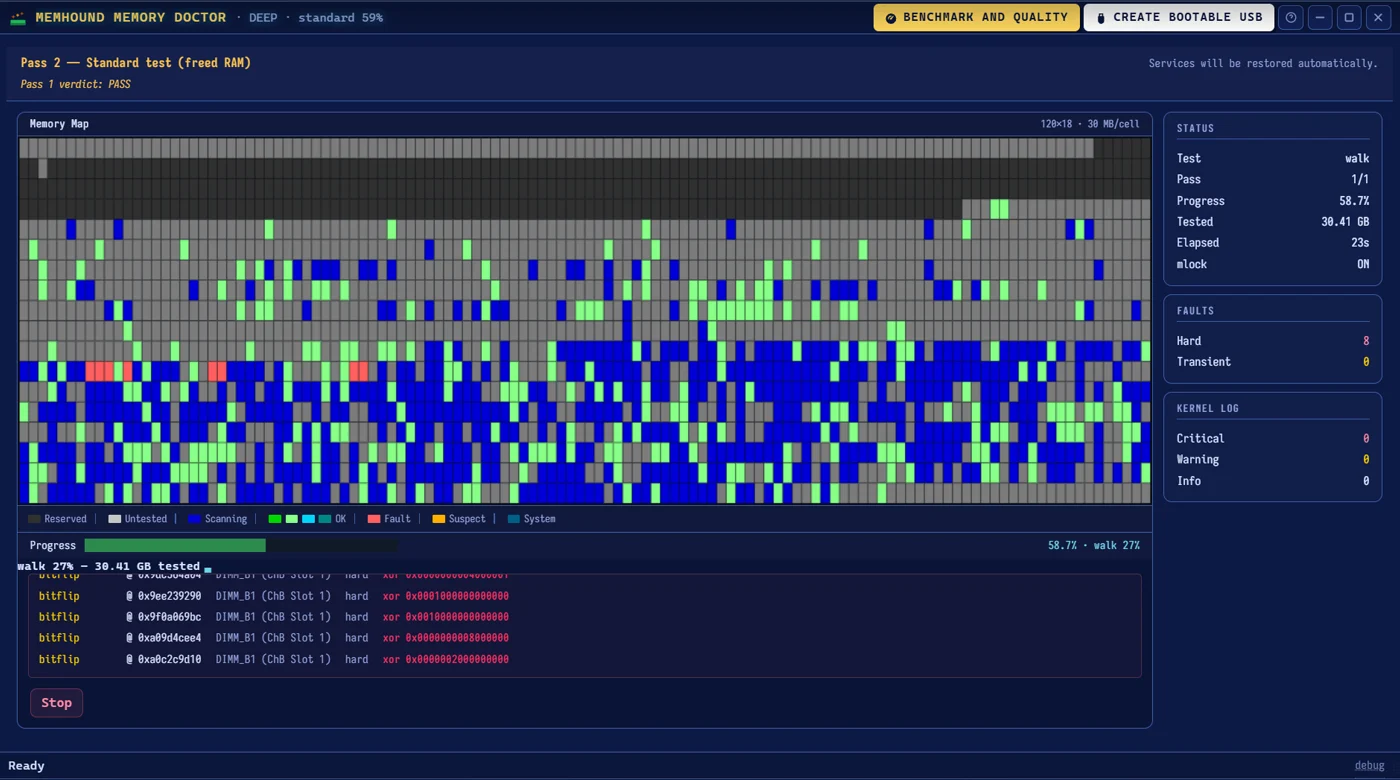
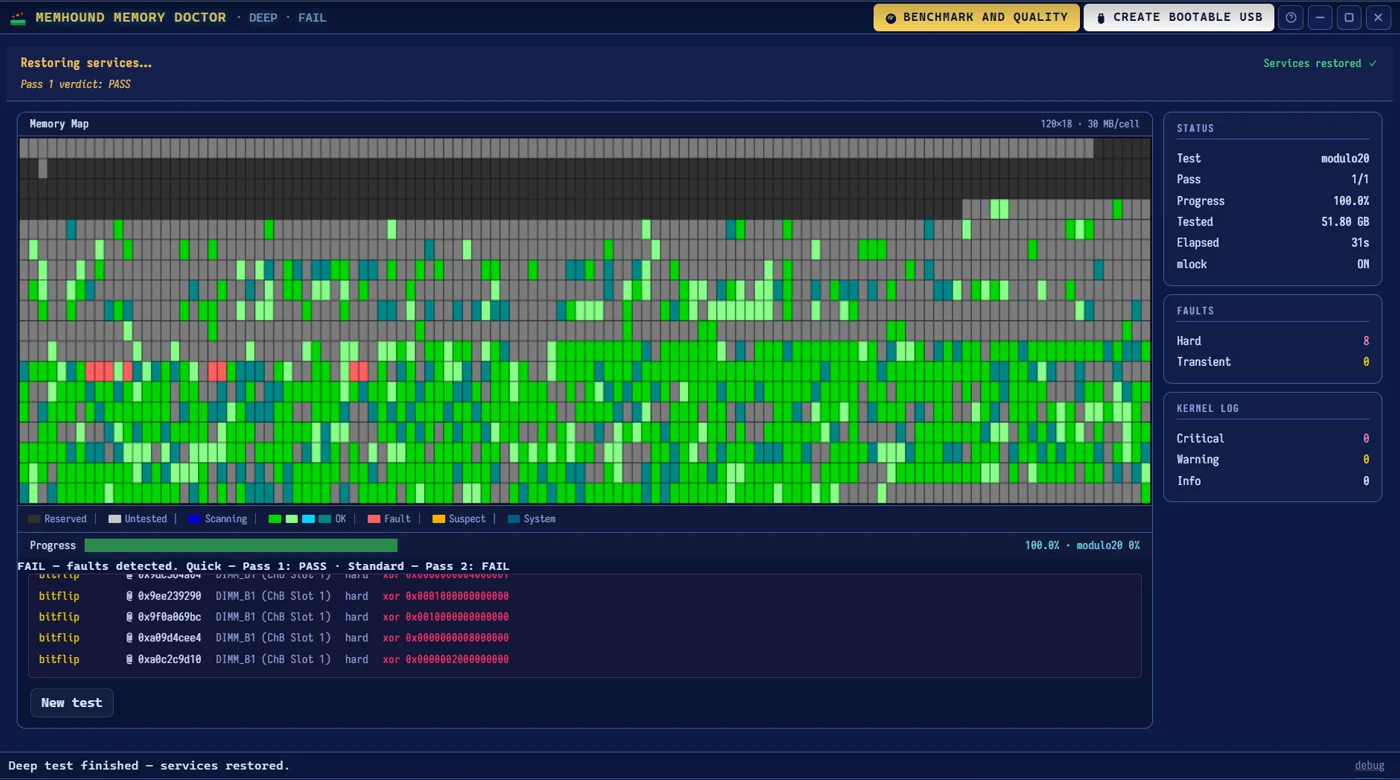
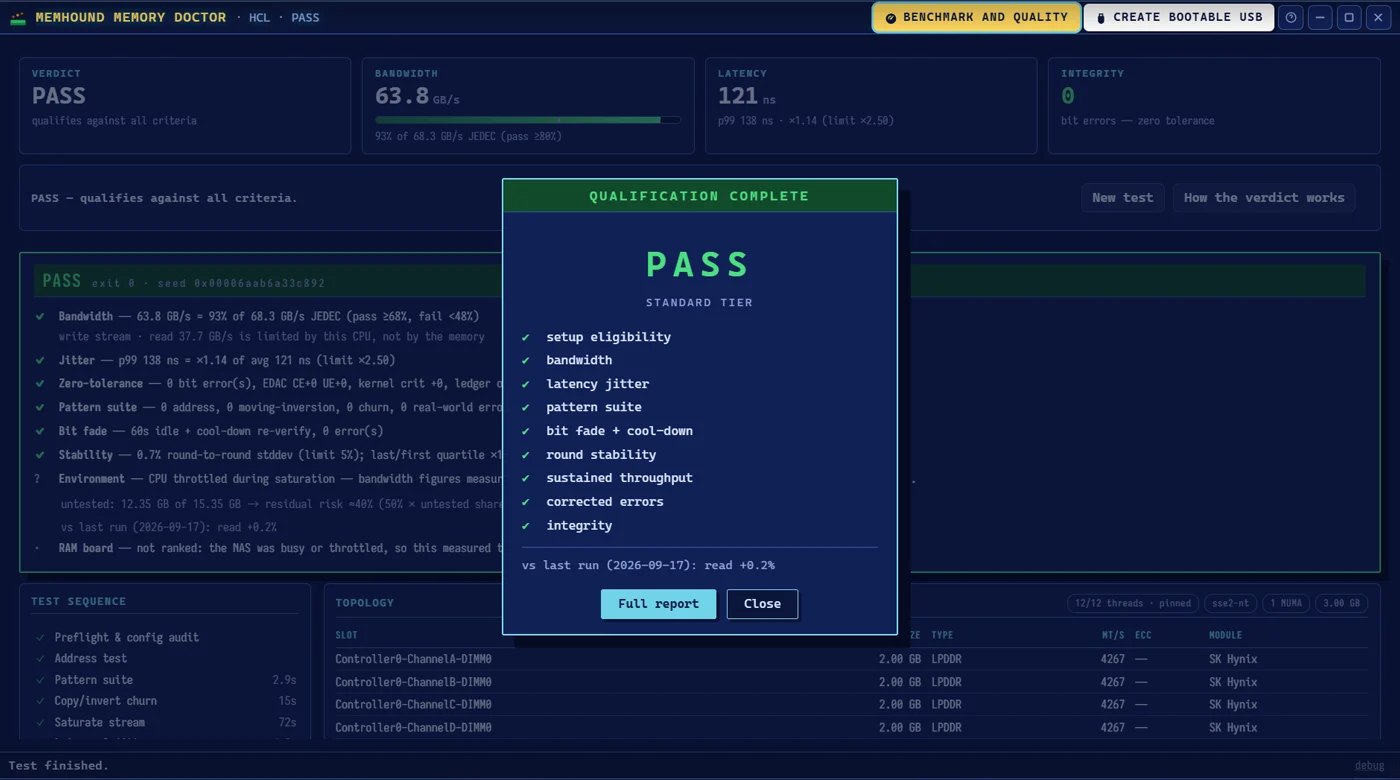
memhound: la mappa dell’arena a metà test con le celle difettose in rosso, e il log dei bit invertiti che indica il modulo e l’indirizzo Verdetto di memhound: il test Deep è finito con esito negativo, con il modulo difettoso individuato per slot memhound Benchmark & Quality: il verdetto di qualificazione della memoria di questa macchina, misurato rispetto alla sua classe JEDEC
Burn-in · il DIMM che mentememhound Medico della RAM dal vivo e tester di burn-in Diagnostica della memoria di livello enterprise senza mettere offline il NAS. memhound porta test a pattern rigorosi di classe memtest86 direttamente nel tuo ambiente QNAP in funzione. Recupera la RAM in sicurezza (compreso l’ARC di ZFS) per eseguire stress test approfonditi, percorrendo la memoria cella per cella per rilevare bit flip transitori, misurare la banda reale e verificare il funzionamento dell’ECC. Funzioni chiaveTest della memoria sul sistema in funzione, con zero falsi positivi.Misura la banda della memoria (GB/s), la latenza a riposo e in attesa e l’integrità strutturale.Possibilità di creare una chiavetta USB avviabile per una verifica isolata dell’hardware, su bare metal.
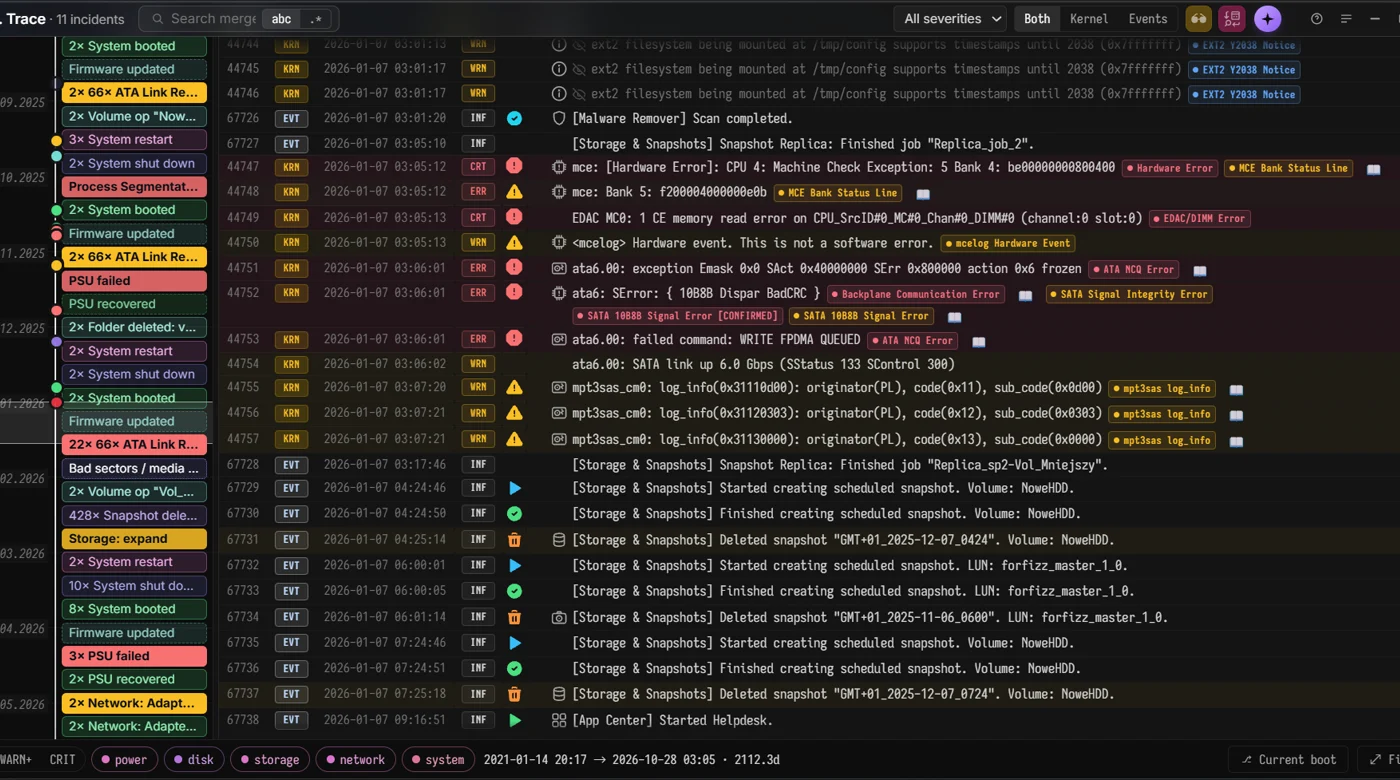
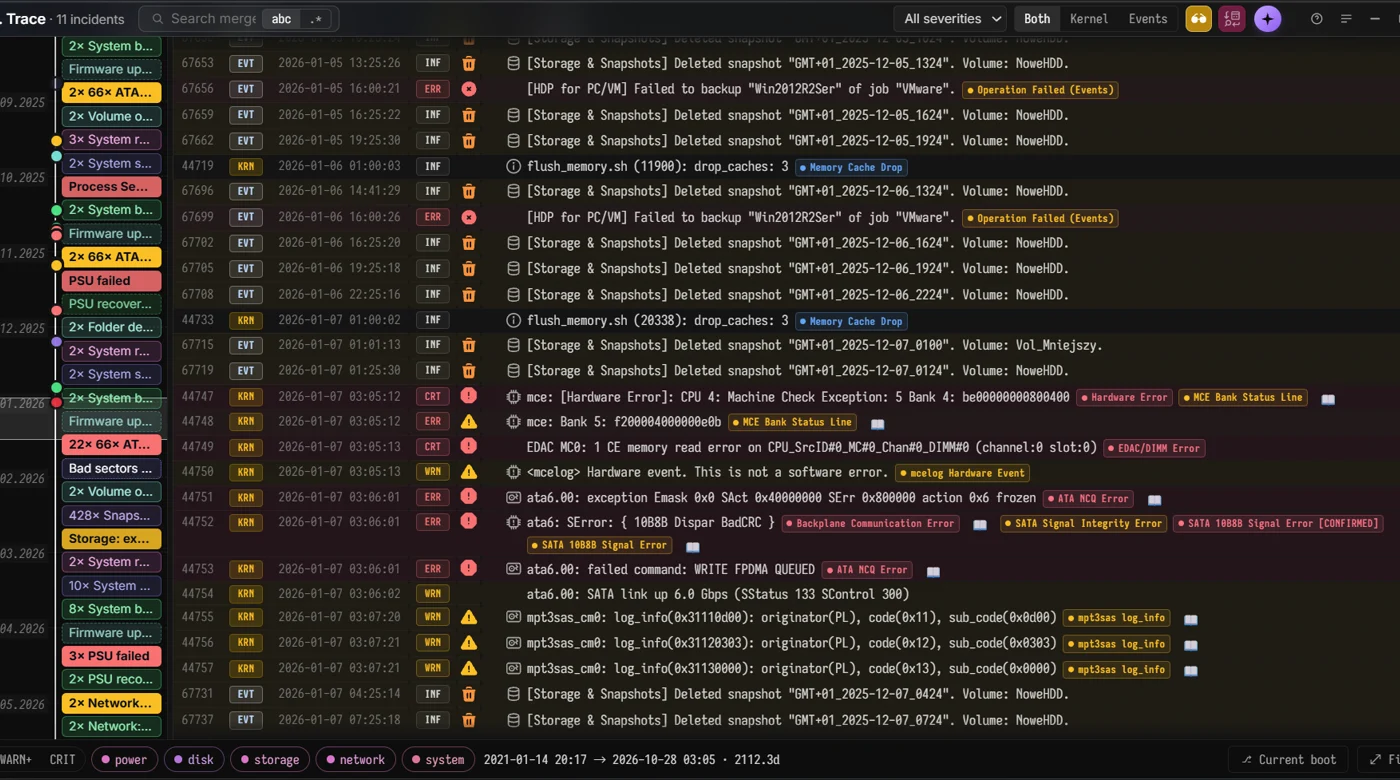
Dr. Trace: messaggi del kernel ed eventi di sistema uniti su un’unica linea temporale, etichettati per gravità, con l’elenco degli incidenti accanto Dr. Trace con Focus attivo: lo stesso log ridotto agli eventi critici che vale la pena leggere
Analisi forense · un’unica linea temporaleDr. Trace Linea temporale unica dei log Ogni log che il NAS conserva, su un’unica linea temporale. Dr. Trace unisce il ring buffer del kernel al registro eventi di sistema e li mette su un’unica linea temporale ordinata, etichettata per gravità. Focus toglie il rumore di routine, così resta la sequenza che spiega davvero l’incidente. Funzioni chiaveMessaggi del kernel ed eventi di sistema ordinati insieme, non letti fianco a fianco.Focus riduce centomila righe a quelle che contano.Funziona su un pacchetto diagnostico che qualcuno ti ha inviato, o sulla macchina in funzione.
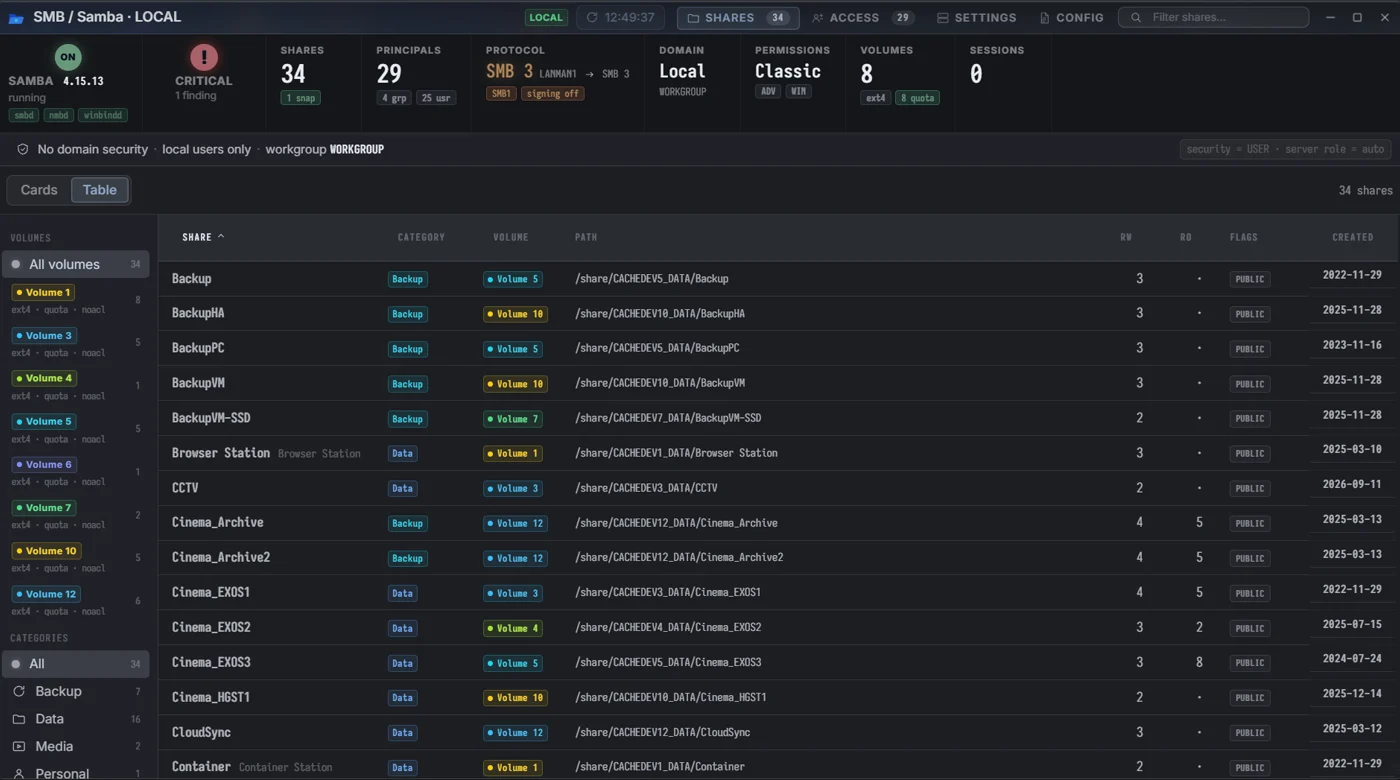
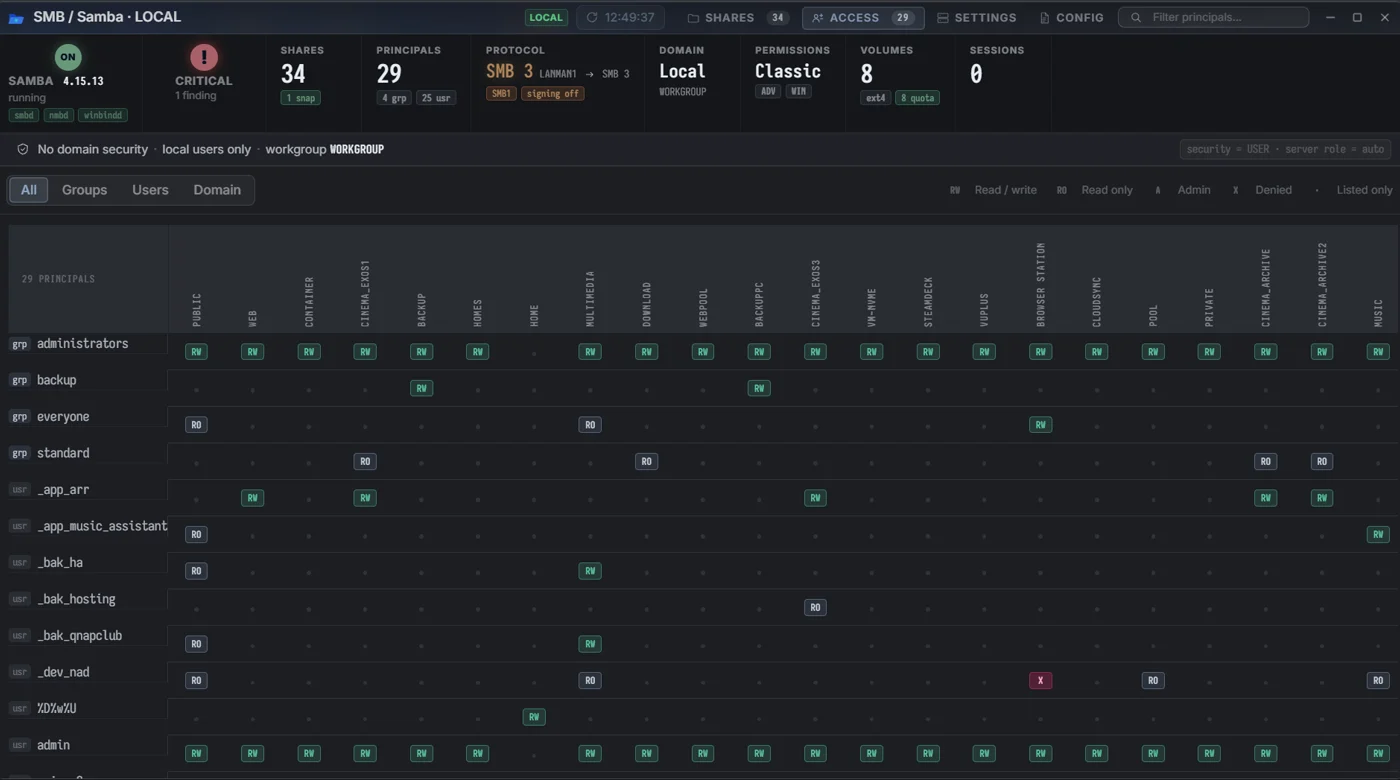
Samba: ogni condivisione con il suo volume, i permessi e lo stato del cestino, sopra la fascia di stato del servizio Samba Access: la matrice di quale principal raggiunge quale condivisione, e con quali diritti
Audit · chi può raggiungere che cosaSamba Audit di condivisioni e accessi Vedi ogni condivisione, e chi esattamente può raggiungerla. Il pannello Samba legge insieme le definizioni delle condivisioni, i token ACL e le impostazioni del servizio, poi risponde alla domanda che un caso di assistenza pone davvero: chi ha accesso a che cosa, e c’è qualcosa di raggiungibile che non dovrebbe esserlo. Funzioni chiaveUna matrice principal per condivisione costruita dai token ACL reali.Permessi avanzati delle cartelle, ACL di Windows e ACL 2.0 riportati dalle chiavi che li impostano.Segnala una condivisione raggiungibile dagli ospiti e un servizio SMB abilitato ma non in esecuzione.
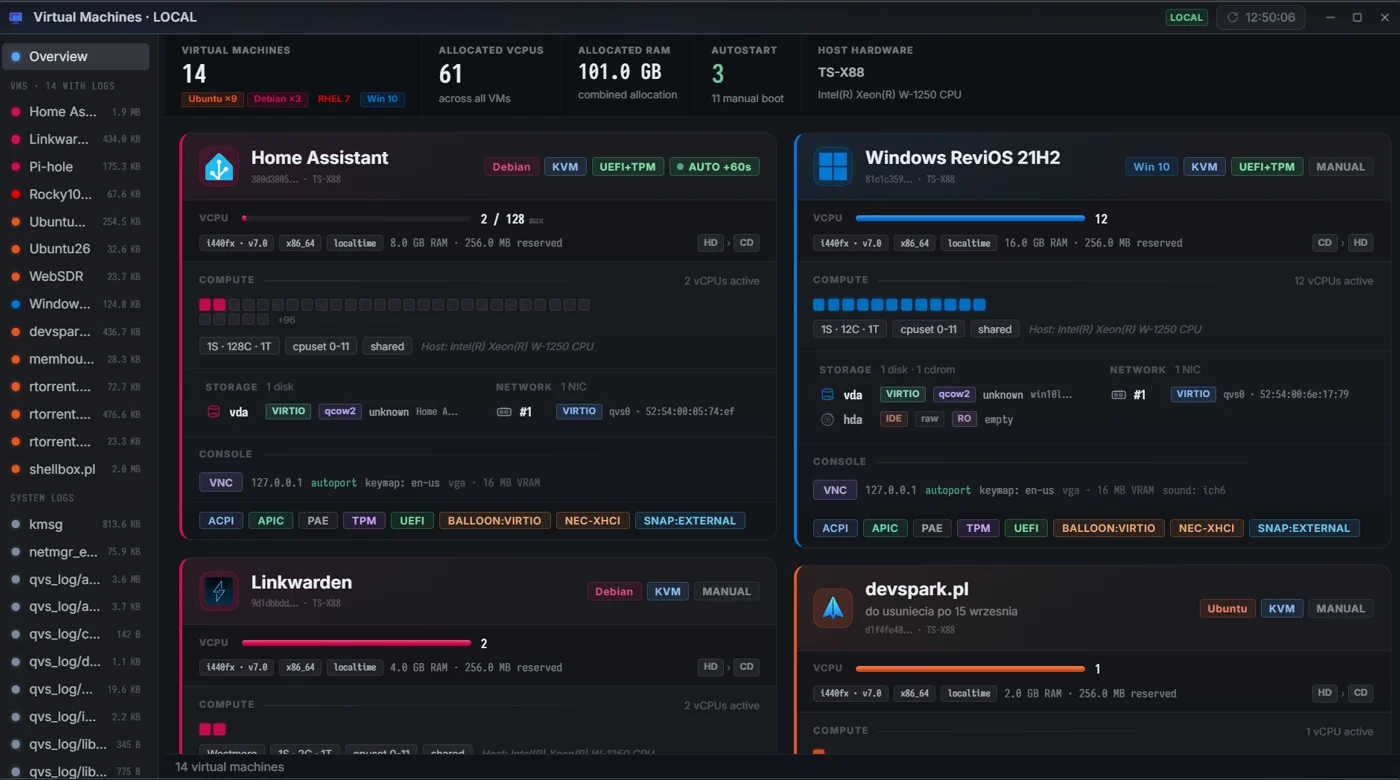
Macchine virtuali e container: ogni guest con la sua assegnazione di vCPU, memoria, firmware, dischi e rete, rispetto al totale dell’host
Hypervisor · vCPU rispetto a pCPUVirtual Machines Guest e container Guarda dentro ogni guest che il NAS ospita. Una finestra per le macchine virtuali e i container della macchina: le vCPU che ciascuno detiene rispetto al totale dell’host, memoria, firmware e modalità di avvio, i dischi dietro di essi e le reti a cui sono collegati. Funzioni chiaveAssegnazione delle vCPU rispetto all’host, così la sovrallocazione si vede invece di essere dedotta.Dischi, bus e modalità degli snapshot per ogni guest.Container e macchine virtuali nello stesso inventario.
Pianificato · DriveTime e memhound, senza supervisioneHW Vital Tests Test giornalieri di dischi e RAM Il NAS testa da solo i propri dischi e la propria memoria ogni giorno. Per impostazione predefinita, alle 04:00 ogni disco tranne quelli USB riceve un test di superficie rapido di DriveTime, un disco alla volta. Alle 05:00 memhound testa la memoria libera in quel momento, e tutti i servizi continuano a funzionare. Una volta ogni tre settimane, di sabato, al posto del test rapido parte un test approfondito della memoria: ferma tutte le app e la condivisione dei file finché non termina, poi le riavvia. I guasti finiscono nel registro di sistema di QTS, e la finestra mostra la pianificazione e i risultati recenti. Funzioni chiaveDischi: un controllo di 1 MiB in ciascuna delle 4096 parti uguali del disco; sui dischi SATA il verdetto distingue anche un disco che si sta guastando da un problema di alloggiamento, cavo o backplane.RAM: memhound lascia liberi 256 MiB, ricontrolla la memoria libera prima di ogni blocco ed è il primo processo che il kernel termina se la memoria si esaurisce.Attivo per impostazione predefinita; con Virtualization Station installato, il test approfondito resta spento finché un amministratore non lo consente.

Installalo su una macchina sana

Un registratore di volo non vale nulla il giorno in cui lo installi e vale oro un mese dopo: il guasto che vorrai consultare non è ancora successo. Un solo QPKG, App Center → Installa manualmente. Non sai quale build? Esegui uname -m sul NAS.

NetScope per Windows: l’altro capo del collegamento QTS 5.2+ e QuTS hero 6 · solo per amministratori · nulla lascia il NAS

Prezzi

ormai ce l’hanno tutti

Quindi, come ovunque: ecco il listino prezzi.

Scegli un piano. Costano uguale, e nessuno dei due chiede un’e-mail, una chiave di licenza o una carta di credito. Uno dei due ti dà tutti gli strumenti di questa pagina.

Piano A

Non mi interessa

Nessun costo

  • Leggi la pagina, chiudi la scheda
  • Niente da installare, niente da disdire
  • Nessun account, nessun tracciamento, nessun banner dei cookie
  • Torna il giorno in cui il pool non si monta

Continua a leggere

Piano B · consigliato

Scarica il QPKG

$0 USD · per sempre

  • Freeware: gratuito, senza chiave di licenza, senza account
  • Installazione sul tuo NAS: QTS 5.2+, QuTS hero, tre architetture
  • Installazione su tutti i server che possiedi: nessun conteggio delle postazioni

Scarica gratis

«Perché il mio pool RAID non si monta? E perché dmesg è pieno di call trace casuali?»

Me l’hanno chiesto più volte di quante riesca a contare. La risposta, più spesso di quanto piaccia a chiunque, è un modulo RAM guasto. I dati che viaggiavano tra la CPU, le linee PCIe e i dischi venivano corrotti in entrambe le direzioni, il che significa che la corruzione era già sui piatti prima che qualcuno si accorgesse del pool. Un tester della memoria e un benchmark di CPU e memoria non sono un lusso. Sono la prima cosa da eseguire, e quella che nessuno esegue.

Sapevi che la tua CPU potrebbe andare più lenta del numero scritto sulla scatola? Nel momento in cui un core raggiunge 90 °C, abbassa la frequenza e resta lì. Un raffreddamento migliore ti restituisce un’efficienza che hai già pagato, ma solo se qualcosa ti mostra la frequenza e la temperatura sulla stessa riga, nel tempo.

Aggiungi la sovrallocazione delle vCPU sulle macchine virtuali, gli avvisi di ritardo I/O, i task bloccati, la cronologia degli attributi SMART, la frammentazione a livello di blocco e il resto, e hai un quadro del tuo hardware che la dashboard del produttore non è mai stata pensata per mostrare. Sono strumenti di base. Gli strumenti di base non dovrebbero costare denaro.

1 DIMMbasta a corrompere un pool in silenzio. memhound lo trova prima che lo faccia l’array.
90 °Ce la frequenza cala. BlackBox disegna il throttling accanto alla temperatura che l’ha causato.
8 : 32tra core fisici e vCPU è il tipico hypervisor domestico. Pulse mostra quale guest sta rubando a quale.

Le domande che si fanno davvero

FAQ
BlackBox può mostrarmi che cosa è successo stanotte? O il mese scorso?

Sì. BlackBox è il registratore di volo: conserva il carico della CPU, la frequenza di ogni core, le temperature, i task bloccati, la pressione sulla memoria e poche altre cose come grafici che puoi scorrere, ore, giorni, settimane indietro. Installalo su una macchina sana; il guasto che vorrai consultare non è ancora successo.

È un’alternativa a Zabbix, Observium, Prometheus, Grafana…?

No. Quelli osservano un parco macchine dall’esterno e ti avvisano quando un numero supera una soglia. StorageDiag guarda una sola macchina, dall’interno, da vicino (la testina del disco, il modulo di memoria, il core che sta rallentando) e spiega che cosa vede. Usali entrambi, se vuoi; non si contendono lo stesso lavoro.

Che cos’è la sovrallocazione delle vCPU, e perché il mio NAS si trascina quando le VM sono occupate?

È il problema di prestazioni più comune su un hypervisor domestico, e quasi nessuno lo misura. Un NAS con 8 core fisici e quattro macchine virtuali con 8 vCPU ciascuna: i guest credono di avere 32 core, l’host ne ha 8, e ogni guest aspetta gli altri. Ecco perché esiste BlackBox: mette la sovrallocazione e la temperatura della CPU accanto ai grafici dell’I/O ritardato e delle attese, così vedi quanta parte del rallentamento sta a te correggere.

Quanto costa, davvero? Dov’è il trucco?

Niente, e non c’è. Un solo QPKG, gratis per sempre, nessuna licenza, nessun account, nessun dato che lascia il NAS. La pagina Info spiega come sostenerlo.

Scaricalo gratis ora!