Radarr, Sonarr, Prowlarr e Seerr con Rtorrent 16
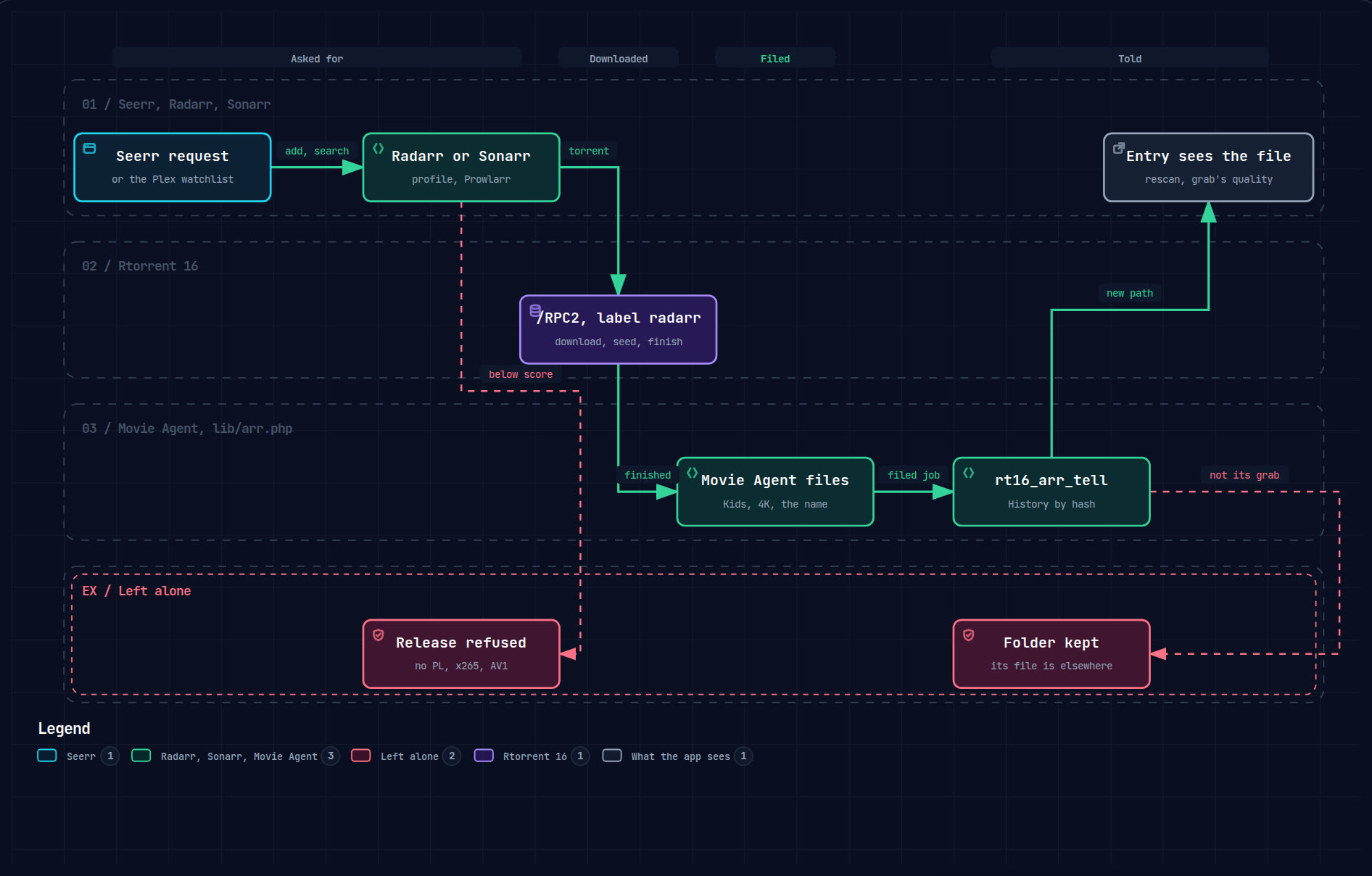
In Seerr richiedi un film o una serie. Radarr e Sonarr cercano una release e ne aggiungono il torrent a Rtorrent 16 con un’etichetta. Rtorrent 16 lo scarica e lo mantiene in seeding secondo le proprie regole. Movie Agent organizza i file nella libreria, poi Rtorrent 16 ne comunica la posizione a Radarr o Sonarr.
- Installazionecinque pacchetti, un repository
- Rtorrent 16un account e la libreria attiva
- Prowlarril tracker e le app
- Radarr, Sonarril client, senza importazione automatica
- SeerrPlex e la watchlist
Le immagini mostrano i campi compilati come descritto nella guida. PrivateAccess rappresenta il tuo tracker privato e le chiavi API mostrate sono esempi.
La guida descrive due configurazioni: Tracker con MULTi, per un tracker privato le cui release MULTi contengono l’audio polacco, e Solo POLiSH, senza l’opzione MULTi di Prowlarr. Differiscono solo nel passo 05 di Prowlarr, dove sono mostrate una accanto all’altra.
01Il ruolo di ogni app
Radarr gestisce i film e Sonarr le serie. Con le impostazioni seguenti scelgono una release e ne aggiungono il torrent. L’importazione automatica dei download completati, la rinomina e la rimozione sono disattivate; Movie Agent organizza i file. Rtorrent 16 gestisce le regole di seeding, il ratio e l’arresto dei torrent. Movie Agent sceglie la cartella e il nome: rami Kids, Family e 4K, con il titolo nella tua lingua.
02Installare i pacchetti
- Aggiungi il repository di questo sito ad App Center. L’indirizzo si trova nella pagina App Center.
- Installa Rtorrent 16, poi Rtorrent 16 Prowlarr, Rtorrent 16 Radarr, Rtorrent 16 Sonarr e Rtorrent 16 Seerr dallo stesso repository. In App Center sono elencati tra le app per il download.
- Ogni app usa una porta propria: Radarr 7878, Sonarr 8989, Prowlarr 9696 e Seerr 5055.
03Rtorrent 16: account e libreria
- Nella pagina Security aggiungi un account per le app, ad esempio
arr, con una password dedicata, e premi Create account. Puoi rimuoverlo dalla stessa pagina in qualsiasi momento.
- Nella pagina Media library attiva Organise finished downloads into a media library. Imposta Library root folder se la libreria non si trova nella cartella dei download.

- La scheda Connect another app in Settings → Media servers mostra la porta, il percorso URL e l’account da inserire in Radarr e Sonarr. L’host corrisponde all’indirizzo usato per aprire il pannello; un’app sullo stesso NAS usa
127.0.0.1.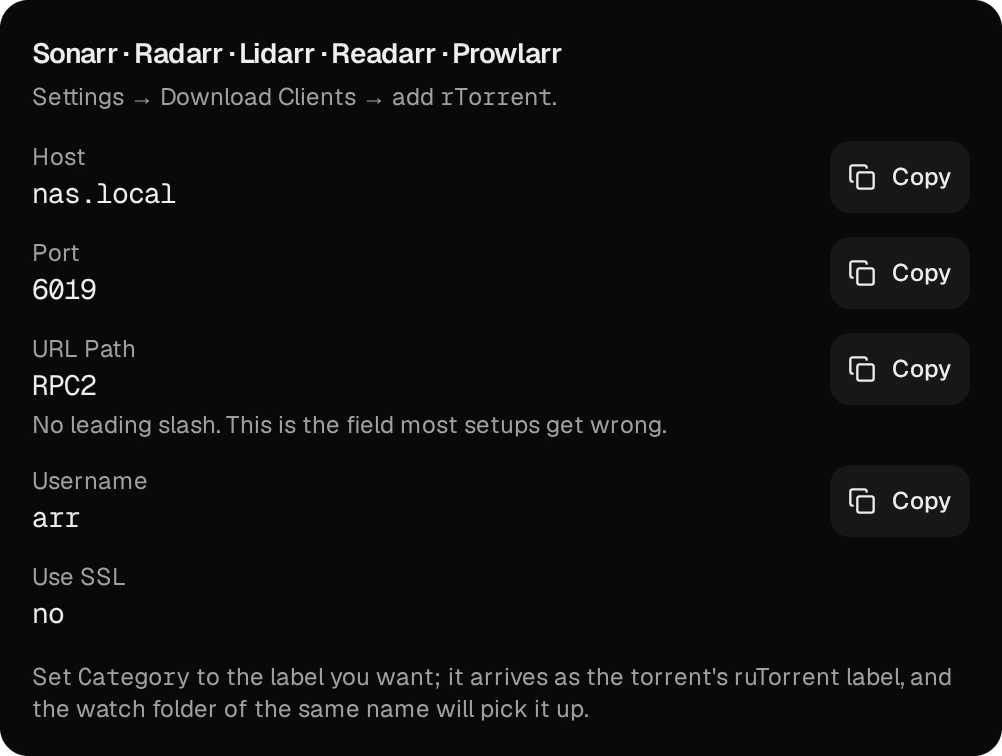
Un torrent con etichetta radarr viene archiviato come film e uno con etichetta sonarr come serie. Gli anime provenienti da Sonarr vengono riconosciuti dal nome.
04Prowlarr: tracker e app
- Nella pagina Indexers premi Add Indexer, cerca il tracker per nome e apri la sua definizione.
- Assegna un nome, qui PrivateAccess, e lascia selezionato Enable.

- Lascia vuoto Seed Ratio e, se presente, anche Seed Time: valgono le regole di seeding di Rtorrent 16.

- Incolla in APIKey la chiave presa dalla pagina del tuo account sul tracker.

Se la definizione offre l’opzione Replace MULTi by another language in release name, impostala secondo la tua configurazione:
Tracker con MULTi
Per un tracker privato le cui release MULTi contengono l’audio polacco, come PrivateAccess.
Seleziona l’opzione e imposta Replace MULTi by this language su POLISH. Prowlarr passa quindi a Radarr e Sonarr il nome con POLISH al posto di MULTi.

Solo POLiSH
Per qualsiasi altro tracker, o quando devono contare solo le release indicate come polacche.
Lascia l’opzione deselezionata. Una release MULTi arriva allora a Radarr e Sonarr come MULTi, una lingua che non conoscono, e i profili 1080p e 4K la rifiutano.

- Premi Test, poi Save.
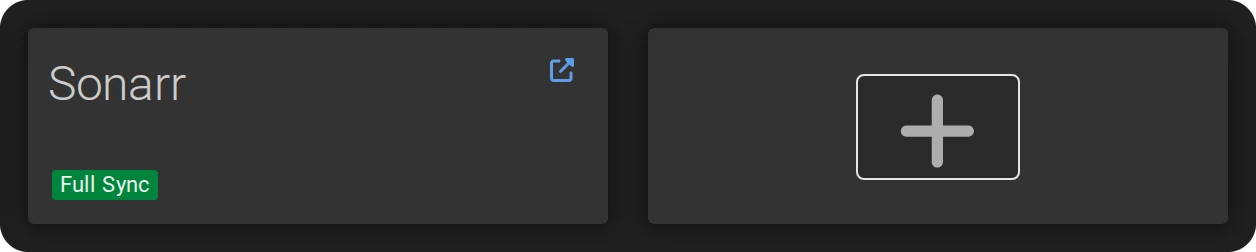
- In Settings → Apps, premi il riquadro + e scegli Radarr.
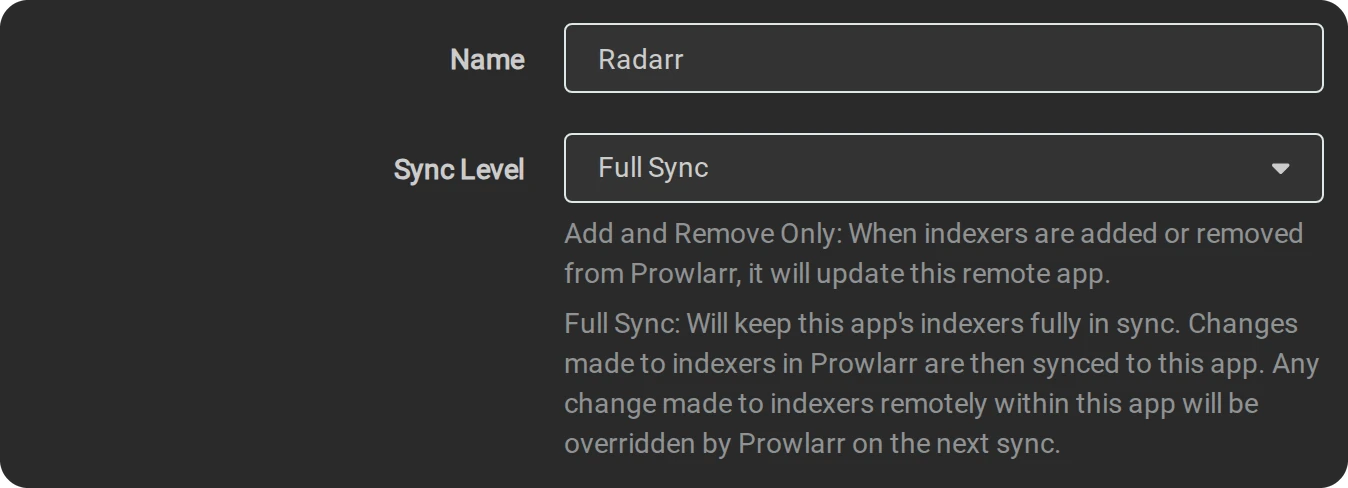
- Imposta Sync Level su Full Sync.
- Inserisci
http://127.0.0.1:9696in Prowlarr Server,http://127.0.0.1:7878in Radarr Server e la chiave API Key disponibile in Settings → General di Radarr. Poi premi Test e Save. Aggiungi Sonarr allo stesso modo, conhttp://127.0.0.1:8989.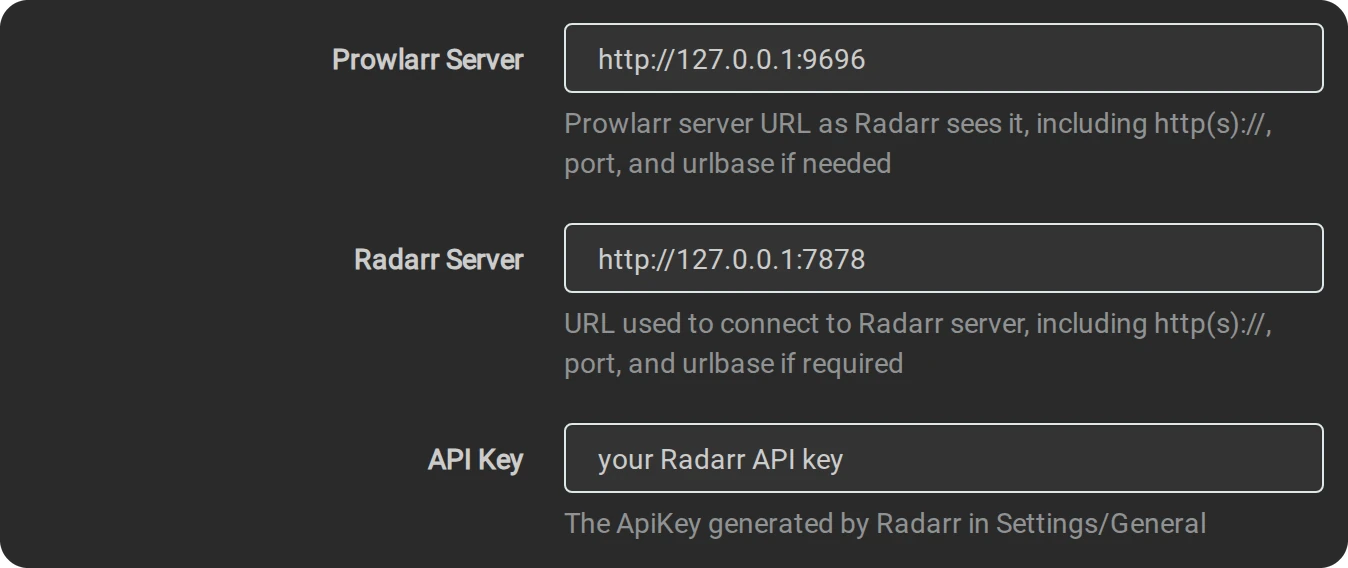
Radarr e Sonarr interpretano POLISH (scritto anche POLiSH), PL e PLDUB nel nome di una release come polacco, e MULTi da solo come lingua sconosciuta. LEKTOR o DUBBING da soli non rendono polacca una release, e PLSUB indica solo sottotitoli polacchi.
05Radarr e Sonarr: aggiungere torrent senza importazione automatica
- Premi Show Advanced in cima alle pagine delle impostazioni per visualizzare tutti i campi seguenti.
- In Settings → Download Clients, premi il riquadro + e scegli rTorrent.

- Imposta Host su
127.0.0.1, Port su6019e Url Path suRPC2. Inserisci in Username e Password le credenziali dell’account creato al passaggio 03.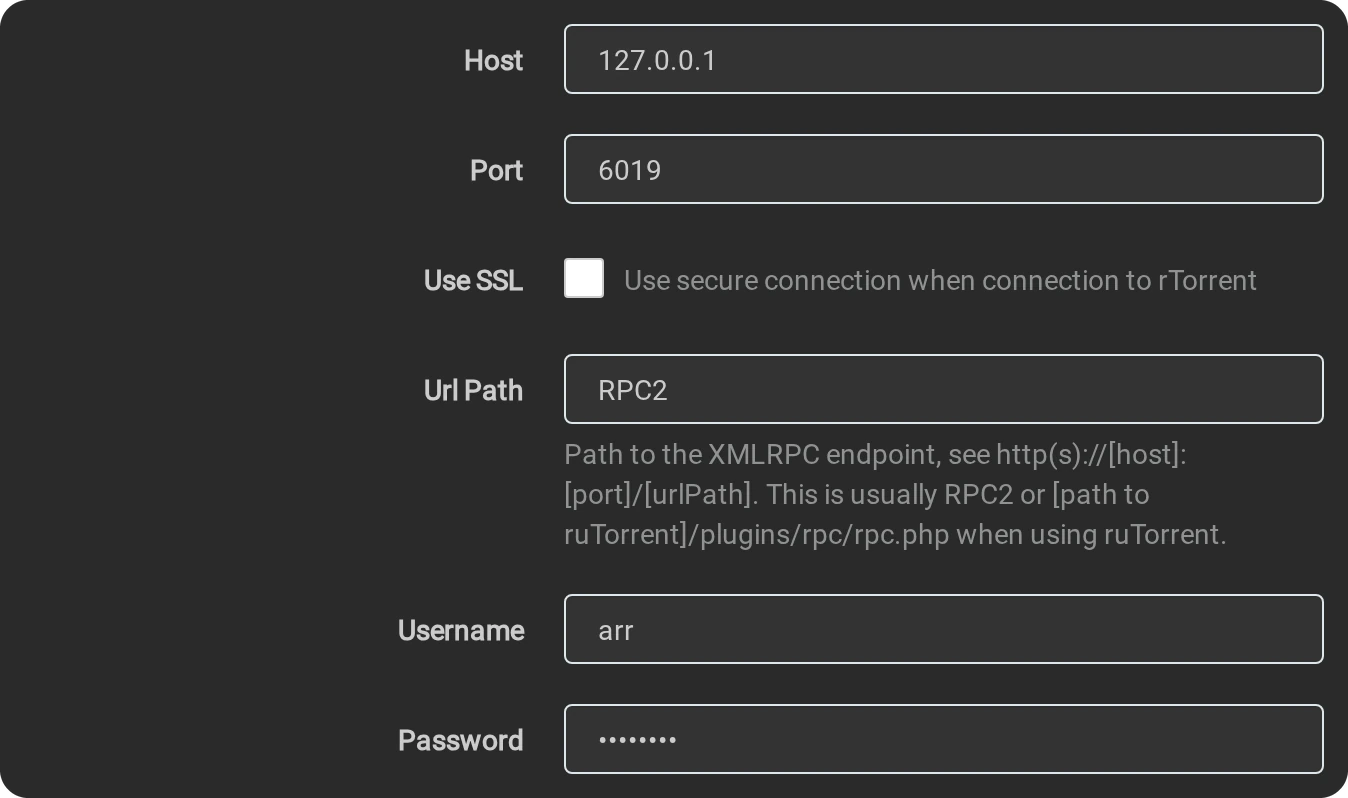
- In Category inserisci
radarr, oppuresonarrin Sonarr. Lascia vuoti Post-Import Category e Directory.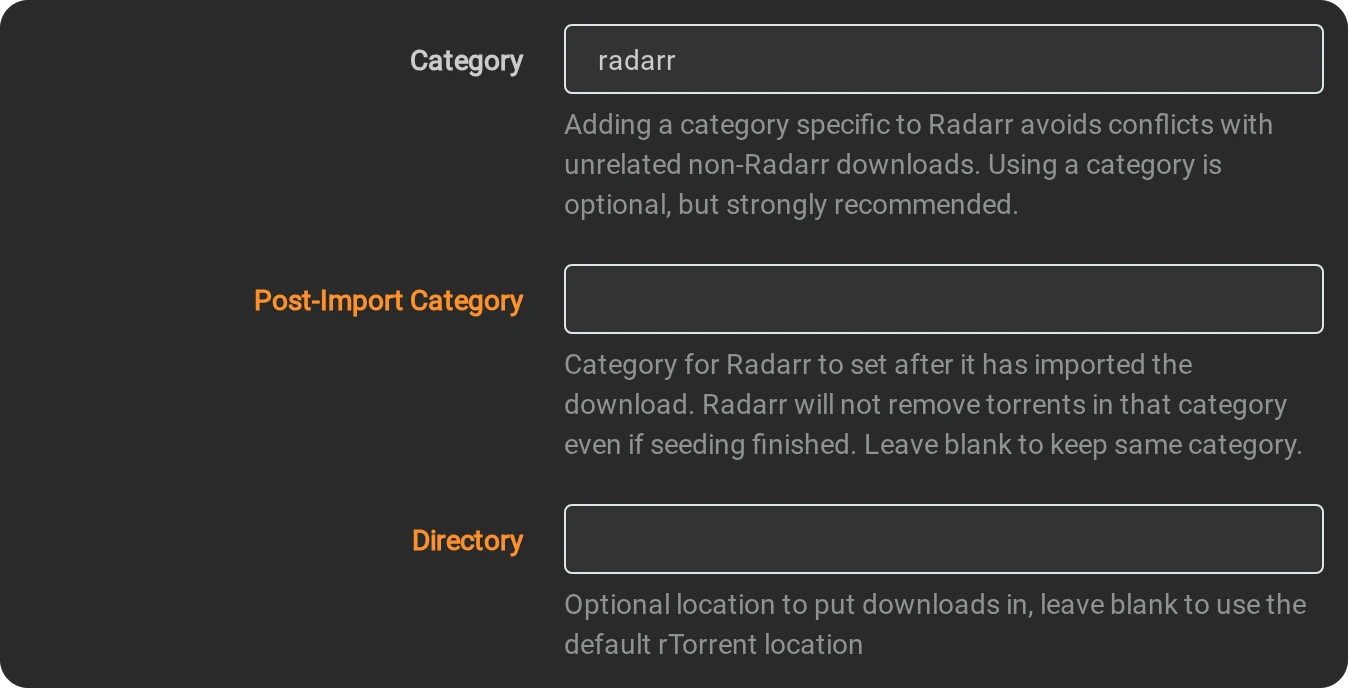

- Deseleziona Remove Completed e Remove Failed, poi premi Test e Save.

- Nella stessa pagina deseleziona Enable sotto Completed Download Handling. Le app mostrano quindi un avviso di stato relativo a questa impostazione: è previsto in questa configurazione.

- In Settings → Media Management, deseleziona Rename Movies, oppure Rename Episodes in Sonarr.


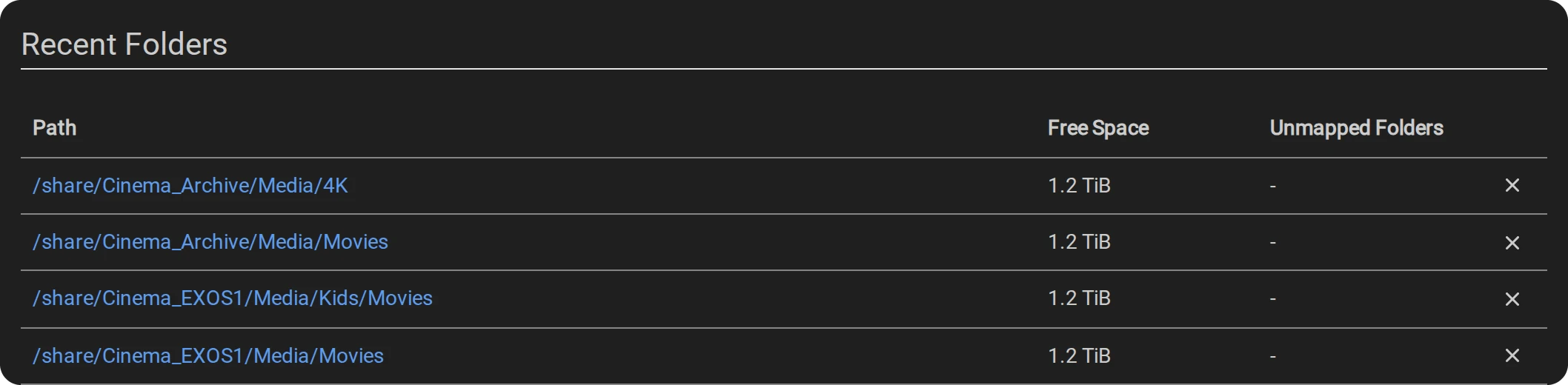
- Sotto Root Folders, premi Add Root Folder per ogni cartella
Moviesdella libreria e, in Sonarr, per ogni cartellaTV Shows.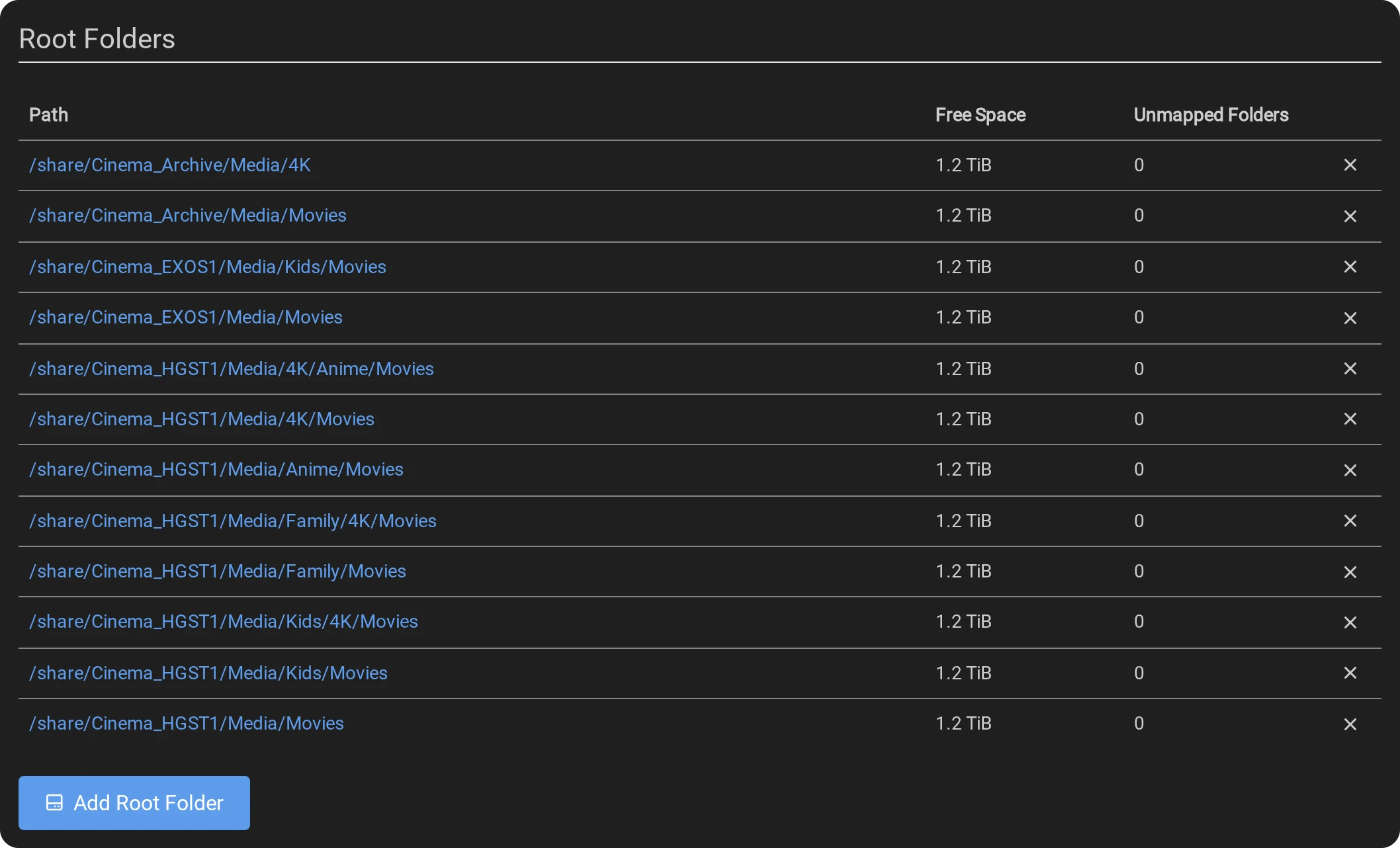
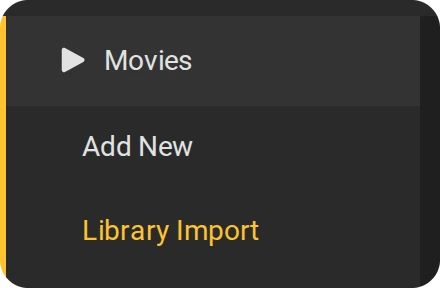
- Importa i file esistenti da Movies → Library Import, una cartella radice alla volta, senza avviare una ricerca. Disattiva il monitoraggio dei titoli senza file: non verranno scaricati automaticamente. I titoli monitorati possono ancora ricevere versioni migliori secondo il proprio profilo di qualità; usa Seerr per richiedere nuovi titoli.
- Movie Agent colloca ogni titolo secondo le proprie regole, spesso in una posizione diversa da quella prevista da Radarr: un film per bambini in
Kids/Movies, un file 2160p in4K. Rtorrent 16 trova la voce corrispondente alla release acquisita, la fa puntare a quella cartella senza spostare nulla, richiede una nuova scansione e assegna al file la qualità della release scaricata. Senza questo passaggio, Radarr potrebbe classificareTitle (Year).mkvcome WEB-DL e cercare una versione migliore. - Una serie la cui cartella contiene già episodi mantiene quella cartella. Il monitoraggio degli episodi archiviati altrove viene disattivato, così Sonarr non li scarica di nuovo.
- Una versione migliore viene archiviata come qualsiasi download. La vecchia copia rimane al suo posto finché non la rimuovi: non viene eliminato nulla dalla libreria, quindi nel frattempo Plex mostra entrambe le versioni.
- Rtorrent 16 esegue queste operazioni solo per i pacchetti Radarr e Sonarr installati sullo stesso NAS.
06Qualità: formati e profili
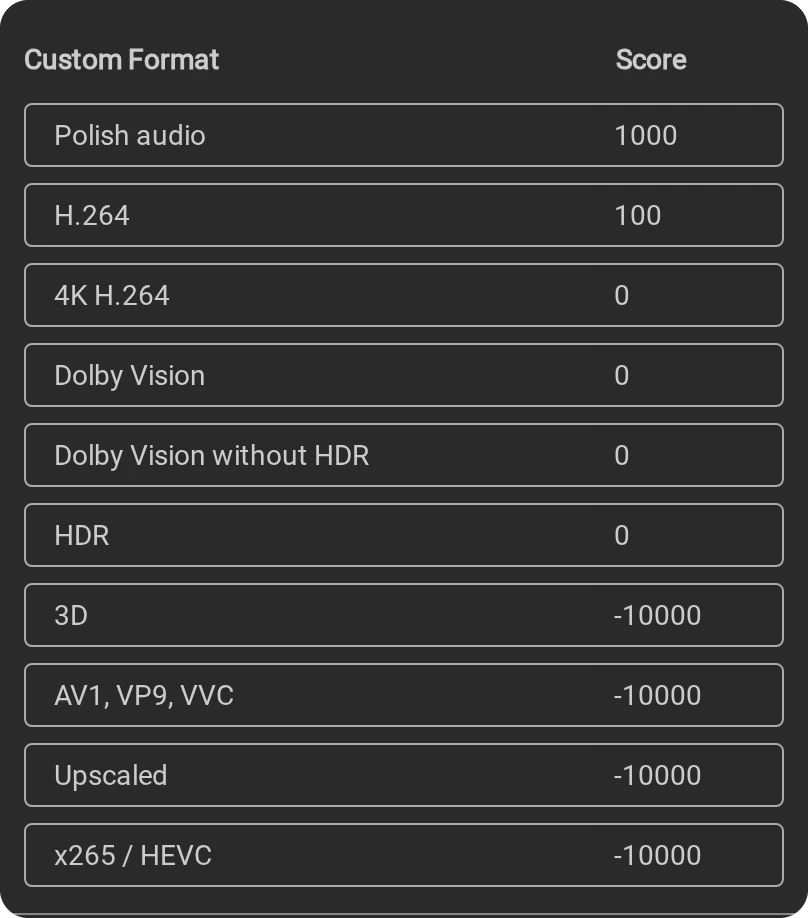
Le regole seguenti richiedono audio polacco e un rip Blu-ray in H.264 a 1080p. Per il 4K danno priorità a H.264, poi a HDR e infine a Dolby Vision. Crea i formati in Settings → Custom Formats con il riquadro +; ogni espressione regolare inizia con (?i). Assegna poi i punteggi nei profili.
| Formato | Condizione | 1080p | 4K |
|---|---|---|---|
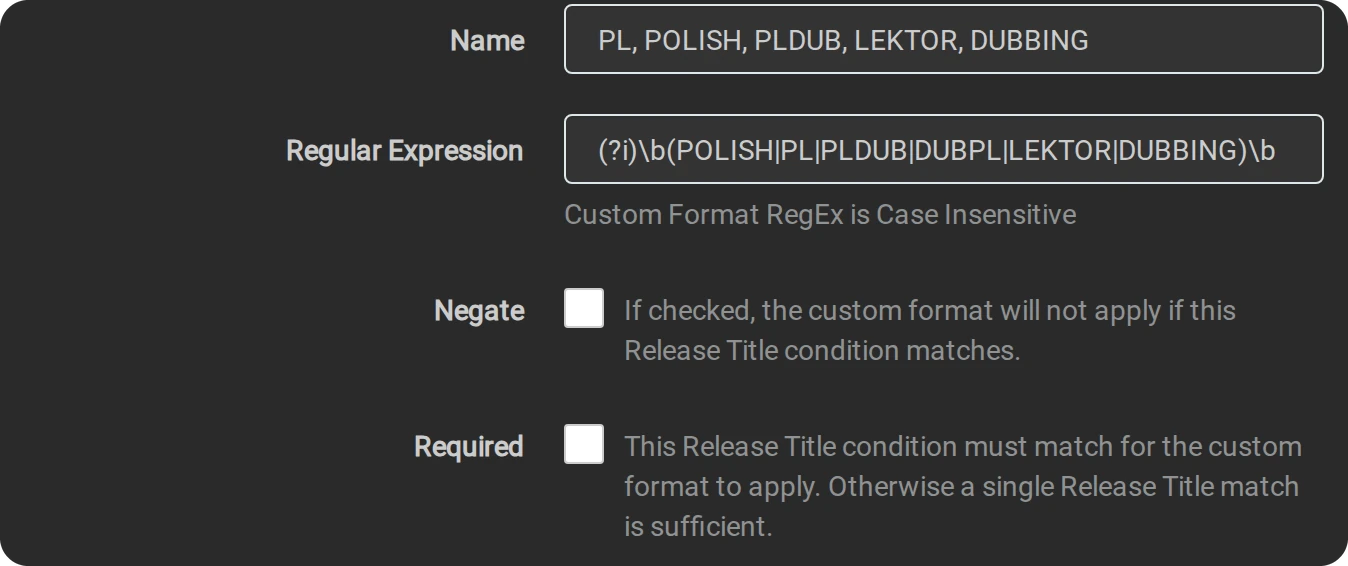
| Audio polacco | Language Polish e Release Title \b(POLISH|PL|PLDUB|DUBPL|LEKTOR|DUBBING)\b; devono corrispondere entrambe | 1000 | 1000 |
| H.264 | \b(x\.?264|h\.?264|AVC)\b | 100 | 0 |
| x265 / HEVC | \b(x\.?265|h\.?265|HEVC)\b | -10000 | 0 |
| AV1, VP9, VVC | \b(AV1|VP9|VVC|h\.?266|x266)\b | -10000 | -10000 |
| 3D, Upscaled | 3D, Half-SBS, MVC; upscaled, regraded | -10000 | -10000 |
| HDR | \b(HDR|HDR10|HDR10\+|HDR10P|HDR10Plus|HLG)\b | 0 | 200 |
| Dolby Vision | \b(DV|DoVi|Dolby[ ._-]?Vision)\b | 0 | -50 |
| Dolby Vision senza HDR | L’espressione DV e quella HDR negata (entrambe obbligatorie) | 0 | -10000 |
| 4K H.264 | Resolution 2160p e l’espressione H.264 (entrambe obbligatorie) | 0 | 300 |
Tracker con MULTi: una release MULTi arriva a Radarr e Sonarr con POLISH nel nome e ottiene il punteggio dell’audio polacco. Solo POLiSH: una release MULTi non ottiene il punteggio dell’audio polacco e resta sotto il minimo dei profili 1080p e 4K.
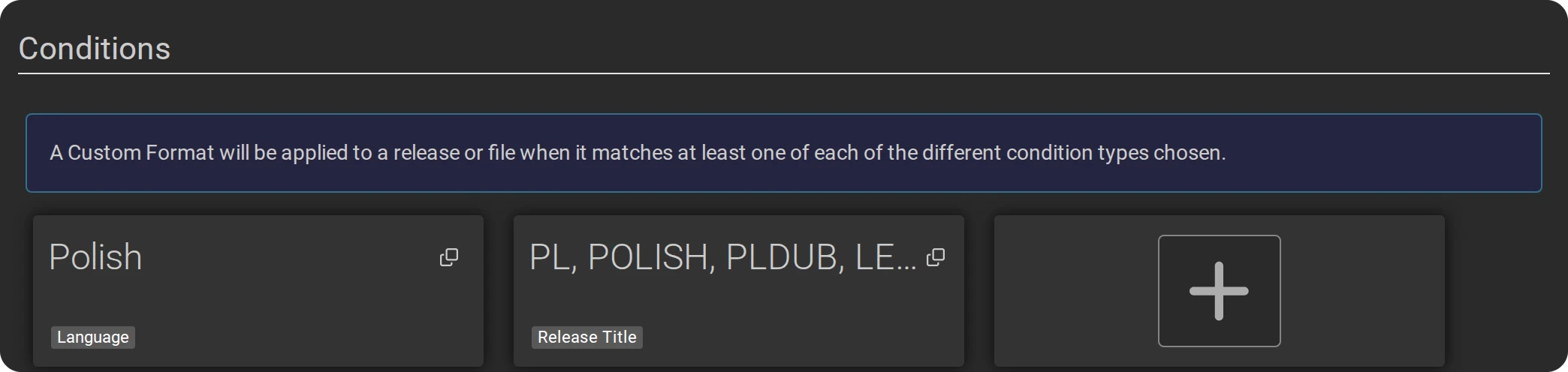
Poi apri Settings → Profiles:
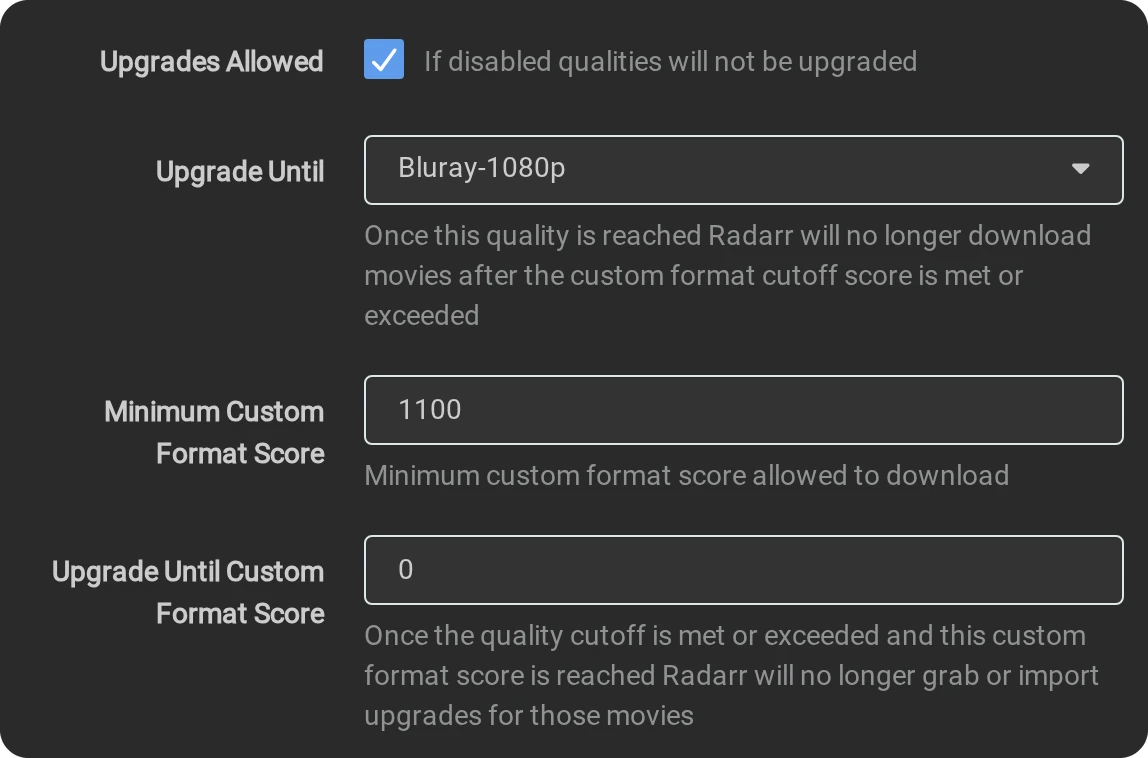
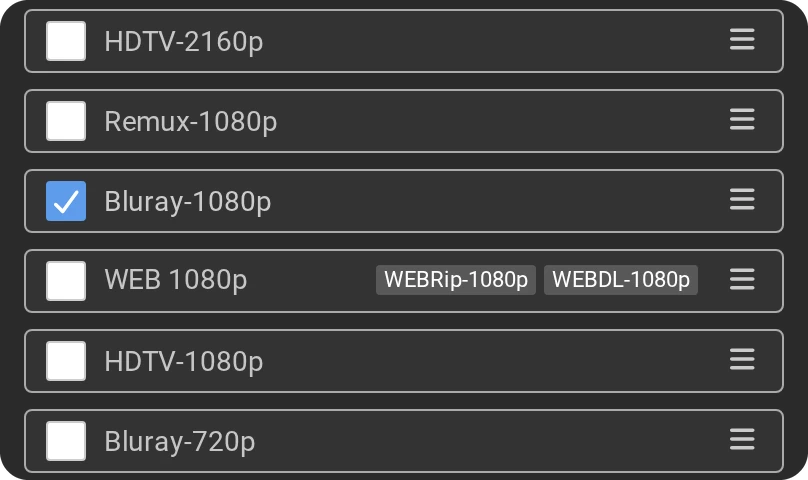
- 1080p BluRay H.264: solo Bluray-1080p selezionato sotto Qualities, Upgrades Allowed attivo e Minimum Custom Format Score pari a 1100 (polacco e H.264).
- 4K: WEBDL-2160p, WEBRip-2160p, Bluray-2160p e Remux-2160p; Minimum Custom Format Score pari a 1000 e Upgrade Until impostato su Bluray-2160p.
- Archivio (senza nuove versioni): Upgrades Allowed disattivato per le condivisioni da mantenere così come sono.
- In entrambi i profili che consentono versioni migliori, Upgrade Until Custom Format Score è 0. I file nella libreria hanno nomi come
Title (Year).mkve possono ottenere un punteggio di 0. Una soglia di punteggio più alta può causare download inutili di versioni migliori per i titoli monitorati; questa configurazione usa la soglia di qualità per decidere quando scaricare una versione migliore. In Radarr imposta Language del profilo su Any: il valore predefinito, Original, rifiuta una release polacca di un film in inglese.
07Seerr: richieste e watchlist di Plex
- Apri
http://<NAS>:5055. Sotto Choose Server Type premi Configure Plex, poi Login with Plex, e accedi con il tuo account Plex.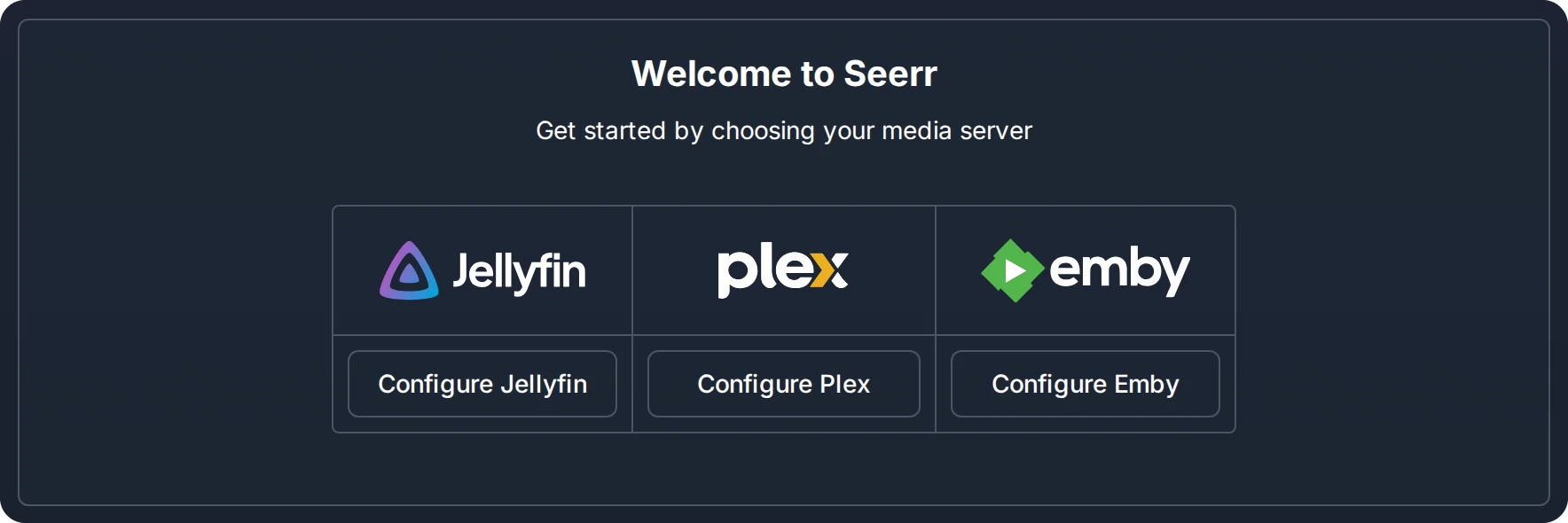
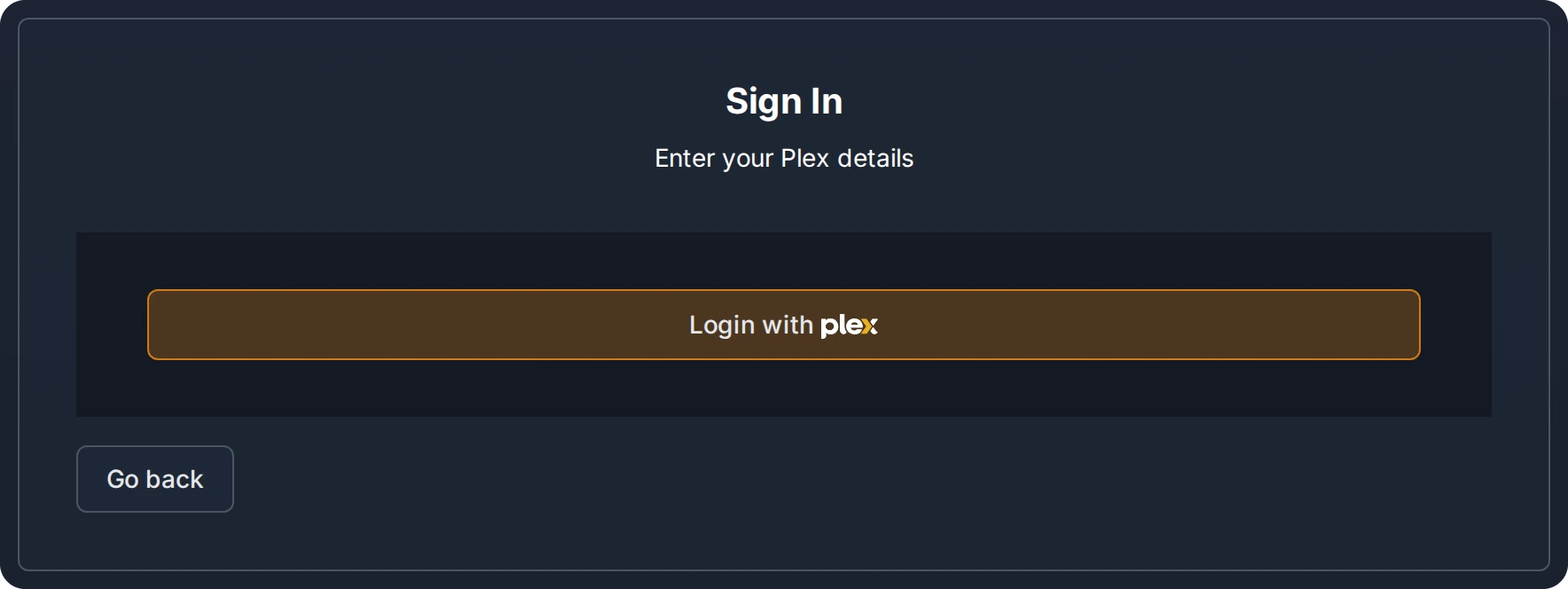
- In Configure Plex, scegli il server dall’elenco, compilato dopo l’accesso, oppure inserisci il suo indirizzo. Premi Sync Libraries, seleziona le librerie di film e serie e premi Continue.
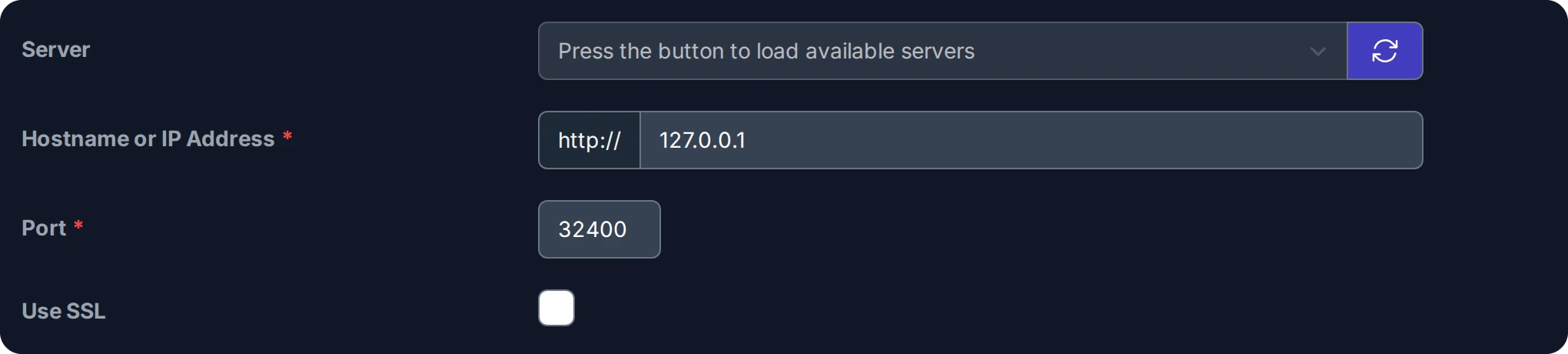

- In Configure Services → Add Radarr Server, seleziona Default Server, inserisci Radarr in Server Name,
127.0.0.1in Hostname or IP Address, 7878 in Port e compila API Key.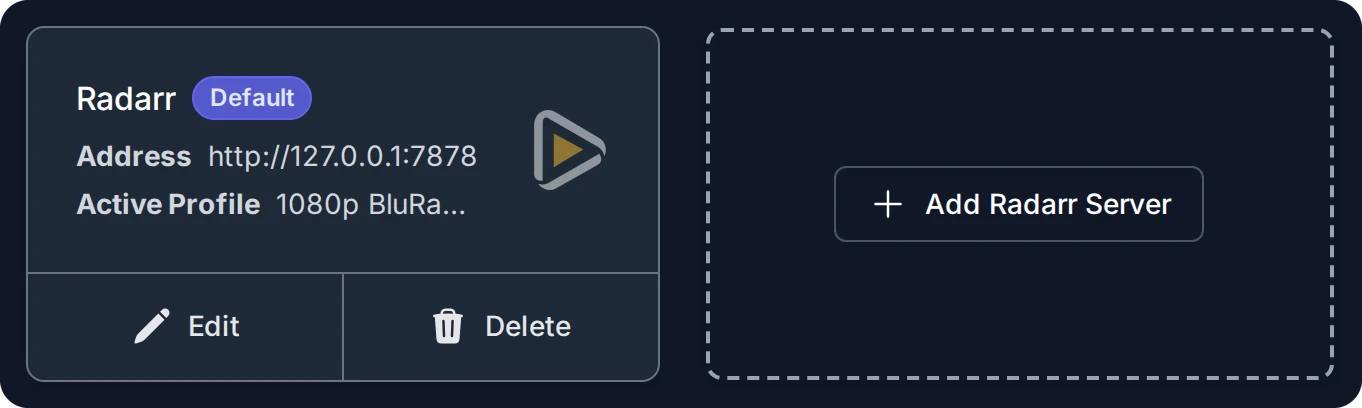
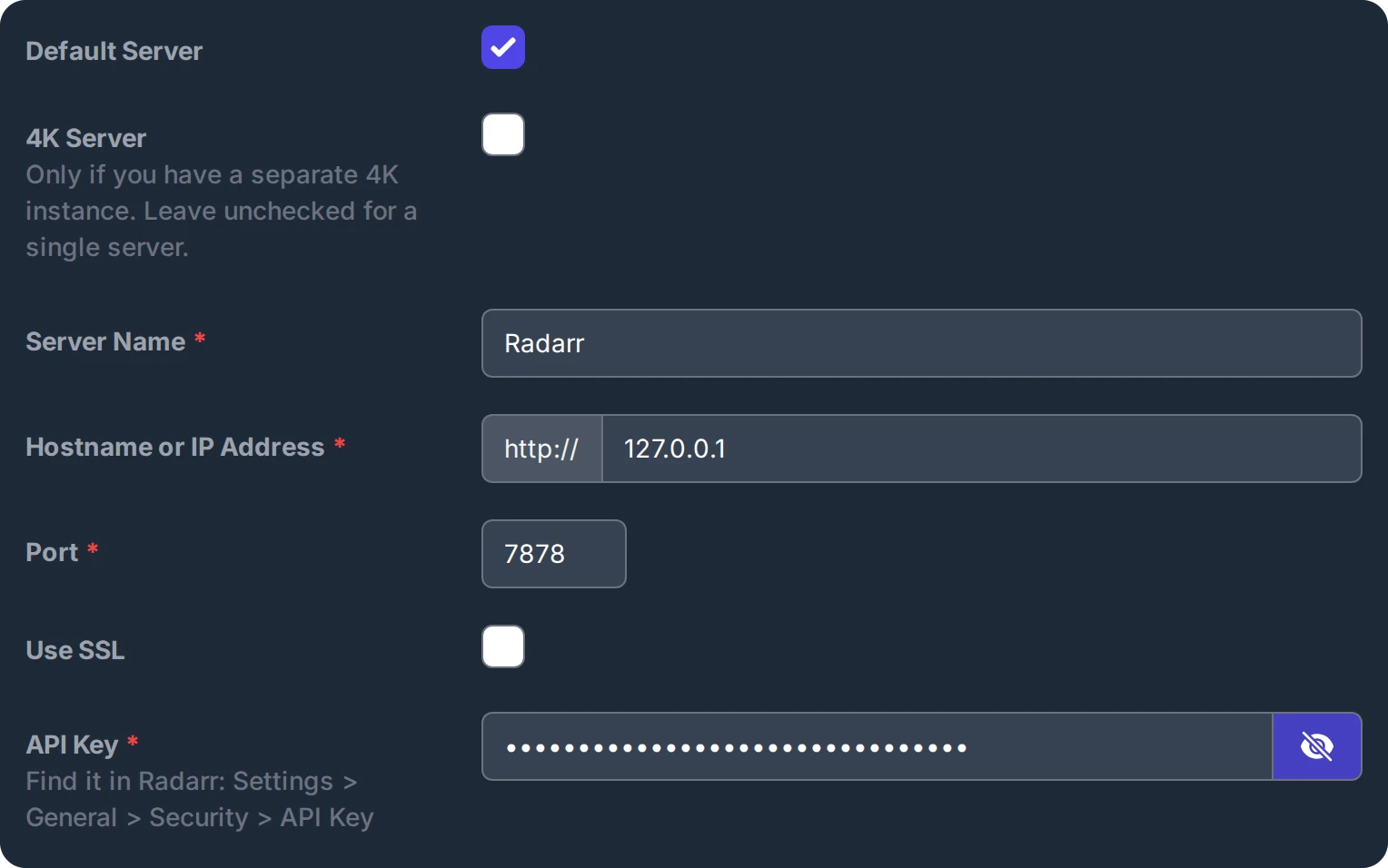
- Dopo il test, scegli 1080p BluRay H.264 in Quality Profile, la cartella
Moviesdella libreria in Root Folder e Released in Minimum Availability.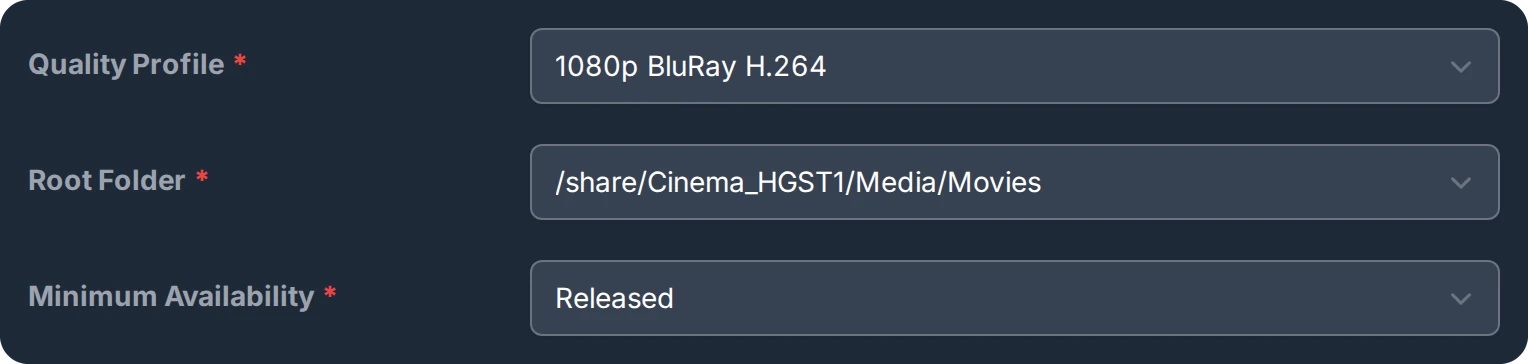
- Procedi allo stesso modo con Add Sonarr Server e la porta 8989, poi imposta Series Type, Anime Series Type, Anime Root Folder e Season Folders. Termina con Finish Setup.
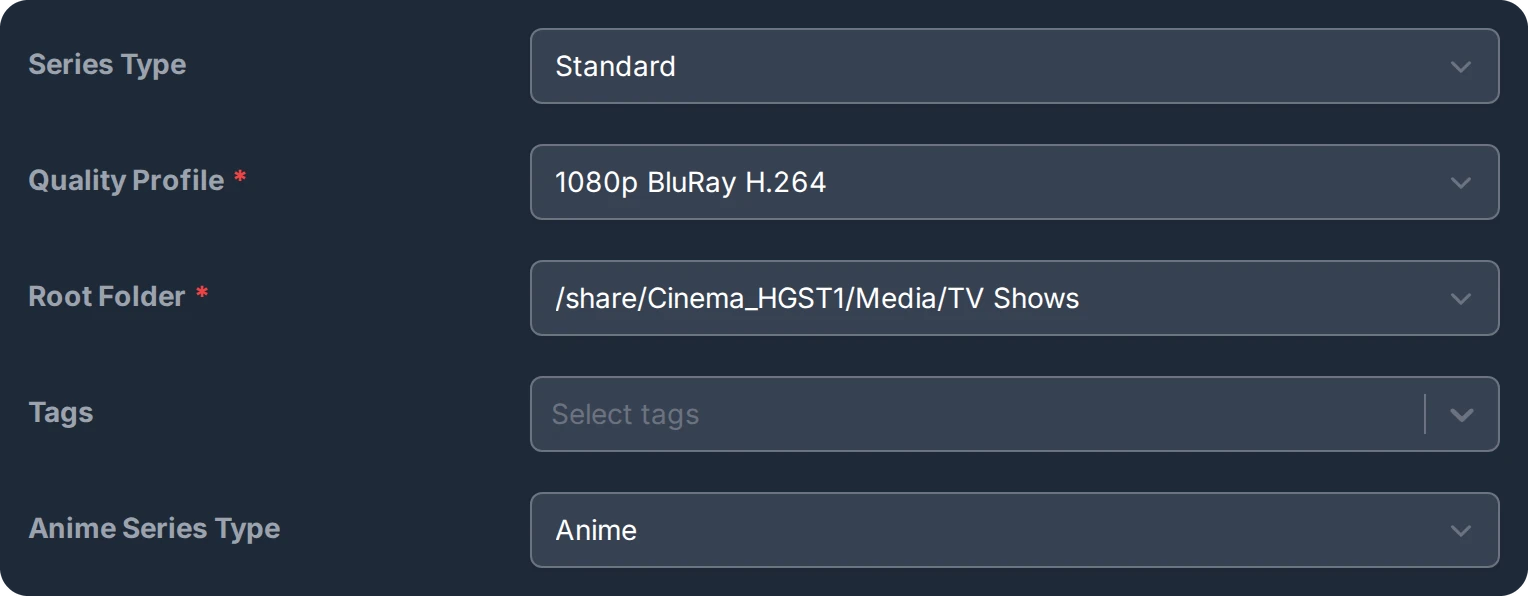
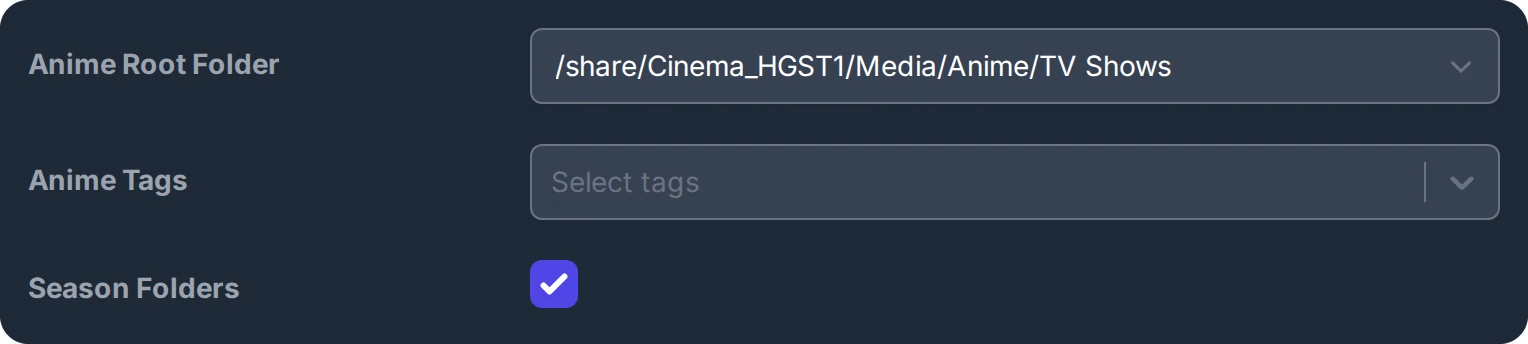
Dopo la configurazione, gli stessi campi si trovano in Settings → Plex e Settings → Services, da cui provengono queste immagini.
L’attività Plex Watchlist Sync di Seerr viene eseguita ogni tre minuti. Crea richieste per i film e le serie aggiunti alla watchlist di Plex dagli utenti con il permesso Auto-Request. L’account che ha configurato Seerr dispone di tutti i permessi. Per un altro utente, assegna il permesso in Users → utente → Permissions.

08Verificare il funzionamento
- Rtorrent 16 scrive una riga
ARRper ogni passaggio in/share/Rdownload16/logs/medialib.log: la cartella a cui punta ora la voce, la nuova scansione e la qualità assegnata al file. - In Radarr, il film mostra il proprio file nella cartella scelta da Movie Agent, con la qualità della release acquisita.
- La ricerca interattiva di Radarr o Sonarr mostra perché una release viene rifiutata: punteggio inferiore al minimo del profilo oppure qualità non ammessa dal profilo.