Repository SVN e bucket versionati sul tuo NAS
Bucket & Code Server IDE offre repository Subversion e bucket. Un bucket è un'unità di rete (WebDAV) che conserva ogni file salvato come revisione, quindi è possibile leggere o ripristinare qualsiasi versione precedente. Gli utenti accedono a entrambi con i propri account del pannello.
- ModuloSVN & Bucket attivo
- Creaun repository o un bucket
- Permessiper account
- Connettisvn, Finder, davfs2, rclone
- Torna indietroqualsiasi versione precedente
La scheda della password per app proviene dai dati di prova del pannello. Il repository si chiama docs, il bucket shared e il NAS si trova all'indirizzo 192.168.1.20.
01Attiva il modulo
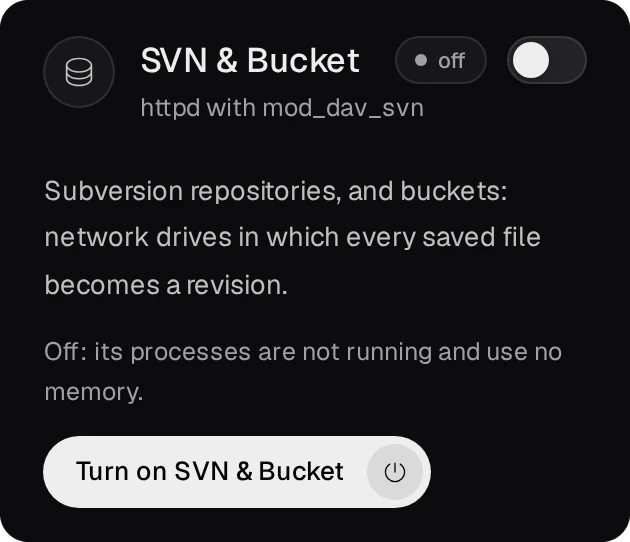
Nella Panoramica, un amministratore preme Attiva SVN & Bucket sulla sua scheda. La scheda mostra in esecuzione quando il modulo è pronto.
02Crea un repository o un bucket
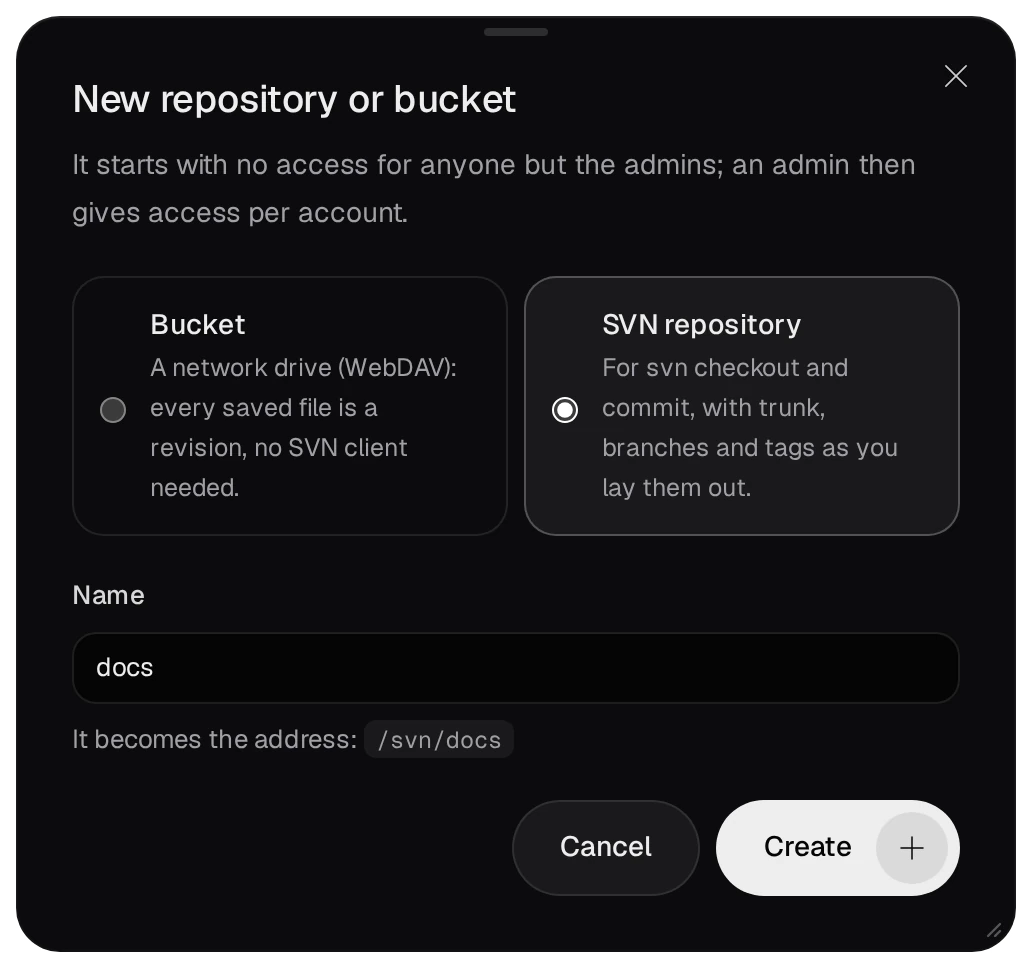
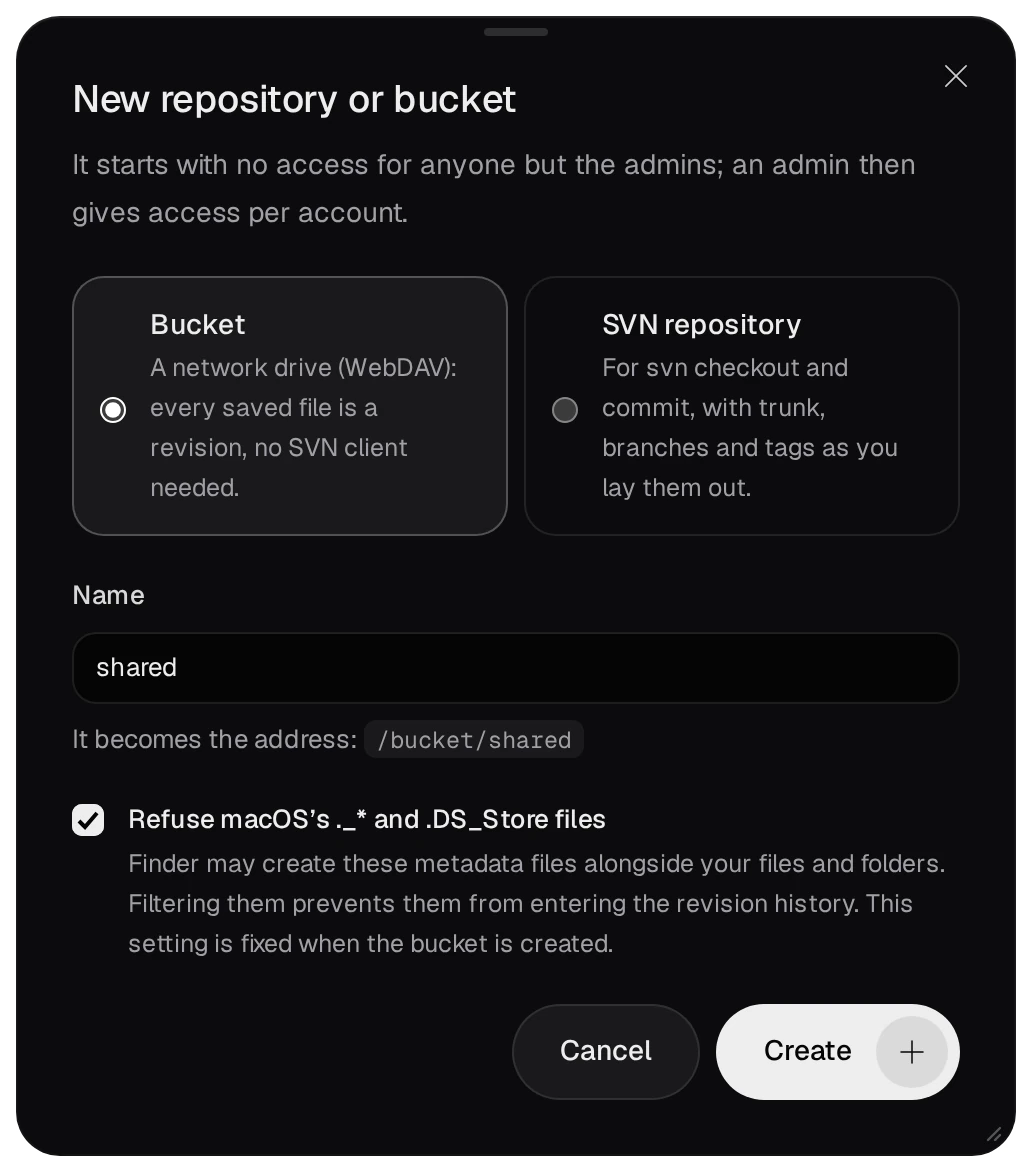
Nella pagina SVN e Bucket un amministratore preme Nuovo repository o bucket.
- Scegli Repository SVN per
svn checkoutecommit, oppure Bucket per un'unità di rete che non richiede un client SVN. - Digita un Nome. Diventa l'indirizzo:
/svn/docsoppure/bucket/shared. - Per un bucket, lascia selezionato Rifiuta i file ._* e .DS_Store di macOS. Finder scrive questi file accanto a ogni file che copia; se vengono rifiutati, non diventano mai revisioni. La scelta non può essere modificata in seguito.
- Premi Crea.
Se ne elimini uno, finisce nel cestino della cartella dei dati, che un'attività integrata svuota dopo 7 giorni.
03Assegna l'accesso
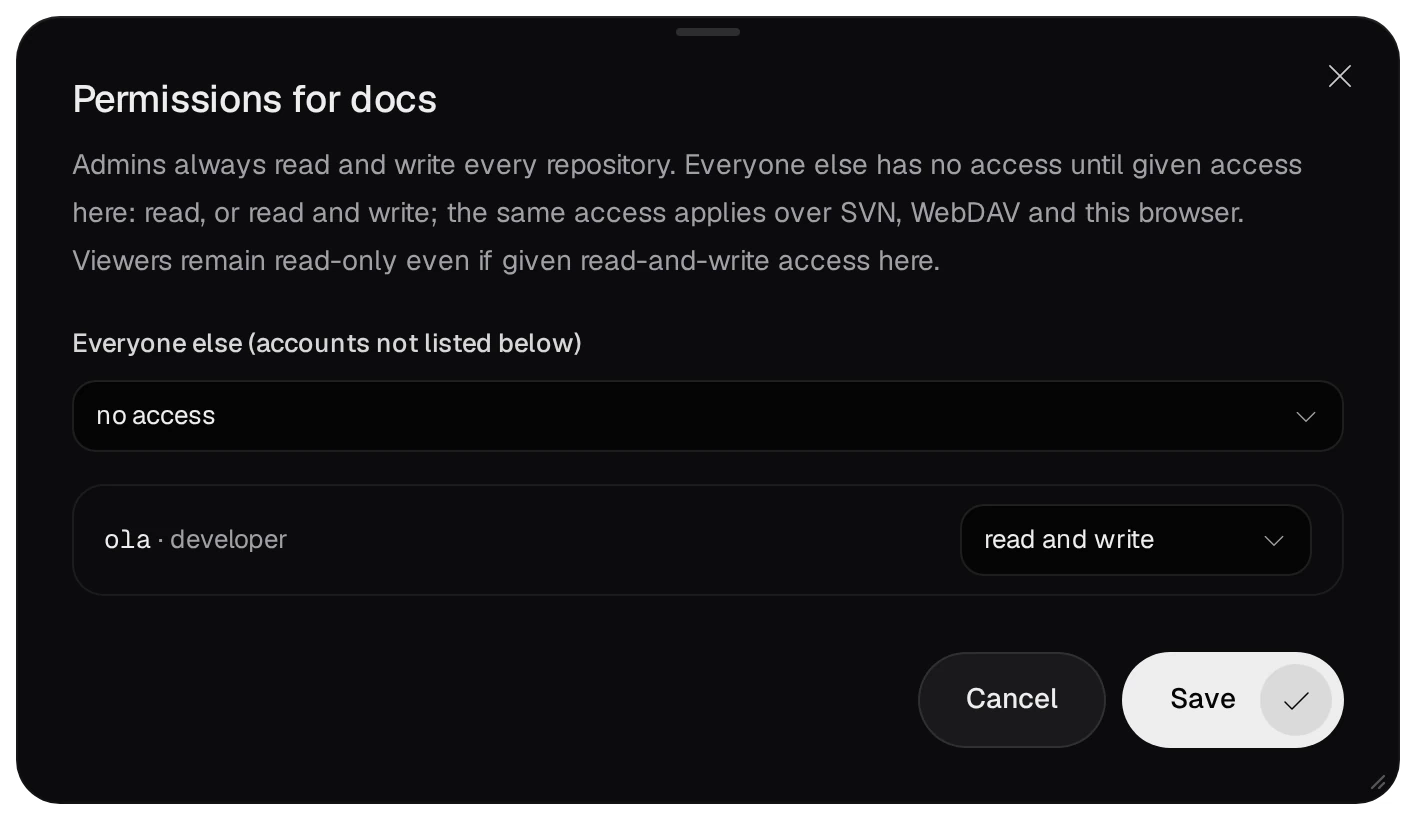
Un nuovo repository o bucket non concede accesso a nessuno tranne agli amministratori. L'icona delle persone nella sua riga apre Permessi per docs. Imposta Tutti gli altri per gli account non elencati, e read o lettura e scrittura per ogni account che ha bisogno di più accesso, poi premi Salva. Lo stesso accesso vale per SVN, WebDAV e il browser del pannello. Gli amministratori possono sempre leggere e scrivere; un account con ruolo viewer può al massimo leggere.
04Esegui il checkout di un repository SVN
La pagina SVN e Bucket mostra il comando di checkout con l'indirizzo del repository. Funziona qualsiasi client Subversion (svn, TortoiseSVN, il supporto SVN di un IDE) con il nome utente e la password del pannello. Un commit richiede l'accesso in lettura e scrittura.
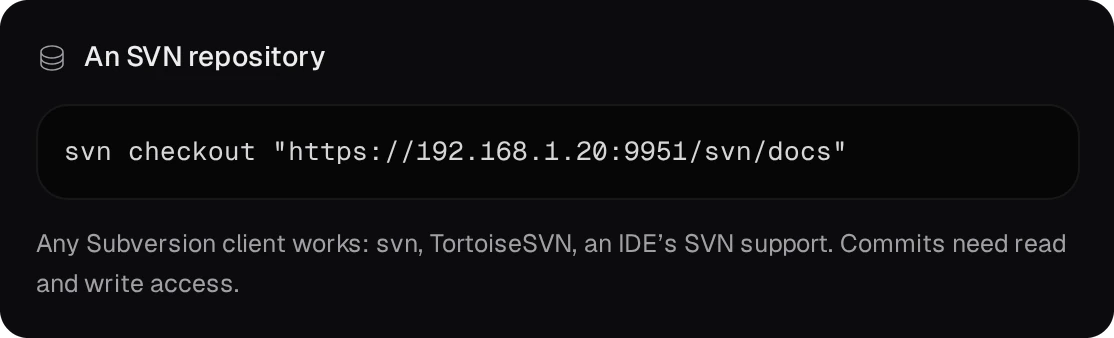
Inizialmente il NAS risponde in HTTPS con il suo certificato autofirmato, quindi un client ti chiede di considerarlo attendibile oppure lo rifiuta. La pagina Rete mostra la sua impronta digitale da confrontare.
05Collega un bucket come unità di rete
La stessa pagina mostra l'indirizzo del bucket per ogni sistema.
- macOS: in Finder, Vai → Connetti al server (⌘K), poi
https://192.168.1.20:9951/bucket/shared/.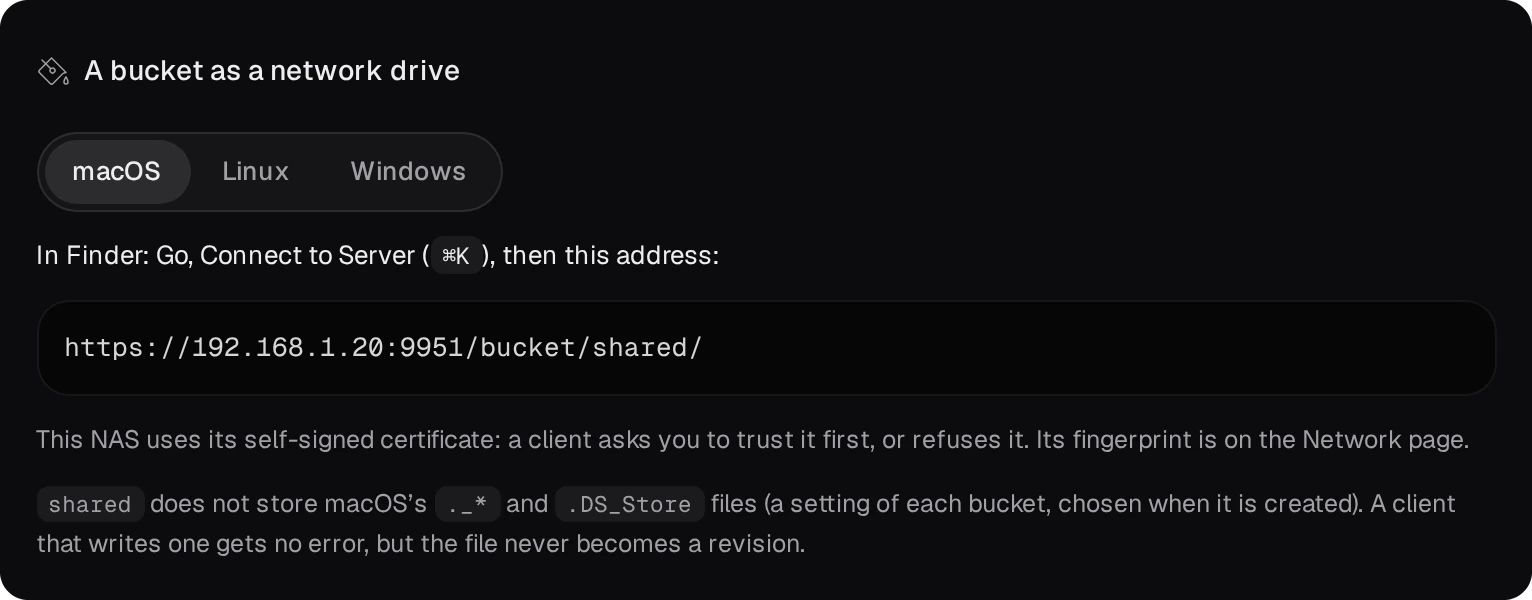
- Linux: montalo con davfs2, oppure aggiungi un remote rclone di tipo webdav con vendor «other» e monta quel remote.
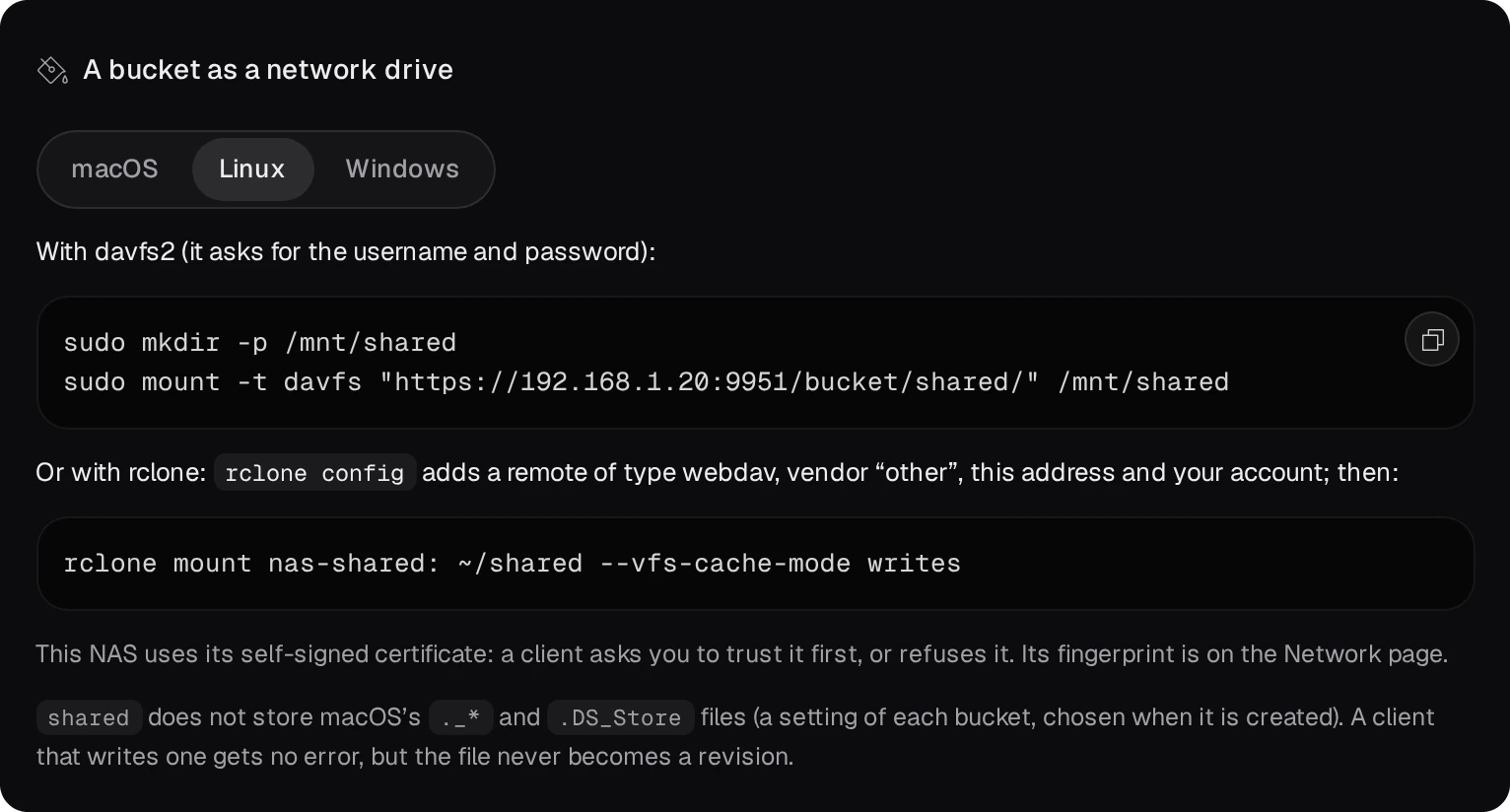
- Windows: il WebClient di Esplora risorse accede solo in HTTPS con un certificato considerato attendibile da Windows, quindi Esplora risorse richiede un reverse proxy con un certificato valido davanti al NAS. Senza di esso, usa WinSCP o Cyberduck (WebDAV con TLS), oppure rclone;
rclone mountsu Windows richiede WinFsp.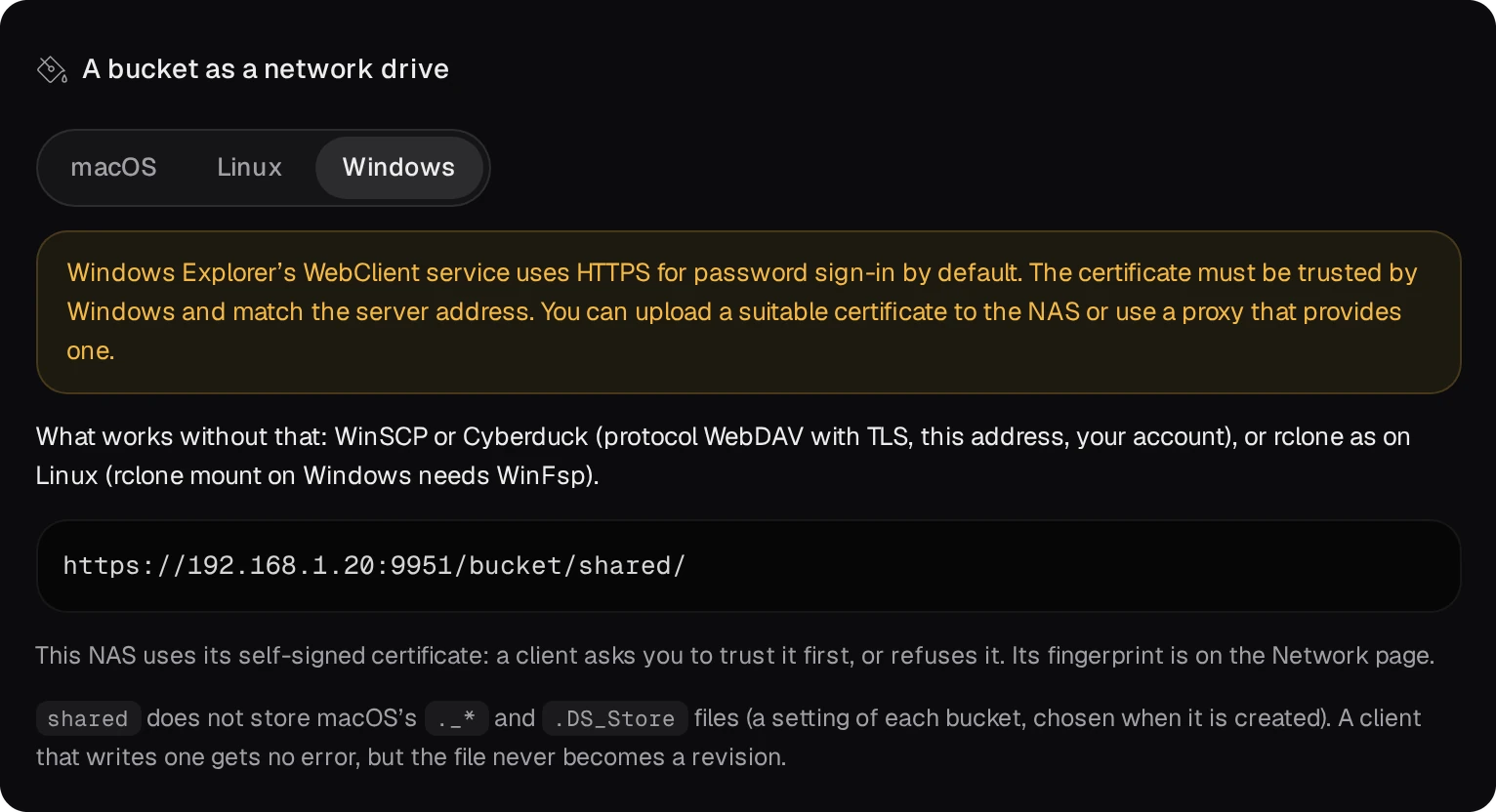
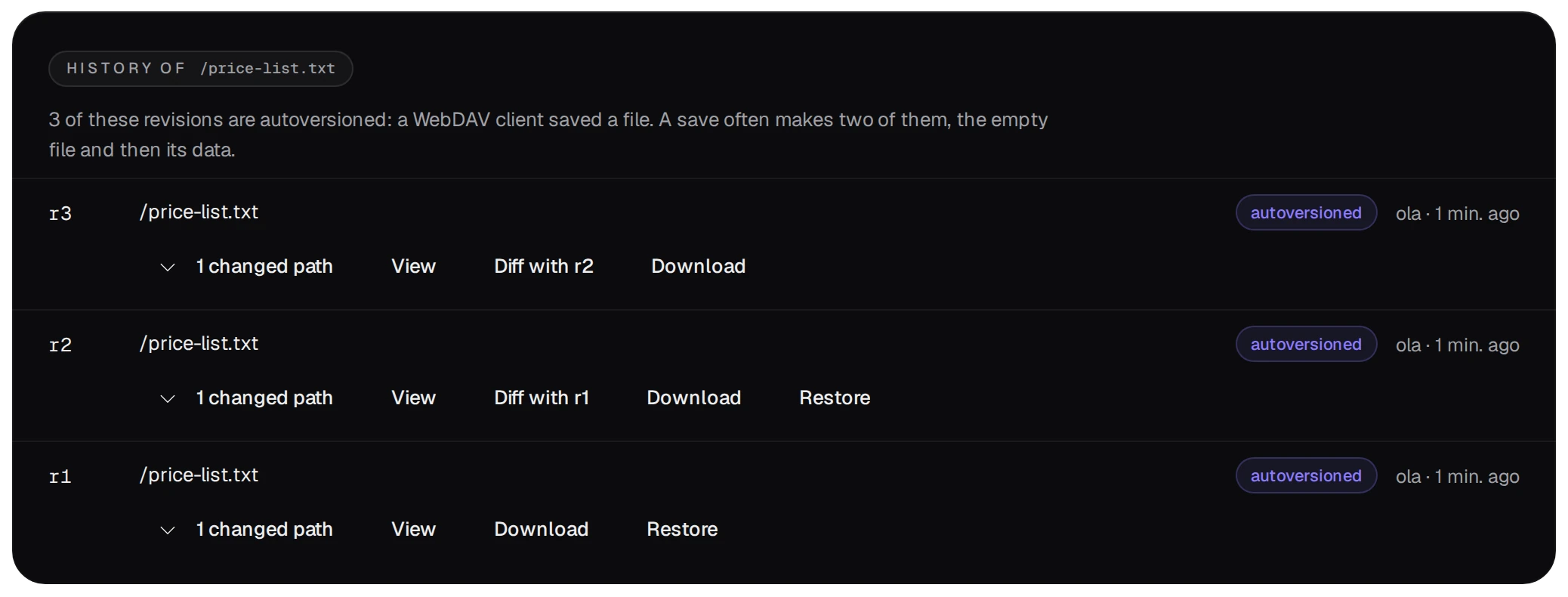
Ogni salvataggio diventa una revisione con il nome dell'account e l'ora. Molti client scrivono prima un file vuoto e poi i dati, quindi un solo salvataggio può creare due revisioni. Un file macOS rifiutato non dà al client alcun errore; semplicemente non diventa mai una revisione.
06Cronologia e versioni precedenti
Apri un file e premi Cronologia di questo file. Ogni revisione ha il suo messaggio, il suo autore, Mostra, un diff con quella precedente, Scarica e Ripristina.
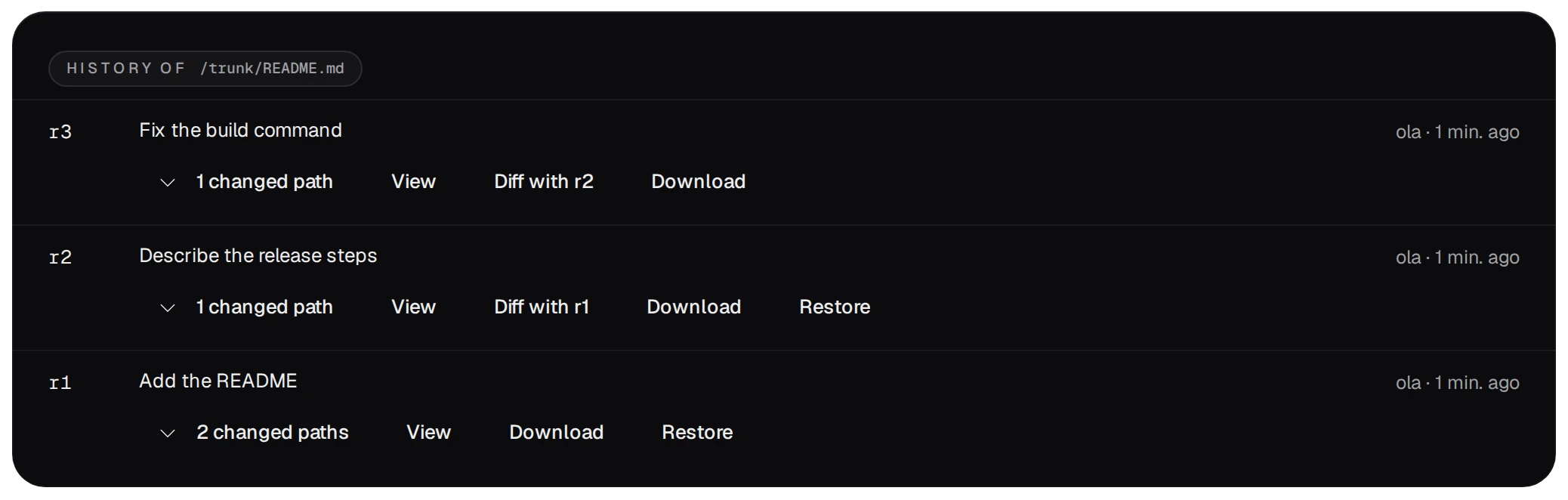
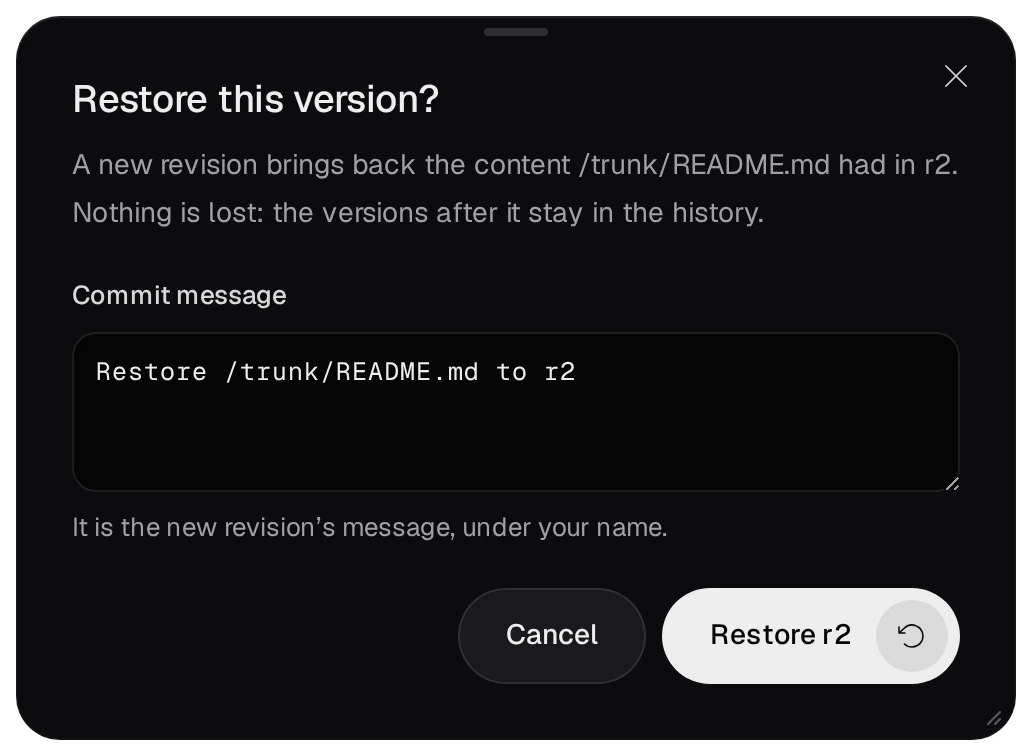
Agli account con accesso in lettura e scrittura, una versione precedente mostra Ripristina questa versione. Chiede un messaggio di commit e salva il contenuto vecchio come nuova revisione, così le versioni successive restano nella cronologia.

Un bucket mantiene la stessa cronologia. Le sue revisioni sono contrassegnate come autoversioned: le ha salvate un client WebDAV.
07Mostra un repository sul web
L'interruttore Sul web di una riga (solo amministratori) offre a chiunque abbia l'indirizzo una pagina in sola lettura con i file, la cronologia e i diff, senza account. Vedi sul web la apre: https://192.168.1.20:9951/svn-web/docs/ per un repository, /bucket-web/<name>/ per un bucket.
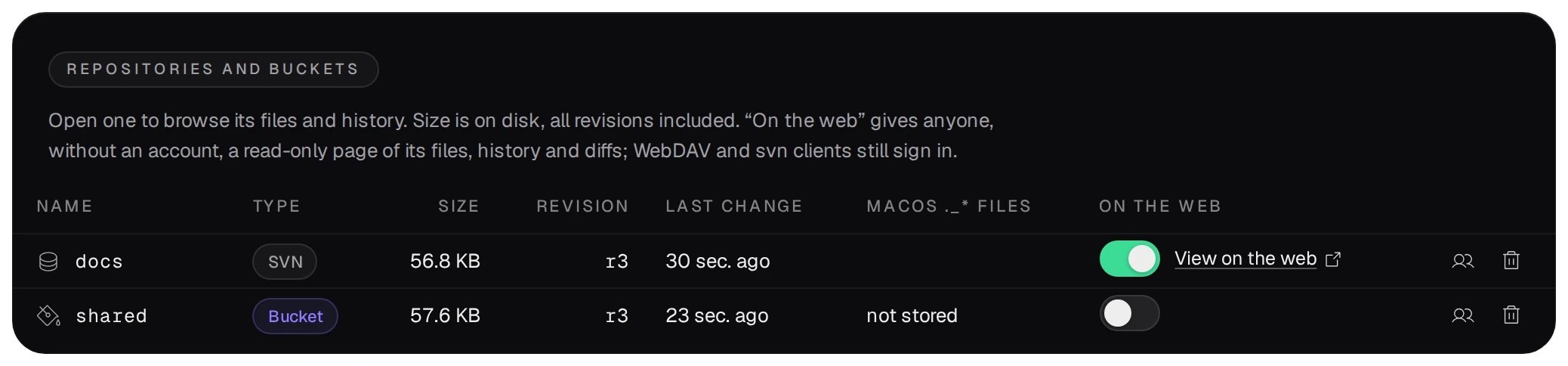
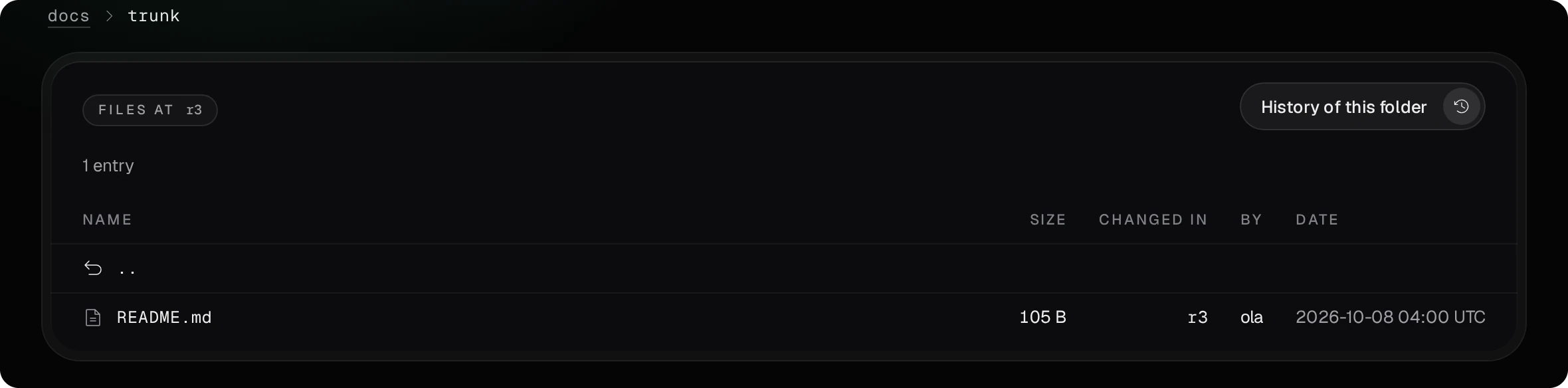
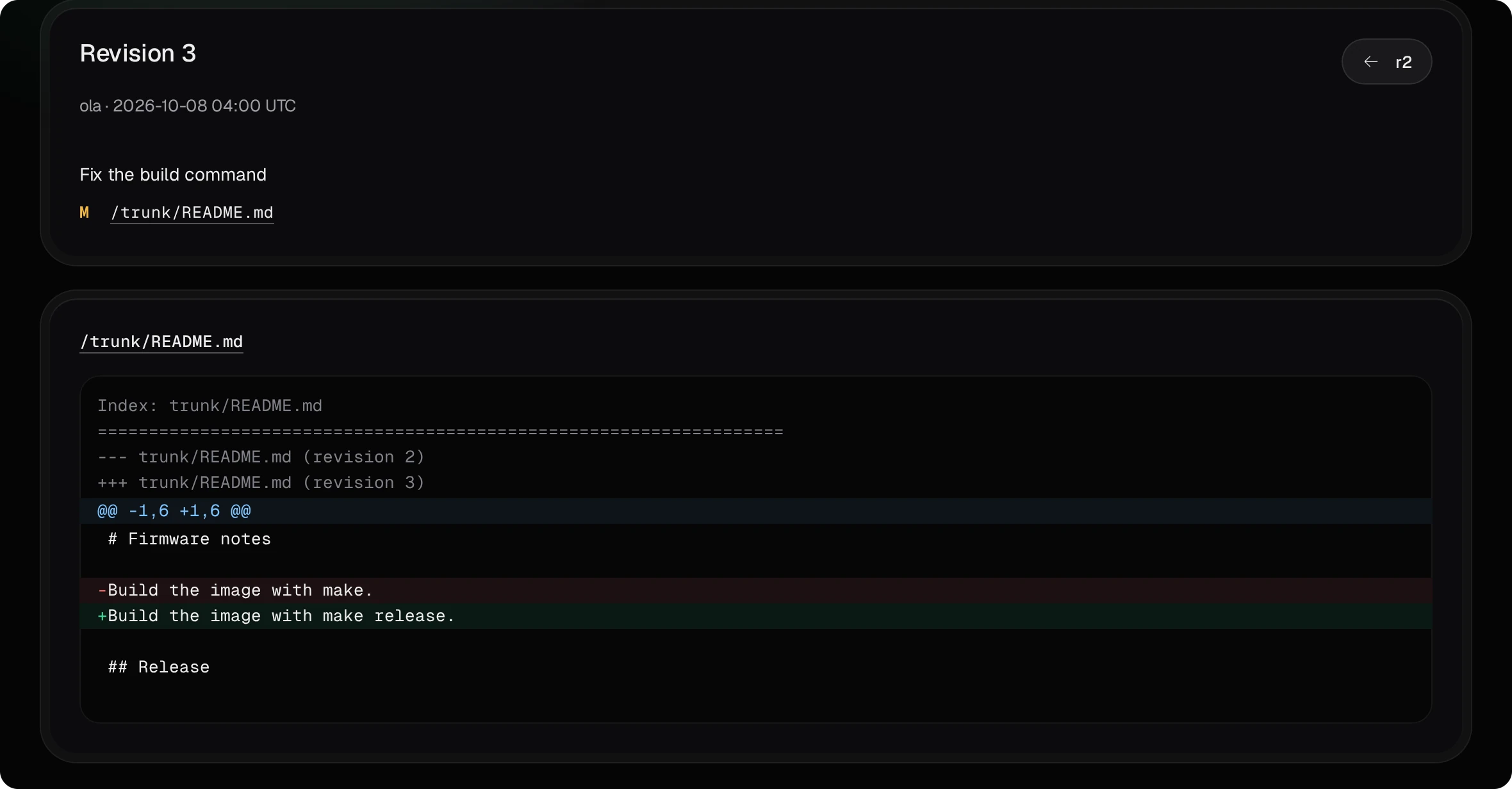
- Le pagine non modificano nulla. I client svn e WebDAV devono comunque effettuare l'accesso, anche per un repository pubblico.
- Un repository non pubblico e un nome inesistente danno la stessa risposta, quindi le pagine non rivelano quali nomi esistono. Ai motori di ricerca viene chiesto di non indicizzarle.
08Autenticazione a due fattori e password dell'app
Un account con autenticazione a due fattori non usa la propria password nei client SVN e WebDAV. Nella pagina del suo account, Crea una password per app mostra una volta sola una password casuale. Una nuova password per app sostituisce la vecchia; se cambi la password o disattivi l'autenticazione a due fattori, la password per app viene rimossa.

Cinque password errate entro 15 minuti bloccano per 15 minuti quell'account da quell'indirizzo, e anche l'indirizzo stesso, come avviene per l'accesso al pannello. La guida utente elenca i client WebDAV e i loro limiti.