Il tuo dominio sul tuo NAS: sito web, DNS e posta dal primo giorno
Tre app del repository per App Center di questo sito fanno funzionare un intero dominio su un solo NAS QNAP. WebHostPro pubblica il sito web, TurboDNS è il server DNS del dominio e MailServerPro gestisce la sua posta. Quando aggiungi il sito, WebHostPro invia a TurboDNS tutti i record di cui il dominio ha bisogno: un modello compilato con l'indirizzo pubblico del NAS, più i record di posta di MailServerPro. La guida usa come esempio il dominio example.com: parte da un NAS senza queste app e arriva a un sito web, una casella di posta e un messaggio di prova.
- Installatre app
- Postaamministratore, nome host, DKIM
- SitoAggiungi sito, prova, applica
- All'esternorouter e registrar
- Verificacertificato, un messaggio di prova
Le immagini sono state fatte su un NAS di test con WebHostPro 0.7.0, TurboDNS 1.2.0 e MailServerPro 0.5.0, con ogni campo compilato come indica questa guida. Due vengono da versioni più recenti: la pagina del dominio con la nota DNS da MailServerPro 0.5.1 e il passaggio DNS da WebHostPro 0.7.1 con dati di esempio. Gli esempi usano il dominio example.com, l'indirizzo pubblico 192.0.2.10 e l'indirizzo locale del NAS 192.168.1.20. Al loro posto metti i tuoi.
01Cosa ti serve
Prima di tutto, quattro termini che usano tutte e tre le app:
- Un record è una voce del DNS di un dominio. Un record A indica un indirizzo IPv4, AAAA un indirizzo IPv6, MX il server di posta e TXT un testo, per esempio le regole della posta. Un CNAME rimanda a un altro nome, che viene cercato al suo posto.
- Una zona è l'insieme di tutti i record di un dominio.
- Un server dei nomi (name server) contiene una zona e risponde alle domande sui suoi record. Il registrar, cioè la società che ti ha venduto il dominio, comunica al resto di Internet quali server dei nomi sono responsabili del dominio.
- Un record glue è l'indirizzo IP di un server dei nomi, conservato dal registrar. Serve quando il nome del server dei nomi si trova dentro il dominio che gestisce, come
ns.example.comperexample.com. Senza di esso nessuno potrebbe trovare quel server dei nomi.
Ti serve:
- Un dominio di tua proprietà, con il diritto di cambiarne i server dei nomi e di aggiungere record glue presso il registrar.
- Un NAS QNAP con processore Intel o AMD (x86_64) e QTS 6.0 o QuTS hero 6.0 o versioni successive. Le tre app sono pubblicate solo per x86_64.
- Un indirizzo IPv4 pubblico con cui il NAS si raggiunge da Internet; il router inoltra al NAS le porte della sezione 06. L'ideale è un indirizzo fisso: se cambia, devi inviare di nuovo i record a TurboDNS e cambiare i record glue presso il registrar. Se il tuo provider divide un solo indirizzo tra molti clienti (CGNAT), la tua connessione non ha un indirizzo pubblico suo; in questo caso leggi la sezione 12.
- Un indirizzo fisso del NAS sulla rete locale, così che le porte inoltrate arrivino sempre al NAS. Impostalo in QTS o riservalo nel server DHCP del router.
La posta chiede al tuo provider Internet più di quanto chieda un sito web. Gli altri server di posta consegnano sulla porta 25, e alcuni provider bloccano quella porta sulle connessioni domestiche. Molti server riceventi controllano anche il nome del tuo indirizzo pubblico (il suo record PTR), e solo il provider può impostarlo su mail.example.com. Alcuni rifiutano la posta dagli indirizzi che i provider danno alle abitazioni, o la classificano come spam. Prima di contare sulla posta del NAS, chiedi al tuo provider di tutti e tre i punti.
02Installa le tre app
- In App Center apri ⚙ Settings → App Repository → Aggiungi. Come nome inserisci
QNAP Utilities, incolla l'indirizzohttps://www.qnaputilities.com/repo.xmle premi Aggiungi. - Apri QNAP Utilities nella colonna di sinistra e installa (example) TurboDNS, (example) MailServerPro e (example) WebHostPro. L'ordine non conta.
- Il pulsante Apri di App Center apre il pannello di ogni app. Ogni pannello usa un certificato autofirmato, quindi la prima volta il browser chiede se fidarsi.
| App | Indirizzo del pannello | La prima visita |
|---|---|---|
| WebHostPro | https://192.168.1.20:9541/ | Primo accesso: imposta la password del pannello |
| TurboDNS | https://192.168.1.20:9531/ | Primo accesso: imposta la password del pannello |
| MailServerPro | https://192.168.1.20:9581/admin/ | Primo amministratore: vedi la sezione 03 |
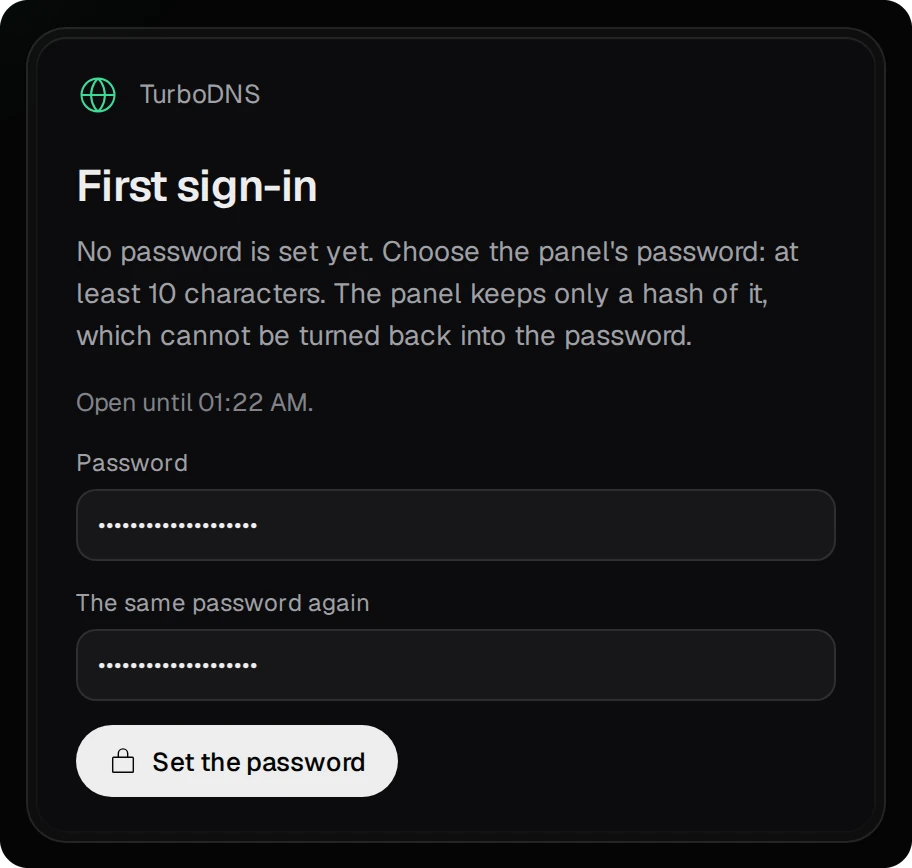
In Primo accesso digita due volte una password di almeno 10 caratteri e premi Imposta la password. La pagina accetta la password solo da un computer della rete locale, e solo entro 60 minuti dall'avvio del pannello. Per riavere la pagina, riavvia l'app in App Center. Le app non inventano mai una password e non la scrivono da nessuna parte.
03Prima la posta: l'amministratore, il nome host, la chiave DKIM
Configura la posta prima del sito. WebHostPro invia i record di MailServerPro solo per un dominio che MailServerPro serve, e il record DKIM solo quando la sua chiave esiste. Se la posta è già pronta, basta applicare una volta il piano del sito e la zona riceve tutti i record.
- Il primo amministratore. Apri MailServerPro da un computer della rete locale. La pagina Primo amministratore chiede Il tuo indirizzo di posta nel tuo dominio e una password. Digita il tuo indirizzo, per esempio
anna@example.com, e due volte una password di almeno 10 caratteri, poi premi Crea l’amministratore. MailServerPro crea il dominioexample.com, la casellaanna@example.come l'aliaspostmaster@example.com, che consegna la posta a quella casella. Lo stesso indirizzo e la stessa password servono per accedere a questo pannello e alla webmail. Un indirizzo presso un provider di posta come Gmail viene rifiutato, perché il suo dominio diventerebbe uno dei domini di questo server.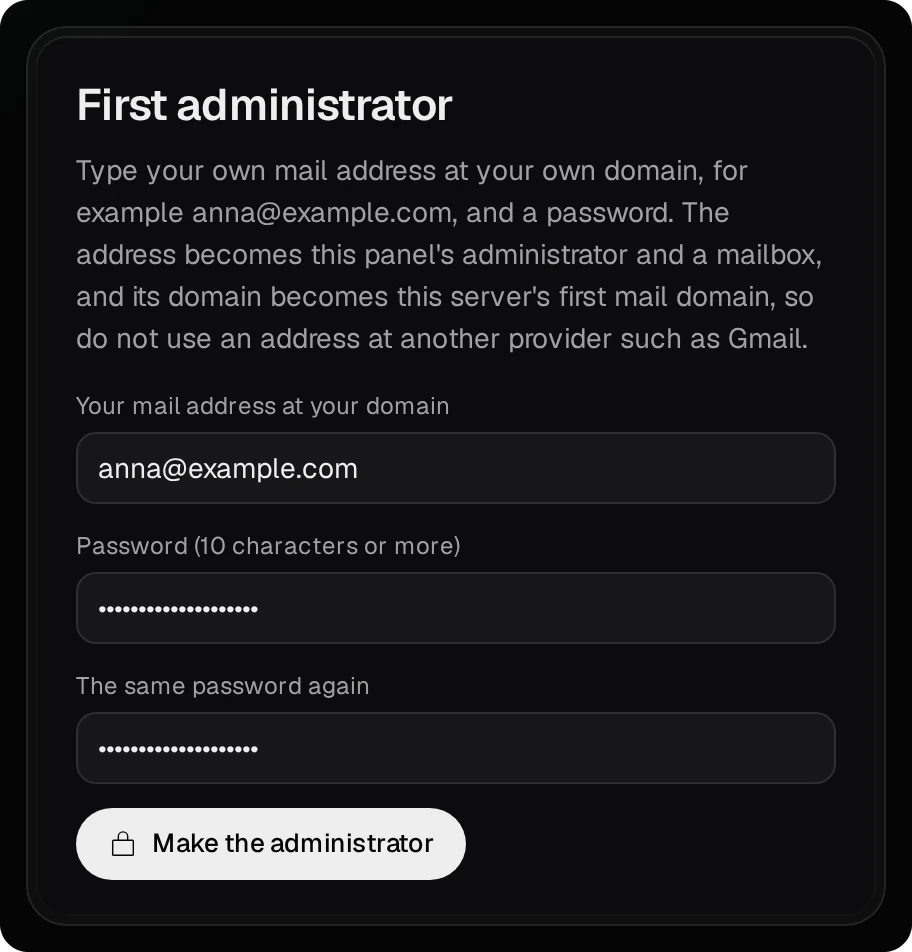
- Cosa resta da fare. Sotto Prima che la posta del tuo dominio funzioni, la Panoramica elenca ogni passaggio ancora da fare, con un pulsante che porta alla pagina giusta.
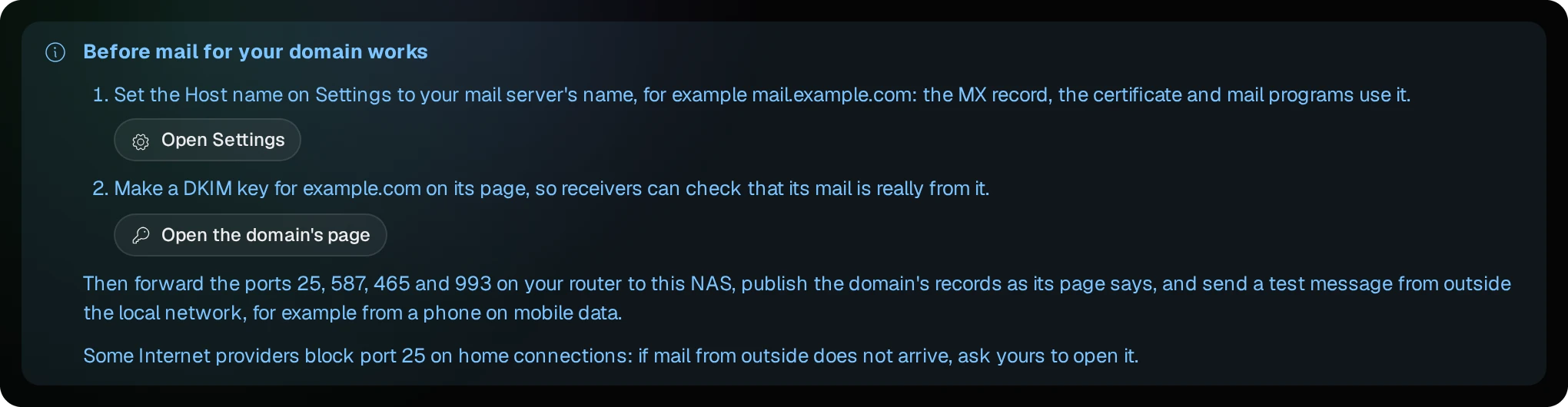
- Il nome host. Premi Apri le Impostazioni, imposta Nome host su
mail.example.come premi Salva e applica. È il nome del server di posta su Internet: lo usano il record MX, il certificato e i programmi di posta. All'inizio il campo contiene il valore provvisoriomail.example.org. Il modello di TurboDNS usamail.example.com, e i due nomi devono coincidere.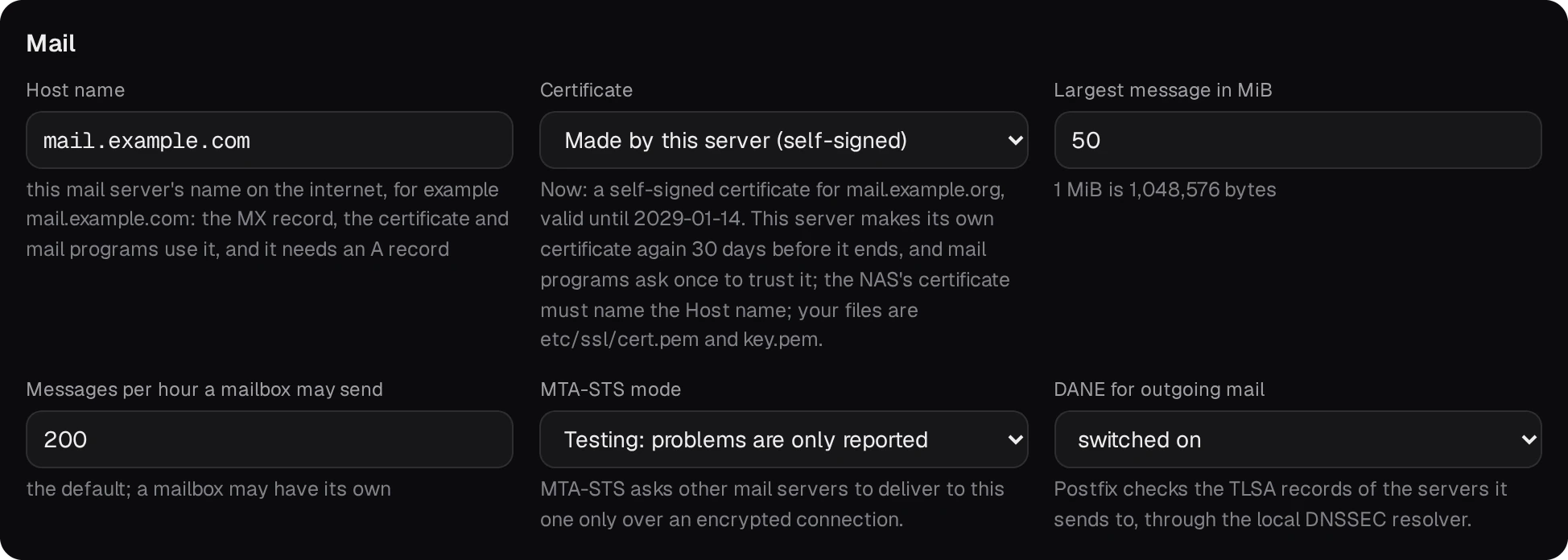
- La chiave DKIM. Torna alla Panoramica, premi Apri la pagina del dominio, poi Crea una chiave DKIM. Da quel momento Rspamd, il filtro antispam, firma la posta del dominio con questa chiave, e i server riceventi controllano la firma con il record TXT della chiave. Il record prende il nome dal mese, per esempio
s202610._domainkey.example.com.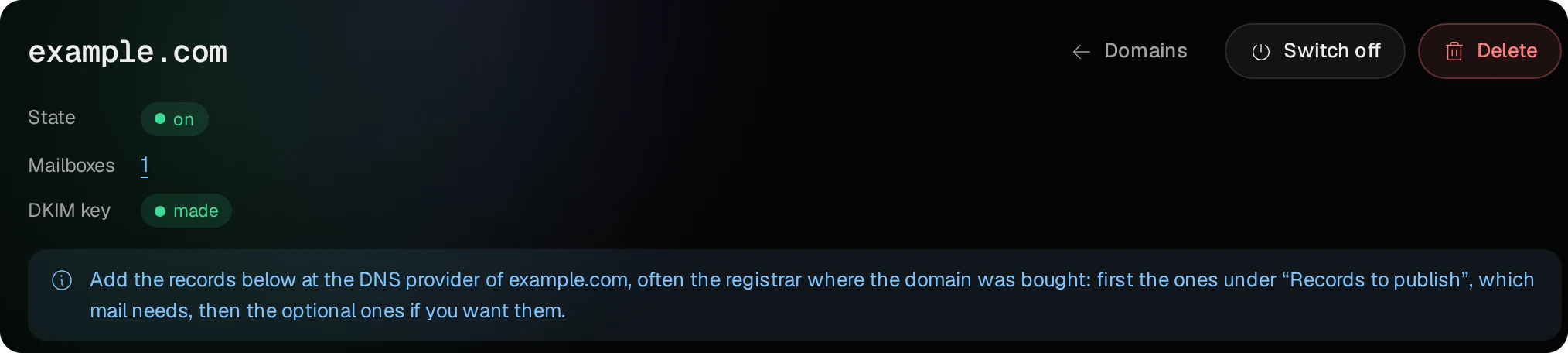
La pagina del dominio elenca anche i Record da pubblicare. TurboDNS non risponde ancora per il dominio, quindi la pagina consiglia di aggiungerli presso il provider DNS del dominio. Non copiarli a mano: quando applichi il piano del sito nella sezione 04, WebHostPro invia questi record a TurboDNS. L'elenco serve solo per un dominio il cui DNS si trova altrove.
Puoi aggiungere altre caselle in Caselle → Aggiungi una casella. Con ogni casella accedi alla webmail e ai programmi di posta usando il suo indirizzo completo e la sua password.
04Il sito web: Aggiungi sito
Nella pagina Siti di WebHostPro premi Aggiungi sito. La prima volta il pannello chiede Dove vanno le cartelle dei siti? Una cartella condivisa di QTS ti permette di raggiungere i file del sito con File Station, SMB e l'editor; Cartella dati di WebHostPro li tiene dentro l'app. Su QuTS hero, una cartella condivisa con le autorizzazioni avanzate delle cartelle (Advanced Folder Permissions) può negare l'accesso agli account dei siti o ai server web. In quel caso l'applicazione si ferma, spiega il motivo e chiede di nuovo.
La procedura guidata ha sette passaggi. Fino alla prova dell'ultimo passaggio non viene salvato nulla.
- Dominio. Digita
example.comcome Nome. In seguito non si può più cambiare. Lascia spuntato Anche www.example.com; aggiungi gli altri nomi in Altri nomi, uno per riga.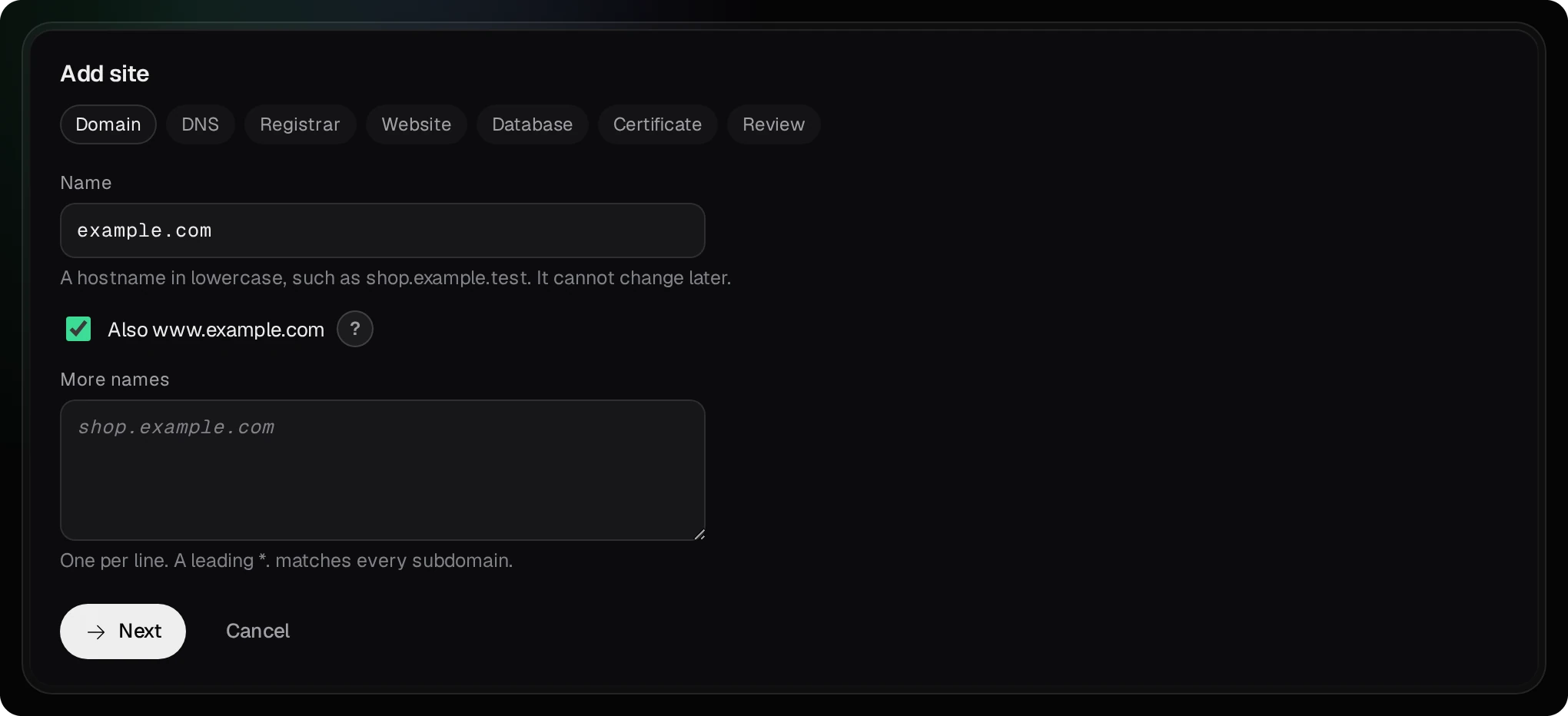
- DNS. Per Chi risponde per i nomi di example.com? lascia TurboDNS su questo NAS, che risulta già scelto quando TurboDNS è in esecuzione. La risposta sotto questa, Cloudflare o OVHcloud, dalla zona che TurboDNS tiene su questo NAS, vale per un dominio il cui DNS resta presso uno di questi provider (sezione 07); l'immagine mostra questa scelta. Zona è il dominio che hai comprato. Il pannello compila L'indirizzo IPv4 pubblico di questo NAS (lo chiede a OpenDNS) e I suoi indirizzi IPv6 pubblici (legge le interfacce di rete del NAS). Controlla entrambi i campi e svuota quello IPv6 se il tuo router non fa arrivare IPv6 al NAS. Lascia vuoto Secondo server dei nomi (facoltativo): la zona riceve allora i server dei nomi
ns.example.comens1.example.com, entrambi su questo NAS. Record che riceve TurboDNS indica che la zona nasce dal modello di hosting, insieme ai record di MailServerPro (sezione 05).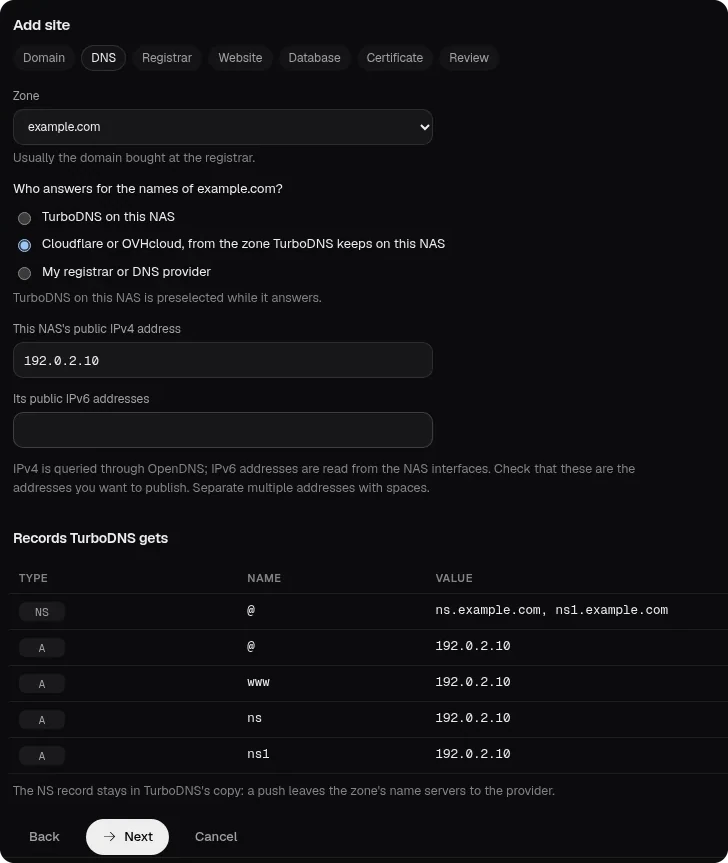
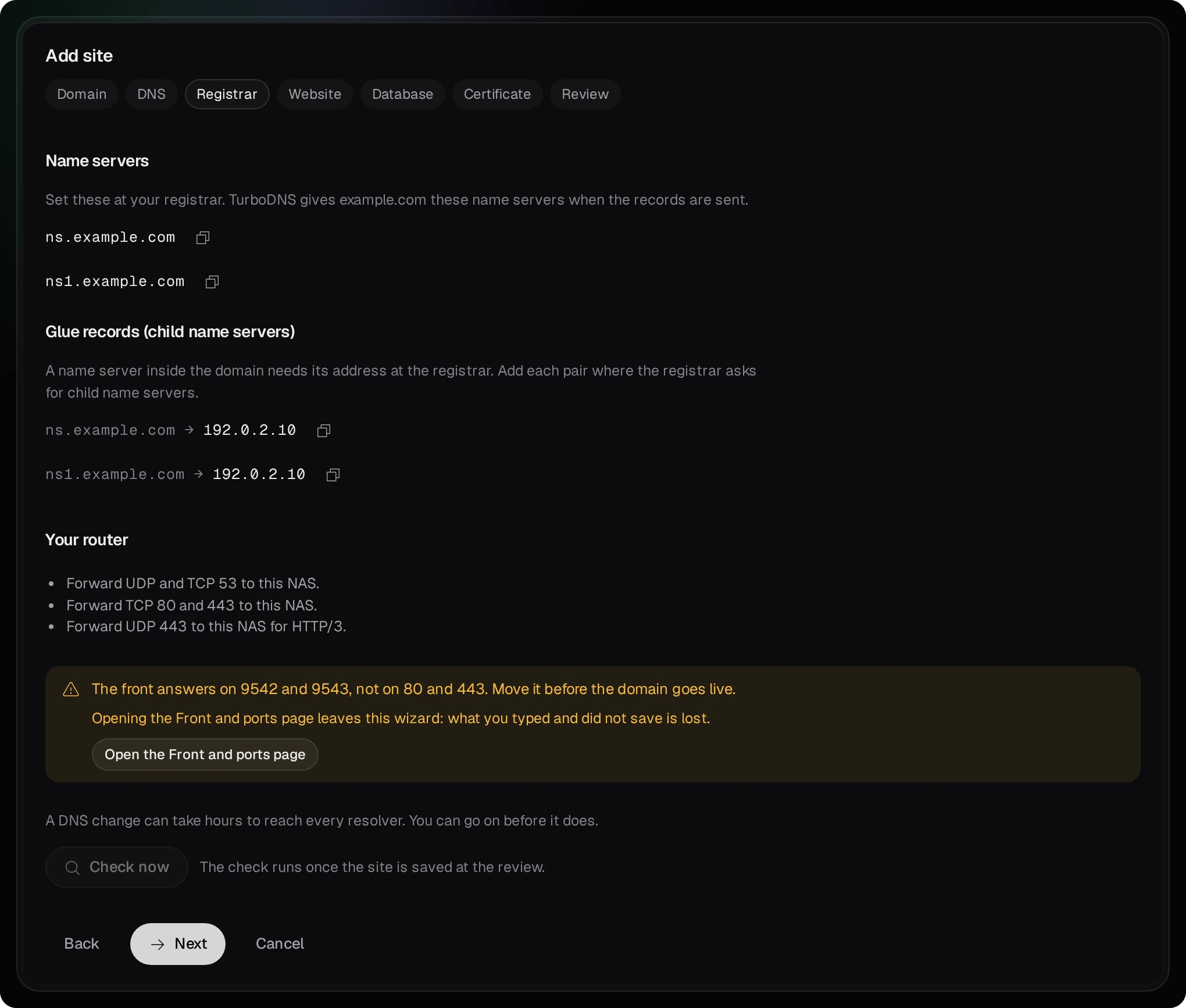
- Registrar. Questo passaggio elenca cosa inserire presso il registrar, ogni valore con un pulsante per copiarlo: Server dei nomi e Record glue (server dei nomi figli). Sotto Il tuo router elenca le porte da inoltrare e dove risponde il front-end, cioè il server web di WebHostPro. Inseriscili dopo aver applicato il piano (sezioni 06 e 07).
- Sito web. Scegli il tipo di sito: PHP per un'applicazione come WordPress, con un PHP tutto suo; File statici per HTML, CSS e immagini; Reverse proxy per passare i visitatori a un altro servizio sul NAS o sulla rete locale. In Server web, nginx serve il sito da solo, mentre httpd legge i file
.htaccessper i siti che ne hanno bisogno. Per un sito PHP scegli anche la Versione di PHP.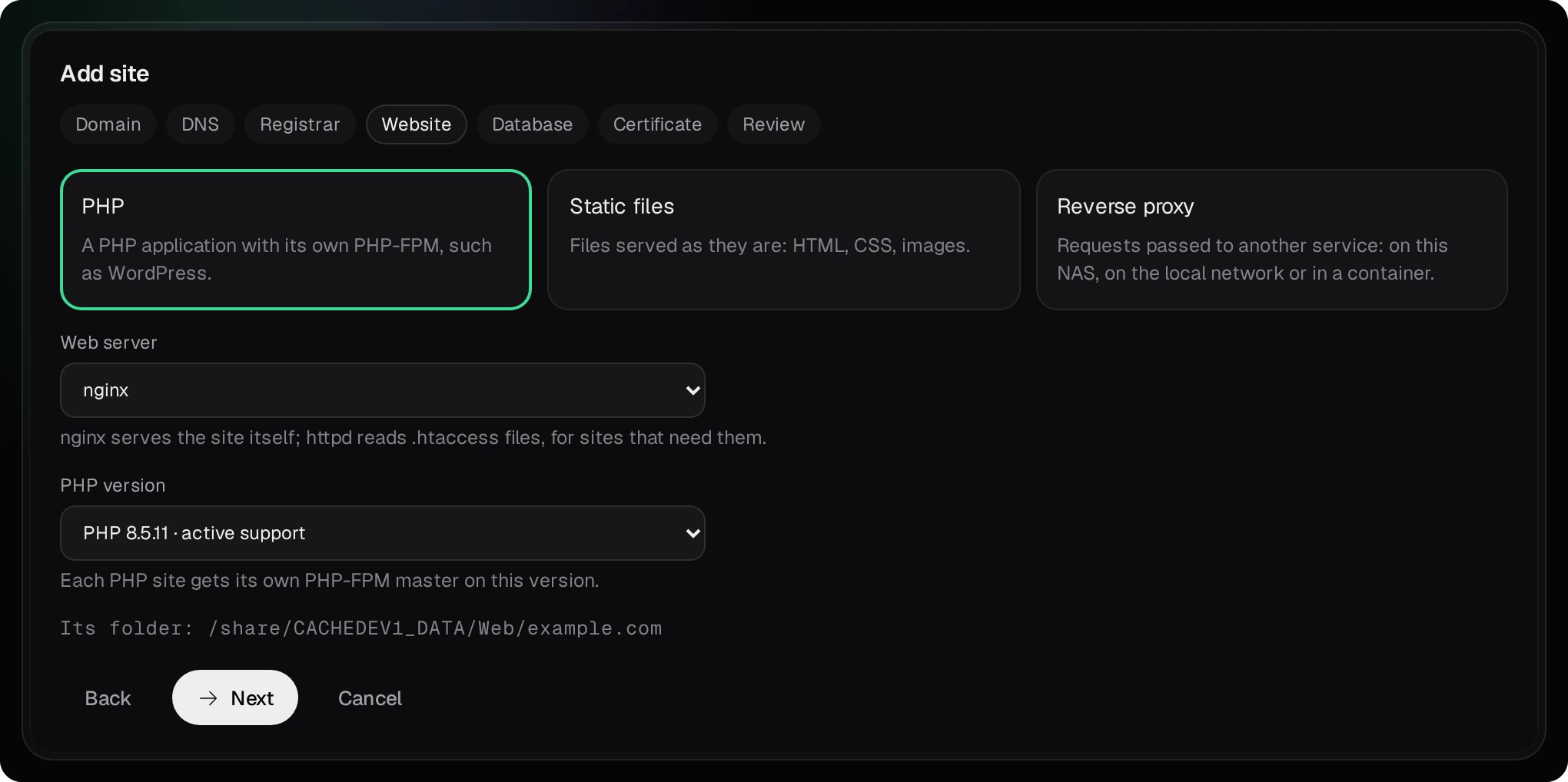
- Database (solo per un sito PHP). Motore del database è impostato su Nessun database. Se scegli MariaDB, PostgreSQL o Percona Server, il sito riceve un suo Database e un suo Utente. La prova li crea e mostra la password una sola volta, quindi copiala subito.
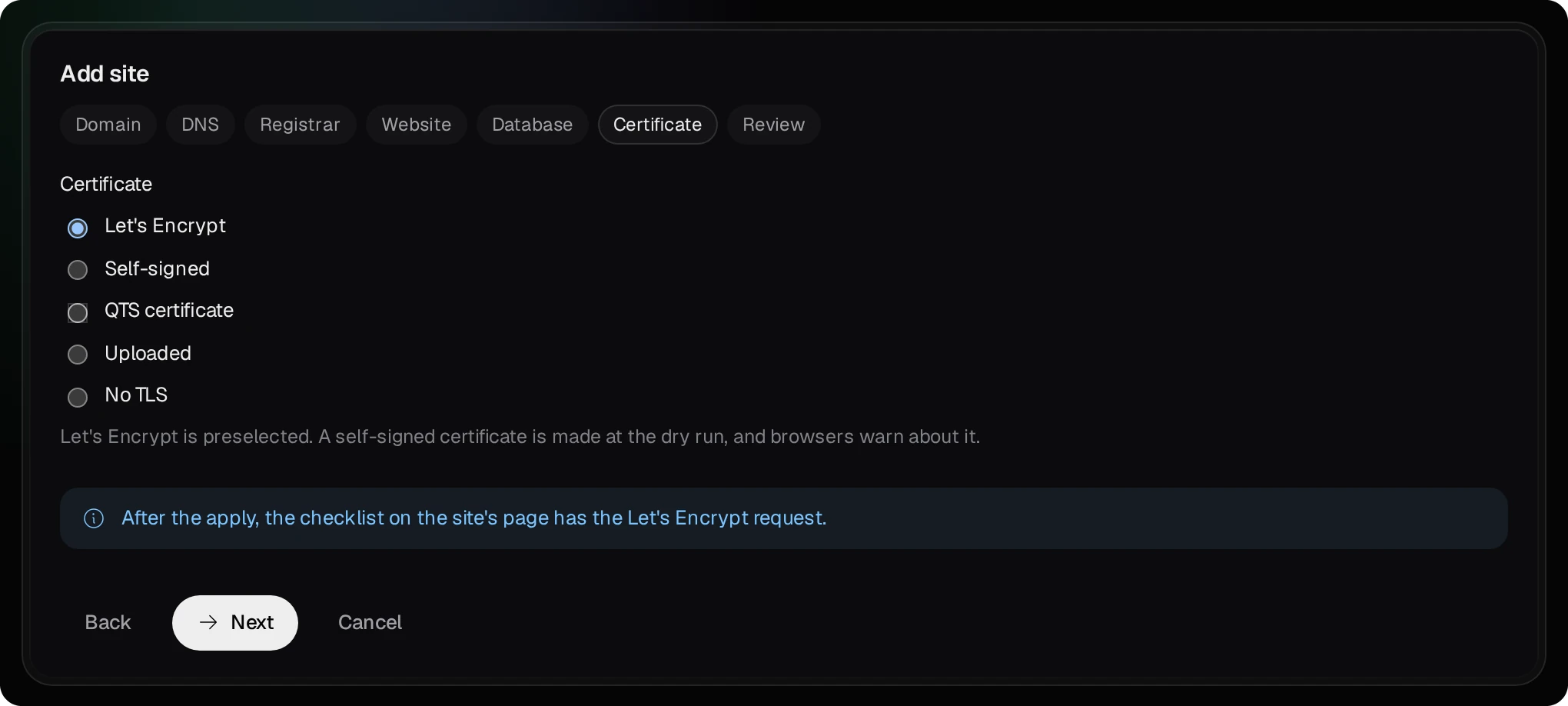
- Certificato. Lascia Let’s Encrypt, un'autorità di certificazione gratuita di cui i browser si fidano. Il certificato lo richiedi dalla lista di controllo del sito, dopo aver applicato il piano (sezione 08). Un certificato autofirmato viene creato subito, ma i browser mostrano un avviso.
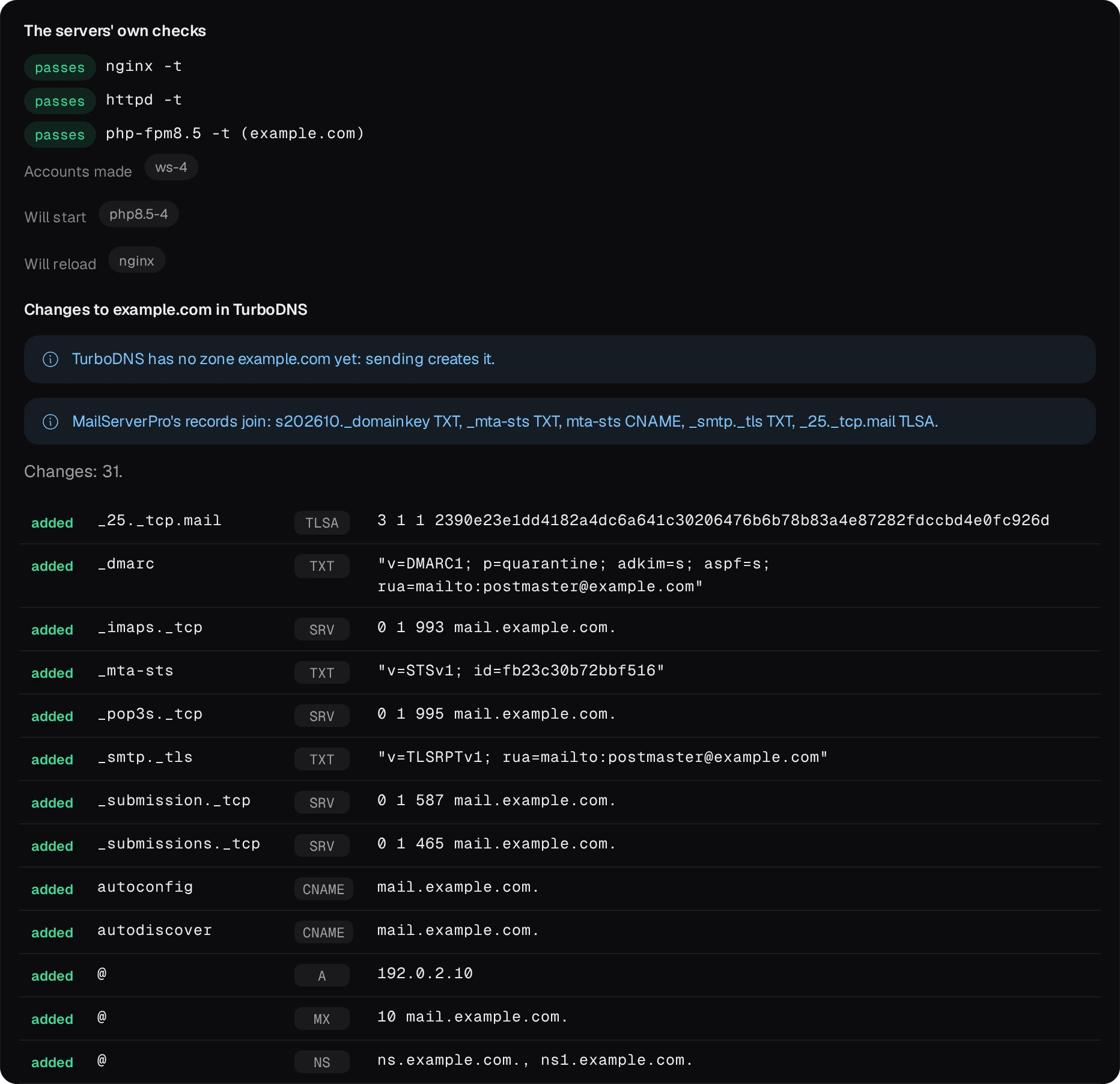
- Riepilogo. Premi Prova. La prova salva il sito come bozza, esegue i controlli propri dei server web ed elenca ogni file che cambierà; il sito non è ancora online. Sotto il piano del sito, le modifiche di TurboDNS elencano ogni record che la zona riceverà. Applica questo piano mette online il sito, poi invia le modifiche di TurboDNS. Uno snapshot conserva i file com'erano prima.
Il sito ora ha una cartella tutta sua nella cartella dei siti, e i visitatori ricevono ciò che c'è nella sua cartella public/. Metti lì i file del sito con File Station o SMB, oppure con Apri nell'editor nella scheda File del sito quando sul NAS è in esecuzione Bucket & Code Server IDE. Finché public/ non contiene una pagina, il sito risponde 403. PHP potrebbe non riuscire a scrivere nei file copiati da un altro account: Correggi i permessi nella scheda File rende proprietario dei file l'account del sito.
05La zona dal modello di hosting
Il modello di hosting di TurboDNS contiene ogni record di cui un dominio ha bisogno quando il suo sito web, la sua posta e il suo DNS funzionano su questo NAS. Per example.com e 192.0.2.10 crea questi record:
| Nome | Tipo | Valore | A cosa serve |
|---|---|---|---|
@ | NS | ns.example.com ns1.example.com | i server dei nomi, entrambi su questo NAS |
@ www ns ns1 webmail mail imap imaps pop pop3 pop3s smtp smtps mailserver | A, e AAAA con un indirizzo IPv6 | 192.0.2.10 | il sito web, i server dei nomi e i nomi della posta puntano al NAS |
ftp | CNAME | example.com | lo stesso indirizzo del dominio |
autoconfig autodiscover | CNAME | mail.example.com | dove i programmi di posta cercano le loro impostazioni |
@ | MX | 10 mail.example.com | gli altri server consegnano lì la posta del dominio |
@ | TXT | v=spf1 mx -all | SPF: solo il server MX invia la posta del dominio |
_dmarc | TXT | v=DMARC1; p=quarantine; adkim=s; aspf=s; rua=mailto:postmaster@example.com | DMARC: cosa fa un server ricevente con la posta che non supera SPF e DKIM, e dove invia i rapporti |
_submission._tcp _submissions._tcp _imaps._tcp _pop3s._tcp | SRV | porte 587, 465, 993 e 995 su mail.example.com | le porte che i programmi di posta usano per inviare e leggere la posta |
MailServerPro aggiunge i record che solo lui può conoscere:
| Nome | Tipo | A cosa serve |
|---|---|---|
s202610._domainkey | TXT | DKIM: la chiave pubblica che controlla la firma della posta del dominio |
_mta-sts, mta-sts | TXT, CNAME | MTA-STS: chiede agli altri server di consegnare su una connessione cifrata e indica l'host che pubblica questa regola |
_smtp._tls | TXT | TLS-RPT: gli altri server segnalano gli errori di cifratura a postmaster@example.com |
_25._tcp.mail | TLSA | DANE: l'hash della chiave del certificato della posta; ha effetto solo in una zona firmata con DNSSEC |
Il TTL indica per quanti secondi gli altri server possono tenere una risposta prima di chiedere di nuovo. Gli indirizzi hanno 300 secondi, quindi un nuovo indirizzo raggiunge i resolver entro cinque minuti; gli altri record hanno un'ora. In TurboDNS la scheda Record della zona li mostra tutti.
Il modello dà un indirizzo ai nomi di questa tabella. Un sito su un altro nome del dominio, come shop.example.com, riceve da WebHostPro il suo record A (e AAAA, quando c'è un indirizzo IPv6), insieme agli altri record del sito.
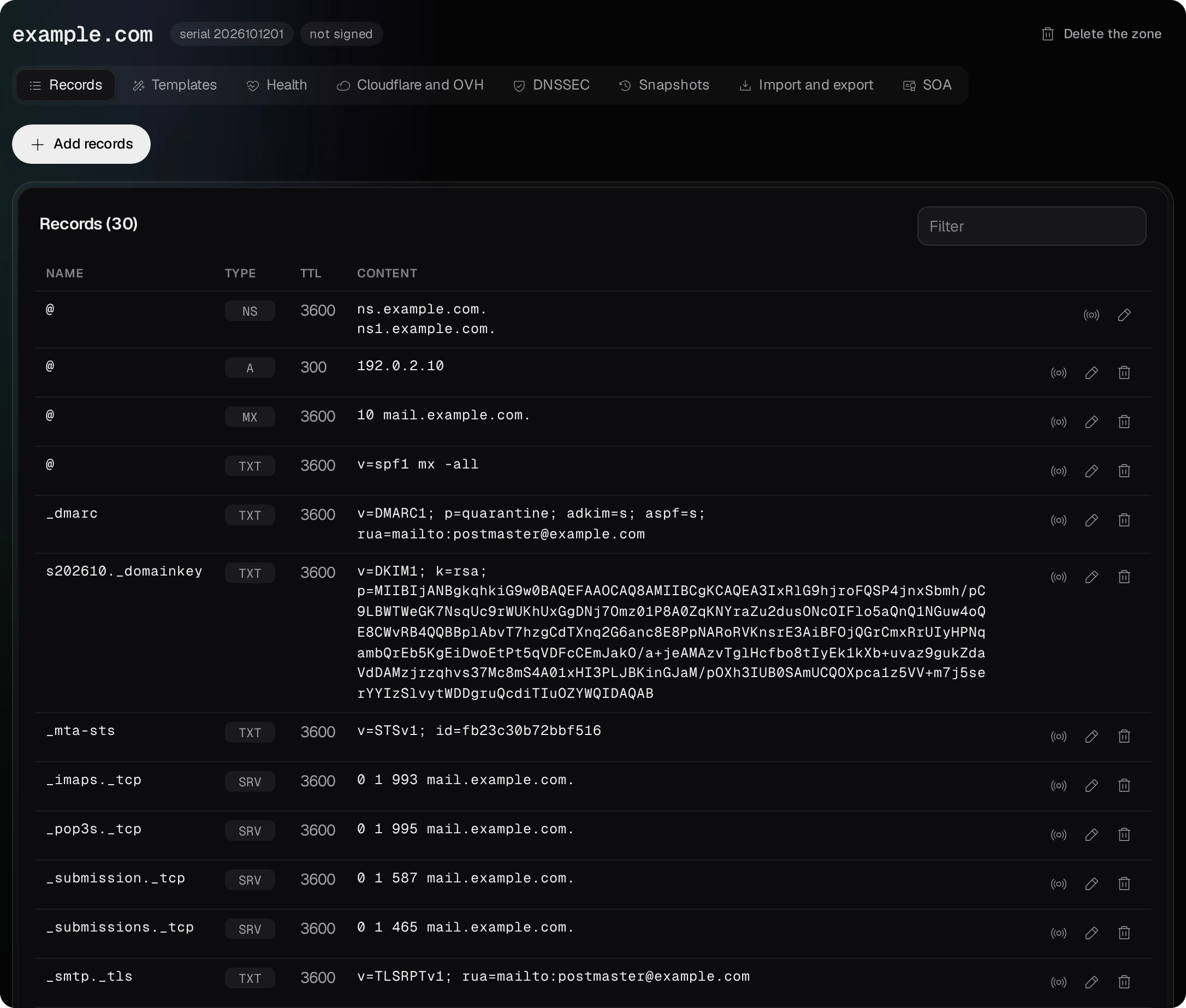
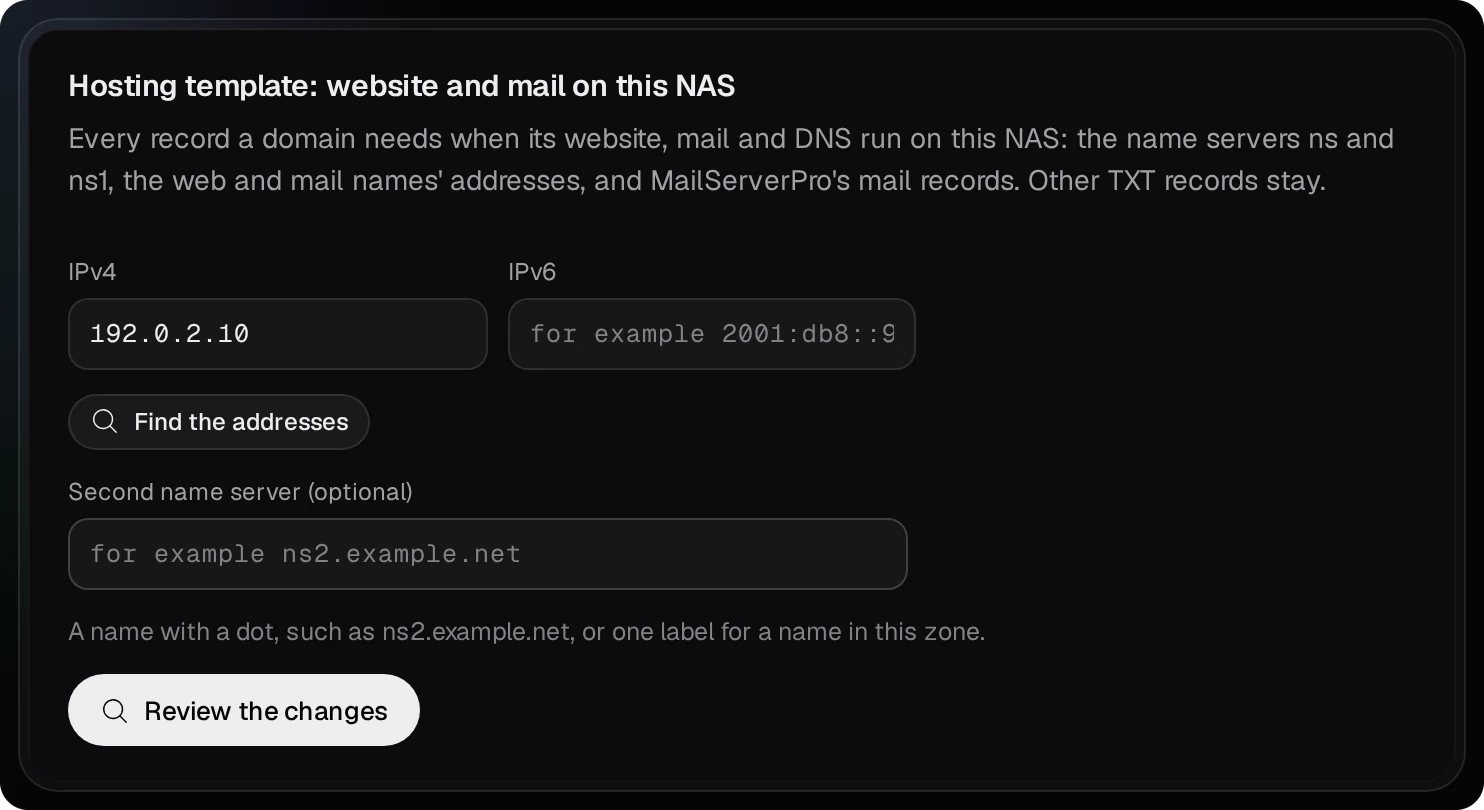
Il modello senza sito web. Per un dominio con la posta ma senza sito, applica lo stesso modello direttamente in TurboDNS. Premi Nuova zona, digita example.com e mantieni i server dei nomi ns e ns1, poi apri la scheda Modelli della zona. Il riquadro Modello di hosting: sito e posta su questo NAS chiede gli indirizzi IPv4 e IPv6 (Trova gli indirizzi li compila) e mostra la prova con Rivedi le modifiche; Applica … modifica/e scrive i record. Questo riquadro non include i record propri di MailServerPro: copiali uno per uno dai Record da pubblicare di MailServerPro e aggiungili nella scheda Record con Aggiungi record.
06Il router e il front-end
Inoltra queste porte dall'indirizzo pubblico all'indirizzo locale del NAS:
| Porta | Protocollo | A cosa serve |
|---|---|---|
| 53 | UDP e TCP | TurboDNS: gli altri server lo interrogano su example.com |
| 80 | TCP | il sito web via HTTP e il controllo di Let’s Encrypt |
| 443 | TCP, e UDP per HTTP/3 | il sito web via HTTPS |
| 25 | TCP | la posta dagli altri server |
| 587 e 465 | TCP | l'invio dai programmi di posta fuori dalla rete locale |
| 993 | TCP | la lettura della posta (IMAP) fuori dalla rete locale; anche 995 per POP3 |
Il server nginx di WebHostPro è il front-end: ogni visitatore di ogni sito passa da lì. Ascolta su 9542 (HTTP) e 9543 (HTTPS), perché QTS spesso tiene per sé 80 e 443. Ci sono due modi per arrivarci:
- Il front-end su 80 e 443. La pagina Front-end e porte mostra chi occupa ogni porta e i passaggi in QTS che la liberano, con ciò che smette di funzionare a ogni passaggio. WebHostPro non cambia mai da sé le impostazioni di QTS. Quando entrambe le porte sono libere, Sposta il front-end su 80 e 443 lo sposta; Riporta il front-end su 9542 e 9543 annulla lo spostamento. Il router inoltra allora 80 a 80 e 443 a 443.
- Il front-end sulle sue porte. Il router inoltra 80 a 9542 e 443 a 9543, e QTS tiene le sue porte. Reindirizza HTTP a HTTPS manda comunque il visitatore a
https://example.comsenza porta.
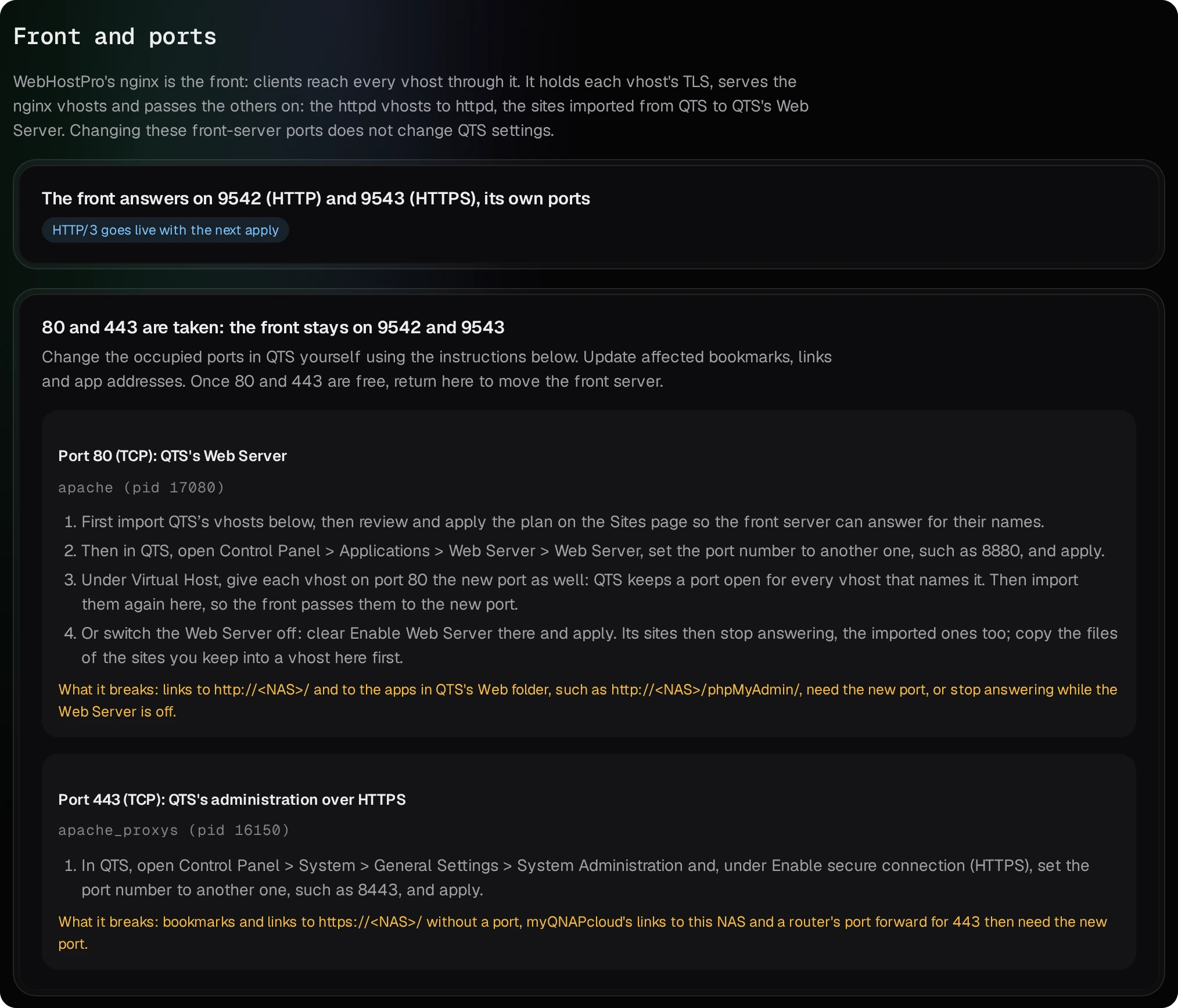
La porta UDP 443 serve solo quando la pagina Front-end e porte indica HTTP/3 attivo. Molti router non fanno passare una richiesta dalla rete locale verso il loro stesso indirizzo pubblico, quindi fai la prova dall'esterno, per esempio da un telefono con i dati mobili.
07Presso il registrar
TurboDNS gestisce la zona da quando l'applicazione del piano gliel'ha inviata. Poi, presso il registrar:
- Crea i record glue: l'host
ns.example.comcon l'indirizzo192.0.2.10e l'hostns1.example.comcon lo stesso indirizzo. I registrar li chiamano record glue, host figli o name server privati. - Imposta i server dei nomi del dominio su
ns.example.comens1.example.com.
La lista di controllo del sito mostra gli stessi valori, con i pulsanti per copiarli, sotto Presso il registrar. Una modifica presso il registrar impiega ore a raggiungere tutti i resolver; nel frattempo puoi andare avanti.
ns e ns1 rispettano la regola dei registrar che chiede due server dei nomi, ma sono lo stesso NAS: mentre è spento o offline, nessun server risponde alle domande sul dominio. Un registrar che vuole due macchine diverse rifiuta la coppia. TurboDNS non passa la zona a nessun altro server DNS, perché consente i trasferimenti di zona solo verso il NAS stesso. DNSSEC, che firma le risposte della zona, è facoltativo: la scheda DNSSEC della zona firma la zona e mostra il record DS, che solo il registrar può pubblicare.
Il DNS resta presso Cloudflare o OVHcloud
Se i server dei nomi del dominio sono quelli di Cloudflare o di OVHcloud e restano tali, nel passaggio DNS della procedura guidata scegli Cloudflare o OVHcloud, dalla zona che TurboDNS tiene su questo NAS. TurboDNS riceve i record del sito proprio come quando gestisce lui il dominio, e tiene la zona sul NAS; sei tu a inviarne una copia al provider. Il registrar mantiene i server dei nomi del provider, e questa zona non ha bisogno dell'inoltro della porta 53 sul router. Il passaggio Registrar e la lista di controllo mostrano Presso il provider al posto dei server dei nomi e dei record glue.
- In TurboDNS apri Account dei provider. Per Cloudflare fornisci un token API con Zone · DNS · Edit, più Zone · Zone · Edit se Cloudflare non ha ancora la zona. Per OVHcloud fornisci l'Application Key, l'Application Secret e la Consumer Key; OVHcloud accetta un invio solo in una zona che ha già. Salva li verifica subito con il provider. Con un account salvato, la prova del modello di hosting dice quando il provider ha già la zona, e allora non chiede alcun record glue.
- Apri
example.comin TurboDNS, poi la sua scheda Cloudflare e OVH, e premi Rivedi le modifiche. La prova elenca ogni passaggio; Invia … modifica/e li esegue, poi rilegge la zona e la confronta. TurboDNS non invia nulla da solo: una modifica successiva nella zona raggiunge il provider al prossimo invio.
Il record SOA, i server dei nomi propri del provider e i record DNSSEC non vengono inviati. Un record che TurboDNS crea su Cloudflare è solo DNS; un nome per cui lì attivi il proxy risponde con gli indirizzi di Cloudflare, quindi il controllo dal vivo resta in attesa su quel nome. Il controllo dal vivo salta i server dei nomi presso il registrar e i record glue, ciascuno con il suo motivo, controlla comunque TurboDNS su questo NAS e viene superato quando rispondono i resolver pubblici e il front-end. Per il certificato WebHostPro sceglie HTTP-01 quando il front-end è sulla porta 80, altrimenti DNS-01 tramite Cloudflare quando ha un token Cloudflare salvato, altrimenti HTTP-01. DNS-01 tramite TurboDNS qui non funziona: il suo record di verifica resta nella copia della zona in TurboDNS, che il provider vede solo dopo un invio. Per scegliere il metodo a mano, imposta HTTP-01 o DNS-01 tramite Cloudflare nella scheda Domini e TLS del sito.
08La lista di controllo e il certificato
Dopo che hai applicato il sito, la Panoramica del sito mostra Completa la configurazione di example.com. Ogni riga è Da fare o Fatto:
| Riga | Cosa fa |
|---|---|
| Sito applicato | fatto quando il sito è online |
| Record in TurboDNS | In TurboDNS dal con data e ora, quando il piano di TurboDNS per il dominio non ha più nulla da cambiare; altrimenti Invia i record li invia |
| Presso il registrar | i server dei nomi e i record glue della sezione 07, con i pulsanti per copiarli; Presso il provider quando per il dominio risponde Cloudflare o OVHcloud |
| Controllo dal vivo | Controlla ora chiede se il dominio punta a questo NAS |
| Certificato | Chiedi a Let’s Encrypt |
| Concludi | Chiudi la lista di controllo quando il dominio funziona; la Panoramica conserva un link Configurazione del dominio che la riapre |
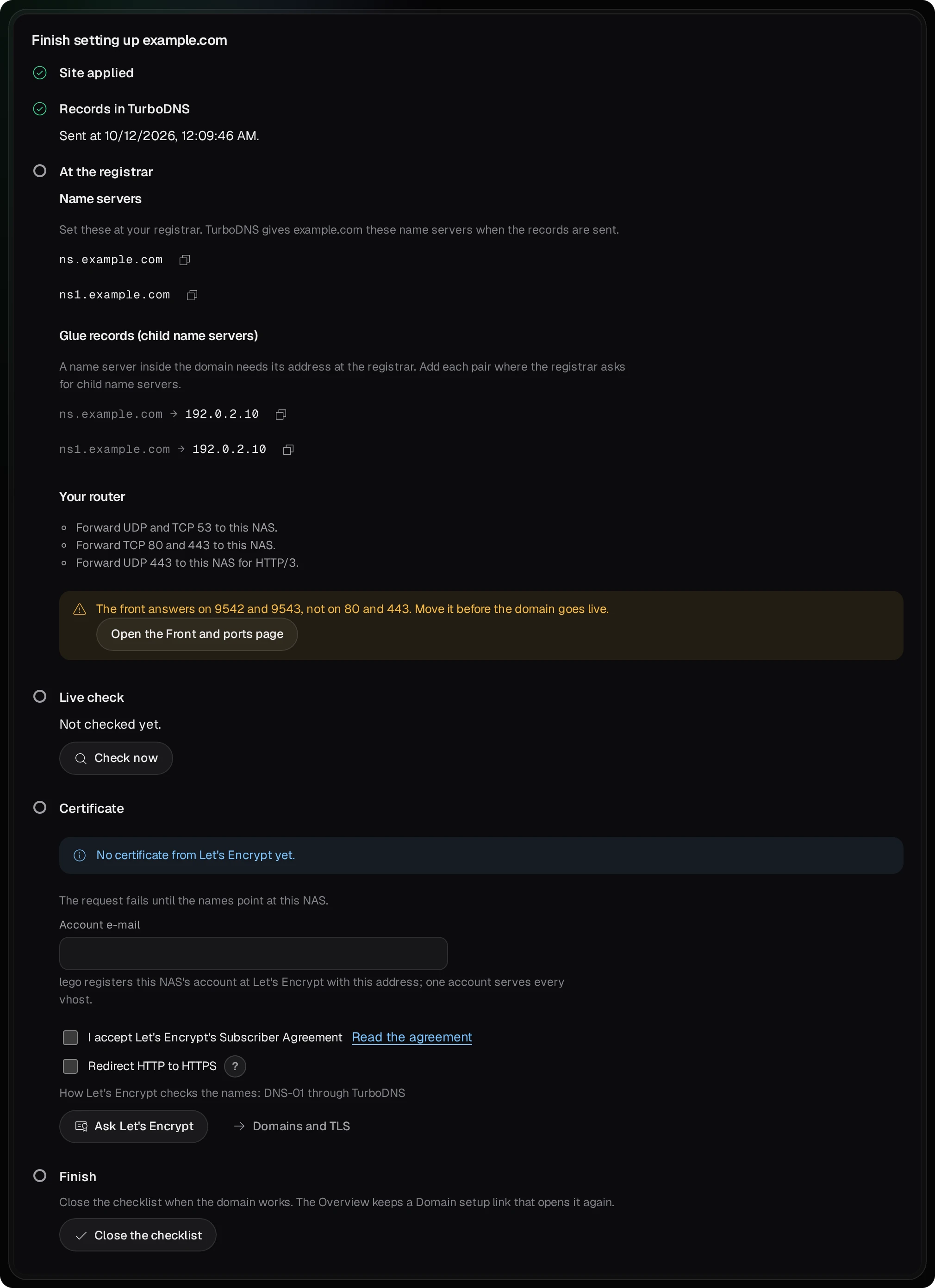
Controlla ora verifica sette voci dal NAS: Server dei nomi presso il registrar, Record glue, TurboDNS su questo NAS, Resolver pubblici, Il nome con www, Il front-end via HTTP e Il front-end via HTTPS. Ogni voce indica Giusto, Non ancora, Diverso, Nessuna risposta o Saltato, con ciò che si aspettava e ciò che ha trovato. Il controllo è superato quando il registrar indica i server dei nomi di questo NAS, i resolver pubblici danno l'indirizzo del sito e il front-end risponde via HTTP. Per ore dopo una modifica presso il registrar, non ancora superato è normale: premi di nuovo Controlla ora più tardi. Il controllo viene eseguito sul NAS, quindi non può vedere se le porte 53, 80 e 443 raggiungono il NAS da Internet.
Il certificato. Quando il controllo è superato, Chiedi a Let’s Encrypt diventa il pulsante principale. Digita l'indirizzo in E-mail dell'account (un solo account serve tutti i siti) e, la prima volta, spunta Accetto il Subscriber Agreement di Let’s Encrypt. La riga indica come Let’s Encrypt controlla i nomi: con il front-end sulla porta 80 scarica un file via HTTP (HTTP-01); con il front-end sulle sue porte e TurboDNS sul NAS cerca un record TXT che WebHostPro aggiunge tramite TurboDNS e poi rimuove (DNS-01). La scheda Domini e TLS del sito cambia il metodo. Quando il certificato c'è, esegui la prova nella pagina Siti e applicala: solo allora il sito lo usa. WebHostPro lo rinnova da sé quando mancano 30 giorni o meno.
09La posta sul telefono e nei programmi di posta
La webmail si trova su https://192.168.1.20:9581/ nella rete locale. Accedi con l'indirizzo completo di una casella e la sua password. Per un programma di posta o per l'app di posta di un telefono, il riquadro In breve della Panoramica elenca le impostazioni:
| Impostazione | Valore |
|---|---|
| Server per leggere e per inviare | mail.example.com |
| Nome utente | l'indirizzo di posta completo, come anna@example.com |
| Lettura (IMAP) | porta 993, SSL/TLS |
| Invio (SMTP) | porta 587 con STARTTLS, oppure porta 465 con SSL/TLS |
| Password | la password della casella, per entrambi |
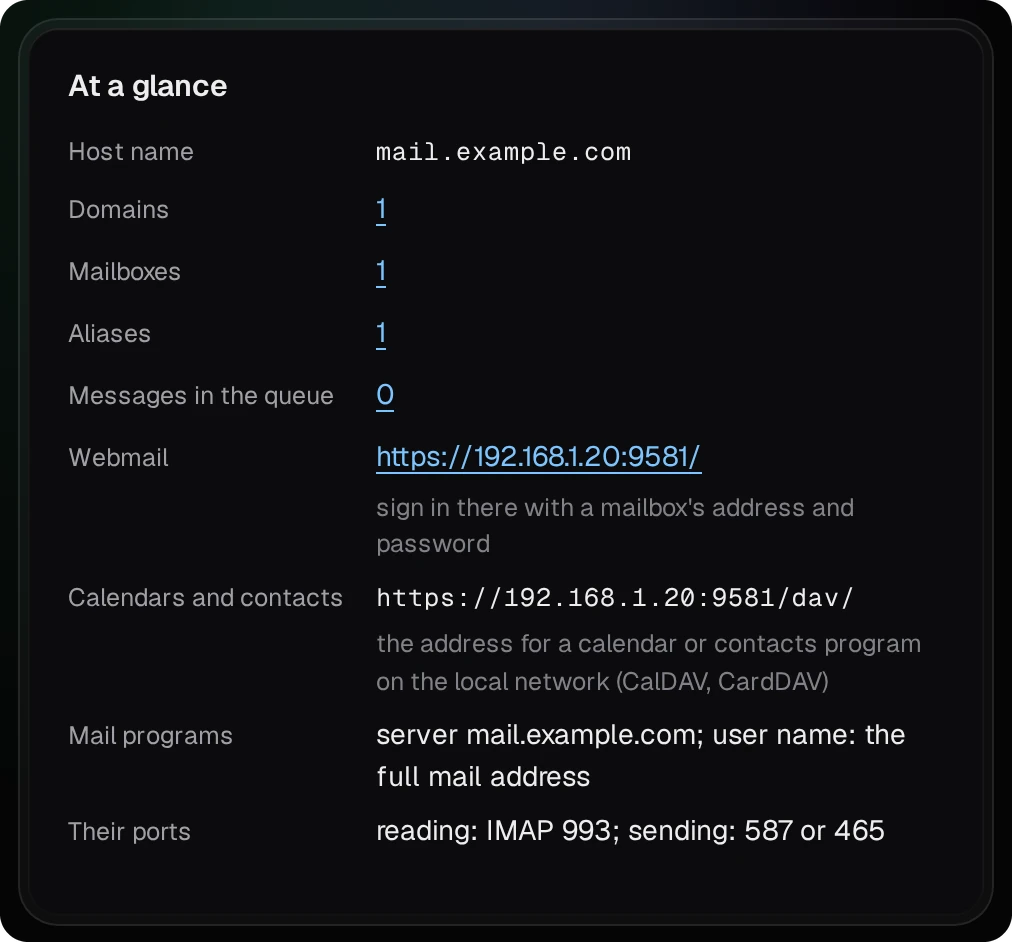
Le porte della posta hanno un certificato a parte. MailServerPro ne crea uno autofirmato per il suo Nome host, quindi un programma di posta o un telefono chiede una volta se fidarsi. In Impostazioni, Certificato può usare invece Il certificato del NAS, da QTS, che deve riportare il Nome host, oppure File nella cartella dei dati.
Calendari e contatti si trovano su https://192.168.1.20:9581/dav/ nella rete locale, con lo stesso indirizzo e la stessa password.
La webmail dall'esterno. Un sito di WebHostPro può pubblicare su Internet le pagine web di MailServerPro. Aggiungi un sito con il nome webmail.example.com, con Altri nomi mta-sts.example.com autoconfig.example.com autodiscover.example.com, il tipo Reverse proxy e la Destinazione del proxy https://127.0.0.1:9581. La webmail risponde allora su https://webmail.example.com/, gli altri server di posta possono leggere la regola MTA-STS del dominio e i programmi di posta che cercano le loro impostazioni su autoconfig.example.com le trovano. MailServerPro vede l'indirizzo di ogni visitatore, quindi gli accessi falliti bloccano quel visitatore e non l'intero sito. Anche il suo pannello di amministrazione risponde con questi nomi, su /admin/. Senza questo sito, digita a mano le impostazioni nel programma di posta.
10Controlla che funzioni
- In WebHostPro. Controlla ora nella lista di controllo del sito (sezione 08).
- In TurboDNS. La scheda Stato della zona elenca i problemi della zona, ognuno con la sua soluzione: server dei nomi che non rispondono o servono una copia vecchia, e un record DS presso il registrar che non corrisponde. Verifica la propagazione sulla riga di un record mostra cosa rispondono questo NAS, ciascuno dei server dei nomi della zona e i resolver pubblici 1.1.1.1, 8.8.8.8 e 9.9.9.9. Un server dei nomi sull'indirizzo pubblico del NAS potrebbe non rispondere al NAS stesso, a causa del router; per averne la certezza, chiedi dall'esterno.
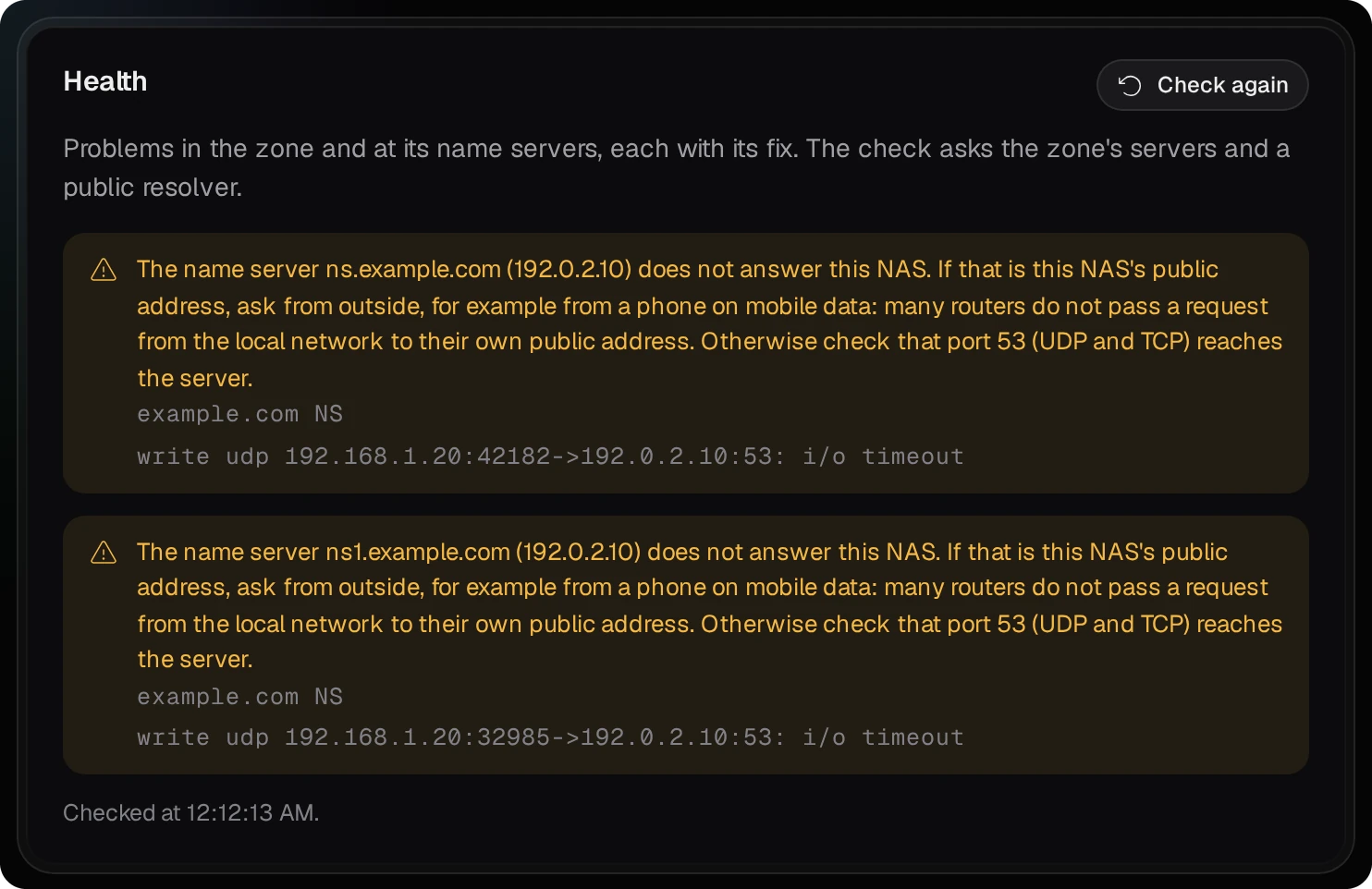
- Da un computer. Chiedi a un resolver pubblico i server dei nomi, l'indirizzo del sito, il record MX e la chiave DKIM (
digsu macOS e Linux;nslookup -type=NS example.com 1.1.1.1e così via, su Windows):
dig +short NS example.com @1.1.1.1
dig +short A www.example.com @1.1.1.1
dig +short MX example.com @1.1.1.1
dig +short TXT s202610._domainkey.example.com @1.1.1.1
- Il sito. Apri
https://example.com/ehttps://www.example.com/su un telefono con i dati mobili. - Un messaggio di prova. Accedi alla webmail come
anna@example.come scrivi a una casella presso un altro provider. Nelle intestazioni del messaggio ricevuto (spesso «Mostra originale»),Authentication-Resultsdovrebbe indicaredkim=pass,spf=passedmarc=pass. Rispondi al messaggio: la risposta arriva nella webmail quando la porta 25 raggiunge il NAS. Un messaggio ancora in attesa di partire compare nella pagina Coda di MailServerPro, con il motivo.
11Quando qualcosa non va
Ogni app spiega con parole sue che cosa non ha funzionato. Ecco i messaggi che è più facile vedere il primo giorno:
- «La configurazione iniziale si è chiusa 60 minuti dopo l'avvio del pannello.»
- WebHostPro, TurboDNS
- Il pannello accetta la sua prima password solo nella prima ora dopo l'avvio. Riavvia l'app in App Center e imposta la password entro un'ora.
- «Il primo accesso funziona solo da un computer della rete locale.»
- TurboDNS (WebHostPro lo dice con altre parole)
- Il pannello accetta la sua prima password solo da un computer della rete locale. Aprilo da un computer a casa o in ufficio, non tramite Internet.
- «Il server di posta non ha ancora un amministratore. Il primo si crea da un computer della rete locale …»
- MailServerPro
- MailServerPro crea il primo amministratore solo da un computer della rete locale (un indirizzo privato o di loopback). Apri il suo pannello da un computer a casa o in ufficio.
- valore provvisorio accanto al Nome host
- MailServerPro, In breve
- Il server di posta non ha ancora un nome su Internet. Digitalo in Impostazioni → Nome host, come
mail.example.com(sezione 03). - «Il piano non c'è più: ha più di 30 minuti, è già stato usato o TurboDNS è stato riavviato. Chiedine uno nuovo.»
- WebHostPro, durante l'invio dei record
- Un piano si può inviare una sola volta, entro 30 minuti. Premi Chiedi di nuovo, leggi il nuovo piano e invialo.
- «Ultimo controllo …: non ancora superato.»
- WebHostPro, la lista di controllo
- Almeno una voce del controllo dal vivo non corrisponde ancora. Leggi le voci che non dicono Giusto. Subito dopo una modifica presso il registrar, aspetta e controlla di nuovo.
- «Il front-end è sulla porta 9542, non 80: il router deve inoltrare la porta 80 da Internet alla porta 9542 di questo NAS, oppure scegli DNS-01.»
- WebHostPro, Let’s Encrypt
- Il controllo HTTP-01 di Let’s Encrypt arriva sulla porta 80, e il front-end ascolta su 9542. Inoltra la porta 80 a 9542, oppure sposta il front-end (sezione 06).
- «L'ultima esecuzione (…) non è riuscita: …»
- WebHostPro, Domini e TLS
- Le parole dopo i due punti vengono da Let’s Encrypt. Il più delle volte i nomi non puntano ancora al NAS, oppure la porta 80 non lo raggiunge.
- «PowerDNS non risponde»
- TurboDNS, la barra di stato
- Il pannello non riceve risposta dal suo server DNS, PowerDNS. Arresta e avvia TurboDNS in App Center, poi leggi il suo log.
- fermo accanto a un servizio
- MailServerPro, Panoramica
- Quella parte del server di posta non è in esecuzione. Apri il suo log accanto al servizio. Arrestare e avviare l'app in App Center fa ripartire tutti i servizi.
I log:
- WebHostPro: la scheda Registri di ogni sito, la pagina Servizi e i file in
logs/della sua cartella dati,<install volume>/WebHostPro(nginx, httpd, PHP e Let’s Encrypt hanno ciascuno i propri). - TurboDNS:
data/log/pdns.log(il server DNS) edata/log/panel.log(il pannello) nella cartella di installazione dell'app, per esempio/share/CACHEDEV1_DATA/.qpkg/TurboDNS. - MailServerPro: la pagina Log del suo pannello e i file in
log/della sua cartella dati,<install volume>/MailServerPro.
WebHostPro installato di nuovo, o con i dati spostati
Ogni sito viene eseguito con un account tutto suo, ws-1, ws-2 e così via, e la descrizione dell'account in /etc/passwd indica la cartella dati di WebHostPro. Se lo rimuovi e lo installi di nuovo sullo stesso volume, WebHostPro usa la stessa cartella dati e i siti tornano com'erano. Una nuova installazione con un'altra cartella dati, mentre i vecchi account ci sono ancora, rifiuta la sua prima prova e indica la riga ws- che le fa da ostacolo.
Per spostare i dati di WebHostPro su un altro volume, arresta WebHostPro in App Center, sposta la sua cartella dati, scrivi il nuovo percorso in etc/data-dir nella cartella di installazione di WebHostPro e avvialo di nuovo. L'avvio riprende gli account dei siti, cambiando solo la loro descrizione con la nuova cartella, e scrive i file dei server per la nuova cartella, così i siti rispondono subito, senza applicare nulla. Se la vecchia cartella c'è ancora (una copia, non uno spostamento), o nessuno dei siti è mai stato applicato, la prova successiva viene rifiutata e indica ogni riga ws-: come admin in una sessione SSH, cambia la descrizione di quella riga in WebHostPro site of seguito dalla nuova cartella. Non avviare una seconda installazione su una cartella dati vuota per sostituire la prima: non riprende né i siti né i loro account.
12Senza un indirizzo pubblico
Dietro CGNAT, o con un router che non inoltra nessuna porta, WebHostPro può comunque mettere il sito web su Internet tramite un Cloudflare Tunnel: cloudflared sul NAS si collega in uscita a Cloudflare, e Cloudflare passa al front-end i visitatori del sito. I server dei nomi del dominio devono allora essere quelli di Cloudflare, quindi non è TurboDNS a gestire il dominio. In questo modo la posta non può raggiungere il NAS: gli altri server consegnano all'indirizzo MX sulla porta 25.
- Nel passaggio DNS della procedura guidata scegli Il mio registrar o provider DNS e svuota L'indirizzo IPv4 pubblico di questo NAS. Il sito viene allora salvato senza lista di controllo. Non aggiungere tu stesso su Cloudflare nessun record A, AAAA o CNAME per i nomi del sito.
- Completa la procedura guidata e applica il sito.
- In Front-end e porte, nel riquadro Rendi i siti raggiungibili da Internet tramite Cloudflare, incolla un token API del tuo account Cloudflare con le autorizzazioni elencate nel riquadro, premi Verifica il token, scegli la zona e premi Attiva il tunnel.
- Attiva Rendi questo sito raggiungibile da Internet tramite Cloudflare per il sito.
Attraverso il tunnel, i visitatori vedono il certificato di Cloudflare. Con il piano gratuito di Cloudflare una richiesta carica al massimo 100 MB, e Cloudflare aspetta una risposta al massimo 125 secondi. Disattiva il tunnel prima di rimuovere WebHostPro: la rimozione lascia i suoi record e il tunnel su Cloudflare.