La mia prima build Linux: installazione dell'ambiente di sviluppo Bucket & Code su QNAP
Bucket & Code Server IDE porta sul tuo NAS Git (Forgejo), Subversion, bucket WebDAV con versioni, VS Code nel browser e un App Builder, raccolti in un unico pannello con account propri. Questa guida parte da una nuova installazione da App Center e arriva a un'app creata da ricette e in esecuzione sul NAS.
- Installaun repository in App Center
- Passwordentro 60 minuti, dalla LAN
- ModuliGit, CI, SVN, Editor
- Accountuno per ogni persona
- Prima appcrea, poi attiva
Le immagini provengono dal pannello, con ogni campo compilato come descritto in questa guida. Gli indirizzi che vi compaiono sono quelli di un NAS a 192.168.1.20 con le porte predefinite.
01Installa il pacchetto
Serve un NAS x86_64 con QTS 6.0 o QuTS hero 6.0 o successivo. App Center installa il pacchetto con le impostazioni predefinite.
- App Center → ⚙ Impostazioni → Repository app → Aggiungi. Come nome inserisci
QNAP Utilities, incolla l'indirizzohttps://www.qnaputilities.com/repo.xmle premi Aggiungi. - Apri QNAP Utilities nella barra laterale sinistra e installa Bucket & Code Server IDE.
- I suoi dati vanno in
BucketVSsul volume su cui è installato il pacchetto, per esempio/share/CACHEDEV1_DATA/BucketVS. Puoi spostarli su un altro volume più avanti, nella pagina Archiviazione. - Il pulsante Apri in App Center ti porta al pannello:
https://<NAS address>:9951, oppurehttp://<NAS address>:9950. L'indirizzo HTTPS usa inizialmente un certificato autofirmato, quindi il browser mostra un avviso finché il dispositivo non lo considera attendibile.
02Imposta la password dell'amministratore
Una nuova installazione non ha account e si apre sulla schermata Imposta la password dell’amministratore per l'account administrator. Digita due volte una password di almeno 10 caratteri e premi Imposta la password e accedi.
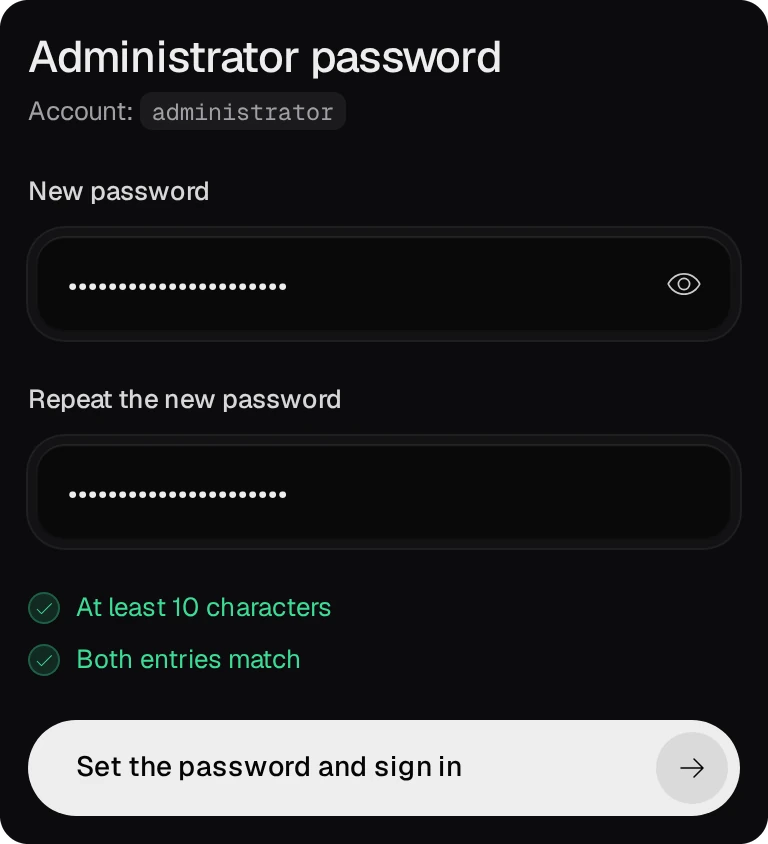
- La schermata accetta la password solo nei 60 minuti successivi all'avvio del pacchetto. Passato questo tempo, riavvia il pacchetto in App Center: avrai altri 60 minuti.
- La password si può impostare solo da un browser della rete locale, collegato direttamente e non tramite un proxy. Mentre la schermata è in attesa, i Registri di sistema di QTS indicano l'indirizzo da aprire.
- Con gli account di QTS non si accede al pannello, che ha account propri.
03Attiva i moduli
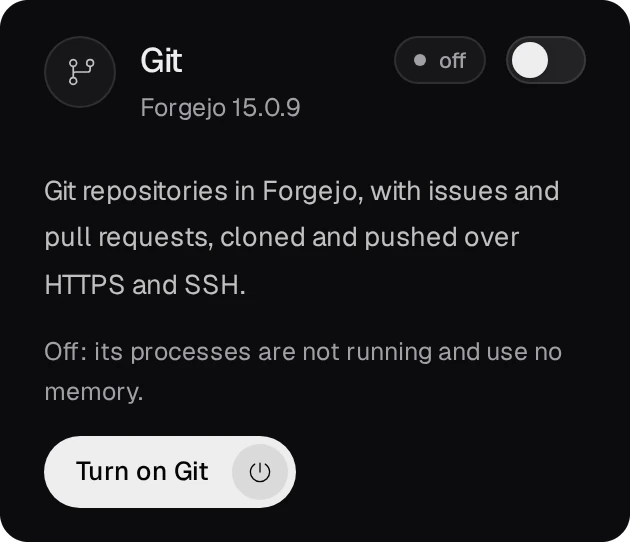
Git, CI, SVN & Bucket ed Editor sono disattivati su una nuova installazione. Nella Panoramica, ognuno ha una scheda che spiega cosa offre, con il suo pulsante: Attiva Git, Attiva Editor e così via. Il pulsante avvia un'operazione che prepara il modulo e lo mette in funzione, e la scheda mostra in esecuzione quando è pronto. CI richiede Git: finché Git è disattivato, il suo pulsante riporta Attiva Git e CI.
04Aggiungi un account
Con un solo account, cioè lo stesso nome e la stessa password, si accede al pannello, a Git, a SVN e a Bucket. Nella pagina Utenti premi Nuovo account.
- Nome utente: solo minuscole, ad esempio
ola. È anche il nome utente di Forgejo. - Ruolo: viewer può leggere, developer può anche aprire l'editor e compilare le app, e admin può fare tutto.
- Password: almeno 10 caratteri, oppure premi Genera. Lascia spuntato Deve scegliere la propria password al primo accesso, poi premi Crea l’account.
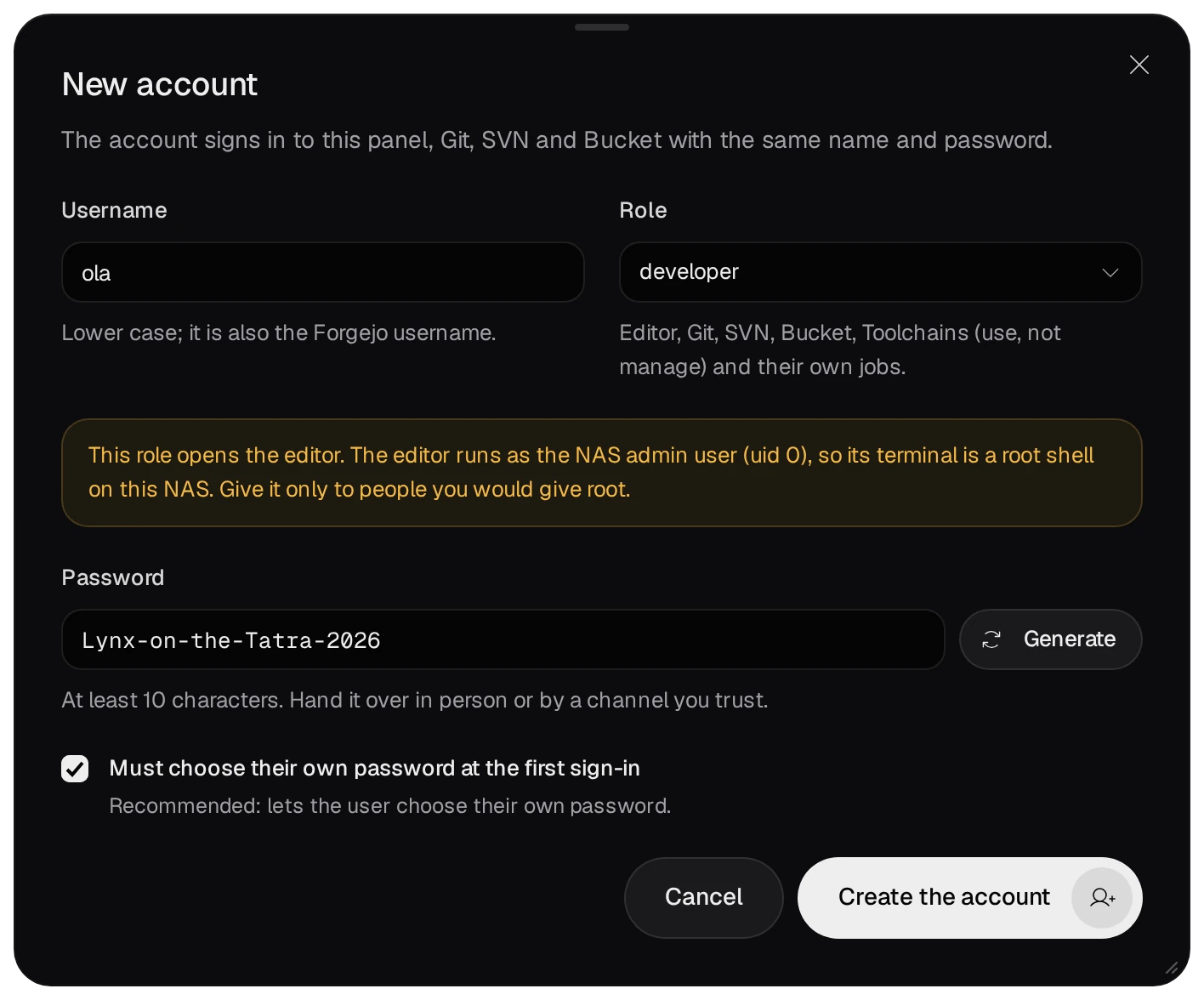
Il terminale dell'editor è una shell root sul NAS, e anche i lavori pianificati di uno sviluppatore vengono eseguiti come root. Assegna il ruolo developer solo a persone a cui affideresti la password admin del NAS.
05Clona un repository
Il pulsante Apri Forgejo nella pagina Git ti porta a Forgejo, dove crei, importi e replichi repository; Nuovo repository nella scheda In Forgejo della pagina apre il modulo di Forgejo per crearne uno nuovo. In Forgejo sei già connesso con la sessione del pannello. Nella stessa pagina, Clona un repository prepara i comandi di clonazione per un proprietario e un repository.
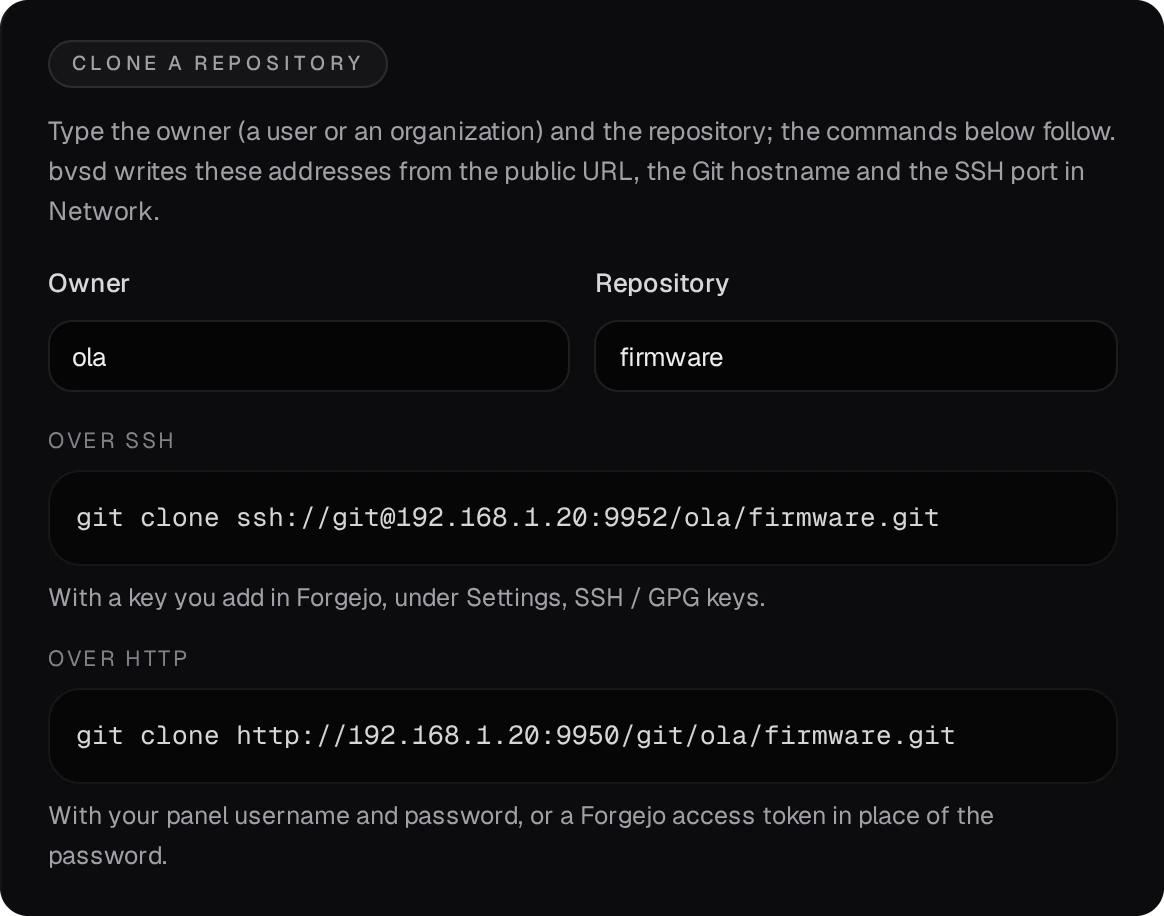
- Su HTTP o HTTPS, git usa il nome utente e la password del pannello. Con l'autenticazione a due fattori attiva, usa un token di accesso di Forgejo al posto della password (Impostazioni → Applicazioni di Forgejo).
- Su SSH, sulla porta 9952, git usa una chiave che aggiungi in Forgejo sotto Impostazioni → Chiavi SSH / GPG.
06Apri l'editor
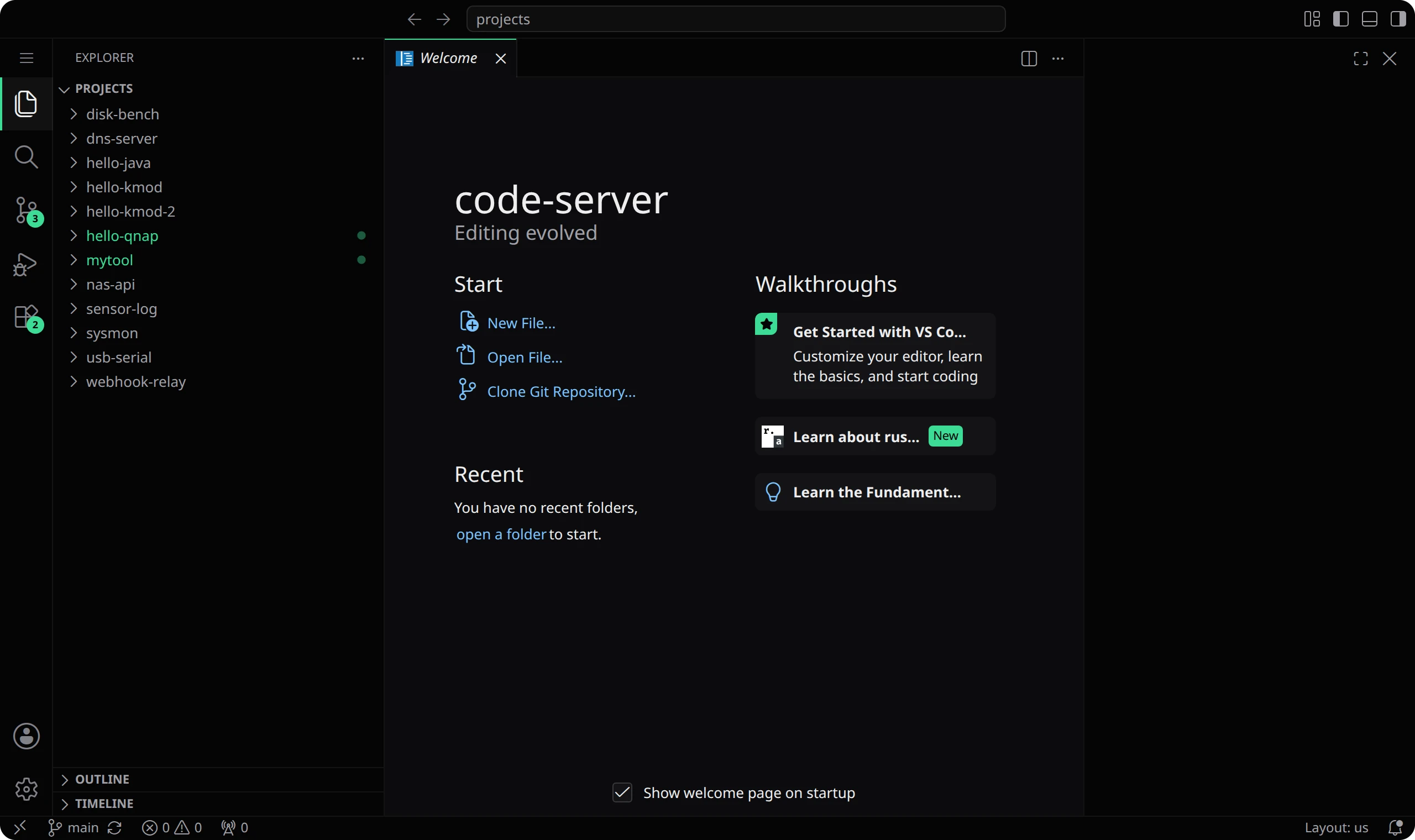
Nella pagina Impostazioni Editor premi Apri l’editor. VS Code si apre in una nuova scheda sulla cartella projects della cartella dei dati. Ogni account ha la sua istanza.

07Compila un'app
L'App Builder compila programmi a partire da ricette e li mette in un'unica cartella, il prefisso dell'app. Ogni ricetta indica la sorgente con il suo checksum, le ricette di cui ha bisogno e un controllo che verifica che il risultato funzioni. Nella pagina App premi Nuova app.
- Configurazione. Scrivi un Nome, ad esempio
mytools; il Prefisso si adegua e diventa/usr/app/mytools. Sotto Ambiente di compilazione scegli l'ambiente. La prima volta non ce n'è nessuno: premi Crea un ambiente Builder (admin), che prepara Ubuntu 24.04 con gli strumenti di compilazione e lo sceglie quando è pronto. Poi premi Scegli le ricette.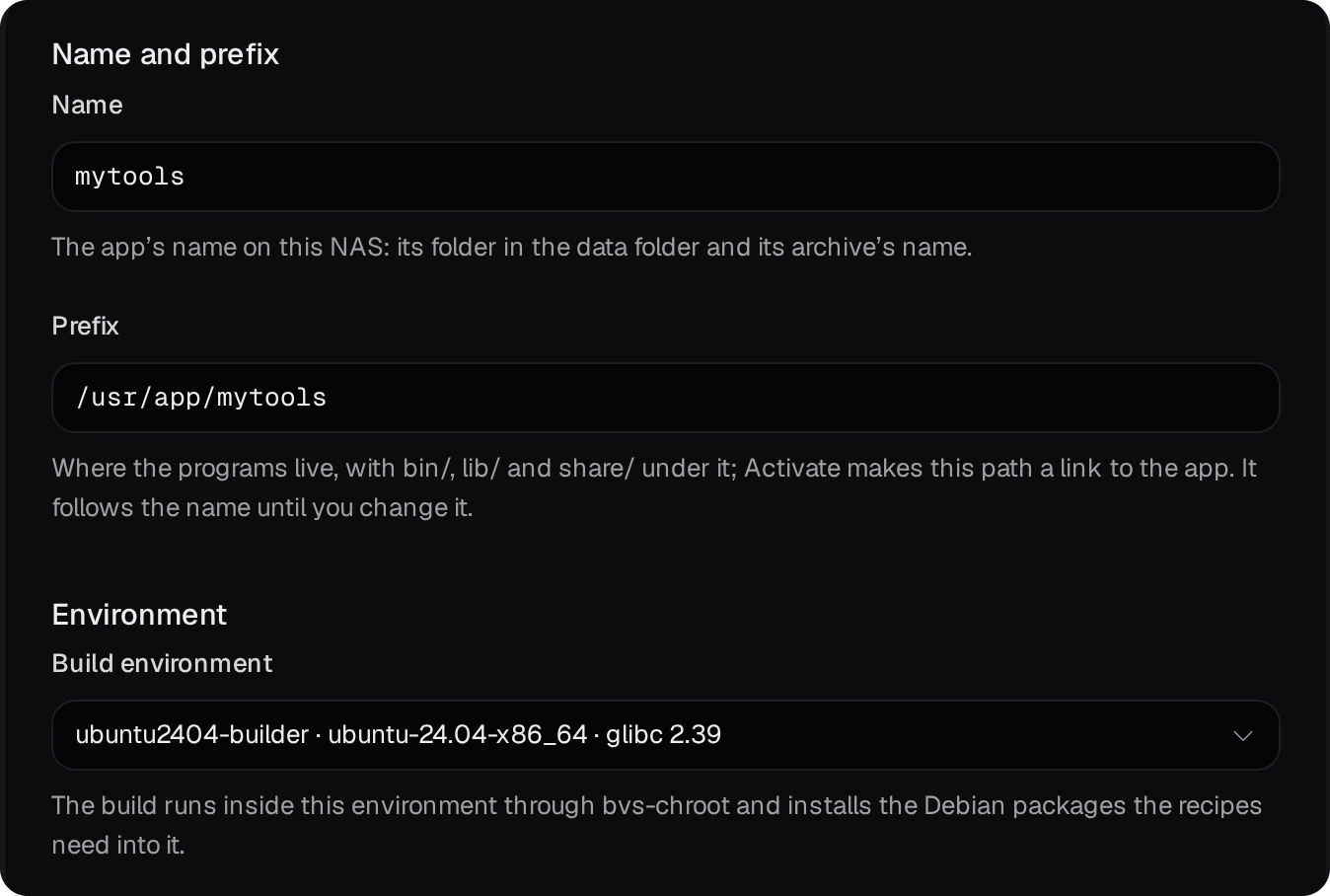
- Ricette. Cerca un programma e spuntalo. Le dipendenze necessarie vengono aggiunte automaticamente, nell'ordine di compilazione:
tmuxporta con sélibeventencurses. Premi Revisione.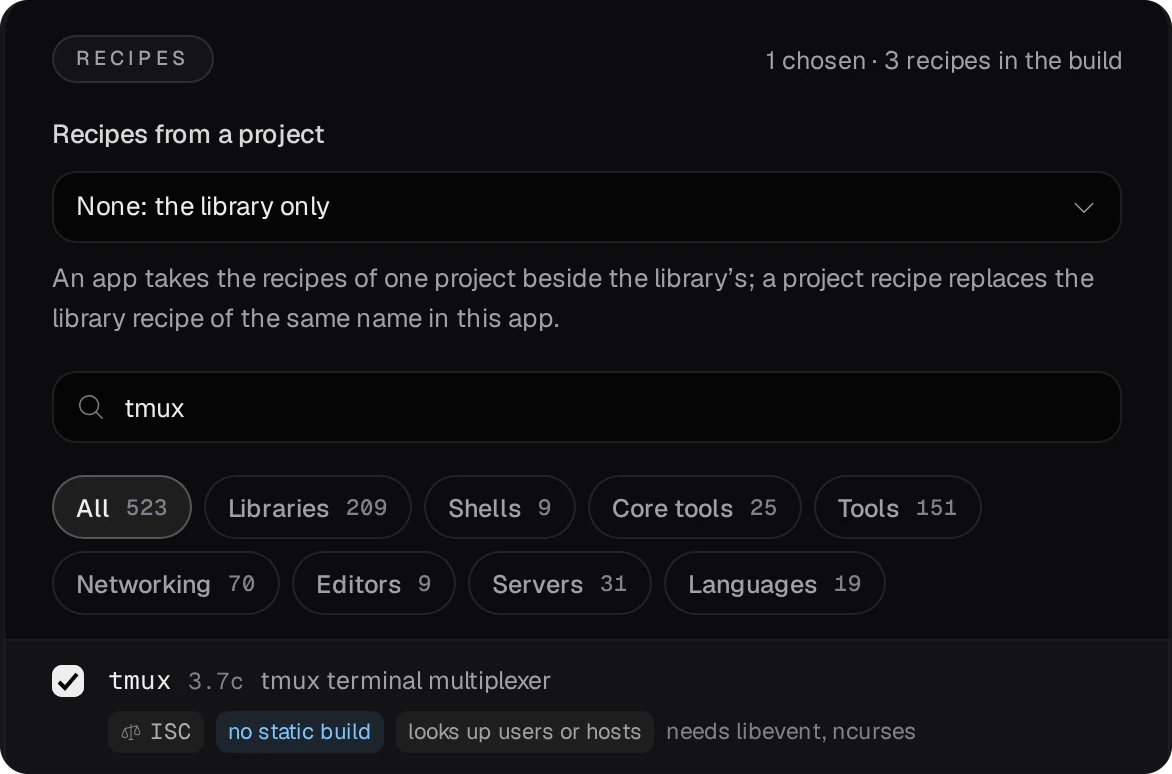
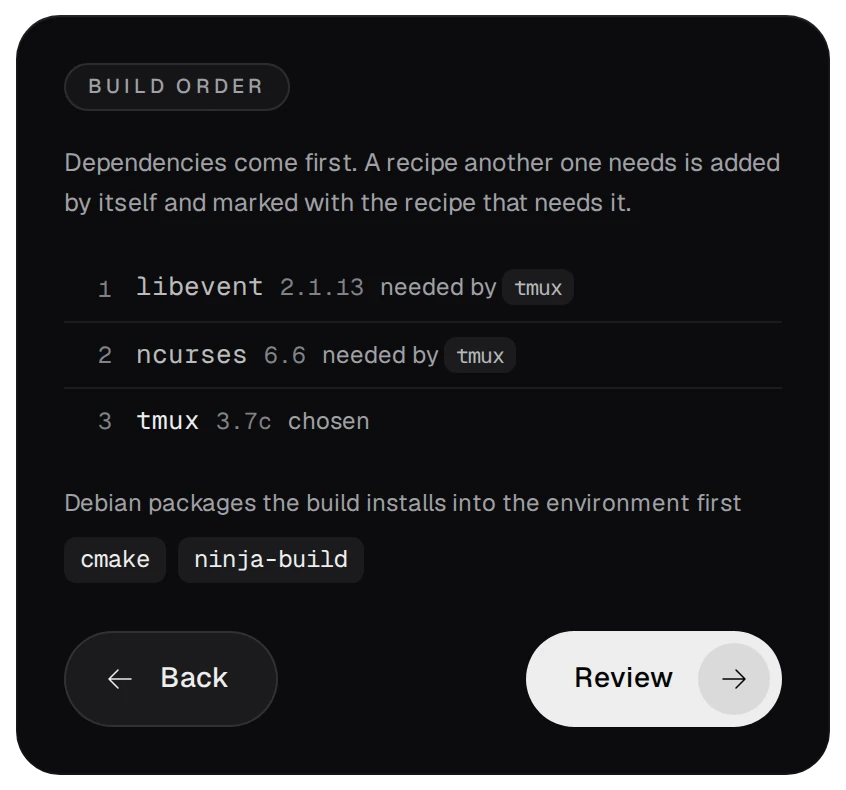
- Rivedi e compila. Controlla il riepilogo e premi Crea e compila.
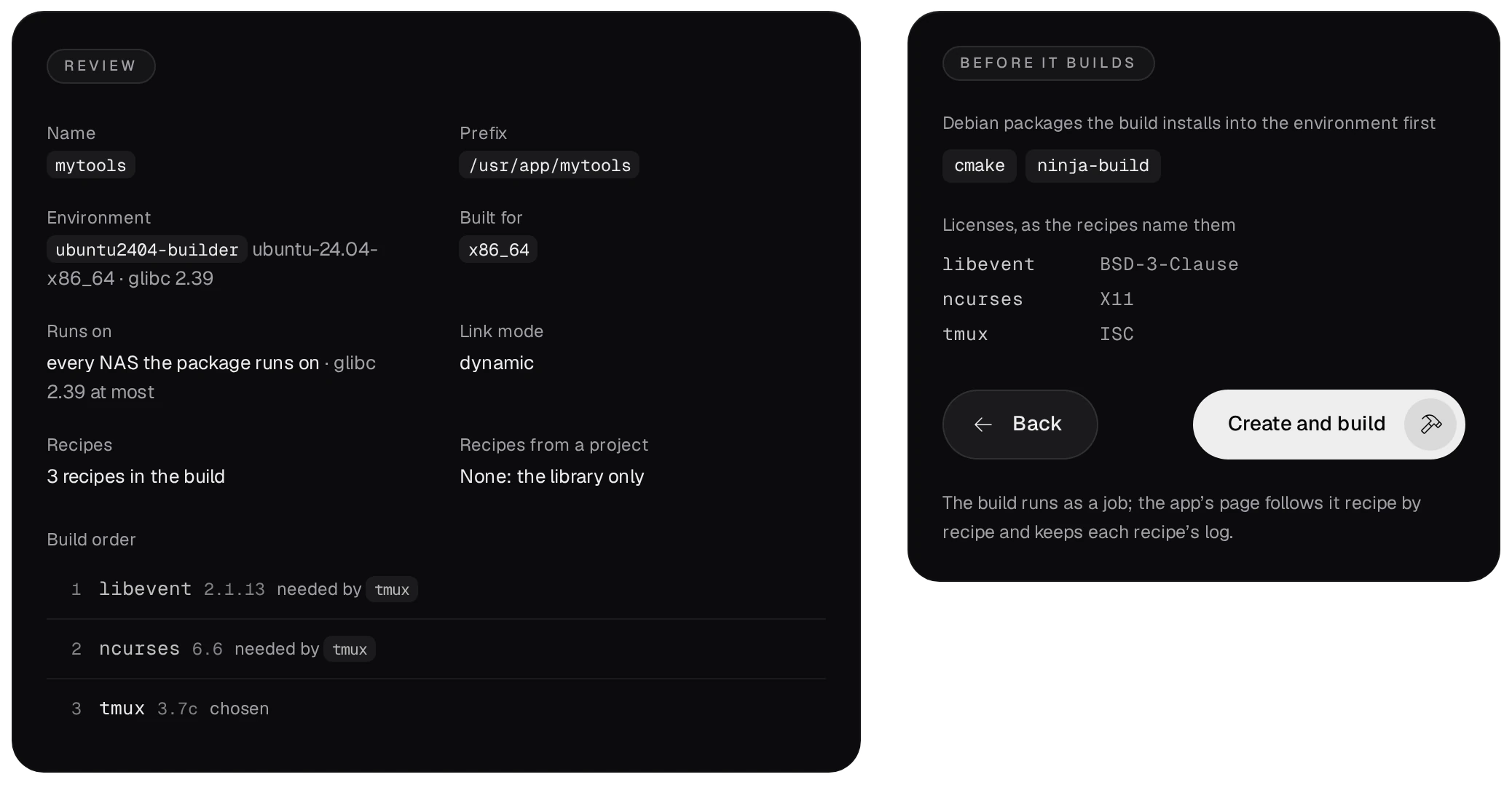
Lascia Gira su su ogni NAS su cui gira il pacchetto. Nessun programma potrà allora richiedere una glibc superiore alla 2.39, quindi l'app funziona anche su altri NAS x86_64 con QTS 6.0, QuTS hero 6.0 o successivi.
08Esegui, scarica o esporta l'app
La pagina dell'app mostra la sua pipeline: la build, un'esportazione QPKG e la pubblicazione.

- Attiva (admin) trasforma il prefisso in un collegamento alla build riuscita più recente, così i programmi si avviano come
/usr/app/<name>/bin/…. Il pacchetto ricrea il collegamento a ogni avvio.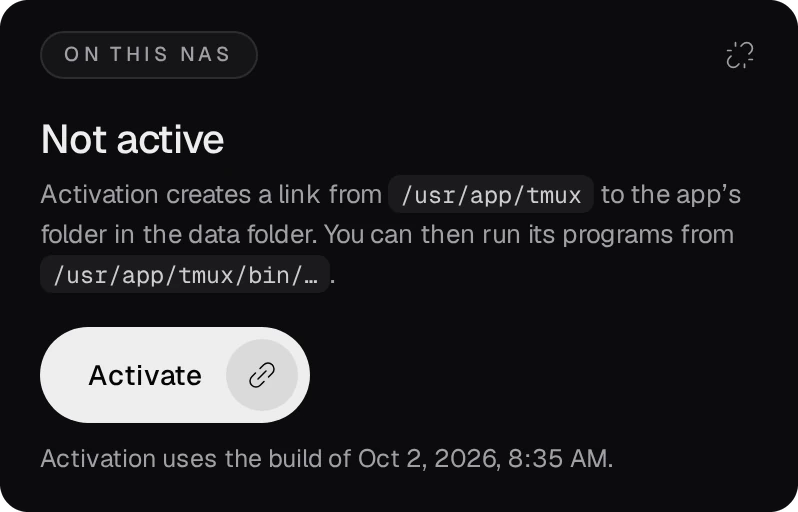
- Scarica fornisce la build riuscita più recente come archivio
.tar.zst. - Esporta come QPKG (admin) impacchetta la build in un QPKG, che installa l'app su un altro NAS anche senza questo pacchetto. Serve QDK: installa QNAP QDK 2.5.0 nella pagina Toolchain, scheda QNAP. Il pacchetto esportato non ha firma del codice, quindi il repository nella pagina Pacchetti lo rifiuta così com'è.
09Il repository App Center sul tuo NAS
La pagina Pacchetti è un repository App Center su questo NAS. Il suo indirizzo va inserito in App Center sugli altri NAS: ⚙ Impostazioni → Repository app → Aggiungi.
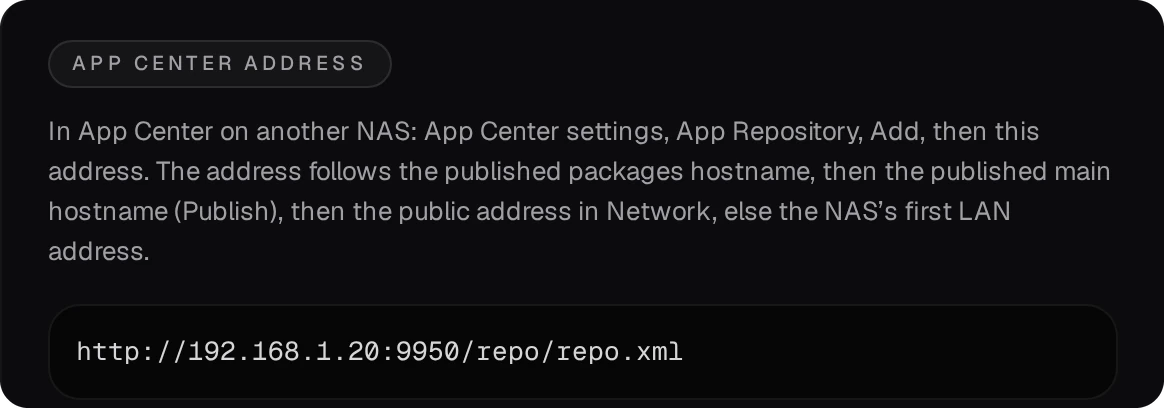
Lì uno sviluppatore carica un QPKG firmato, e un admin sceglie la versione che App Center offre. La guida utente spiega il resto, per esempio i backup, la pubblicazione su Internet e il workshop del kernel.