Claude Code, Gemini CLI e Codex CLI nell’editor sul NAS
L’editor di Bucket & Code Server IDE è VS Code nel browser, con un’istanza per account. Ogni account installa i propri strumenti IA a riga di comando nella propria cartella home, vi accede con il proprio account del fornitore e li esegue nel terminale dell’editor accanto ai progetti.
- Installarenella cartella home
- Avviarenel terminale dell’editor
- Accederecon il proprio account
- Progettola skill che legge
- Terminarequando è inattivo
Le immagini provengono dalla pagina Editor settings e dall’editor di Bucket & Code Server IDE dopo i passaggi descritti. L’account si chiama ola; nessuno strumento aveva effettuato l’accesso.
01Prima di iniziare
- Il modulo Editor è attivo: un amministratore preme Turn on Editor sul relativo riquadro in Overview. L’editor è per account developer e admin.
- Il terminale dell’editor è una shell root sul NAS, come tutto ciò che un assistente vi esegue: su QTS i processi del pacchetto funzionano come admin. Assegna developer solo a chi affideresti la password amministratore e leggi i comandi proposti prima di autorizzarli.
- Il NAS accede a Internet: gli strumenti vengono scaricati dai fornitori e comunicano con i loro servizi.
02Installare uno strumento
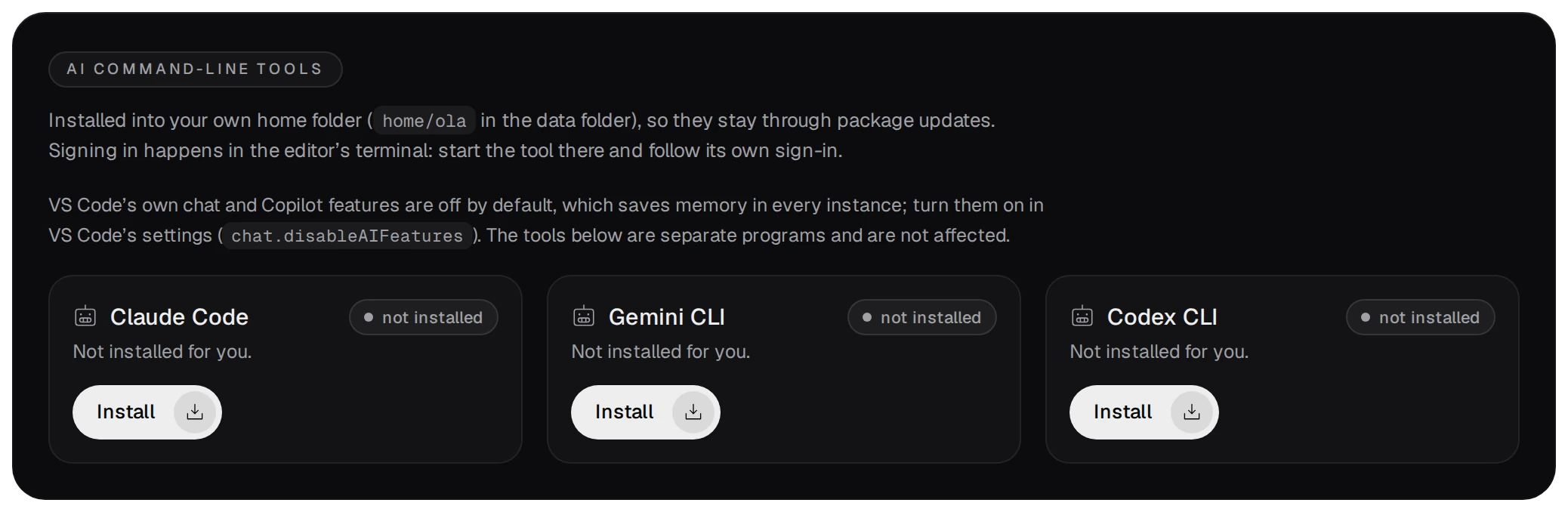
Sulla pagina Editor settings la scheda AI command-line tools elenca i tre strumenti. Ogni account li installa, aggiorna e rimuove per sé; gli altri account non li vedono.
| Strumento | Installato con | Comando |
|---|---|---|
| Claude Code | Programma d’installazione Anthropic, npm se fallisce | claude |
| Gemini CLI | npm, @google/gemini-cli | gemini |
| Codex CLI | npm, @openai/codex | codex |
- Install avvia un processo con registro nella pagina Jobs. Lo strumento viene inserito nella home (
home/<account>nella cartella dati:~/.local/bin,~/.npm-global/bin), presente nelPATHdel terminale e conservata negli aggiornamenti del pacchetto.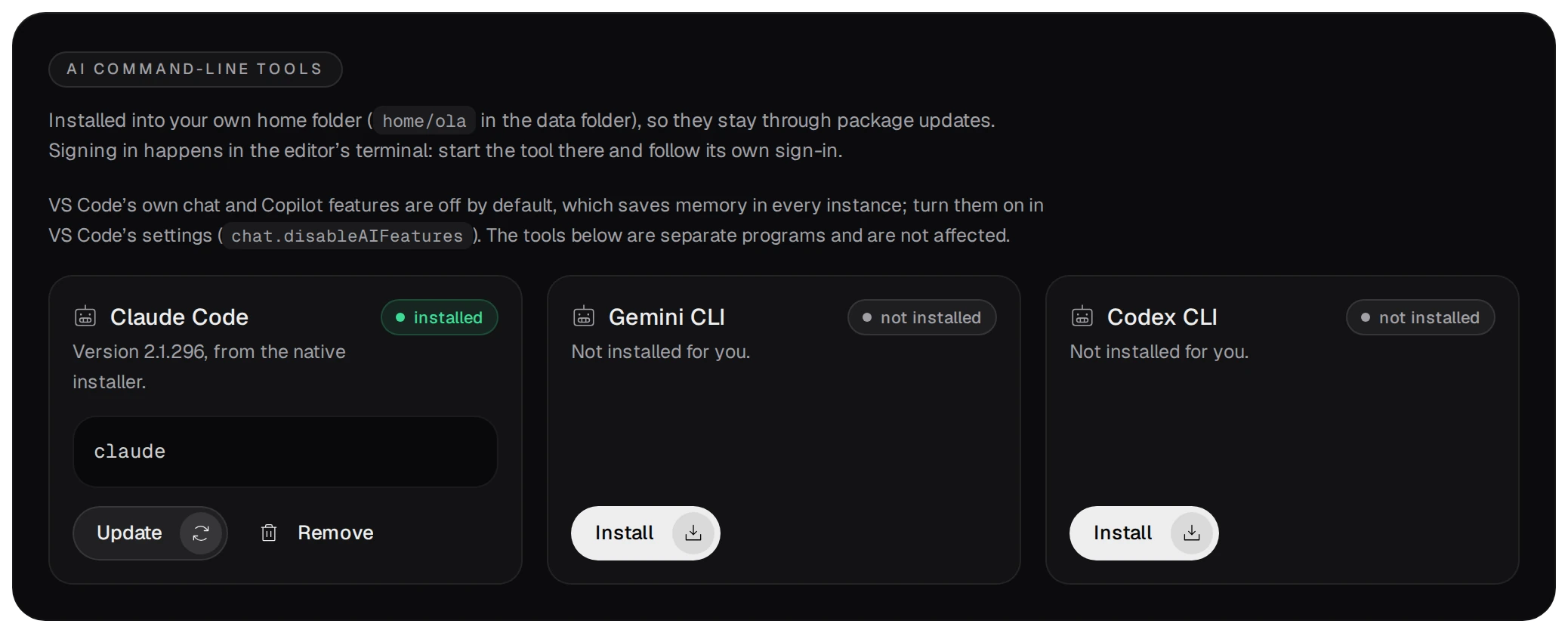
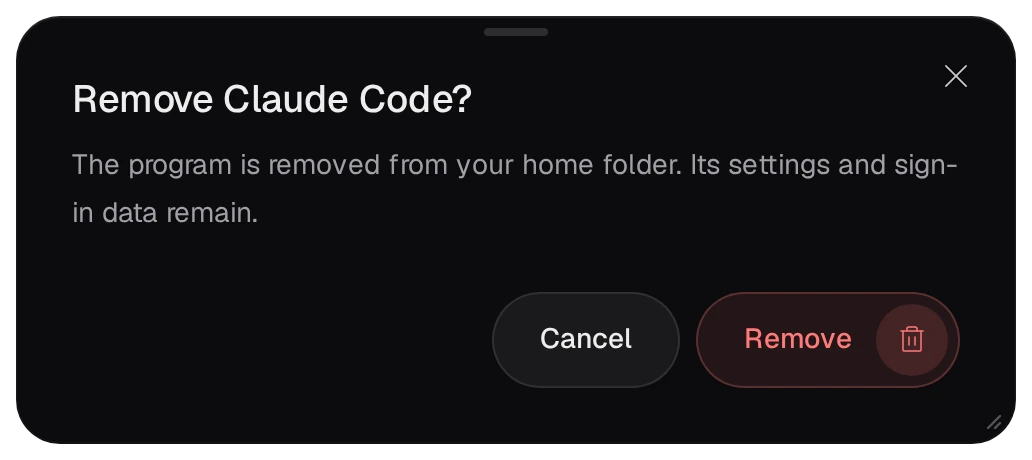
- Update installa allo stesso modo la versione più recente. Remove rimuove il programma dalla home; impostazioni e accesso restano.
03Avviare e accedere
Open the editor sulla pagina Editor settings apre VS Code in una nuova scheda. Apri un terminale (Ctrl+`), entra nella cartella del progetto e avvia lo strumento:
# nel terminale dell’editor: editor e terminale si avviano in projects/
cd mytool
claude        # oppure gemini o codex
Al primo avvio ogni strumento richiede configurazione e accesso propri: un tuo account del fornitore o una tua chiave API. Conserva l’accesso nella cartella home.
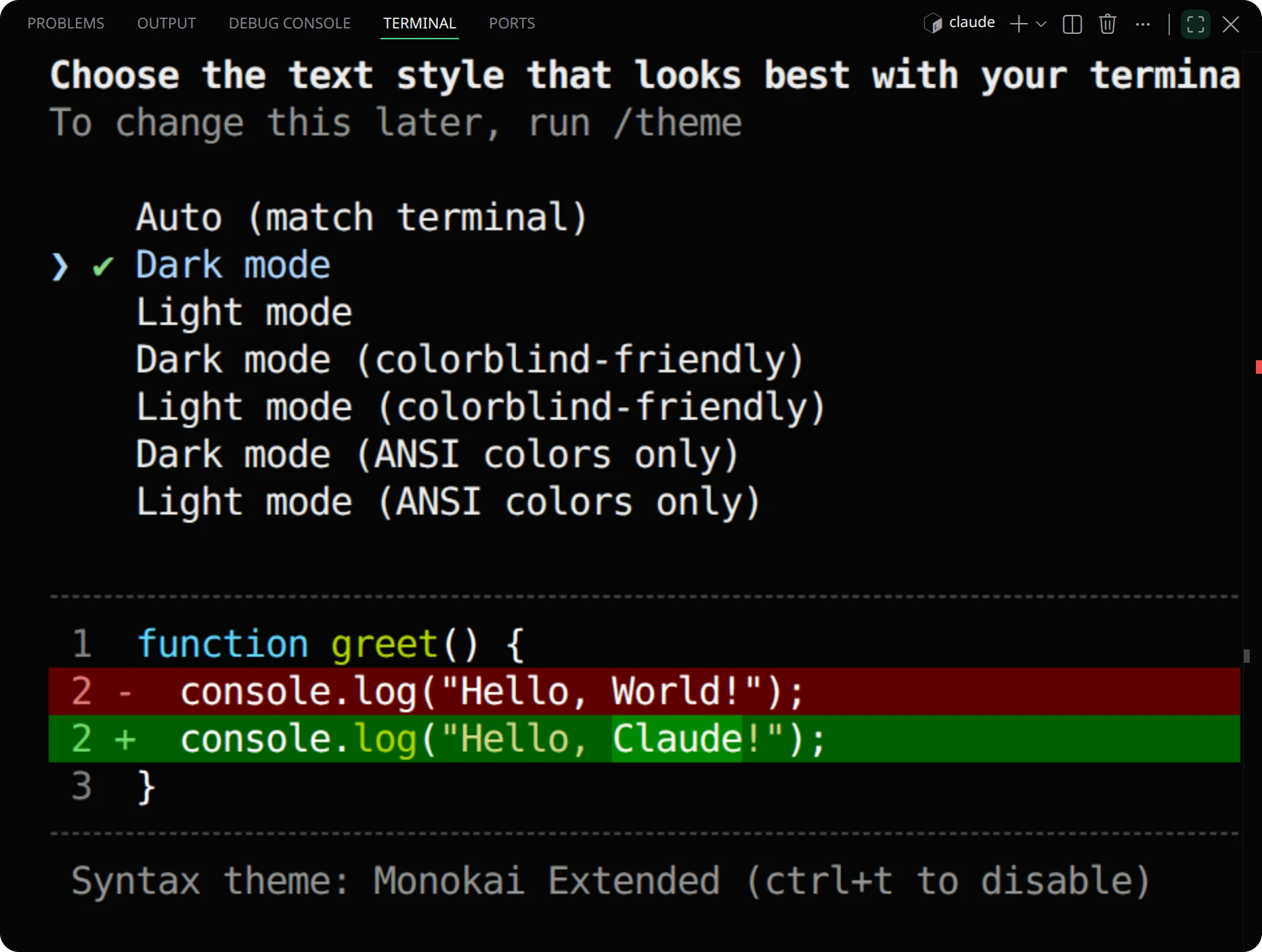
- Claude Code esiste anche come estensione, Claude Code for VS Code, nella vista Extensions (Ctrl+Shift+X). Le estensioni provengono da Open VSX e ogni account conserva le proprie in
ide/<account>/extensions. Il suo pannello accede ad Anthropic. - Il pannello dell’estensione è una vista disegnata dall’estensione stessa. Il browser la mostra solo se considera attendibile il certificato del pannello. Accettare il certificato autofirmato solo nella pagina di avviso lascia il pannello vuoto; Editor settings lo segnala. Rendi attendibile il certificato (Download the certificate nella pagina Network) oppure esegui Claude Code: Open in Terminal dalla tavolozza dei comandi: funziona con qualsiasi certificato.
- La chat e le funzioni Copilot integrate in VS Code sono disattivate (
chat.disableAIFeatures), risparmiando memoria in ogni istanza. Gli strumenti sopra sono programmi separati e non ne risentono.
04La skill in ogni progetto
Ogni progetto creato da New project contiene una skill per assistenti IA: regole per lavorare su un NAS QNAP. Descrive l’ambiente shell (radice su RAM disk, BusyBox, senza systemd né gestore di pacchetti), archiviazione e porte, e come compilare, firmare e pubblicare con questo pacchetto (bvs env run, bvs qbuild, App Builder e repository dei pacchetti). Elenca anche cosa non suggerire, come apt sul NAS o consentire app non firmate in App Center.
# un progetto creato da New project
projects/mytool/
  AGENTS.md                  # rimanda alla skill
  .claude/skills/qnap-dev/   # la skill stessa
- Avvia l’assistente nella cartella del progetto, non in
projects/: ogni strumento cerca questi file nella cartella da cui parte. - Claude Code carica la skill da
.claude/skills/quando il compito lo richiede. Codex CLI leggeAGENTS.md. Gemini CLI leggeAGENTS.mdquando il file.gemini/settings.jsondel progetto contiene{"context": {"fileName": ["AGENTS.md", "GEMINI.md"]}}. - Un progetto creato prima dell’introduzione della skill o copiato dalla galleria Examples la riceve copiando
/usr/bin/bucketvs/share/skills/qnap-devnella propria cartella.claude/skills/.
05Un agente mantiene l’editor in esecuzione
Un’istanza si ferma dopo il tempo configurato senza traffico dal browser (30 minuti predefiniti; 0 disattiva l’arresto per inattività), ma mai mentre un programma avviato da essa è ancora attivo. Conta anche un agente IA in attesa al prompt: Memory and processes nella pagina Editor settings lo contrassegna come AI agent con una puntina sotto Keeps it running.
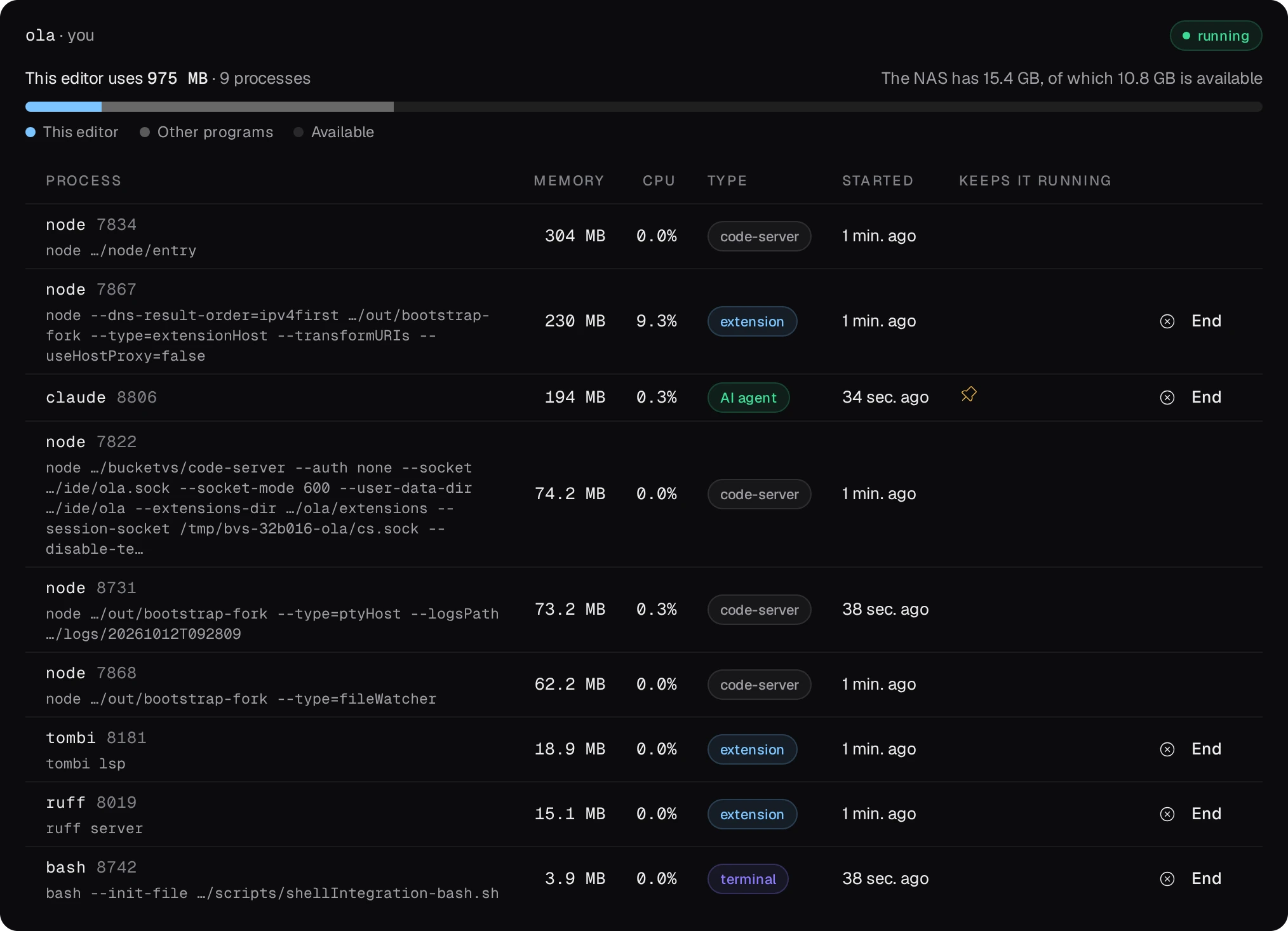
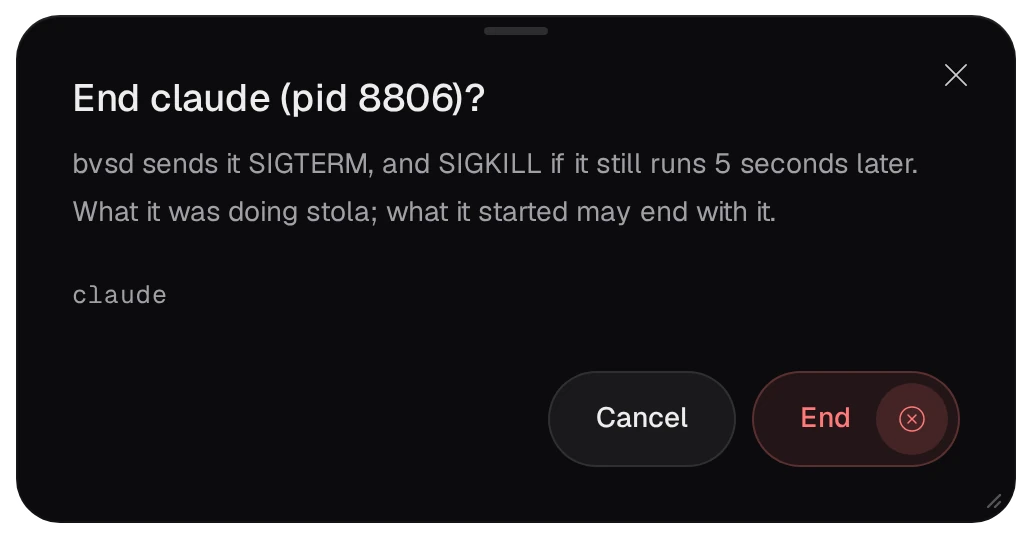
Quando l’agente non serve più, terminalo nel terminale o premi End nella sua riga. bvsd invia SIGTERM, poi SIGKILL se è ancora attivo dopo 5 secondi; il lavoro viene interrotto. Quando non resta nulla in esecuzione e nessun browser è aperto, l’istanza si ferma dopo il tempo di inattività.