Non officiel

StorageDiag · Workbench & Utilities

Gratuit pour toujours

Conçu pour analyser. Bâti pour entretenir.

Révélez la réalité mécanique brute de votre NAS QNAP. StorageDiag Workbench & Utilities vous donne un accès direct aux métriques de CPU steal, à l’historique des attributs SMART et à la fragmentation des disques au niveau des blocs, ce qui vous offre une maîtrise absolue de votre environnement.

— La suite de diagnostic ultime. Anciennement : Silas Diagnostic Utilities

Enregistré sur un NAS en fonctionnement : chaque fenêtre, chaque chiffre, réels.

Arrêtez de deviner. Commencez à savoir.
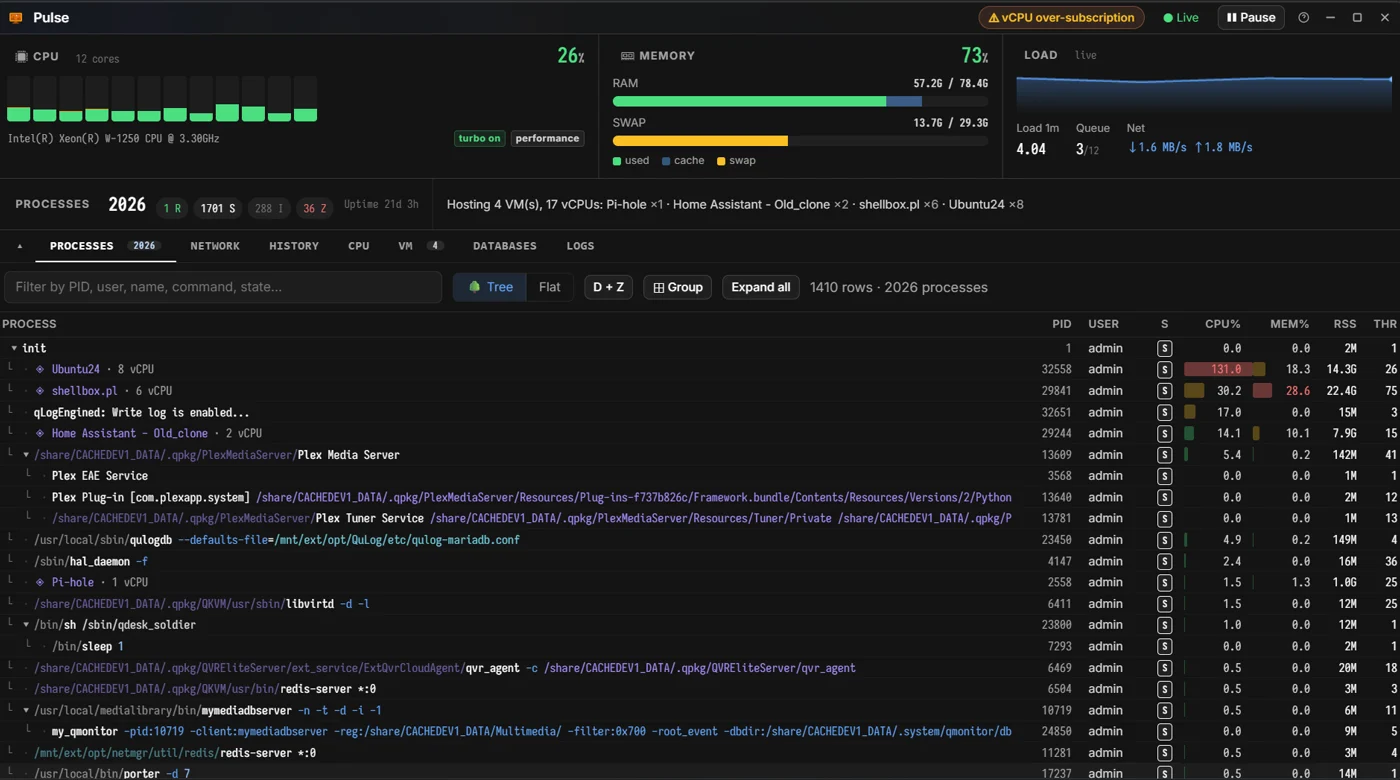
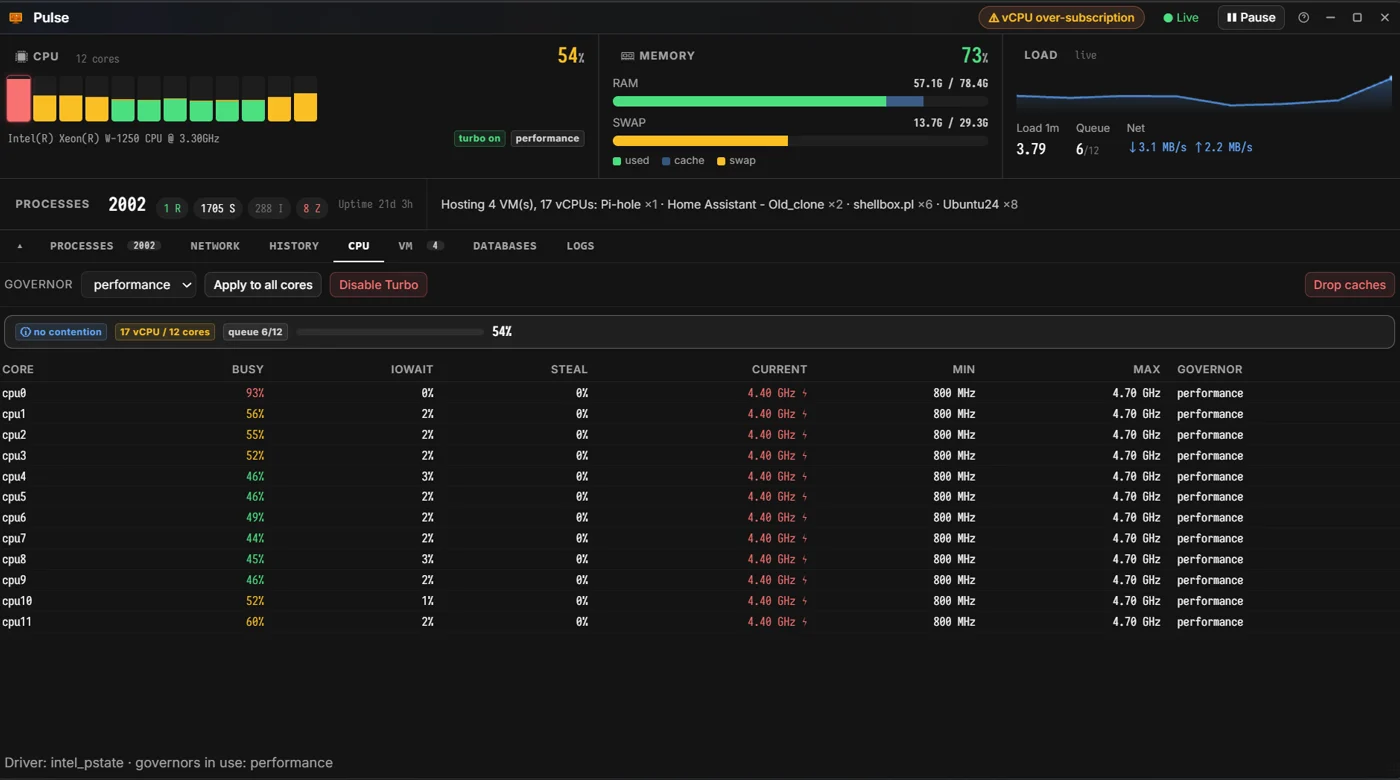
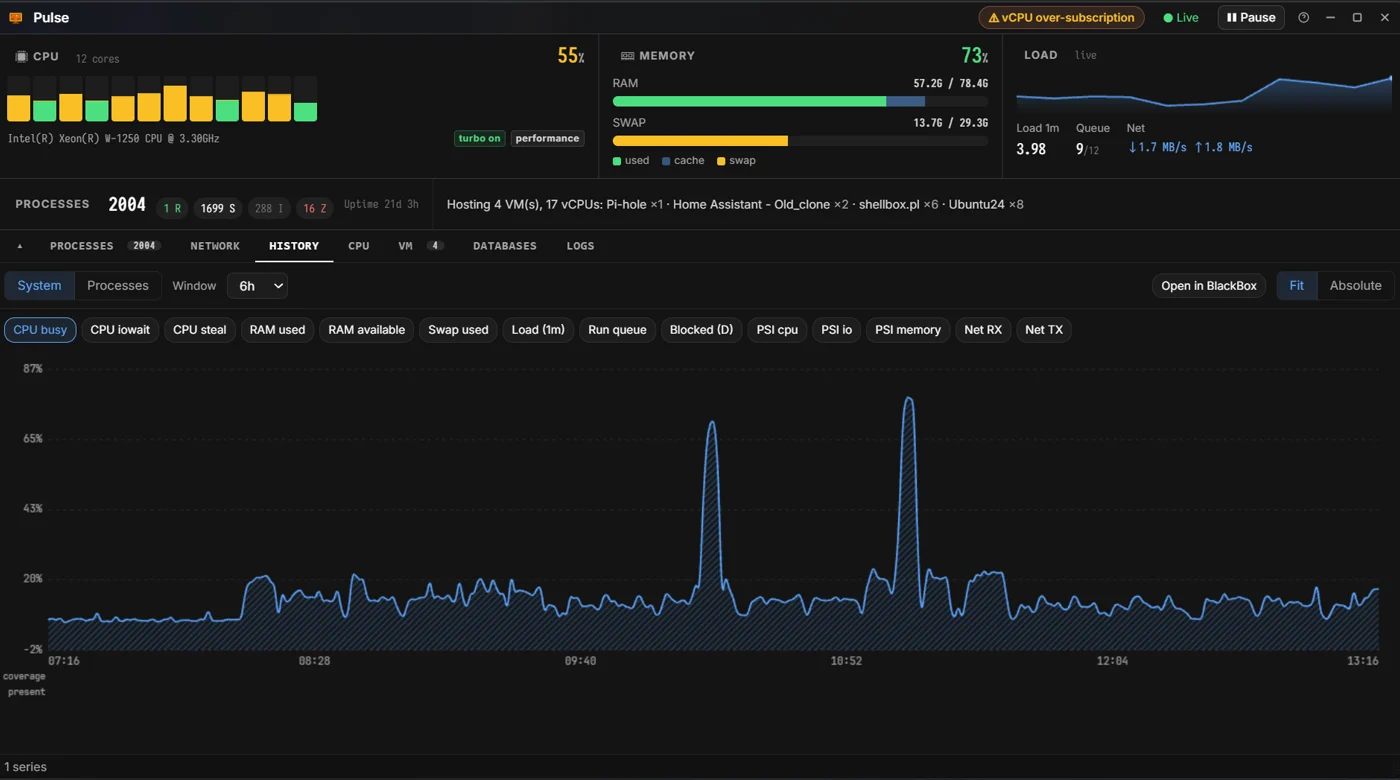
Pulse : douze jauges, une par cœur, au-dessus d’une arborescence filtrable de 2004 processus actifs, chacun avec CPU, mémoire, RSS et nombre de threads Onglet CPU de Pulse : activité par cœur, iowait, steal et fréquence actuelle face au gouverneur en vigueur Pulse History : six heures d’activité CPU enregistrées sur le NAS, deux pics de charge qui se détachent de la ligne de base
En direct · chaque processus, chaque cœurPulse Moniteur avancé des processus et ressources Le tableau de bord ultime en temps réel pour votre QNAP. Pulse remplace les outils CLI standards comme top, htop, iotop et netstat par une interface unifiée à haute densité. Il associe la consommation exacte des ressources matérielles à des processus précis, y compris le suivi des vCPU des machines virtuelles et des conteneurs. Fonctions clésSuivi en direct du CPU steal, du swap et de l’utilisation exacte des threads.Correspondance directe entre les sockets réseau et les processus qui se trouvent derrière.Surveillance en temps réel des bases de données des applications et suivi des journaux en direct, dans une seule vue.
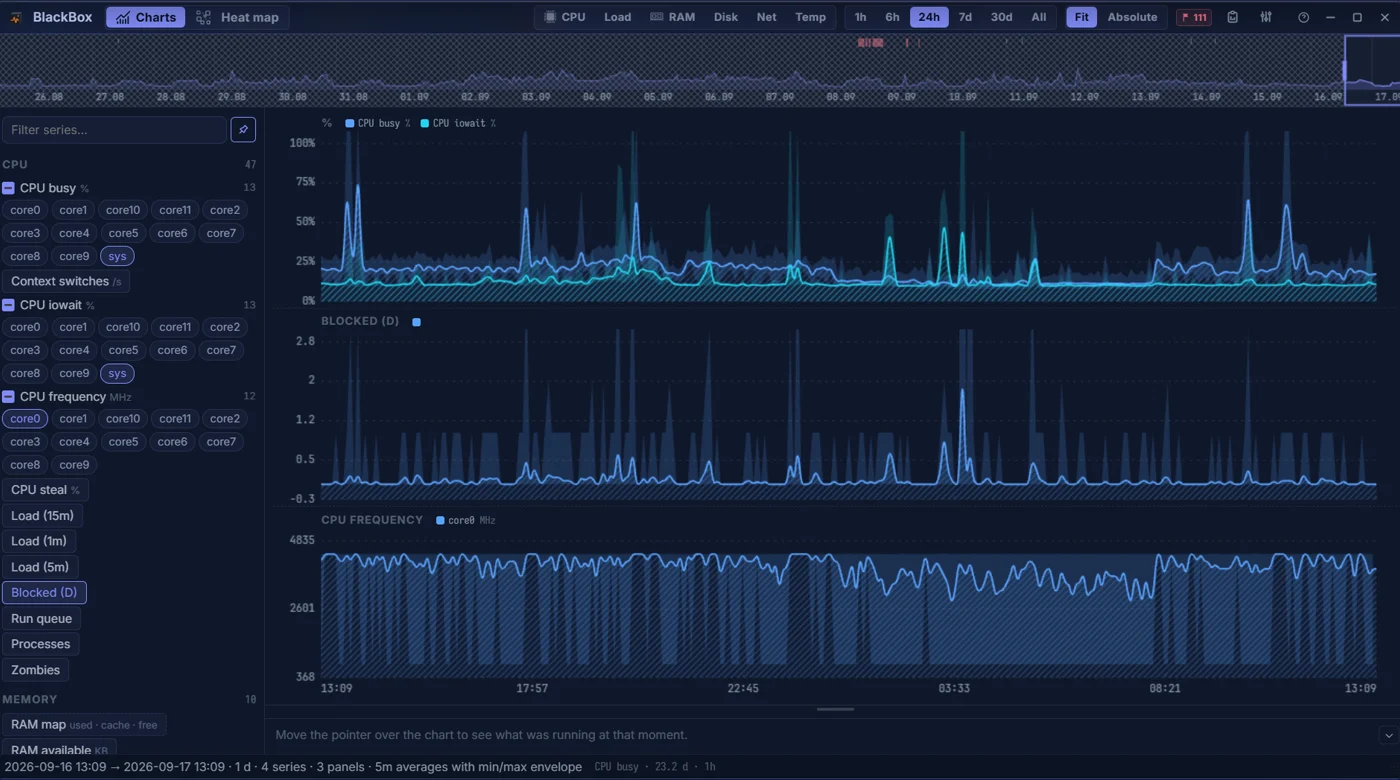
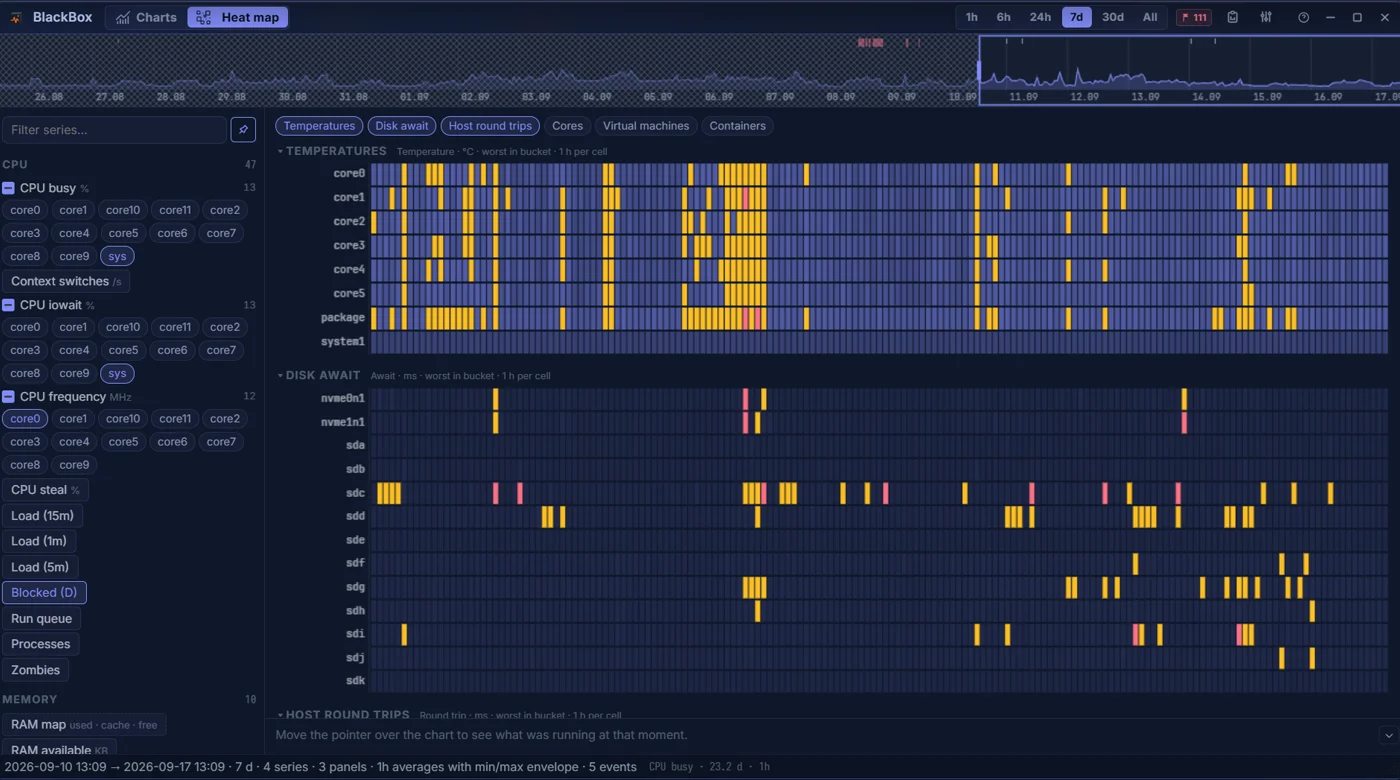
BlackBox : activité CPU, tâches bloquées et fréquence CPU empilées sur un axe de 24 heures Carte thermique de BlackBox : une semaine de températures, une piste par capteur, les épisodes de chaleur qui ressortent en bandes
Enregistreur de vol · le passé, sur une chronologieBlackBox L’enregistreur de vol du NAS Télémétrie historique à haute résolution. Rembobinez et trouvez le plantage. BlackBox enregistre les métriques du système en continu (CPU IOWAIT, profils thermiques, latence des disques et utilisation de la RAM) sans lisser les pics de données cruciaux en moyennes dénuées de sens. Qu’un problème se soit produit il y a deux minutes ou deux mois, BlackBox vous permet de parcourir la chronologie pour voir exactement ce qui a déclenché un goulot d’étranglement ou un plantage du système. Fonctions clésRétention des données historiques minute par minute (heures, jours, semaines, mois).Analyse approfondie des températures par cœur et des pics de CPU IOWAIT.Cartes thermiques visuelles pour une identification instantanée des anomalies récurrentes.
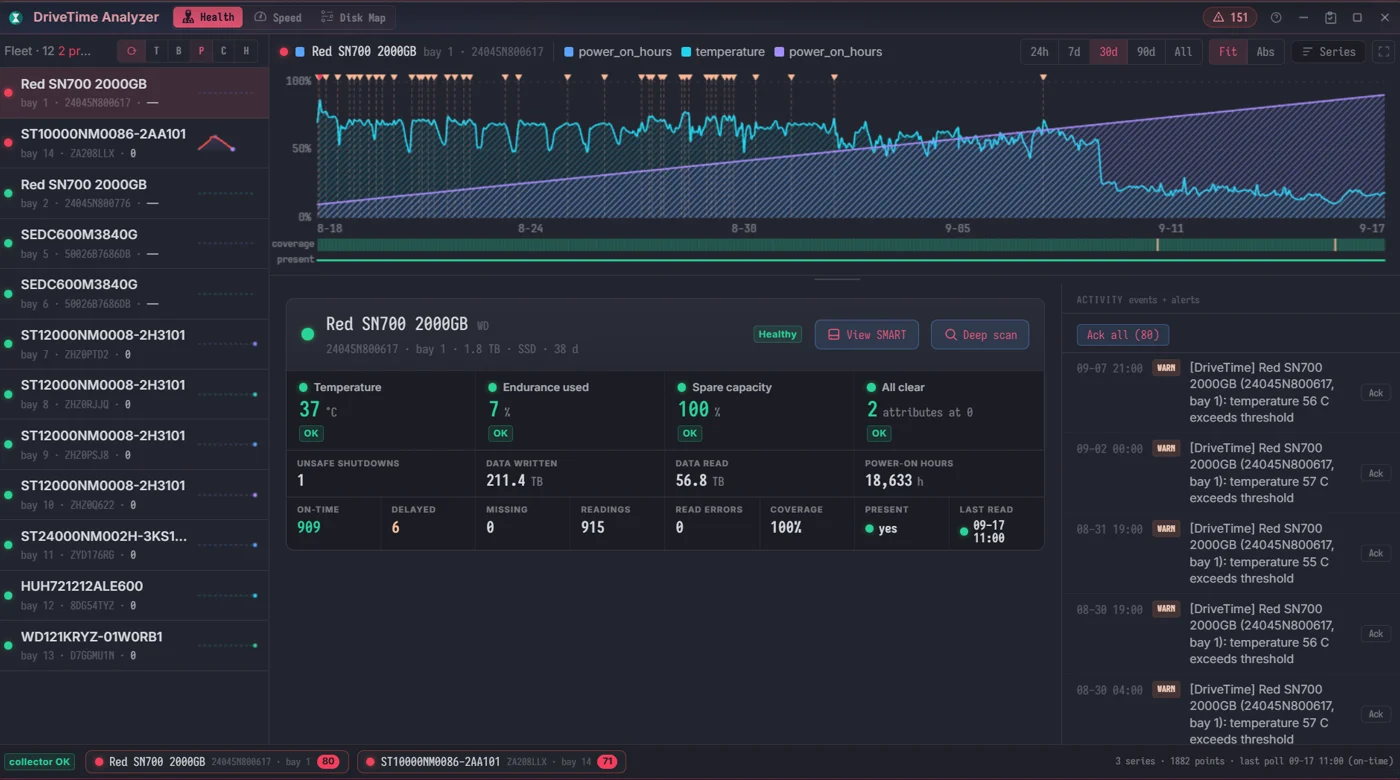
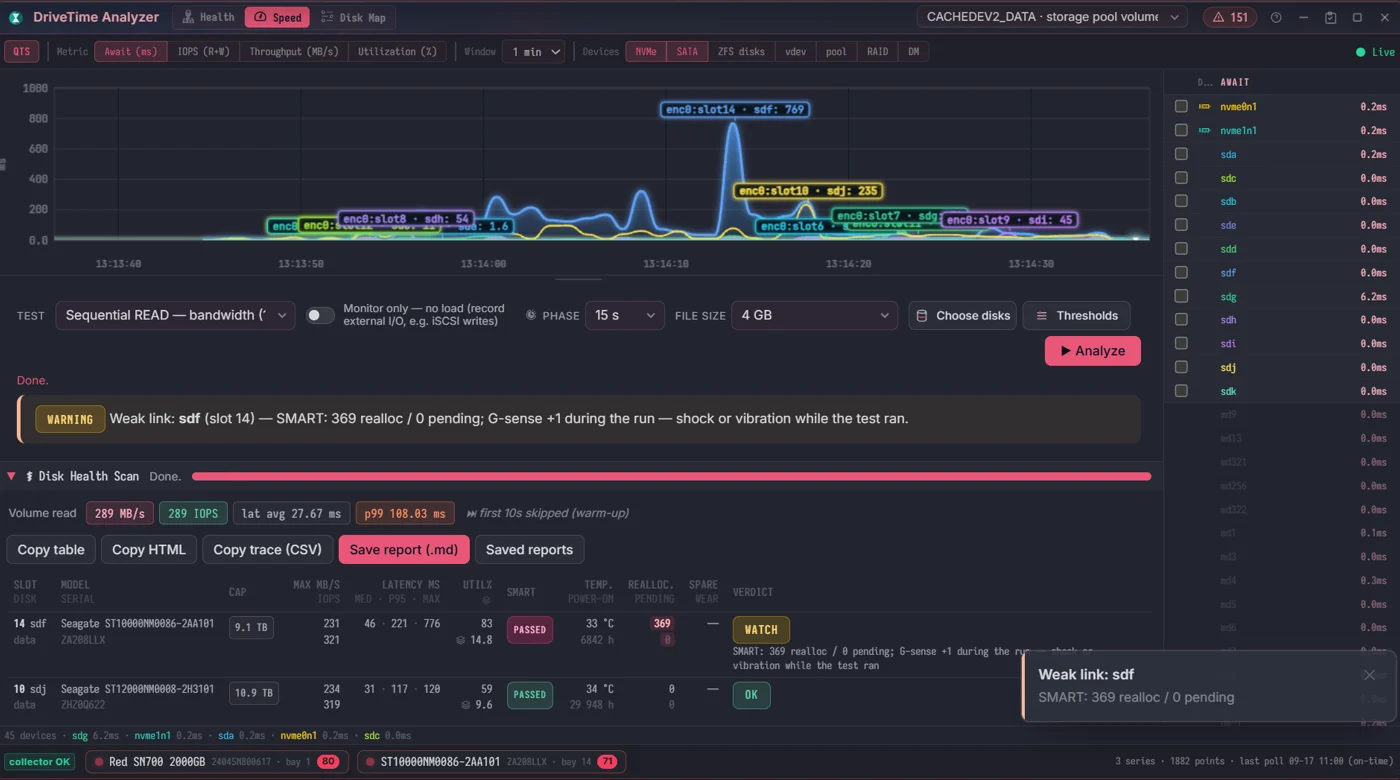
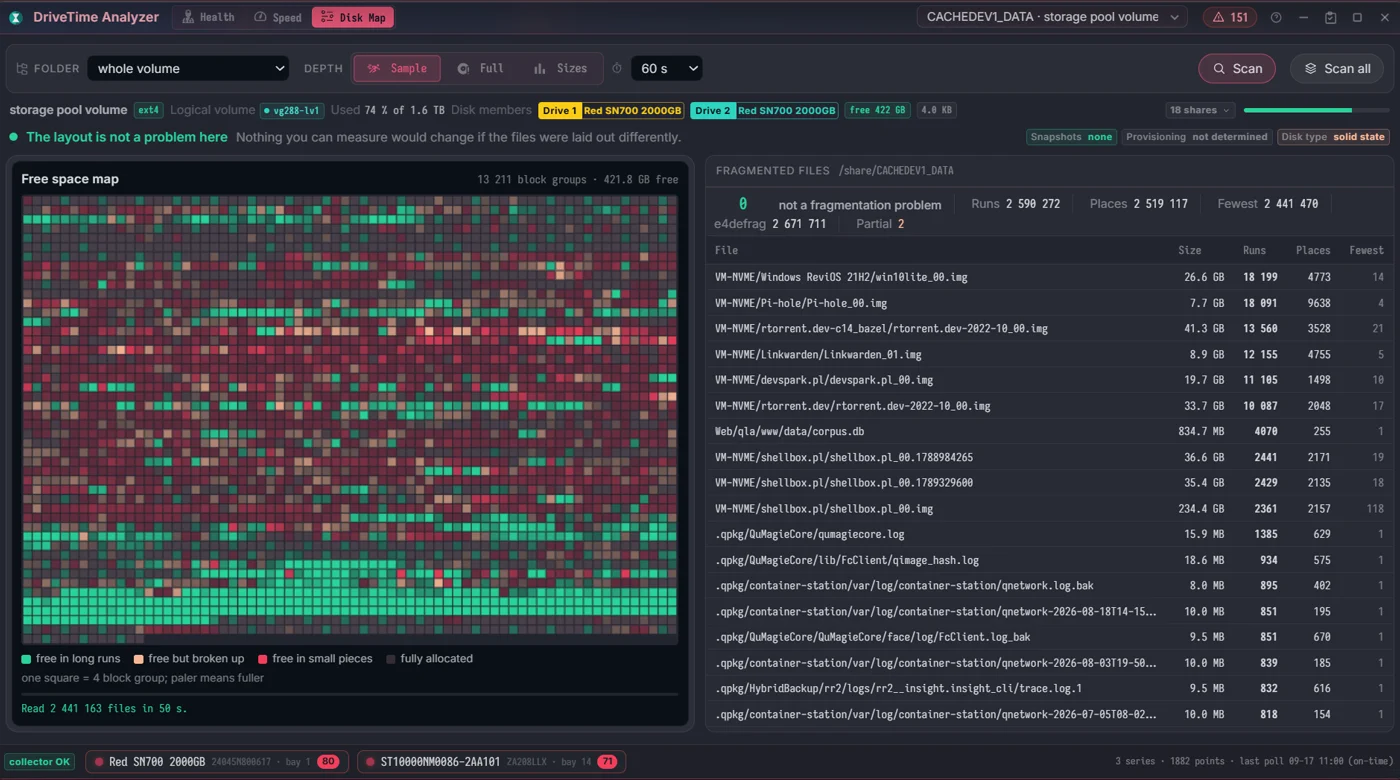
DriveTime Health : la liste de tous les disques à côté de l’historique de l’un d’eux, un Seagate 10 TB avec 369 secteurs réalloués, signalé comme critique DriveTime Speed : une analyse en lecture seule d’un volume d’un pool de stockage, qui se termine par un maillon faible nommé : baie 14, 369 secteurs réalloués, G-sense pendant l’exécution DriveTime Disk Map : la carte de l’espace libre d’un volume à côté des fichiers les plus fragmentés, avec le nombre de fragments de chacun
Prédictif · chaque baie, au fil du tempsDriveTime Analyzer Diagnostic prédictif des disques et des grappes Au-delà du SMART de base. Voyez la santé mécanique réelle et la disposition de vos disques. Un statut SMART « PASSED » ne veut rien dire si un disque meurt en silence. DriveTime suit les attributs des disques (comme les secteurs réalloués et la température) au fil du temps sous forme de graphique, pour que vous repériez la dégradation du matériel avant qu’une panne RAID ne survienne. Il profile aussi les I/O actives pour désigner exactement le disque qui, à lui seul, ralentit tout votre pool de stockage. Fonctions clésGraphiques chronologiques des attributs SMART critiques (suivez la progression autant que l’état actuel).Surveillance en direct de la latence des I/O (Disk Await) et test de bande passante en lecture séquentielle.Mappage de l’espace libre et de la fragmentation au niveau des blocs pour les volumes EXT4 et ZFS.
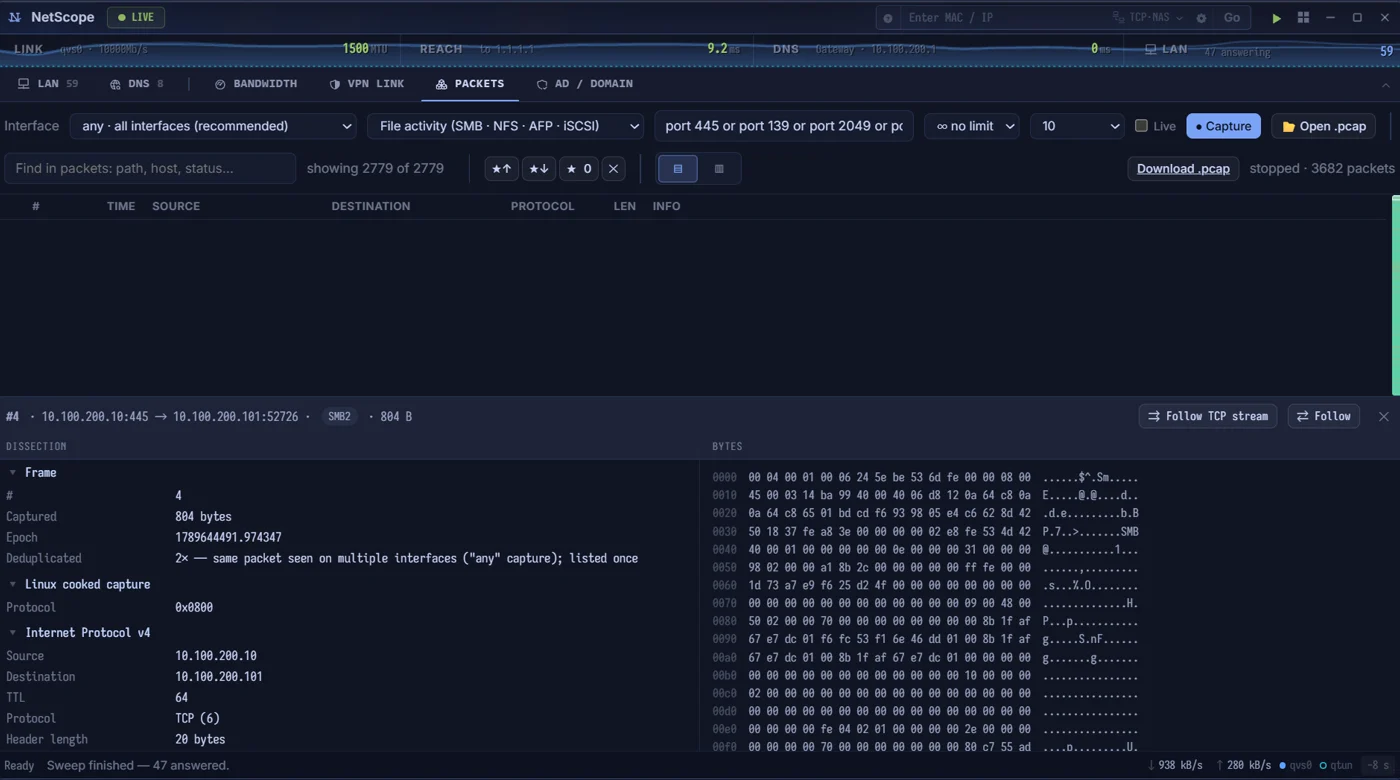
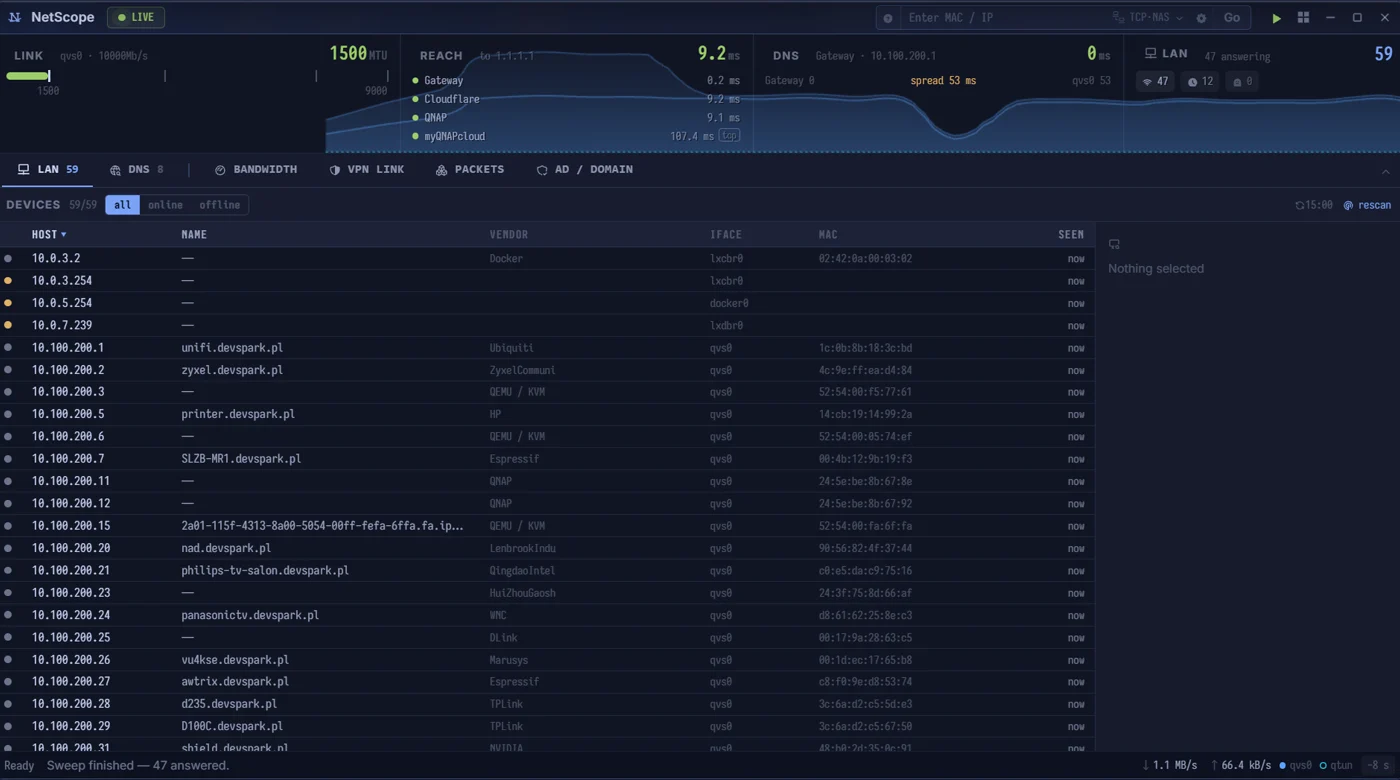
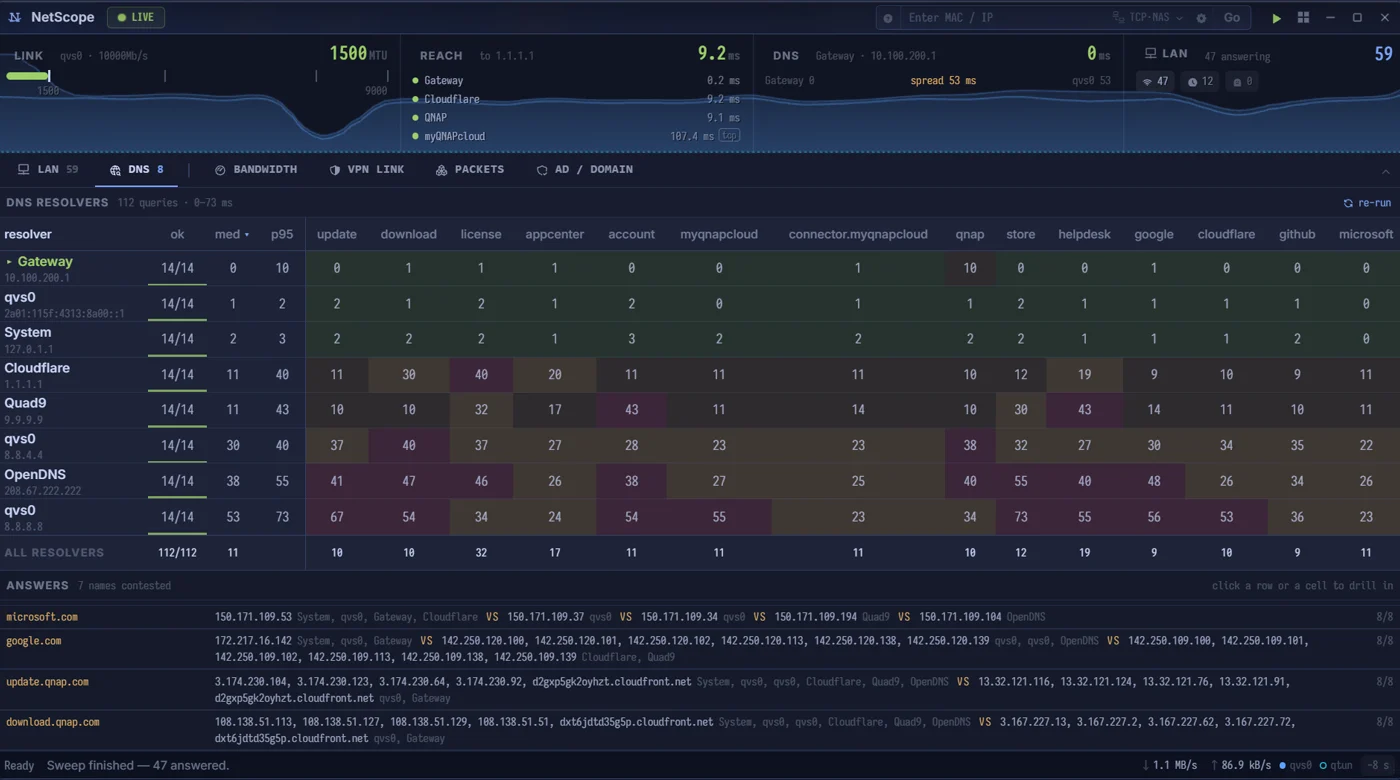
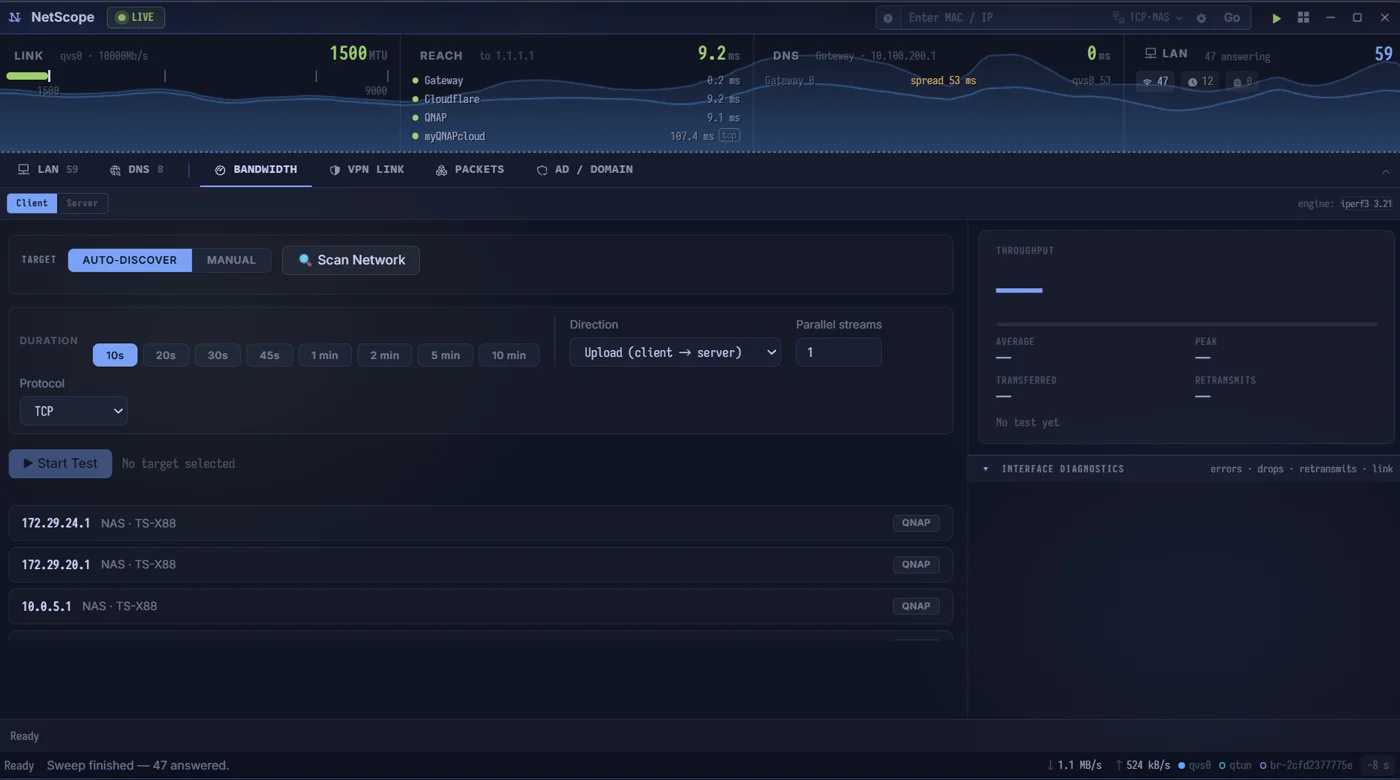
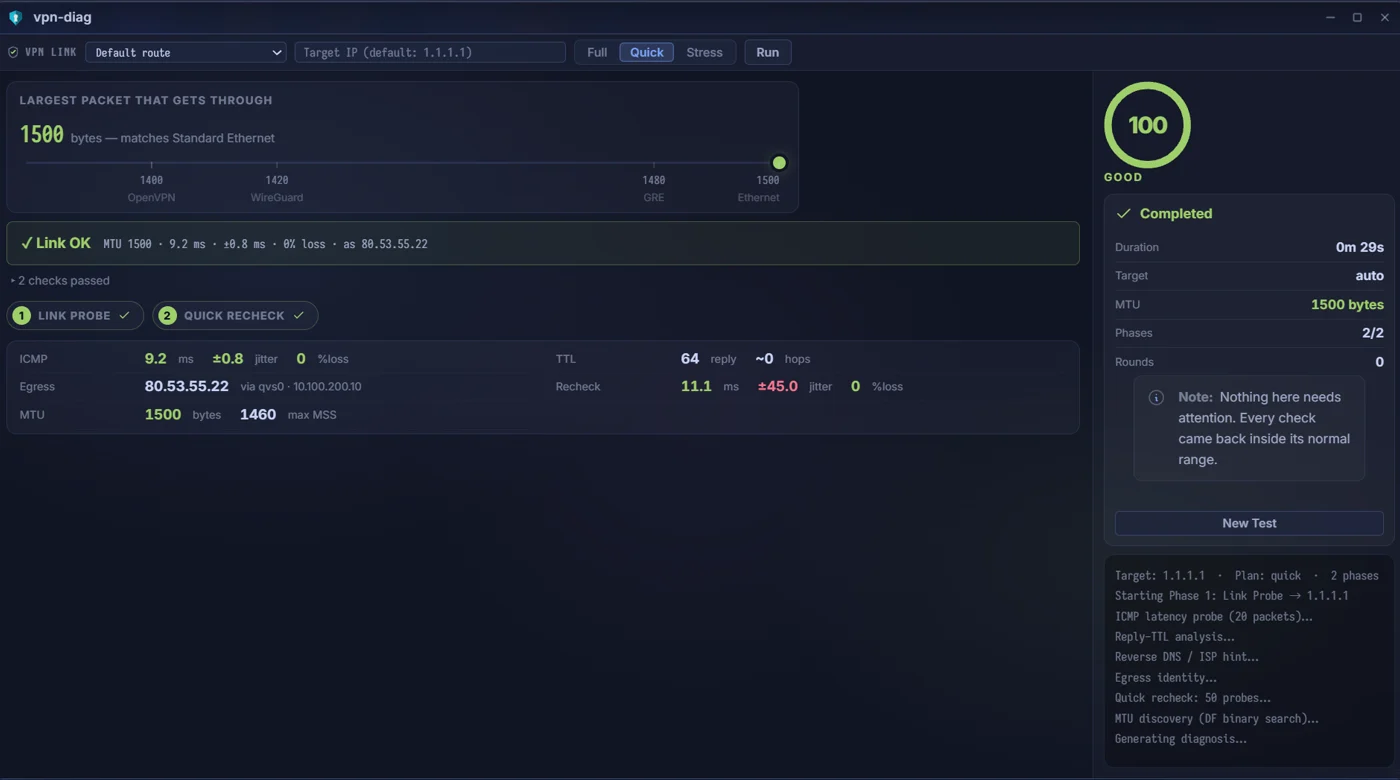
NetScope Packets : une capture en direct limitée à côté d’une trame décodée, Ethernet, IPv4 et TCP développés à côté de l’hexadécimal NetScope : chaque appareil trouvé sur les segments locaux, avec son nom, son fabricant, son adresse et s’il a répondu NetScope DNS : le résolveur de la passerelle mesuré face à Cloudflare, Quad9 et OpenDNS, réponse par réponse NetScope Bandwidth : un client iperf3 avec les NAS pairs qu’il a découverts, la durée, le sens et le protocole NetScope VPN link : une vérification de bout en bout d’un tunnel (MTU, aller-retour, gigue et pertes) avec un verdict clair
Inspection approfondie · les deux bouts de la liaisonNetScope Inspection approfondie des paquets réseau Arrêtez d’accuser le réseau. Prouvez-le avec des données de trafic exactes. NetScope apporte la capture et la dissection de paquets façon Wireshark directement dans votre navigateur. Si les partages SMB décrochent, si les liaisons négocient mal ou si le DNS échoue, NetScope capture le trafic brut et indique exactement où la connexion se rompt : le client, le switch ou le NAS. Fonctions clésSuivi des paquets en direct, analyse du chemin de la liaison et diagnostic du résolveur.Test de débit en un clic (intégration d’iperf).Repère les paquets perdus, les retransmissions et les goulots d’étranglement propres à chaque protocole.
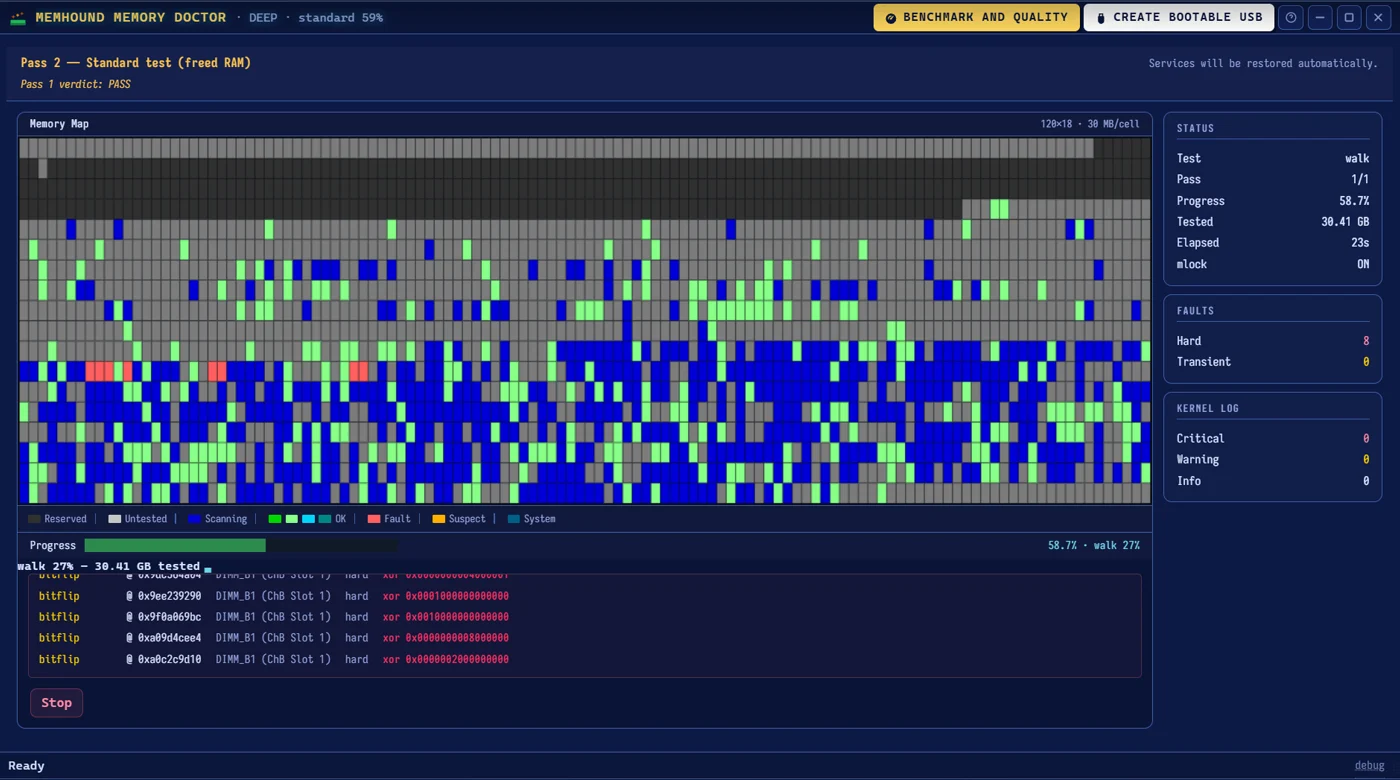
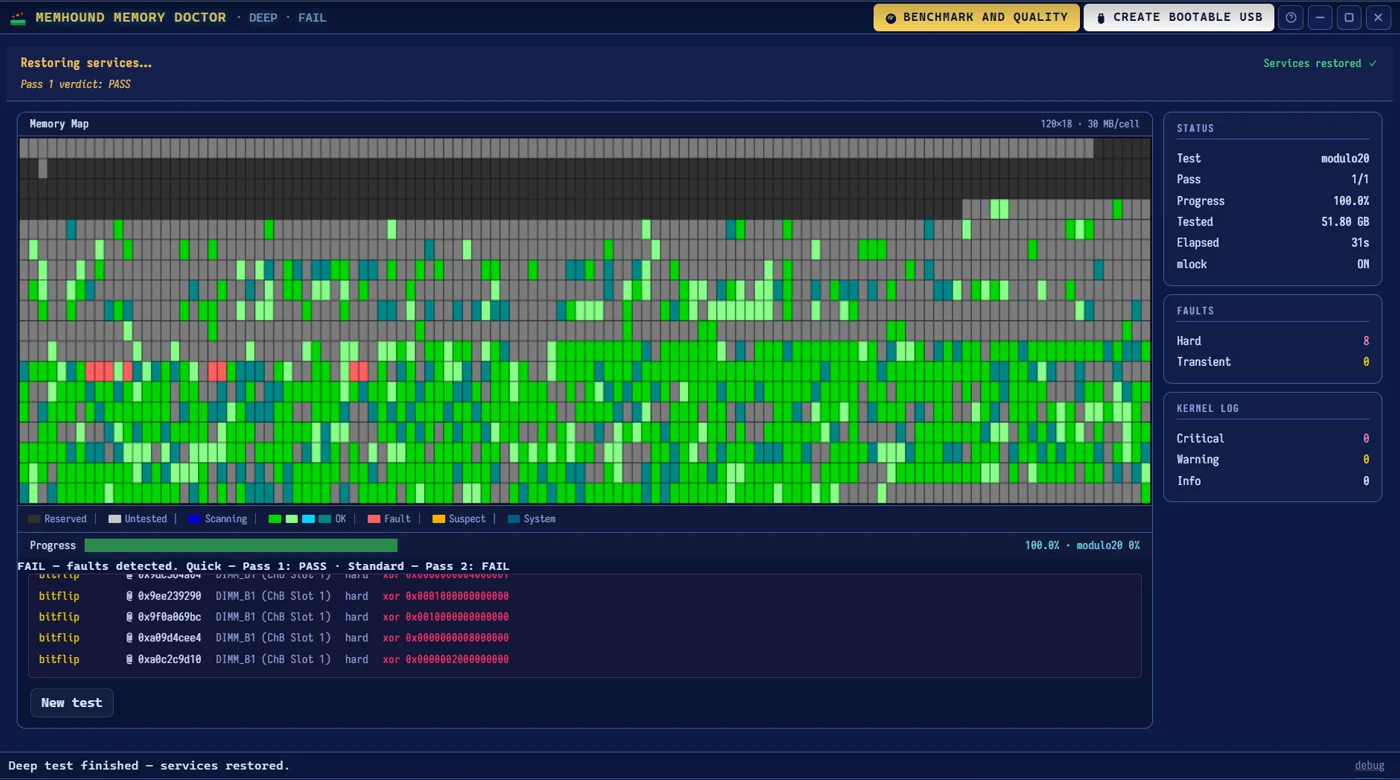
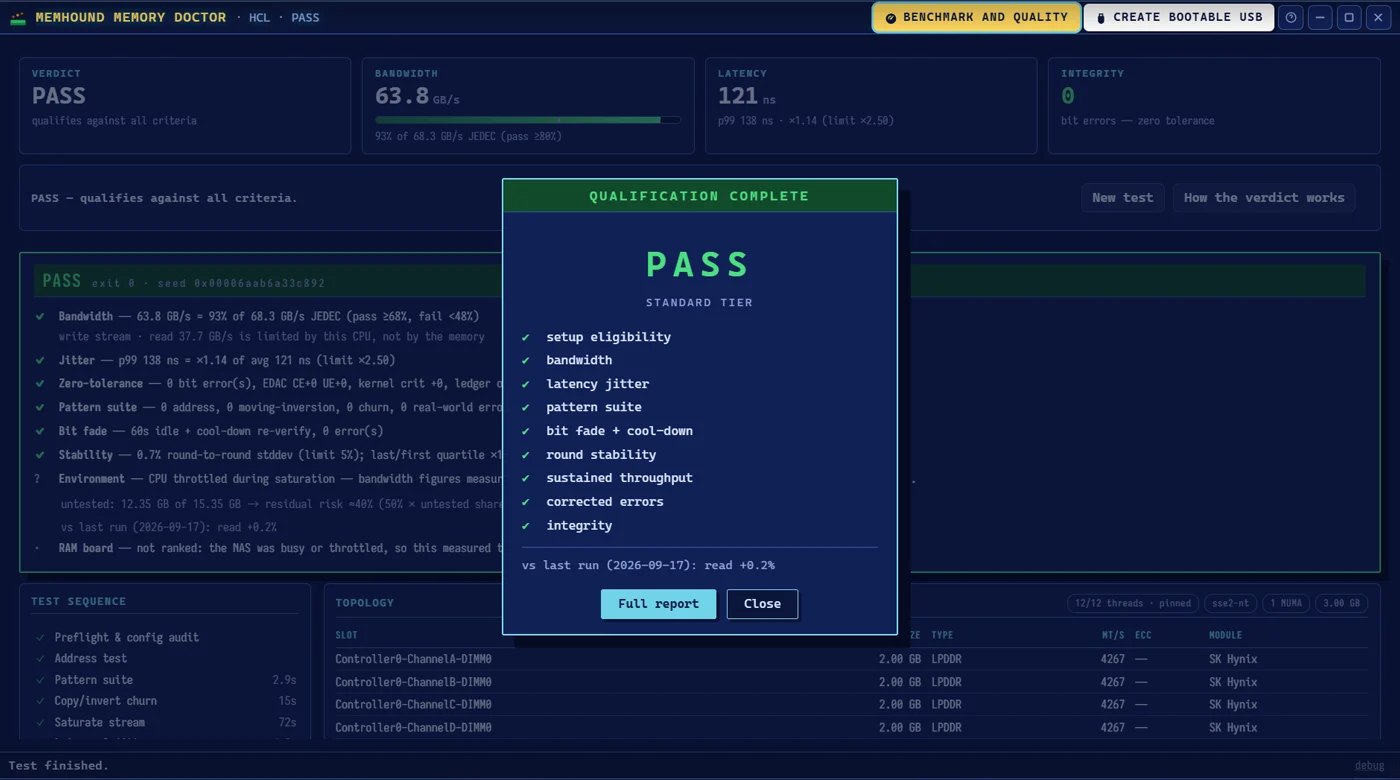
memhound : la carte de l’arène en plein test, les cellules défaillantes marquées en rouge, et le journal des inversions de bits qui nomme le module et l’adresse Verdict de memhound : le test Deep est terminé et a échoué, le module défectueux est identifié par son emplacement memhound Benchmark & Quality : le verdict de qualification de la mémoire de cette machine, mesuré par rapport à sa classe JEDEC
Rodage · la barrette qui mentmemhound Médecin de la RAM en direct et testeur de rodage Un diagnostic mémoire de niveau entreprise, sans mettre le NAS hors ligne. memhound apporte des tests de motifs rigoureux de la classe de memtest86 directement dans votre environnement QNAP en fonctionnement. Il récupère la RAM en toute sécurité (y compris l’ARC de ZFS) pour mener des tests de stress approfondis, parcourant la mémoire cellule par cellule pour détecter les inversions de bits transitoires, mesurer la bande passante réelle et vérifier le fonctionnement de l’ECC. Fonctions clésTests de la mémoire sur le système en fonctionnement, sans aucun faux positif.Mesure la bande passante mémoire (GB/s), la latence au repos et en attente, et l’intégrité structurelle.Possibilité de créer une clé USB amorçable pour une validation du matériel isolée, sur machine nue.
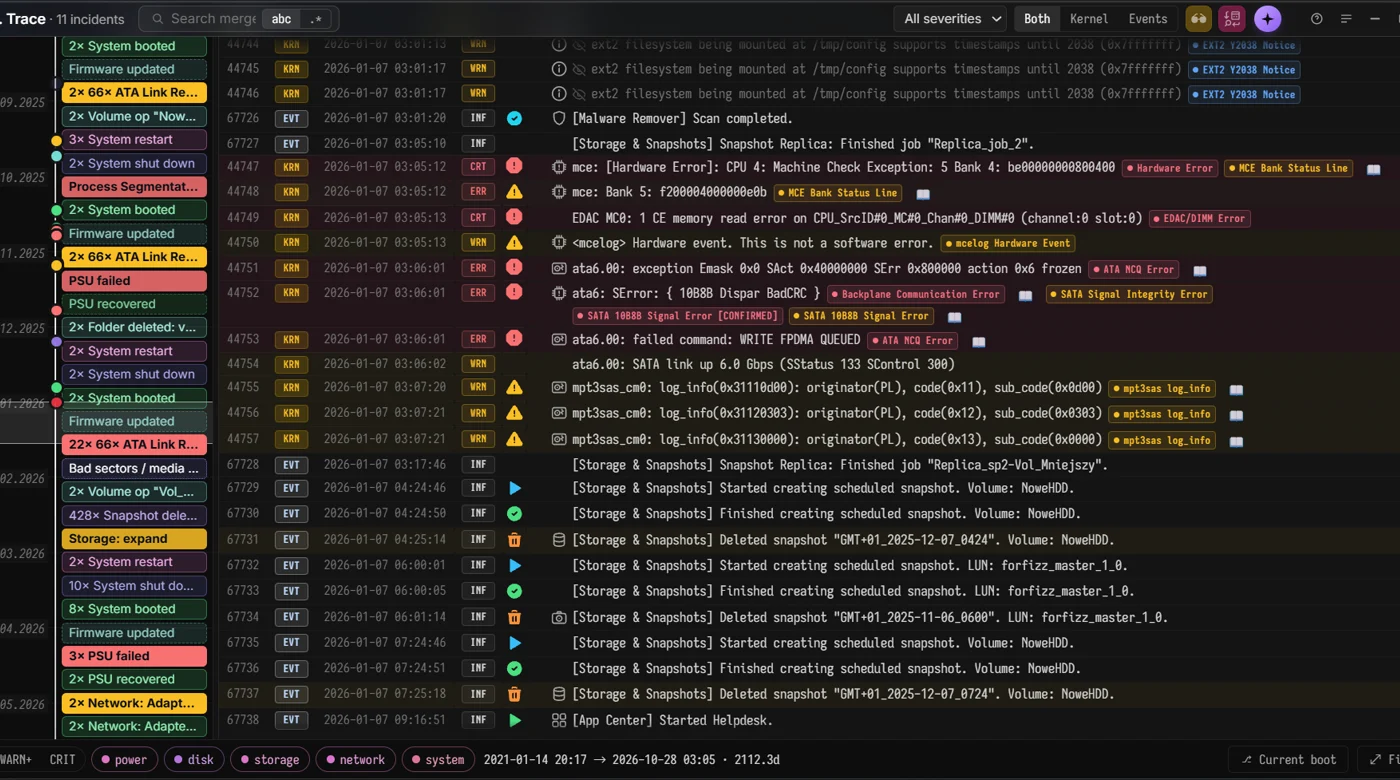
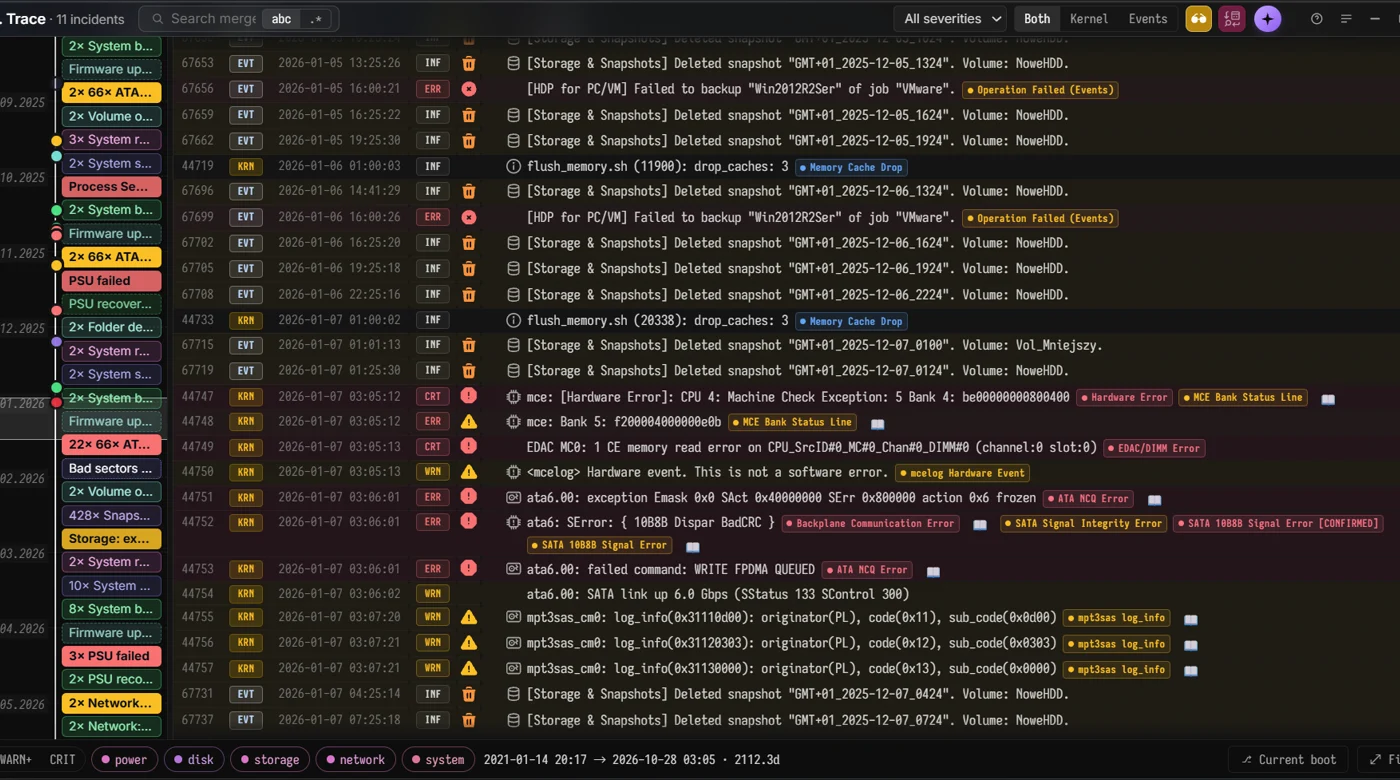
Dr. Trace : les messages du noyau et les événements système fusionnés sur une seule chronologie, étiquetés par gravité, avec la liste des incidents à côté Dr. Trace avec Focus activé : le même journal réduit aux événements critiques qui méritent d’être lus
Investigation · une seule chronologie fusionnéeDr. Trace Chronologie fusionnée des journaux Chaque journal que tient le NAS, sur une seule chronologie. Dr. Trace fusionne le tampon circulaire du noyau avec le journal des événements système et les place sur une seule chronologie ordonnée, étiquetée par gravité. Focus retire le bavardage de routine, et il ne reste que la séquence qui explique vraiment l’incident. Fonctions clésLes messages du noyau et les événements système ordonnés ensemble, et non lus côte à côte.Focus réduit cent mille lignes à celles qui comptent.Fonctionne sur un paquet de diagnostic que quelqu’un vous a envoyé, ou sur la machine en fonctionnement.
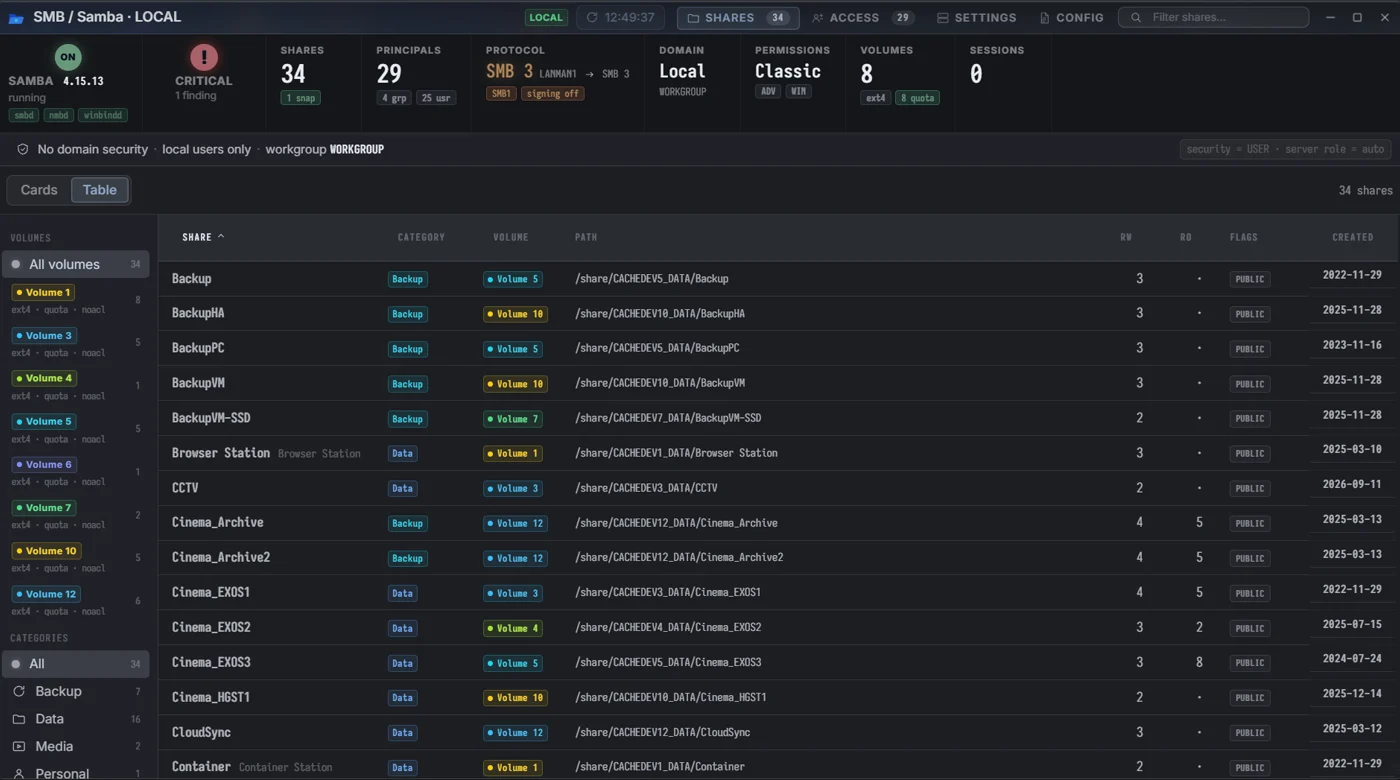
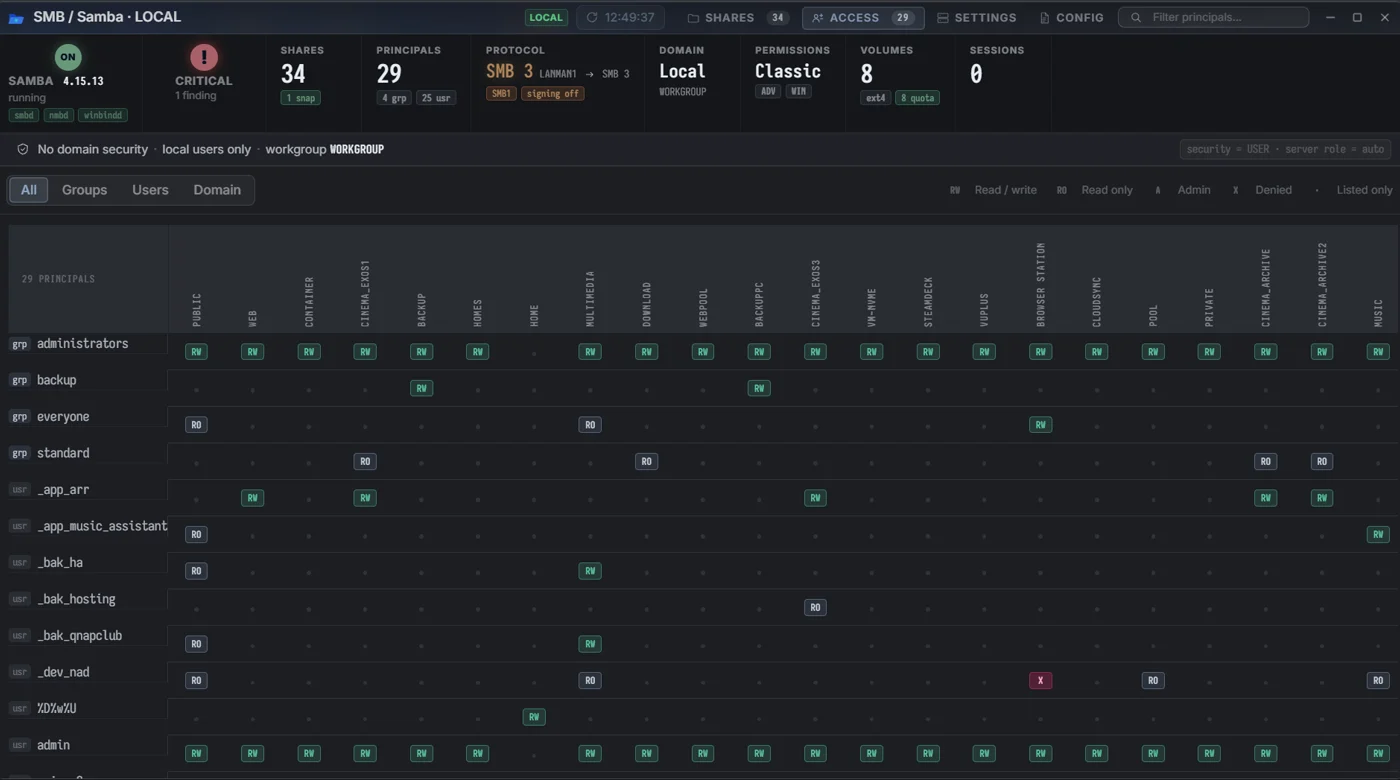
Samba : chaque partage avec son volume, ses droits et l’état de sa corbeille, au-dessus du bandeau d’état du service Samba Access : la matrice qui montre quel principal atteint quel partage, et avec quels droits
Audit · qui peut atteindre quoiSamba Audit des partages et des accès Voyez chaque partage, et exactement qui peut l’atteindre. Le panneau Samba lit ensemble les définitions des partages, les jetons ACL et les réglages du service, puis répond à la question que pose vraiment un dossier de support : qui a accès à quoi, et quelque chose est-il accessible alors qu’il ne devrait pas l’être. Fonctions clésUne matrice principal par partage construite à partir des vrais jetons ACL.Autorisations avancées des dossiers, ACL Windows et ACL 2.0, signalées d’après les clés qui les définissent.Signale un partage accessible aux invités, et un service SMB activé mais arrêté.
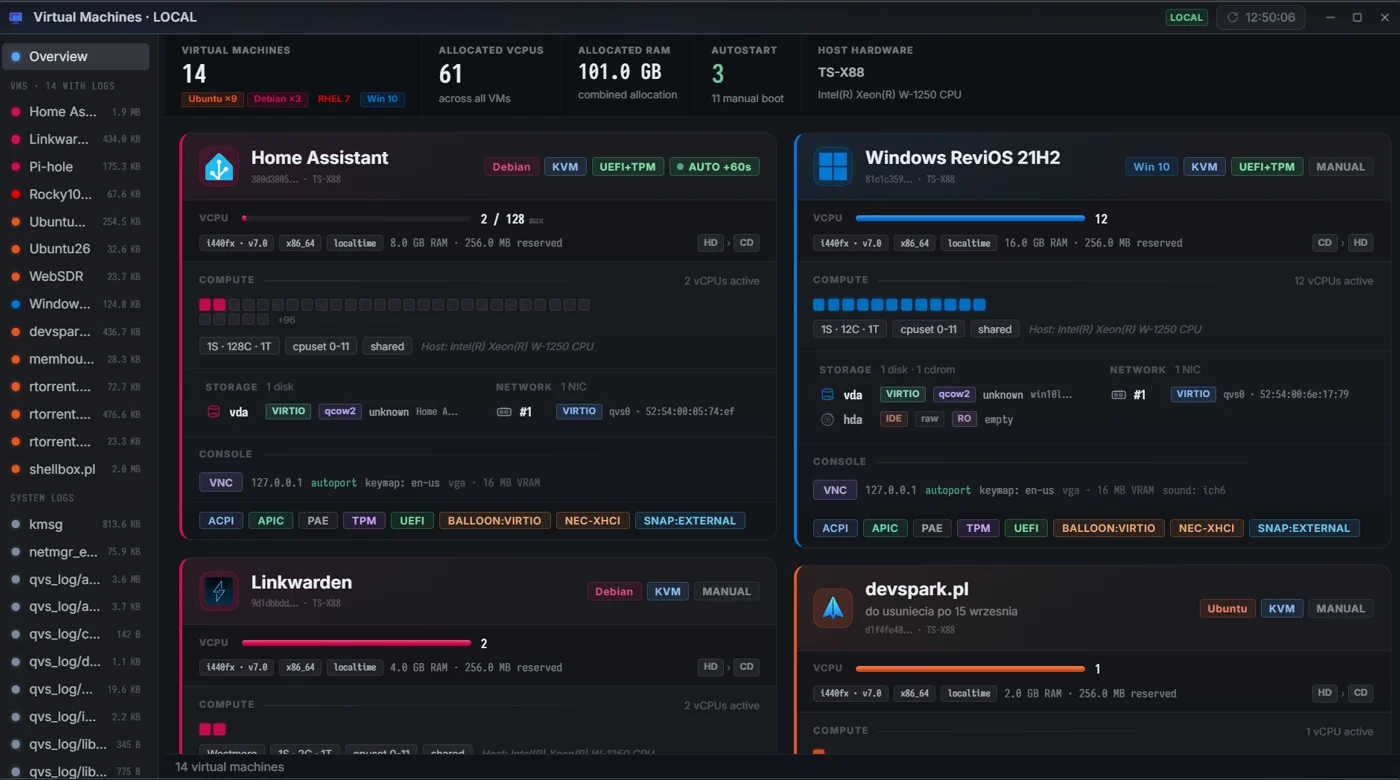
Machines virtuelles et conteneurs : chaque invité avec son allocation de vCPU, sa mémoire, son firmware, ses disques et son réseau, face au total de l’hôte
Hyperviseur · vCPU face aux pCPUVirtual Machines Invités et conteneurs Regardez à l’intérieur de chaque invité qu’héberge le NAS. Une seule fenêtre pour les machines virtuelles et les conteneurs de la machine : les vCPU que chacun détient face au total de l’hôte, la mémoire, le firmware et le mode de démarrage, les disques qui se trouvent derrière et les réseaux auxquels ils sont reliés. Fonctions clésL’allocation des vCPU face à l’hôte, pour que la surallocation soit visible et non déduite.Disques, bus et mode d’instantané par invité.Conteneurs et machines virtuelles dans le même inventaire.
Planifié · DriveTime et memhound, sans surveillanceHW Vital Tests Tests quotidiens des disques et de la RAM Le NAS teste lui-même ses disques et sa mémoire chaque jour. Par défaut, chaque disque, sauf les disques USB, passe à 04:00 un test de surface DriveTime rapide, un disque après l’autre. À 05:00, memhound teste la mémoire libre à cet instant, et tous les services continuent de tourner. Une fois toutes les trois semaines, un samedi, un test mémoire approfondi remplace le test rapide : il arrête toutes les applications et le partage de fichiers jusqu’à la fin, puis les relance. Les défauts sont inscrits dans le journal système de QTS, et la fenêtre affiche le planning et les derniers résultats. Fonctions clésDisques : une vérification de 1 MiB dans chacune des 4096 parts égales du disque ; pour les disques SATA, le verdict distingue aussi un disque défaillant d’un problème de baie, de câble ou de fond de panier.RAM : memhound laisse 256 MiB libres, revérifie la mémoire libre avant chaque bloc et c’est le premier processus que le noyau arrête si la mémoire vient à manquer.Activé par défaut ; avec Virtualization Station installé, le test approfondi reste désactivé jusqu’à ce qu’un administrateur l’autorise.

Installez-le sur une machine en bonne santé

Un enregistreur de vol ne vaut rien le jour où vous l’installez et n’a pas de prix un mois plus tard : la panne que vous voudrez consulter ne s’est pas encore produite. Un seul QPKG, App Center → Installer manuellement. Vous ne savez pas quelle version prendre ? Lancez uname -m sur le NAS.

NetScope pour Windows : l’autre bout de la liaison QTS 5.2+ et QuTS hero 6 · réservé aux administrateurs · rien ne quitte le NAS

Tarifs

tout le monde en a une maintenant

Alors, comme partout ailleurs : voici la grille tarifaire.

Choisissez une formule. Les deux coûtent le même prix, et aucune ne demande d’adresse e-mail, de clé de licence ni de carte bancaire. L’une d’elles vous donne tous les instruments de cette page.

Formule A

Ça ne m’intéresse pas

Aucun coût

  • Lire la page, fermer l’onglet
  • Rien à installer, aucun abonnement à résilier
  • Aucun compte, aucun pistage, aucun bandeau de cookies
  • Revenir le jour où le pool ne se monte plus

Continuer la lecture

Formule B · recommandée

Télécharger le QPKG

$0 USD · pour toujours

  • Freeware : gratuit, sans clé de licence, sans compte
  • Installation sur votre propre NAS : QTS 5.2+, QuTS hero, trois architectures
  • Installation sur autant de serveurs que vous en possédez : aucun décompte de postes

Télécharger gratuitement

« Pourquoi mon pool RAID ne se monte-t-il pas ? Et pourquoi dmesg est-il plein de call traces aléatoires ? »

On me l’a demandé plus de fois que je ne saurais le compter. La réponse, plus souvent qu’on ne le voudrait, est une barrette de RAM défaillante. Les données qui circulaient entre le CPU, les lignes PCIe et les disques étaient corrompues dans les deux sens, ce qui veut dire que la corruption était déjà sur les plateaux avant que quiconque ne remarque le pool. Un testeur de mémoire et un benchmark CPU et mémoire ne sont pas un luxe. C’est la première chose à lancer, et celle que personne ne lance.

Saviez-vous que votre CPU tourne peut-être moins vite que le chiffre inscrit sur la boîte ? Dès qu’un cœur atteint 90 °C, il réduit sa fréquence et y reste. Un meilleur refroidissement vous rend une efficacité que vous avez déjà payée, mais seulement si quelque chose vous montre la fréquence et la température sur une même ligne, dans le temps.

Ajoutez la surallocation des vCPU sur les machines virtuelles, les alertes de retard d’I/O, les tâches bloquées, l’historique des attributs SMART, la fragmentation au niveau des blocs et le reste, et vous avez une image de votre matériel que le tableau de bord du constructeur n’a jamais été conçu pour montrer. Ce sont des instruments de base. Des instruments de base ne devraient rien coûter.

1 DIMMsuffit à corrompre un pool en silence. memhound la trouve avant que la grappe ne le fasse.
90 °Cet la fréquence chute. BlackBox trace le bridage à côté de la température qui l’a provoqué.
8 : 32cœurs physiques pour les vCPU, c’est l’hyperviseur domestique habituel. Pulse montre quel invité vole du temps à quel autre.

Les questions que les gens posent vraiment

FAQ
BlackBox peut-il me montrer ce qui s’est passé la nuit dernière ? Ou le mois dernier ?

Oui. BlackBox est l’enregistreur de vol : il conserve l’activité CPU, la fréquence de chaque cœur, les températures, les tâches bloquées, la pression mémoire et quelques autres choses sous forme de graphiques que vous pouvez parcourir, des heures, des jours, des semaines en arrière. Installez-le sur une machine en bonne santé ; la panne que vous voudrez consulter ne s’est pas encore produite.

Est-ce une alternative à Zabbix, Observium, Prometheus, Grafana… ?

Non. Ces outils surveillent un parc de l’extérieur et vous alertent quand un chiffre franchit un seuil. StorageDiag regarde une seule machine, de l’intérieur et de près (la tête du disque, la barrette mémoire, le cœur qui réduit sa fréquence) et explique ce qu’il voit. Utilisez les deux si vous le souhaitez ; ils ne se disputent pas le même travail.

Qu’est-ce que la surallocation des vCPU, et pourquoi mon NAS rame-t-il quand les VM sont occupées ?

C’est le problème de performance le plus courant sur un hyperviseur domestique, et presque personne ne le mesure. Un NAS avec 8 cœurs physiques et quatre machines virtuelles de 8 vCPU chacune : les invités croient disposer de 32 cœurs, l’hôte en a 8, et chaque invité attend les autres. C’est pour cela que BlackBox existe : il place la surallocation et la température du CPU à côté des graphiques d’I/O retardées et d’attente, pour que vous voyiez quelle part du ralentissement il vous revient de corriger.

Combien ça coûte, vraiment ? Où est le piège ?

Rien, et il n’y en a pas. Un seul QPKG, gratuit pour toujours, sans licence, sans compte, sans aucune donnée qui quitte le NAS. La page À propos indique comment le soutenir.

Téléchargez-le gratuitement maintenant !