Mon premier build Linux : installer l'environnement de développement Bucket & Code sur QNAP
Bucket & Code Server IDE réunit sur votre NAS Git (Forgejo), Subversion, des buckets WebDAV versionnés, VS Code dans le navigateur et un App Builder, derrière un seul panneau doté de ses propres comptes. Ce guide part d'une nouvelle installation depuis App Center et va jusqu'à une application construite à partir de recettes, qui s'exécute sur le NAS.
- Installerun dépôt dans App Center
- Mot de passedans les 60 minutes, depuis le LAN
- ModulesGit, CI, SVN, Éditeur
- Comptesun pour chaque personne
- Première applicationconstruire, puis activer
Les captures viennent du panneau, avec chaque champ renseigné comme le décrit ce guide. Les adresses qui y figurent sont celles d'un NAS à 192.168.1.20 avec les ports par défaut.
01Installer le paquet
Il faut un NAS x86_64 avec QTS 6.0 ou QuTS hero 6.0 ou une version plus récente. App Center installe le paquet avec ses paramètres par défaut.
- App Center → ⚙ Paramètres → Dépôt d'applications → Ajouter. Saisissez le nom
QNAP Utilities, collez l'adressehttps://www.qnaputilities.com/repo.xmlet appuyez sur Ajouter. - Ouvrez QNAP Utilities dans la barre latérale gauche et installez Bucket & Code Server IDE.
- Ses données vont dans
BucketVSsur le volume où le paquet est installé, par exemple/share/CACHEDEV1_DATA/BucketVS. Vous pourrez les déplacer plus tard vers un autre volume, sur la page Stockage. - Le bouton Ouvrir dans App Center vous mène au panneau :
https://<NAS address>:9951, ouhttp://<NAS address>:9950. L'adresse HTTPS utilise d'abord un certificat auto-signé, donc le navigateur affiche un avertissement tant que votre appareil ne l'a pas approuvé.
02Définir le mot de passe administrateur
Une nouvelle installation n'a aucun compte et s'ouvre sur l'écran Définir le mot de passe administrateur pour le compte administrator. Saisissez deux fois un mot de passe d'au moins 10 caractères, puis appuyez sur Définir le mot de passe et se connecter.
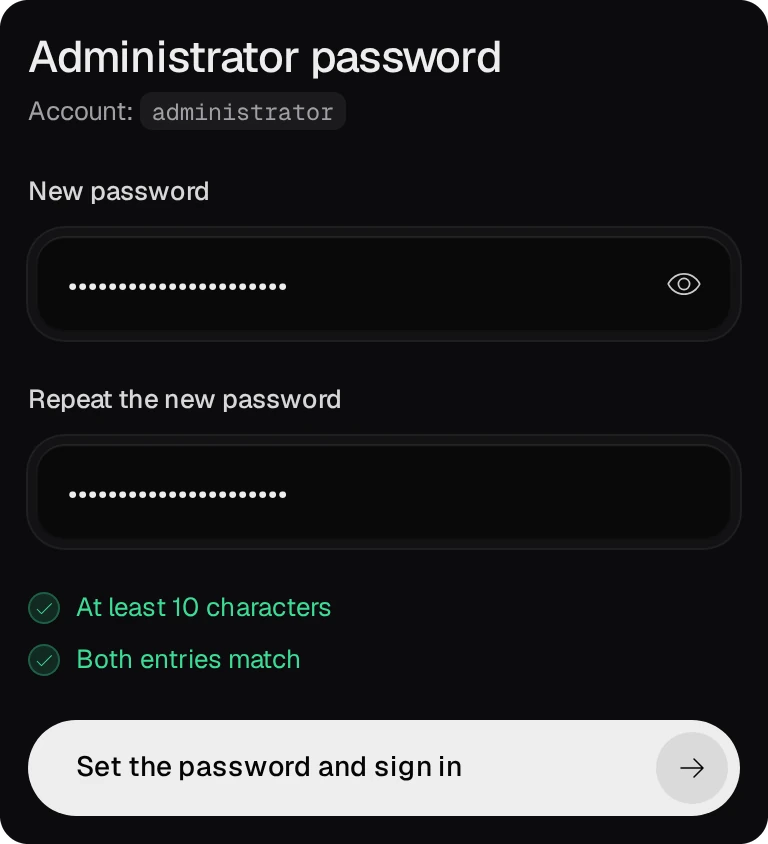
- L'écran accepte un mot de passe pendant 60 minutes après le démarrage du paquet. Passé ce délai, redémarrez le paquet dans App Center : vous disposez alors de 60 nouvelles minutes.
- Seul un navigateur du réseau local peut le définir, et seulement en direct, sans passer par un proxy. Pendant que l'écran attend, les journaux système de QTS indiquent l'adresse à ouvrir.
- Les comptes QTS ne permettent pas de se connecter au panneau : celui-ci a ses propres comptes.
03Activer les modules
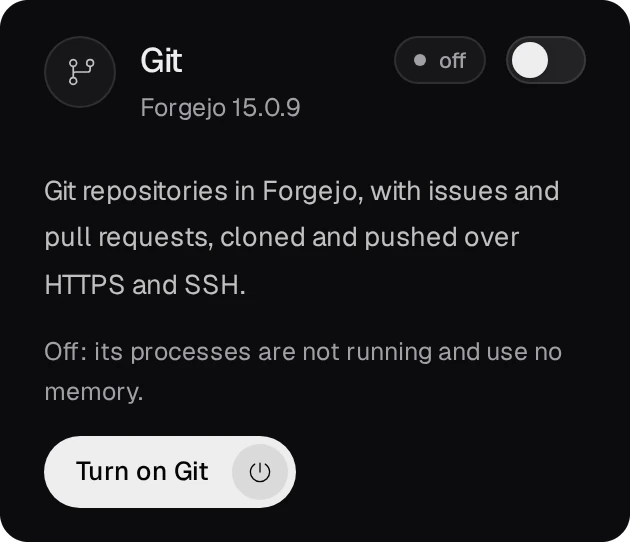
Git, CI, SVN & Bucket et l'Éditeur sont désactivés sur une nouvelle installation. Sur la Vue d’ensemble, chacun a une vignette qui indique ce qu'il apporte, avec son bouton : Activer Git, Activer Éditeur, etc. Le bouton lance une tâche qui prépare le module et le démarre, et la vignette affiche en cours quand il est prêt. CI a besoin de Git : tant que Git est désactivé, son bouton affiche Activer Git et CI.
04Ajouter un compte
Un même compte, avec le même nom et le même mot de passe, sert à se connecter au panneau, à Git, à SVN et à Bucket. Sur la page Utilisateurs, appuyez sur Nouveau compte.
- Nom d’utilisateur : en minuscules, par exemple
ola. C’est aussi le nom d’utilisateur Forgejo. - Rôle : viewer peut lire, developer peut aussi ouvrir l’éditeur et compiler des applications, et admin peut tout faire.
- Mot de passe : au moins 10 caractères, ou appuyez sur Générer. Laissez cochée la case Doit choisir son propre mot de passe à la première connexion, puis appuyez sur Créer le compte.
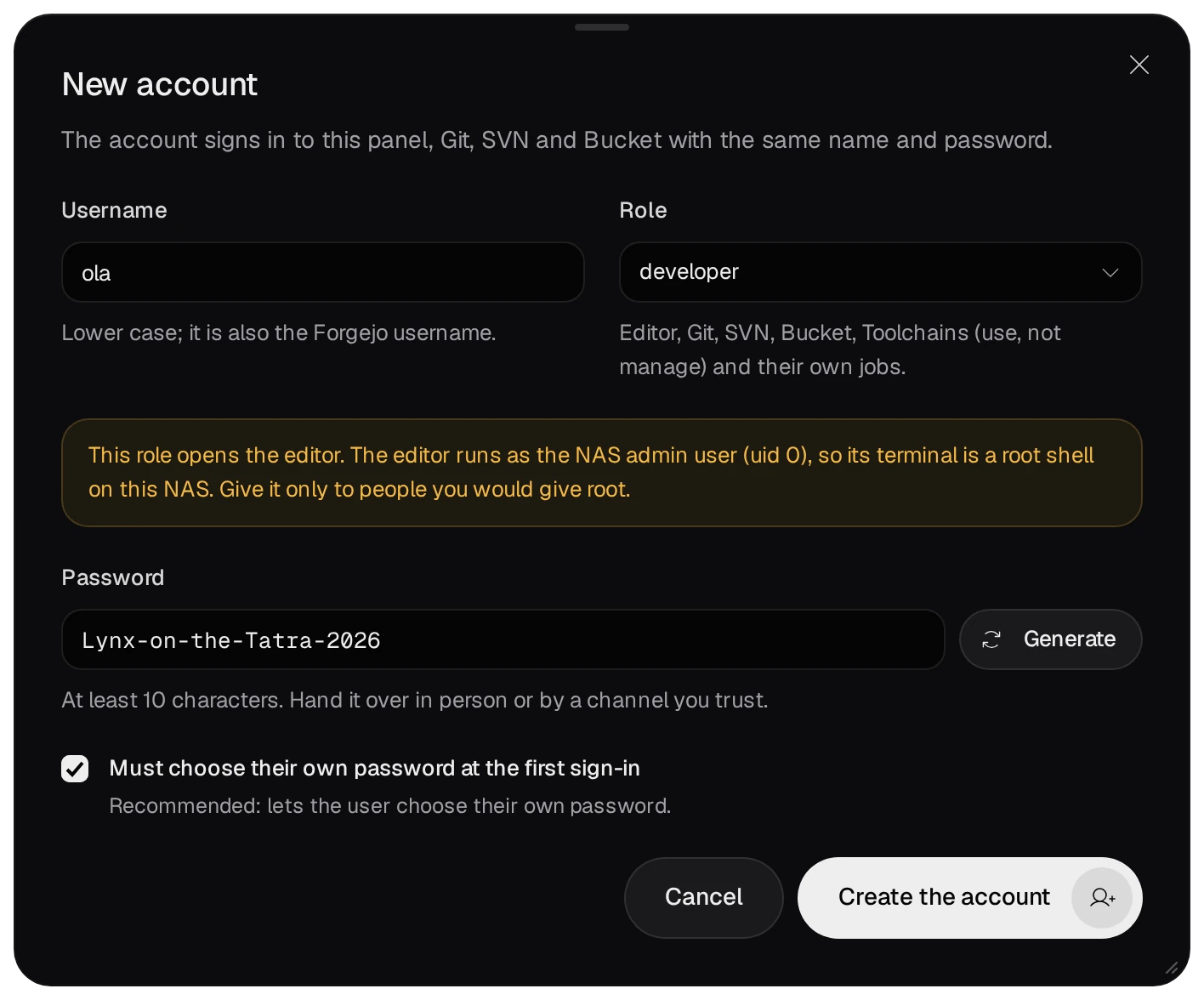
Le terminal de l’éditeur est un shell root sur le NAS, et les tâches planifiées d’un développeur s’exécutent elles aussi en root. N’attribuez le rôle developer qu’aux personnes à qui vous donneriez le mot de passe admin du NAS.
05Cloner un dépôt
Le bouton Ouvrir Forgejo de la page Git vous mène à Forgejo, où vous créez, importez et mettez en miroir des dépôts ; Nouveau dépôt dans la carte Dans Forgejo de cette page ouvre le formulaire de Forgejo pour en créer un. Forgejo vous connecte avec votre session du panneau. Sur la même page, Cloner un dépôt écrit les commandes de clonage pour un propriétaire et un dépôt.
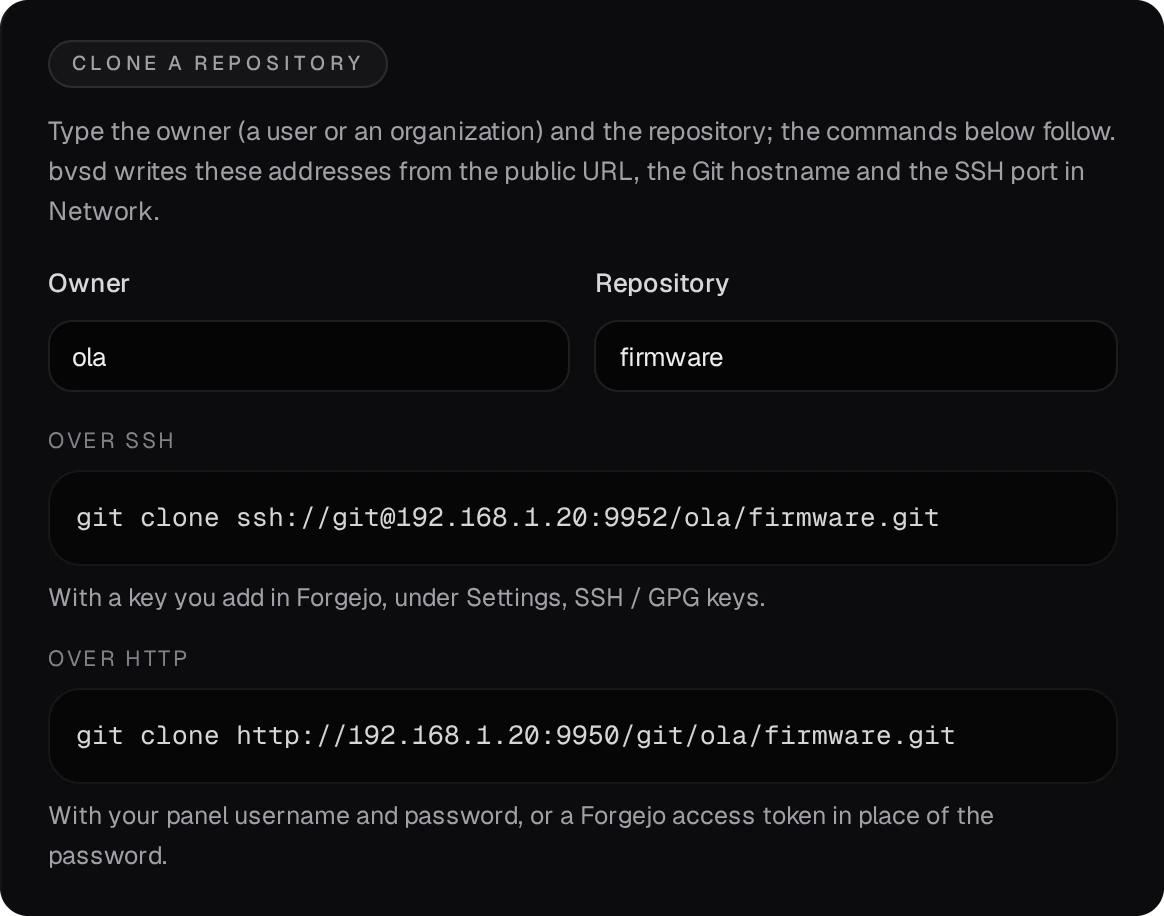
- En HTTP ou HTTPS, git demande le nom d’utilisateur et le mot de passe de votre compte du panneau. Si l’authentification à deux facteurs est activée, utilisez un jeton d’accès Forgejo à la place du mot de passe (Réglages → Applications dans Forgejo).
- En SSH, sur le port 9952, git utilise une clé que vous ajoutez dans Forgejo sous Réglages → Clés SSH / GPG.
06Ouvrir l’éditeur
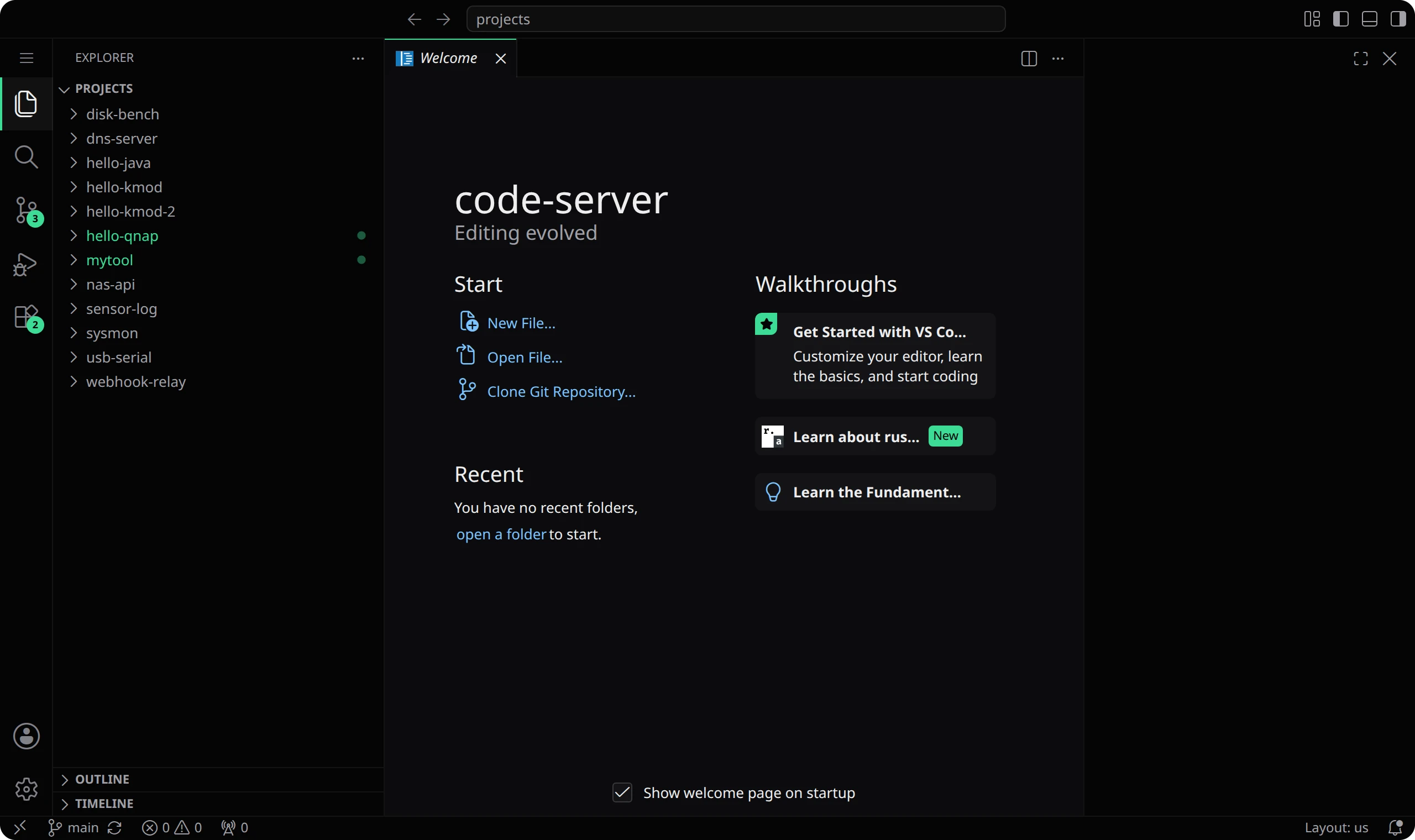
Sur la page Réglages de l’éditeur, appuyez sur Ouvrir l’éditeur. VS Code s’ouvre dans un nouvel onglet, sur le dossier projects du dossier de données. Chaque compte a sa propre instance.

07Compiler une application
L’App Builder compile des programmes à partir de recettes et les place dans un seul dossier, le préfixe de l’application. Chaque recette indique sa source avec une somme de contrôle, les recettes dont elle a besoin et un test qui vérifie que le résultat s’exécute. Sur la page Apps, appuyez sur Nouvelle app.
- Configuration. Saisissez un Nom, par exemple
mytools; le Préfixe en découle :/usr/app/mytools. Sous Environnement de compilation, choisissez l’environnement. Une nouvelle installation n’en a aucun : appuyez sur Créer un environnement Builder (admin), qui prépare Ubuntu 24.04 avec les outils de compilation et le choisit une fois prêt. Puis appuyez sur Choisir des recettes.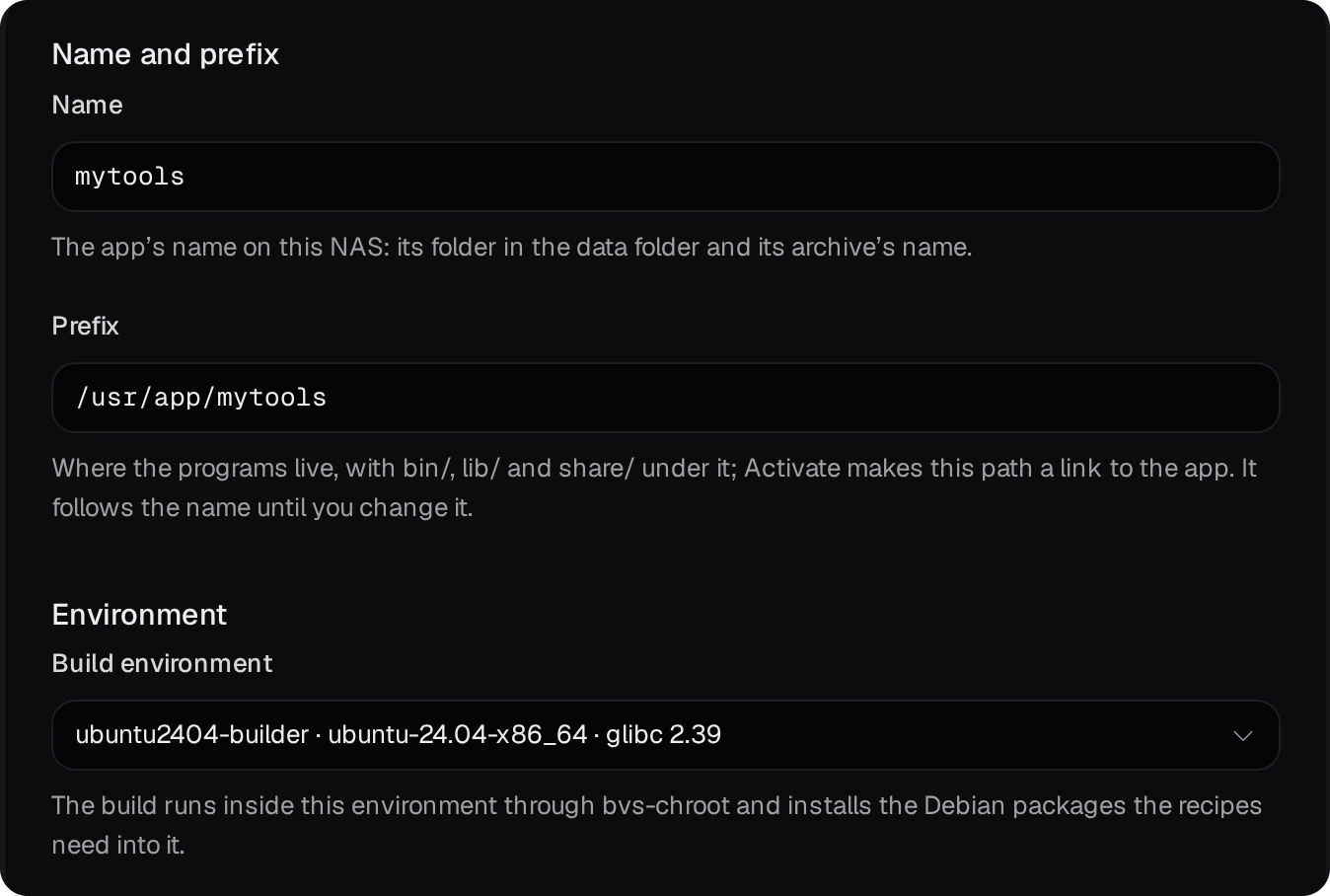
- Recettes. Recherchez un programme et cochez-le. Ses dépendances obligatoires s’ajoutent automatiquement, dans l’ordre de compilation :
tmuxentraînelibeventetncurses. Appuyez sur Vérification.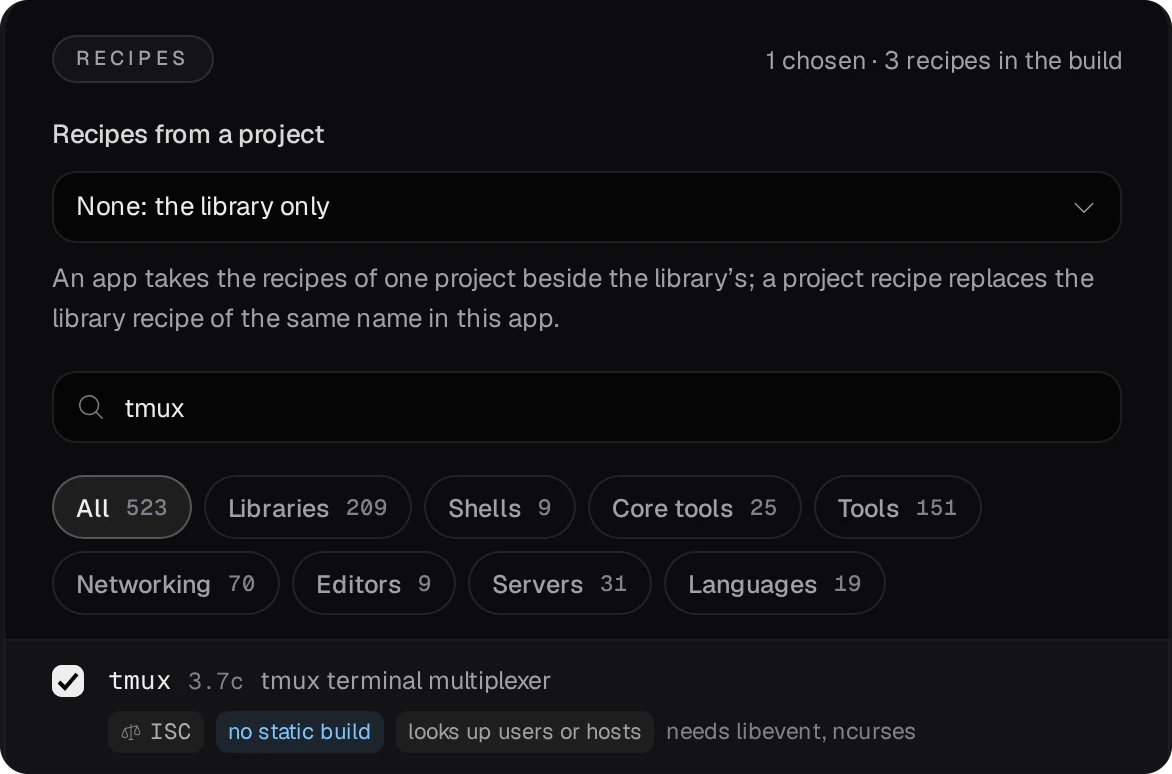
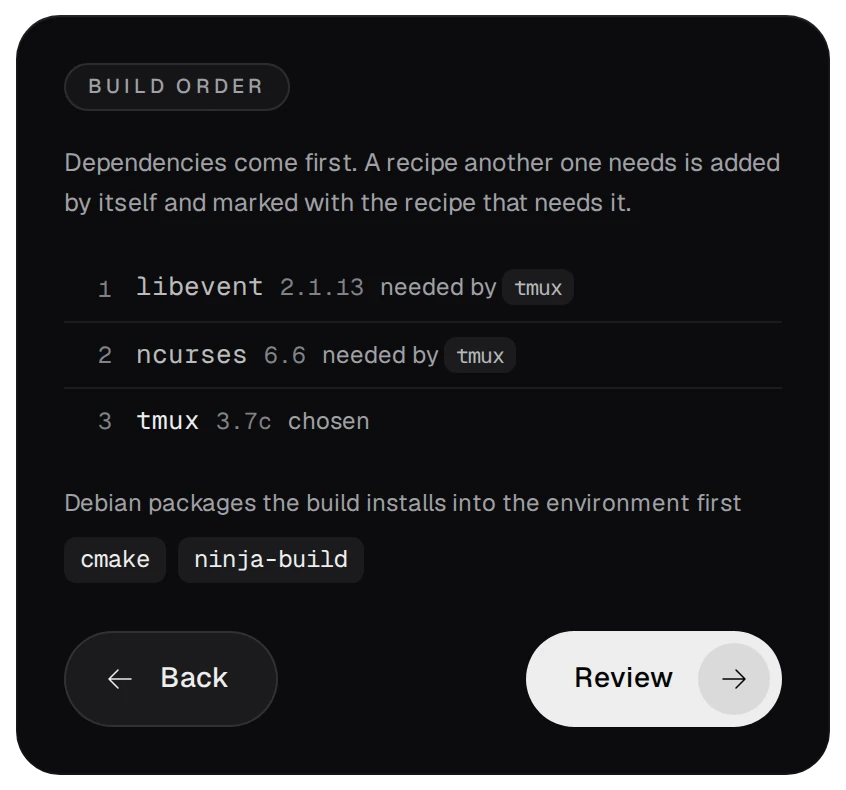
- Vérifier et compiler. Contrôlez le résumé et appuyez sur Créer et compiler.
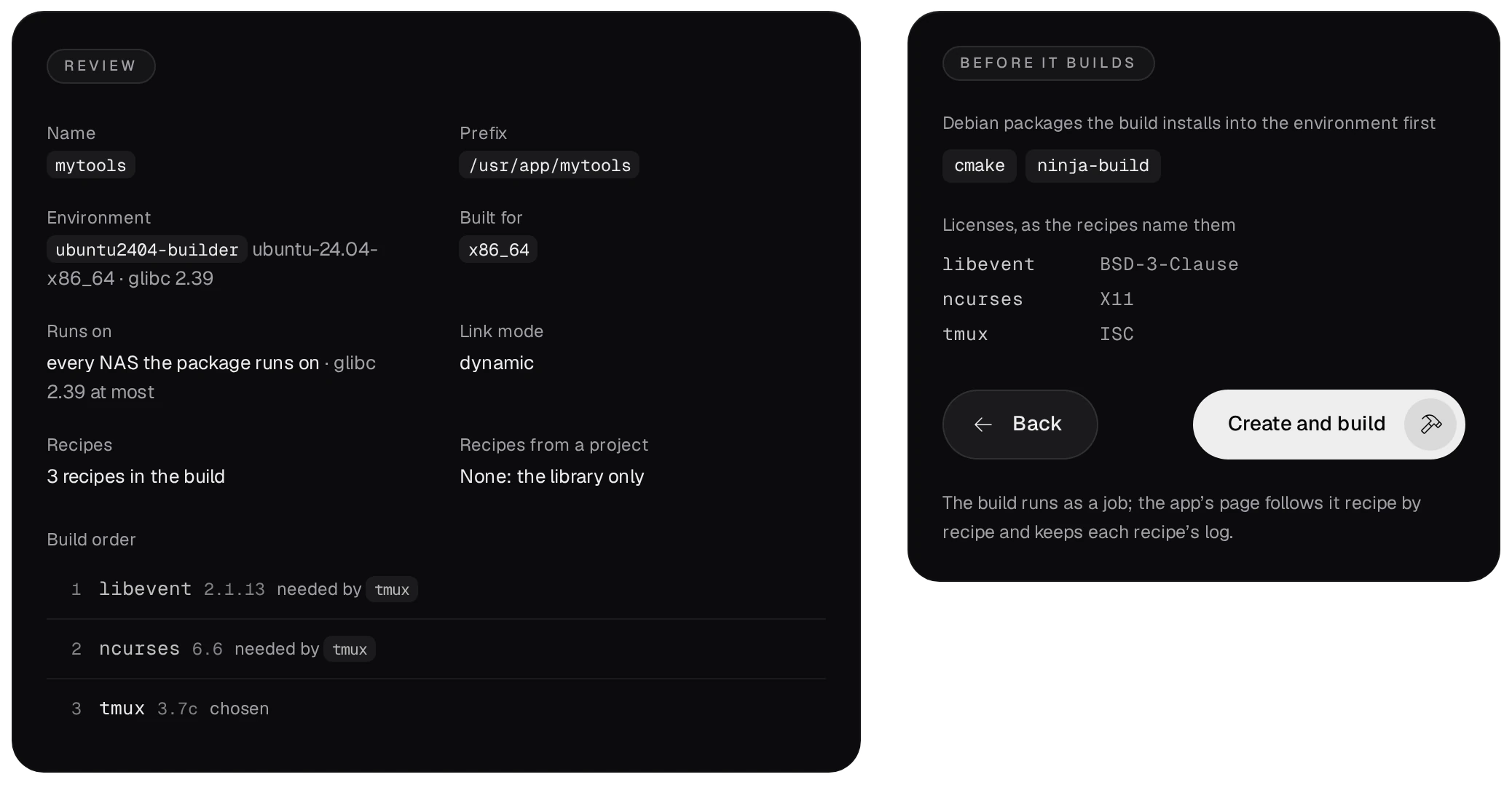
Dans Fonctionne sur, laissez tous les NAS où le paquet fonctionne. Aucun programme ne doit alors demander une glibc plus récente que 2.39, si bien que l’application fonctionne aussi sur les autres NAS x86_64 avec QTS 6.0, QuTS hero 6.0 ou plus récent.
08Exécuter, télécharger ou exporter l’application
La page de l’application indique son pipeline : la compilation, l’export en QPKG et la publication.

- Activer (admin) fait du préfixe un lien vers la compilation réussie la plus récente, de sorte que les programmes s’exécutent sous
/usr/app/<name>/bin/…. Le paquet recrée le lien à chaque démarrage.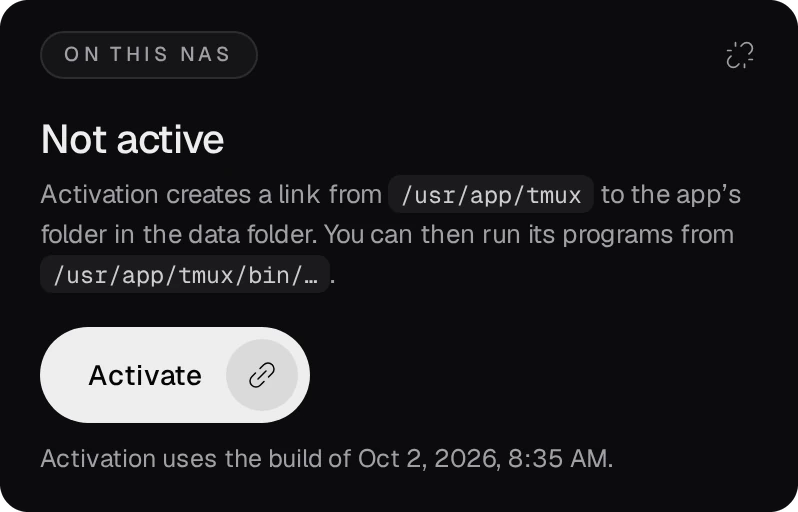
- Télécharger fournit la compilation réussie la plus récente sous forme d’archive
.tar.zst. - Exporter en QPKG (admin) empaquette la compilation dans un QPKG qui installe l’application sur un autre NAS, sans ce paquet. Il faut QDK : installez QNAP QDK 2.5.0 sur la page Toolchains, onglet QNAP. Le paquet exporté ne porte aucune signature de code ; le dépôt de la page Paquets le refuse donc tel quel.
09Le dépôt App Center de votre NAS
La page Paquets est un dépôt App Center de ce NAS. Ajoutez son adresse dans App Center sur vos autres NAS : ⚙ Paramètres → Dépôt d’applications → Ajouter.
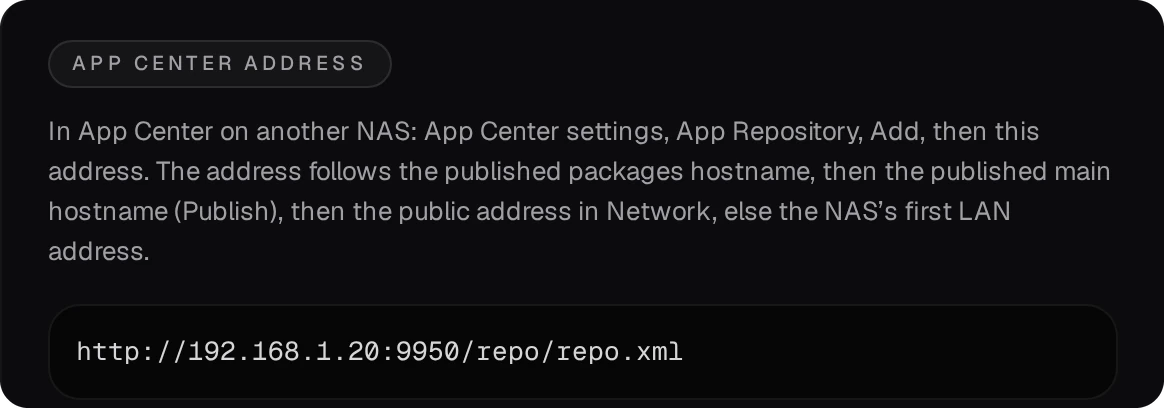
Un développeur y envoie un QPKG signé, et un admin choisit la version proposée par App Center. Le guide d’utilisation couvre le reste, comme les sauvegardes, la publication sur Internet et l’atelier noyau.