Dépôts SVN et buckets versionnés sur votre NAS
Bucket & Code Server IDE fournit des dépôts Subversion et des buckets. Un bucket est un lecteur réseau (WebDAV) qui conserve chaque fichier enregistré comme une révision, ce qui permet de lire ou de restaurer n'importe quelle version antérieure. Les utilisateurs accèdent aux deux services avec leur compte du panneau.
- ModuleSVN & Bucket activé
- Créerun dépôt ou un bucket
- Autorisationspar compte
- Connectersvn, Finder, davfs2, rclone
- Revenirà n'importe quelle version antérieure
La carte du mot de passe d'application provient des données de test du panneau. Le dépôt s'appelle docs, le bucket shared, et le NAS se trouve à 192.168.1.20.
01Activer le module
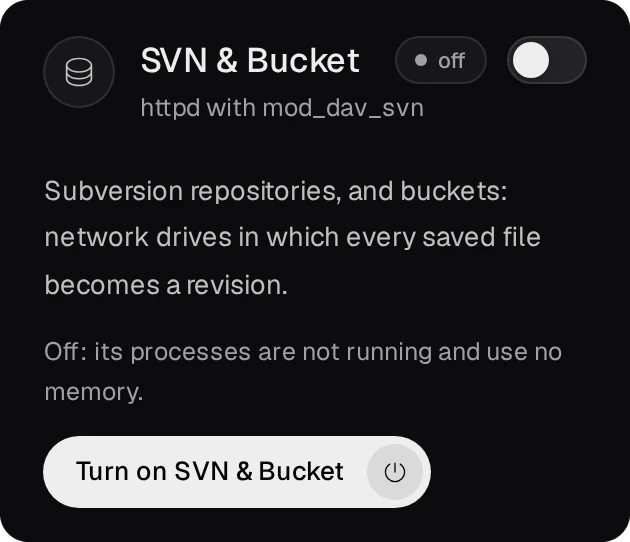
Sur la page Vue d’ensemble, un administrateur appuie sur Activer SVN & Bucket dans sa tuile. La tuile affiche en cours lorsque le module est prêt.
02Créer un dépôt ou un bucket
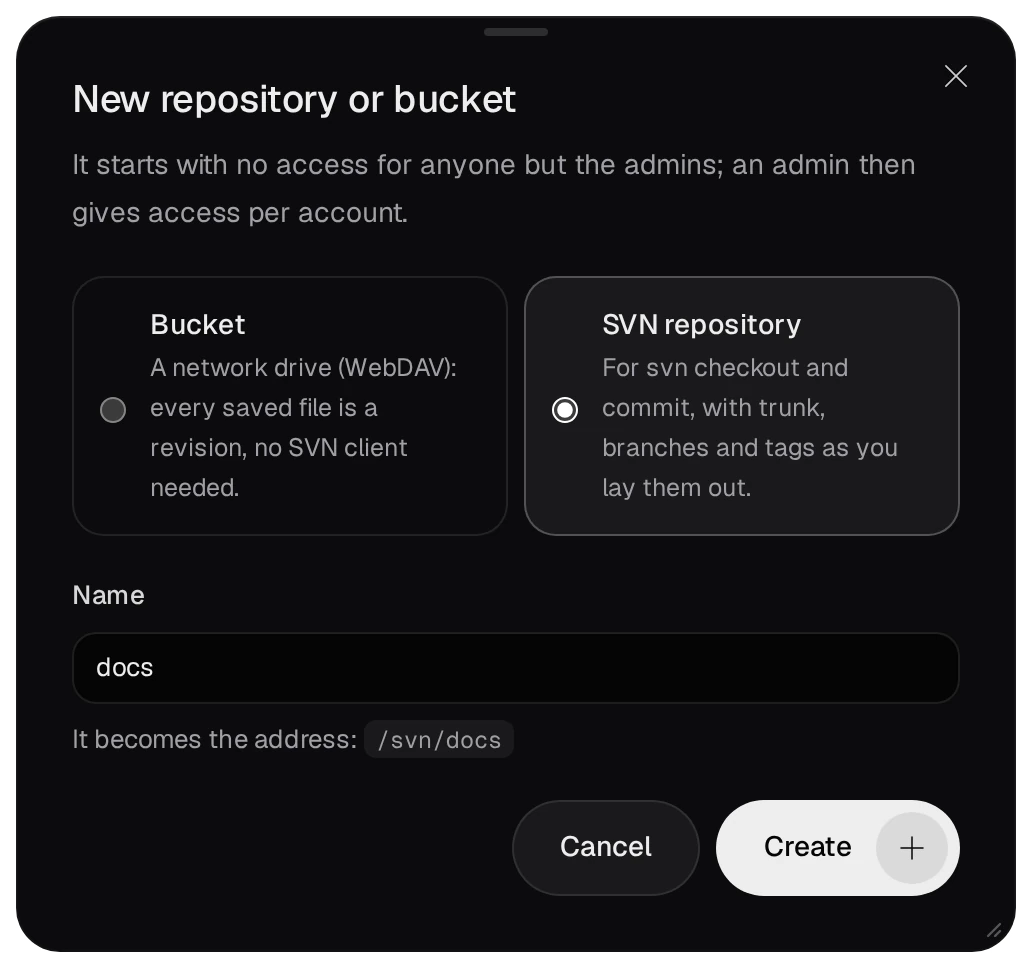
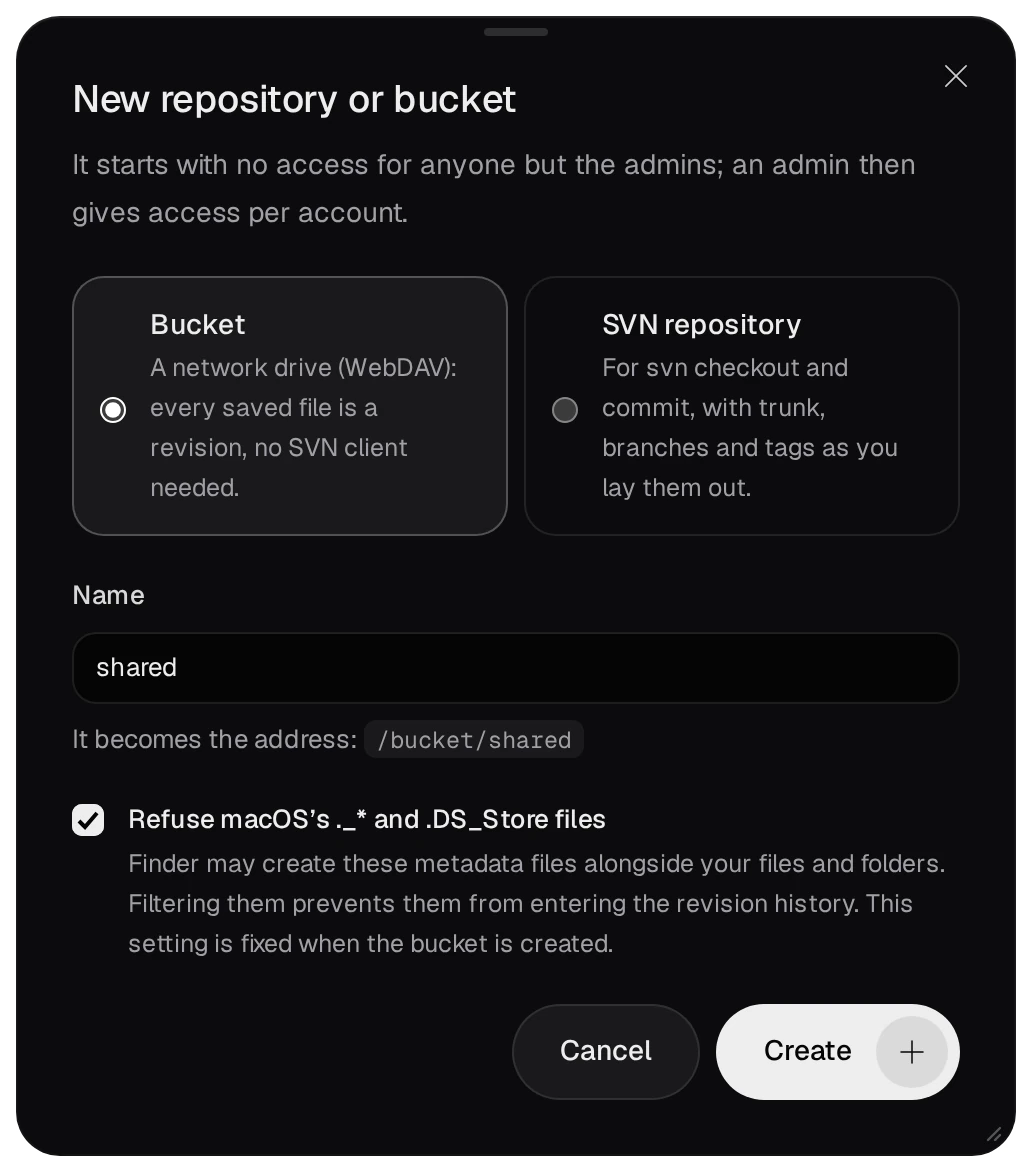
Sur la page SVN & Bucket, un administrateur appuie sur Nouveau dépôt ou bucket.
- Choisissez Dépôt SVN pour
svn checkoutetcommit, ou Bucket pour un lecteur réseau qui ne nécessite aucun client SVN. - Saisissez un Nom. Il devient l'adresse :
/svn/docsou/bucket/shared. - Pour un bucket, laissez coché Refuser les fichiers ._* et .DS_Store de macOS. Le Finder écrit ces fichiers à côté de chaque fichier qu'il copie ; s'ils sont refusés, ils ne deviennent jamais des révisions. Ce choix ne peut plus être modifié ensuite.
- Appuyez sur Créer.
Un dépôt ou un bucket supprimé va dans la corbeille du dossier de données ; une tâche intégrée la vide au bout de 7 jours.
03Donner l’accès
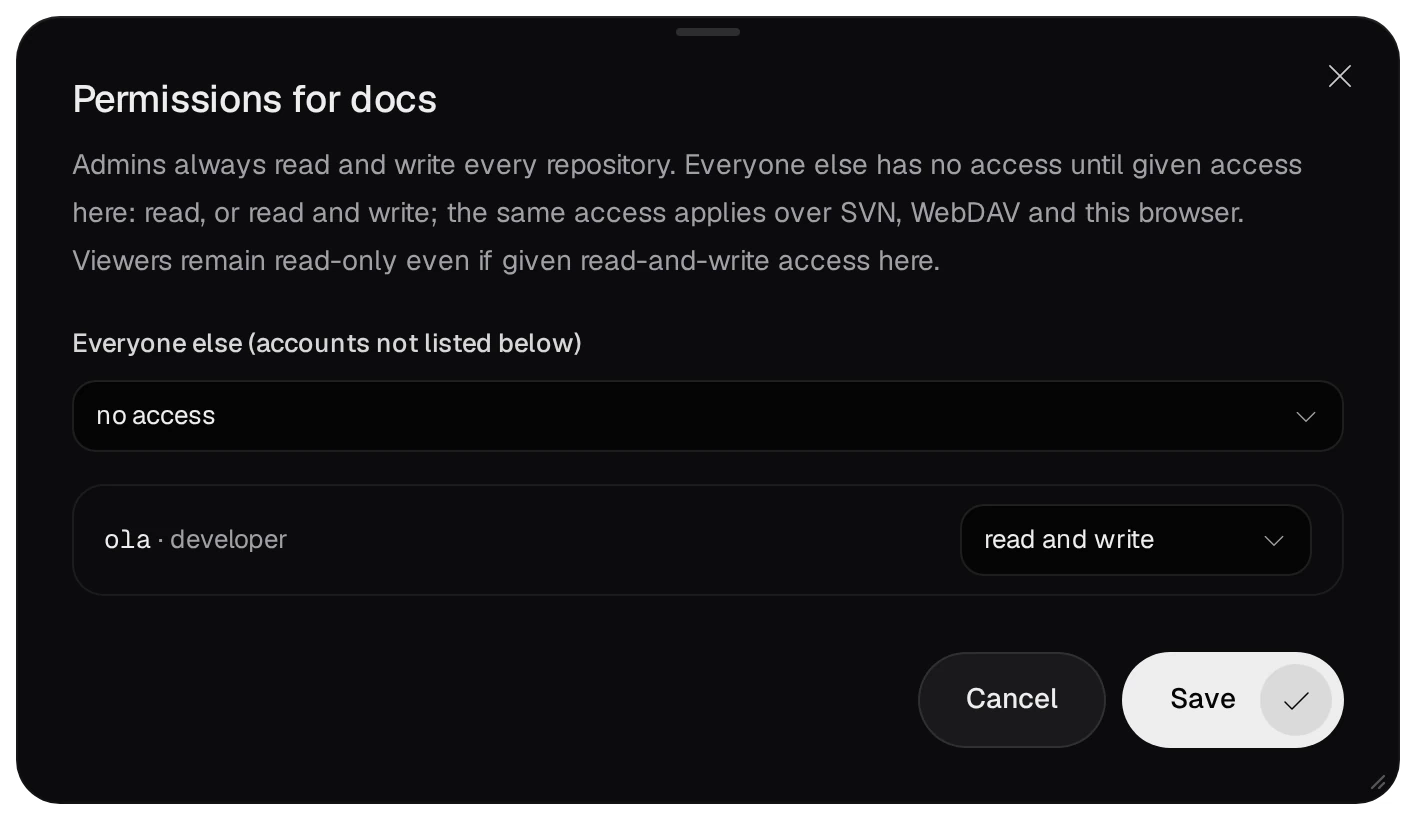
Un nouveau dépôt ou bucket ne donne accès à personne d'autre que les administrateurs. L'icône de personnes sur sa ligne ouvre Autorisations pour docs. Choisissez le niveau de Tous les autres pour les comptes non listés, puis read ou lecture et écriture pour chaque compte qui a besoin de plus, et appuyez sur Enregistrer. Le même accès s'applique via SVN, WebDAV et le navigateur du panneau. Les administrateurs peuvent toujours lire et écrire ; un compte viewer peut au plus lire.
04Extraire un dépôt SVN
La page SVN & Bucket affiche la commande de checkout avec l'adresse du dépôt. Tout client Subversion convient (svn, TortoiseSVN, la prise en charge de SVN d'un IDE) avec le nom d'utilisateur et le mot de passe du panneau. Un commit exige l'accès en lecture et écriture.
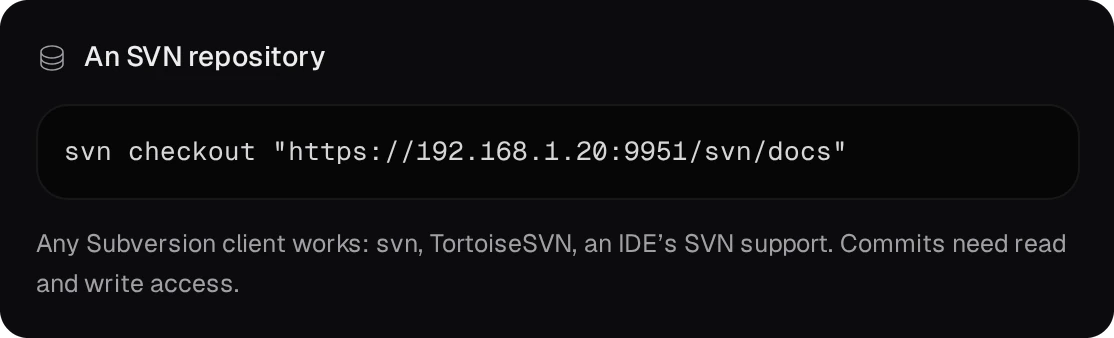
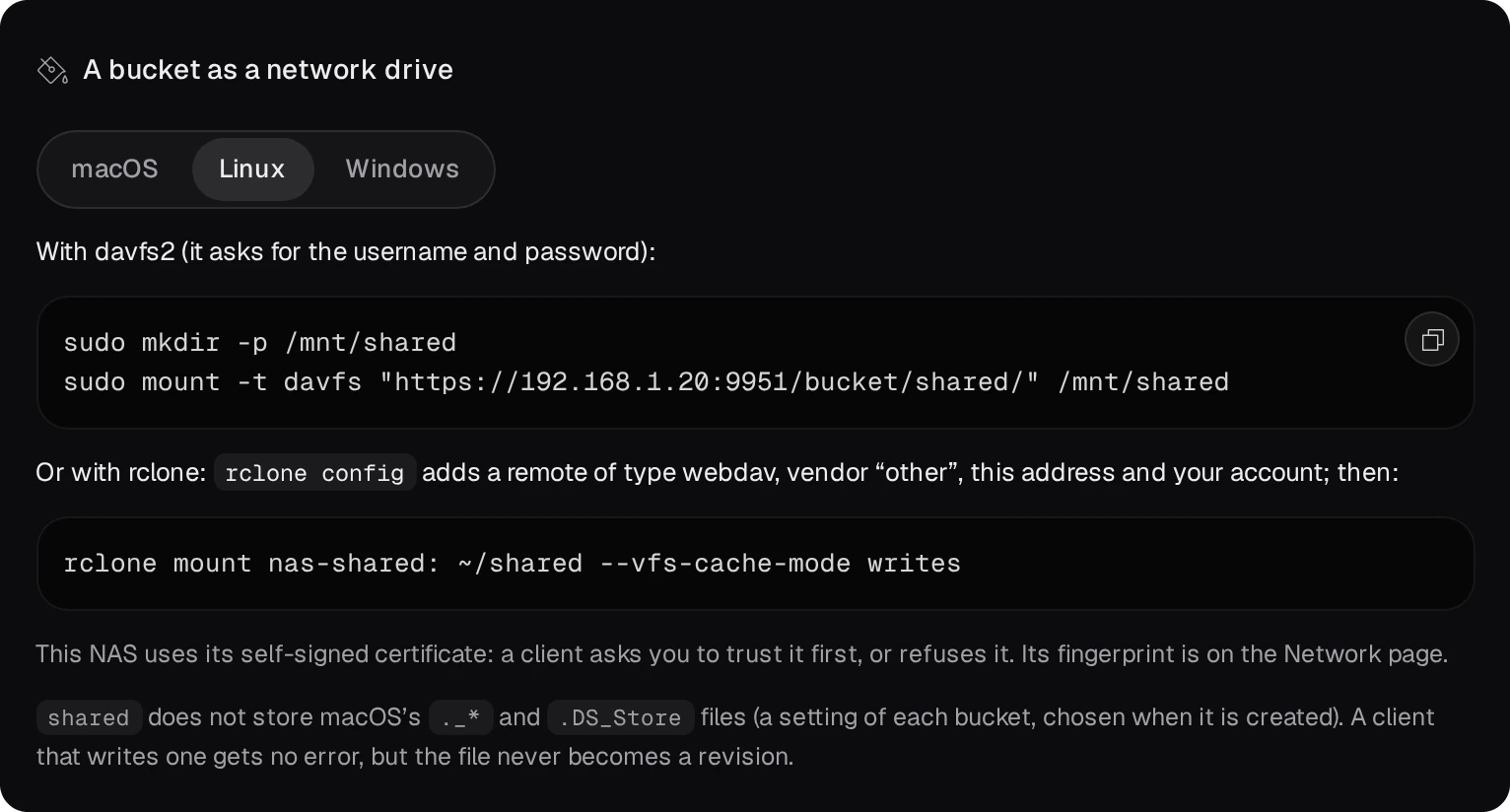
Au départ, le NAS répond en HTTPS avec son certificat auto-signé ; un client vous demande donc de lui faire confiance, ou le refuse. La page Réseau affiche son empreinte, pour que vous puissiez la comparer.
05Connecter un bucket comme lecteur réseau
La même page indique l'adresse du bucket pour chaque système.
- macOS : dans le Finder, Aller → Se connecter au serveur (⌘K), puis
https://192.168.1.20:9951/bucket/shared/.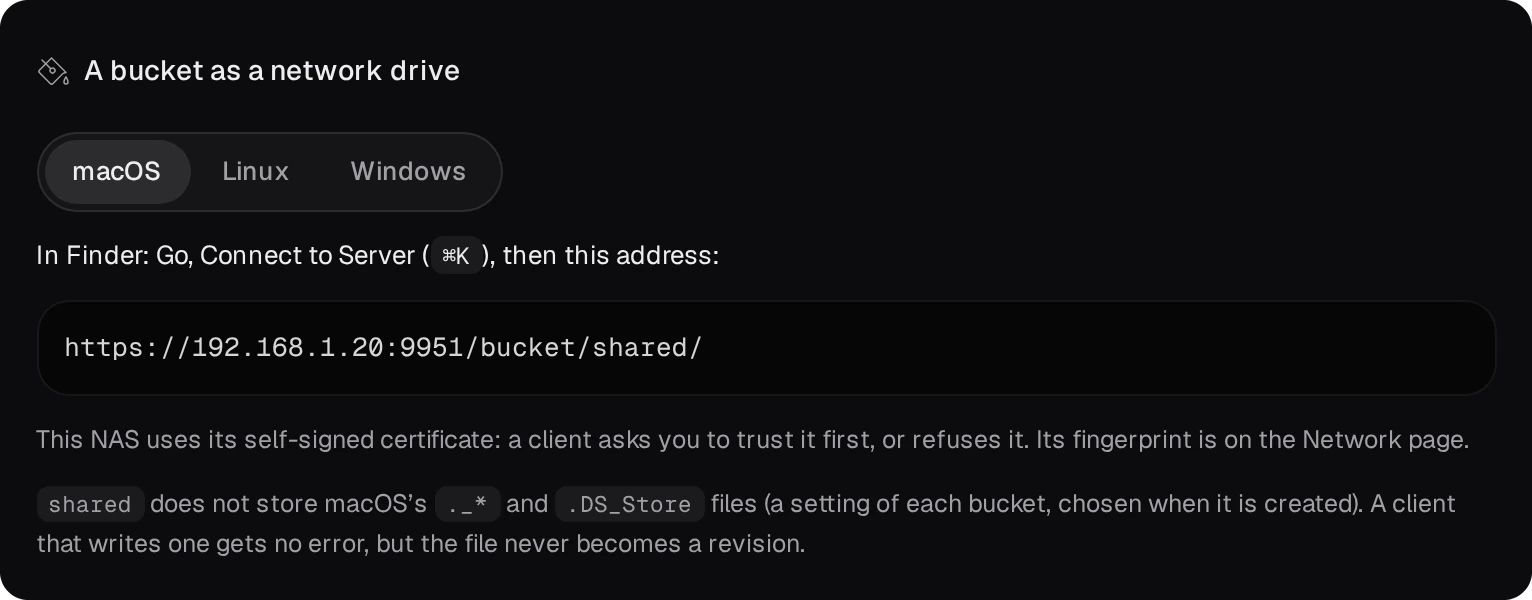
- Linux : montez-le avec davfs2, ou ajoutez un remote rclone de type webdav avec le fournisseur « other », puis montez-le.
- Windows : le WebClient de l'Explorateur ne se connecte qu'en HTTPS avec un certificat approuvé par Windows ; l'Explorateur a donc besoin d'un proxy inverse disposant d'un vrai certificat devant le NAS. Sans cela, utilisez WinSCP ou Cyberduck (WebDAV avec TLS), ou rclone ;
rclone mountsous Windows nécessite WinFsp.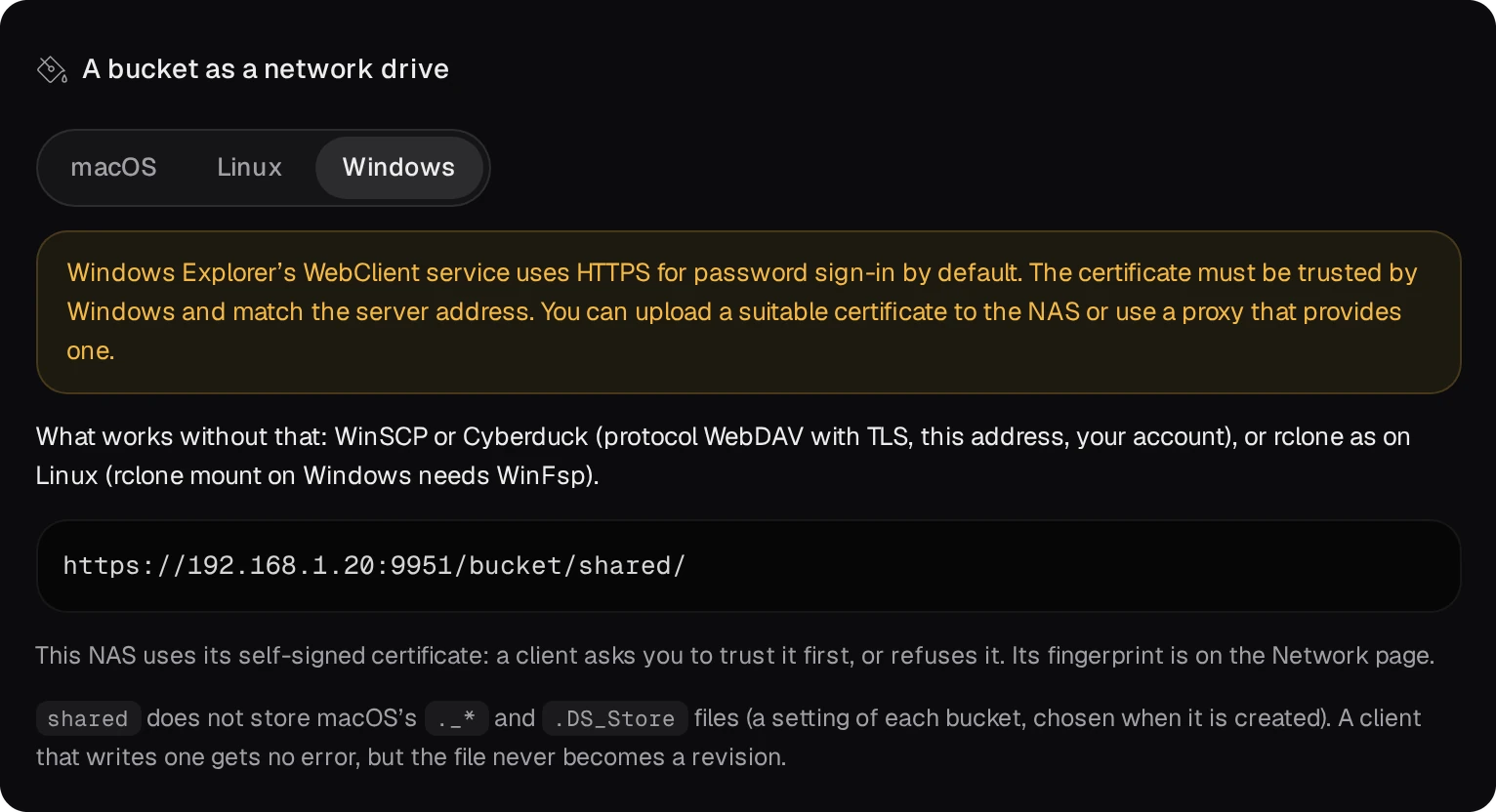
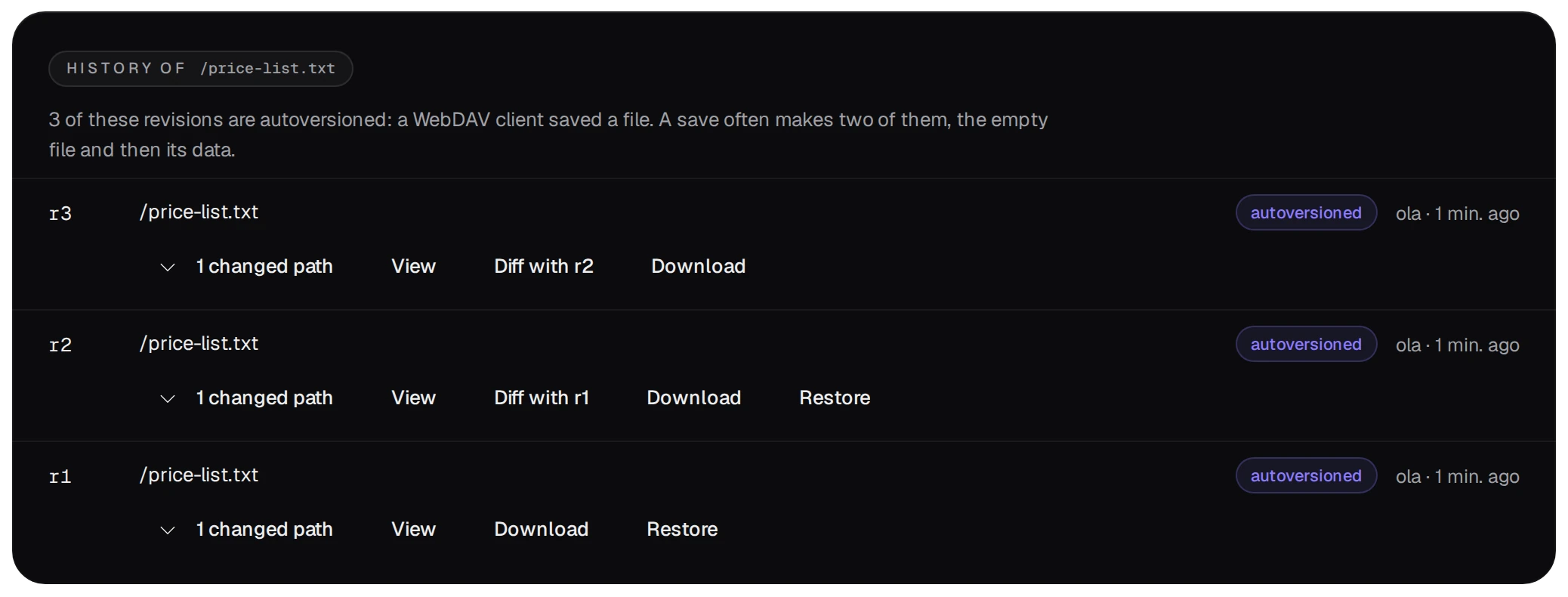
Chaque enregistrement devient une révision portant le nom du compte et l'heure. De nombreux clients écrivent d'abord un fichier vide puis les données, si bien qu'un seul enregistrement peut créer deux révisions. Un fichier macOS refusé ne renvoie aucune erreur au client ; il ne devient simplement jamais une révision.
06Historique et versions antérieures
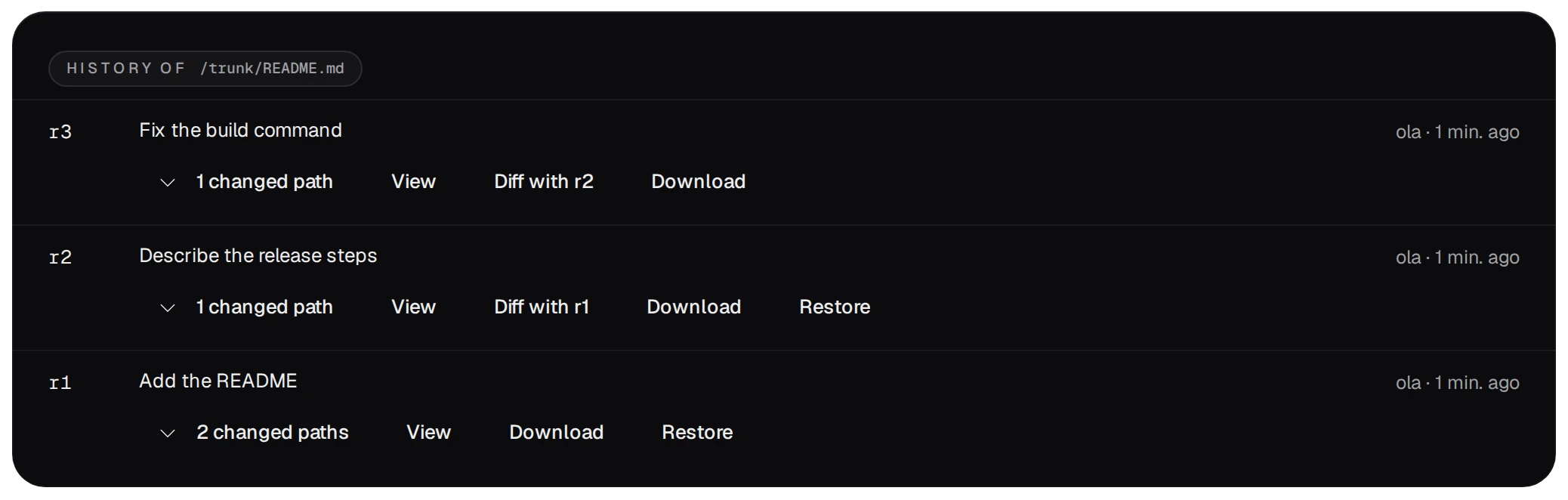
Ouvrez un fichier et appuyez sur Historique de ce fichier. Chaque révision affiche son message, son auteur, Afficher, un diff avec la précédente, Télécharger et Restaurer.
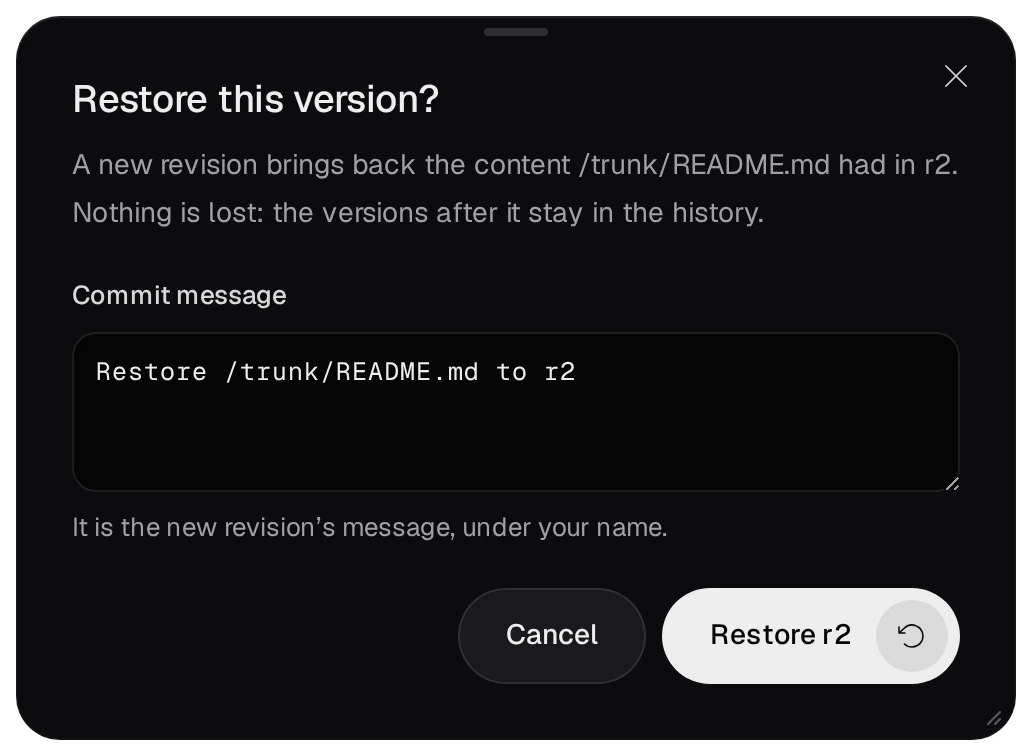
Une version antérieure affiche Restaurer cette version aux comptes en lecture et écriture. Elle demande un message de commit et enregistre l'ancien contenu comme nouvelle révision, de sorte que les versions qui la suivent restent dans l'historique.

Un bucket conserve le même historique. Ses révisions sont marquées autoversioned : c'est un client WebDAV qui a enregistré le fichier.
07Afficher un dépôt sur le web
L'interrupteur Sur le web d'une ligne (admin) donne à quiconque possède l'adresse une page en lecture seule des fichiers, de l'historique et des diffs, sans compte. Voir sur le web l'ouvre : https://192.168.1.20:9951/svn-web/docs/ pour un dépôt, /bucket-web/<name>/ pour un bucket.
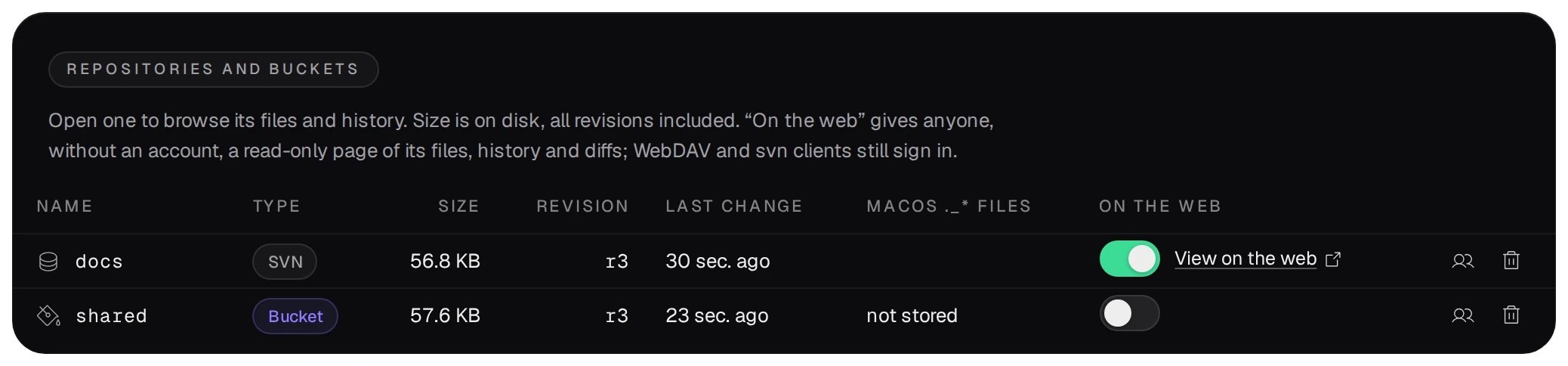
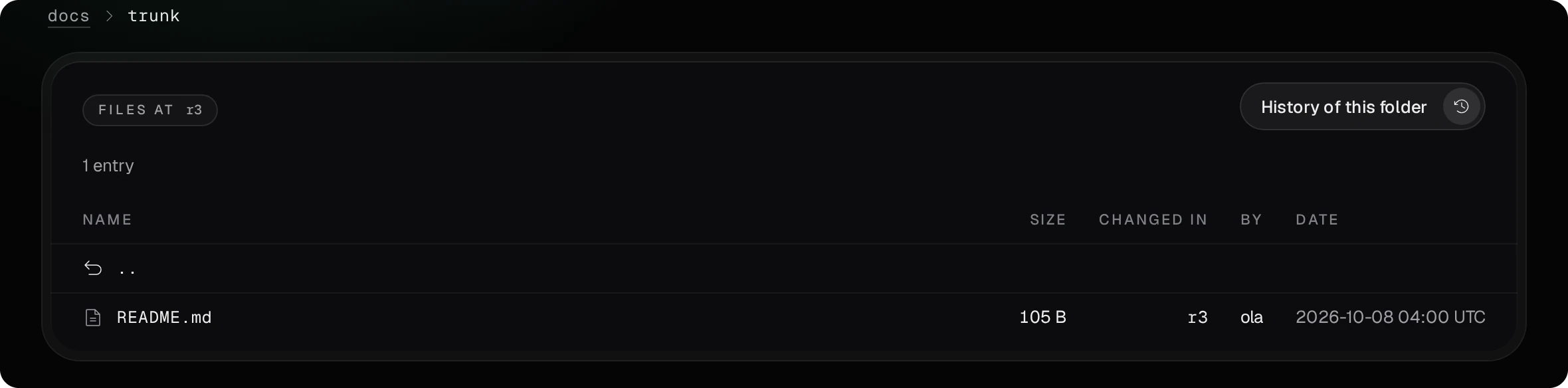
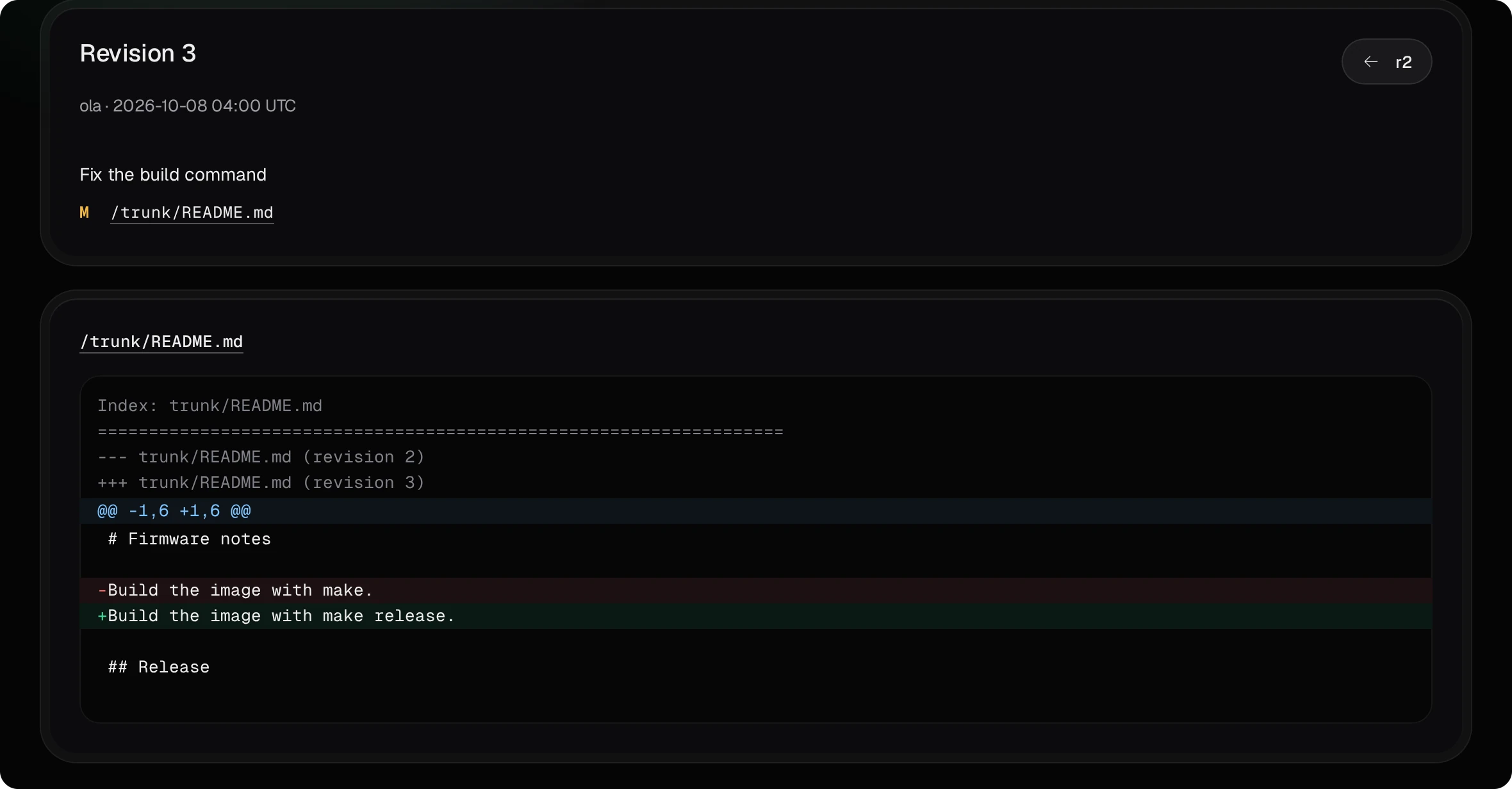
- Les pages ne modifient rien. Les clients svn et WebDAV se connectent toujours, y compris pour un dépôt public.
- Un dépôt non public et un nom inexistant donnent la même réponse ; les pages ne permettent donc pas de savoir quels noms existent. Les moteurs de recherche sont invités à ne pas les indexer.
08Authentification à deux facteurs et mot de passe d'application
Un compte avec l'authentification à deux facteurs n'utilise pas son mot de passe dans les clients SVN et WebDAV. Sur sa page de compte, Créer un mot de passe d’application affiche un mot de passe aléatoire une seule fois. Un nouveau mot de passe d'application remplace l'ancien ; changer le mot de passe du compte ou désactiver l'authentification à deux facteurs le supprime.

Cinq mauvais mots de passe en 15 minutes verrouillent ce compte depuis cette adresse, ainsi que l'adresse elle-même, pendant 15 minutes, comme lors de la connexion au panneau. Le guide d'utilisation répertorie les clients WebDAV et leurs limites.