Sauvegardes dans Bucket & Code Server IDE
La page Sauvegardes (administrateur) copie les réglages, les comptes, chaque dépôt et votre travail vers les cibles que vous choisissez, selon un calendrier, et supprime les copies plus anciennes selon les réglages de conservation. Une restauration peut remettre en place tout le contenu, un seul dépôt ou un seul dossier de projet.
- Contenuce qu’il faut cocher
- Planificationdésactivée tant que vous ne l’activez pas
- Ciblesun dossier, rsync, rclone
- Chiffrementla clé secrète, affichée une seule fois
- Restaurationtout, ou une partie
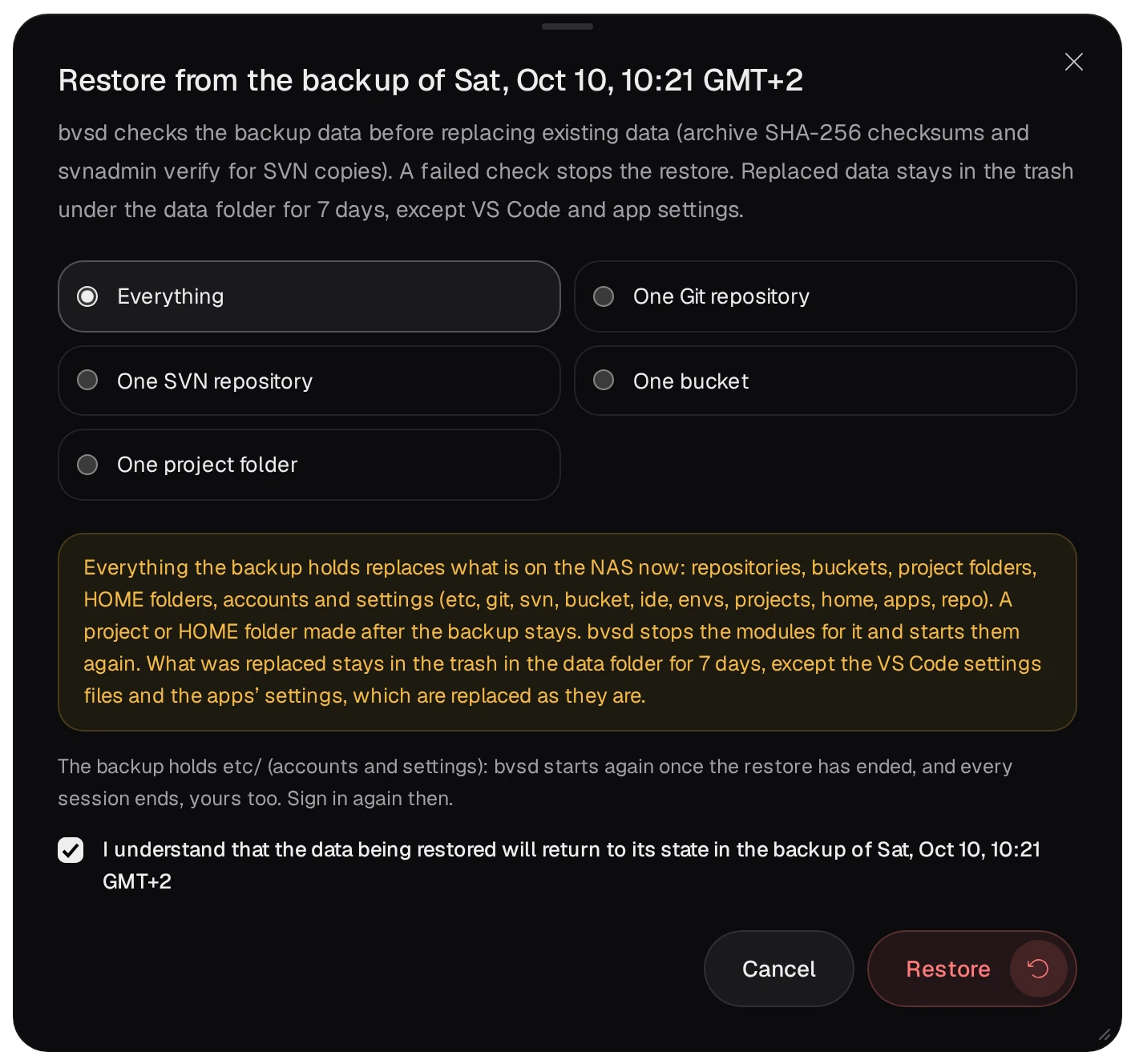
Une nouvelle installation n’a pas encore de sauvegarde ; la liste des exécutions, la boîte de dialogue de restauration et la clé secrète proviennent donc des données de test du panneau. Toutes les clés qui y figurent sont des exemples.
01Ce que contient une sauvegarde
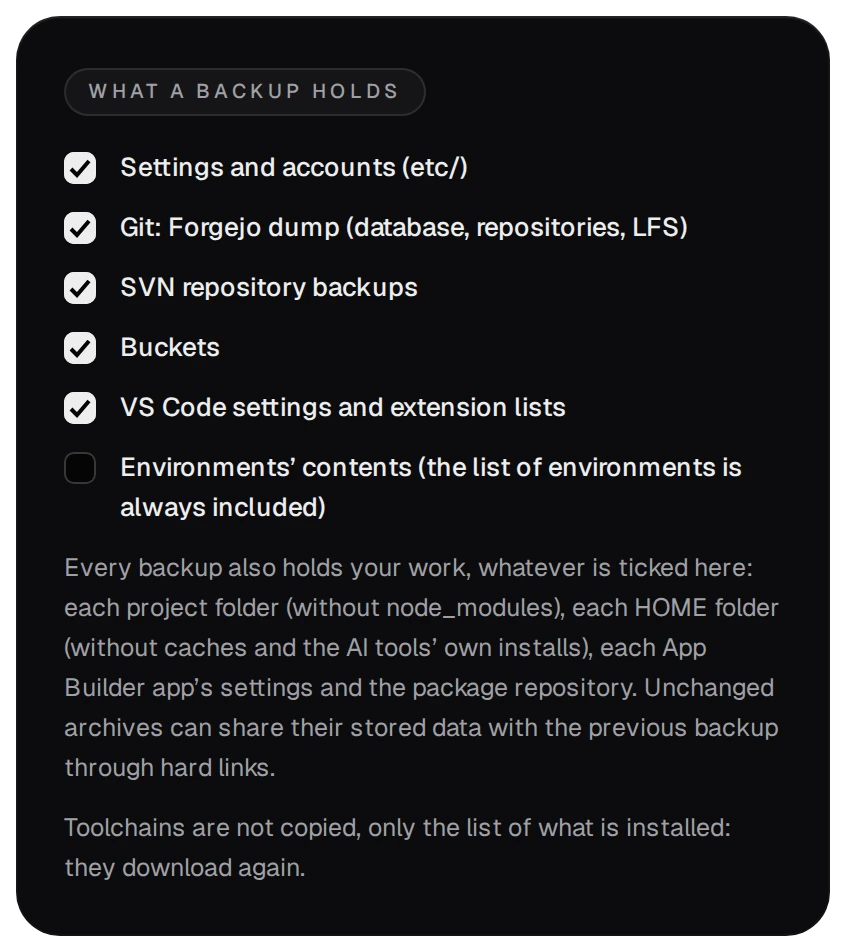
Chaque exécution est un dossier backups/<id>/ dans le dossier de données, avec un manifest.json qui liste chaque fichier avec son sha256. Cochez les éléments sous Contenu d’une sauvegarde.
| Élément | Ce qu’il copie |
|---|---|
| Réglages et comptes | les réglages, les comptes et leurs secrets d’authentification à deux facteurs, la clé TLS, les clés de sauvegarde |
| Git | Export de Forgejo : dépôts, wikis, objets LFS, pièces jointes et sa base de données |
| Dépôts SVN, buckets | chaque dépôt ; une révision déjà copiée n’est pas recopiée |
| Réglages VS Code et listes d’extensions | les propres réglages de chaque compte et sa liste d’extensions |
| Environnements | décoché par défaut, car ils peuvent être recréés |
| Toujours, coché ou non | les dossiers de projet (sans node_modules), les dossiers HOME, les réglages des applications App Builder et le dépôt de paquets |
02Planification et copies conservées
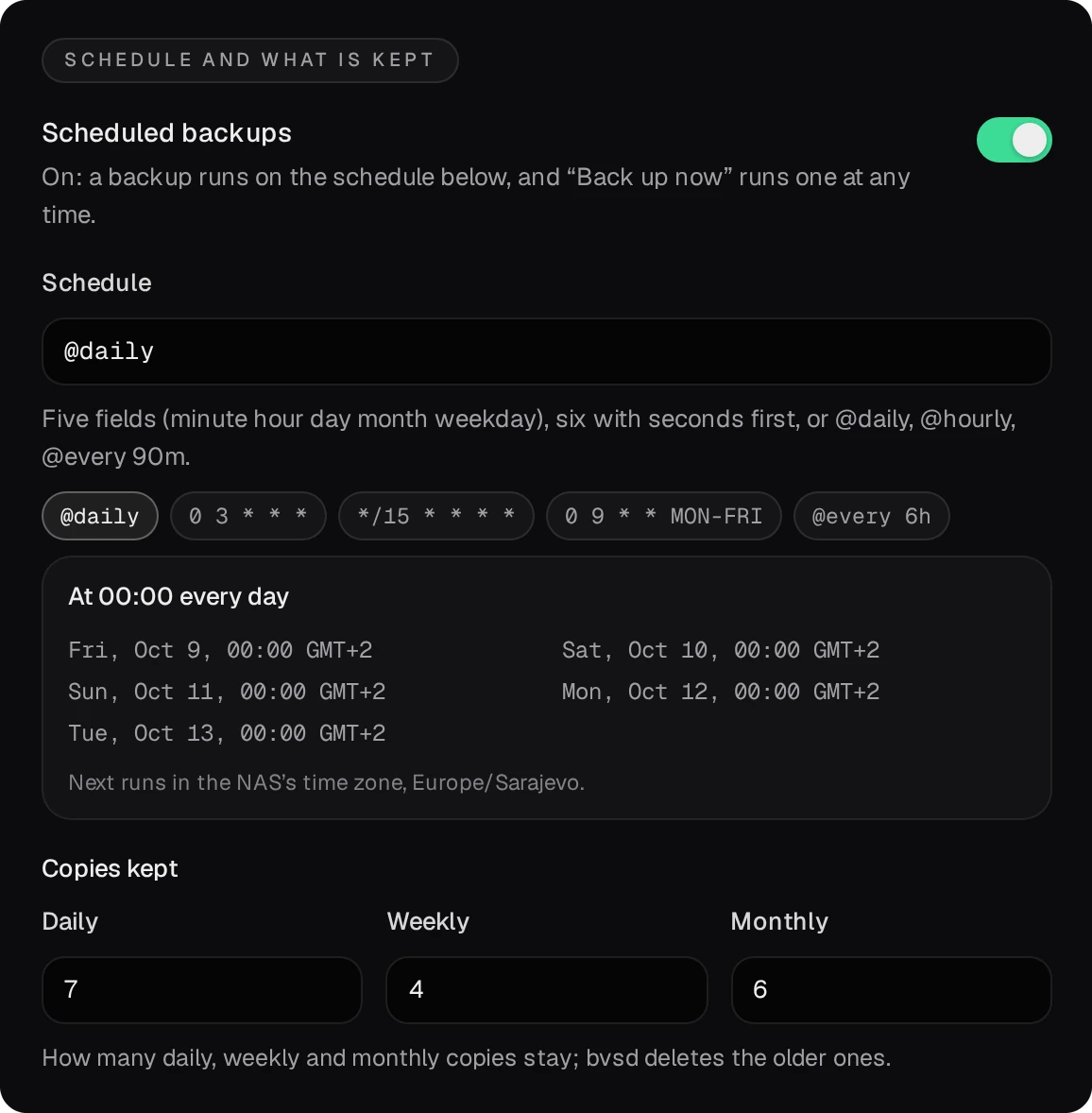
- Activez Sauvegardes planifiées. Sur une nouvelle installation, l’option est désactivée : une sauvegarde ne s’exécute donc qu’avec Sauvegarder maintenant.
- Laissez Planification sur
@daily(00:00 chaque jour), ou saisissez cinq champs cron. La zone ci-dessous liste les prochaines exécutions dans le fuseau horaire du NAS. - Copies conservées : la copie la plus récente de chacun des 7 derniers jours, des 4 dernières semaines et des 6 derniers mois est conservée, et la dernière exécution réussie est toujours conservée. Appuyez ensuite sur Enregistrer les réglages de sauvegarde.
Si le NAS était éteint à l'heure prévue, la sauvegarde manquée s'exécute 10 minutes après le démarrage du paquet.
03Où vont les copies
Chaque exécution est écrite dans le dossier de données, puis copiée vers chaque cible. Appuyez sur Ajouter une destination et choisissez son Type ; Tester vérifie la cible avant que vous l'enregistriez.
- Dossier local : un dossier de ce NAS, par exemple
/share/Backup/BucketVS(Choisir parcourt les dossiers partagés). Chaque copie n'occupe que la place de ce qui a changé. Elle n'est pas chiffrée. Comme elle se trouve sur les mêmes disques que les données, elle protège contre les erreurs, mais pas contre la perte du NAS.
- rsync via SSH :
user@host:pathsur une autre machine. Si Se connecter avec la clé de sauvegarde du paquet est coché, ajoutez la ligne affichée par la page à~/.ssh/authorized_keysde ce compte.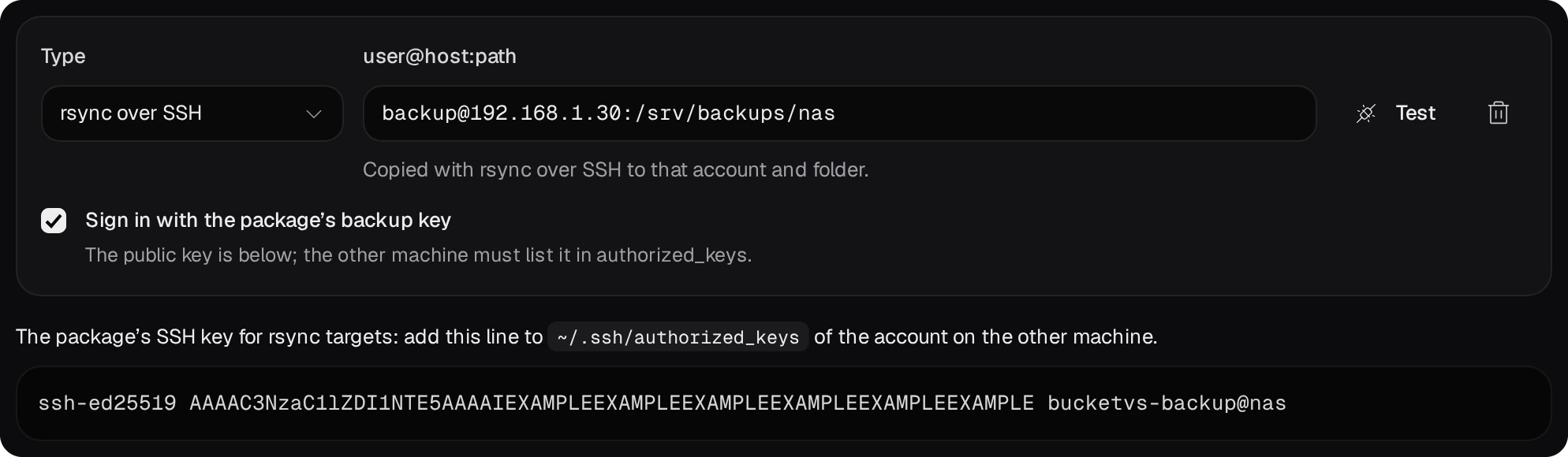
- remote rclone :
remote:path, un remote défini dansetc/rclone.confdu dossier de données, comme S3, B2, SFTP, WebDAV ou Google Drive.
Le résultat de l'exécution indique la cible en échec, et l'exécution elle-même reste valide.
04Chiffrer ce qui quitte le NAS
Une sauvegarde contient la clé de sauvegarde, rclone.conf, la clé TLS et les secrets de l'authentification à deux facteurs ; la page n'enregistre donc une cible rsync ou rclone qu'avec le chiffrement activé.
- Activez Chiffrer les copies qui quittent le NAS et appuyez sur Créer la clé.
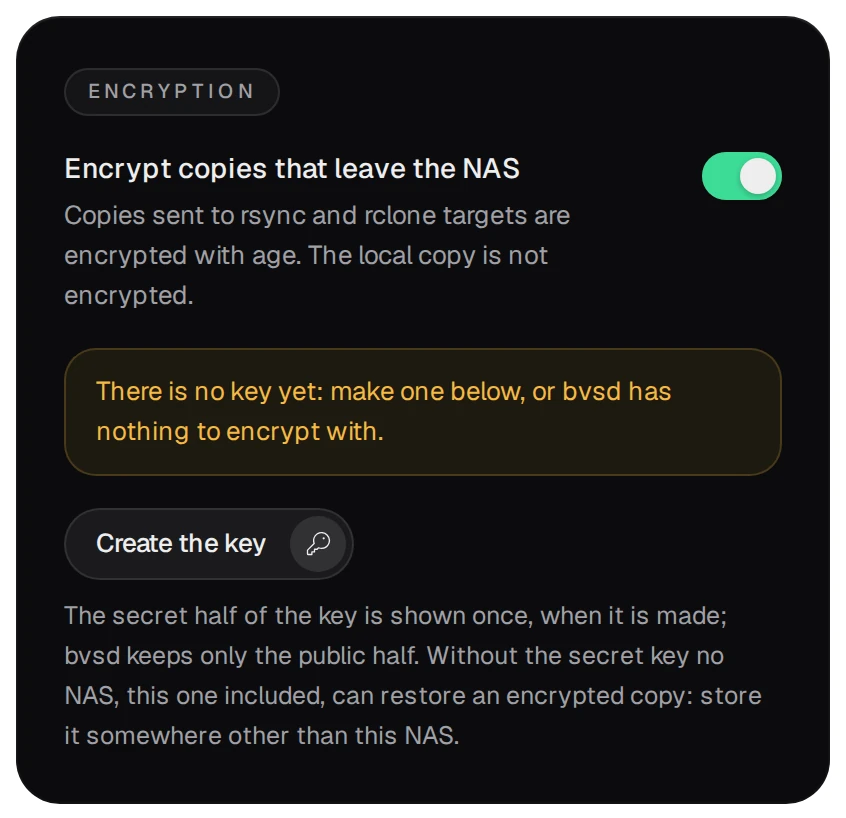
- Copiez la clé secrète affichée par la boîte de dialogue et conservez-la ailleurs que sur ce NAS. Elle n'est affichée qu'une seule fois : bvsd conserve la moitié publique, et sans la moitié secrète, aucun NAS, pas même celui-ci, ne peut restaurer une copie chiffrée. Appuyez sur Je l’ai conservée, puis sur Enregistrer les réglages de sauvegarde.
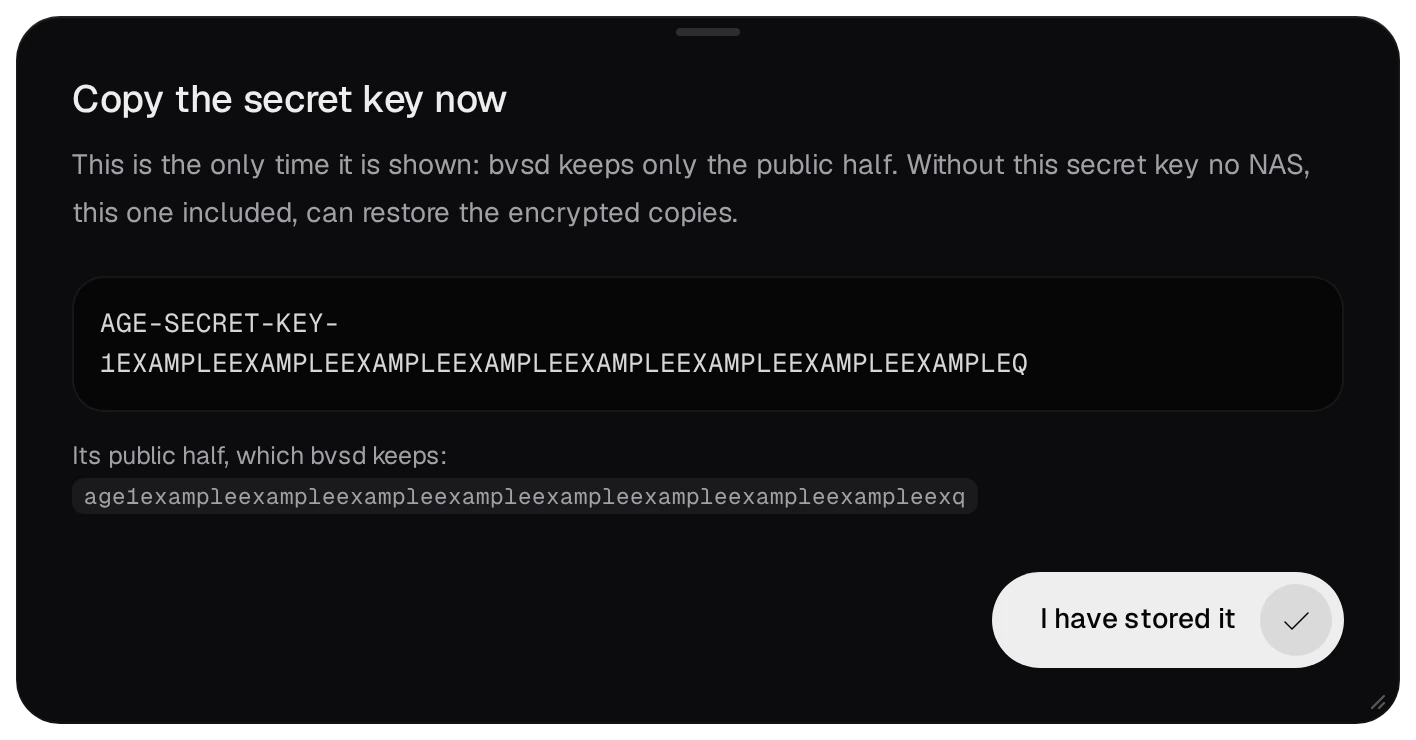
Les copies sont chiffrées avec age. Une nouvelle clé chiffre les exécutions à partir de ce moment, et les anciennes copies nécessitent toujours l'ancienne clé secrète. La copie du dossier local n'est jamais chiffrée.
05Sauvegarder maintenant
Sauvegarder maintenant, en haut de la page, lance immédiatement une exécution.
Deux exécutions le même jour comptent pour une : lorsque l'exécution la plus récente se termine, l'exécution antérieure de ce jour est supprimée. Un Sauvegarder maintenant l'après-midi remplace donc l'exécution planifiée du matin. Si l'état du matin compte, copiez d'abord cette exécution ailleurs.
06Vérifier et restaurer
La liste Exécutions affiche chaque exécution avec ses copies. Les boutons de la ligne d'une exécution sont Vérifier, Restaurer et Supprimer. Vérifier relit l'exécution : chaque archive est comparée à son sha256, svnadmin verify est lancé sur chaque copie SVN, et git fsck est lancé, avec une vérification de la base de données de Forgejo.
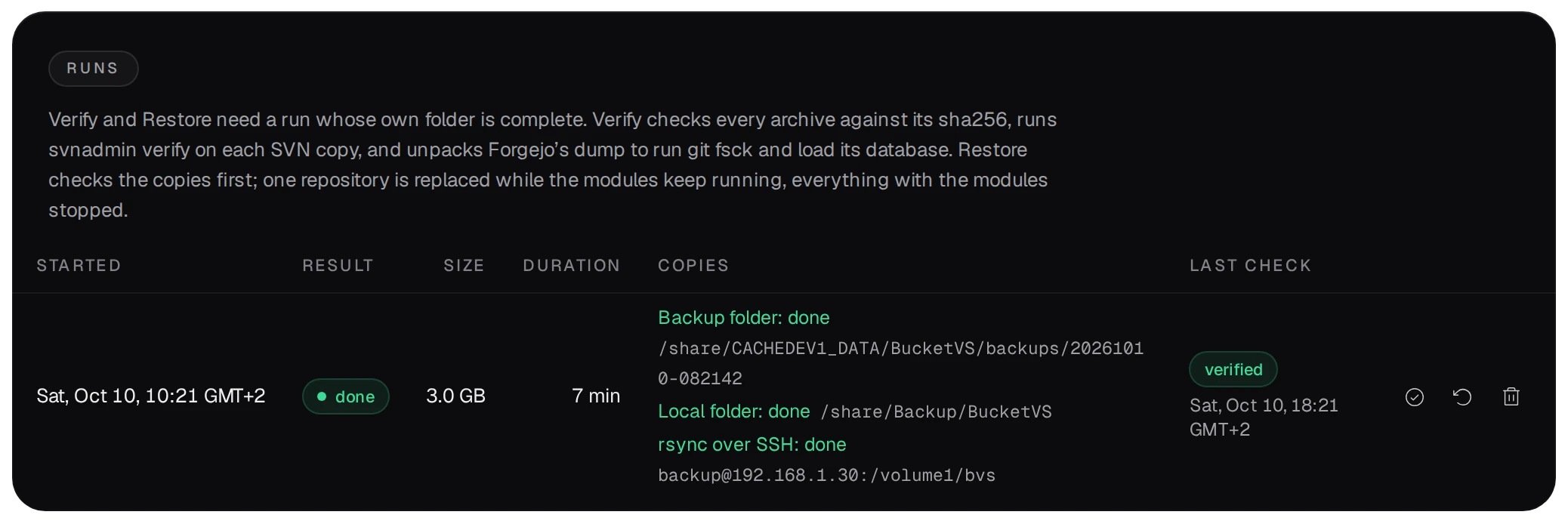
Restaurer remet en place Tout, Un dépôt Git, Un dépôt SVN, Un bucket ou Un dossier de projet.
- Rien ne change sur le NAS tant que les copies de l'exécution n'ont pas passé leurs contrôles ; une copie en échec interrompt la restauration.
- Ce que la restauration remplace part à la corbeille du dossier de données pendant 7 jours, afin que la restauration puisse être annulée. Les fichiers de paramètres VS Code et les paramètres des applications font exception : ils sont remplacés sans copie dans la corbeille.
- La restauration d'un seul dépôt ou d'un seul dossier de projet laisse les modules en fonctionnement.
- Tout vous demande d'abord de cocher Je comprends que les données restaurées retrouveront leur état dans la sauvegarde du …. La restauration arrête les modules ; si la sauvegarde contient les paramètres, bvsd redémarre avec eux et toutes les sessions se terminent, la vôtre aussi. Un dossier de projet ou HOME créé après la sauvegarde reste en place.