Votre domaine sur votre NAS : site web, DNS et courrier dès le premier jour
Trois applications du dépôt App Center de ce site gèrent tout un domaine sur un seul NAS QNAP. WebHostPro sert le site web, TurboDNS est le serveur DNS du domaine et MailServerPro gère son courrier. Quand vous ajoutez le site, WebHostPro envoie à TurboDNS tous les enregistrements dont le domaine a besoin : un modèle rempli avec l’adresse publique du NAS, plus les enregistrements de courrier de MailServerPro. Avec example.com comme exemple, ce guide part d’un NAS sans ces applications et se termine par un site web, une boîte aux lettres et un message de test.
- Installertrois applications
- Courrieradministrateur, nom d’hôte, DKIM
- SiteAjouter un site, simulation, appliquer
- Extérieurrouteur et bureau d’enregistrement
- Vérifiercertificat, un message de test
Les captures ont été prises sur un NAS de test avec WebHostPro 0.7.0, TurboDNS 1.2.0 et MailServerPro 0.5.0, chaque champ étant rempli comme l’indique ce guide. Deux captures viennent de versions plus récentes : MailServerPro 0.5.1 pour la page du domaine avec sa remarque DNS, et WebHostPro 0.7.1, avec des données d’exemple, pour l’étape DNS. Les exemples utilisent le domaine example.com, l’adresse publique 192.0.2.10 et l’adresse locale du NAS 192.168.1.20. Remplacez-les par les vôtres.
01Ce qu’il vous faut
Pour commencer, quatre termes que les trois applications utilisent :
- Un enregistrement est une entrée du DNS d’un domaine. Un enregistrement A donne une adresse IPv4, AAAA une adresse IPv6, MX le serveur de courrier et TXT un texte, par exemple les règles du courrier. Un CNAME renvoie vers un autre nom, qui est consulté à sa place.
- Une zone regroupe tous les enregistrements d’un domaine.
- Un serveur de noms détient une zone et répond aux questions sur ses enregistrements. Le bureau d’enregistrement, c’est-à-dire la société qui vous a vendu le domaine, indique au reste d’Internet quels serveurs de noms sont chargés de ce domaine.
- Un enregistrement glue est l’adresse IP d’un serveur de noms, conservée par le bureau d’enregistrement. Il est nécessaire quand le nom du serveur de noms se trouve dans le domaine qu’il sert, comme
ns.example.compourexample.com. Sans lui, personne ne pourrait trouver ce serveur de noms.
Il vous faut :
- Un domaine qui vous appartient, et le droit de changer ses serveurs de noms et d’ajouter des enregistrements glue chez le bureau d’enregistrement.
- Un NAS QNAP avec un processeur Intel ou AMD (x86_64) sous QTS 6.0 ou QuTS hero 6.0 ou plus récent. Les trois applications sont publiées pour x86_64 uniquement.
- Une adresse IPv4 publique par laquelle on atteint le NAS ; le routeur redirige vers le NAS les ports de la section 06. Le mieux est une adresse fixe : si elle change, vous devez renvoyer les enregistrements à TurboDNS et modifier les enregistrements glue chez le bureau d’enregistrement. Si votre fournisseur partage une même adresse entre de nombreux clients (CGNAT), votre connexion n’a pas d’adresse publique à elle : voir la section 12.
- Une adresse fixe du NAS sur le réseau local, pour que les ports redirigés arrivent toujours au NAS. Définissez-la dans QTS ou réservez-la dans le serveur DHCP du routeur.
Le courrier demande plus à votre fournisseur d’accès à Internet qu’un site web. Les autres serveurs de courrier livrent sur le port 25, et certains fournisseurs bloquent ce port sur les connexions des particuliers. Beaucoup de serveurs destinataires vérifient aussi le nom de votre adresse publique (son enregistrement PTR), et seul le fournisseur peut le régler sur mail.example.com. Certains refusent le courrier venant des adresses que les fournisseurs attribuent aux particuliers, ou le classent comme spam. Interrogez votre fournisseur sur ces trois points avant de compter sur le courrier depuis le NAS.
02Installer les trois applications
- Dans App Center, ouvrez ⚙ Settings → App Repository → Ajouter. Saisissez le nom
QNAP Utilities, collez l’adressehttps://www.qnaputilities.com/repo.xmlet appuyez sur Ajouter. - Ouvrez QNAP Utilities dans la colonne de gauche et installez (example) TurboDNS, (example) MailServerPro et (example) WebHostPro. L’ordre n’a pas d’importance.
- Le bouton Ouvrir d’App Center ouvre le panneau de chaque application. Chaque panneau utilise un certificat auto-signé : le navigateur demande donc une fois s’il faut lui faire confiance.
| Application | Son panneau | La première visite |
|---|---|---|
| WebHostPro | https://192.168.1.20:9541/ | Première connexion : définir le mot de passe du panneau |
| TurboDNS | https://192.168.1.20:9531/ | Première connexion : définir le mot de passe du panneau |
| MailServerPro | https://192.168.1.20:9581/admin/ | Premier administrateur : voir la section 03 |
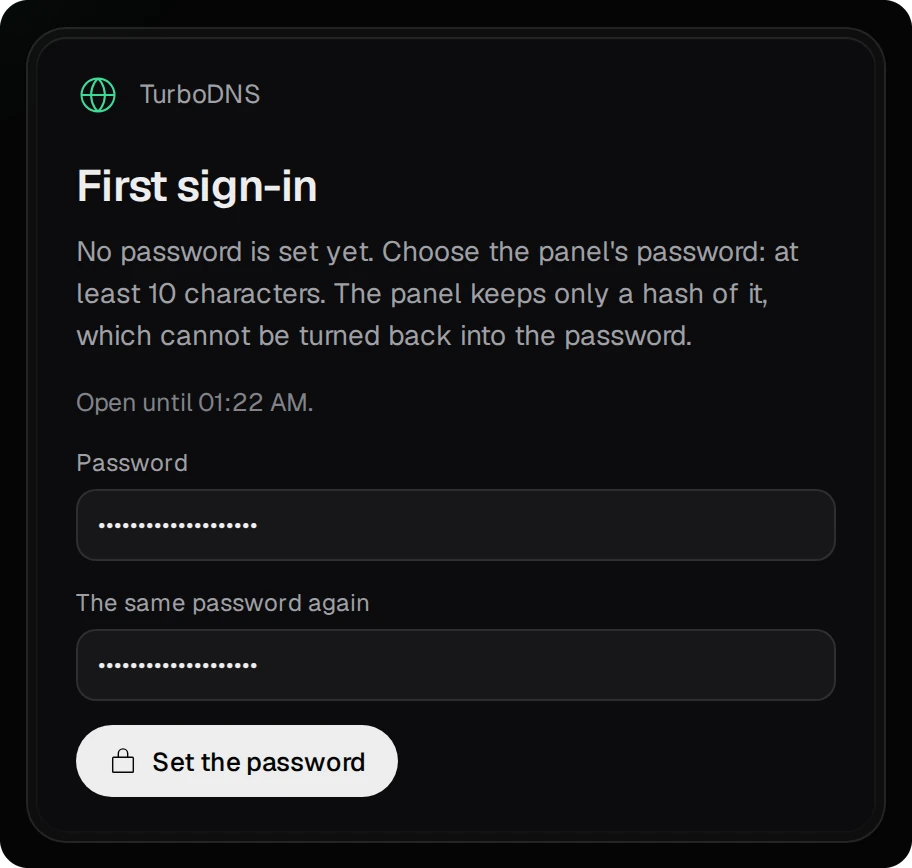
Sur la page Première connexion, saisissez deux fois un mot de passe d’au moins 10 caractères et appuyez sur Définir le mot de passe. La page ne l’accepte que depuis un ordinateur du réseau local, et seulement dans les 60 minutes qui suivent le démarrage du panneau. Pour retrouver la page, redémarrez l’application dans App Center. Les applications n’inventent jamais de mot de passe et n’en écrivent jamais aucun.
03Le courrier d’abord : l’administrateur, le nom d’hôte, la clé DKIM
Configurez le courrier avant le site. WebHostPro n’envoie les enregistrements de MailServerPro que pour un domaine que MailServerPro sert, et l’enregistrement DKIM seulement une fois sa clé créée. Si le courrier est prêt d’abord, il suffit d’appliquer une seule fois le plan du site pour remplir toute la zone.
- Le premier administrateur. Ouvrez MailServerPro depuis un ordinateur du réseau local. La page Premier administrateur demande Votre adresse de courrier à votre domaine et un mot de passe. Saisissez votre propre adresse, par exemple
anna@example.com, et deux fois un mot de passe d’au moins 10 caractères, puis appuyez sur Créer l’administrateur. MailServerPro crée le domaineexample.com, la boîte aux lettresanna@example.comet l’aliaspostmaster@example.com, dont le courrier arrive dans cette boîte. La même adresse et le même mot de passe servent à se connecter à ce panneau et au webmail. Une adresse chez un fournisseur de courrier comme Gmail est refusée, car son domaine deviendrait l’un de ceux de ce serveur.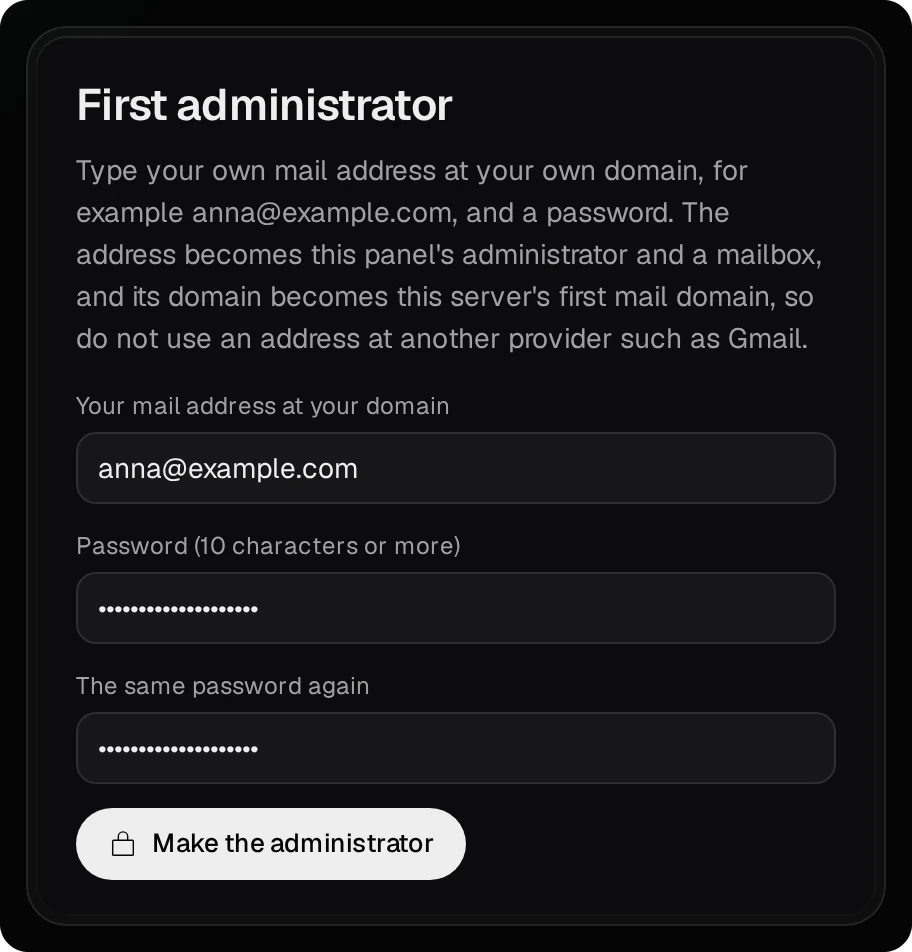
- Ce qui reste à faire. La Vue d’ensemble liste, sous Avant que le courrier de votre domaine fonctionne, chaque étape qui reste à faire, avec un bouton vers sa page.
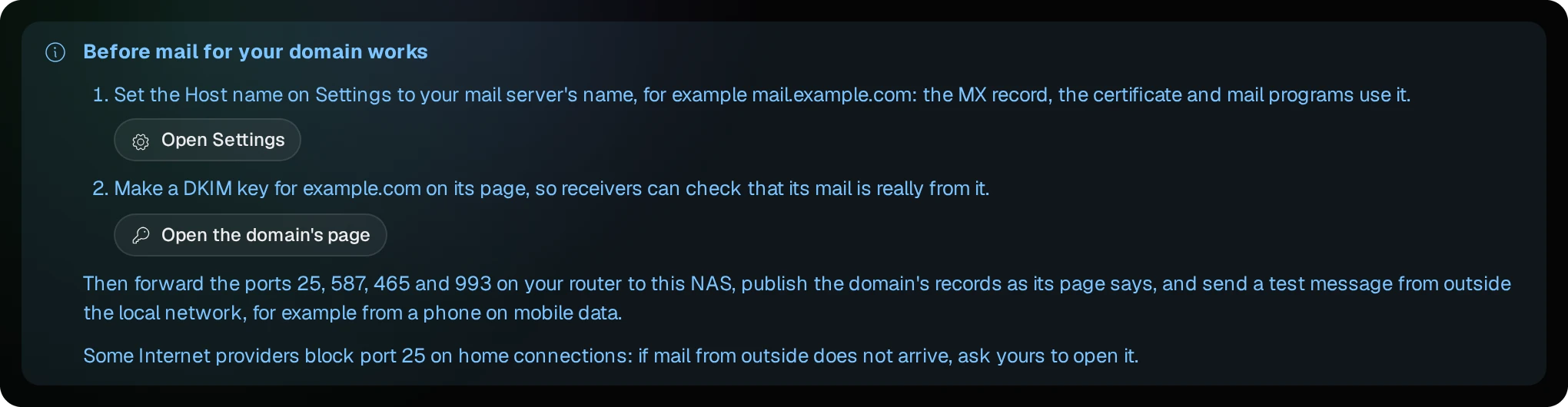
- Le nom d’hôte. Appuyez sur Ouvrir les Réglages, saisissez
mail.example.comdans Nom d’hôte et appuyez sur Enregistrer et appliquer. C’est le nom du serveur de courrier sur Internet : l’enregistrement MX, le certificat et les logiciels de messagerie l’utilisent. Au départ, le champ contient la valeur provisoiremail.example.org. Le modèle de TurboDNS utilisemail.example.com, et les deux doivent concorder.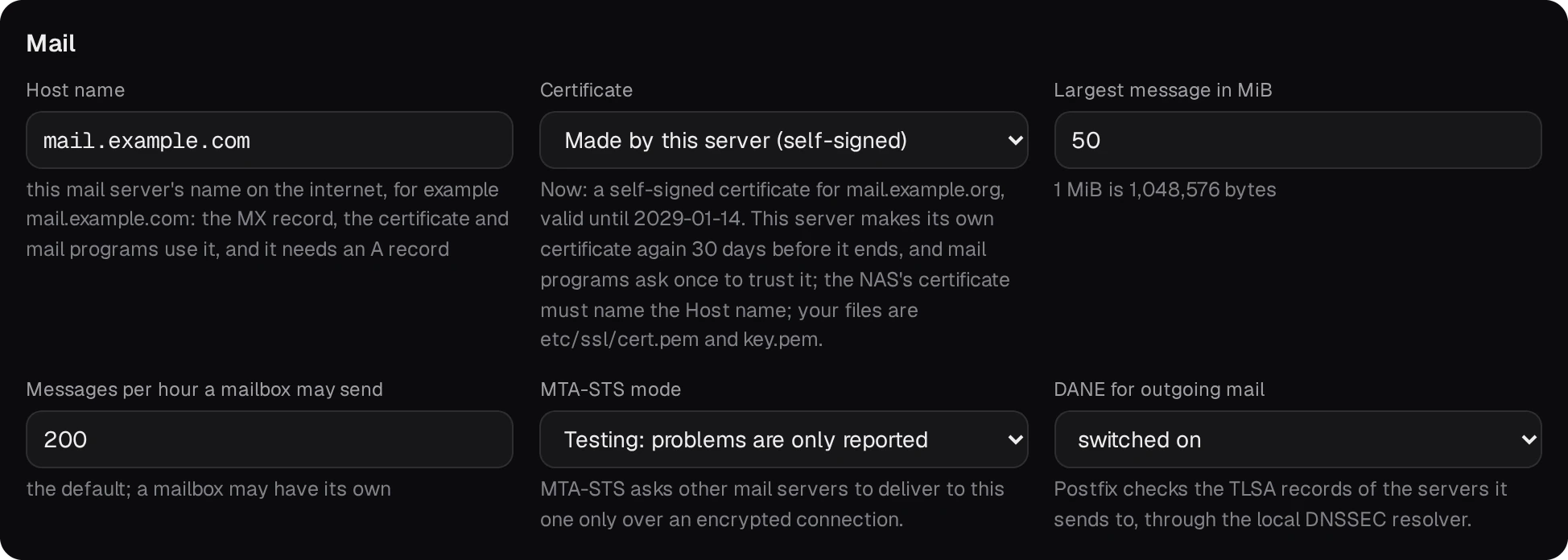
- La clé DKIM. De retour sur la Vue d’ensemble, appuyez sur Ouvrir la page du domaine, puis sur Créer une clé DKIM. Dès lors, Rspamd, le filtre antispam, signe le courrier du domaine avec cette clé, et les serveurs destinataires vérifient la signature à l’aide de l’enregistrement TXT de la clé. L’enregistrement porte le nom du mois, par exemple
s202610._domainkey.example.com.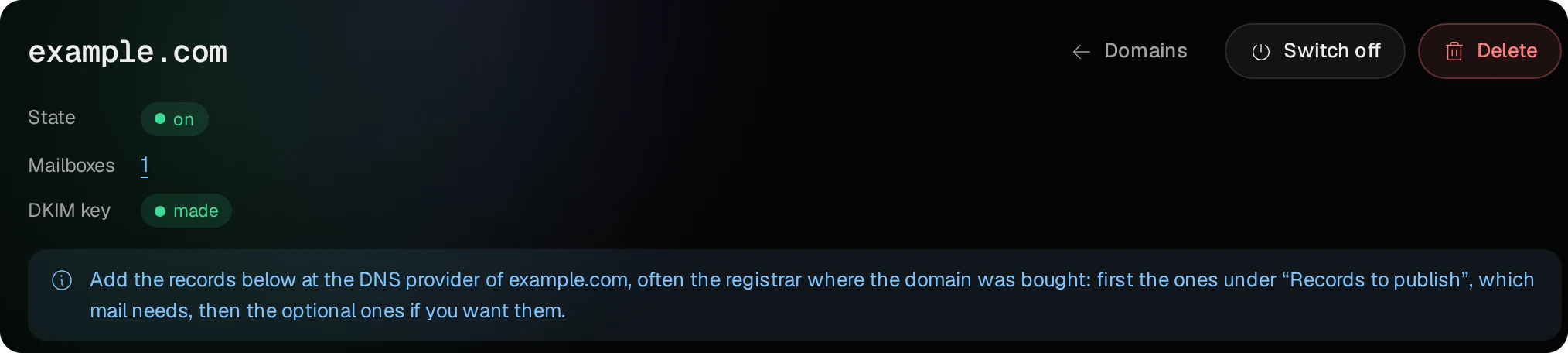
La page du domaine liste aussi les Enregistrements à publier. Comme TurboDNS n’est pas encore le serveur DNS du domaine, la page dit de les ajouter chez le fournisseur DNS du domaine. Ne les copiez pas à la main : quand vous appliquerez le plan du site à la section 04, WebHostPro enverra ces enregistrements à TurboDNS. Cette liste ne sert qu’à un domaine dont le DNS fonctionne ailleurs.
Pour ajouter d’autres boîtes aux lettres, passez par Boîtes aux lettres → Ajouter une boîte aux lettres. Chaque boîte se connecte au webmail et aux logiciels de messagerie avec son adresse complète et son propre mot de passe.
04Le site web : Ajouter un site
Sur la page Sites de WebHostPro, appuyez sur Ajouter un site. La première fois, le panneau demande Où vont les dossiers des sites ? Avec un dossier partagé de QTS, vous accédez aux fichiers du site depuis File Station, SMB et l’éditeur ; Dossier de données de WebHostPro les garde à l’intérieur de l’application. Sous QuTS hero, un dossier partagé avec les Advanced Folder Permissions peut bloquer l’accès des comptes des sites ou des serveurs web. L’application du plan s’arrête alors, en explique la raison et repose la question.
L’assistant compte sept étapes. Rien n’est enregistré avant la simulation de la dernière étape.
- Domaine. Saisissez
example.comdans Nom. Ce nom ne pourra plus changer. Laissez Aussi www.example.com coché ; ajoutez d’autres noms sous Autres noms, un par ligne.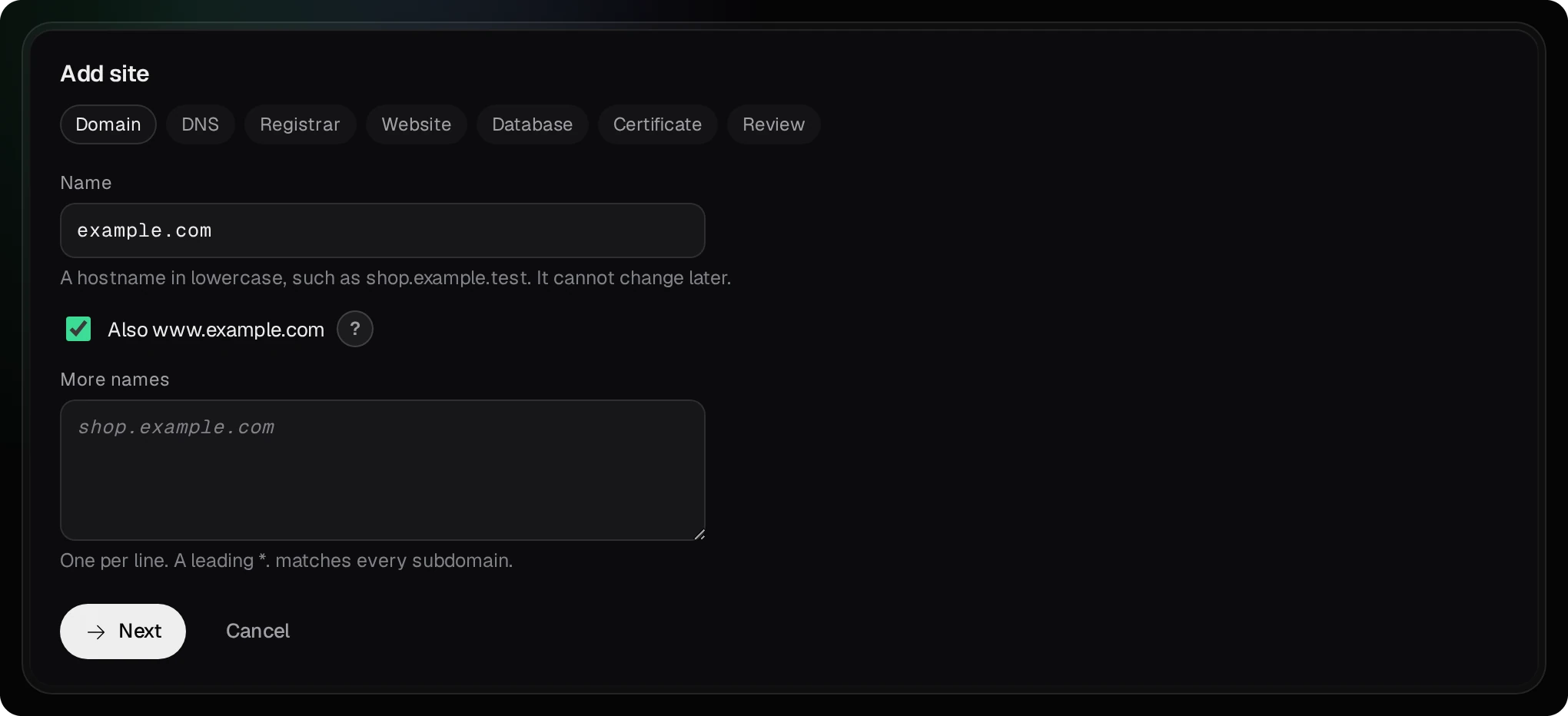
- DNS. Pour Qui répond pour les noms de example.com ?, laissez TurboDNS sur ce NAS, déjà choisi quand TurboDNS fonctionne. La réponse en dessous, Cloudflare ou OVHcloud, depuis la zone que TurboDNS garde sur ce NAS, sert à un domaine dont le DNS reste chez l’un de ces fournisseurs (section 07) ; la capture montre ce choix. Zone est le domaine que vous avez acheté. Le panneau remplit L'adresse IPv4 publique de ce NAS (il la demande à OpenDNS) et Ses adresses IPv6 publiques (il lit les interfaces réseau du NAS). Vérifiez les deux, et videz le champ IPv6 si votre routeur ne transmet pas l’IPv6 au NAS. Laissez Second serveur de noms (facultatif) vide : la zone reçoit alors les serveurs de noms
ns.example.cometns1.example.com, tous deux sur ce NAS. Enregistrements que reçoit TurboDNS indique que la zone vient du modèle d’hébergement, avec les enregistrements de MailServerPro (section 05).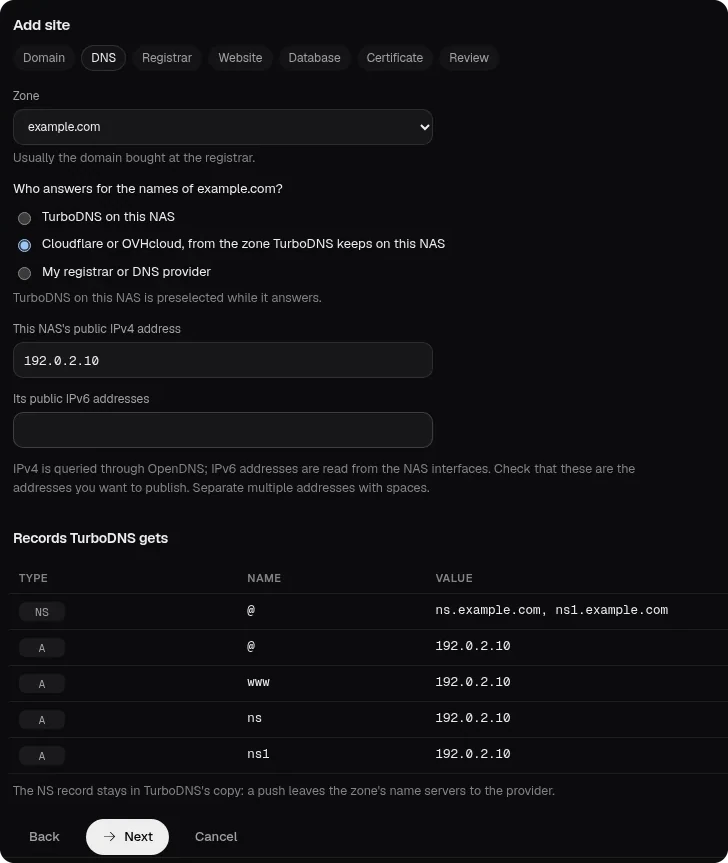
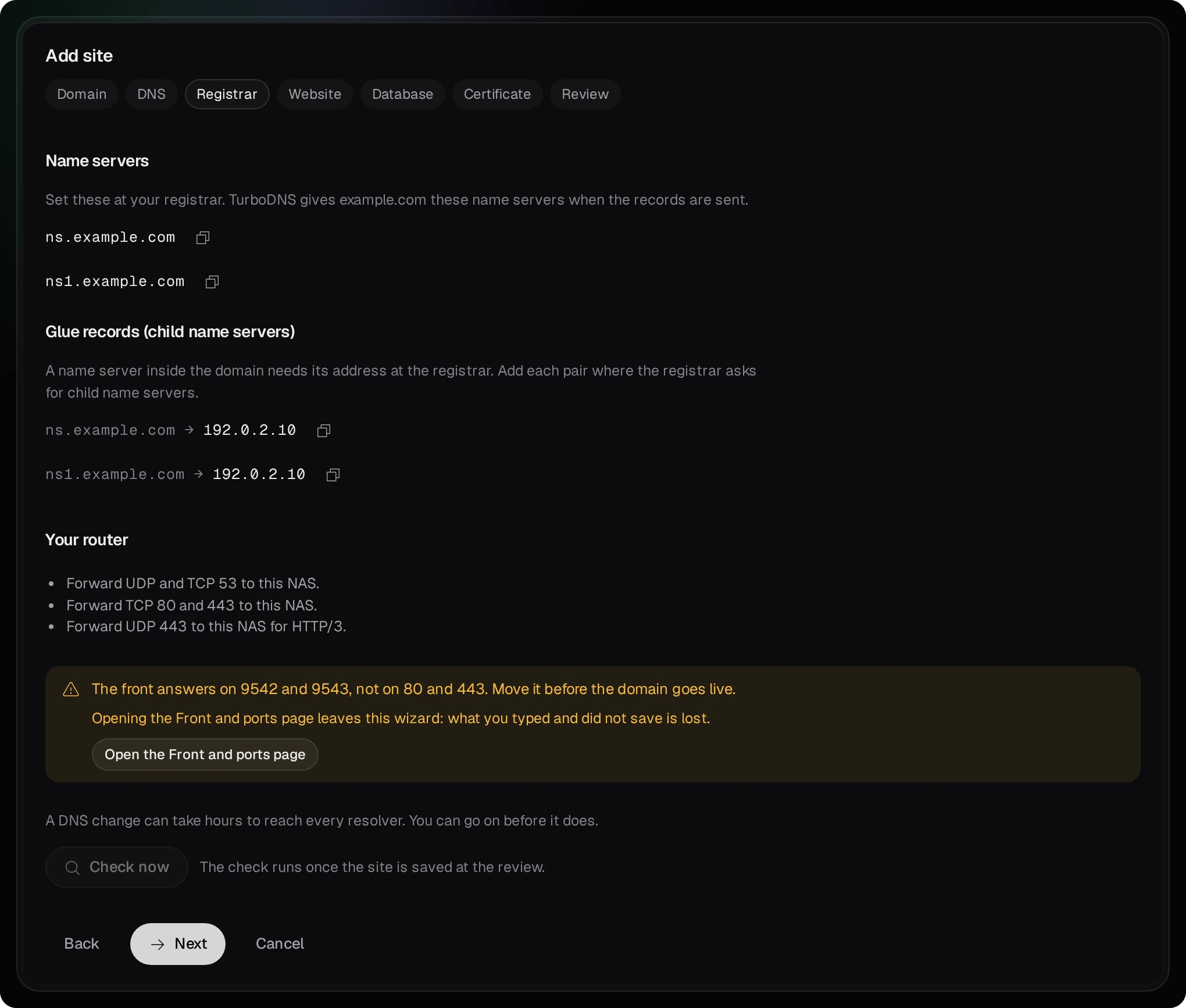
- Bureau d'enregistrement. Cette étape liste ce qu’il faut saisir là où vous avez acheté le domaine, chaque valeur avec un bouton de copie : Serveurs de noms et Enregistrements glue (serveurs de noms enfants). Sous Votre routeur, elle liste les ports à rediriger et l’endroit où répond le frontal, le serveur web de WebHostPro. Saisissez-les une fois le plan appliqué (sections 06 et 07).
- Site web. Choisissez le type de site : PHP pour une application comme WordPress, avec son propre PHP ; Fichiers statiques pour du HTML, du CSS et des images ; Proxy inverse pour transmettre les visiteurs à un autre service du NAS ou du réseau local. Sous Serveur web, nginx sert le site à lui seul, tandis que httpd lit les fichiers
.htaccesspour les sites qui en ont besoin. Un site PHP a aussi une Version de PHP.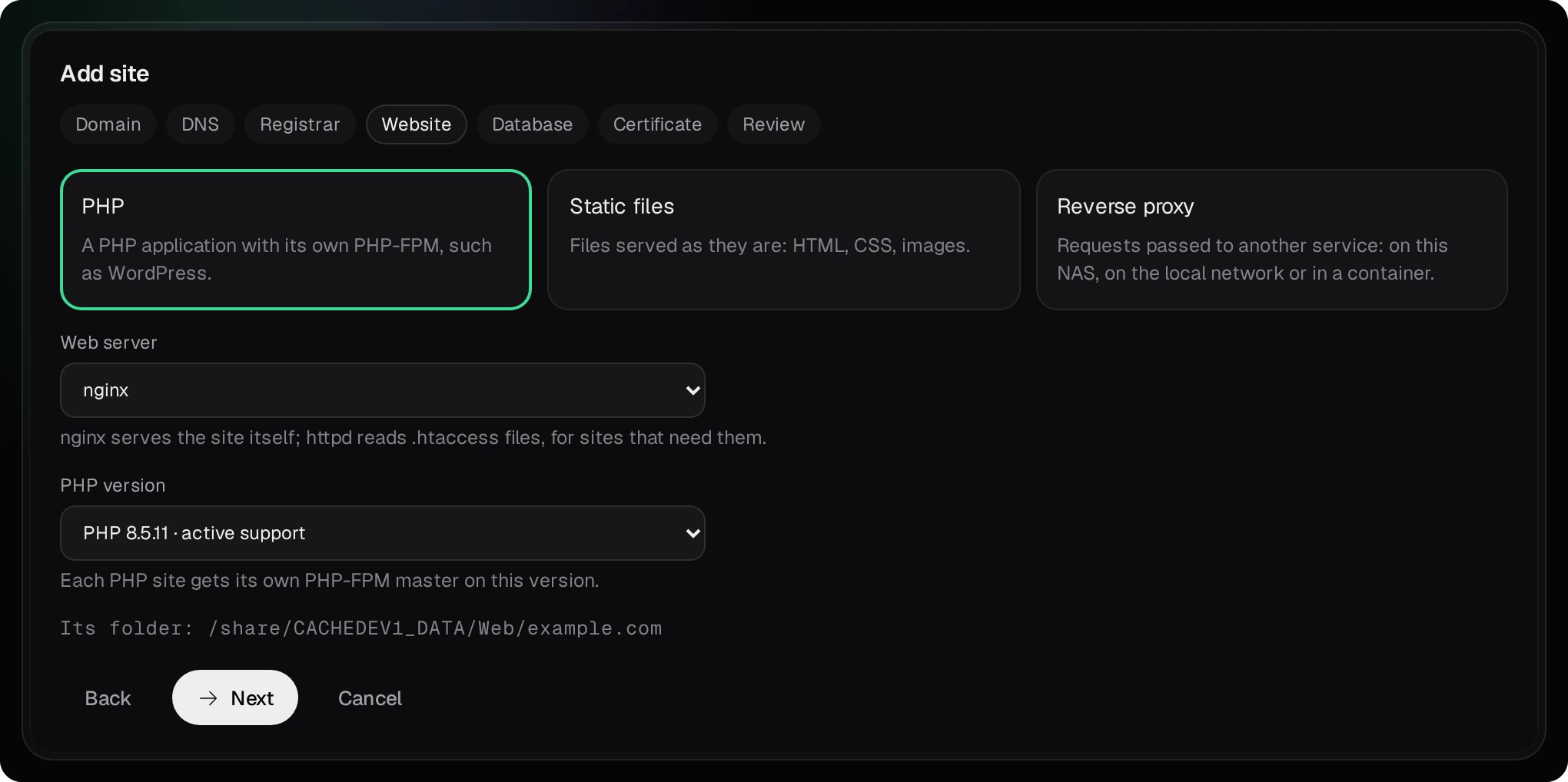
- Base de données (site PHP uniquement). Moteur de base de données vaut Pas de base de données, sauf si vous choisissez MariaDB, PostgreSQL ou Percona Server : le site reçoit alors sa propre Base de données et son propre Utilisateur. La simulation les crée et n’affiche le mot de passe qu’une seule fois : copiez-le aussitôt.
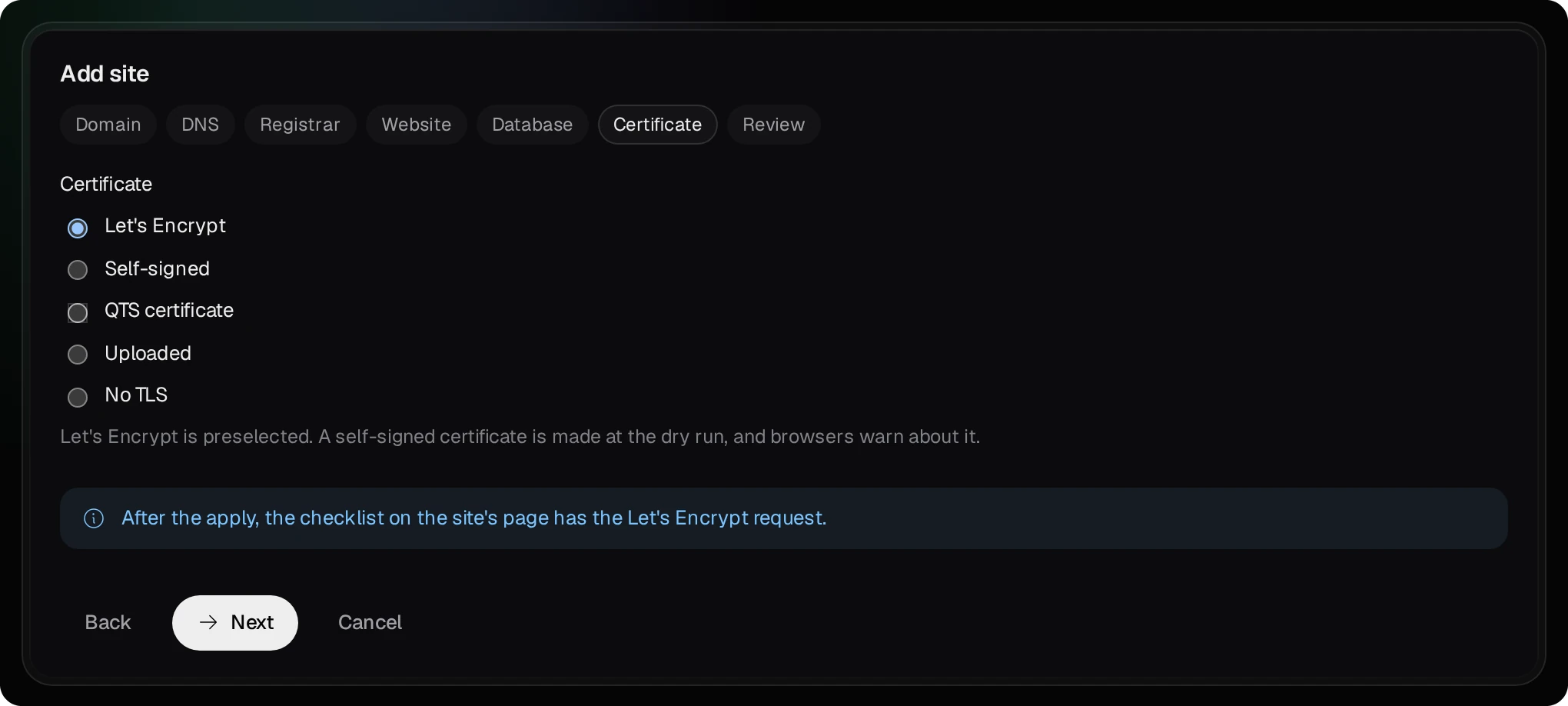
- Certificat. Laissez Let’s Encrypt, une autorité de certification gratuite à laquelle les navigateurs font confiance. Vous demandez le certificat depuis la liste de contrôle du site, une fois le plan appliqué (section 08). Un certificat auto-signé est créé tout de suite, mais les navigateurs affichent un avertissement.
- Récapitulatif. Appuyez sur Simulation. Elle enregistre le site comme brouillon, exécute les vérifications propres aux serveurs web et liste chaque fichier qui va changer ; le site n’est pas encore en ligne. Sous le plan du site, les changements de TurboDNS listent chaque enregistrement que la zone va recevoir. Appliquer ce plan met le site en ligne, puis envoie les changements de TurboDNS. Un instantané conserve les fichiers dans leur état précédent.
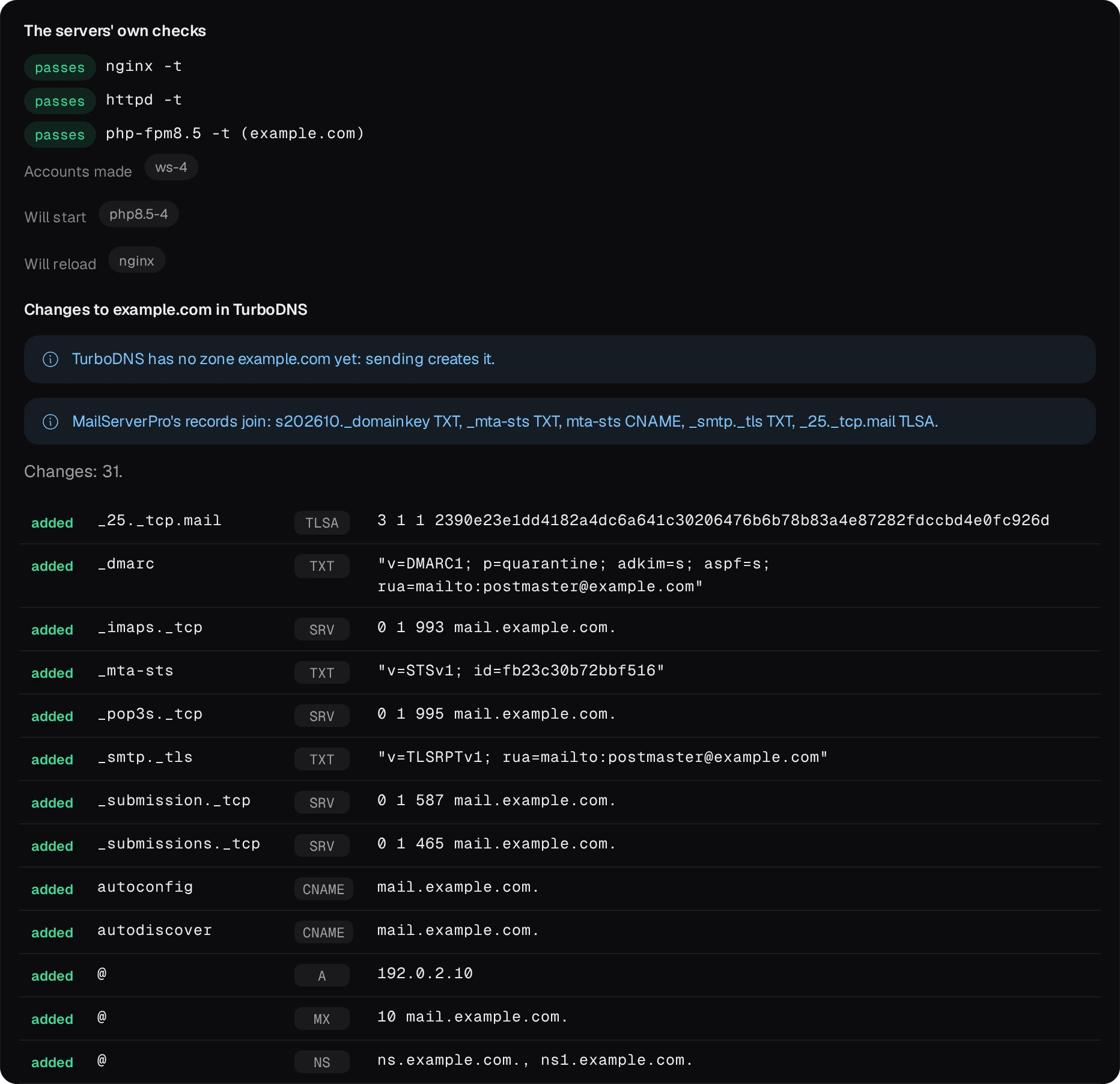
Le site a maintenant son propre dossier dans le dossier des sites, et les visiteurs reçoivent ce que contient son dossier public/. Placez-y les fichiers du site avec File Station ou SMB, ou avec Ouvrir dans l'éditeur dans l’onglet Fichiers du site quand Bucket & Code Server IDE fonctionne sur le NAS. Tant que public/ ne contient aucune page, le site répond 403. PHP ne peut parfois pas écrire dans les fichiers qu’un autre compte a copiés : Réparer les permissions, dans l’onglet Fichiers, les attribue au compte du site.
05La zone issue du modèle d’hébergement
Le modèle d’hébergement de TurboDNS contient tous les enregistrements dont un domaine a besoin quand son site web, son courrier et son DNS fonctionnent sur ce NAS. Avec example.com et 192.0.2.10, il écrit ces enregistrements :
| Nom | Type | Valeur | À quoi il sert |
|---|---|---|---|
@ | NS | ns.example.com ns1.example.com | les serveurs de noms, tous deux sur ce NAS |
@ www ns ns1 webmail mail imap imaps pop pop3 pop3s smtp smtps mailserver | A, et AAAA avec une adresse IPv6 | 192.0.2.10 | le site web, les serveurs de noms et les noms de courrier pointent vers le NAS |
ftp | CNAME | example.com | la même adresse que le domaine |
autoconfig autodiscover | CNAME | mail.example.com | l’endroit où les logiciels de messagerie cherchent leurs réglages |
@ | MX | 10 mail.example.com | les autres serveurs y livrent le courrier du domaine |
@ | TXT | v=spf1 mx -all | SPF : seul le serveur MX envoie le courrier du domaine |
_dmarc | TXT | v=DMARC1; p=quarantine; adkim=s; aspf=s; rua=mailto:postmaster@example.com | DMARC : ce que fait un destinataire du courrier qui échoue aux contrôles SPF et DKIM, et où il envoie ses rapports |
_submission._tcp _submissions._tcp _imaps._tcp _pop3s._tcp | SRV | les ports 587, 465, 993 et 995 sur mail.example.com | les ports qu’utilisent les logiciels de messagerie pour envoyer et lire le courrier |
MailServerPro ajoute les enregistrements que lui seul peut connaître :
| Nom | Type | À quoi il sert |
|---|---|---|
s202610._domainkey | TXT | DKIM : la clé publique qui vérifie la signature du courrier du domaine |
_mta-sts, mta-sts | TXT, CNAME | MTA-STS : demande aux autres serveurs de livrer par une connexion chiffrée, et désigne l’hôte qui publie cette politique |
_smtp._tls | TXT | TLS-RPT : les autres serveurs signalent les échecs de chiffrement à postmaster@example.com |
_25._tcp.mail | TLSA | DANE : l’empreinte de la clé du certificat de courrier ; elle ne compte que dans une zone signée avec DNSSEC |
Le TTL est le nombre de secondes pendant lesquelles les autres serveurs peuvent garder une réponse avant de redemander. Les adresses ont 300 secondes, si bien qu’une nouvelle adresse atteint les résolveurs en cinq minutes au plus ; les autres enregistrements ont une heure. Dans TurboDNS, l’onglet Enregistrements de la zone les montre tous.
Le modèle donne une adresse aux noms de ce tableau. Un site sur un autre nom du domaine, comme shop.example.com, reçoit de WebHostPro son propre enregistrement A (et AAAA s’il y a une adresse IPv6), avec les autres enregistrements du site.
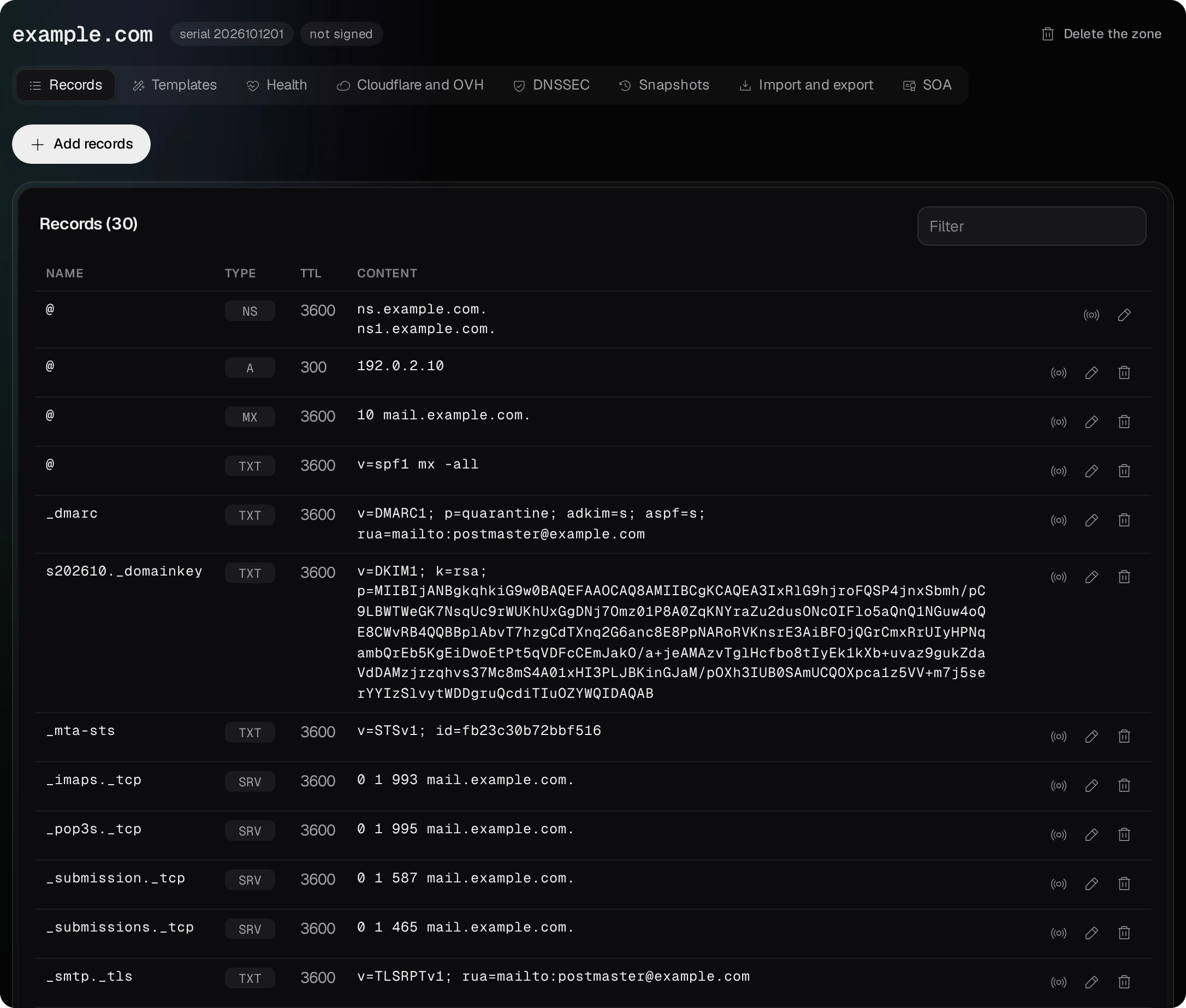
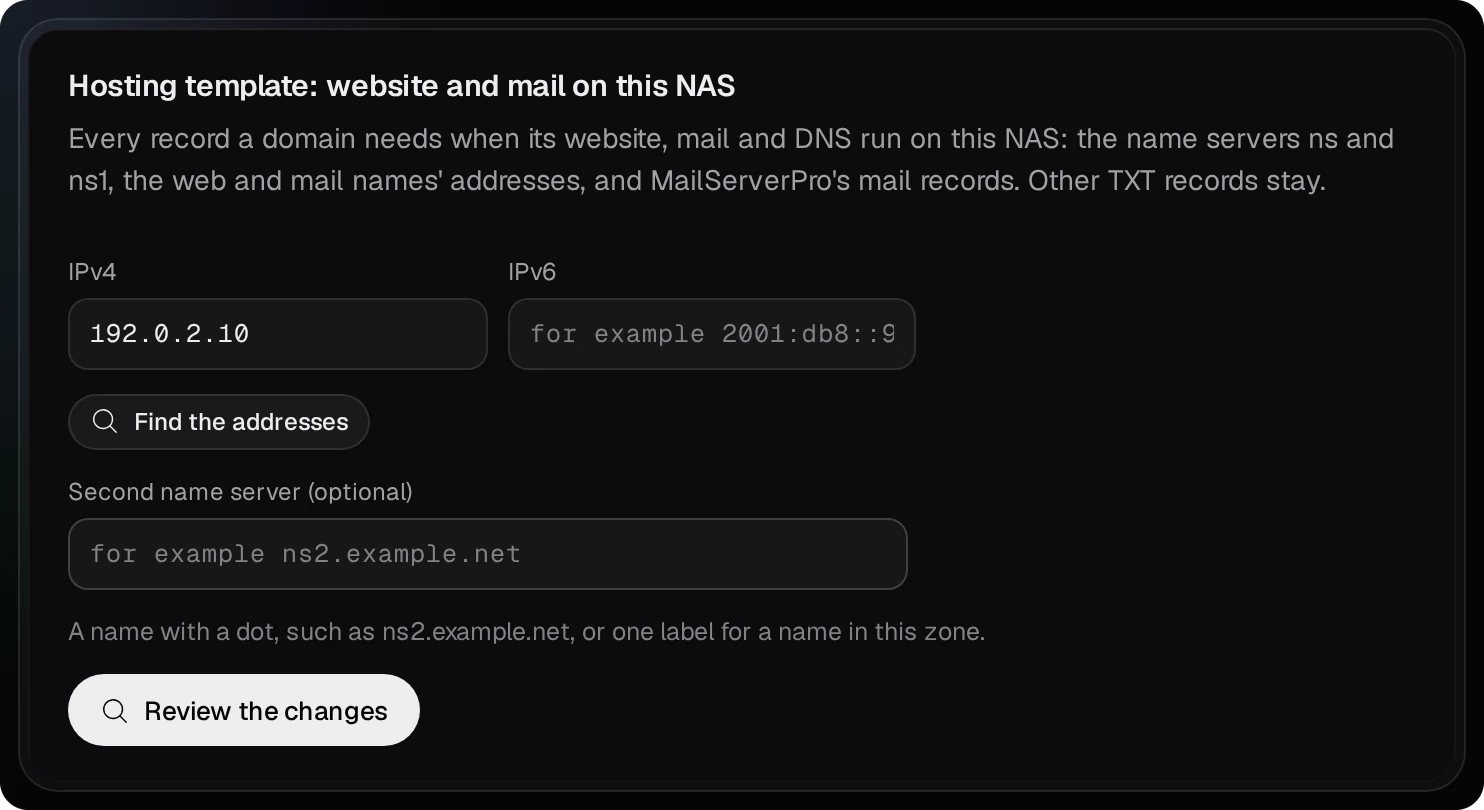
Le modèle sans site web. Pour un domaine qui a du courrier mais pas de site, appliquez le même modèle directement dans TurboDNS. Appuyez sur Nouvelle zone, saisissez example.com et gardez les serveurs de noms ns et ns1, puis ouvrez l’onglet Modèles de la zone. La carte Modèle d'hébergement : site et courrier sur ce NAS demande les adresses IPv4 et IPv6 (Trouver les adresses les remplit) et montre la simulation avec Examiner les changements ; Appliquer … changement(s) écrit les enregistrements. Cette carte n’inclut pas les enregistrements propres à MailServerPro : copiez chacun d’eux depuis les Enregistrements à publier de MailServerPro et ajoutez-le dans l’onglet Enregistrements avec Ajouter des enregistrements.
06Le routeur et le frontal
Redirigez ces ports de l’adresse publique vers l’adresse locale du NAS :
| Port | Protocole | Pour |
|---|---|---|
| 53 | UDP et TCP | TurboDNS : les autres serveurs l’interrogent sur example.com |
| 80 | TCP | le site web en HTTP, et la vérification de Let’s Encrypt |
| 443 | TCP, et UDP pour HTTP/3 | le site web en HTTPS |
| 25 | TCP | le courrier venant des autres serveurs |
| 587 et 465 | TCP | l’envoi depuis les logiciels de messagerie hors du réseau local |
| 993 | TCP | la lecture du courrier (IMAP) hors du réseau local ; 995 aussi pour POP3 |
Le nginx de WebHostPro est le frontal : chaque visiteur de chaque site passe par lui. Il écoute sur 9542 (HTTP) et 9543 (HTTPS), car QTS occupe souvent 80 et 443 pour lui-même. On peut l’atteindre de deux façons :
- Le frontal sur 80 et 443. La page Frontal et ports montre ce qui occupe chaque port et les étapes dans QTS qui le libèrent, avec ce que casse chaque étape. WebHostPro ne modifie jamais lui-même les réglages de QTS. Quand les deux ports sont libres, Déplacer le frontal sur 80 et 443 le déplace ; Ramener le frontal sur 9542 et 9543 annule ce changement. Le routeur redirige alors 80 vers 80 et 443 vers 443.
- Le frontal sur ses propres ports. Le routeur redirige 80 vers 9542 et 443 vers 9543, et QTS garde ses ports. Rediriger HTTP vers HTTPS envoie quand même un visiteur vers
https://example.com, sans port.
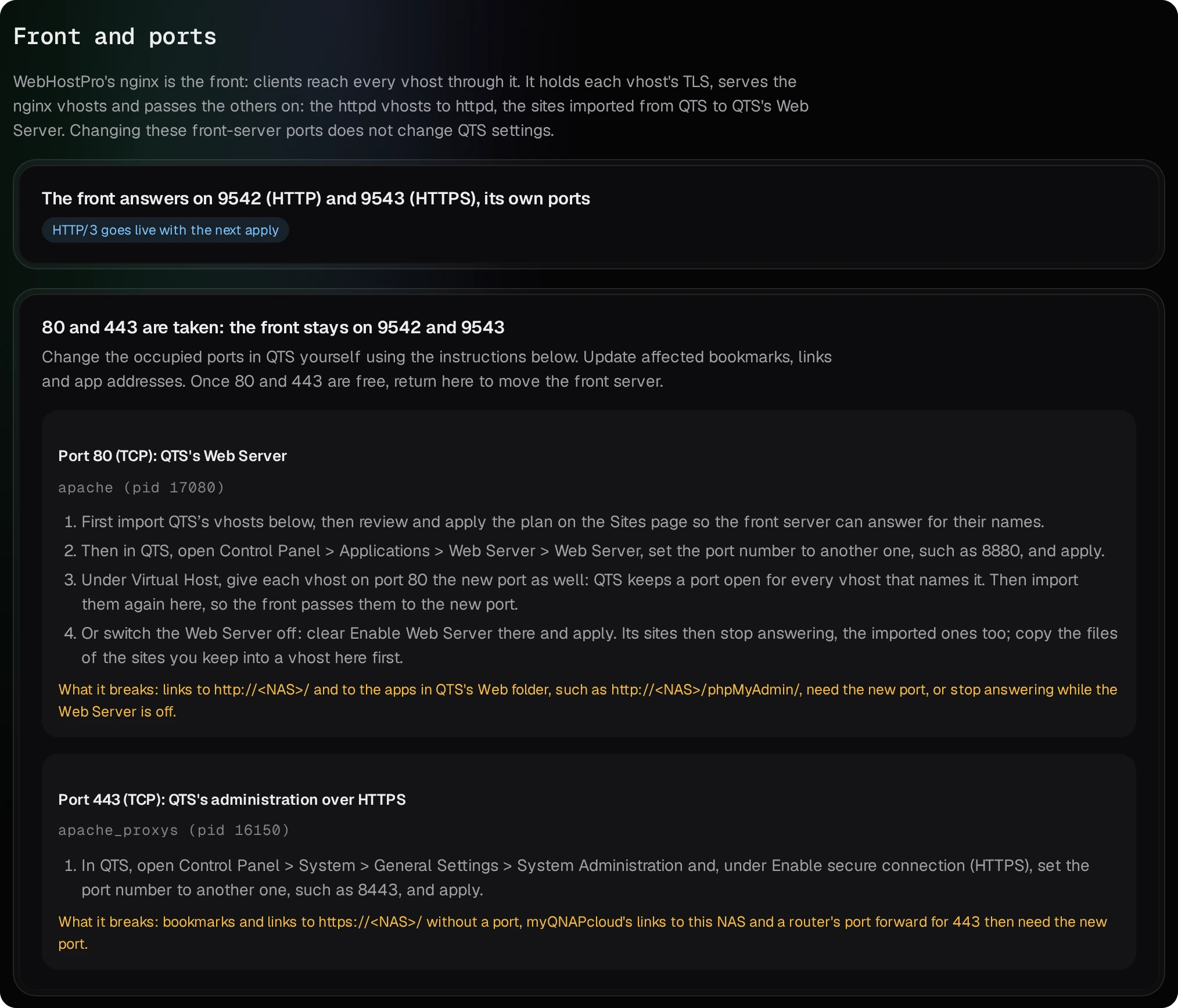
Le port UDP 443 n’est nécessaire que si la page Frontal et ports indique HTTP/3 actif. Beaucoup de routeurs ne transmettent pas une requête venant du réseau local vers leur propre adresse publique : testez donc depuis l’extérieur, par exemple depuis un téléphone en données mobiles.
07Chez le bureau d’enregistrement
TurboDNS sert la zone dès que l’application du plan la lui a envoyée. Ensuite, chez le bureau d’enregistrement :
- Créez les enregistrements glue : l’hôte
ns.example.comavec l’adresse192.0.2.10, et l’hôtens1.example.comavec la même adresse. Selon le bureau d’enregistrement, ils s’appellent enregistrements glue, hôtes enfants ou serveurs de noms privés. - Indiquez comme serveurs de noms du domaine
ns.example.cometns1.example.com.
La liste de contrôle du site montre les mêmes valeurs avec des boutons de copie, sous Chez le bureau d'enregistrement. Une modification chez le bureau d’enregistrement met des heures à atteindre tous les résolveurs ; vous pouvez continuer en attendant.
ns et ns1 respectent la règle des deux serveurs de noms d’un bureau d’enregistrement, mais il s’agit du même NAS : tant qu’il est éteint ou hors ligne, plus aucun serveur ne répond aux requêtes sur le domaine. Un bureau d’enregistrement qui exige deux machines différentes refuse cette paire. TurboDNS ne transmet la zone à aucun autre serveur DNS, car il n’autorise les transferts de zone que vers le NAS lui-même. DNSSEC, qui signe les réponses de la zone, est facultatif : l’onglet DNSSEC de la zone signe la zone et montre l’enregistrement DS, que seul le bureau d’enregistrement peut publier.
Le DNS reste chez Cloudflare ou OVHcloud
Si les serveurs de noms du domaine sont ceux de Cloudflare ou d’OVHcloud et le restent, choisissez Cloudflare ou OVHcloud, depuis la zone que TurboDNS garde sur ce NAS à l’étape DNS de l’assistant. TurboDNS reçoit les enregistrements du site comme lorsqu’il est lui-même le serveur DNS du domaine, et garde la zone sur le NAS ; vous en envoyez vous-même une copie au fournisseur. Le bureau d’enregistrement garde les serveurs de noms du fournisseur, et cette zone n’a pas besoin de redirection du port 53 sur votre routeur. L’étape Bureau d'enregistrement et la liste de contrôle affichent Chez le fournisseur au lieu des serveurs de noms et des enregistrements glue.
- Dans TurboDNS, ouvrez Comptes des fournisseurs. Pour Cloudflare, donnez un jeton d’API avec Zone · DNS · Edit, et Zone · Zone · Edit si Cloudflare ne détient pas encore la zone. Pour OVHcloud, donnez la clé d’application, le secret d’application et la clé consommateur ; OVHcloud n’accepte un envoi que dans une zone qu’il détient déjà. Enregistrer les vérifie aussitôt auprès du fournisseur. Une fois un compte enregistré, la simulation du modèle d’hébergement indique quand le fournisseur détient déjà la zone, et ne demande alors aucun enregistrement glue.
- Ouvrez
example.comdans TurboDNS, puis son onglet Cloudflare et OVH, et appuyez sur Examiner les changements. La simulation liste chaque étape ; Envoyer … changement(s) les exécute, puis relit la zone et compare. TurboDNS n’envoie rien de lui-même : une modification ultérieure de la zone atteint le fournisseur au prochain envoi.
L’enregistrement SOA, les serveurs de noms propres au fournisseur et les enregistrements DNSSEC ne sont pas envoyés. Un enregistrement que TurboDNS crée chez Cloudflare est en DNS uniquement ; un nom dont vous activez le proxy chez Cloudflare répond avec les adresses de Cloudflare, si bien que la vérification en direct continue de l’attendre. La vérification en direct ignore les serveurs de noms chez le bureau d’enregistrement et les enregistrements glue, chacun avec sa raison, interroge toujours TurboDNS sur ce NAS, et réussit quand les résolveurs publics et le frontal répondent. Pour le certificat, WebHostPro choisit HTTP-01 quand le frontal est sur le port 80, sinon DNS-01 par Cloudflare s’il a un jeton Cloudflare enregistré, sinon HTTP-01. DNS-01 par TurboDNS échoue ici : l’enregistrement du défi reste dans la copie de la zone de TurboDNS, que le fournisseur ne voit qu’après un envoi. Pour choisir la méthode vous-même, prenez HTTP-01 ou DNS-01 par Cloudflare dans l’onglet Domaines et TLS du site.
08La liste de contrôle et le certificat
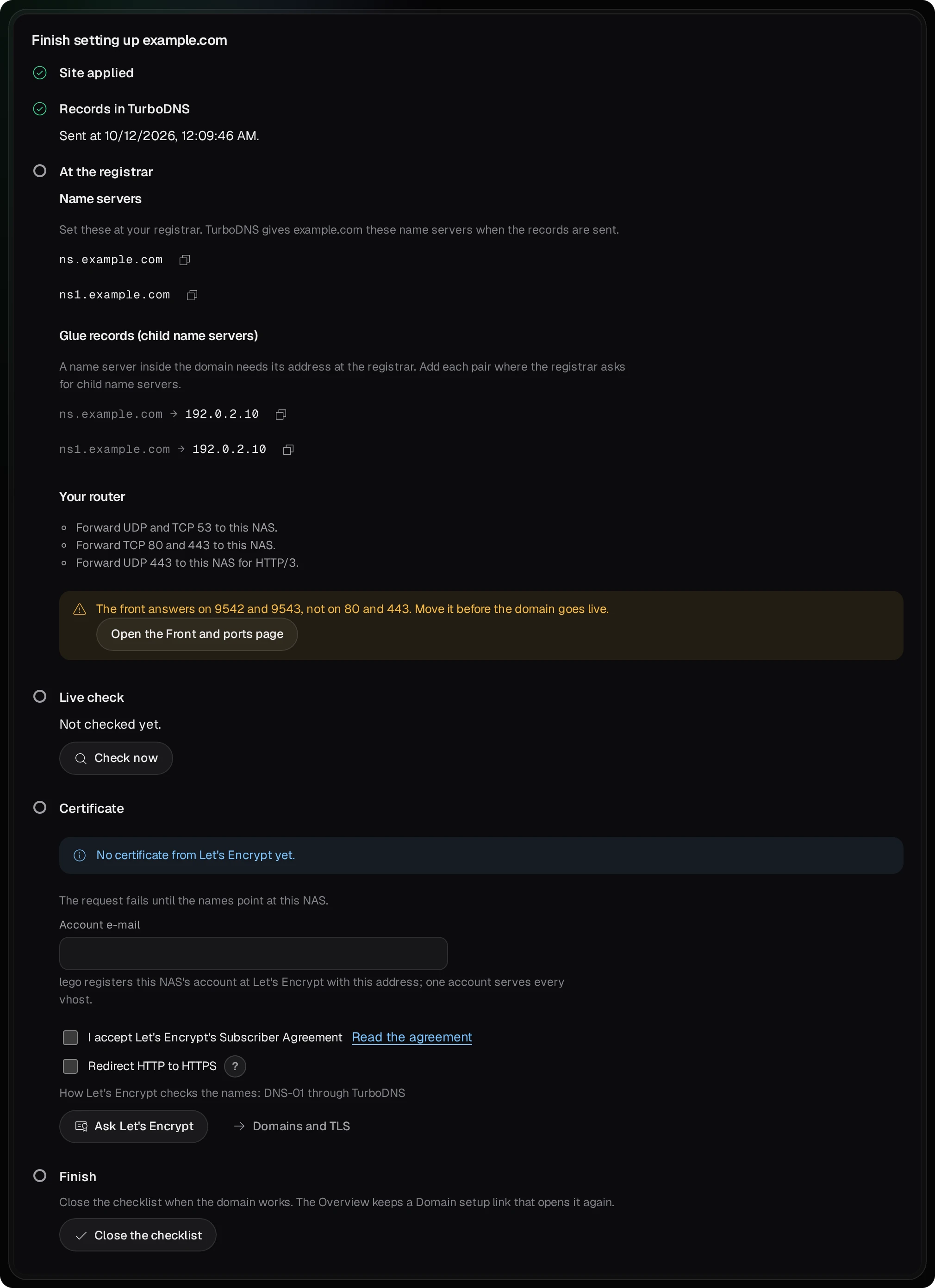
Une fois le plan appliqué, la Vue d'ensemble du site affiche Terminer la configuration de example.com. Chaque ligne est À faire ou Fait :
| Ligne | Ce qu’elle fait |
|---|---|
| Site appliqué | terminée dès que le site est en ligne |
| Enregistrements dans TurboDNS | Dans TurboDNS depuis le, suivi de la date et de l’heure, dès que le plan de TurboDNS pour le domaine n’a rien à changer ; sinon, Envoyer les enregistrements les envoie |
| Chez le bureau d'enregistrement | les serveurs de noms et les enregistrements glue de la section 07, avec des boutons de copie ; Chez le fournisseur quand le DNS du domaine est chez Cloudflare ou OVHcloud |
| Vérification en direct | Vérifier maintenant demande si le domaine pointe vers ce NAS |
| Certificat | Demander à Let's Encrypt |
| Terminer | Fermer la liste de contrôle une fois que le domaine fonctionne ; la Vue d'ensemble garde un lien Configuration du domaine qui la rouvre |
Vérifier maintenant teste sept éléments depuis le NAS : Serveurs de noms chez le bureau d'enregistrement, Enregistrements glue, TurboDNS sur ce NAS, Résolveurs publics, Le nom en www, Le frontal en HTTP et Le frontal en HTTPS. Chacun indique Correct, Pas encore, Diffère, Pas de réponse ou Ignoré, avec ce qu’il attendait et ce qu’il a trouvé. La vérification réussit quand le bureau d’enregistrement désigne les serveurs de noms de ce NAS, que les résolveurs publics donnent l’adresse du site et que le frontal répond en HTTP. Pendant des heures après une modification chez le bureau d’enregistrement, pas encore réussie est normal : appuyez de nouveau sur Vérifier maintenant plus tard. La vérification s’exécute sur le NAS, elle ne peut donc pas voir si les ports 53, 80 et 443 atteignent le NAS depuis Internet.
Le certificat. Une fois la vérification réussie, Demander à Let's Encrypt devient le bouton principal. Remplissez le champ E-mail du compte (un seul compte sert pour tous les sites) et, la première fois, cochez J'accepte l'accord d'abonné (Subscriber Agreement) de Let's Encrypt. La ligne indique comment Let’s Encrypt vérifie les noms : avec le frontal sur le port 80, il récupère un fichier en HTTP (HTTP-01) ; avec le frontal sur ses propres ports et TurboDNS sur le NAS, il cherche un enregistrement TXT que WebHostPro ajoute par TurboDNS, puis retire (DNS-01). L’onglet Domaines et TLS du site permet de changer de méthode. Quand le certificat est là, lancez la simulation sur la page Sites, puis appliquez le plan : c’est seulement alors que le site le sert. WebHostPro le renouvelle de lui-même quand il reste 30 jours ou moins.
09Le courrier sur un téléphone et dans les logiciels de messagerie
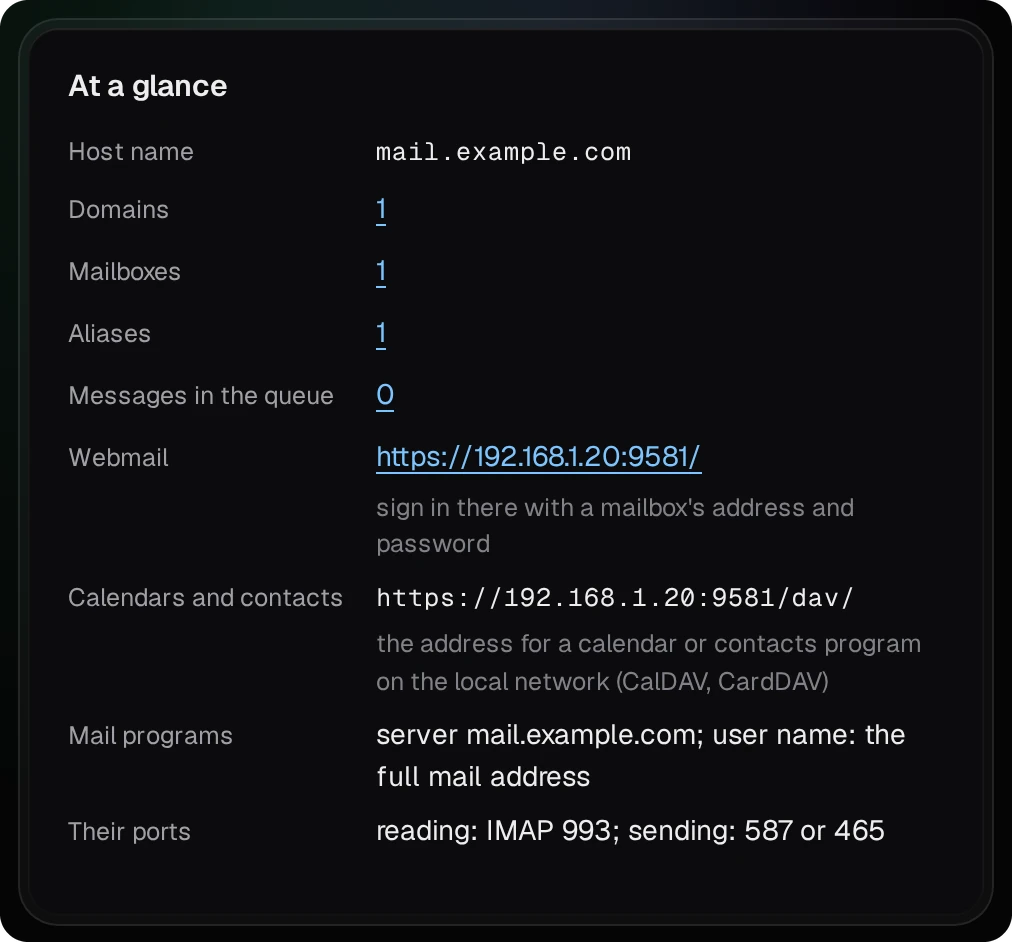
Le webmail se trouve à https://192.168.1.20:9581/ sur le réseau local. Connectez-vous avec l’adresse complète d’une boîte aux lettres et son mot de passe. Pour un logiciel de messagerie ou l’application de courrier d’un téléphone, la partie En bref de la Vue d’ensemble liste les réglages :
| Réglage | Valeur |
|---|---|
| Serveur de lecture et d’envoi | mail.example.com |
| Nom d’utilisateur | l’adresse de courrier complète, comme anna@example.com |
| Lecture (IMAP) | port 993, SSL/TLS |
| Envoi (SMTP) | port 587 avec STARTTLS, ou port 465 avec SSL/TLS |
| Mot de passe | le mot de passe de la boîte aux lettres, pour les deux |
Les ports de courrier ont leur propre certificat. MailServerPro en crée un auto-signé pour son Nom d’hôte, donc un logiciel de messagerie ou un téléphone demande une fois s’il faut lui faire confiance. Dans Réglages, Certificat peut utiliser à la place Le certificat du NAS, venant de QTS, qui doit comporter le Nom d’hôte, ou Fichiers dans le dossier des données.
Les calendriers et les contacts se trouvent à https://192.168.1.20:9581/dav/ sur le réseau local, avec la même adresse et le même mot de passe.
Le webmail depuis l’extérieur. Un site WebHostPro peut rendre la partie web de MailServerPro accessible depuis Internet. Ajoutez un site nommé webmail.example.com avec, dans Autres noms, mta-sts.example.com autoconfig.example.com autodiscover.example.com, le type Proxy inverse et la Cible du proxy https://127.0.0.1:9581. Le webmail répond alors à https://webmail.example.com/, les autres serveurs de courrier peuvent lire la politique MTA-STS du domaine, et les logiciels de messagerie qui cherchent leurs réglages à autoconfig.example.com les trouvent. MailServerPro voit l’adresse propre de chaque visiteur : les échecs de connexion bloquent donc ce visiteur et non tout le site. Son panneau d’administration répond lui aussi sous ces noms, à /admin/. Sans ce site, saisissez à la main les réglages d’un logiciel de messagerie.
10Vérifier que tout fonctionne
- Dans WebHostPro. Vérifier maintenant dans la liste de contrôle du site (section 08).
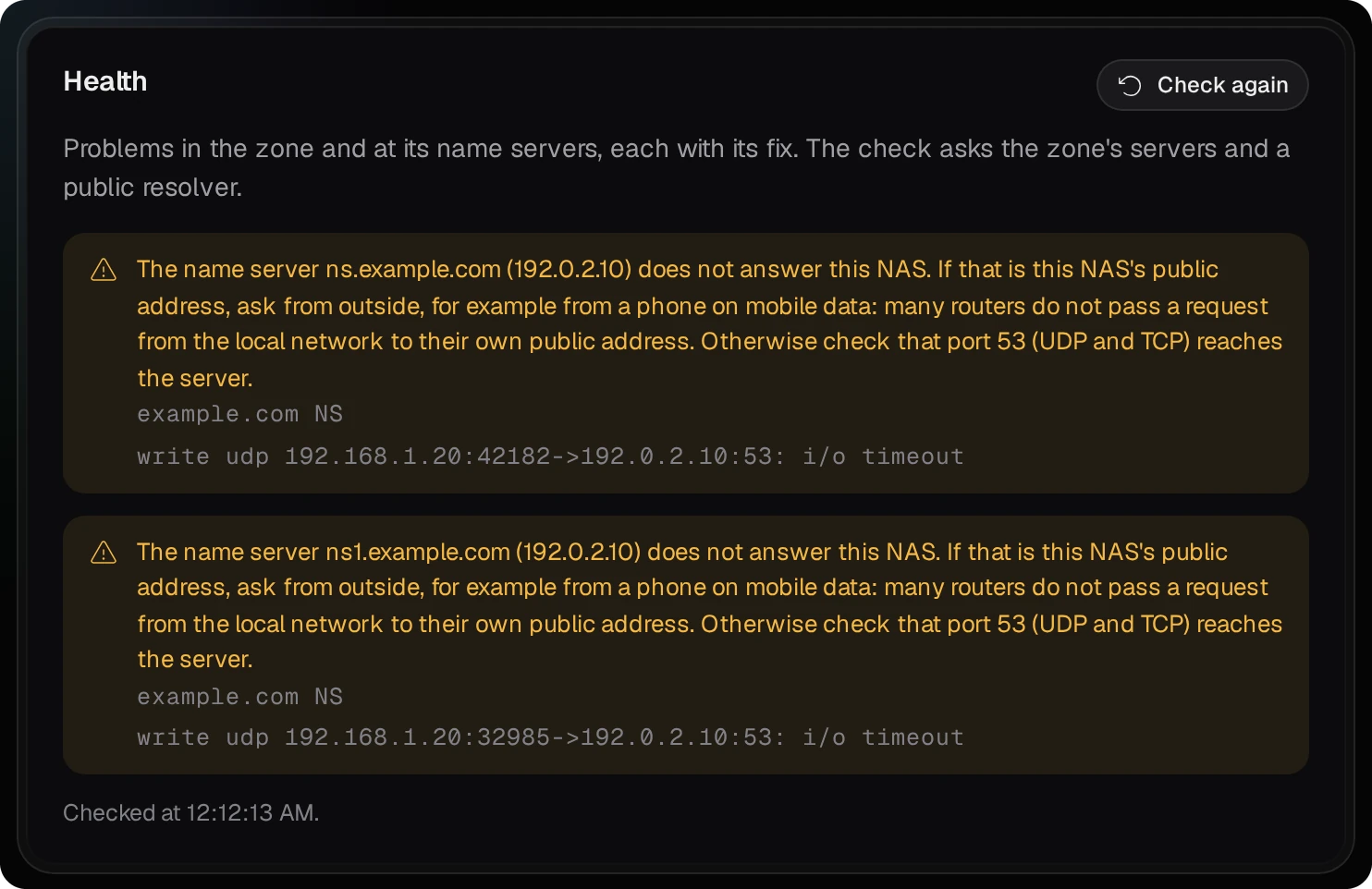
- Dans TurboDNS. L’onglet État de la zone liste les problèmes de la zone, chacun avec sa correction : des serveurs de noms qui ne répondent pas ou servent une ancienne copie, et un enregistrement DS chez le bureau d’enregistrement qui ne correspond pas. Vérifier la propagation, sur la ligne d’un enregistrement, montre ce que répondent ce NAS, chacun des serveurs de noms de la zone et les résolveurs publics 1.1.1.1, 8.8.8.8 et 9.9.9.9. Un serveur de noms à l’adresse publique du NAS peut ne pas répondre au NAS lui-même, à cause du routeur ; pour en être sûr, interrogez-le depuis l’extérieur.
- Depuis un ordinateur. Demandez à un résolveur public les serveurs de noms, l’adresse du site, l’enregistrement MX et la clé DKIM (
digsous macOS et Linux ;nslookup -type=NS example.com 1.1.1.1et ainsi de suite, sous Windows) :
dig +short NS example.com @1.1.1.1
dig +short A www.example.com @1.1.1.1
dig +short MX example.com @1.1.1.1
dig +short TXT s202610._domainkey.example.com @1.1.1.1
- Le site. Ouvrez
https://example.com/ethttps://www.example.com/sur un téléphone en données mobiles. - Un message de test. Connectez-vous au webmail en tant que
anna@example.comet écrivez à une boîte aux lettres chez un autre fournisseur. Dans les en-têtes du message reçu (souvent « Afficher l’original »),Authentication-Resultsdoit indiquerdkim=pass,spf=passetdmarc=pass. Répondez-y : la réponse arrive dans le webmail quand le port 25 atteint le NAS. Un message qui attend encore d’être envoyé apparaît sur la page File d’attente de MailServerPro, avec la raison.
11Quand quelque chose échoue
Chaque application explique avec ses propres mots ce qui n’a pas marché. Voici les messages que vous verrez le plus souvent le premier jour :
- « La configuration initiale s'est fermée 60 minutes après le démarrage du panneau. »
- WebHostPro, TurboDNS
- Le panneau n’accepte son premier mot de passe que pendant la première heure après son démarrage. Redémarrez l’application dans App Center et définissez le mot de passe dans l’heure.
- « La première connexion ne fonctionne que depuis un ordinateur du réseau local. »
- TurboDNS (WebHostPro le dit en d’autres termes)
- Le panneau n’accepte son premier mot de passe que depuis un ordinateur du réseau local. Ouvrez-le depuis un ordinateur à la maison ou au bureau, pas par Internet.
- « Le serveur de courrier n’a pas encore d’administrateur. Le premier se crée depuis un ordinateur du réseau local … »
- MailServerPro
- MailServerPro ne crée son premier administrateur que depuis un ordinateur du réseau local (une adresse privée ou de bouclage). Ouvrez son panneau depuis un ordinateur à la maison ou au bureau.
- valeur provisoire à côté du Nom d’hôte
- MailServerPro, En bref
- Le serveur de courrier n’a pas encore de nom sur Internet. Saisissez-le sous Réglages → Nom d’hôte, par exemple
mail.example.com(section 03). - « Le plan n'existe plus : il a plus de 30 minutes, a déjà servi, ou TurboDNS a redémarré. Demandez-en un nouveau. »
- WebHostPro, à l’envoi des enregistrements
- Un plan ne peut être envoyé qu’une seule fois, dans les 30 minutes. Appuyez sur Redemander, lisez le nouveau plan et envoyez-le.
- « Dernière vérification … : pas encore réussie. »
- WebHostPro, la liste de contrôle
- Au moins un élément de la vérification en direct ne correspond pas encore. Lisez les éléments qui n’indiquent pas Correct. Juste après une modification chez le bureau d’enregistrement, attendez et vérifiez de nouveau.
- « Le frontal est sur le port 9542, pas 80 : votre routeur doit faire passer le port 80 d'Internet vers le port 9542 de ce NAS, ou choisissez DNS-01. »
- WebHostPro, Let’s Encrypt
- La vérification HTTP-01 de Let’s Encrypt arrive sur le port 80, et le frontal écoute sur le port 9542. Redirigez le port 80 vers 9542, ou déplacez le frontal (section 06).
- « La dernière exécution (…) a échoué : … »
- WebHostPro, Domaines et TLS
- Les mots après les deux-points viennent de Let’s Encrypt. Le plus souvent, les noms ne pointent pas encore vers le NAS, ou le port 80 ne l’atteint pas.
- « PowerDNS ne répond pas »
- TurboDNS, la barre d’état
- Le panneau ne reçoit aucune réponse de son serveur DNS, PowerDNS. Arrêtez puis démarrez TurboDNS dans App Center, puis lisez son journal.
- arrêté à côté d’un service
- MailServerPro, Vue d’ensemble
- Cette partie du serveur de courrier ne fonctionne pas. Ouvrez son journal, à côté. Arrêter puis démarrer l’application dans App Center redémarre tous les services.
Les journaux :
- WebHostPro : l’onglet Journaux de chaque site, la page Services et les fichiers de
logs/dans son dossier de données,<install volume>/WebHostPro(nginx, httpd, PHP et Let’s Encrypt ont chacun les leurs). - TurboDNS :
data/log/pdns.log(le serveur DNS) etdata/log/panel.log(le panneau) dans le dossier d’installation de l’application, par exemple/share/CACHEDEV1_DATA/.qpkg/TurboDNS. - MailServerPro : la page Journaux de son panneau, et les fichiers de
log/dans son dossier de données,<install volume>/MailServerPro.
WebHostPro réinstallé, ou ses données déplacées
Chaque site s’exécute sous un compte qui lui est propre, ws-1, ws-2 et ainsi de suite, et la description du compte dans /etc/passwd indique le dossier de données de WebHostPro. Supprimé puis réinstallé sur le même volume, WebHostPro utilise le même dossier de données, et les sites reviennent tels qu’ils étaient. Une nouvelle installation avec un autre dossier de données, alors que les anciens comptes sont toujours là, refuse sa première simulation et désigne la ligne ws- qui gêne.
Pour déplacer les données de WebHostPro vers un autre volume, arrêtez WebHostPro dans App Center, déplacez son dossier de données, écrivez le nouveau chemin dans etc/data-dir du dossier d’installation de WebHostPro et redémarrez-le. Au démarrage, WebHostPro reprend les comptes des sites ; seule leur description change, pour indiquer le nouveau dossier. Il écrit aussi les fichiers des serveurs pour le nouveau dossier : les sites répondent donc aussitôt, sans rien appliquer. Si l’ancien dossier est toujours là (une copie, pas un déplacement), ou si aucun des sites n’a jamais été appliqué, la simulation suivante est refusée et désigne chaque ligne ws- : en tant qu’admin, dans une session SSH, remplacez la description de cette ligne par WebHostPro site of suivi du nouveau dossier. Ne lancez pas une deuxième installation sur un dossier de données vide pour remplacer la première : elle ne reprend ni les sites ni leurs comptes.
12Sans adresse publique
Derrière un CGNAT, ou avec un routeur qui ne redirige aucun port, WebHostPro peut quand même mettre le site web sur Internet par un Cloudflare Tunnel : cloudflared, sur le NAS, ouvre une connexion sortante vers Cloudflare, et Cloudflare transmet les visiteurs du site au frontal. Les serveurs de noms du domaine doivent alors être ceux de Cloudflare, donc TurboDNS n’est pas son serveur DNS. Le courrier ne peut pas atteindre le NAS de cette façon : les autres serveurs livrent à l’adresse MX sur le port 25.
- À l’étape DNS de l’assistant, choisissez Mon bureau d'enregistrement ou mon fournisseur DNS et videz le champ L'adresse IPv4 publique de ce NAS. Le site est alors enregistré sans liste de contrôle. N’ajoutez vous-même chez Cloudflare aucun enregistrement A, AAAA ou CNAME pour les noms du site.
- Terminez l’assistant et appliquez le site.
- Sur la page Frontal et ports, dans la carte Rendre les sites accessibles depuis Internet via Cloudflare, collez un jeton d’API de votre compte Cloudflare avec les autorisations que liste la carte, appuyez sur Vérifier le jeton, choisissez la zone et appuyez sur Activer le tunnel.
- Activez Rendre ce site accessible depuis Internet via Cloudflare pour le site.
Par le tunnel, les visiteurs voient le certificat de Cloudflare. Avec l’offre gratuite de Cloudflare, une requête peut envoyer au plus 100 Mo, et Cloudflare attend une réponse au plus 125 secondes. Désactivez le tunnel avant de supprimer WebHostPro : la suppression laisse ses enregistrements et le tunnel chez Cloudflare.