Radarr, Sonarr, Prowlarr et Seerr avec Rtorrent 16
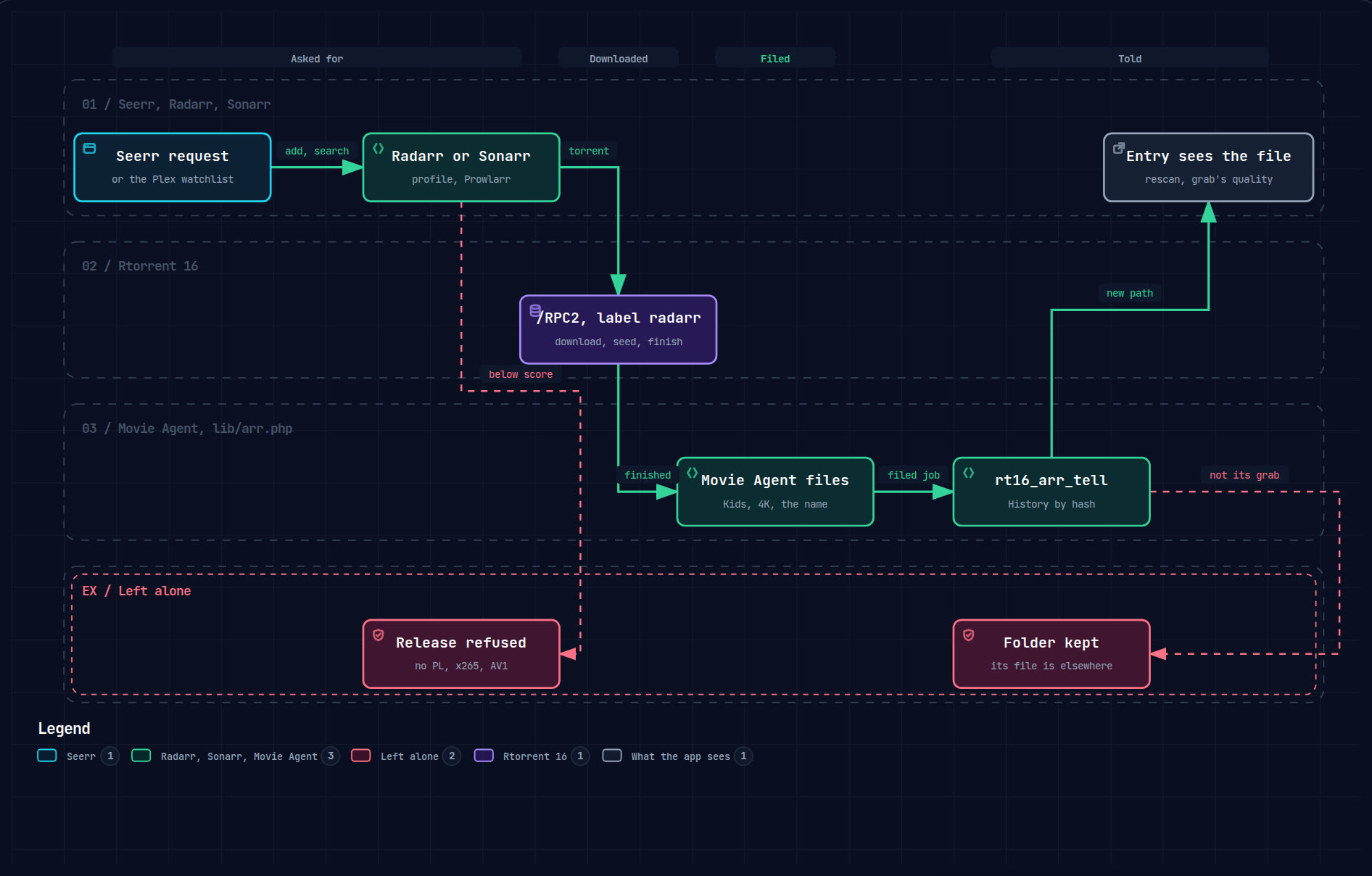
Seerr permet de demander un film ou une série. Radarr et Sonarr recherchent une version et ajoutent son torrent à Rtorrent 16 avec une étiquette. Rtorrent 16 le télécharge et le partage selon ses propres règles. Movie Agent classe les fichiers dans votre bibliothèque, puis Rtorrent 16 indique leur emplacement à Radarr ou Sonarr.
- Installationcinq paquets, un dépôt
- Rtorrent 16un compte et la bibliothèque activée
- Prowlarrle tracker et les applications
- Radarr, Sonarrle client, sans importation automatique
- SeerrPlex et la liste de suivi
Les captures montrent les champs renseignés selon ce guide. PrivateAccess représente votre tracker privé. Les clés API affichées sont des exemples.
Ce guide couvre deux configurations : Tracker avec MULTi, pour un tracker privé dont les versions MULTi contiennent l’audio polonais, et POLiSH uniquement, sans l’option MULTi de Prowlarr. Elles ne diffèrent qu’à l’étape 05 de Prowlarr, où les deux sont présentées côte à côte.
01Le rôle de chaque application
Radarr gère les films et Sonarr les séries. Avec les réglages ci-dessous, ils choisissent une version et ajoutent son torrent. L’importation automatique des téléchargements terminés, le renommage et la suppression sont désactivés ; Movie Agent organise les fichiers. Rtorrent 16 conserve la gestion du partage, du ratio et de l’arrêt des torrents. Movie Agent choisit le dossier et le nom : branches Kids, Family et 4K, avec le titre dans votre langue.
02Installer les paquets
- Ajoutez le dépôt de ce site à App Center. Son adresse figure sur la page App Center.
- Installez Rtorrent 16, puis Rtorrent 16 Prowlarr, Rtorrent 16 Radarr, Rtorrent 16 Sonarr et Rtorrent 16 Seerr depuis le même dépôt. Dans App Center, ils figurent parmi les applications de téléchargement.
- Chaque application utilise son propre port : Radarr 7878, Sonarr 8989, Prowlarr 9696 et Seerr 5055.
03Rtorrent 16 : compte et bibliothèque
- Sur la page Security, ajoutez un compte pour les applications, par exemple
arr, avec son propre mot de passe, puis cliquez sur Create account. Vous pouvez le supprimer sur cette page à tout moment.
- Sur la page Media library, activez Organise finished downloads into a media library. Renseignez Library root folder si la bibliothèque ne se trouve pas dans le dossier de téléchargement.

- La carte Connect another app, dans Settings → Media servers, indique le port, le chemin URL et le compte à saisir dans Radarr et Sonarr. L’hôte affiché correspond à l’adresse utilisée pour ouvrir le panneau ; une application installée sur le même NAS utilise
127.0.0.1.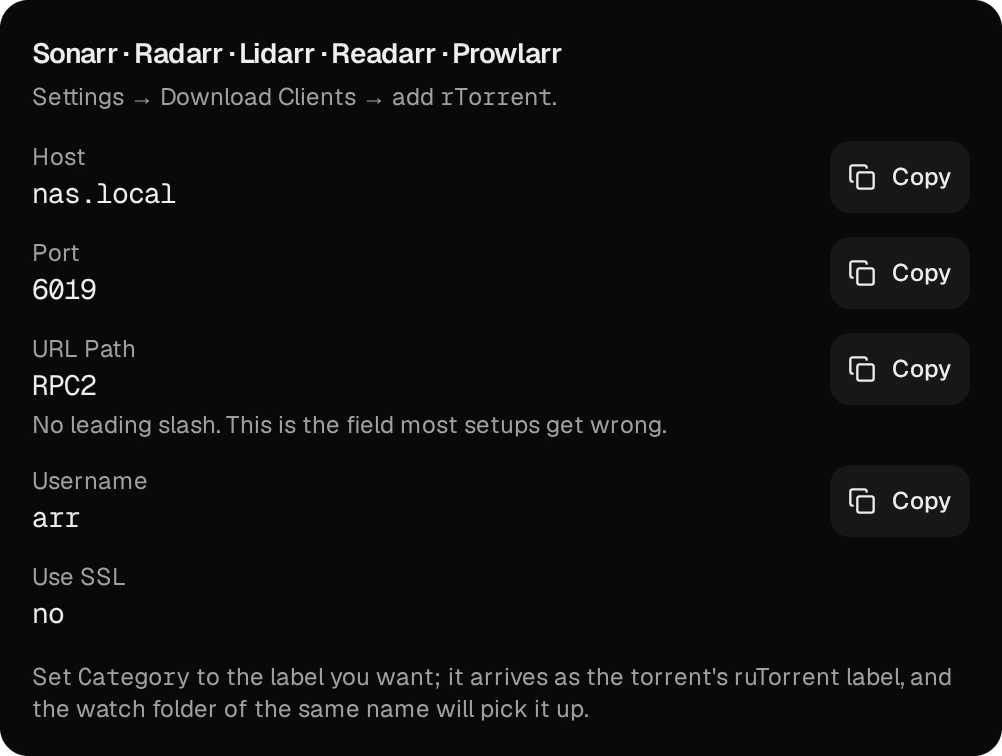
Un torrent portant l’étiquette radarr est classé comme film, et un torrent portant l’étiquette sonarr comme série. Les animes provenant de Sonarr sont reconnus par leur nom.
04Prowlarr : tracker et applications
- Sur la page Indexers, cliquez sur Add Indexer, recherchez votre tracker par son nom et ouvrez sa définition.
- Donnez-lui un nom, ici PrivateAccess, et laissez Enable coché.

- Laissez Seed Ratio vide, ainsi que Seed Time si ce champ apparaît : les règles de partage de Rtorrent 16 s’appliquent.

- Collez dans APIKey la clé obtenue sur la page de votre compte chez le tracker.

Si la définition propose Replace MULTi by another language in release name, réglez cette option selon votre configuration :
Tracker avec MULTi
Pour un tracker privé dont les versions MULTi contiennent l’audio polonais, comme PrivateAccess.
Cochez l’option et réglez Replace MULTi by this language sur POLISH. Prowlarr transmet alors à Radarr et Sonarr le nom avec POLISH à la place de MULTi.

POLiSH uniquement
Pour tout autre tracker, ou si seules les versions nommées comme polonaises doivent compter.
Laissez l’option décochée. Une version MULTi arrive alors dans Radarr et Sonarr en tant que MULTi, une langue qu’ils ne connaissent pas, et les profils 1080p et 4K la refusent.

- Cliquez sur Test, puis sur Save.
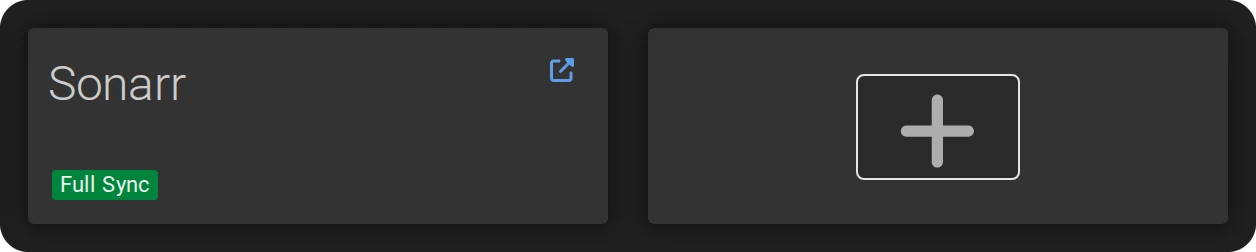
- Dans Settings → Apps, cliquez sur la tuile + et choisissez Radarr.
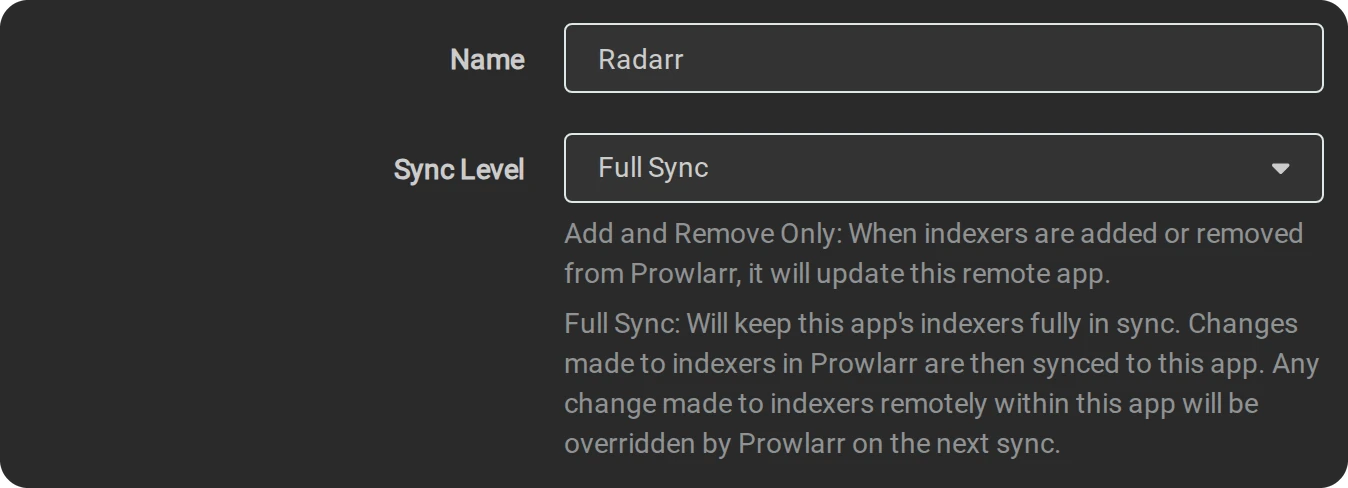
- Réglez Sync Level sur Full Sync.
- Saisissez
http://127.0.0.1:9696dans Prowlarr Server,http://127.0.0.1:7878dans Radarr Server, puis la clé API Key disponible dans Settings → General de Radarr. Cliquez ensuite sur Test et Save. Ajoutez Sonarr de la même façon avechttp://127.0.0.1:8989.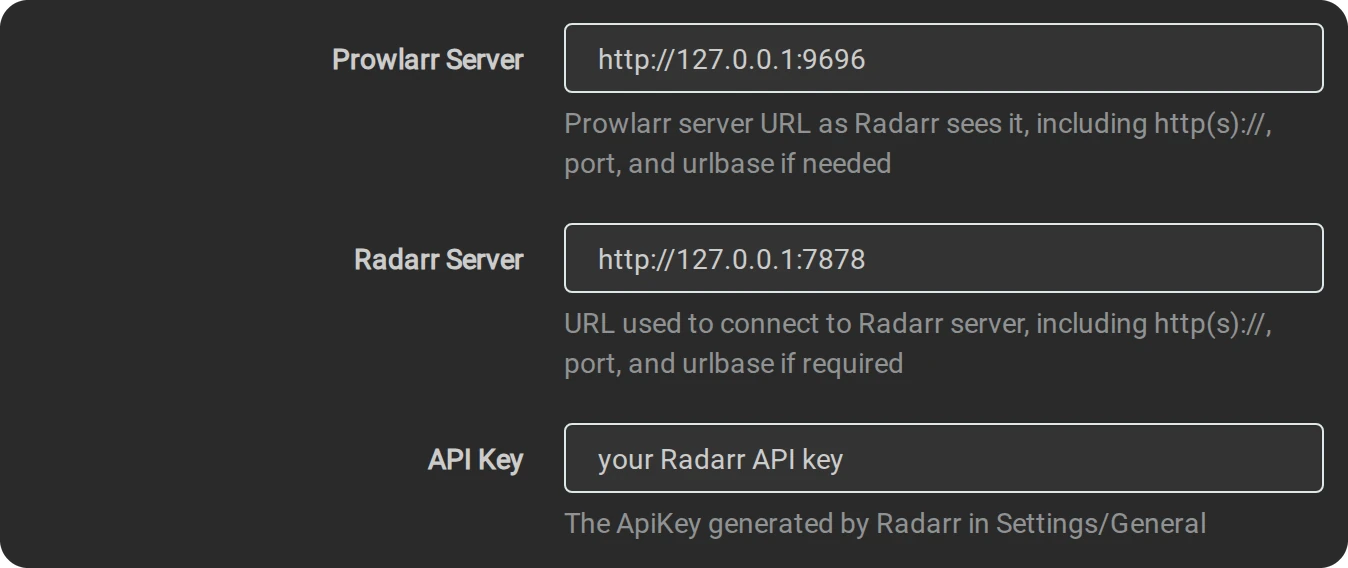
Radarr et Sonarr reconnaissent POLISH (aussi écrit POLiSH), PL et PLDUB dans le nom d’une version comme du polonais, et MULTi seul comme une langue inconnue. LEKTOR ou DUBBING seul ne rend pas une version polonaise, et PLSUB indique uniquement des sous-titres polonais.
05Radarr et Sonarr : ajouter des torrents sans importation automatique
- Cliquez sur Show Advanced en haut des pages de réglages pour afficher tous les champs ci-dessous.
- Dans Settings → Download Clients, cliquez sur la tuile + et choisissez rTorrent.

- Renseignez Host avec
127.0.0.1, Port avec6019, Url Path avecRPC2, puis Username et Password avec les identifiants du compte créé à l’étape 03.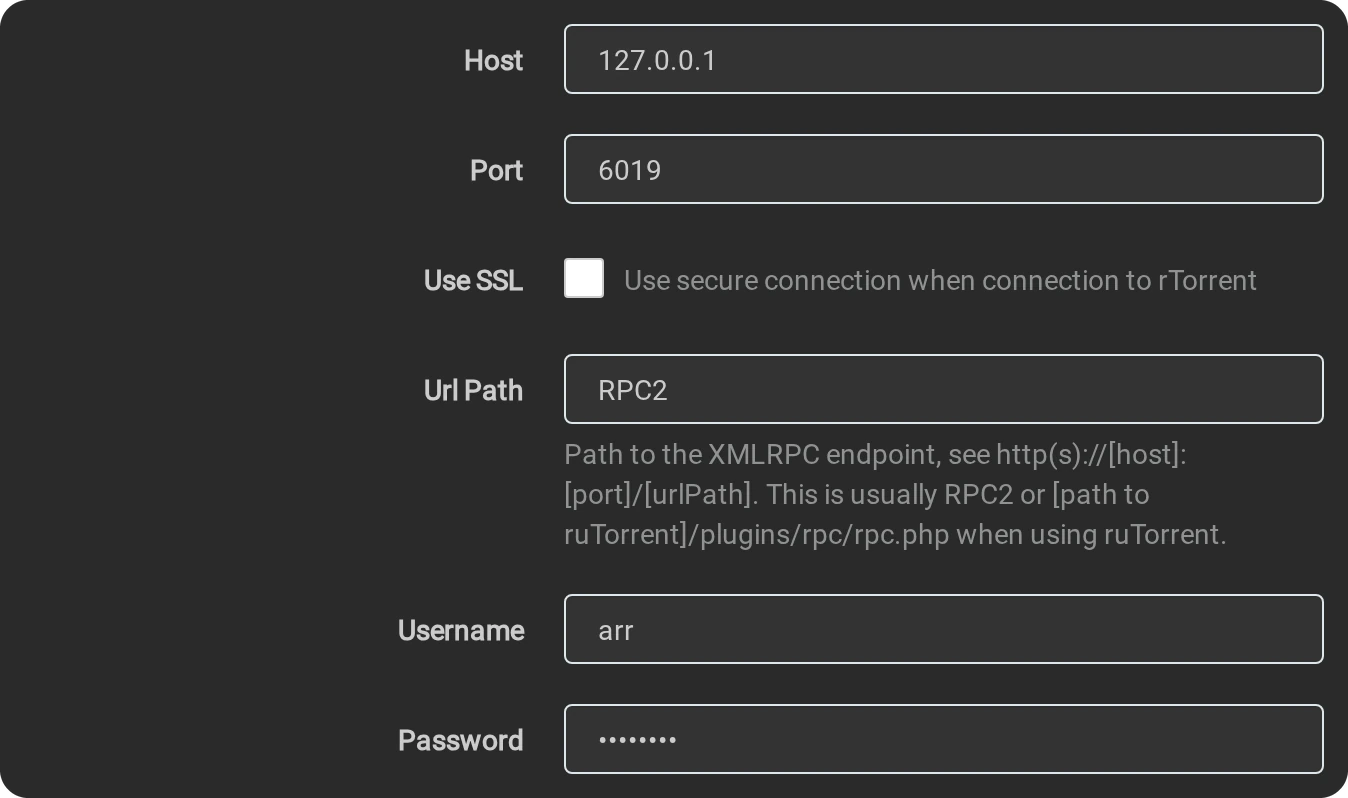
- Dans Category, saisissez
radarr, ousonarrdans Sonarr. Laissez Post-Import Category et Directory vides.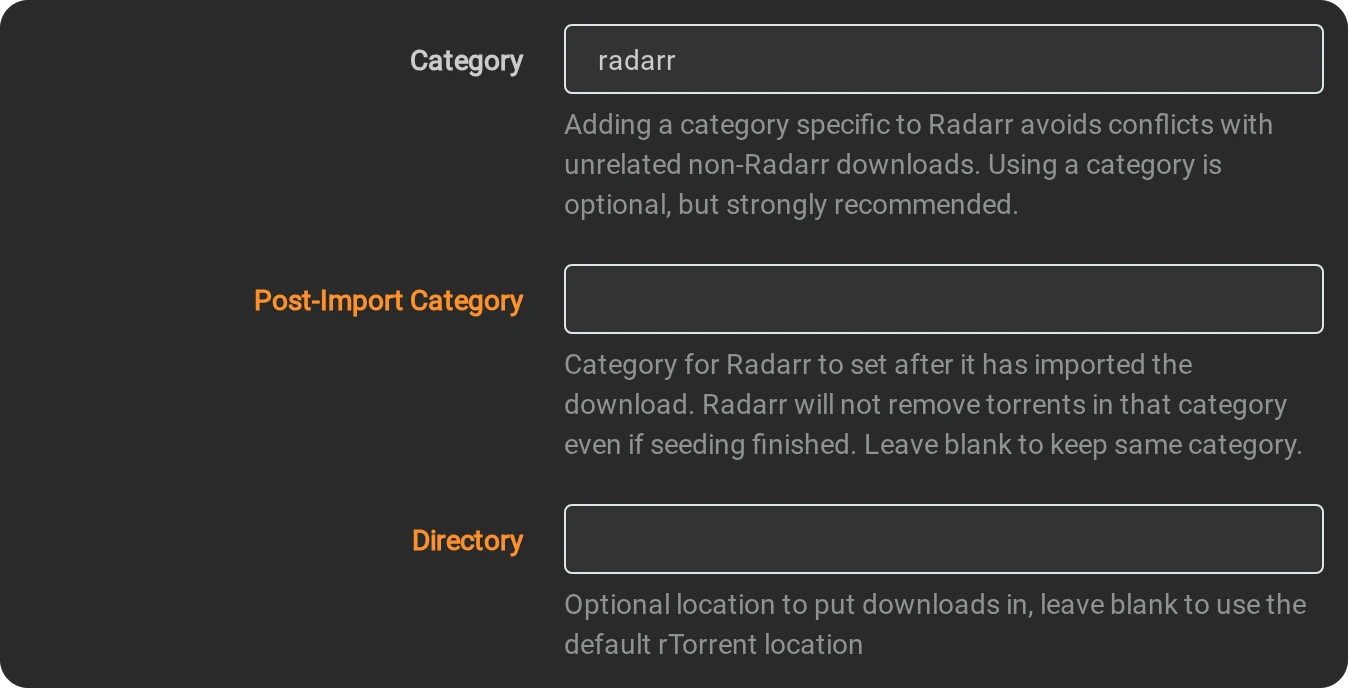

- Décochez Remove Completed et Remove Failed, puis cliquez sur Test et Save.

- Sur la même page, décochez Enable sous Completed Download Handling. Les applications affichent alors un avertissement d’état à ce sujet ; c’est normal dans cette configuration.

- Dans Settings → Media Management, décochez Rename Movies, ou Rename Episodes dans Sonarr.


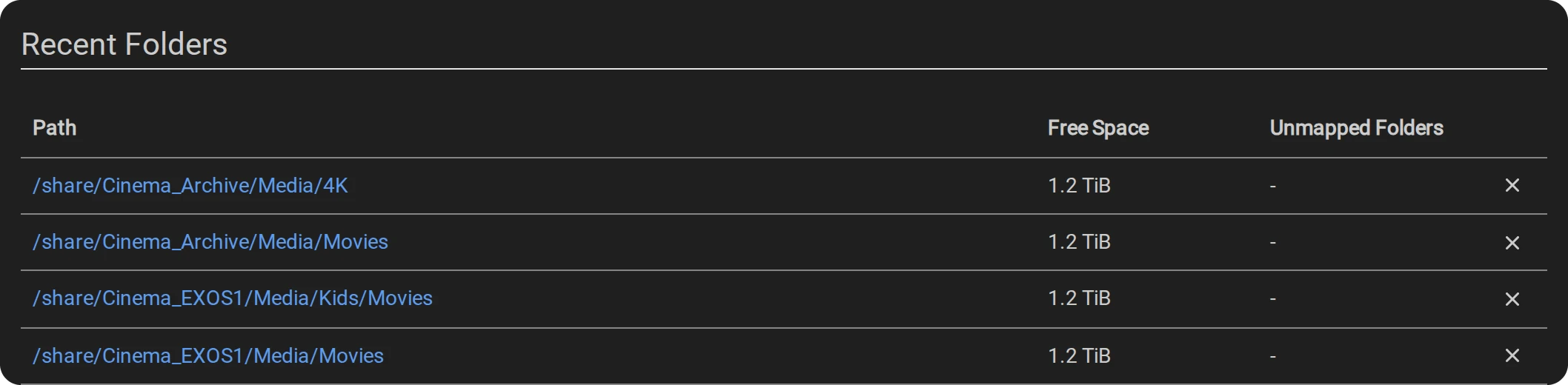
- Sous Root Folders, cliquez sur Add Root Folder pour chaque dossier
Moviesde votre bibliothèque, et pour chaque dossierTV Showsdans Sonarr.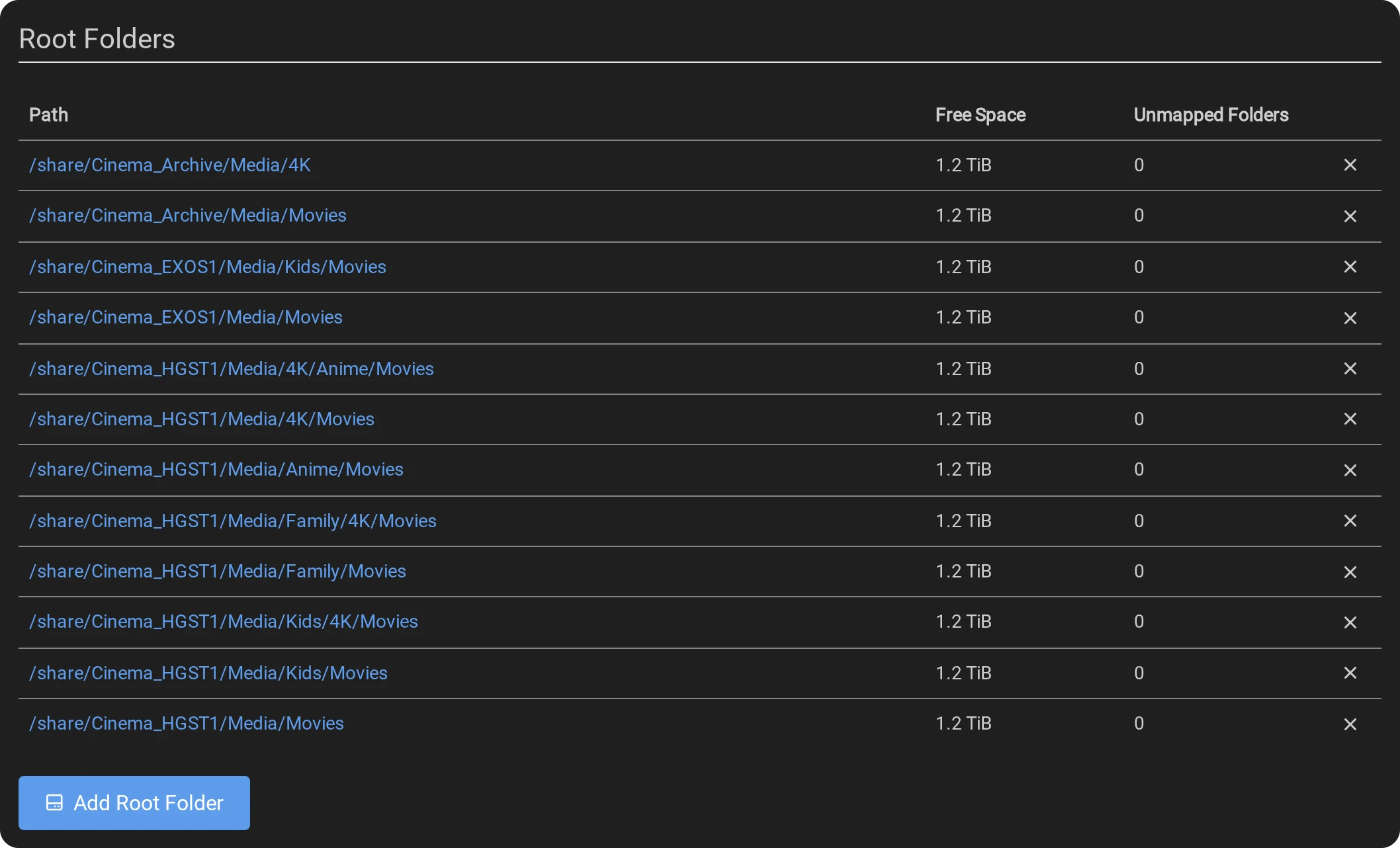
- Importez les fichiers existants via Movies → Library Import, un dossier racine à la fois, sans lancer de recherche. Désactivez le suivi des titres sans fichier. Ces titres ne seront pas téléchargés automatiquement. Les titres suivis peuvent toujours recevoir une meilleure version selon leur profil de qualité ; utilisez Seerr pour demander de nouveaux titres.
- Movie Agent classe chaque titre selon ses propres règles, souvent ailleurs que dans le dossier prévu par Radarr : un film pour enfants dans
Kids/Movies, un fichier 2160p dans4K. Rtorrent 16 retrouve l’entrée correspondant au téléchargement, la fait pointer vers ce dossier sans déplacer de fichier, demande une nouvelle analyse et attribue au fichier la qualité de la version récupérée. Sans cela, Radarr peut classerTitle (Year).mkvcomme WEB-DL et chercher une meilleure version. - Une série dont le dossier contient déjà des épisodes conserve ce dossier. Les épisodes classés ailleurs ne sont plus suivis, afin que Sonarr ne les télécharge pas à nouveau.
- Une meilleure version est classée comme tout autre téléchargement. L’ancienne copie reste à sa place jusqu’à ce que vous la supprimiez : aucun fichier de la bibliothèque n’est effacé, et Plex affiche les deux versions entre-temps.
- Rtorrent 16 effectue ces opérations uniquement pour les paquets Radarr et Sonarr installés sur le même NAS.
06Qualité : formats et profils
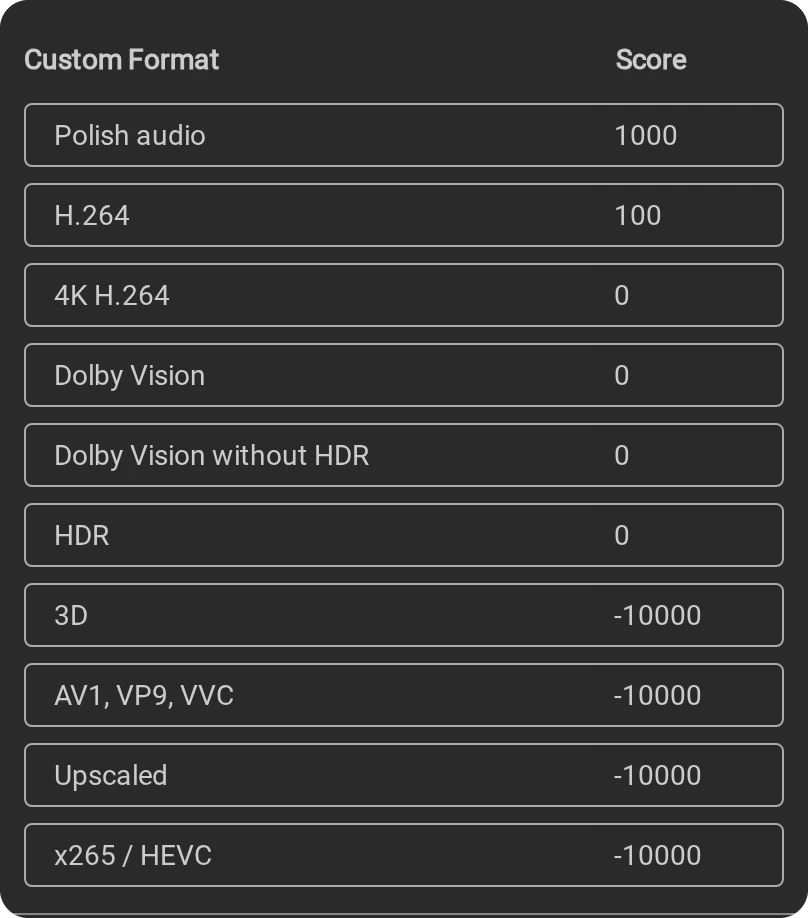
Les règles ci-dessous exigent une piste audio polonaise et un rip Blu-ray en H.264 à 1080p. En 4K, elles privilégient d’abord H.264, puis HDR, puis Dolby Vision. Créez les formats dans Settings → Custom Formats avec la tuile + ; chaque expression régulière commence par (?i). Attribuez-leur ensuite leurs scores dans les profils.
| Format | Condition | 1080p | 4K |
|---|---|---|---|
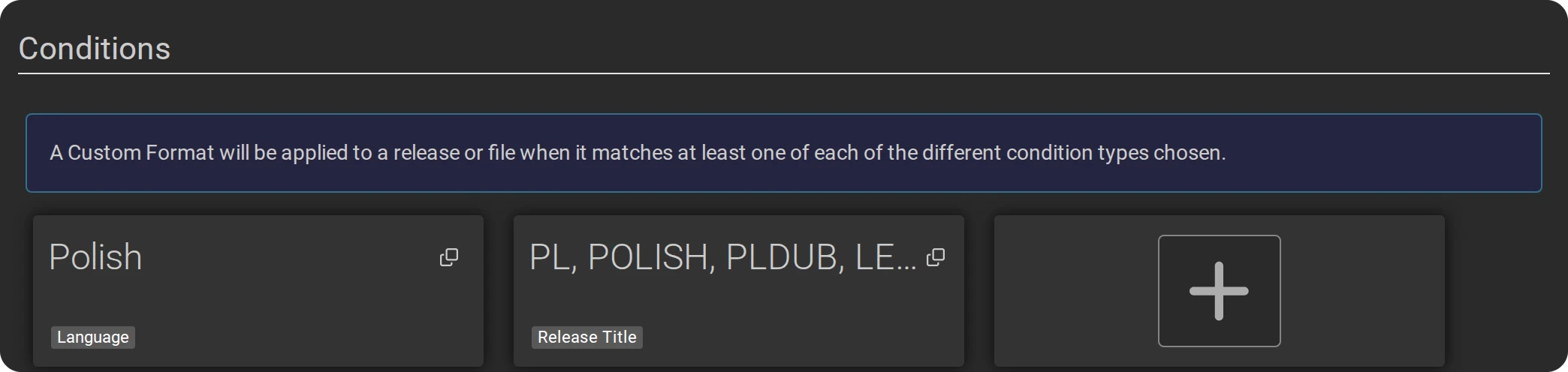
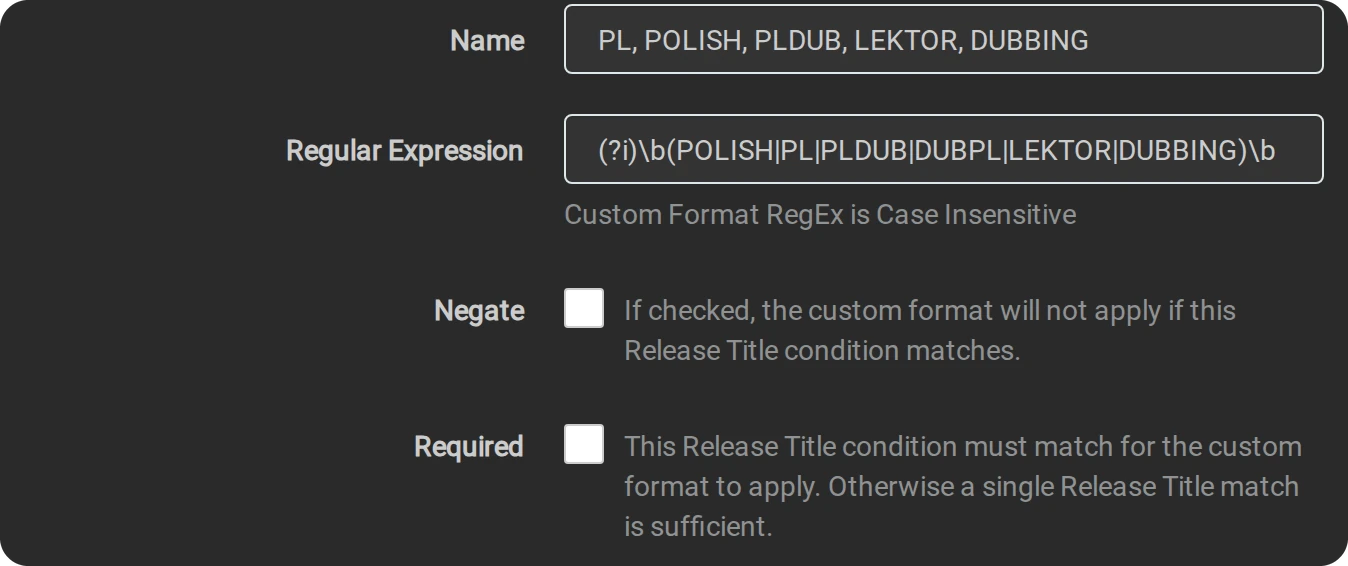
| Audio polonais | Language Polish et Release Title \b(POLISH|PL|PLDUB|DUBPL|LEKTOR|DUBBING)\b ; les deux doivent correspondre | 1000 | 1000 |
| H.264 | \b(x\.?264|h\.?264|AVC)\b | 100 | 0 |
| x265 / HEVC | \b(x\.?265|h\.?265|HEVC)\b | -10000 | 0 |
| AV1, VP9, VVC | \b(AV1|VP9|VVC|h\.?266|x266)\b | -10000 | -10000 |
| 3D, Upscaled | 3D, Half-SBS, MVC ; upscaled, regraded | -10000 | -10000 |
| HDR | \b(HDR|HDR10|HDR10\+|HDR10P|HDR10Plus|HLG)\b | 0 | 200 |
| Dolby Vision | \b(DV|DoVi|Dolby[ ._-]?Vision)\b | 0 | -50 |
| Dolby Vision sans HDR | L’expression DV et la négation de l’expression HDR (les deux conditions sont obligatoires) | 0 | -10000 |
| 4K H.264 | Resolution 2160p et l’expression H.264 (toutes deux obligatoires) | 0 | 300 |
Tracker avec MULTi : une version MULTi arrive dans Radarr et Sonarr avec POLISH dans son nom et obtient le score de l’audio polonais. POLiSH uniquement : une version MULTi n’obtient pas ce score et reste sous le minimum des profils 1080p et 4K.
Puis ouvrez Settings → Profiles :
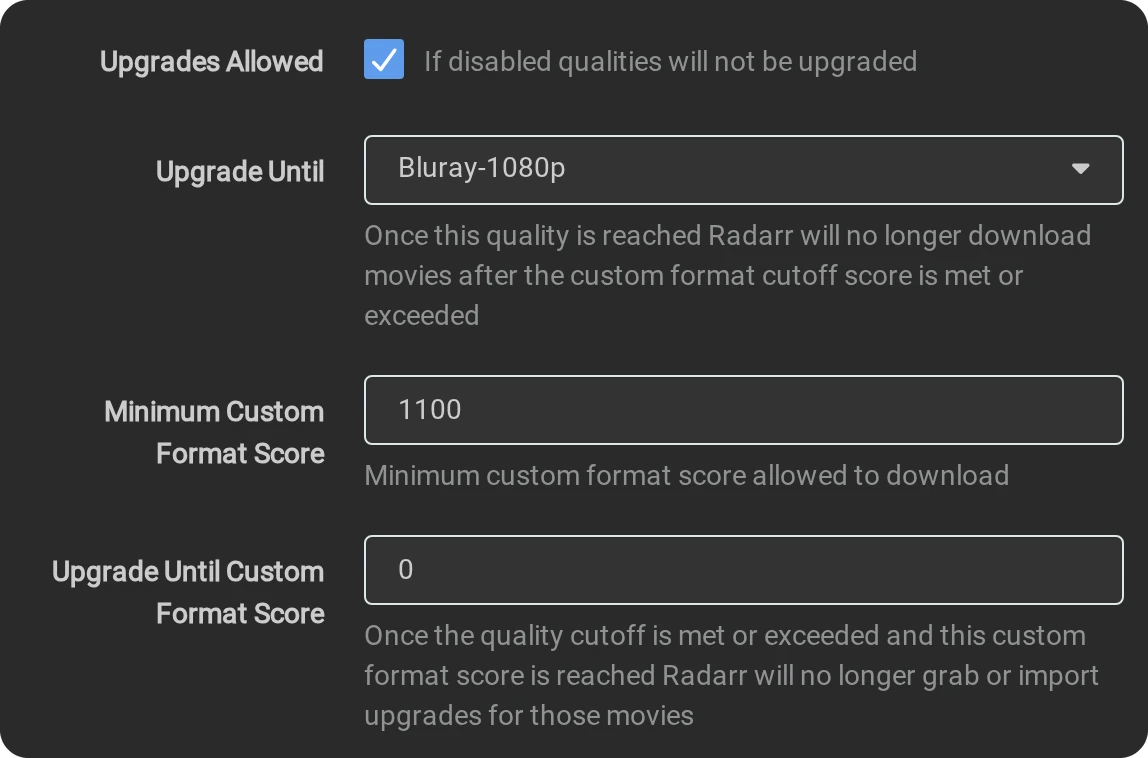
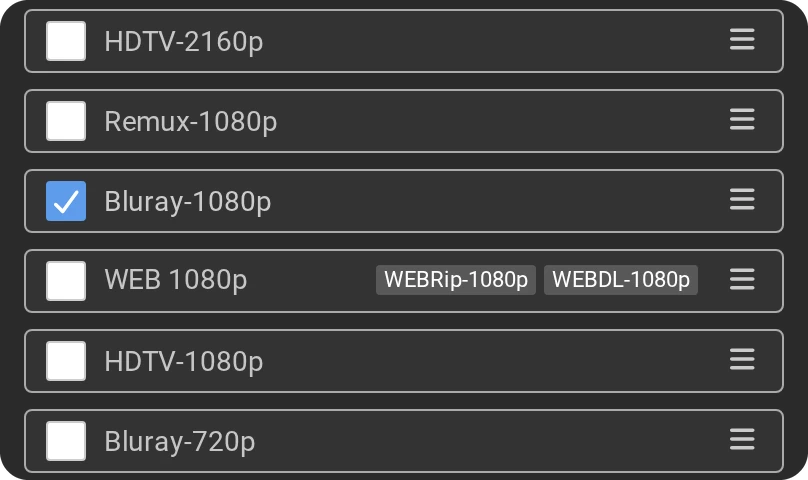
- 1080p BluRay H.264 : seul Bluray-1080p est coché sous Qualities, Upgrades Allowed est activé et Minimum Custom Format Score vaut 1100 (polonais et H.264).
- 4K : WEBDL-2160p, WEBRip-2160p, Bluray-2160p et Remux-2160p ; Minimum Custom Format Score vaut 1000 et Upgrade Until est réglé sur Bluray-2160p.
- Archives (sans téléchargement de meilleures versions) : Upgrades Allowed est désactivé pour les partages que vous souhaitez conserver tels quels.
- Dans les deux profils autorisant le téléchargement de meilleures versions, Upgrade Until Custom Format Score vaut 0. Les fichiers de la bibliothèque sont nommés
Title (Year).mkvet peuvent avoir un score de 0. Un seuil de score plus élevé peut déclencher des téléchargements inutiles de meilleures versions pour les titres suivis ; cette configuration utilise le seuil de qualité pour décider quand télécharger une meilleure version. Dans Radarr, réglez Language du profil sur Any : la valeur par défaut, Original, refuse une version polonaise d’un film en anglais.
07Seerr : demandes et liste de suivi Plex
- Ouvrez
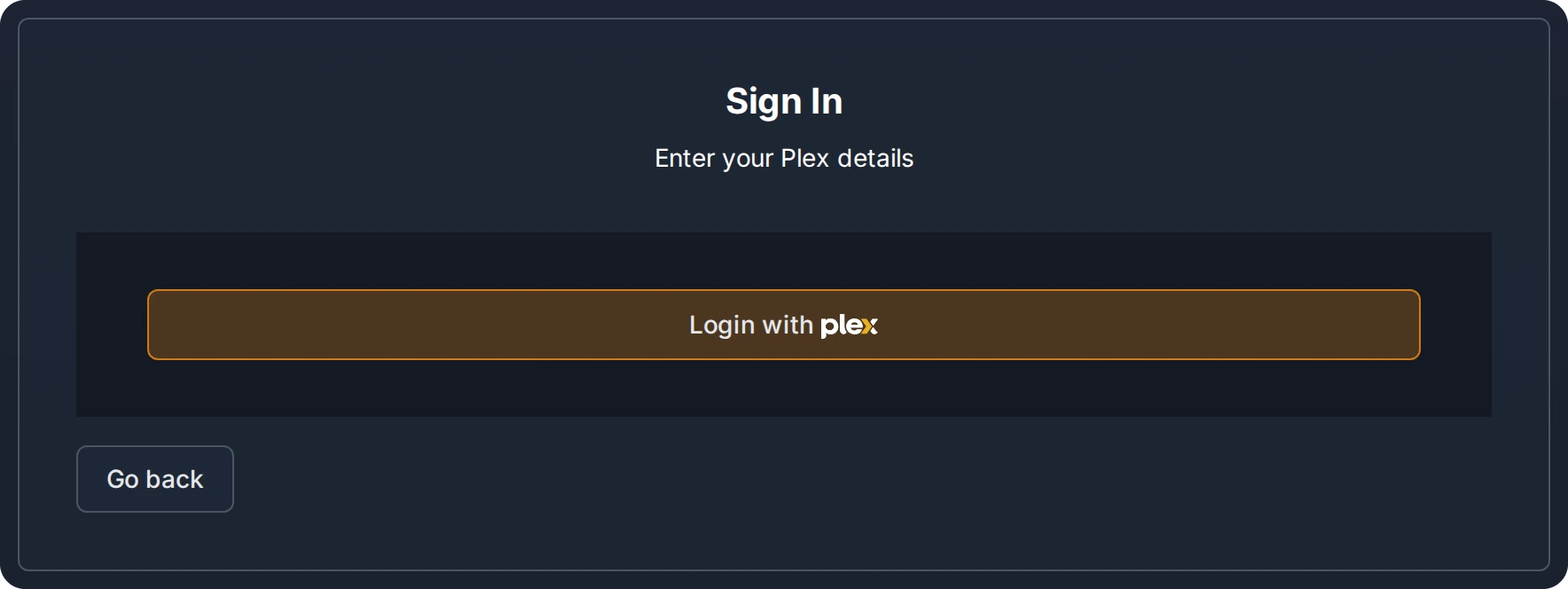
http://<NAS>:5055. Sous Choose Server Type, cliquez sur Configure Plex, puis sur Login with Plex, et connectez-vous avec votre compte Plex.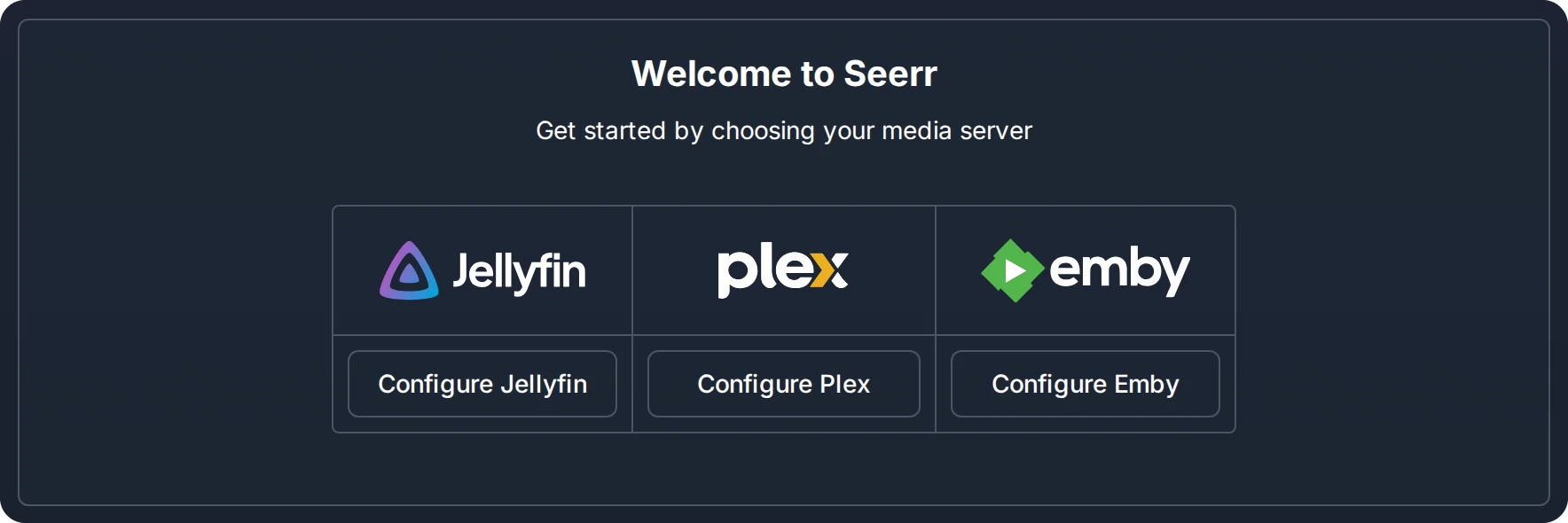
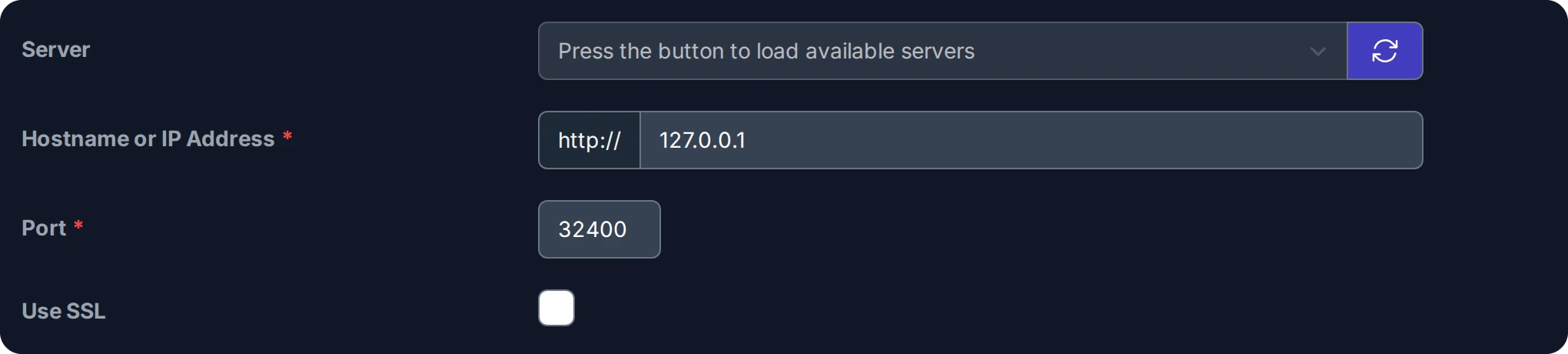
- Dans Configure Plex, choisissez votre serveur dans la liste, renseignée après la connexion, ou saisissez son adresse. Cliquez sur Sync Libraries, cochez les bibliothèques de films et de séries, puis cliquez sur Continue.

- Dans Configure Services → Add Radarr Server, cochez Default Server, saisissez Radarr dans Server Name,
127.0.0.1dans Hostname or IP Address, 7878 dans Port, puis renseignez API Key.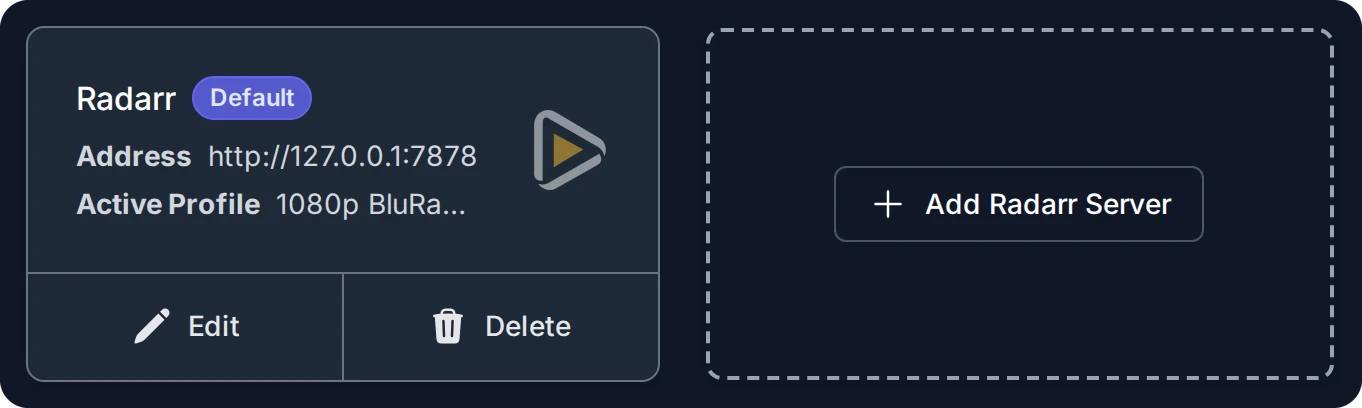
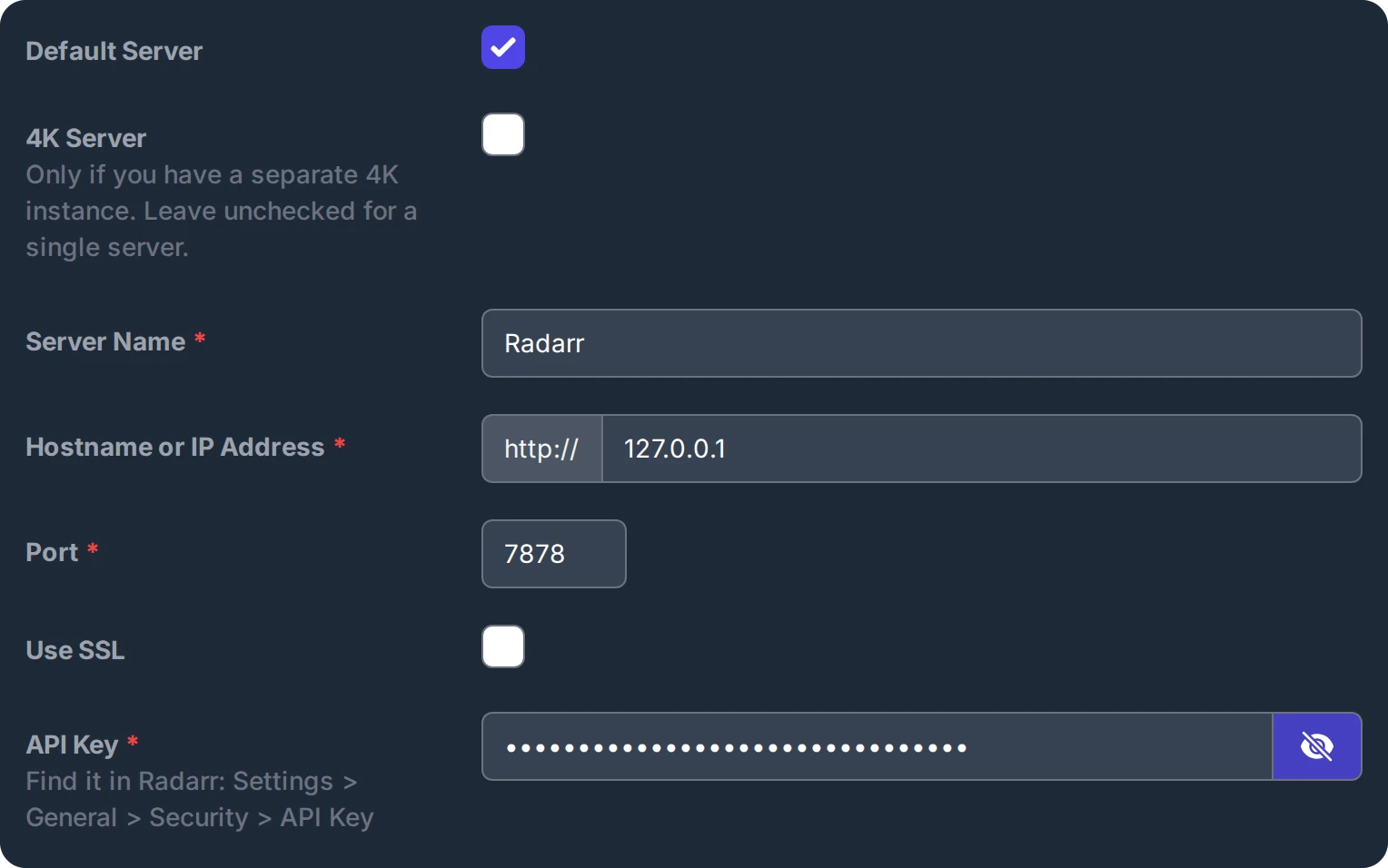
- Après le test, choisissez 1080p BluRay H.264 dans Quality Profile, le dossier
Moviesde votre bibliothèque dans Root Folder, et Released dans Minimum Availability.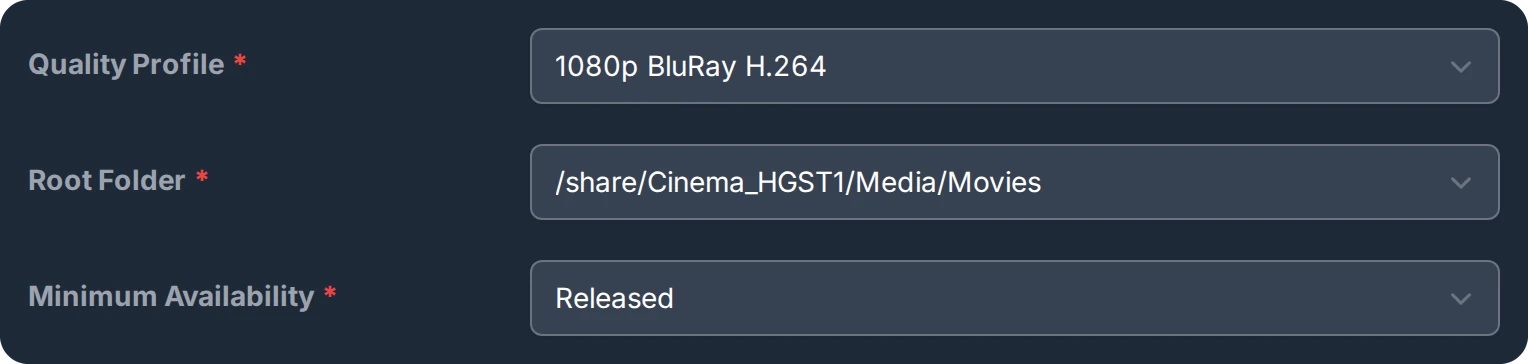
- Procédez de même avec Add Sonarr Server et le port 8989, puis renseignez Series Type, Anime Series Type, Anime Root Folder et Season Folders. Terminez par Finish Setup.
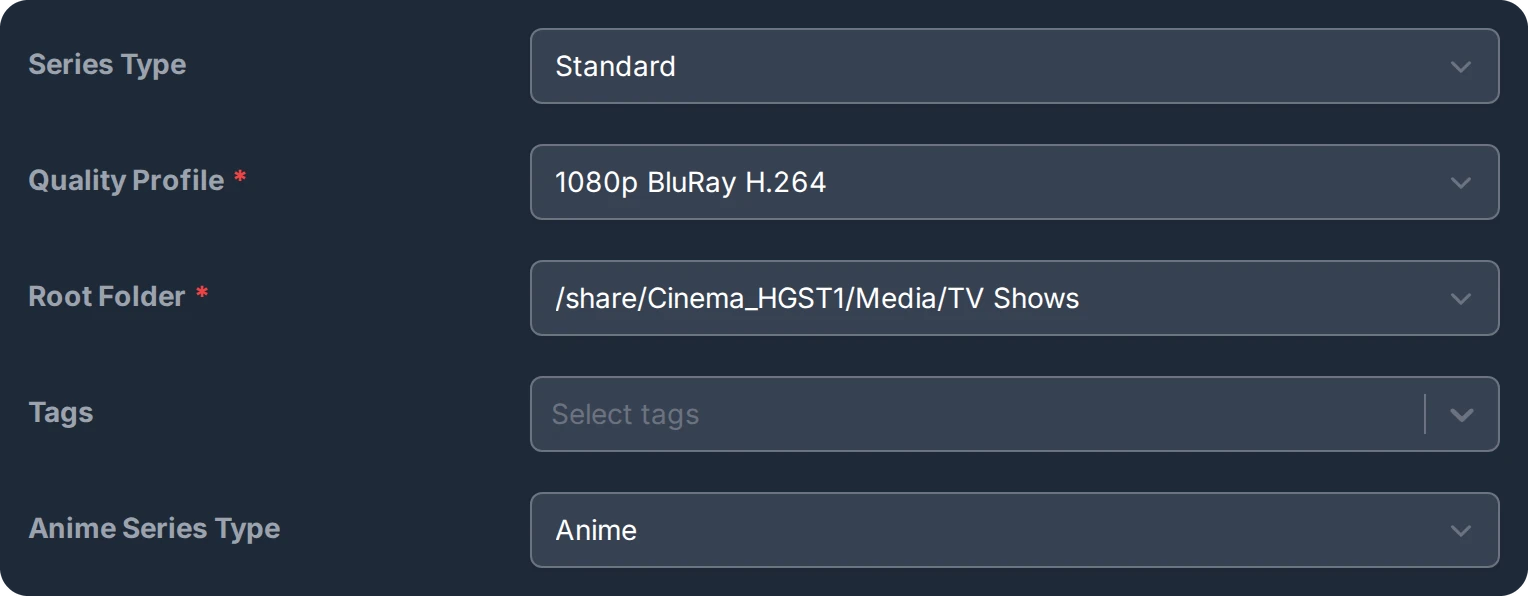
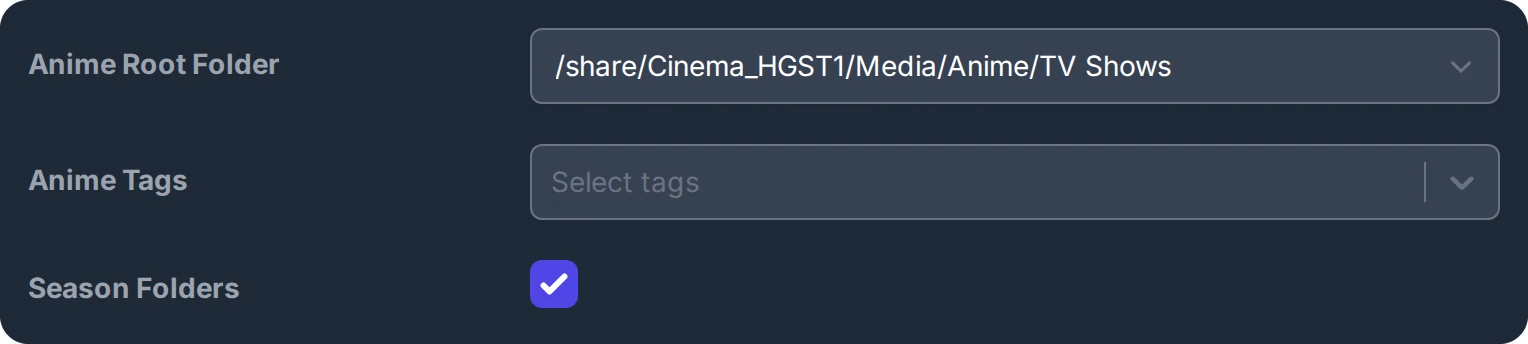
Après la configuration, ces mêmes champs se trouvent dans Settings → Plex et Settings → Services, d’où proviennent ces captures.
La tâche Plex Watchlist Sync de Seerr s’exécute toutes les trois minutes. Elle crée des demandes pour les films et séries ajoutés à la liste de suivi Plex des utilisateurs disposant de Auto-Request. Le compte qui a configuré Seerr possède toutes les autorisations. Pour un autre utilisateur, accordez cette autorisation dans Users → l’utilisateur → Permissions.

08Vérifier le fonctionnement
- Rtorrent 16 écrit une ligne
ARRpar étape dans/share/Rdownload16/logs/medialib.log: le dossier vers lequel pointe désormais l’entrée, la nouvelle analyse et la qualité attribuée au fichier. - Dans Radarr, le film affiche son fichier dans le dossier choisi par Movie Agent, avec la qualité de la version récupérée.
- La recherche interactive de Radarr ou Sonarr indique pourquoi une version est refusée : score inférieur au minimum du profil ou qualité non autorisée par celui-ci.