01 · 儀表板
別再瞎猜。一看便知。
儀表板回答唯一重要的問題:正常運作嗎?即時監看速率、種子數量與磁碟空間,一目了然。連接埠檢查依序測試路徑:rtorrent 是否在監聽、路由器的 UPnP 對應、回送連線,以及來自網際網路的檢查;NAS 有全域位址時也會檢查 IPv6。每一步都會回報通過、失敗或無法判斷,並附上原因,讓您知道該從哪裡查起。
在展示中開啟儀表板Rtorrent 16 · QTS 6 & QuTS hero
永久免費極致效能,完全掌控。
01 · 儀表板
儀表板回答唯一重要的問題:正常運作嗎?即時監看速率、種子數量與磁碟空間,一目了然。連接埠檢查依序測試路徑:rtorrent 是否在監聽、路由器的 UPnP 對應、回送連線,以及來自網際網路的檢查;NAS 有全域位址時也會檢查 IPv6。每一步都會回報通過、失敗或無法判斷,並附上原因,讓您知道該從哪裡查起。
在展示中開啟儀表板02 · 快速存取
適合只想監看傳入流量的日子。開始、停止、播放、解壓縮或移到垃圾桶,都能直接在種子那一列完成,同時有時鐘倒數估計的剩餘時間。需要進階管理時,完整的 ruTorrent 介面依然只差一鍵。
在展示中開啟快速存取03 · 新增種子
只要丟進一個 .torrent 檔案,系統就會接手。「新增種子」頁面會從名稱推測類型(電影、影集、兒童、音樂、遊戲等),讓您可以更改,再把資料存進該類型的資料夾。頁面上的檔案與磁力連結、監看資料夾中的 .torrent 檔案、經由 ruTorrent 規則的 RSS:四種入口,一個井然有序的目的地。
Works incredibly well…
so far so good… very intuitive and of easy use… recommended.
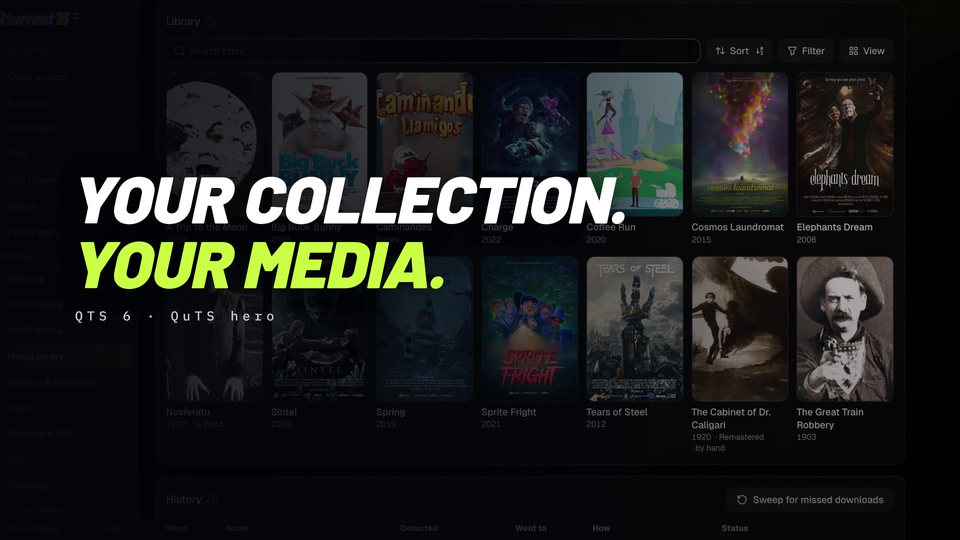
04 · 媒體庫
以視覺化方式呈現您的檔案作業,從進行中的佇列一路到已完成的封存。每一站都明確標示它的作業:同一個儲存區內用硬連結、跨儲存區就複製,或依您的要求搬移。FileBot(已安裝並取得授權時)或內建的 Movie Agent 會為電影與影集命名並抓取海報與背景,接著自動呼叫 API,讓 Plex、Kodi、Jellyfin 或 Emby 重新整理。
在展示中開啟媒體庫05 · 搜尋
直接以您的私人追蹤器帳號進行搜尋;若要搜尋公開索引器,可加裝選用的搜尋附加套件(Jackett)。輸入 latest Stranger Things,查詢解析器會判斷您要的是最新一集;透過 WhatsApp 時,機器人會告訴您是哪一集,等您回覆 yes 後才加入。追蹤器帳密留在 NAS 上,存放於只有系統能讀取的檔案中,並在面板中以遮罩顯示。
Sooooo much better than Download station
06 · 通知
下載完成時,訊息會寫出電影名稱及其評分、片長、導演、演員與劇情;若是無法辨識的檔案,則列出解析度、HDR、片長、大小與音軌;WhatsApp 機器人還會附上海報。訊息可透過 WhatsApp、Telegram、Discord、Signal、ntfy、Gotify、Matrix、另外十多種服務或任何 webhook 送出。互動式 WhatsApp 機器人會回應 status 之類的指令、搜尋您的追蹤器,並加入您選擇的種子。
07 · 備份
每日自動備份保護您的種子清單與設定:選項、面板密碼、追蹤器帳密、通知目標與憑證。還原種子清單時會停止 rtorrent、把備份放回原位,再重新啟動它;還原設定時,服務會以還原的設定重新啟動。已下載的資料絕不會被動到。
在展示中開啟診斷08 · 效能
效能精靈會量測您的網路線路與下載所在儲存區的磁碟 I/O,依 NAS 的記憶體與儲存類型權衡結果,提出 rtorrent 設定供您檢視並套用。選用的實驗性自動調校接著會在傳輸進行時調整對等端、上傳槽與分塊快取,每次只做一項變更,絕不動您的速率限制。
在展示中開啟效能09 · 網路與 NAT
開啟這項功能後,Rtorrent 16 會透過 PCP、NAT-PMP 與 UPnP 向您的路由器申請所需的連接埠,並定期更新這些對應。路由器拒絕 UPnP 或 NAT-PMP 對應時,面板會顯示它的回覆。追蹤對外的前幾跳可偵測雙重 NAT 與電信級 NAT;位於兩台路由器之後時,套件也會透過 PCP 或 NAT-PMP 向外層的路由器申請。
在展示中開啟網路與 NAT
10 · 做種與保留
依分享率、上傳量或時間設定精確的做種規則,公開與私人追蹤器各有獨立的策略。可用空間低於門檻時,選用的儲存空間保護會刪除已完成的種子及其資料,分享率最差的優先(或最舊的優先),直到再度有足夠的可用空間為止。
在展示中開啟做種與保留BEST Torrent app for QNAP!!
11 · 設定
158 項參數、11 種主題與 9 種語言。每個設定旁邊的 ? 都附有它自己的說明,其中許多含有圖表;指南(英文與波蘭文)內建在面板中。
12 · 遠端存取
手機只需配對一次,在家用網路中進行:掃描面板「手機 App」頁面上的 QR code。手機產生金鑰,並把其中的公開金鑰傳給 NAS。NAS 回傳這支手機專用的用戶端憑證,以及一份經簽章的自身位址清單。
這個連接埠只把面板提供給同時送出其秘密伺服器名稱與 NAS 為已配對手機所簽發憑證的連線。其他任何連線都會被直接關閉,不回傳任何位元組:沒有憑證,也沒有 TLS 警示。撤銷手機配對後,它已開啟的連線會在數秒內結束。
這些嘗試同時進行。出示 NAS 釘選憑證且排序最高的位址勝出,所以在家時家用網路會勝過 DDNS 名稱。網路改變時,App 會重新尋找,面板保持開啟。
沒有已配對手機的金鑰,連接埠不會回傳任何東西,連 TLS 警示也沒有,fail2tor 並會立即封鎖該位址。
13 · Game Agent (beta)
它從 Steam 或 TheGamesDB 取得標題與年份,若您有自己的金鑰,也可從 IGDB 取得。它會加上平台,並標出與遊戲並列的發行版本是什麼:附熱修正的更新、DLC、修改器或 DLC 解鎖器。更新會有自己的資料夾,放在遊戲的資料夾旁邊。
它能讀懂 scene 以點分隔的名稱,以及 repacker 與 P2P 群組加括號的名稱。
14 · 檔案
「檔案」是控制中心的檔案管理員:以兩個窗格管理 NAS 的所有共用資料夾,並提供常用操作的功能鍵。複製、移動與刪除都以背景工作執行,附有 DOS 風格的記錄。
移動或重新命名資料夾後,種子仍會繼續做種:「檔案」會將新位置告訴 rtorrent。手機一次顯示一個窗格;點選項目即可開啟,長按則顯示選單。


檔案的其他功能
15 · LinkDrop
在「檔案」中,以滑鼠右鍵點選檔案或資料夾,選擇「分享」並傳送連結。接收者在瀏覽器中開啟連結,或貼到自己 Rtorrent 16 的 LinkDrop 頁面(在「檔案」旁邊)。下載會立即開始,直接從您的 NAS 傳送。檔案不會經過我們的伺服器。
路由器不需要任何設定。雙方會自行建立直接連線,即使網路業者沒有提供專屬的公開位址也一樣。在 Rtorrent 16 中,「暫停」會保留已收到的所有內容,「繼續」會從最後驗證過的部分接著下載,只要連結仍然有效,即使隔了幾天也可以。
在某些網路環境下,無法建立直接連線。下載工作或頁面會顯示訊息,檔案也不會改由我們的伺服器傳送。
連線如何運作
接收者的 NAS 會依序嘗試前三條路徑,使用第一條可行的路徑。下載記錄中的「路徑:」會顯示使用哪一條。
Rtorrent 16 Seerr、Radarr、Sonarr 與 Prowlarr 來自本網站的 App Center 套件庫,執行於搭載 x86_64 處理器的 NAS。依照教學指南設定後,它們負責挑選要下載的內容並讀取您的媒體庫;下載、做種與歸檔則由 Rtorrent 16 負責。
 Seerr有人請求一部電影或一部影集,或把它加入自己的 Plex 待看清單。


 Radarr 與 Sonarr,搭配 ProwlarrRadarr 處理電影,Sonarr 處理影集。它們透過 Prowlarr 在您的 Tracker 上搜尋,並加入您的品質設定檔接受的版本,標上
radarr 或 sonarr 標籤。它們不匯入、不重新命名,也不移除下載的檔案。 Rtorrent 16依照自己的規則下載並做種。Movie Agent 把檔案歸入您的媒體庫,放在 Movies 或 TV Shows,或合適的 Kids、Family、4K 分支,接著 Rtorrent 16 告訴同一台 NAS 上的 Radarr 或 Sonarr 檔案在哪裡。
免費。Rtorrent 16 是免費軟體,不需要授權金鑰,沒有付費方案,也沒有無法關閉的催促訊息。如果您想支持,下方的支持區塊列有可選方式。完全由您決定。
64 位元 ARM 可以:請選 arm_64 版本。這個版本需要 QTS 6,而 QNAP 尚未為 ARM 機型推出 QTS 6。不支援 32 位元 ARM 機型。透過 SSH 執行 uname -m 就能知道您的是哪一種。
有,從啟動器點一下就能開啟,外掛也都在。控制中心負責 ruTorrent 原本就不打算做的事:連接埠與 NAT、憑證、媒體庫、通知、效能、備份與指南。
Android 版 Rtorrent 16:在面板的「手機 App」頁面下載,該頁會顯示版本、大小及 QR code,也在同一頁完成配對。iPhone 版 Rtorrent 16 正透過 Apple 的 TestFlight 進行測試:「手機 App」頁面的卡片上有「在 TestFlight 加入」按鈕。詳情請見 Android App 頁面及 iPhone App 頁面。
到 forum.qnap.net.pl,用英文或波蘭文發問。建議先讀:在 PC 與在 NAS 上跑 BT 的差異。指南就在面板裡。
通常不需要手動設定。在「設定 → 連接埠轉發與 VPN」中開啟 UPnP 與 PCP / NAT-PMP(新安裝時兩者皆已開啟),Rtorrent 16 會在每次啟動與變更連接埠後請路由器轉發 BitTorrent 連接埠與 DHT 連接埠,並每五分鐘更新一次 PCP 或 NAT-PMP 對應。網路與 NAT 頁面會顯示路由器核准的內容,並從網際網路檢查 Peer 是否連得到您。在路由器上手動設定的轉發同樣可用。
在「設定 → 連線」保持「從範圍中隨機選擇連接埠」關閉,並在「監聽連接埠 (1024-65535)」輸入路由器轉送的連接埠,例如 42000。減號和加號按鈕可調整數字。啟用隨機選擇後,欄位會變成連接埠範圍,此時請轉送整個範圍。現有範圍(新安裝為 50000-50010)會保留,直到您編輯連接埠。儲存連接埠會立即生效;變更隨機選擇則需要重新啟動 rtorrent。
接著在「網路與 NAT」按「檢查 TCP 連接埠」。開啟頁面時會重複使用不到五分鐘前的結果;按鈕每次都重新檢查。開啟「向 VPN 請求傳入埠」後,rtorrent 會在 VPN 分配的連接埠上接聽。
手動設定的轉送可能不會出現在路由器的 UPnP 對應清單中,因此只有「路由器連接埠對應清單」顯示紅色並不代表發生錯誤,而且許多路由器會拒絕「路由器 NAT 回送」。重要的是最後一步:從網際網路進行的檢查。
只能透過 VPN 服務轉發給您的連接埠:Peer 看到的是 VPN 的位址,所以您自家路由器上的轉發到不了 NAS。VPN 在 NAS 上執行時,設定 → 連接埠轉發與 VPN 的「向 VPN 請求傳入埠」會使用該連接埠(ProtonVPN 會自動取得,其他服務則輸入號碼),而「繫結至介面 / IP」讓 rtorrent 留在通道內。VPN 在路由器上執行時,請在路由器把 VPN 的連接埠轉發到 NAS,並在 Rtorrent 16 輸入同一個連接埠。
可以。開啟「新增種子」頁面,加入 .torrent 檔案或 magnet 連結。在佇列選擇 seed 分類,再按「目錄(選填)」旁的「瀏覽」。在目錄選擇視窗開啟存有既有資料的資料夾,按「使用此資料夾」;也可以直接輸入路徑。保持「立即開始」開啟,按「新增 1 個」。rtorrent 會檢查檔案,只下載缺少的部分,然後做種。seed 分類不進入媒體庫,也不發送通知。
將它們設為 seed 分類(upload 是同一分類的另一個名稱)。這類種子只會安靜地做種:不在已完成資料夾建立副本、不交給媒體庫或 Game Agent 處理、不重新整理媒體伺服器,也不發送通知。QNAP 系統記錄仍保留其「Download finished」項目,做種規則也和其他種子一樣適用。
它適合您是第一位分享者的種子,例如您自行建立的種子。rtorrent 將每個區塊只傳給一個 peer,等該區塊到達第二個 peer 後才提供下一個,讓群集更快取得最初的完整副本。在「快速存取」中,按下已完整下載種子那一列的「超級種子」,或在「完整檢視」的詳細資料中操作。當每個區塊都已在兩個 peer 上出現,rtorrent 便會自動結束超級做種。對於先前已下載的資料,請改用 seed 分類。
不能。公開種子與私人種子各有一條規則,並非每個分類一條。每條規則會在第一個條件達成時結束種子:分享率、已上傳資料量,或下載完成後的天數。接著執行您選擇的動作:「暫停」、「停止」、「移除任務」或「刪除,資料移到垃圾桶」。全新安裝預設開啟公開規則;私人規則則保持關閉,直到您自行開啟。若要讓單一種子不受規則影響,請在「完整檢視」勾選它,按「更多」,再按「不套用做種規則」。
要求最低做種時間的私人 tracker 會自行計時。請保持私人規則關閉,或設定其條件,確保在所需時間到達前不會觸發任何一項。
下載與做種不需要。私人 .torrent 檔案的 tracker 位址中已包含您的 passkey。「追蹤器」頁面的帳號只用於搜尋該 tracker,以及取得您從結果中選取的 .torrent 檔案。
不用。Rtorrent 16 有自己的 Movie Agent,能辨識電影與影集並加以命名;遊戲與軟體不會放進媒體庫;下載完成的遊戲資料夾改由 Game Agent (beta) 命名。我們推薦 Movie Agent:不需要帳號,會以您的語言為資料夾命名,並為每部作品存下海報、背景與 .nfo。FileBot 則是可選的替代方案:安裝並取得授權後,也可以改由它負責整理。FileBot 授權費用為每年 USD 8。
可以。Movie Agent 只有在媒體庫啟用時才會運作,而新安裝時媒體庫是停用的。如果其他下載仍要交給 Movie Agent 處理,請開啟「媒體庫」,將 Radarr 和 Sonarr 為其種子設定的標籤加入「Movie Agent 與 FileBot 忽略的標籤」:我們的指南使用 radarr 和 sonarr,兩個 4K 應用程式則使用 radarr4k 和 sonarr4k。Movie Agent 就不會處理這些下載,Rtorrent 16 仍會照常做種。在 Radarr 和 Sonarr 中啟用 Completed Download Handling 和重新命名(Rename Movies、Rename Episodes),讓它們自行匯入檔案並命名。Rtorrent 16 不會更動 Radarr 和 Sonarr 中的這些項目;只有在 Movie Agent 整理完一部作品後,才會更新對應項目。這些作品不會套用 Movie Agent 的 Kids、Family 和 4K 分類、依您的語言命名的資料夾,以及圖片。
如果位於同一個儲存區,就不會占用兩倍空間。下載完成後,Rtorrent 16 會透過硬連結將它加入已完成資料夾:這是為同一份資料建立另一個名稱,不會另複製一份資料。接著,Movie Agent 會以正確名稱將電影或影集集數放進媒體庫。對於要移動完成副本的標籤所列的標籤(預設為 movies、tv、kids、anime 和 mixed),它會將已完成的副本移到媒體庫。其他標籤則依照操作設定處理:預設再建立一個硬連結,已完成資料夾中的副本也會保留。兩種情況下,磁碟上都只有一份資料,種子仍從下載資料夾做種。硬連結無法跨越儲存區:跨儲存區時會複製檔案,因此請將下載與媒體庫放在同一個儲存區。
開啟「先解壓縮封存檔」時(「媒體庫」頁面,預設開啟),若磁碟區空間足夠,Movie Agent 會先解壓縮以影片封存檔提供的電影或影集,再進行整理。該列會顯示「正在等待封存檔解壓縮」。手動操作:先在「快速存取」的種子列按「解壓縮」,再到「辨識記錄」(「媒體庫」頁面)的發行項目列按「重新執行」;也可透過「手動整理資料夾」整理資料夾。
排除額外內容、樣本及字幕後,若某個影片至少占發行內容的一半,Movie Agent 就將它視為主要影片。集數只從檔名判讀,不會查詢資料庫。您可以嘗試:
movie,影集用 tv,讓 Movie Agent 知道要找什麼。「下載」與「上傳」方塊、「流量」卡片的彩色區域、「快速存取」及手機 App,顯示的是 Rtorrent 16 本身的傳輸量。在「儀表板」上,「流量」卡片還會畫出斜線帶:Rtorrent 16 所用網路介面的全部流量,包含 NAS 上的檔案複製、備份及其他程式。沒有種子上傳時的傳出流量,就來自這個斜線帶所涵蓋的流量。
每個 peer 自行決定要傳多少給您:它使用自己的上傳頻寬與網路路徑,同時服務少數 peer。與您連線的 seeder 可能正在傳給其他人,因此即使連上許多 peer,也可能沒有資料傳來。VPN 有自己的限制;連接埠關閉時,也無法連上本身不能接受連線的 peer。請在「網路與 NAT」檢查連接埠,並在「效能」頁面測量網路連線。
Rtorrent 16 中正在下載的種子會關閉與讓它持續等待的 peer 之間的連線。當所有下載時槽都被占用,且還有其他 peer 在等待時,每 30 秒就會將最慢的時槽交給等待中的 peer。
每個種子使用公開或私人連線設定檔。各設定檔會限制維持連線的 peer 數、同時上傳與下載的 peer 數,以及向每個 tracker 要求的 peer 數。您可以在「設定 → 連線設定檔」修改,或在「儀表板」的「對等端與其限制」卡片選擇網路速度(1 Gbps、2.5 Gbps 或 10 Gbps)。
peer 更多不一定更快。每條連線都會占用 NAS 的處理器時間、記憶體及緩衝區;少數快速 peer 往往比數百個慢速 peer 傳得更多。peer 數與時槽數不同:時槽限制同時可以傳輸資料的 peer 數。
若要編輯個別的對等端與插槽上限,請啟用進階檢視。基本檢視仍可選擇連線設定檔。
不需要。link.qnaputilities.com 只負責讓雙方取得聯繫,檔案直接在雙方之間傳輸,路由器不需要任何設定。分享視窗會顯示下載的連線方式:「連線:直接」或「連線:透過 NAT 穿透」。
LinkDrop 不分享整個共用資料夾或磁碟區、Rtorrent 16 本身使用的資料夾,也不分享包含這些資料夾的上層資料夾。請分享裡面的內容:下載資料夾內的檔案或子資料夾可以分享。
某些網路無法建立直接連線,例如雙方都位於會為每條連線分配不同連接埠的路由器後方(VPN、許多行動網路)。此時下載工作會以「失敗:這些網路之間沒有直接路徑。」結束,瀏覽器頁面則顯示「No direct path between your network and the sender.」(您的網路與傳送者之間沒有直接路徑)。我們的伺服器絕不代傳檔案。請嘗試其他網路,例如改用 Wi-Fi 而非行動數據。
在 QNAP 系統日誌。有獨立登入帳號的附加元件(Gopeed、autobrr、Soulseek、IRC、Linkwarden)在建立帳號時,會在以附加元件名稱開頭的一行中寫入第一組密碼。請透過系統日誌取得密碼。同樣的登入資訊也在附加元件 var/log 資料夾的 first-run.txt 中,Gopeed 的則也顯示在 Rtorrent 16「新增種子」頁面的「從瀏覽器」卡片。
每個附加元件各有方法,以 admin 身分透過 SSH 操作。Gopeed 也能用您的 Rtorrent 16 登入或 NAS 帳號(未啟用兩步驟驗證)開啟,/etc/init.d/rtorrent16-gopeed.sh reset-token 會建立新密碼與瀏覽器擴充功能的新權杖。Linkwarden:/etc/init.d/linkwarden.sh passwd。IRC:Web 用戶端用 /etc/init.d/irc.sh passwd-web admin,Bouncer 用 /etc/init.d/irc.sh passwd admin。autobrr(執行中):/usr/bin/Rtorrent-autobrr/bin/autobrrctl --config /usr/bin/Rtorrent-autobrr/etc change-password admin。Soulseek:修改其 slskd.yml 中的密碼行,然後重新啟動。移除附加元件再重新安裝也會產生新密碼,但會刪除附加元件的資料。
 K***QNAP 企業用戶 · 波蘭已驗證
NASTS-253D
“I used the default Download Station for years, but it always choked when handling hundreds of active seeds. Migrating to Rtorrent-Pro was a night-and-day difference. Now it fully saturates my gigabit fiber. This is a masterpiece!”
 Alex網路工程師 · 台灣已驗證
NASTS-464
“This installation saves hours of blind troubleshooting. Easily the most professional BitTorrent implementation available on any NAS with everything preconfigured and ready to go!”
 David家用實驗室愛好者 · 德國已驗證
NASTVS-1282
“What completely sold me is the media library automation. Dropping a file and having the system automatically categorize it, download it, create hardlinks on the correct volume, and trigger a Plex refresh via FileBot is pure magic. It’s a flawless set-and-forget ecosystem that perfectly manages storage space.”
 ***長期用戶(自 2012 年起)· 瑞典已驗證
NASTS-2483XU-RP ×2(為做種自訂磁碟配置)
“I remember using the original rtorrent++ builds years ago. Today it takes everything that made the original engine rock-solid and modernizes it without introducing any bloatware. This is just brilliant piece of software.”
所有測試都在實驗室中,以 Gigabit 網路連接的兩台 QNAP TBS-h574TX 反覆進行。數字為中位數;私有 Tracker 的數字來自單一輪。
結論 rtorrent16 最先完成整組下載:QTS 上為 56 秒,QuTS hero 上為 63 秒。
| CPU 秒數 | 私有記憶體,MiB | |||
|---|---|---|---|---|
| QTS | hero | QTS | hero | |
| rtorrent16 | 19 | 31 | 31 | 35 |
| qBittorrent | 40 | 68 | 39 | 39 |
| Transmission | 31 | 39 | 32 | 35 |
| Deluge | 32 | 51 | 120 | 156 |
| aria2 | 25 | 32 | 17 | 18 |
6/6
rtorrent16 自行連到它的輪次
想見識這頭猛獸嗎?不受限速的傳輸量,最純粹的定義,即將來到您的 NAS。這就是 Rtorrent 16。與使用者一起設計。為 NAS 打造。為您而生!
只要加入本站的儲存庫一次,之後 Rtorrent 16 就能像其他應用程式一樣從 App Center 安裝與更新。手動安裝的套件永遠不會收到 App Center 的更新,但有新版本時面板仍會通知。
QNAP Utilities,貼上 https://www.qnaputilities.com/repo.xml,按 新增。改用手動安裝:下載適合您處理器的版本,然後 App Center → 手動安裝。
Incredible app!! Thanks for the development!!!
Rtorrent 16 是免費軟體,所有功能都能免費使用。我不期待任何回報。如果您想支持,以下列出可選的方式。




從國外

@sylwiawitowska開啟 revolut.me從波蘭
KRS0000064892Cel szczegółowy918/23/20 Tymon Grzybacz補充說明:贊助是合法的,且須依法納稅。如果您不想贊助,就不必贊助。是否贊助,不會影響應用程式的使用權限或論壇提供的協助。
付款或收據相關問題: forum.qnap.net.pl.
 Rtorrent 16 預告片預告片 · 1:52播放