我的第一個 Linux 建置:在 QNAP 上安裝 Bucket & Code 開發環境
Bucket & Code Server IDE 把 Git(Forgejo)、Subversion、具版本控制的 WebDAV 儲存桶、瀏覽器中的 VS Code 與 App Builder 放到您的 NAS 上,全部由同一個面板管理,面板有自己的帳戶。本指南從 App Center 的全新安裝開始,一路帶到一個用配方建置、在 NAS 上執行的應用程式。
- 安裝在 App Center 中新增一個儲存庫
- 密碼60 分鐘內,從區域網路設定
- 模組Git、CI、SVN、編輯器
- 帳戶每人一個
- 第一個應用程式建置後啟用
截圖取自面板,每個欄位都照本指南填寫。圖中的位址屬於一台 IP 為 192.168.1.20、使用預設連接埠的 NAS。
01安裝套件
需要一台執行 QTS 6.0 或 QuTS hero 6.0 以上版本的 x86_64 NAS。App Center 會以預設設定安裝此套件。
- App Center → ⚙ 設定 → App 儲存庫 → 新增。名稱填入
QNAP Utilities,貼上https://www.qnaputilities.com/repo.xml,然後按 新增。 - 在左側欄開啟 QNAP Utilities,並安裝 Bucket & Code Server IDE。
- 資料會存放在套件所在磁碟區的
BucketVS資料夾,例如/share/CACHEDEV1_DATA/BucketVS。之後可在 儲存空間 頁面將資料移到其他磁碟區。 - App Center 中的 開啟 按鈕會帶您進入面板:
https://<NAS address>:9951,或http://<NAS address>:9950。HTTPS 位址一開始使用自我簽署憑證,因此瀏覽器會發出警告,直到您的裝置信任該憑證為止。
02設定管理員密碼
全新安裝時還沒有任何帳戶,面板會開啟帳戶 administrator 的 設定管理員密碼 畫面。請輸入兩次至少 10 個字元的密碼,然後按 設定密碼並登入。
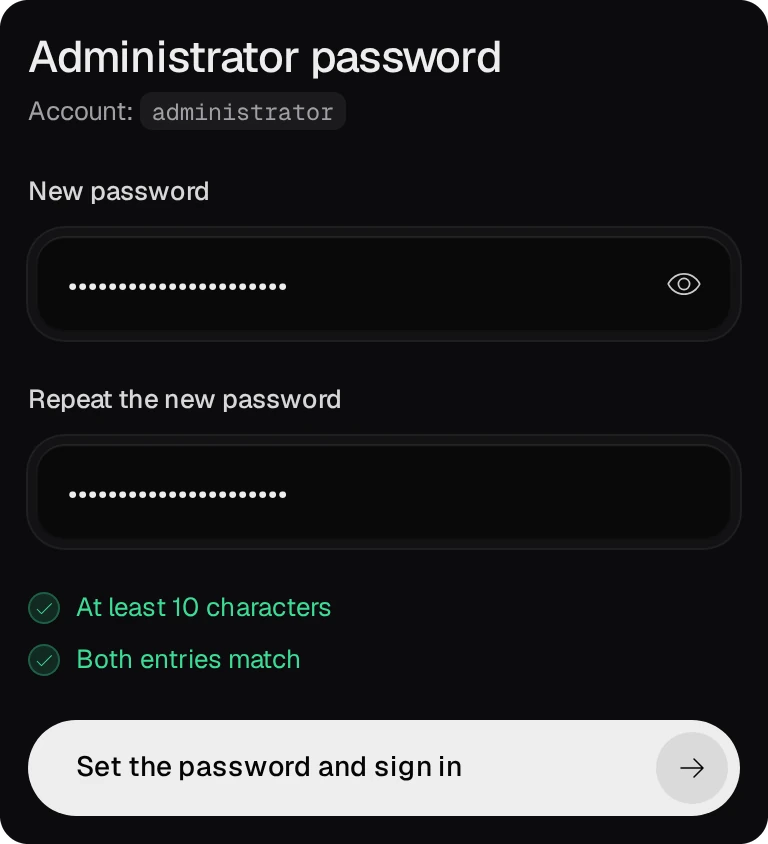
- 套件啟動後 60 分鐘內,此畫面可設定密碼。之後,在 App Center 中重新啟動套件,即可再取得 60 分鐘。
- 只有區域網路中的瀏覽器可以設定,且必須直接連線,不能透過 Proxy。畫面等待期間,QTS 系統記錄會顯示要開啟的位址。
- QTS 帳戶無法登入此面板,面板有自己的帳戶。
03啟用模組
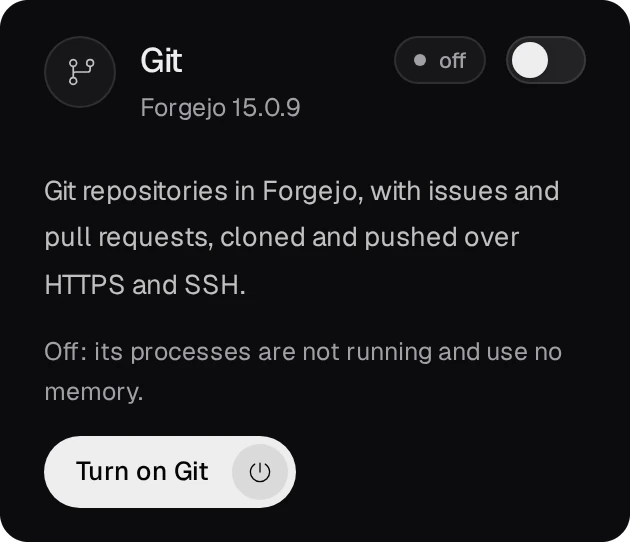
Git、CI、SVN & Bucket 以及編輯器在新安裝時為關閉狀態。在 總覽 頁面上,每個模組都有一張卡片,說明它提供什麼功能,並附上按鈕:開啟 Git、開啟 編輯器 等等。按鈕會執行一項工作,準備並啟動模組;模組就緒後,卡片會顯示 執行中。CI 需要 Git:Git 關閉時,CI 的按鈕會顯示 開啟 Git 和 CI。
04新增帳戶
一個帳號可用相同的名稱與密碼登入面板、Git、SVN 與 Bucket。在 使用者頁面按下 新帳號。
- 使用者名稱:使用小寫字母,例如
ola。它同時也是 Forgejo 的使用者名稱。 - 角色:viewer可讀取,developer還可開啟編輯器並建置應用程式,admin可執行所有操作。
- 密碼:至少 10 個字元,或按下 產生。保留勾選 首次登入時必須設定自己的密碼,然後按下 建立帳號。
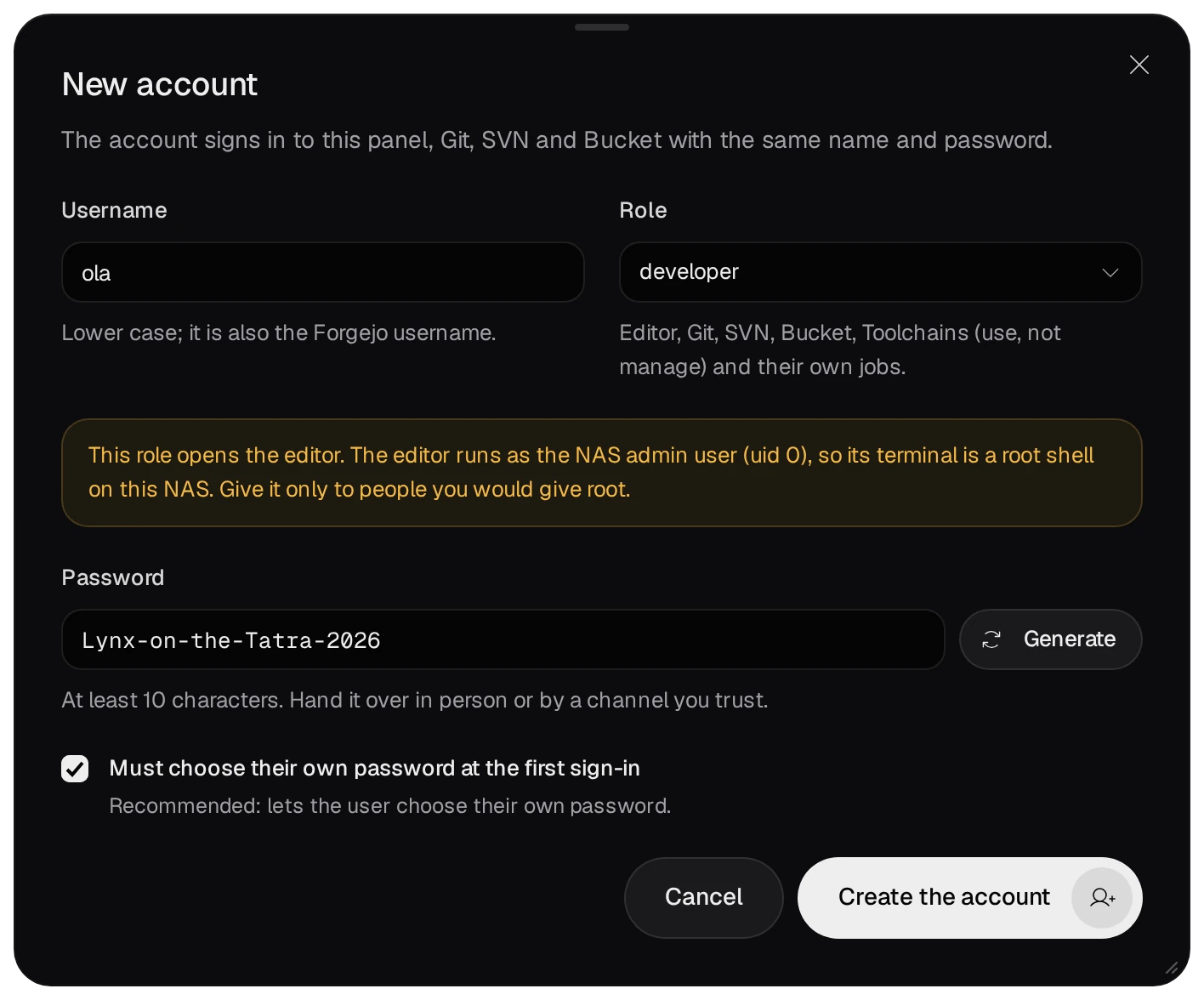
編輯器的終端機是 NAS 上的 root shell,開發者排定的工作也會以 root 身分執行。請只把開發者角色交給您放心告知 NAS 管理員密碼的人。
05複製儲存庫
Git 頁面上的 開啟 Forgejo 按鈕會開啟 Forgejo,您可以在那裡建立、匯入及鏡像儲存庫。頁面 在 Forgejo 中 卡片裡的 新增儲存庫 會開啟 Forgejo 的新儲存庫表單。Forgejo 會用您的面板工作階段自動登入。同一頁面的 複製儲存庫 會顯示指定擁有者與儲存庫的複製指令。
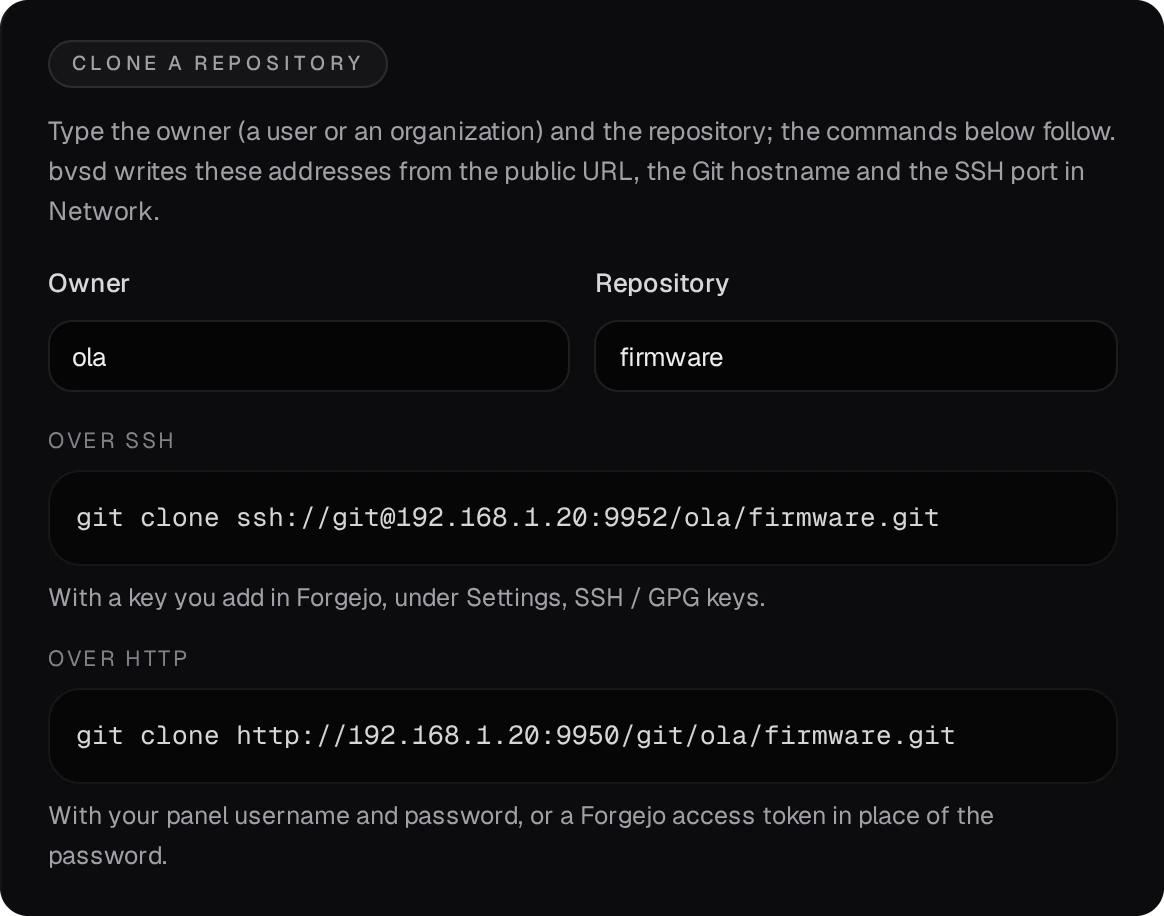
- 透過 HTTP 或 HTTPS 時,git 會使用您的面板使用者名稱與密碼。若已啟用兩步驟驗證,請改用 Forgejo 存取權杖而非密碼(Forgejo 的設定 → 應用程式)。
- 透過 SSH(連接埠 9952)時,git 會使用您在 Forgejo 的設定 → SSH / GPG 金鑰中新增的金鑰。
06開啟編輯器
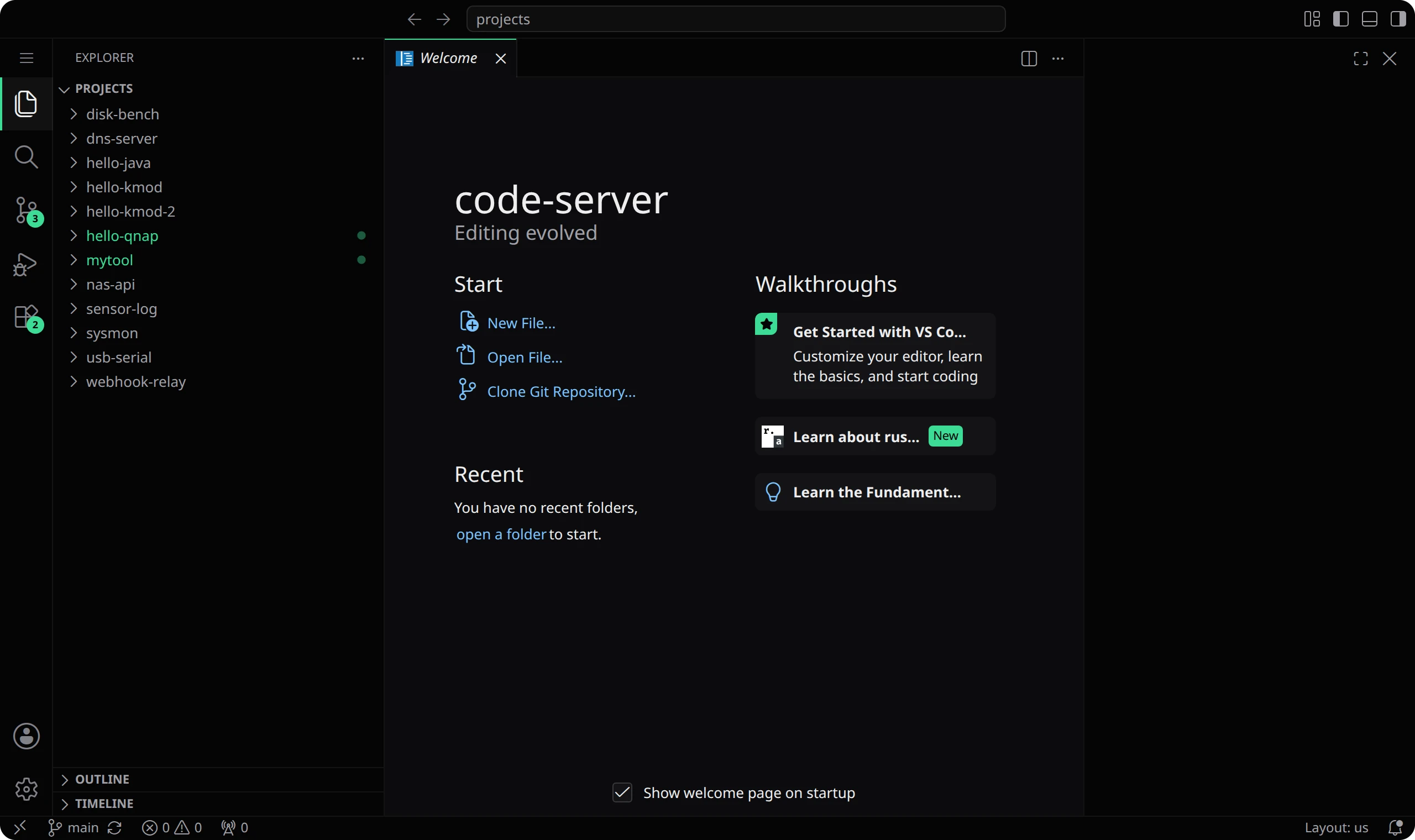
在 編輯器設定 頁面按下開啟編輯器。VS Code 會在新分頁中開啟資料目錄下的 projects 資料夾。每個帳號各有自己的執行個體。

07建置應用程式
App Builder 會依配方將程式編譯到同一個資料夾,也就是應用程式的前綴。每個配方都寫明三件事:附校驗和的原始碼來源、它需要的其他配方,以及一項確認成品能執行的檢查。在 應用程式頁面按下新應用程式。
- 設定。輸入名稱,例如
mytools;前綴會隨之變成/usr/app/mytools。在建置環境下選擇環境。全新安裝時還沒有任何建置環境:請按建立 Builder 環境(管理員),它會準備好含建置工具的 Ubuntu 24.04,就緒後自動選用。然後按下選擇配方。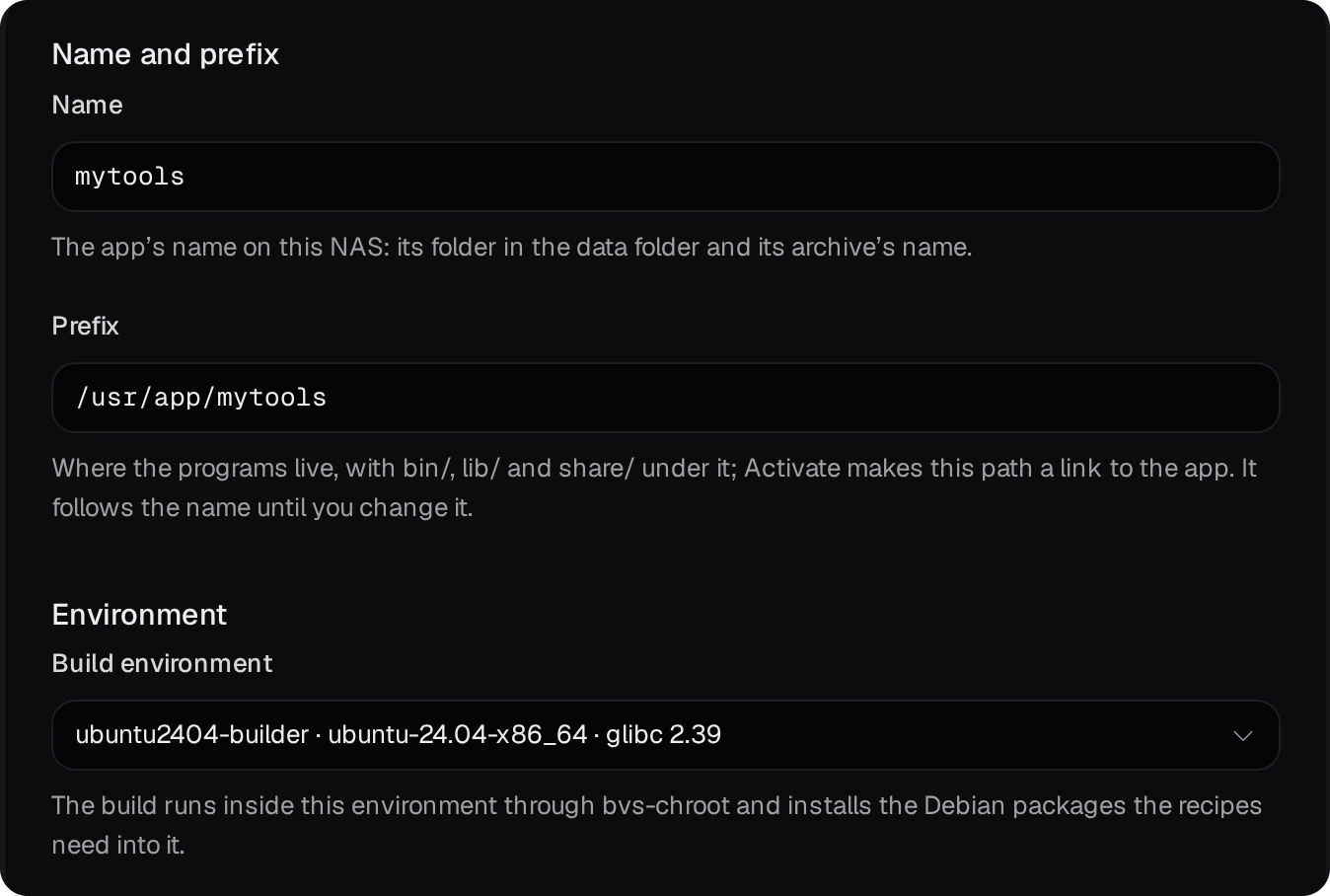
- 配方。搜尋程式並勾選。它必需的相依項目會依建置順序自動加入:
tmux會帶入libevent與ncurses。按下檢閱。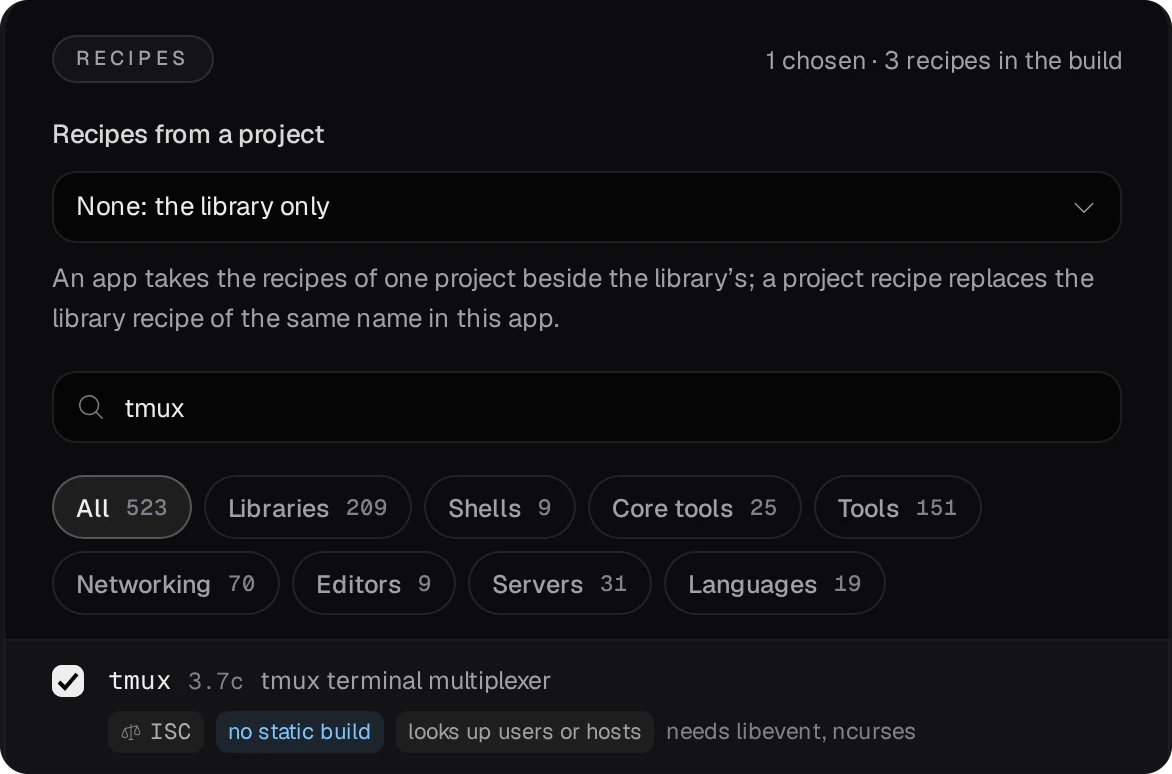
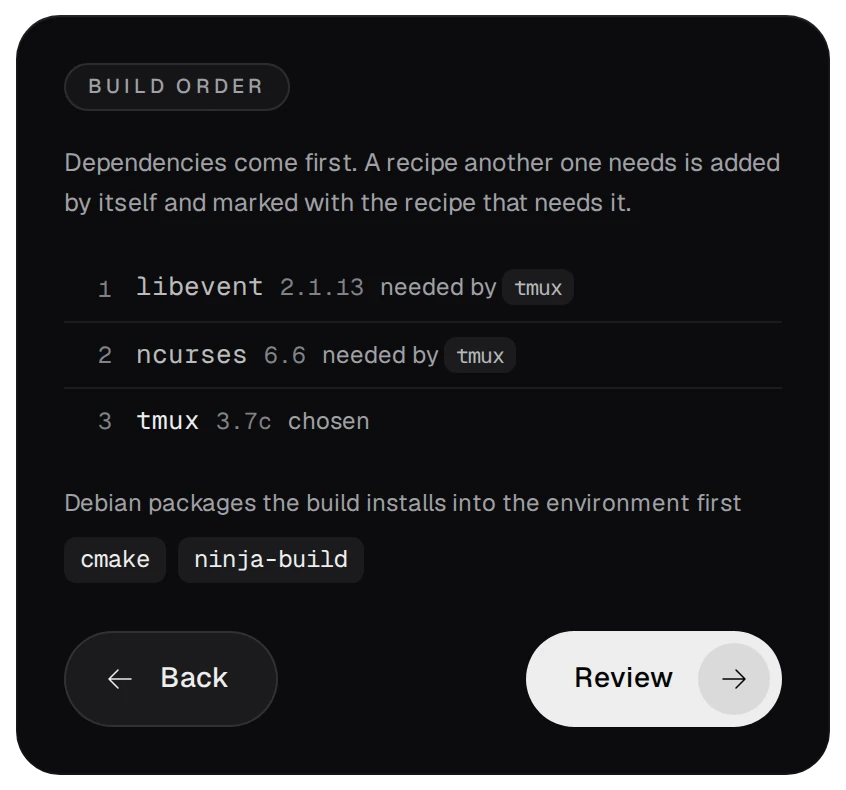
- 檢閱並建置。檢查摘要後按下建立並建置。
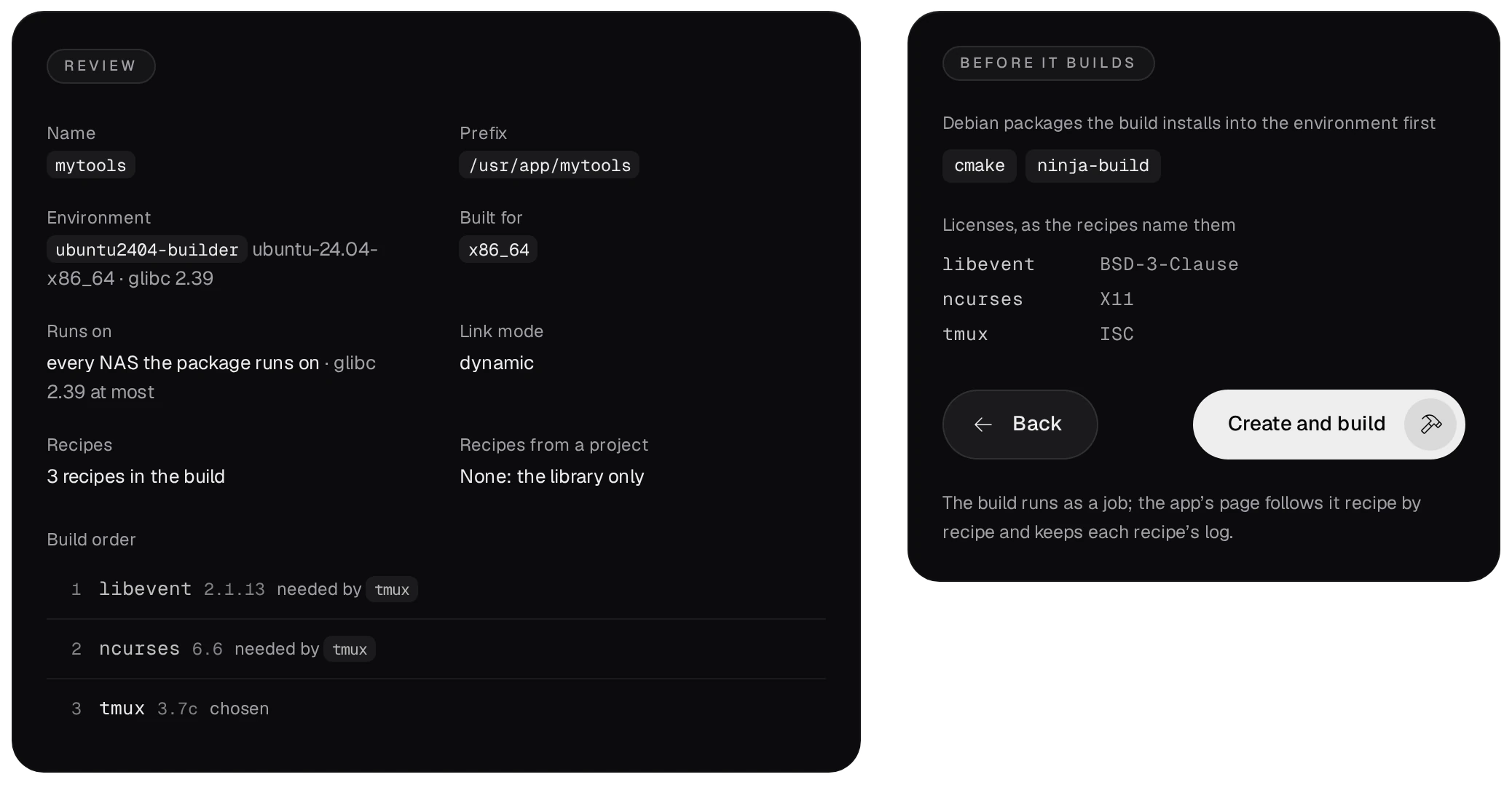
執行於請保留為套件能執行的每一台 NAS。這樣一來,所有程式都不能需要高於 2.39 的 glibc,因此應用程式也能在其他執行 QTS 6.0、QuTS hero 6.0 或更新版本的 x86_64 NAS 上執行。
08執行、下載或匯出應用程式
應用程式頁面會顯示其流程:建置、QPKG 匯出與發佈。

- 啟用(管理員)會將前綴設為指向最新成功建置的連結,讓程式以
/usr/app/<name>/bin/…的形式執行。套件會在每次啟動時重新建立此連結。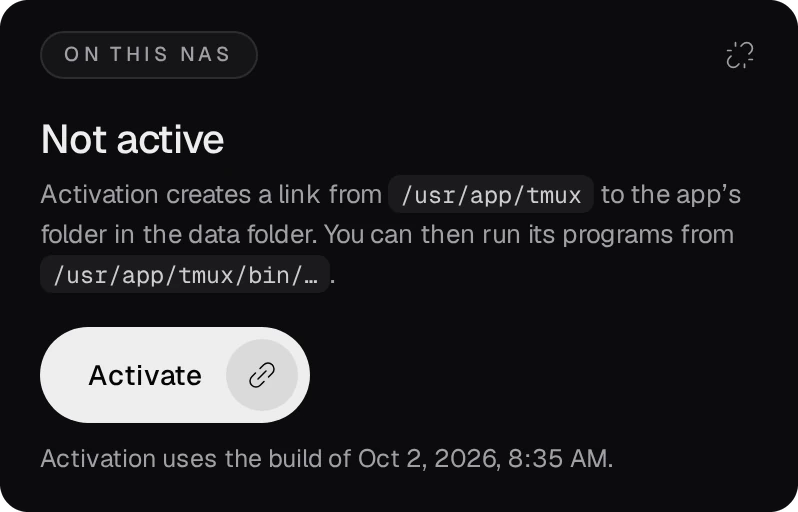
- 下載會提供最新成功建置的
.tar.zst封存檔。 - 匯出為 QPKG(管理員)會把建置打包成 QPKG,沒有安裝本套件的其他 NAS 也能用它安裝這個應用程式。匯出需要 QDK:請在 工具鏈 頁面的 QNAP 分頁安裝 QNAP QDK 2.5.0。匯出的套件沒有程式碼簽章,所以照原樣上傳時,套件 頁面上的儲存庫會拒絕它。
09NAS 上的 App Center 儲存庫
「套件」頁面是本 NAS 上的 App Center 儲存庫。若要在您其他的 NAS 裝置上使用,請在 App Center 中前往 ⚙ 設定 → 應用程式儲存庫 → 新增,並填入此位址。
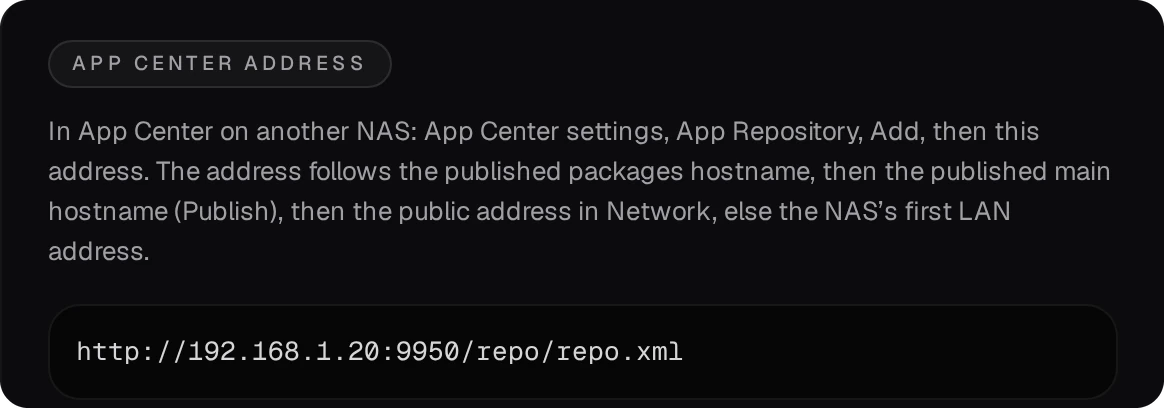
開發人員可在此上傳經程式碼簽章的 QPKG,管理員再選擇 App Center 提供的版本。使用指南涵蓋其餘內容,例如備份、發布到網際網路,以及核心工作坊。