搭配 Rtorrent 16 使用 Radarr、Sonarr、Prowlarr 與 Seerr
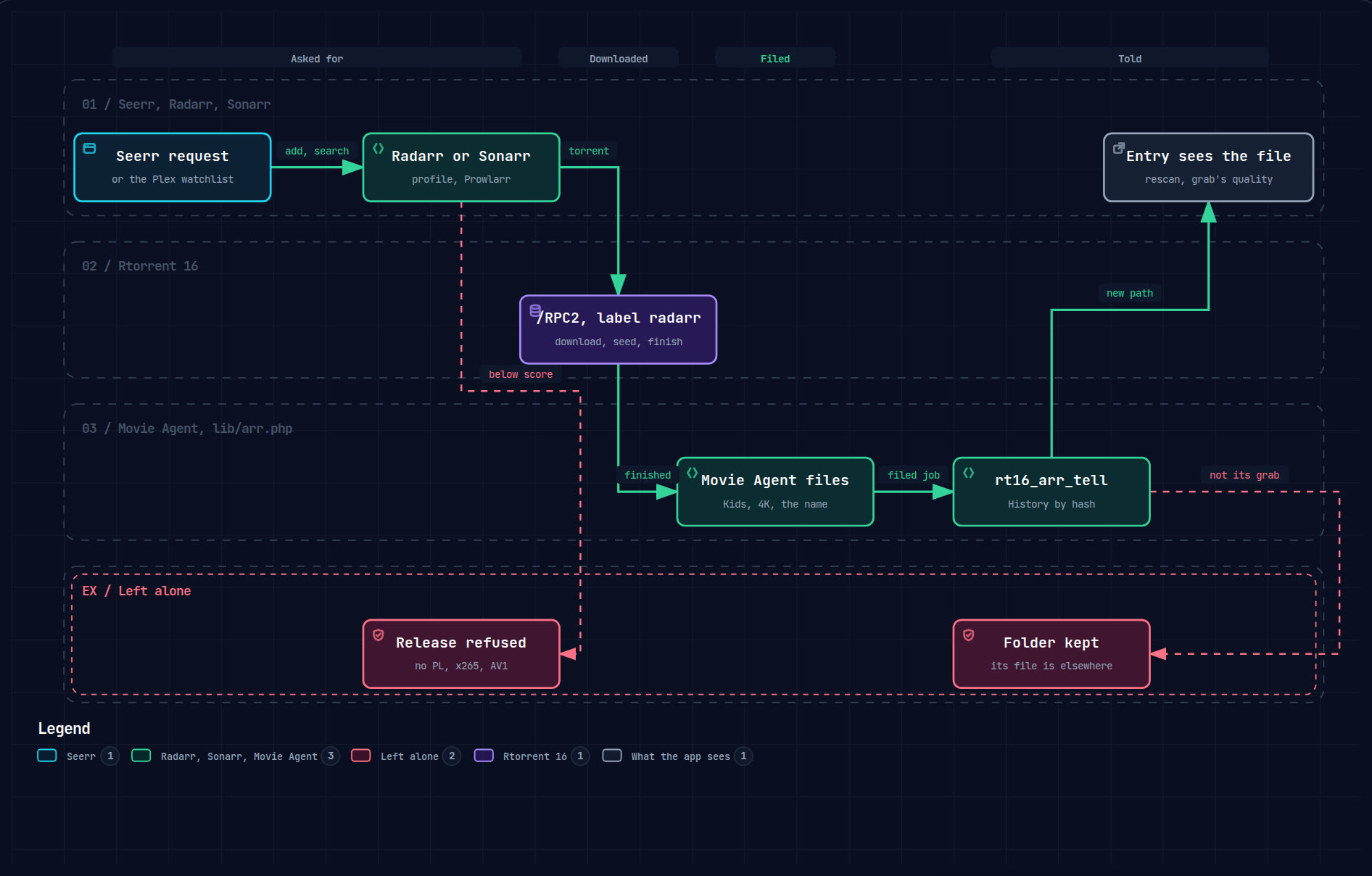
在 Seerr 提出電影或影集請求後,Radarr 與 Sonarr 會搜尋發行版本,將對應的 torrent 加上標籤後送至 Rtorrent 16。Rtorrent 16 依自己的規則下載並做種,Movie Agent 將檔案整理到媒體庫,之後 Rtorrent 16 再將檔案位置通知 Radarr 或 Sonarr。
- 安裝一個套件庫,五個套件
- Rtorrent 16建立帳號,啟用媒體庫
- Prowlarr設定 tracker 與應用程式
- Radarr、Sonarr設定用戶端,停用自動匯入
- SeerrPlex 與觀看清單
圖片顯示依本指南填寫的各個欄位。PrivateAccess 代表您使用的私人 tracker,圖片中的 API 金鑰也只是範例。
本指南涵蓋兩種設定:有 MULTi 的 tracker,適用於 MULTi 版本含波蘭語音軌的私人 tracker;僅 POLiSH,不使用 Prowlarr 的 MULTi 選項。兩者只在 Prowlarr 的步驟 05 不同,該處並列顯示兩種設定。
01各應用程式的分工
Radarr 管理電影,Sonarr 管理影集。採用以下設定後,它們會選擇發行版本並新增對應的 torrent。已完成下載的自動匯入、重新命名與移除功能都會停用,由 Movie Agent 整理檔案。做種規則、分享率和停止 torrent 仍由 Rtorrent 16 管理。Movie Agent 會決定資料夾與名稱,包括 Kids、Family、4K 分類,以及使用您語言的片名。
02安裝套件
- 將本站的套件庫加入 App Center,網址見 App Center 頁面。
- 從同一個套件庫安裝 Rtorrent 16,再依序安裝 Rtorrent 16 Prowlarr、Rtorrent 16 Radarr、Rtorrent 16 Sonarr 與 Rtorrent 16 Seerr。在 App Center 中,這些套件列於下載應用程式之下。
- 各應用程式使用自己的連接埠:Radarr 為 7878、Sonarr 為 8989、Prowlarr 為 9696、Seerr 為 5055。
03Rtorrent 16:帳號與媒體庫
- 在 Security 頁面新增應用程式專用帳號,例如
arr,設定專用密碼後按下 Create account。之後可隨時在同一頁面移除此帳號。
- 在 Media library 頁面啟用 Organise finished downloads into a media library。如果媒體庫不在下載資料夾內,請設定 Library root folder。

- Settings → Media servers 中的 Connect another app 卡片會顯示要填入 Radarr 與 Sonarr 的連接埠、URL 路徑及帳號。主機欄位顯示您開啟面板時使用的位址;若應用程式位於同一台 NAS,請使用
127.0.0.1。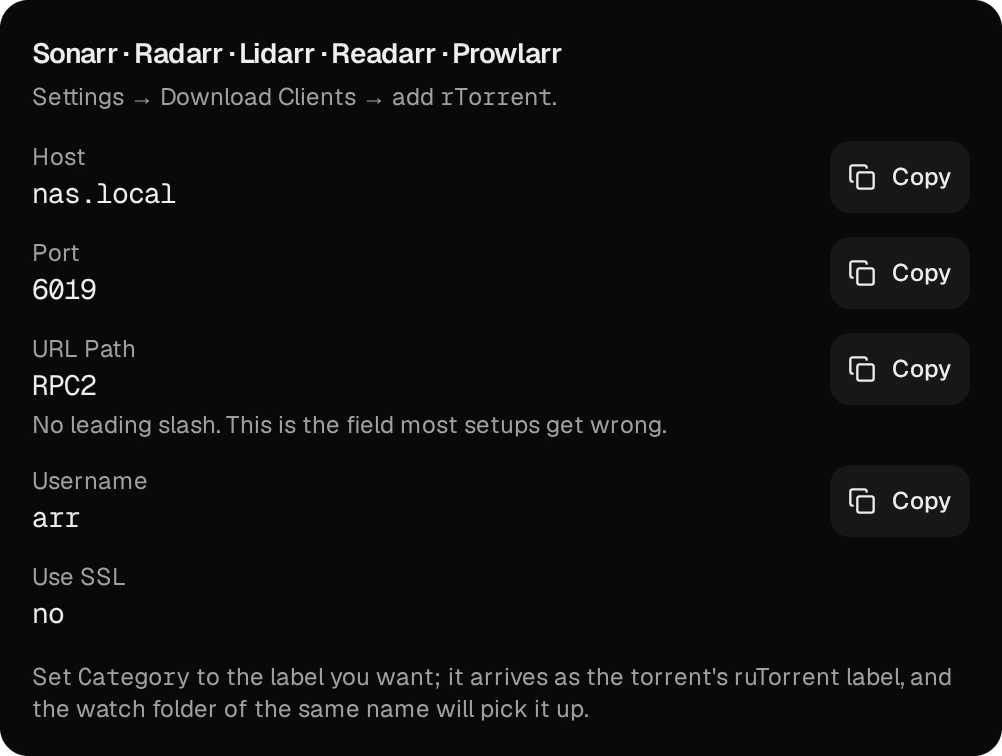
標記為 radarr 的 torrent 會按電影整理,標記為 sonarr 的則按影集整理;來自 Sonarr 的動畫會依名稱辨識。
04Prowlarr:tracker 與兩個應用程式
- 在 Indexers 頁面按下 Add Indexer,依名稱搜尋您的 tracker,並開啟其設定。
- 輸入名稱(此處為 PrivateAccess),並保持勾選 Enable。

- 將 Seed Ratio 留白;若有顯示 Seed Time,也請留白。做種由 Rtorrent 16 的規則決定。

- 將 tracker 帳號頁面的金鑰貼到 APIKey。

如果設定提供 Replace MULTi by another language in release name,請依您的設定方式調整:
有 MULTi 的 tracker
適用於 MULTi 版本含波蘭語音軌的私人 tracker,例如 PrivateAccess。
勾選此選項,並將 Replace MULTi by this language 設為 POLISH。Prowlarr 便會把名稱中的 MULTi 換成 POLISH 後交給 Radarr 與 Sonarr。

僅 POLiSH
適用於其他任何 tracker,或只想採用標示為波蘭語的版本時。
請保持此選項不勾選。MULTi 版本會以 MULTi 送到 Radarr 與 Sonarr,被視為無法辨識的語言,1080p 與 4K 設定檔都會拒絕它。

- 按下 Test,再按 Save。
- 在 Settings → Apps 按下 + 方塊,選擇 Radarr。
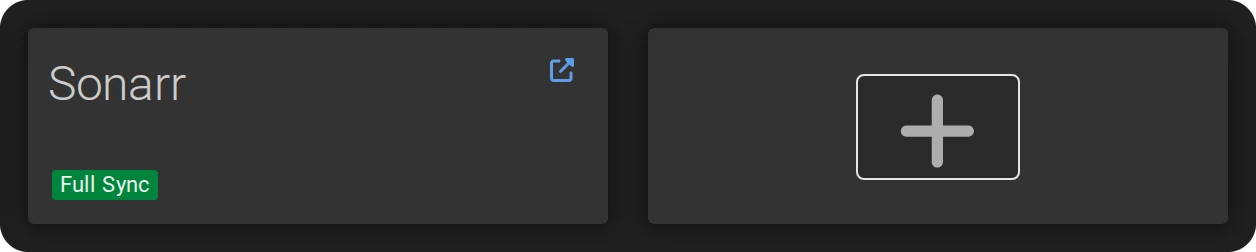
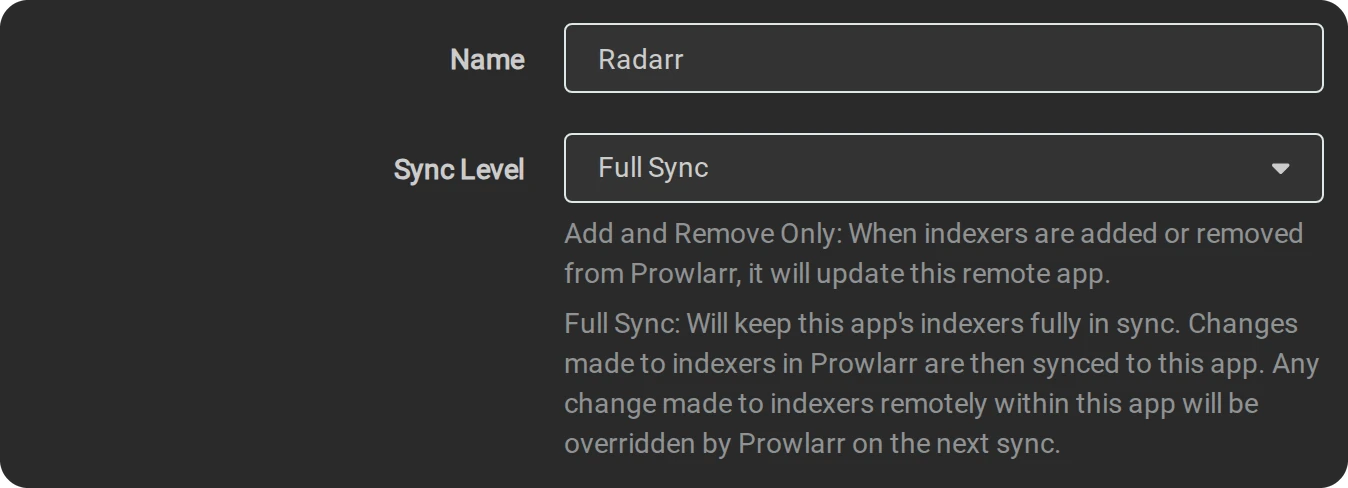
- 將 Sync Level 設為 Full Sync。
- 將 Prowlarr Server 設為
http://127.0.0.1:9696、Radarr Server 設為http://127.0.0.1:7878,並填入 Radarr 的 Settings → General 中的 API Key。接著按下 Test 與 Save。以相同方式新增 Sonarr,位址使用http://127.0.0.1:8989。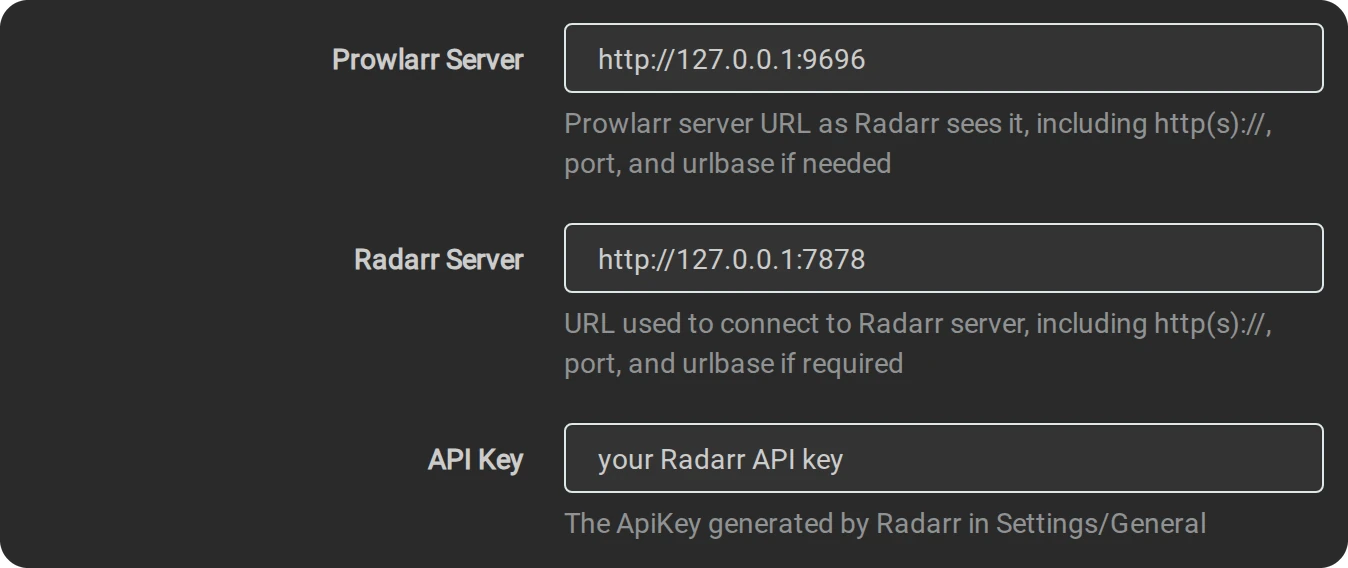
Radarr 與 Sonarr 會將版本名稱中的 POLISH(也寫作 POLiSH)、PL 和 PLDUB 辨識為波蘭語,只有 MULTi 時則視為語言不明。只有 LEKTOR 或 DUBBING 並不會讓版本被視為波蘭語,PLSUB 則只代表波蘭語字幕。
05Radarr 與 Sonarr:新增 torrent,停用自動匯入
- 按下設定頁面上方的 Show Advanced,顯示以下所有欄位。
- 在 Settings → Download Clients 按下 + 方塊,選擇 rTorrent。

- Host 設為
127.0.0.1、Port 設為6019、Url Path 設為RPC2。Username 與 Password 使用步驟 03 建立的帳號與密碼。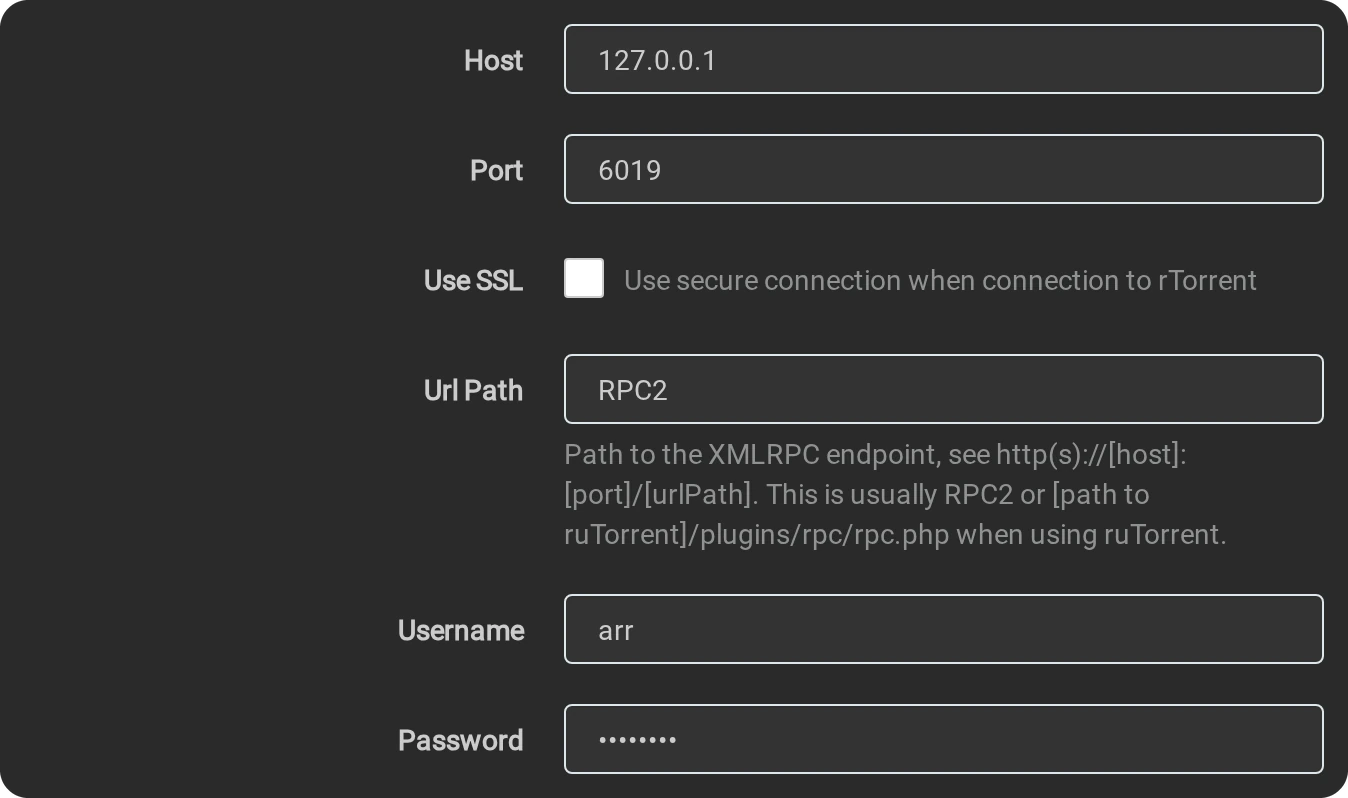
- Category 設為
radarr,Sonarr 則設為sonarr。Post-Import Category 與 Directory 留白。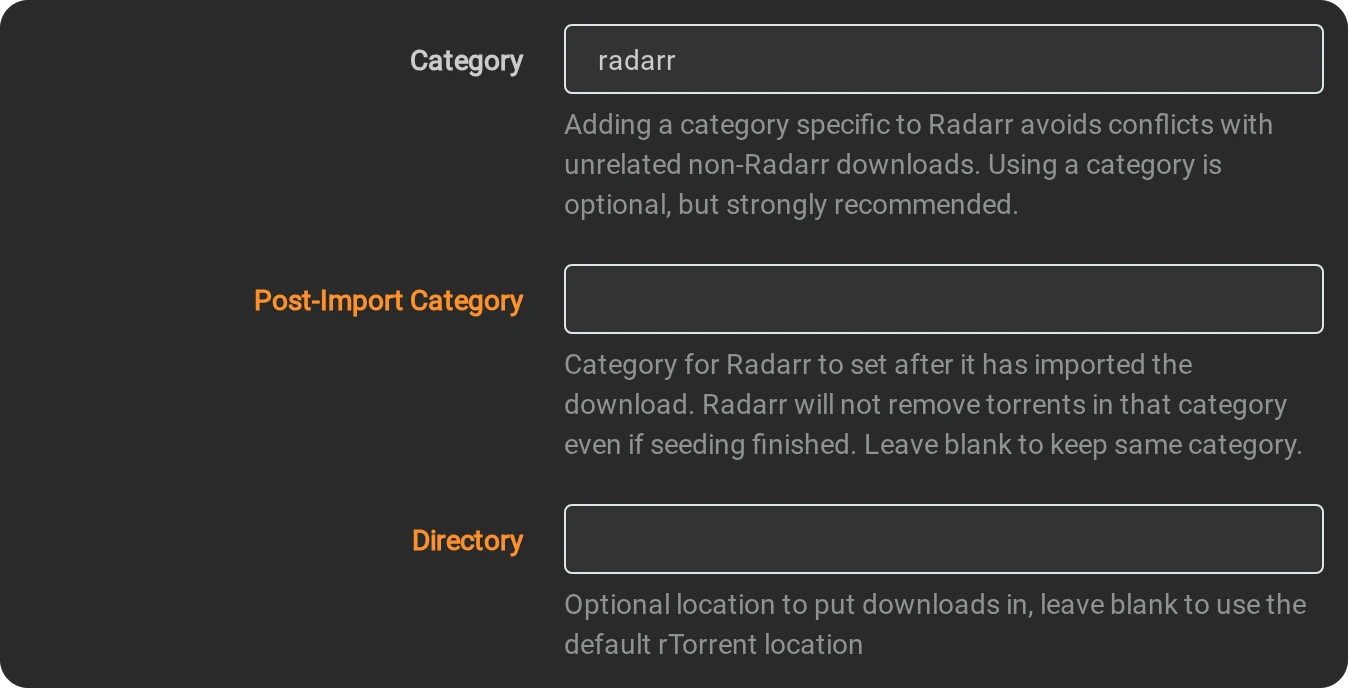

- 取消勾選 Remove Completed 與 Remove Failed,接著按下 Test 與 Save。

- 在同一頁面取消勾選 Completed Download Handling 下的 Enable。應用程式會因此顯示健康狀態警告,這是此設定下的預期情況。

- 在 Settings → Media Management 取消勾選 Rename Movies;Sonarr 則取消勾選 Rename Episodes。


- 在 Root Folders 按下 Add Root Folder,加入媒體庫中的每個
Movies資料夾;Sonarr 則加入每個TV Shows資料夾。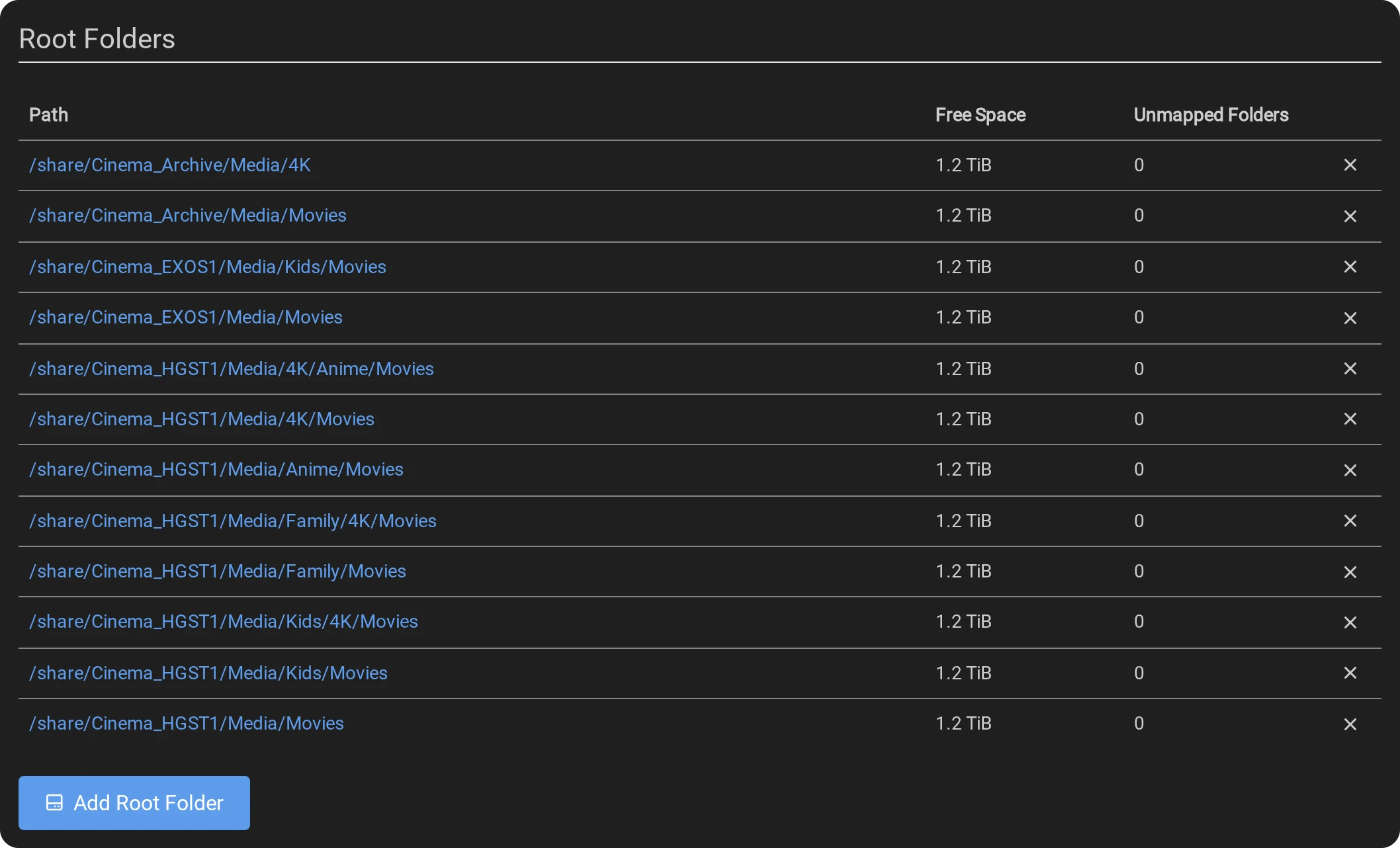
- 匯入現有內容:前往 Movies → Library Import,一次選擇一個根資料夾,匯入時不要執行搜尋。取消監控沒有檔案的作品。未受監控且缺少檔案的作品不會自動下載。受監控的作品仍可能依畫質設定檔升級;新作品請透過 Seerr 提出請求。
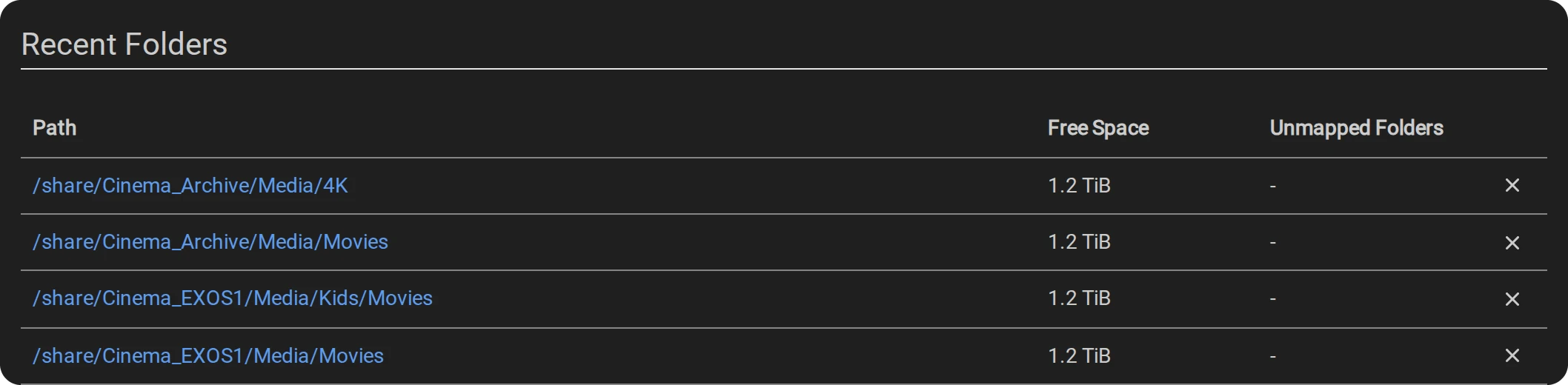
- Movie Agent 依自己的規則整理作品,因此位置往往與 Radarr 預期的不同,例如兒童電影放在
Kids/Movies,2160p 檔案放在4K。Rtorrent 16 會根據抓取記錄找到項目,在不移動任何檔案的情況下,將項目指向該資料夾,要求重新掃描,並將檔案畫質設為抓取時的畫質。少了這個步驟,Radarr 可能將Title (Year).mkv判定為 WEB-DL,進而尋找升級版本。 - 如果影集原有資料夾內已經有單集檔案,就會保留該資料夾。已整理到其他位置的單集會取消監控,避免 Sonarr 再次下載。
- 升級版本的整理方式與其他下載相同。舊檔案會留在原處,直到您自行移除;媒體庫中的內容不會被刪除,因此在此期間 Plex 會列出兩個版本。
- Rtorrent 16 只會對安裝在同一台 NAS 上的 Radarr 與 Sonarr 套件執行這些操作。
06畫質:格式與設定檔
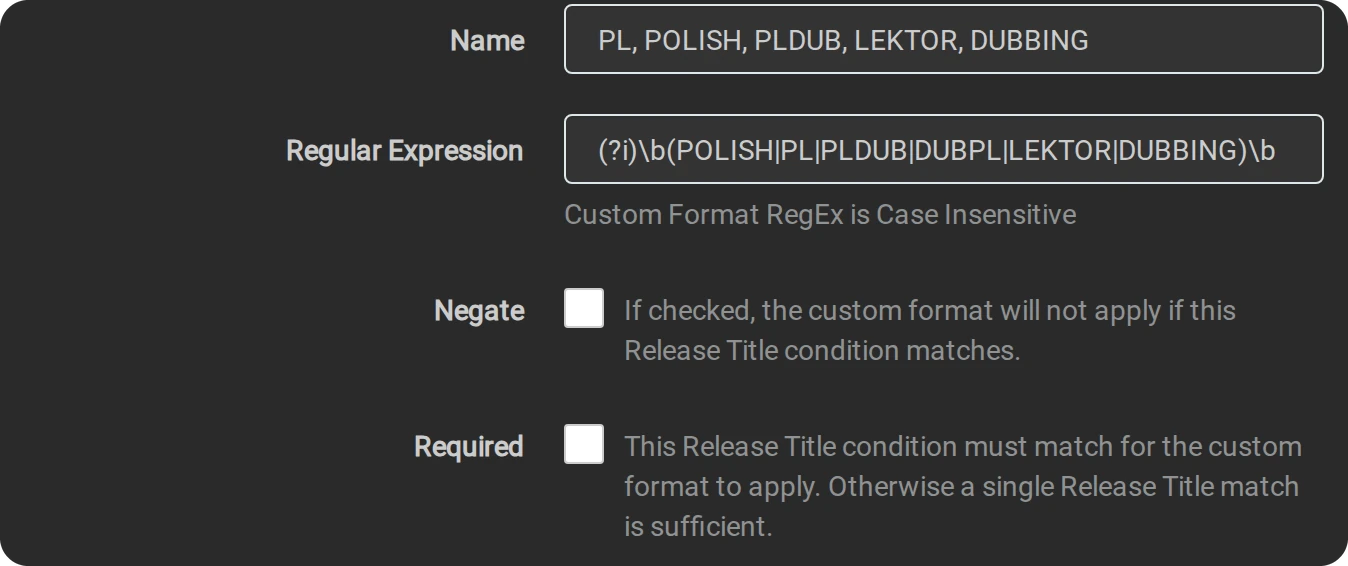
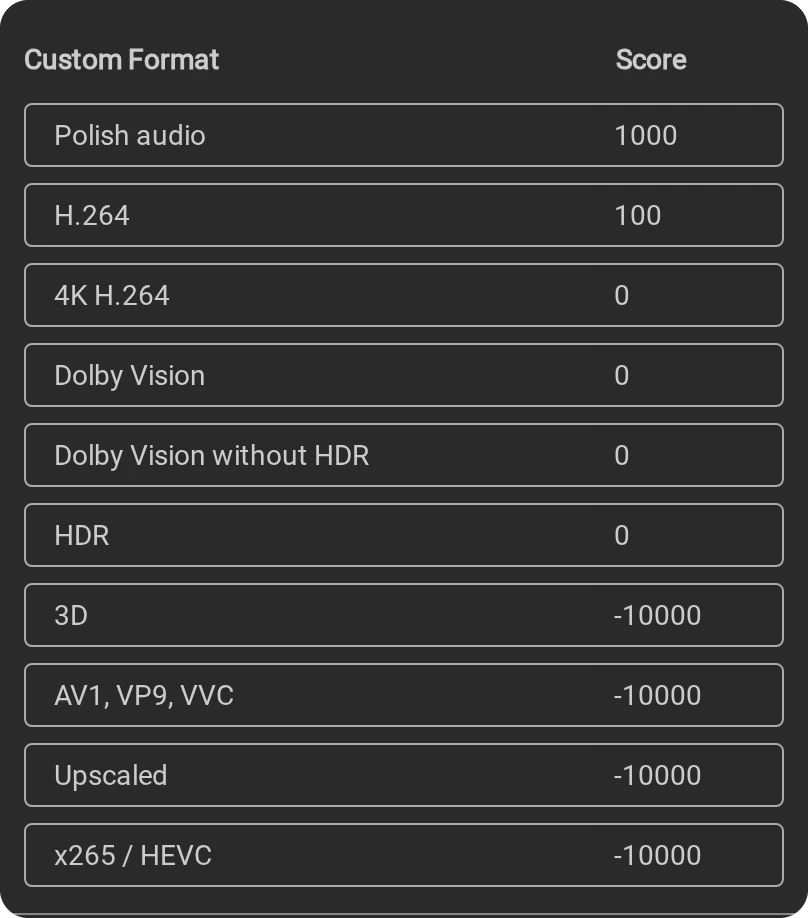
以下規則要求波蘭語音訊、1080p H.264 Blu-ray 擷取版本;4K 則優先選擇 H.264,其次為 HDR,再來是 Dolby Vision。在 Settings → Custom Formats 使用 + 方塊建立格式,每個正規表示式都以 (?i) 開頭,再於設定檔中指定分數。
| 格式 | 條件 | 1080p | 4K |
|---|---|---|---|
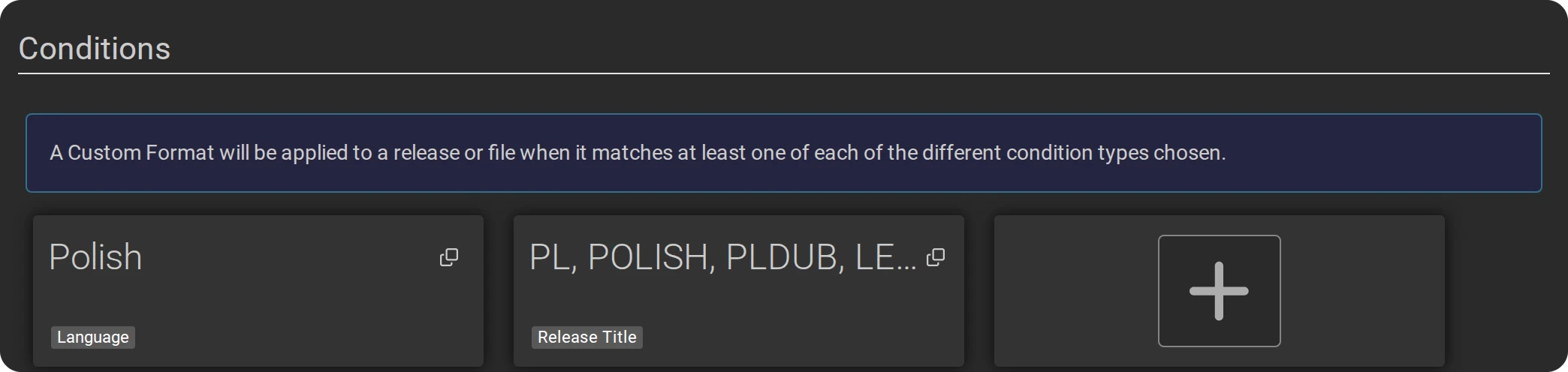
| 波蘭語音訊 | Language 為 Polish,且 Release Title 符合 \b(POLISH|PL|PLDUB|DUBPL|LEKTOR|DUBBING)\b;兩者都必須符合 | 1000 | 1000 |
| H.264 | \b(x\.?264|h\.?264|AVC)\b | 100 | 0 |
| x265 / HEVC | \b(x\.?265|h\.?265|HEVC)\b | -10000 | 0 |
| AV1、VP9、VVC | \b(AV1|VP9|VVC|h\.?266|x266)\b | -10000 | -10000 |
| 3D、升頻 | 3D、Half-SBS、MVC;升頻、重新調色 | -10000 | -10000 |
| HDR | \b(HDR|HDR10|HDR10\+|HDR10P|HDR10Plus|HLG)\b | 0 | 200 |
| Dolby Vision | \b(DV|DoVi|Dolby[ ._-]?Vision)\b | 0 | -50 |
| 不含 HDR 的 Dolby Vision | DV 正規表示式,以及反向比對的 HDR 正規表示式(兩者皆為必要條件) | 0 | -10000 |
| 4K H.264 | Resolution 為 2160p,且符合 H.264 正規表示式(兩者皆為必要條件) | 0 | 300 |
有 MULTi 的 tracker:MULTi 版本送到 Radarr 與 Sonarr 時名稱中帶有 POLISH,會獲得波蘭語音訊的分數。僅 POLiSH:MULTi 版本不會獲得波蘭語音訊的分數,因此低於 1080p 與 4K 設定檔的最低分數。
接著前往 Settings → Profiles:
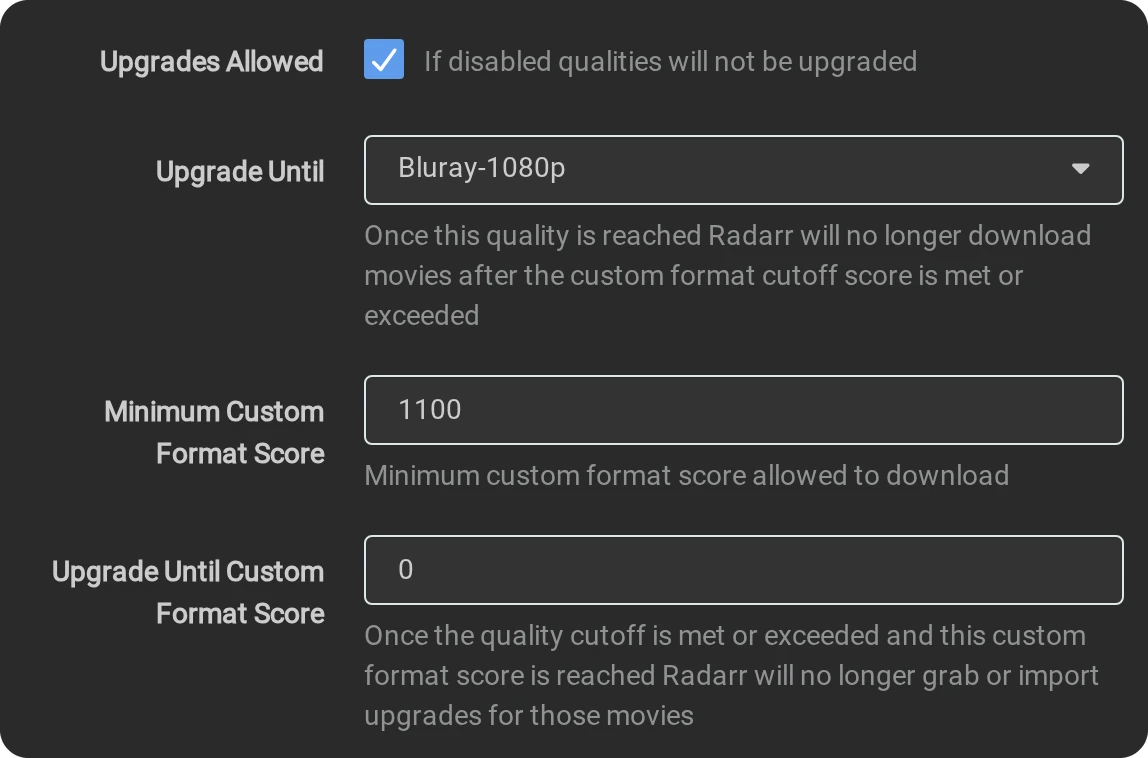
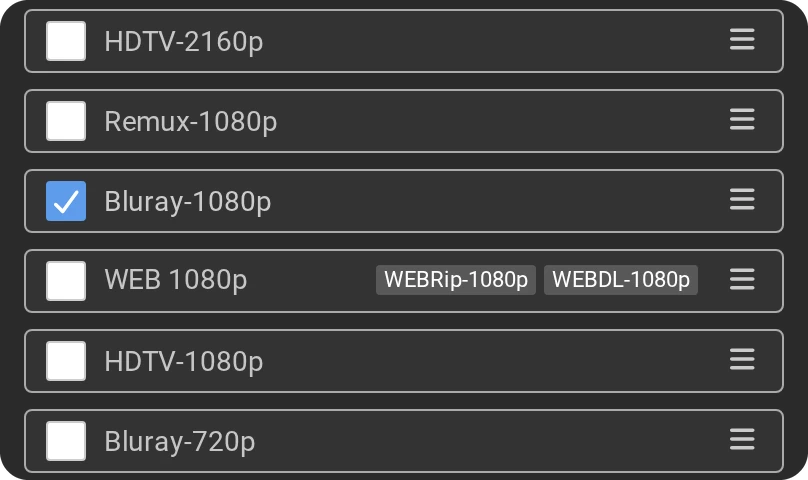
- 1080p BluRay H.264:Qualities 只勾選 Bluray-1080p,啟用 Upgrades Allowed,將 Minimum Custom Format Score 設為 1100(波蘭語與 H.264)。
- 4K:選擇 WEBDL-2160p、WEBRip-2160p、Bluray-2160p 與 Remux-2160p,將 Minimum Custom Format Score 設為 1000,Upgrade Until 設為 Bluray-2160p。
- 封存(不升級):停用 Upgrades Allowed,適用於要保留現狀的共用資料夾。
- 兩個可升級的設定檔都將 Upgrade Until Custom Format Score 設為 0。媒體庫中的檔名為
Title (Year).mkv,分數可能是 0。較高的分數門檻可能讓受監控的作品觸發不必要的升級;此設定改以畫質門檻決定升級。在 Radarr 中,將設定檔的 Language 設為 Any。預設的 Original 會拒絕英語電影的波蘭語版本。
07Seerr:請求與 Plex 觀看清單
- 開啟
http://<NAS>:5055。在 Choose Server Type 按下 Configure Plex,再按 Login with Plex,並使用 Plex 帳號登入。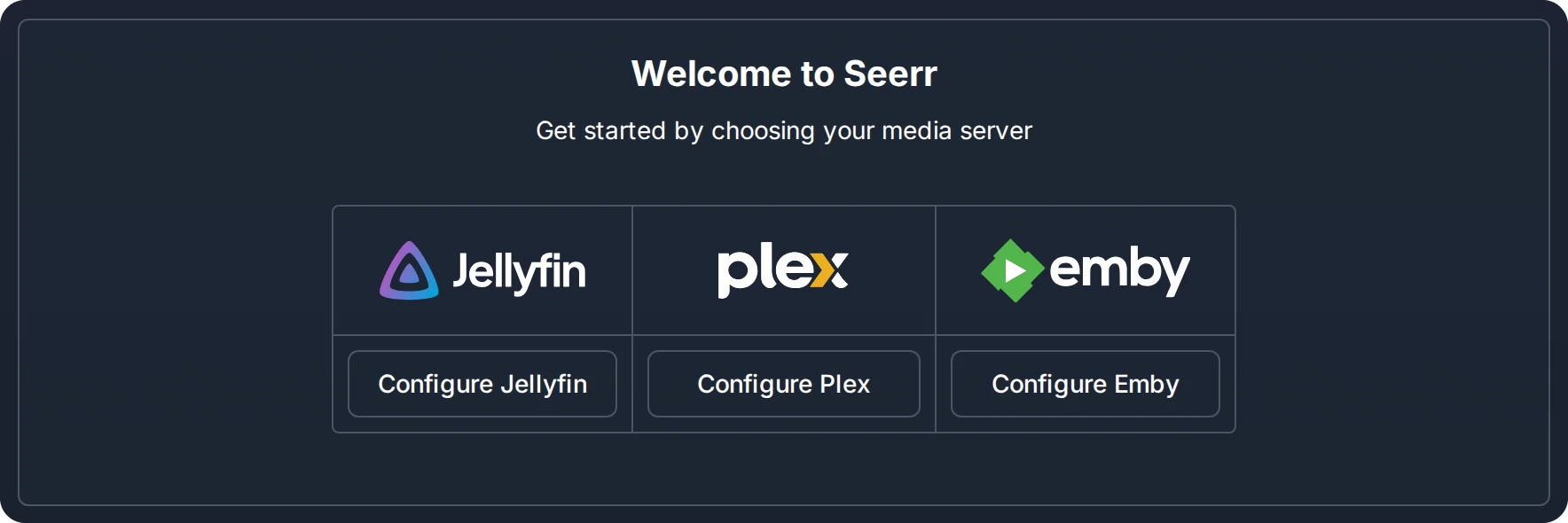
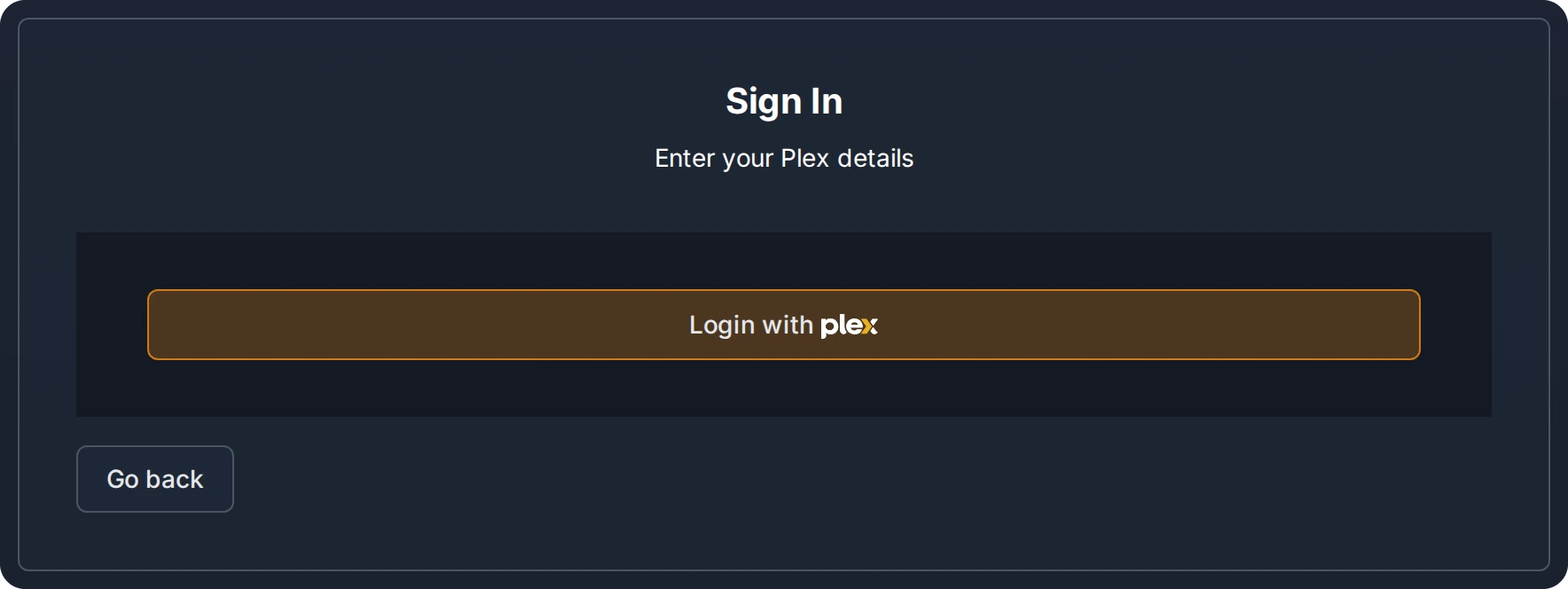
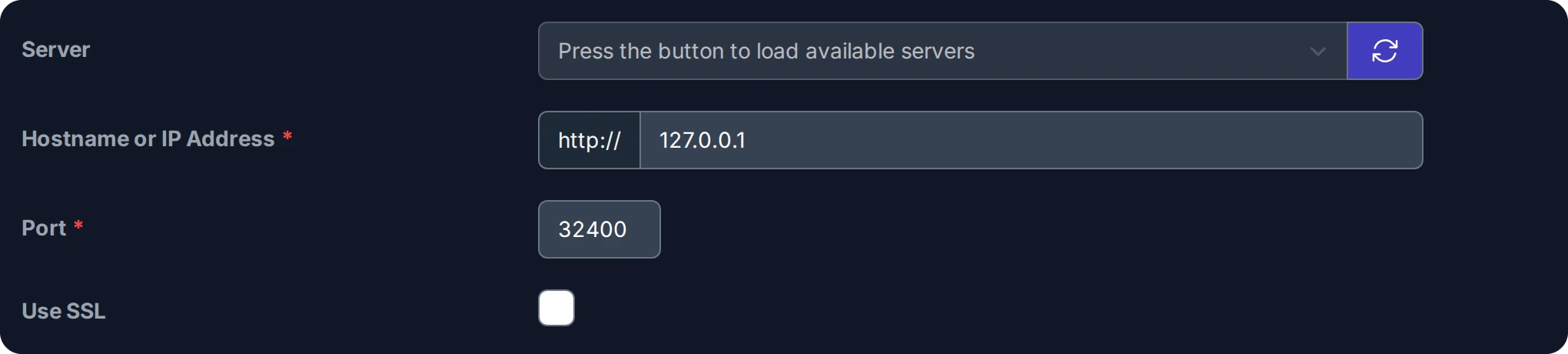
- 在 Configure Plex 從清單選擇伺服器(登入後才會載入清單),或輸入伺服器位址。按下 Sync Libraries,勾選電影與影集媒體庫,再按 Continue。

- 在 Configure Services → Add Radarr Server 勾選 Default Server,將 Server Name 設為 Radarr、Hostname or IP Address 設為
127.0.0.1、Port 設為 7878,並填入 API Key。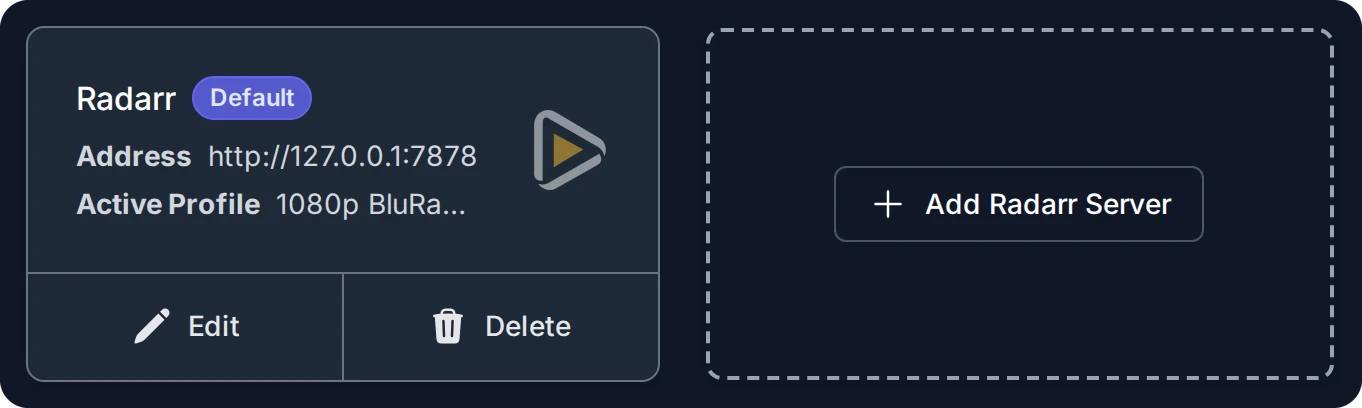
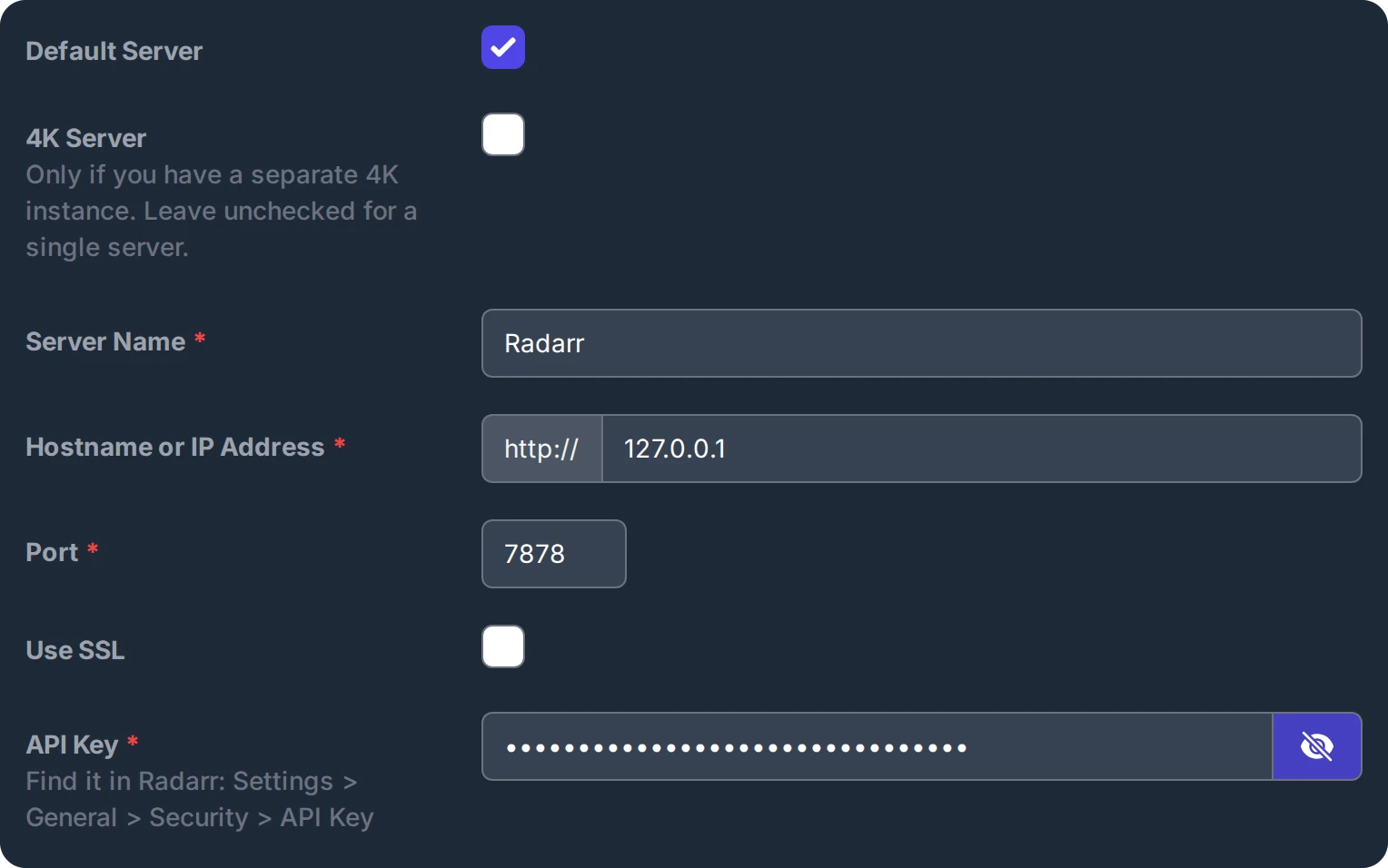
- 測試後,將 Quality Profile 設為 1080p BluRay H.264、Root Folder 設為媒體庫的
Movies資料夾、Minimum Availability 設為 Released。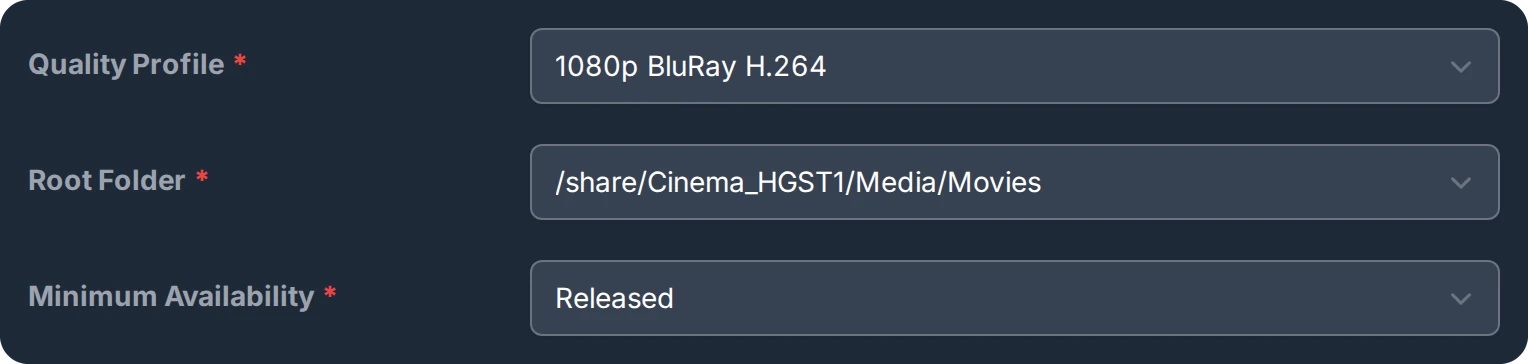
- 以相同方式透過 Add Sonarr Server 新增 Sonarr,連接埠使用 8989,再設定 Series Type、Anime Series Type、Anime Root Folder 與 Season Folders。最後按下 Finish Setup。
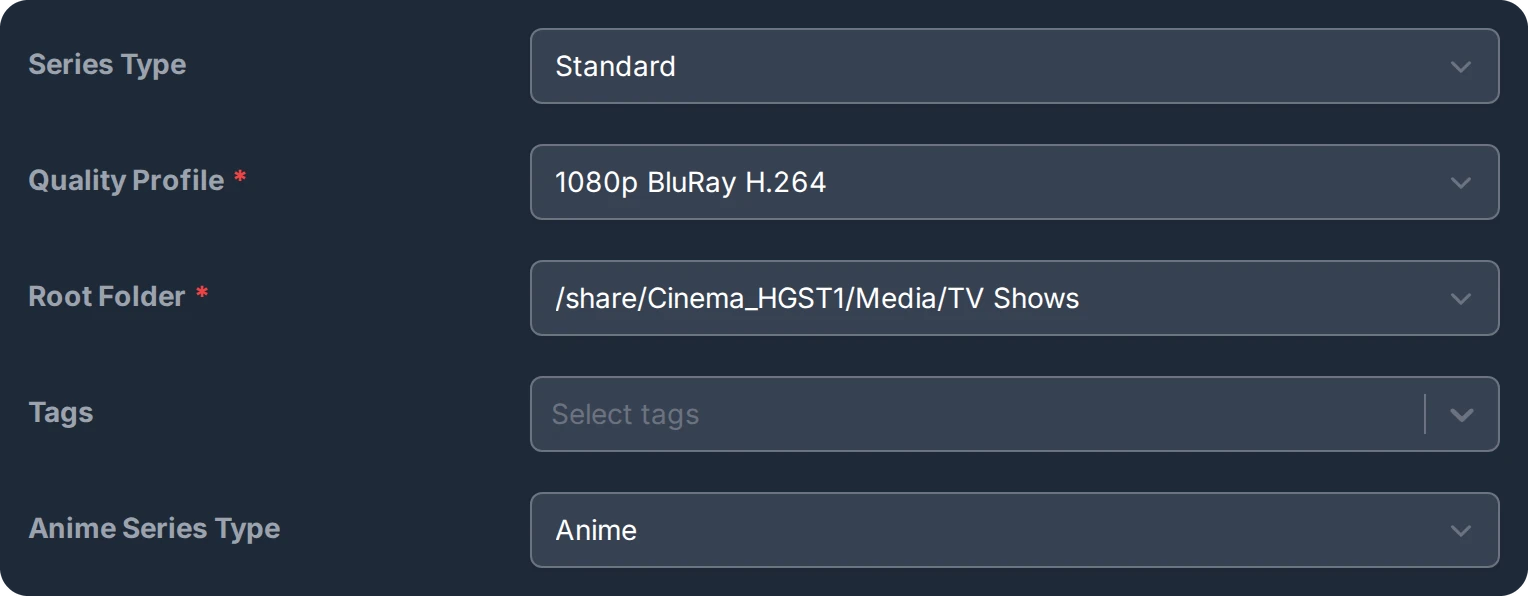
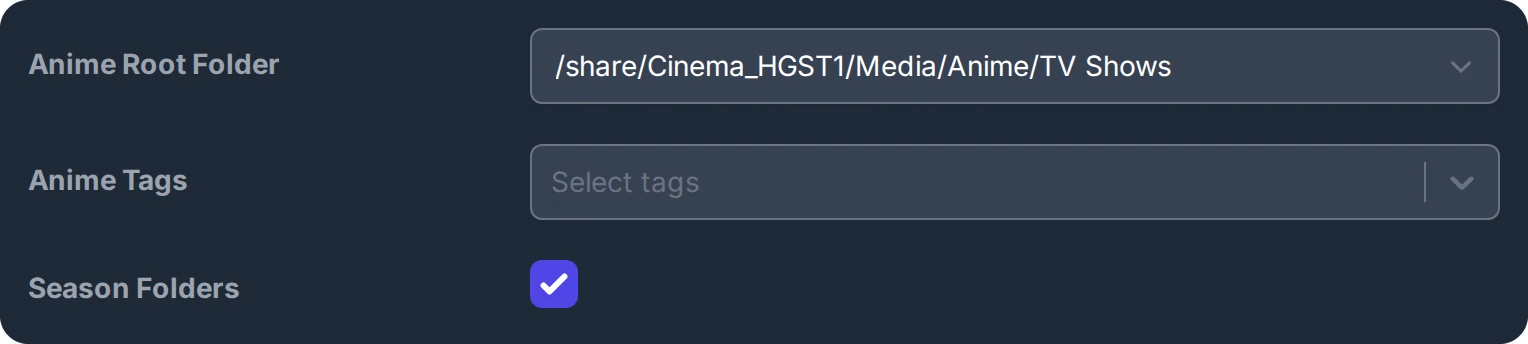
完成設定後,相同欄位仍可在 Settings → Plex 和 Settings → Services 找到。這些圖片就是在這兩個頁面擷取的。
Seerr 的 Plex Watchlist Sync 每三分鐘執行一次,為具有 Auto-Request 權限的使用者,針對新增至 Plex 觀看清單的電影或影集提出請求。設定 Seerr 的帳號擁有所有權限。若要授權其他使用者,請前往 Users → 該使用者 → Permissions。

08確認運作結果
- Rtorrent 16 會針對每個步驟,在
/share/Rdownload16/logs/medialib.log寫入一行ARR記錄,包含項目目前指向的資料夾、重新掃描,以及指定給檔案的畫質。 - 在 Radarr 中,電影項目會顯示 Movie Agent 選定的媒體庫資料夾內的檔案,以及抓取時的畫質。
- 若發行版本被規則拒絕,Radarr 或 Sonarr 的互動式搜尋會顯示原因,例如分數低於設定檔的最低要求,或畫質不在設定檔允許的範圍內。