非官方

StorageDiag · Workbench & Utilities

永久免費

為分析而設計。 為維護而打造。

看清您的 QNAP NAS 最原始的機械真相。StorageDiag Workbench & Utilities 讓您直接取得 CPU steal 指標、SMART 屬性歷史與區塊層級的磁碟碎片化,讓您完全掌握自己的環境。

— 終極診斷套件。前身:Silas Diagnostic Utilities

在運作中的 NAS 上錄製:每個視窗、每個數字都是真的。

別再猜了,直接掌握事實。
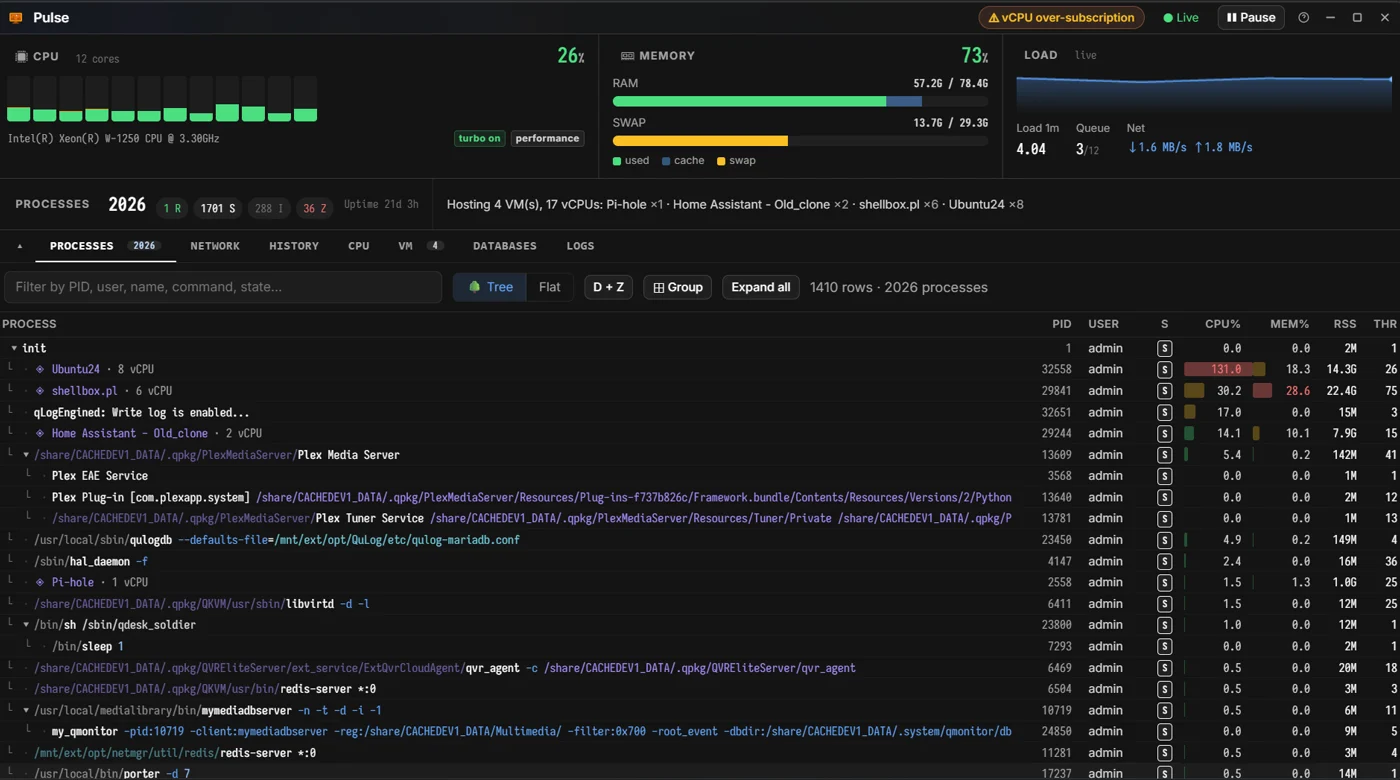
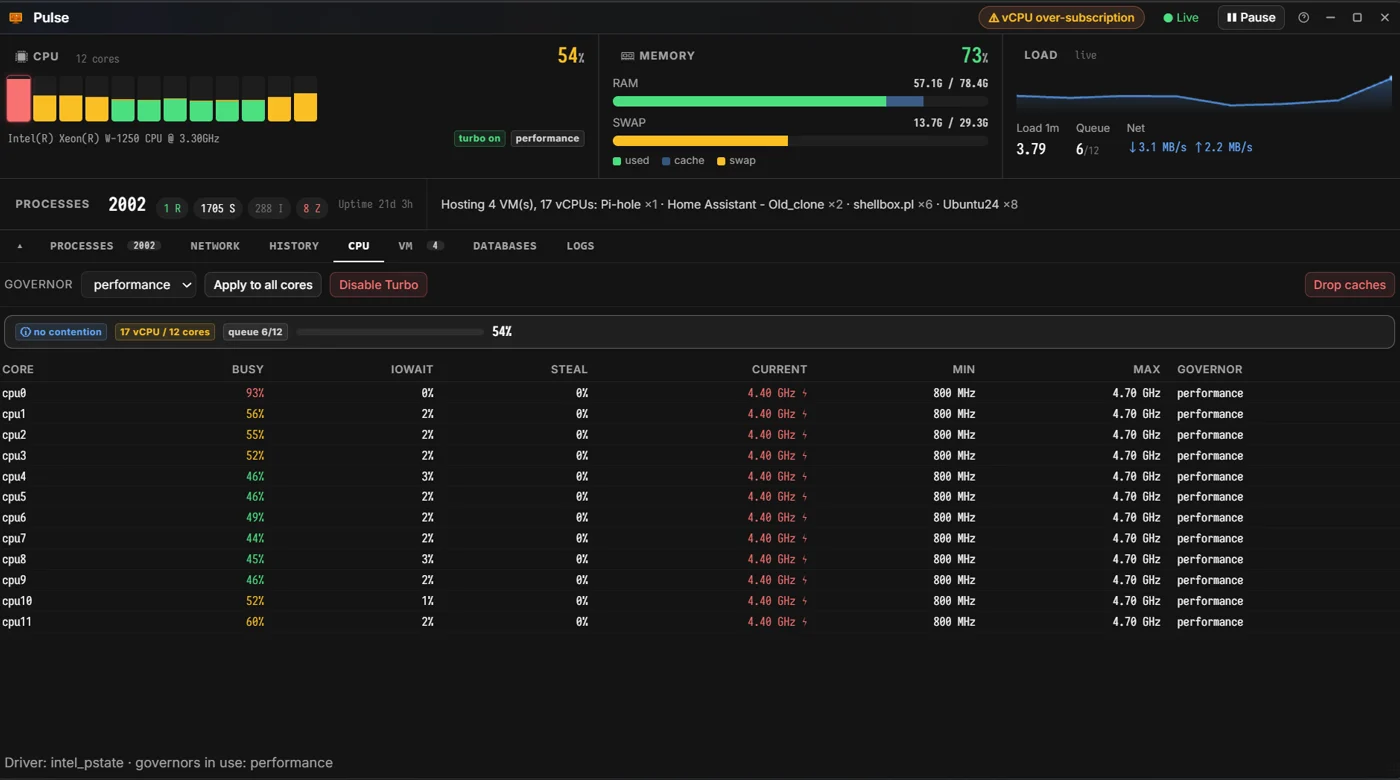
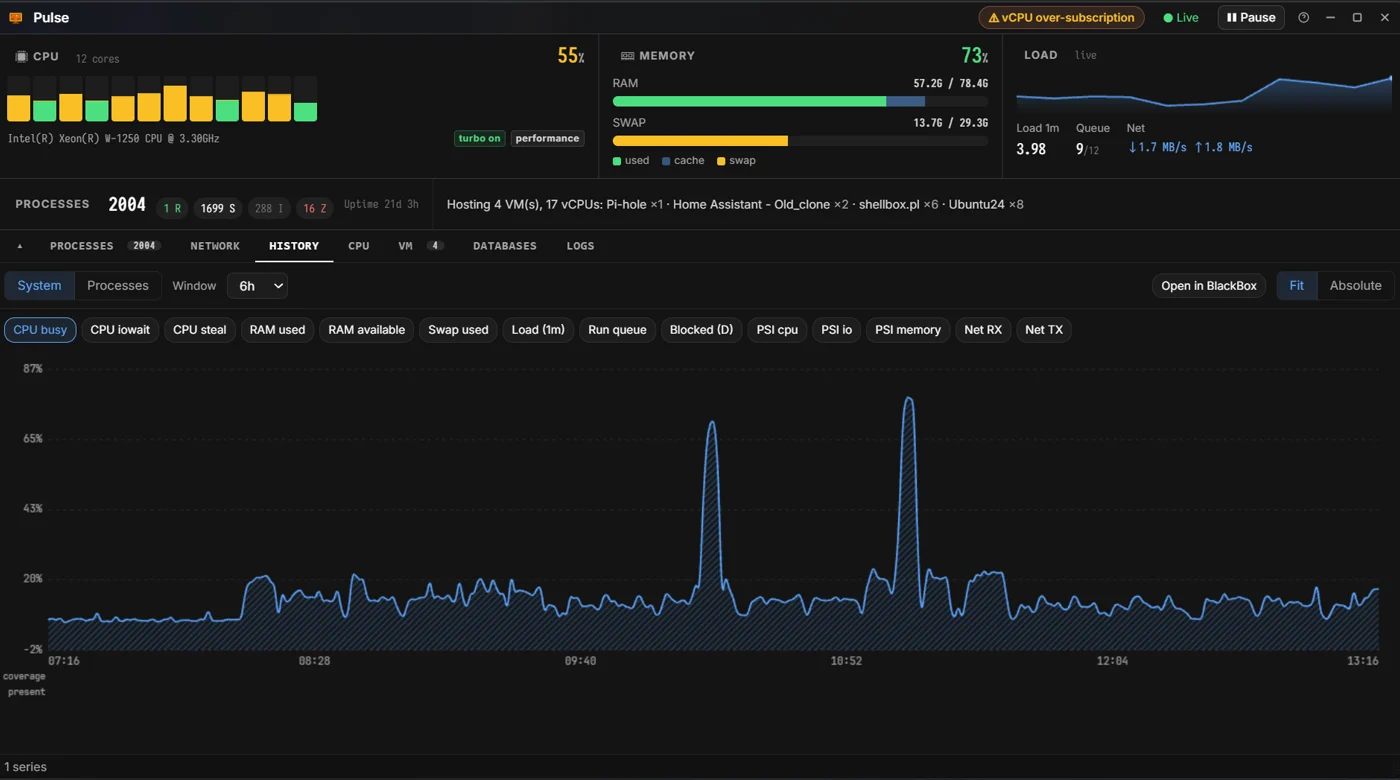
Pulse:十二個儀表,每顆核心一個,下方是可篩選的 2004 個執行中程序樹狀圖,各自顯示 CPU、記憶體、RSS 與執行緒數 Pulse 的 CPU 分頁:每顆核心的忙碌率、iowait、steal 與目前時脈,對照目前生效的 governor Pulse History:NAS 上記錄的六小時 CPU 忙碌率,兩次負載尖峰明顯高出基準線
即時 · 每個程序、每顆核心Pulse 進階程序與資源監控 您的 QNAP 的終極即時儀表板。 Pulse 以一個整合的高密度介面,取代 top、htop、iotop 與 netstat 等標準 CLI 工具。它把硬體資源的確切用量對應到特定程序,包括虛擬機器與容器的 vCPU 追蹤。 主要功能即時追蹤 CPU steal、記憶體置換與確切的執行緒用量。將網路 socket 直接對應到背後的程序。在同一個畫面中即時監控應用程式資料庫,並即時追蹤日誌。
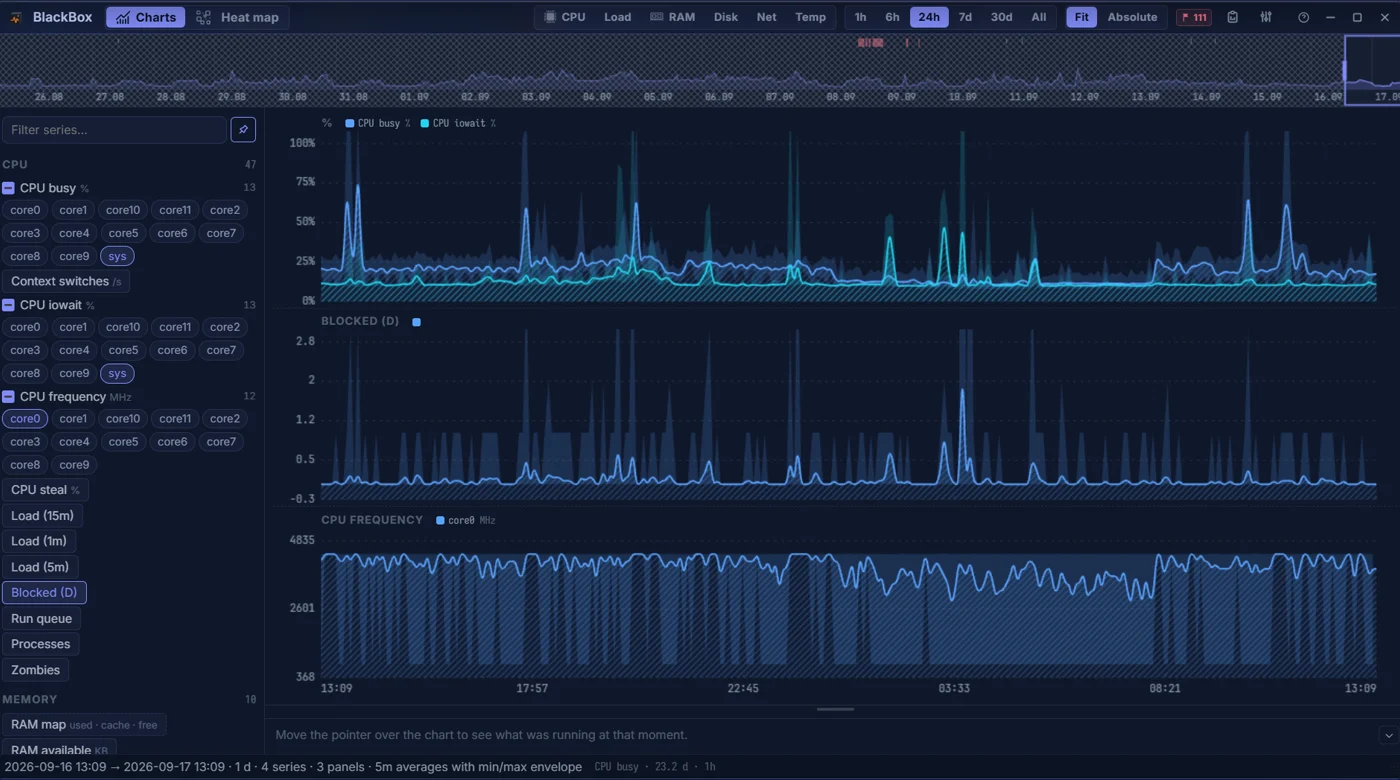
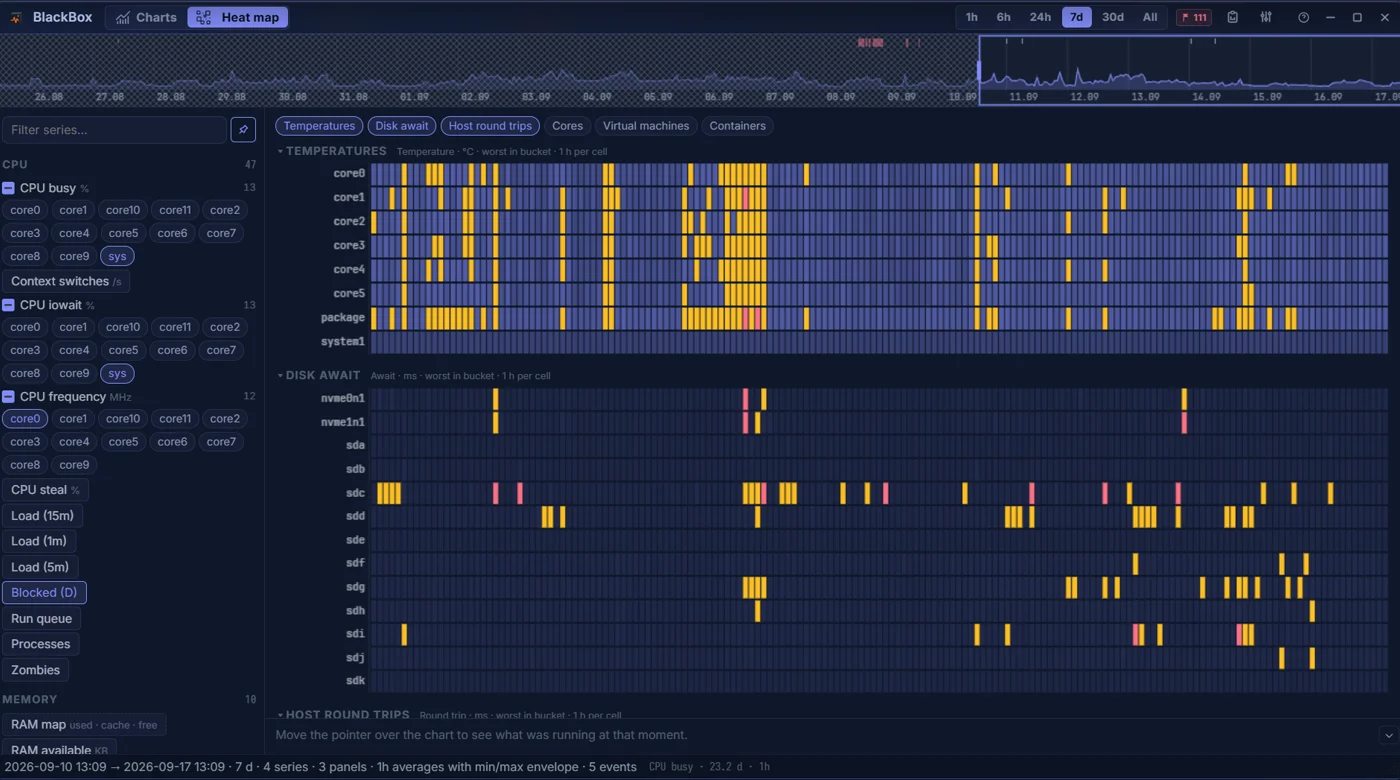
BlackBox:CPU 忙碌率、被阻擋的工作與 CPU 頻率,疊在同一條 24 小時時間軸上 BlackBox 熱圖:一週的溫度,每個感測器一條軌道,高溫時段以色帶浮現
飛行記錄器 · 過去,攤在時間軸上BlackBox NAS 的飛行記錄器 高解析度的歷史遙測資料。倒轉回去,找出當機。 BlackBox 持續記錄系統指標(CPU IOWAIT、溫度曲線、磁碟延遲與 RAM 用量),不會把關鍵的資料尖峰抹平成毫無意義的平均值。無論問題發生在兩分鐘前還是兩個月前,BlackBox 都能讓您沿著時間軸前後拖曳,確切看出是什麼引發了系統瓶頸或當機。 主要功能以分鐘為單位保存歷史資料(小時、天、週、月)。深入分析每顆核心的溫度與 CPU IOWAIT 尖峰。以視覺化熱圖立即辨識反覆出現的異常。
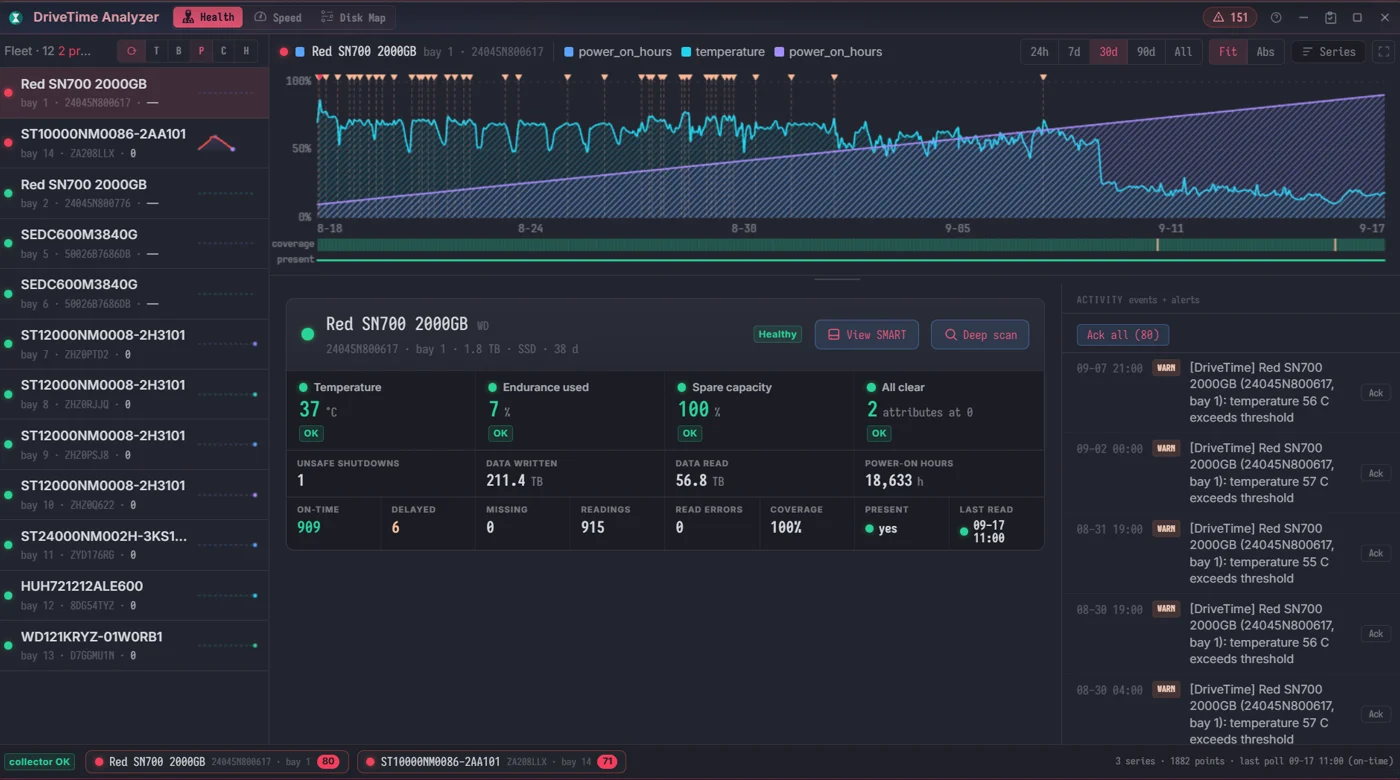
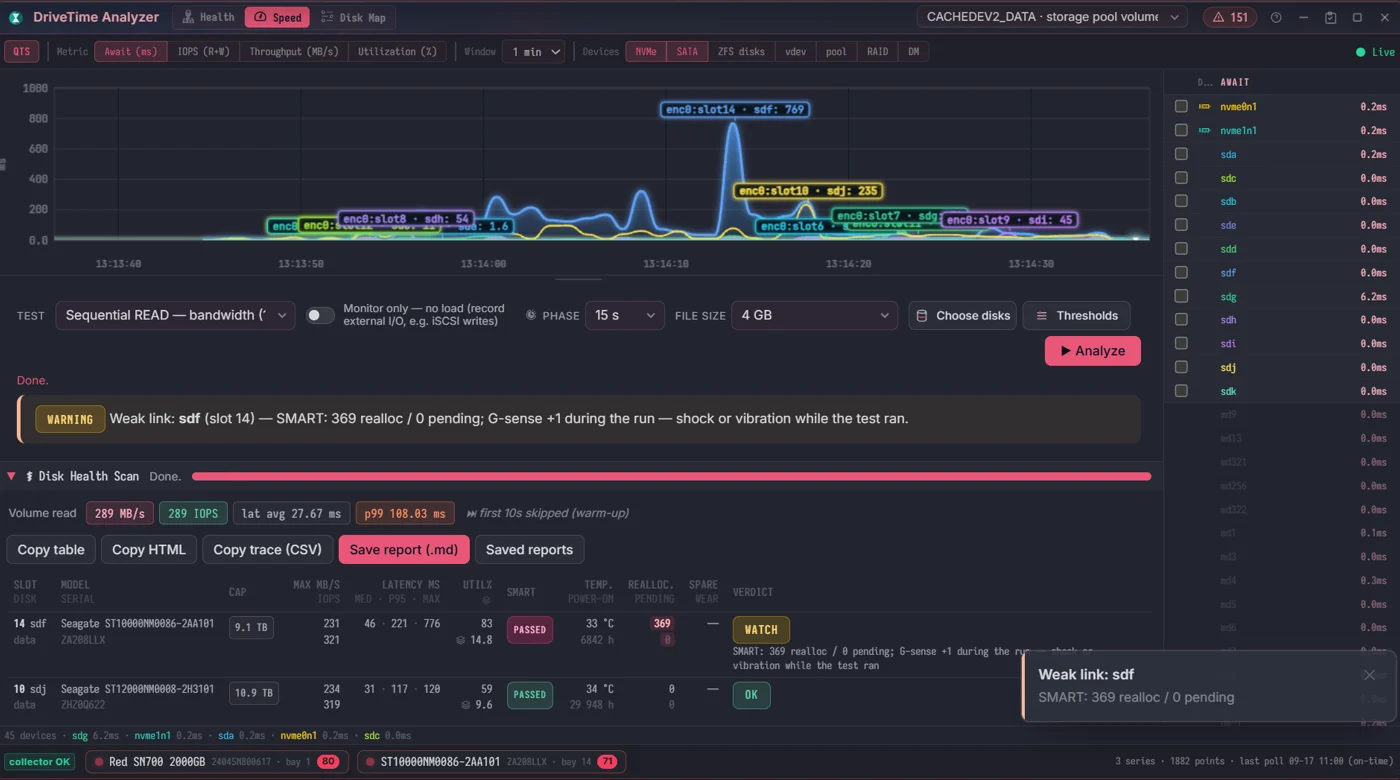
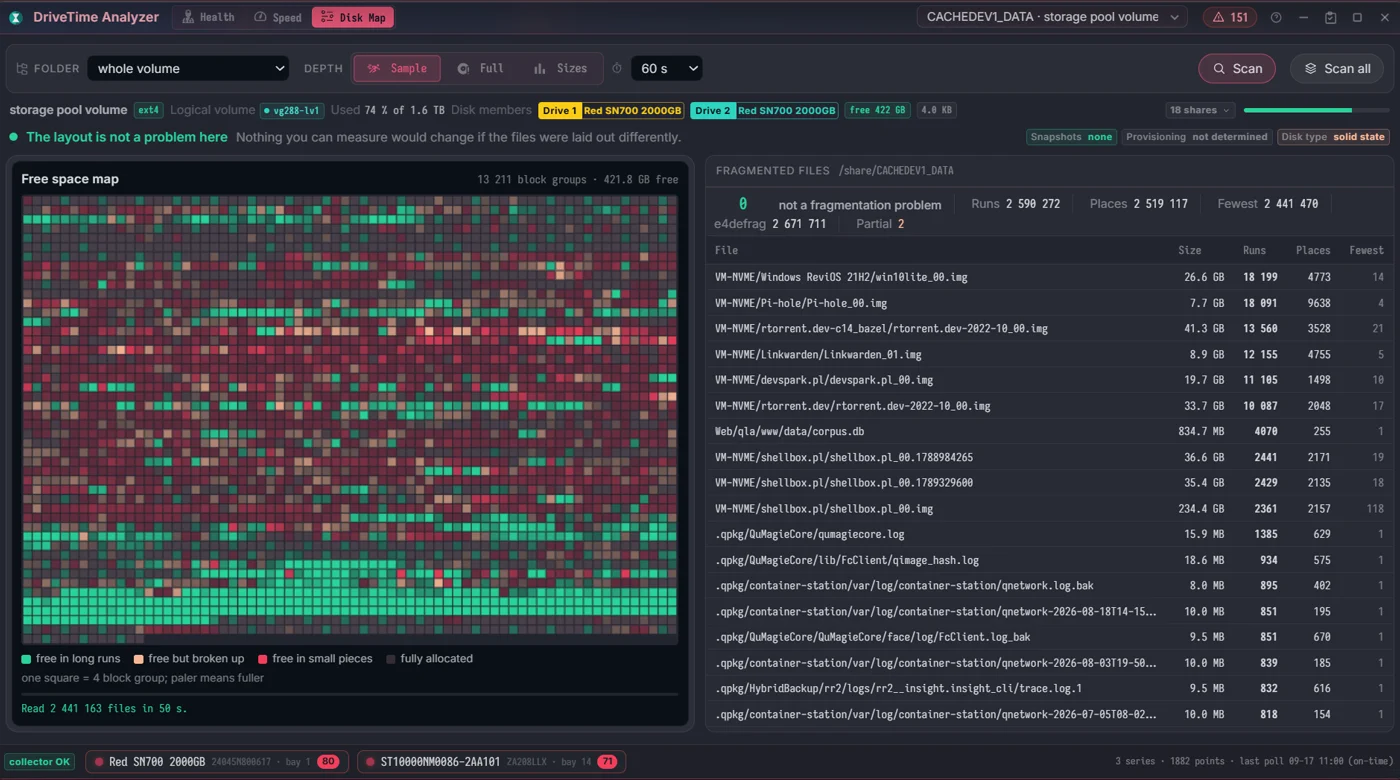
DriveTime Health:所有硬碟的清單與其中一顆的歷史,一顆有 369 個重新配置磁區、被標為嚴重的 Seagate 10 TB DriveTime Speed:對儲存池中一個磁碟區的唯讀掃描,最後點名最弱的一環:硬碟槽 14、369 個重新配置磁區、執行期間的 G-sense DriveTime Disk Map:磁碟區的可用空間分布圖,旁邊是碎片最多的檔案,以及各自的片段數
預測 · 每個硬碟槽,隨時間變化DriveTime Analyzer 磁碟與陣列的預測性診斷 不只基本的 SMART。看清硬碟實際的機械健康狀況與資料分布。 如果硬碟正在無聲無息地壞掉,SMART 顯示「PASSED」也毫無意義。DriveTime 以圖表追蹤硬碟屬性(例如重新配置磁區與溫度)隨時間的變化,讓您在 RAID 故障之前發現硬體劣化。它也會分析運作中的 I/O,確切指出是哪一顆硬碟拖慢了整個儲存池。 主要功能關鍵 SMART 屬性的時間序列圖表(同時追蹤攀升的趨勢與目前的狀態)。即時監控 I/O 延遲(Disk Await),並測試循序讀取頻寬。EXT4 與 ZFS 磁碟區的區塊層級可用空間與碎片分布圖。
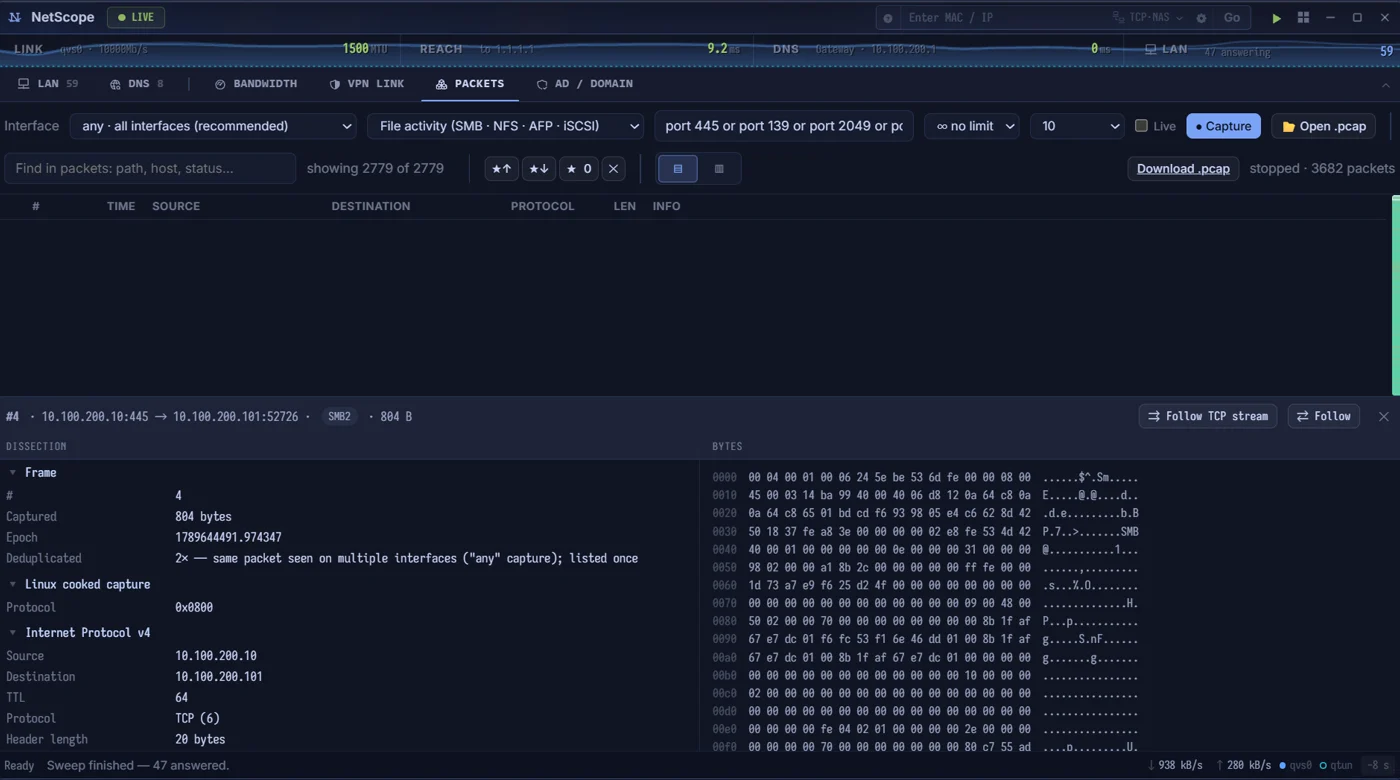
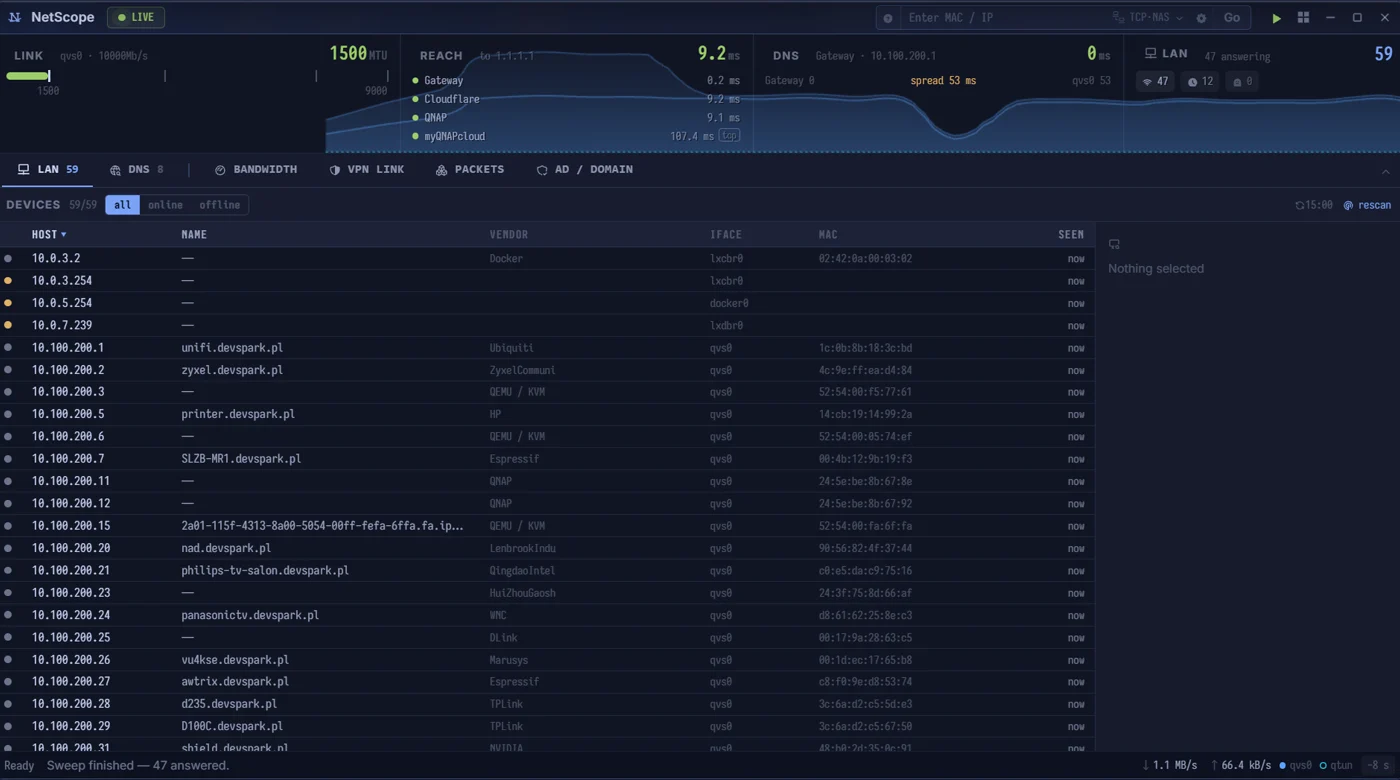
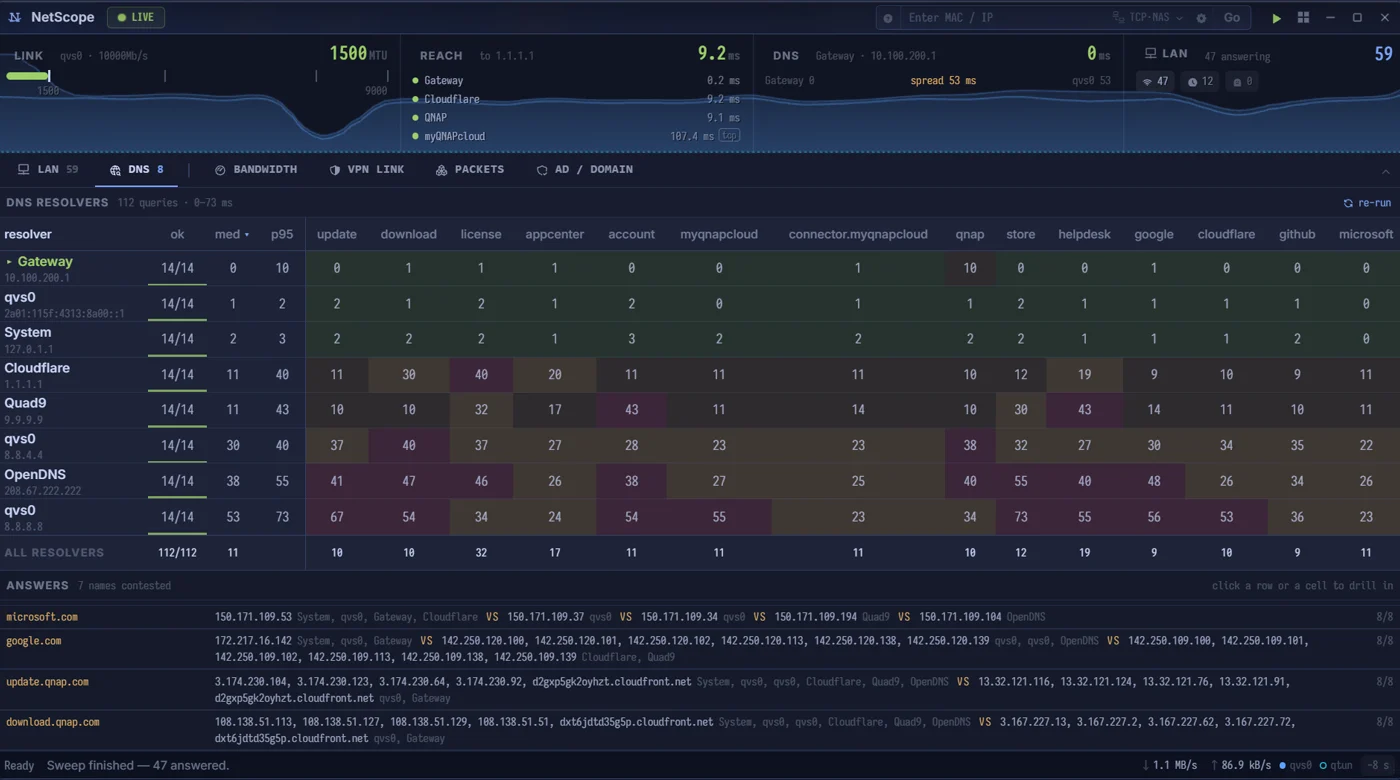
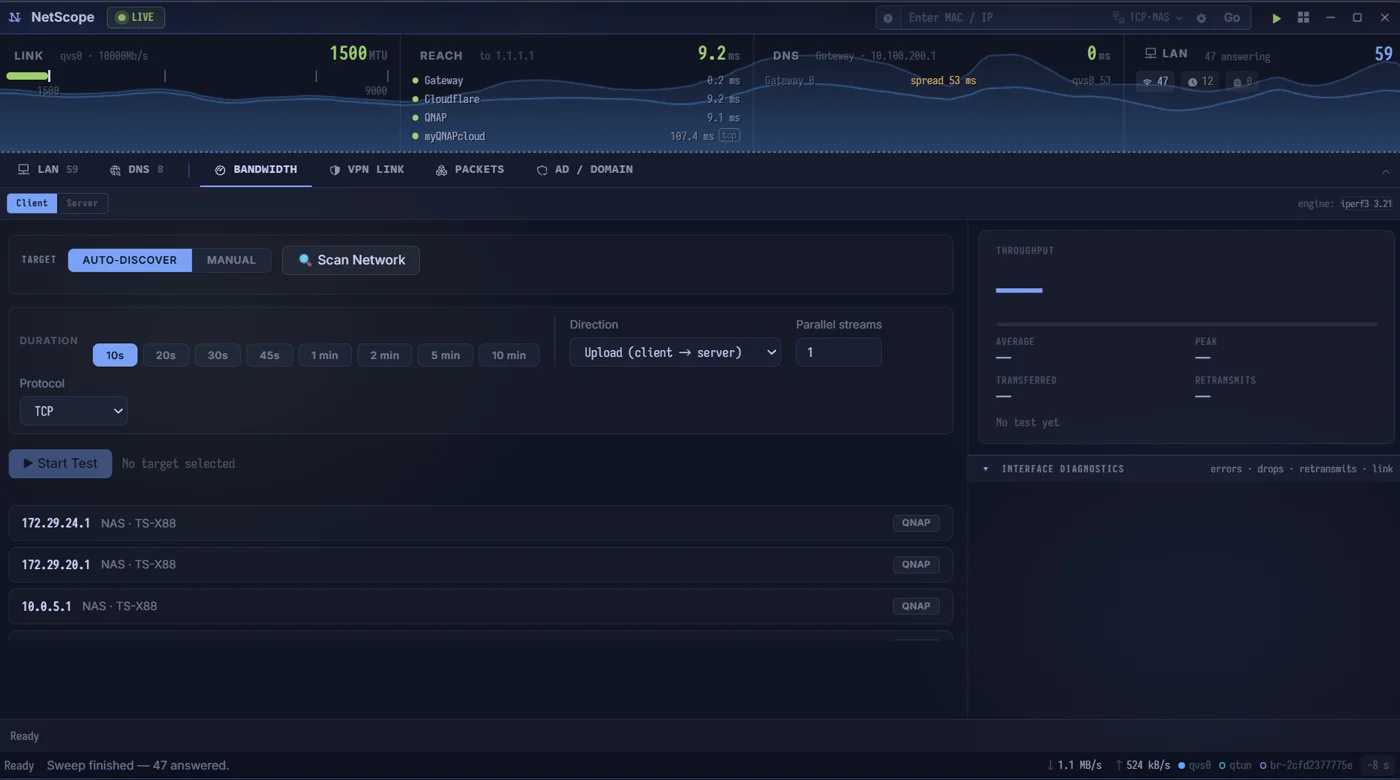
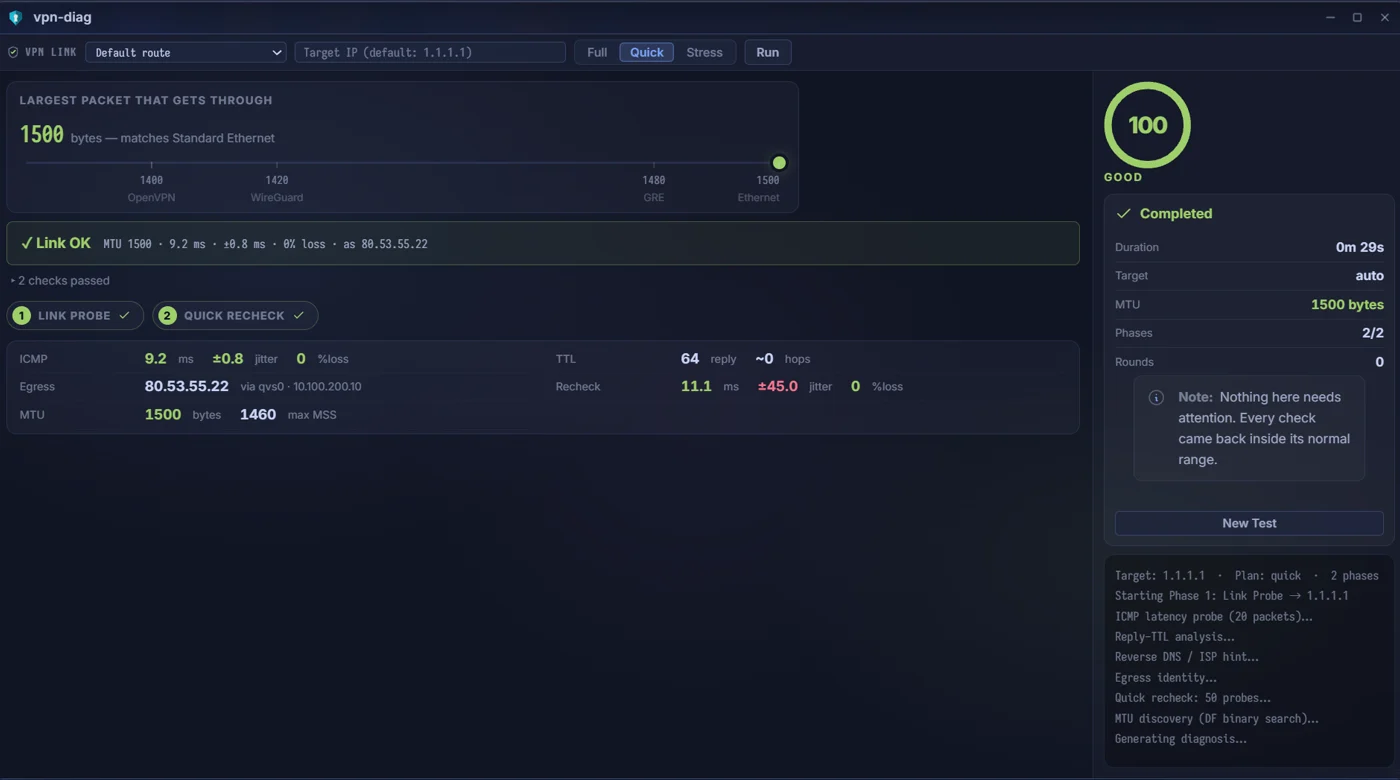
NetScope Packets:有範圍限制的即時擷取,旁邊是一個解碼後的訊框,Ethernet、IPv4 與 TCP 展開在十六進位內容旁 NetScope:在本地網段上找到的每台裝置,含名稱、廠商、位址,以及是否有回應 NetScope DNS:閘道的解析器與 Cloudflare、Quad9、OpenDNS 的逐筆回應比較 NetScope Bandwidth:一個 iperf3 用戶端,以及它找到的其他 NAS、測試時間、方向與通訊協定 NetScope VPN link:對一條通道的端對端檢查(MTU、來回時間、抖動與遺失),並給出明確判定
深度檢測 · 連線的兩端NetScope 網路封包深度檢測 別再怪網路了。用確切的流量資料證明。 NetScope 把 Wireshark 式的封包擷取與解析直接帶進您的瀏覽器。如果 SMB 共用資料夾斷線、連結協商不良,或 DNS 失敗,NetScope 會擷取原始流量,確切指出連線在哪裡中斷:是用戶端、交換器,還是 NAS。 主要功能即時封包追蹤、連結路徑分析與解析器診斷。一鍵測試傳輸量(整合 iperf)。找出遺失的封包、重傳,以及特定通訊協定的瓶頸。
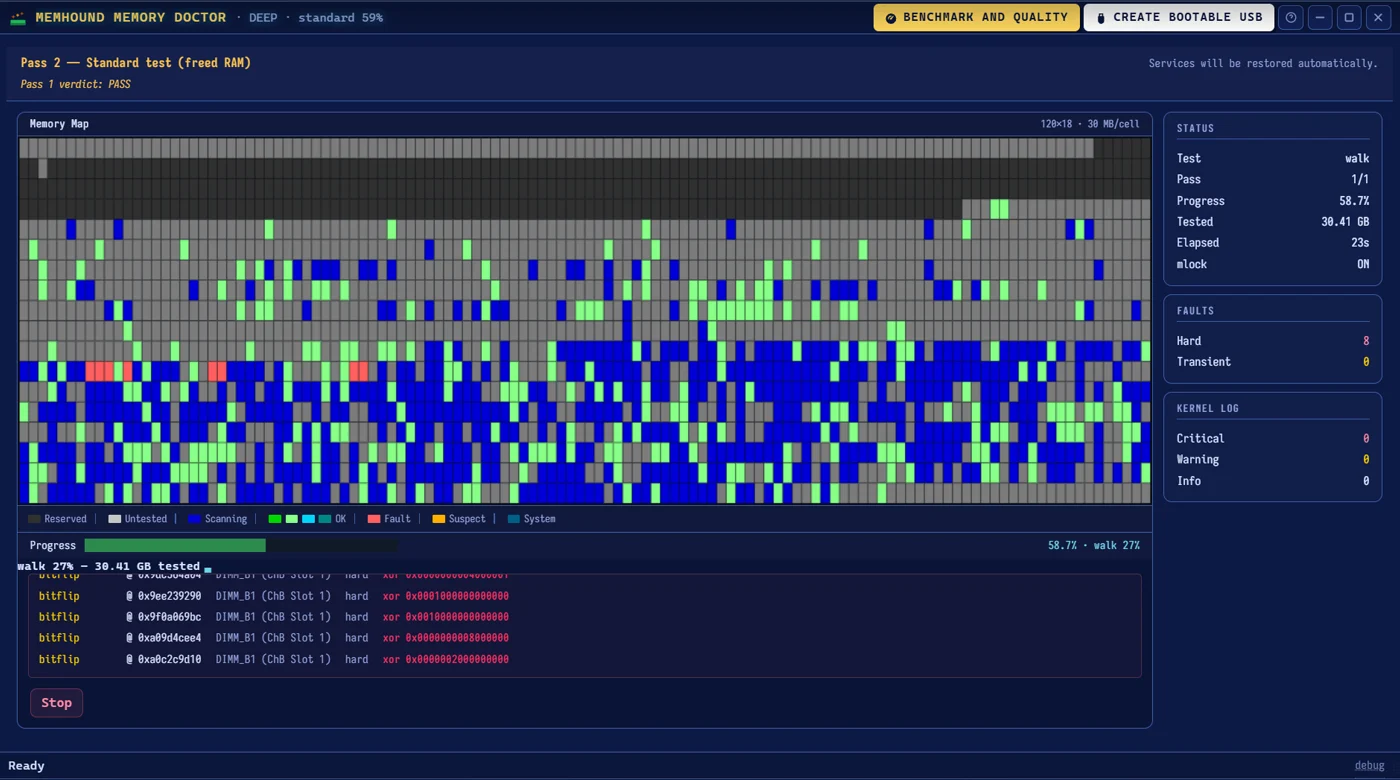
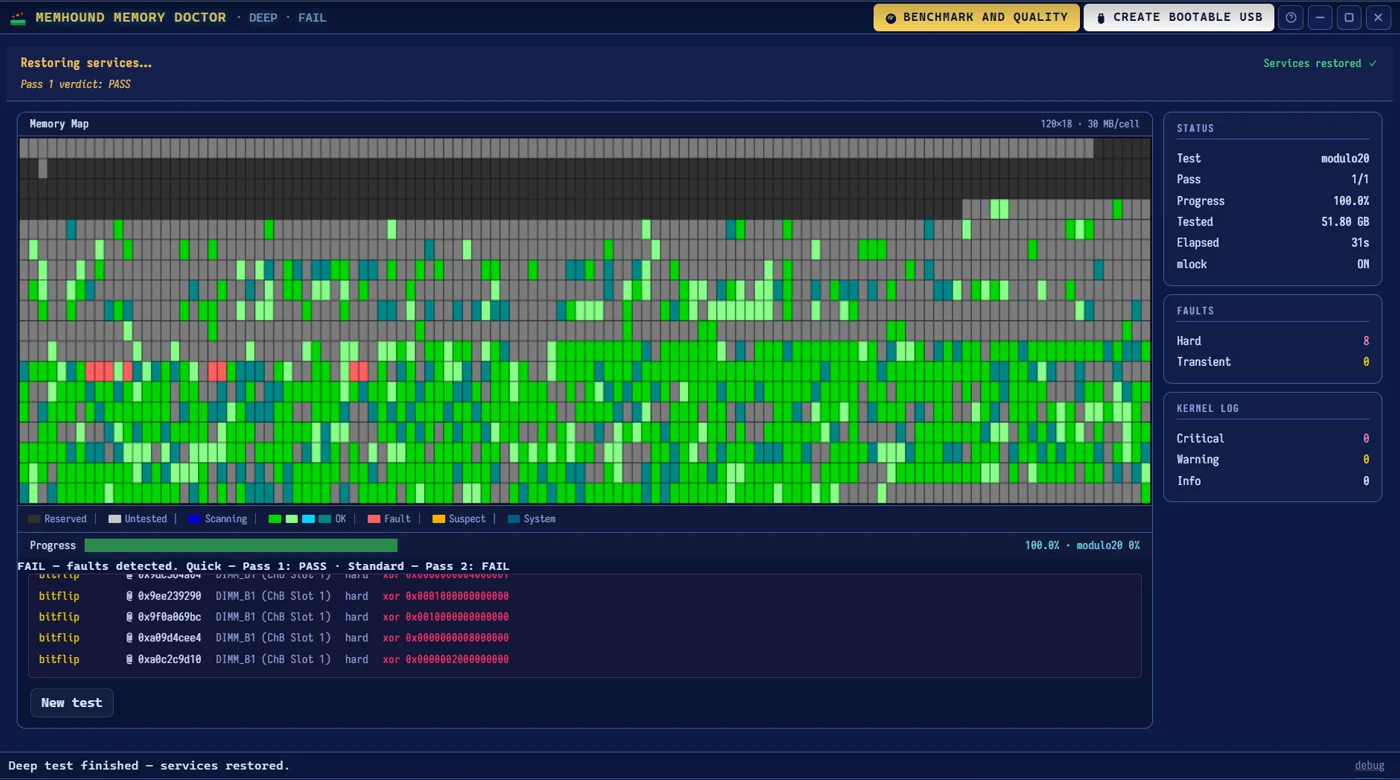
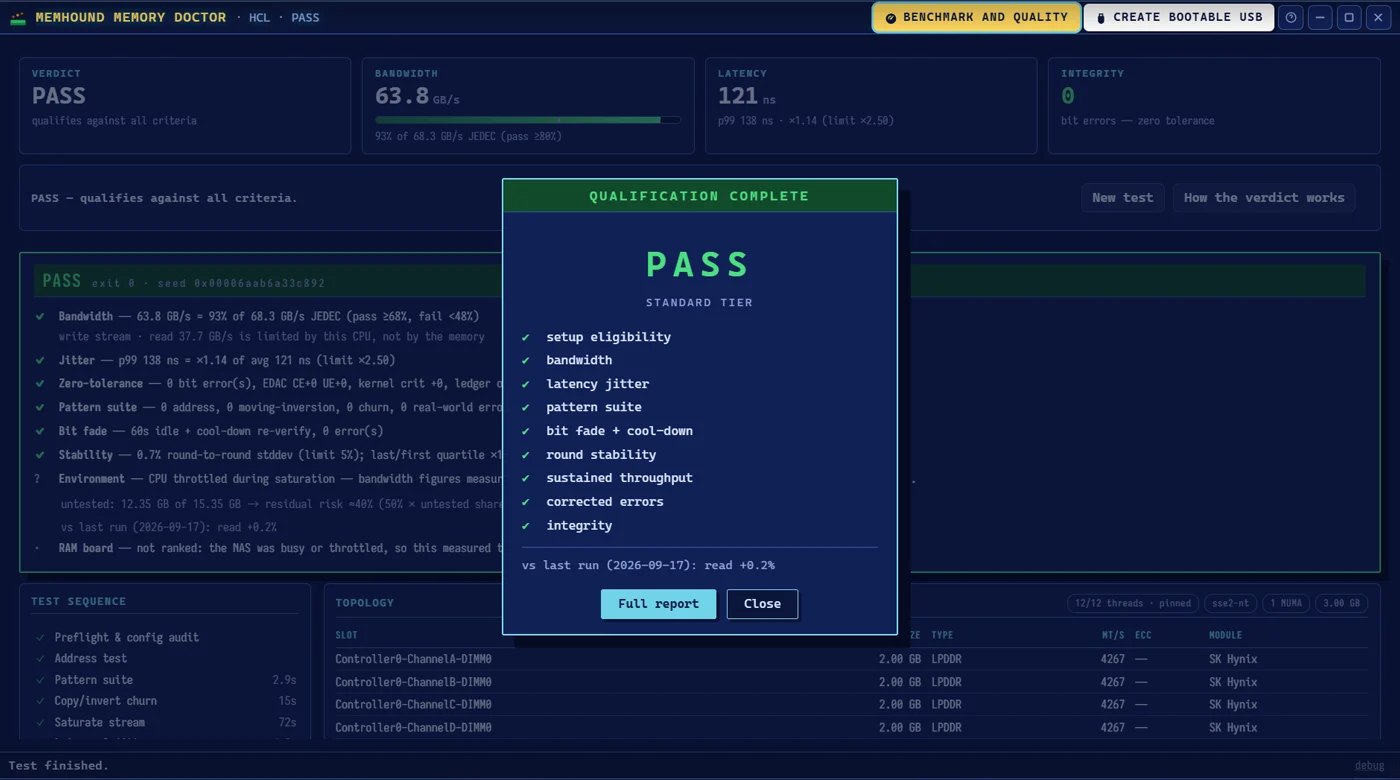
memhound:測試進行到一半的 arena 分布圖,故障的記憶體單元標為紅色,位元翻轉日誌指出模組與位址 memhound 判定:Deep 測試已完成且未通過,並依插槽指出故障的模組 memhound Benchmark & Quality:這台機器記憶體的合格判定,依其 JEDEC 規格測量
燒機測試 · 會說謊的 DIMMmemhound 即時 RAM 醫生與燒機測試工具 企業級的記憶體診斷,不必讓 NAS 離線。 memhound 把 memtest86 等級的嚴謹圖樣測試直接帶進您運作中的 QNAP 環境。它會安全地回收 RAM(包括 ZFS ARC)來進行深度壓力測試,逐一掃過每個記憶體單元,偵測暫時性的位元翻轉、測量真實頻寬,並驗證 ECC 功能。 主要功能在運作中的系統上測試記憶體,零誤報。測量記憶體頻寬(GB/s)、閒置與等待時的延遲,以及結構完整性。可建立可開機的 USB,在隔離的裸機環境中驗證硬體。
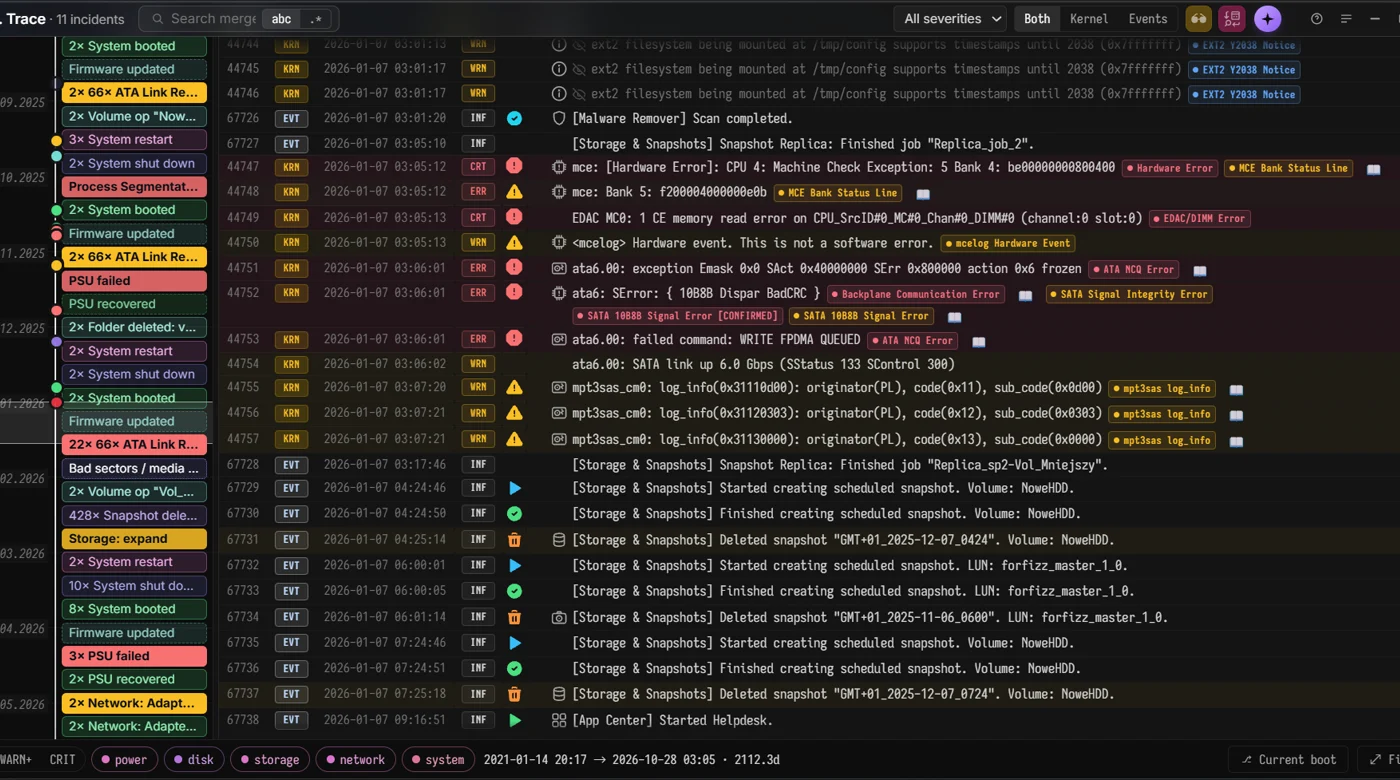
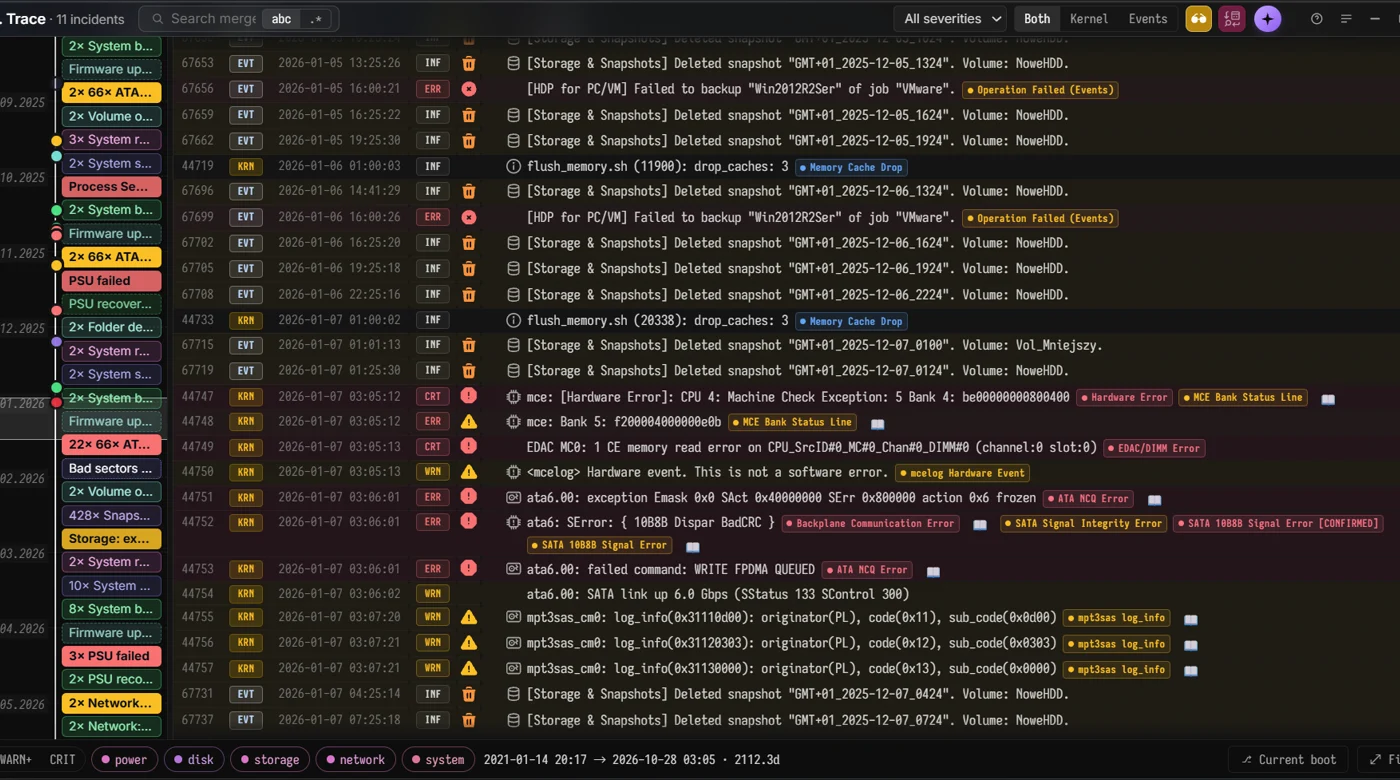
Dr. Trace:核心訊息與系統事件合併在同一條時間軸上,依嚴重程度標記,旁邊是事件清單 開啟 Focus 的 Dr. Trace:同一份日誌精簡到值得閱讀的嚴重事件
鑑識 · 一條合併的時間軸Dr. Trace 合併日誌時間軸 NAS 保存的每一份日誌,都在同一條時間軸上。 Dr. Trace 把核心環狀緩衝區與系統事件日誌合併,依嚴重程度標記,排在同一條依序的時間軸上。Focus 會濾掉例行的雜訊,留下真正能解釋事件的那一段經過。 主要功能核心訊息與系統事件依序排在一起,而不是分開對照著讀。Focus 把十萬行縮減到真正重要的那幾行。可用於別人寄給您的診斷套件,也可用於運作中的機器。
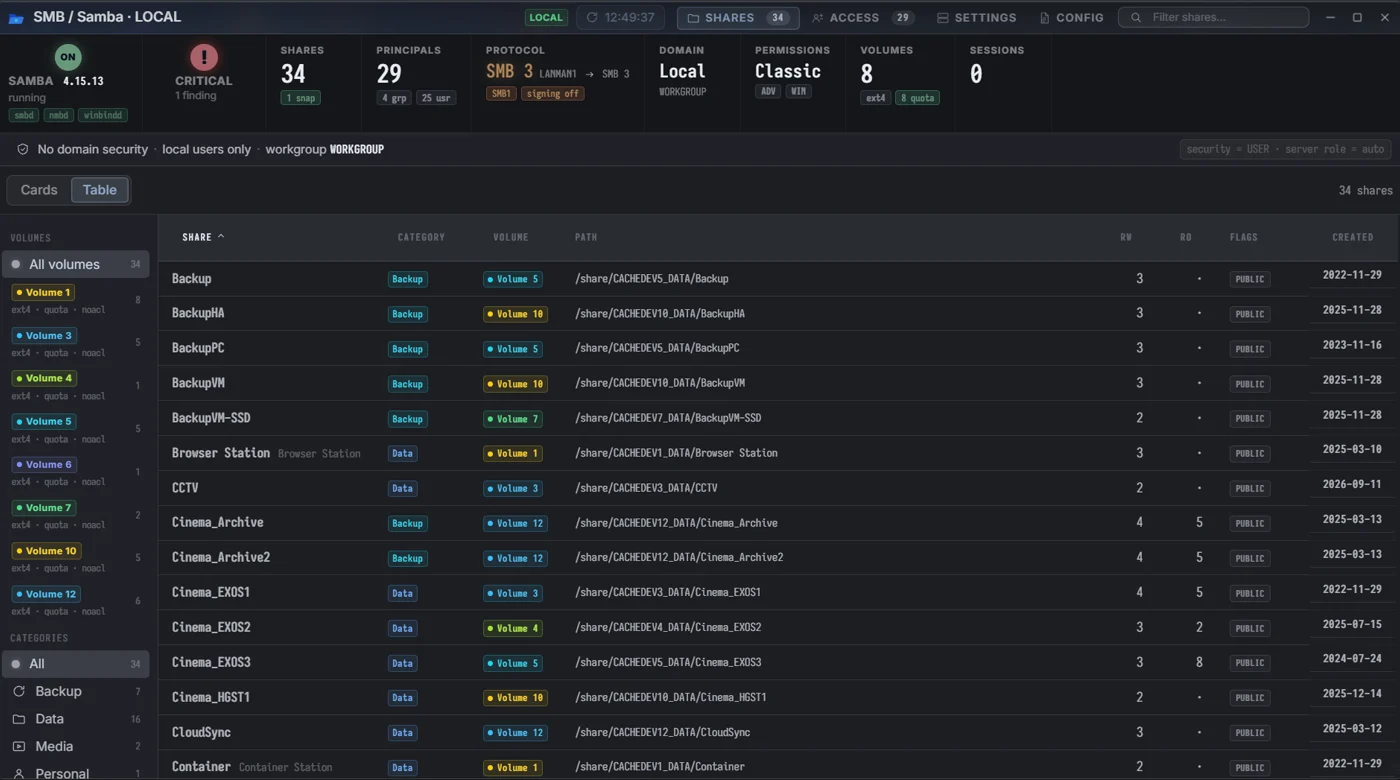
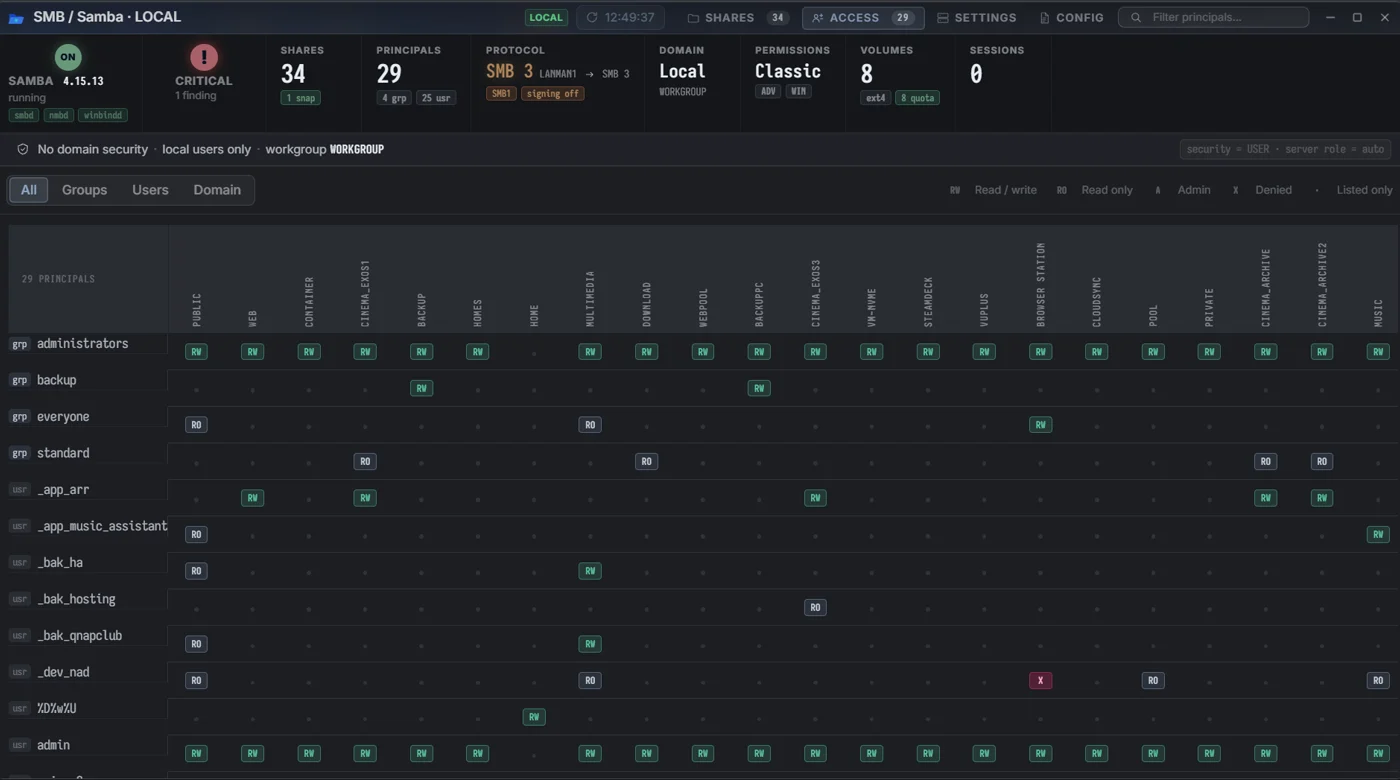
Samba:每個共用資料夾及其磁碟區、權限與資源回收筒狀態,上方是服務狀態列 Samba Access:哪個主體能存取哪個共用資料夾、具有哪些權限的矩陣
稽核 · 誰能存取什麼Samba 共用資料夾與存取稽核 看清每個共用資料夾,以及到底誰能存取。 Samba 面板會一併讀取共用資料夾的定義、ACL 權杖與服務設定,然後回答技術支援案件真正會問的問題:誰能存取什麼,以及是否有不該被存取的東西可以被存取。 主要功能以實際 ACL 權杖建立的「主體 × 共用資料夾」矩陣。進階資料夾權限、Windows ACL 與 ACL 2.0,依設定它們的鍵值回報。標出訪客可存取的共用資料夾,以及已啟用卻未執行的 SMB 服務。
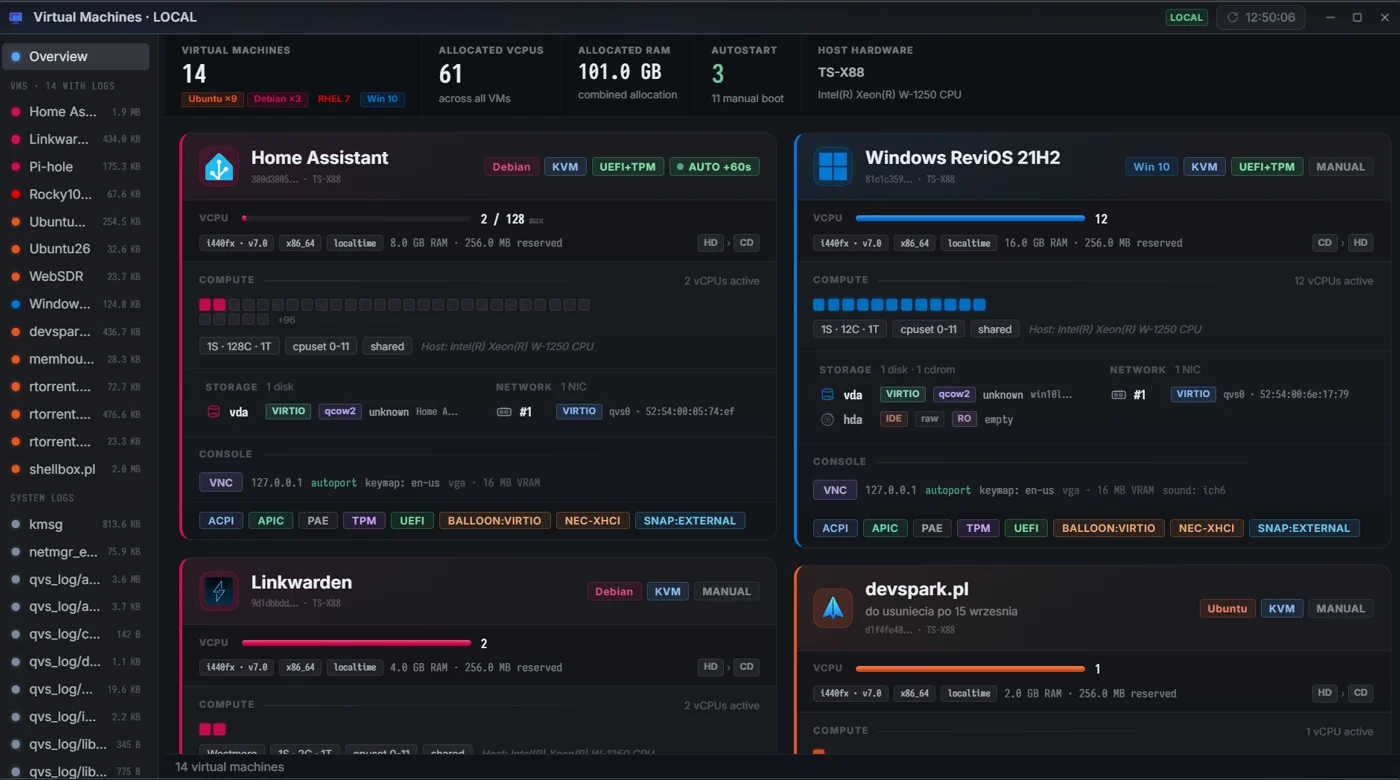
虛擬機器與容器:每個客體的 vCPU 配置、記憶體、韌體、磁碟與網路,對照主機總量
Hypervisor · vCPU 對照 pCPUVirtual Machines 客體與容器 看進 NAS 所承載的每一個客體。 一個視窗涵蓋這台機器上的虛擬機器與容器:各自持有的 vCPU 對照主機總量、記憶體、韌體與開機模式、背後的磁碟,以及所連接的網路。 主要功能對照主機的 vCPU 配置,讓超額配置一目了然,而不是靠推測。每個客體的磁碟、匯流排與快照模式。容器與虛擬機器列在同一份清單中。
排程 · DriveTime 與 memhound,無人值守HW Vital Tests 每日磁碟與 RAM 測試 NAS 每天自行測試自己的磁碟與記憶體。 預設每天 04:00 會對 USB 磁碟以外的每顆磁碟執行 DriveTime 快速表面測試,一次一顆。05:00 由 memhound 測試當下空閒的記憶體,所有服務照常運作。每三週一次,會在星期六改為執行深度記憶體測試:測試結束前會停止所有應用程式與檔案共用,結束後再重新啟動。故障會寫入 QTS 系統記錄,視窗則顯示排程與最近的結果。 主要功能磁碟:將磁碟分成 4096 個相等區段,在每個區段檢查 1 MiB;對 SATA 磁碟,判定結果還能區分是磁碟本身即將故障,還是硬碟槽、線材或背板有問題。RAM:memhound 會保留 256 MiB 空閒記憶體,處理每個區塊前都重新檢查空閒記憶體;記憶體不足時,Linux 核心會最先終止 memhound。預設啟用;若已安裝 Virtualization Station,深度測試會保持關閉,直到管理員允許為止。

趁機器還健康時安裝

飛行記錄器在您安裝那天一文不值,一個月後卻無價:您將來想查的故障還沒發生。一個 QPKG,App Center → 手動安裝。不確定該用哪個版本?在 NAS 上執行 uname -m。

NetScope Windows 版:連線的另一端 QTS 5.2+ & QuTS hero 6 · 僅限管理員 · 沒有任何資料離開 NAS

價格

現在人人都有一份

所以,跟別處一樣:價目表在此。

選一個方案。兩個價格相同,都不要求電子郵件、授權金鑰或信用卡。其中一個能讓您用上本頁所有工具。

方案 A

我沒興趣

免費

  • 看完頁面,關掉分頁
  • 不用安裝,也不用取消訂閱
  • 沒有帳號、沒有追蹤、沒有 Cookie 橫幅
  • 等儲存池掛載不起來的那天再回來

繼續閱讀

方案 B · 推薦

下載 QPKG

$0 USD · 永久

  • Freeware:免費,不需授權金鑰,不需帳號
  • 安裝在自己的 NAS 上:QTS 5.2+、QuTS hero、三種架構
  • 想裝幾台伺服器就裝幾台:不計授權席次

免費下載

「為什麼我的 RAID 儲存池掛載不起來?為什麼 dmesg 裡滿是莫名其妙的 call trace?」

這個問題我被問過的次數多到數不清。答案往往比任何人希望的更常是:一條故障的 RAM 模組。在 CPU、PCIe 通道與磁碟之間流動的資料在兩個方向都遭到破壞,也就是說,在有人注意到儲存池之前,損壞早已寫進磁盤。記憶體測試工具與 CPU/記憶體效能測試不是奢侈品。它們是最該先執行的東西,也是沒人執行的東西。

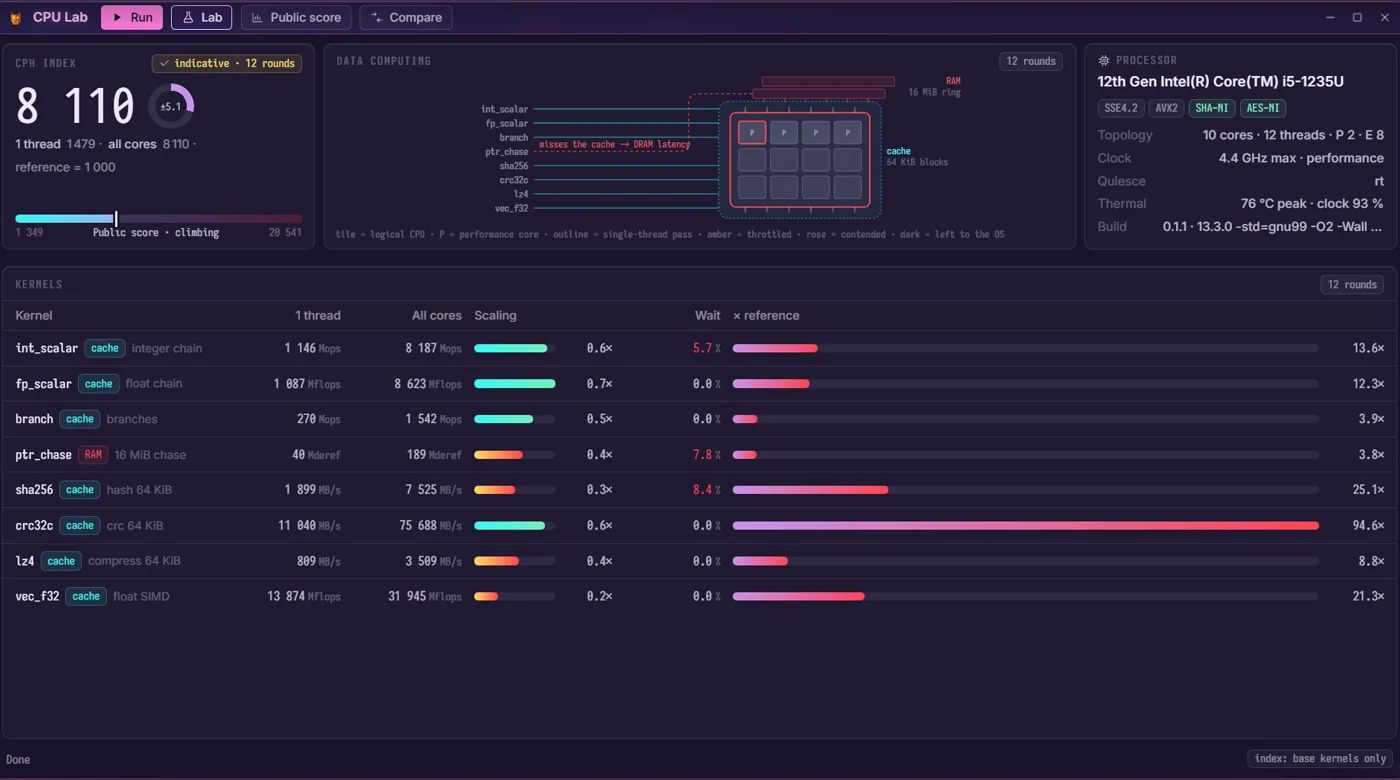
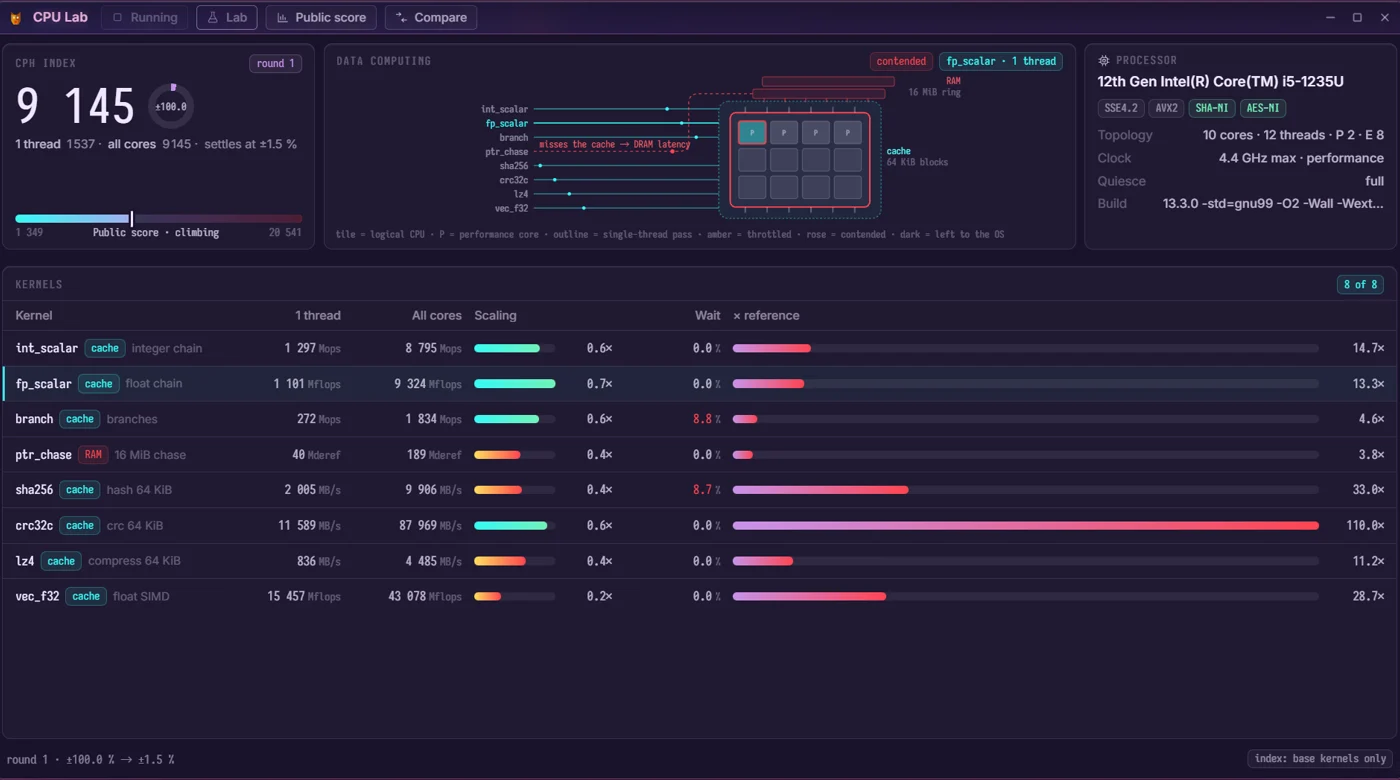
您知道您的 CPU 可能跑得比包裝盒上的數字還慢嗎?核心一達到 90 °C,就會把時脈降下來並維持在那裡。更好的散熱能讓您找回早已付過錢的效能,但前提是有東西把時脈與溫度放在同一條線上,隨時間呈現給您看。

再加上虛擬機器的 vCPU 超額配置、I/O 延遲警告、被阻擋的工作、SMART 屬性歷史、區塊層級的碎片化等等,您就會看到一幅廠商儀表板從來就不是為了呈現而設計的硬體全貌。這些都是基本的儀器。基本的儀器不該花錢。

1 DIMM就足以悄悄毀掉一個儲存池。memhound 會在陣列出事之前找到它。
90 °C時脈就會下降。BlackBox 把降頻畫在造成它的溫度旁邊。
8 : 32的實體核心對 vCPU,是家用 Hypervisor 的常態。Pulse 會顯示哪個客體在搶哪個客體的資源。

大家真正會問的問題

FAQ
BlackBox 能讓我看到昨晚發生了什麼嗎?上個月呢?

可以。BlackBox 就是飛行記錄器:它把 CPU 忙碌率、每顆核心的時脈、溫度、被阻擋的工作、記憶體壓力等資料保存成圖表,讓您往回拖曳查看數小時、數天、數週前的狀況。趁機器還健康時安裝;您將來想查的故障還沒發生。

這是 Zabbix、Observium、Prometheus、Grafana… 的替代品嗎?

不是。那些工具從外部監看一整批機器,在數值越過門檻時通知您。StorageDiag 看的是一台機器,從內部、近距離地看(硬碟讀寫頭、記憶體模組、正在降頻的核心),並解釋它看到了什麼。想兩者並用也可以,它們並不爭搶同一份工作。

什麼是 vCPU 超額配置?為什麼虛擬機器一忙起來,我的 NAS 就慢得像在爬?

這是家用 Hypervisor 最常見的效能問題,幾乎沒有人去測量。一台有 8 個實體核心的 NAS,加上四台各有 8 個 vCPU 的虛擬機器:客體以為自己擁有 32 個核心,主機只有 8 個,每個客體都在等其他客體。這就是 BlackBox 存在的原因:它把超額配置與 CPU 溫度放在延遲 I/O 與等待圖表旁邊,讓您看出變慢的部分中有多少是您自己能修正的。

到底要花多少錢?有什麼陷阱?

不用錢,也沒有陷阱。一個 QPKG,永久免費,不需授權、不需帳號,沒有資料離開 NAS。支持的方式請見關於頁面。

立即免費下載!