您自己的 App Center:把 QPKG 套件從 Git 發佈到每一台 NAS
Bucket & Code Server IDE 會在您的 NAS 上保存一個 App Center 儲存庫。用新專案建立的 QPKG 專案會在每次 Git 推送時建置,並把經過簽章的套件發佈到該儲存庫。您的其他 NAS 只要在 App Center 中加入一次這個儲存庫的位址,之後就能像其他應用程式一樣安裝和更新您的套件。Cloudflare Tunnel 可以把儲存庫放上網際網路,需要的話也能放上 Git,而且不必開放路由器的連接埠。
- 準備模組、QDK、憑證
- 專案新增專案、QPKG 套件
- 簽章Forgejo 中的兩個祕密值
- 儲存庫在 App Center 中的位址
- 網際網路套件主機名稱
截圖取自面板,每個欄位都照本指南填寫。位址屬於一台 IP 為 192.168.1.20 的 NAS,發佈的名稱則是 example.com 下的範例。
01開始之前
- Git、CI 與編輯器必須開啟:管理員在 總覽 上按各自的按鈕開啟它們(開啟 Git、開啟 Git 和 CI、開啟 編輯器)。新增專案精靈需要 Git 與編輯器,CI 則會在每次推送時執行專案的工作流程。
- 必須安裝 QDK:請在 工具鏈 頁面的 QNAP 分頁安裝 QNAP QDK 2.5.0。
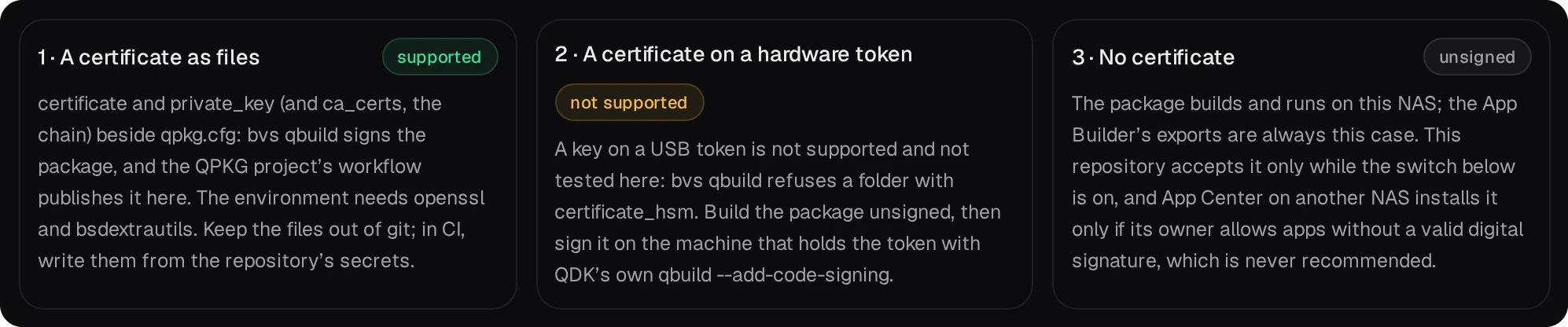
- 您需要一張 QNAP 發給您的程式碼簽章憑證,形式為檔案:
certificate、private_key,以及用於憑證鏈的ca_certs。App Center 安裝套件時會檢查它的程式碼簽章,而 套件 頁面上的儲存庫只接受有程式碼簽章的套件。不支援存放在硬體權杖上的憑證。
02建立專案
從 Git 頁面或命令面板開啟 新專案(需要開發者角色)。
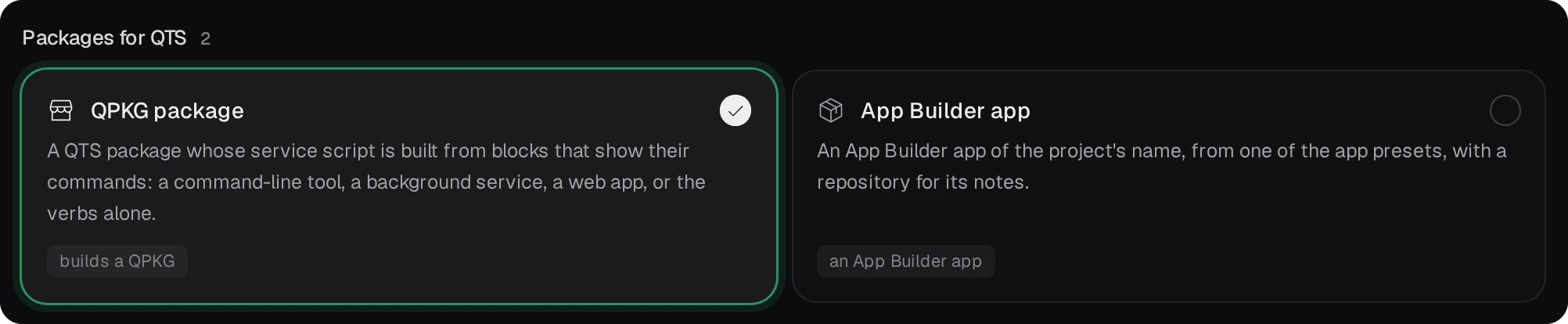
- 範本。在QTS 套件下選擇QPKG 套件,然後按下一步。
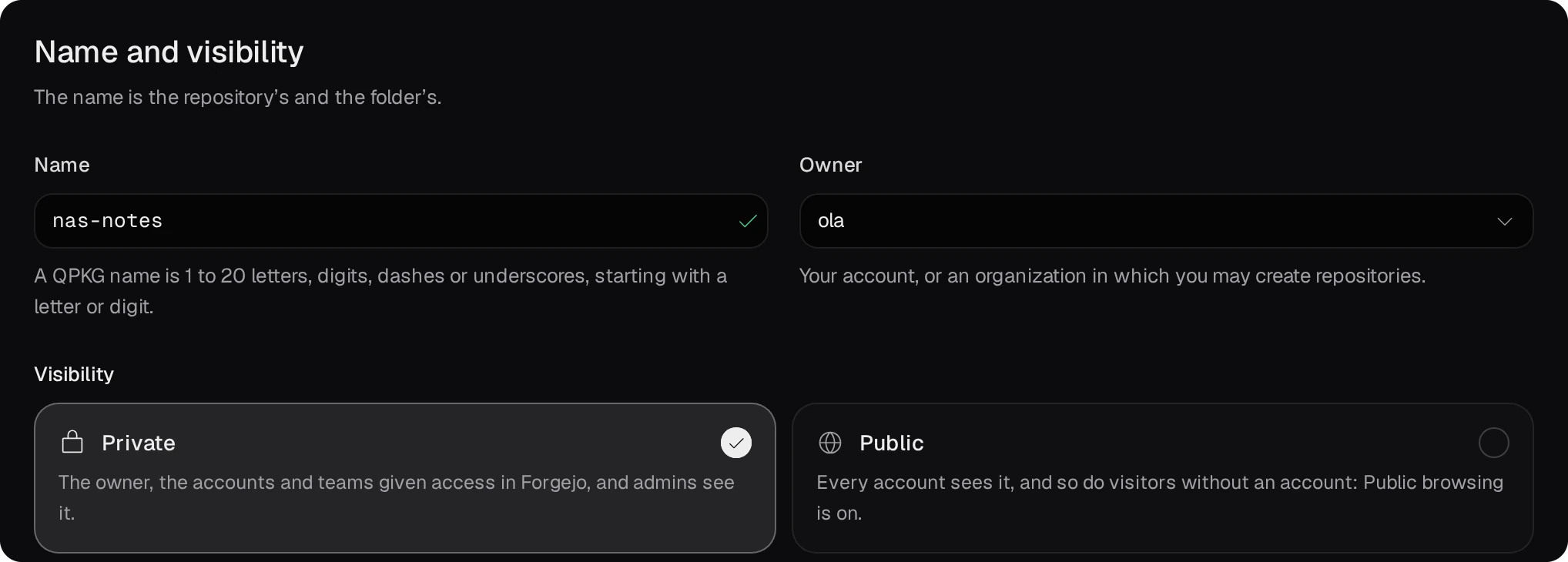
- 名稱與可見性。名稱同時用於儲存庫、資料夾與套件:1 到 20 個字元,可使用英文字母、數字、連字號或底線。擁有者是您的帳號或某個組織;專案保持私人。
- 服務。選擇套件的啟動與停止方式:命令列工具會把程式連結到
/usr/bin,背景服務會以其專屬帳號執行,網頁應用程式另外會提供 App Center 的「開啟」按鈕,空的 則只有最基本的服務動作(啟動、停止等)。之後可以在專案檢視中更改這些區塊。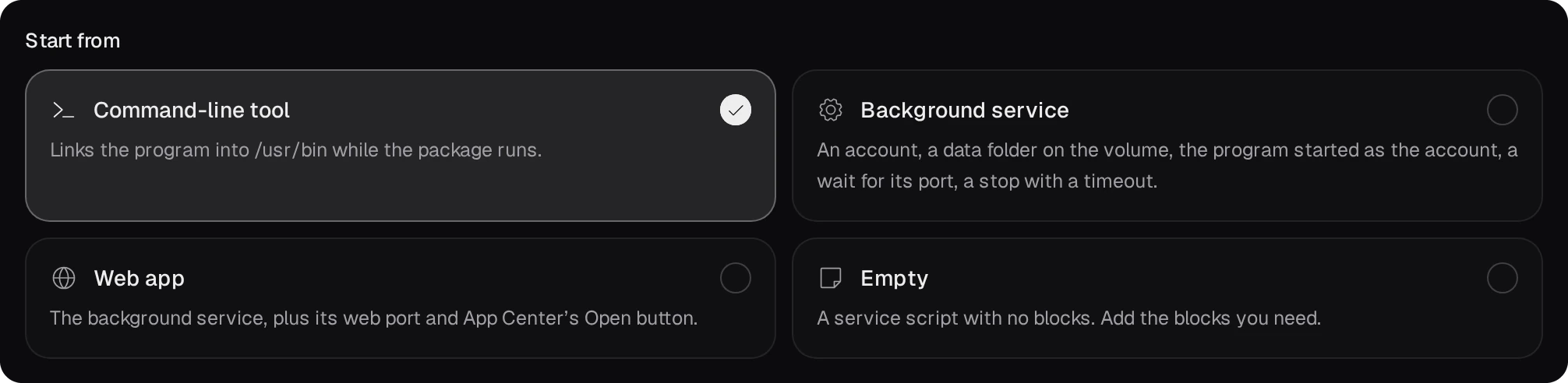
- 建置。選擇專案建置所在的環境,並保持建立後立即建置開啟。


- 發佈。開啟發佈到此 NAS 的 App Center 儲存庫。之後這個開關會留在專案的設定中,讓 CI 每次執行時都發佈。
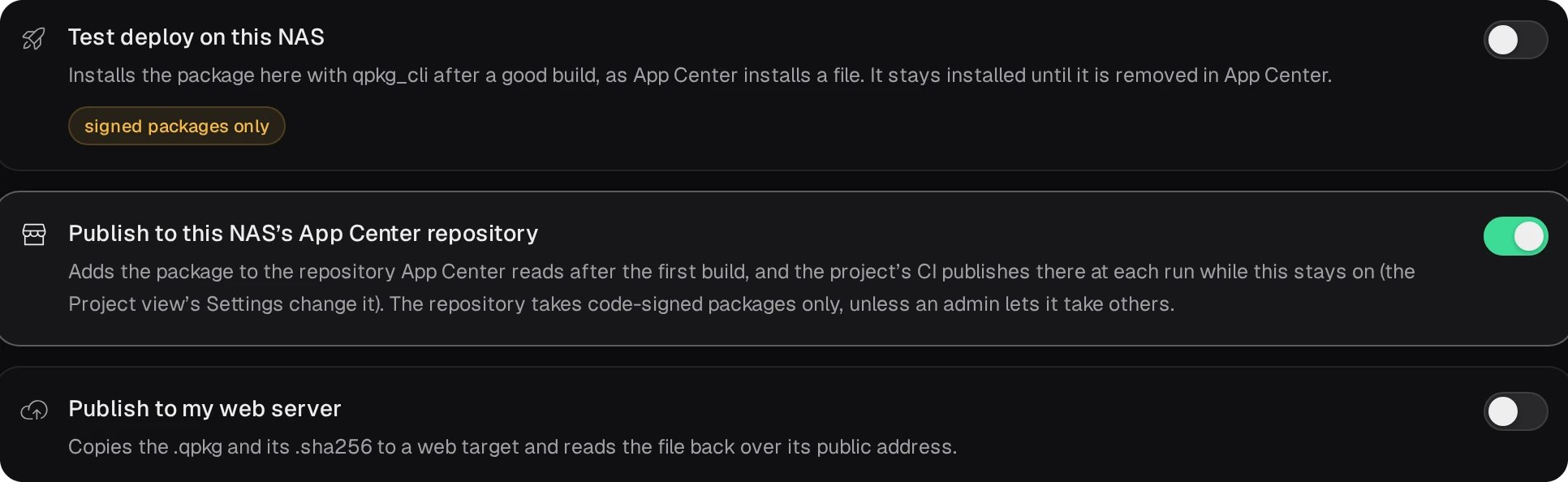
- 檢查。確認將執行的步驟,然後按建立專案。
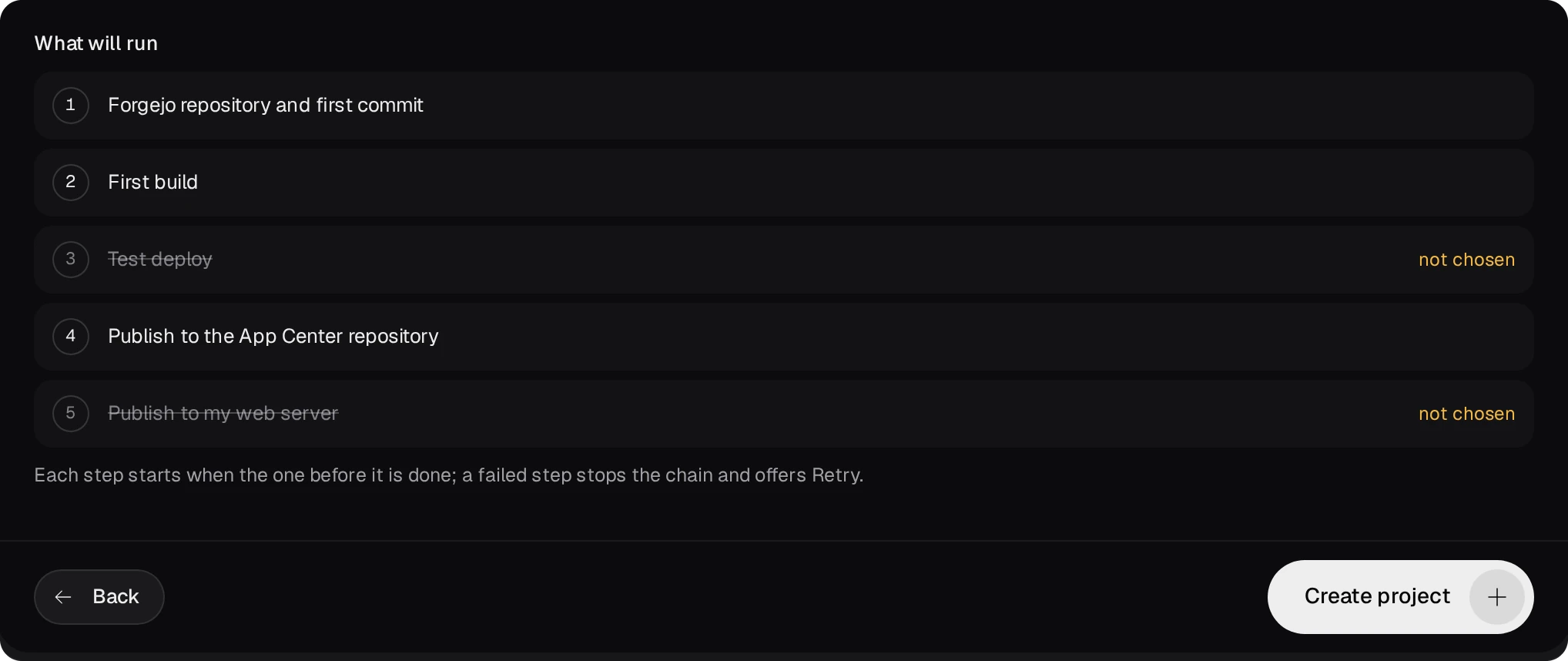
第一個工作會在 Forgejo 中建立儲存庫,以及資料夾 projects/<name> 與第一次提交:範本的檔案和工作流程 .forgejo/workflows/build.yml。首次建置時還沒有憑證,因此發佈步驟會停止,並表示套件沒有程式碼簽章。開關保持開啟,完成第 03 步後,每次推送都會發佈。
03為每次建置簽章
在 NAS 上,請把憑證檔案放進 projects/<name>,與 qpkg.cfg 放在一起。範本的 .gitignore 會讓這些檔案不被 git 追蹤。在該資料夾中建置時會為套件簽章,bvs qbuild 的第一行會顯示 case 1。若環境缺少 openssl 或 bsdextrautils,建置會停止,並指出可以補上它們的指令。
CI 檢出儲存庫時不含這些檔案,因此它會從兩個祕密值取得。在 Forgejo 中開啟儲存庫的設定 → 動作 → Secrets,並按兩次新增祕密值:QPKG_CERTIFICATE 的值為 base64 -w0 certificate 的輸出,QPKG_PRIVATE_KEY 的值為 base64 -w0 private_key 的輸出。當值的換行必須保留時,Forgejo 本身會要求 Base64。若憑證含有憑證鏈,需要第三個祕密值 QPKG_CA_CERTS,並且在第一個步驟中新增第三行,把它寫入 ca_certs。
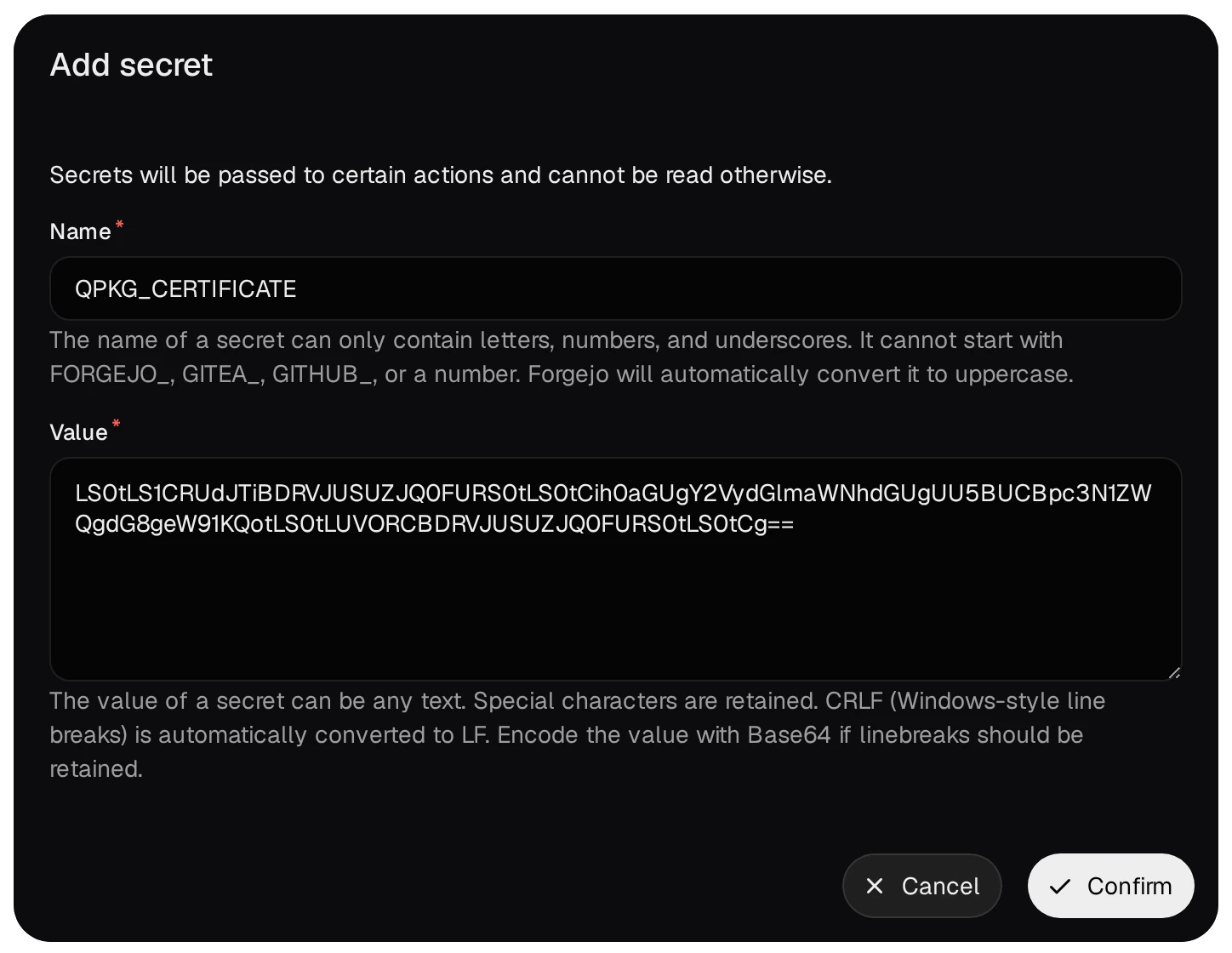
接著在 .forgejo/workflows/build.yml 新增兩個步驟:一個在簽出(checkout)之後、建置之前寫入檔案,另一個放在清單最後,無論結果如何都會移除這些檔案。範本原有的步驟保持不變。
# .forgejo/workflows/build.yml: the two new steps, in the template's steps list
    steps:
      - uses: actions/checkout@v4
      - name: certificate from the secrets
        run: |
          printf '%s' "$CERT" | base64 -d > certificate
          printf '%s' "$KEY" | base64 -d > private_key
          chmod 600 private_key
        env:
          CERT: ${{ secrets.QPKG_CERTIFICATE }}
          KEY: ${{ secrets.QPKG_PRIVATE_KEY }}
      # the template's build and publish step follows here, unchanged
      - name: remove the certificate
        if: always()
        run: rm -f certificate private_key ca_certs
04每次推送都會發佈
每次推送到儲存庫,都會在 NAS 自己的 runner 上執行工作流程。它會建置套件,並以 --latest 發佈,因此 repo.xml 會立即列出新版本,App Center 在下次檢查時就會提供更新。未簽署的建置不會發佈:這次執行會以一則說明原因的警告結束。
專案頁面(專案,或編輯器的側邊欄)可以手動執行相同的步驟:建置、重新建置、測試部署(僅限管理員,且僅限已簽署的套件)以及發佈。
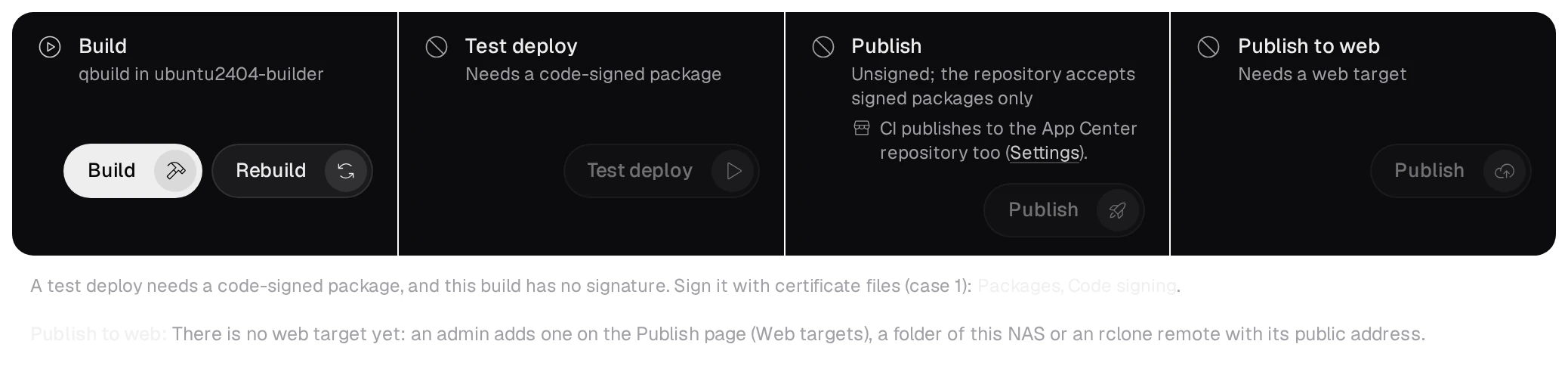
其設定卡片中有開關發佈到 App Center 儲存庫。開關關閉時,CI 執行會略過發佈,並顯示一則通知。

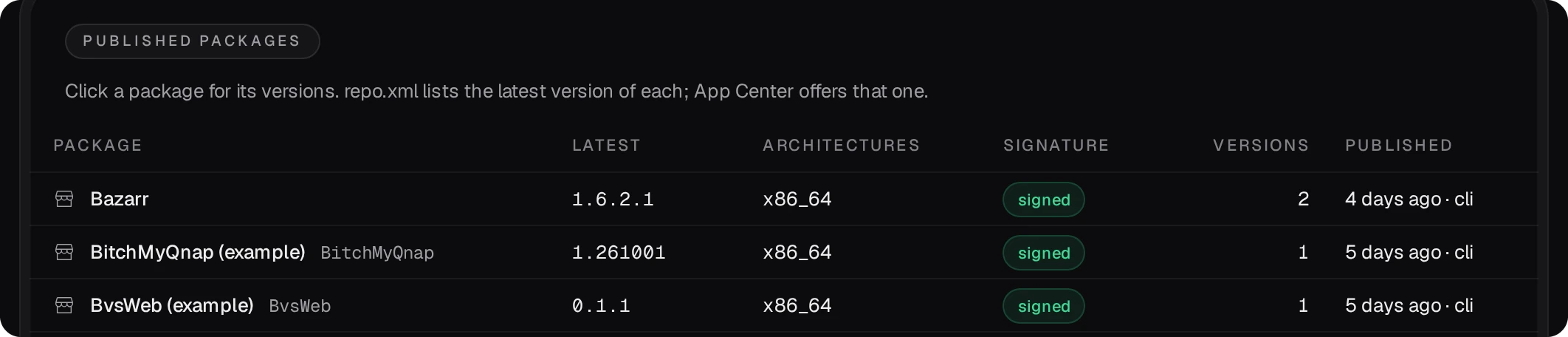
套件頁面列出每個套件的最新版本與簽署狀態。開發人員在這裡手動上傳的版本,會等到管理員把它設為最新版本。
05在其他 NAS 裝置上新增儲存庫
- 從 套件 頁面的 App Center 地址 卡片複製位址。
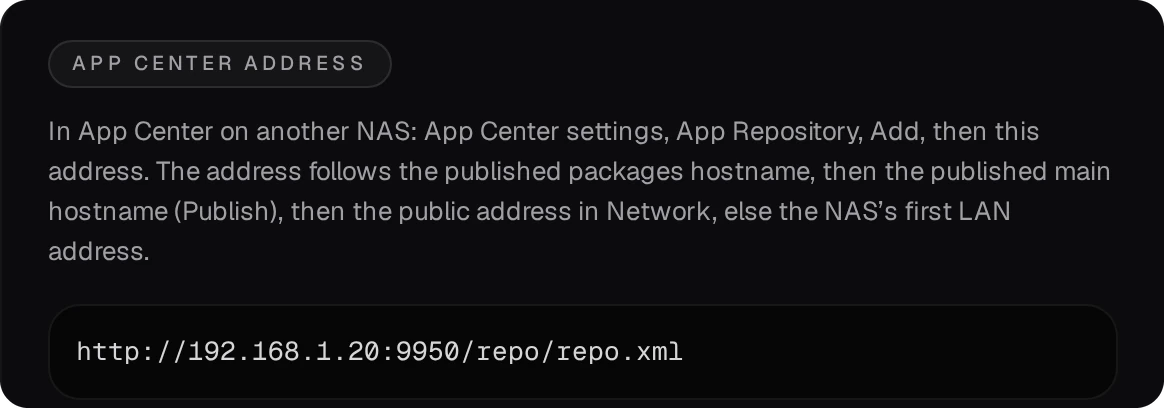
- 在另一台 NAS 上:App Center → ⚙ 設定 → App 儲存庫 → 新增。輸入名稱,貼上位址,然後按下新增。
- 您的套件會以該名稱列在 App Center 左側欄中,請在那裡安裝。當儲存庫列出較新的版本時,App Center 會將其提供為更新。
此區域網路位址適用於您網路中的 NAS 裝置。若 NAS 在您的網路之外,請把儲存庫發佈到網際網路。
06透過 Cloudflare Tunnel 連上網際網路
此套件內含 cloudflared,它會從 NAS 主動撥出連線到 Cloudflare:不需要開放路由器連接埠,名稱的憑證則由 Cloudflare 管理。您需要一個 DNS 託管在 Cloudflare 的網域,以及該區域的 API 權杖(dash.cloudflare.com,我的個人資料 → API 權杖),並具備四項權限:Account, Cloudflare Tunnel, Edit;Zone, DNS, Edit;Zone, Cache Rules, Edit;Zone, Cache Purge, Purge。若權杖具有用戶端 IP 位址篩選功能,請將 NAS 的兩個公開位址(IPv4 與 IPv6)都加入。
| 名稱 | 提供的內容 |
|---|---|
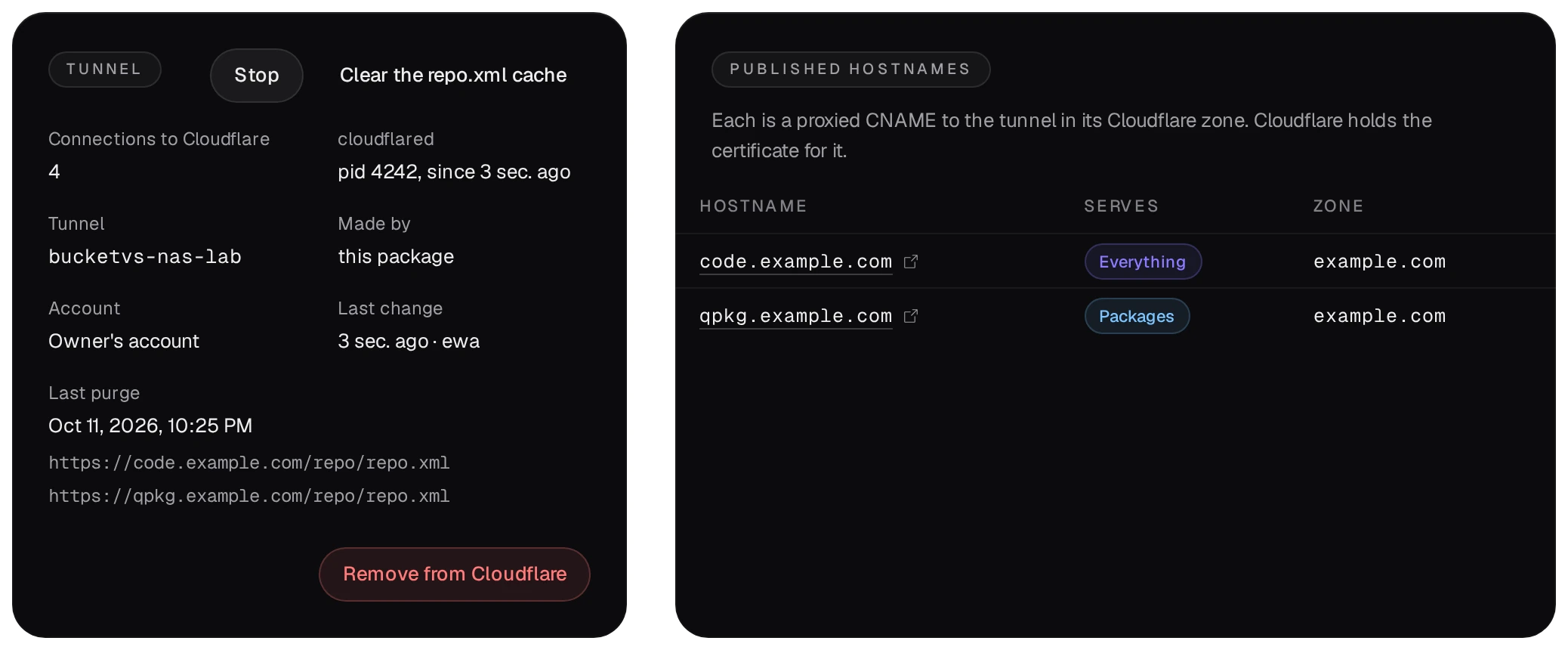
套件主機名稱qpkg.example.com | 只提供 /repo/ 的 GET 與 HEAD,這正是其他 NAS 上的 App Center 所需要的全部內容 |
主要主機名稱code.example.com | 面板、位於 /git/ 的 Forgejo(透過 HTTPS 進行 clone 與 push)、唯讀儲存庫、公開儲存庫的網頁檢視,以及使用指南 |
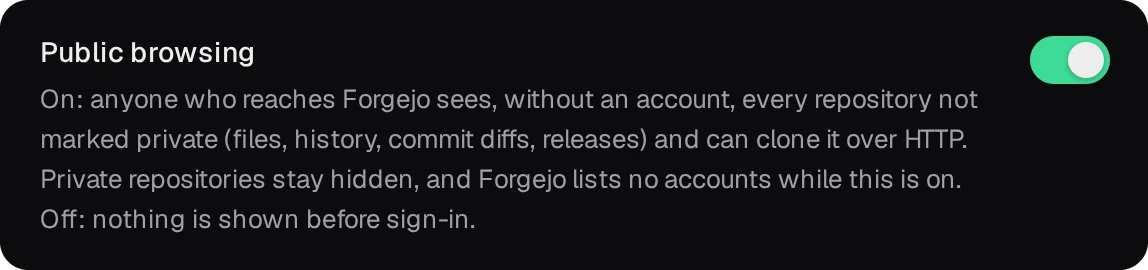
- 若要使用主要主機名稱,請先在 Git 頁面開啟 公開瀏覽,並按下 儲存並重新啟動 Forgejo:這個開關關閉時,「發佈」頁面會拒絕主要主機名稱。標記為私人的儲存庫仍會隱藏。
- 在管理功能下開啟發佈(僅限管理員)。輸入名稱與權杖,保持快取預設開啟,然後按下發佈。套件會先在 Cloudflare 檢查所有項目;若檢查失敗,不會在 Cloudflare 做任何變更,並會說明需要修正的內容。
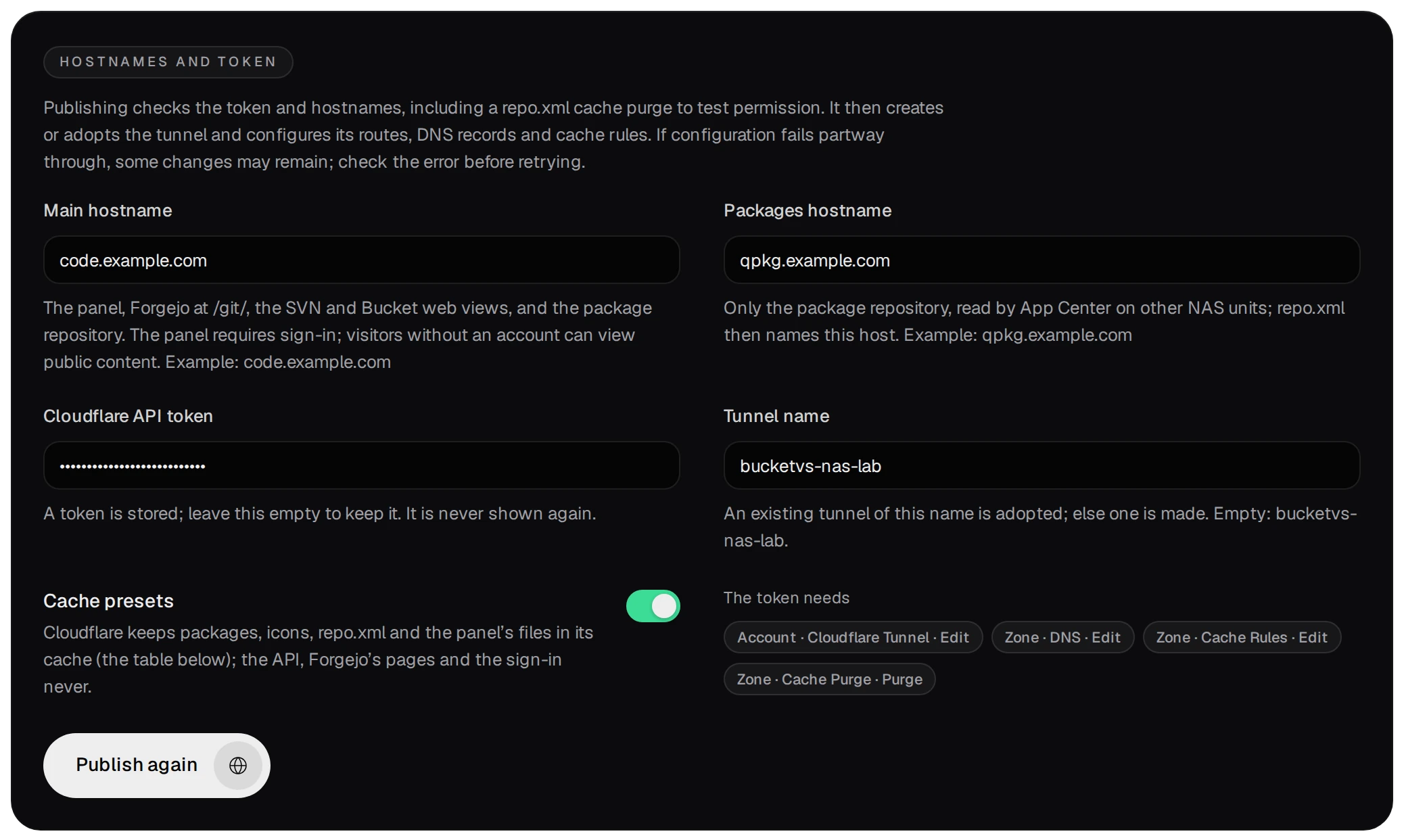
- 接著它會建立通道、將各名稱指向該通道,並啟動 cloudflared。通道 卡片會顯示連線狀態。
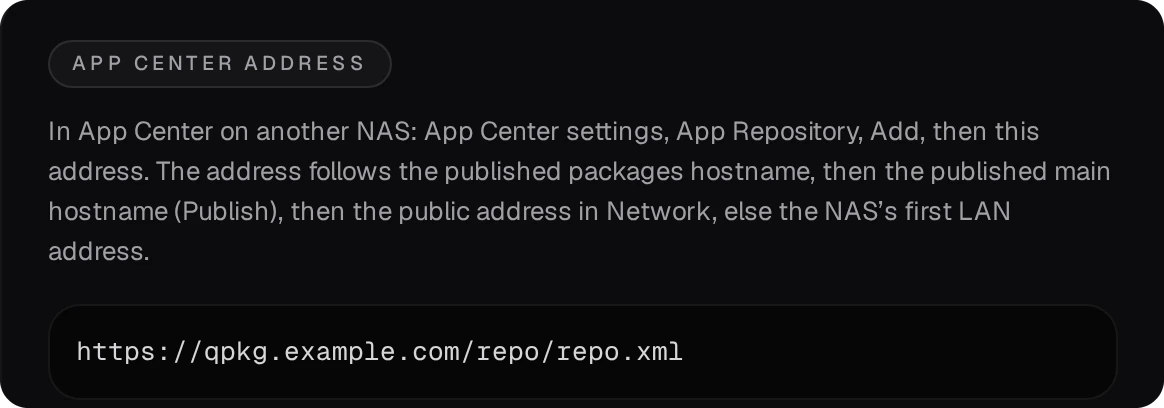
- 「套件」頁面上的 App Center 位址現在會指向套件主機名稱。請在您網路之外的 NAS 裝置上新增這個位址。
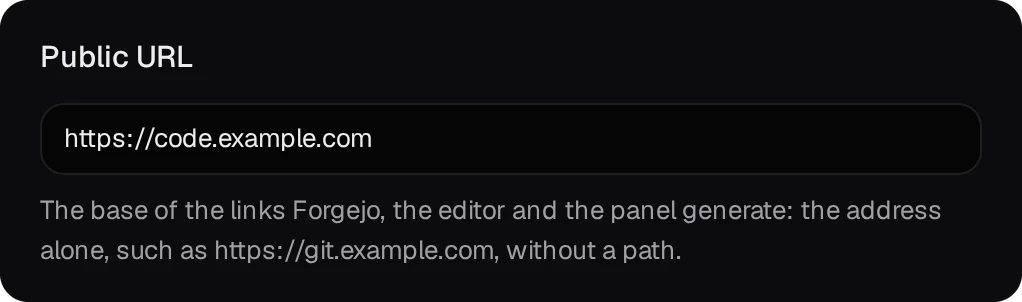
- 若使用主要主機名稱,請在 網路 頁面將 公開 URL 設為其位址,讓 Forgejo 的連結與 HTTPS 複製位址都使用此位址。
- Git over SSH 不會經過通道。從外部請透過 HTTPS 進行 clone 與 push,或將路由器連接埠轉發到 Git over SSH 連接埠(9952),並在網路頁面設定複製 URL 中的 SSH 主機。
- Cloudflare 接受最大 100 MB 的請求。若要推送或上傳更大的檔案,請透過區域網路位址進行。
- 每次發佈到儲存庫時,
repo.xml都會立即從 Cloudflare 的快取中清除,因此 App Center 會在下次檢查時看到新版本。
07網際網路可以存取的內容
「發佈」頁面會列出每個名稱提供的內容,以及旁邊的快取規則。
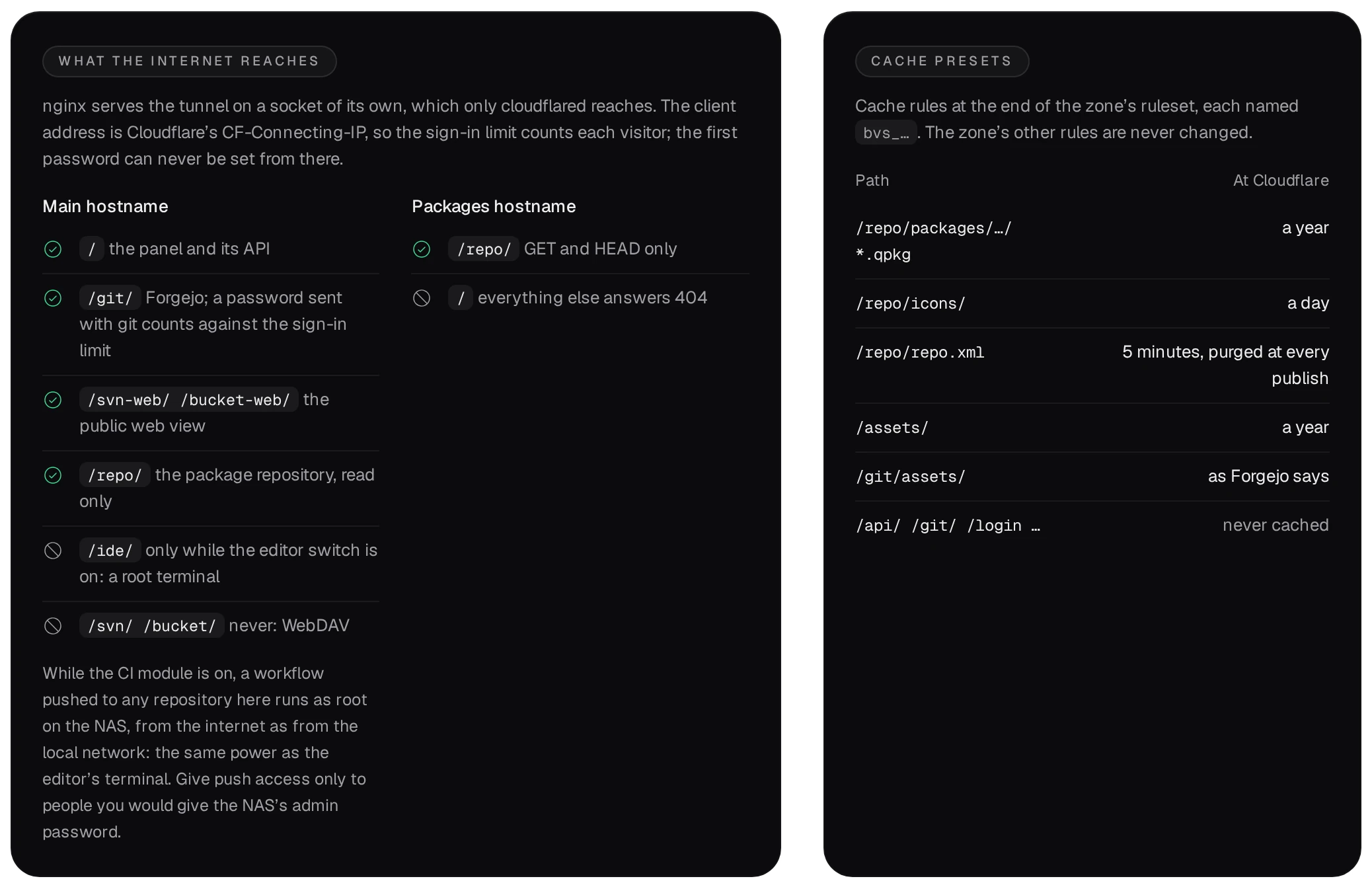
- 在管理員開啟發佈編輯器之前,主要主機名稱對
/ide/會回應 404。編輯器的終端機是 NAS 上的 root 殼層,因此請先為開發人員與管理員帳號開啟兩步驟驗證。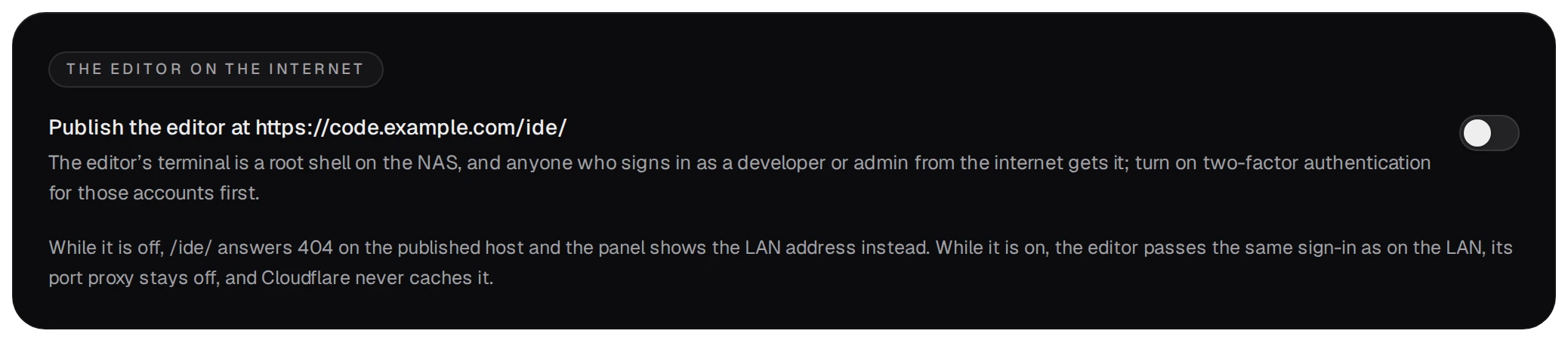
- 在 CI 開啟期間,推送到任何儲存庫的工作流程都會以 root 身分在 NAS 上執行,無論來自網際網路或區域網路。請只把推送權限交給您放心告知 NAS 管理員密碼的人。
- 第一位管理員的密碼絕不會透過已發佈的名稱設定:首次執行畫面只接受區域網路上的用戶端。
- 停止會結束 cloudflared,且不會在 Cloudflare 做任何變更。從 Cloudflare 移除會刪除該套件建立的 DNS 記錄、快取規則與通道,並忘記權杖。