無料
検索からダウンロードまで。
あなたの QNAP。
ルールはあなたが決める!
最大限のパフォーマンスと、完全なコントロール。
NAS の力を解き放て。制限なし、妥協なし。 Rtorrent 16 は、あなたのサーバーを最強のダウンロードマシンに変えます——回線速度を最大限に引き出し、ストレージを自動でチューニングし、ライブラリの整理も手間なく自動化。無駄はゼロ、純粋なパフォーマンス。
広告なし、アカウント不要——100% プライベート、100% オンプレミス。
— QNAP で rtorrent を 18 年。
系譜:rtorrent++ 2008 · rtorrent-Pro · Rtorrent 15
できること
01 · ダッシュボード
もう推測しない。見ればわかる。
ダッシュボードが答えるのは、本当に大事なただひとつの問い、ちゃんと動いている? です。リアルタイムの速度、トレント数、ディスク容量をひと目で把握できます。ポート確認は経路を順にテストします。rtorrent が待ち受けているか、ルーターの UPnP マッピング、ループバック接続、インターネットからの確認、そして NAS にグローバルアドレスがあれば IPv6 も確認します。各ステップの結果は成功、失敗、判定できないのいずれかで、理由も示されるので、どこを見ればよいかがわかります。
デモでダッシュボードを開く ↗
02 · クイックアクセス
パワーは指先に。余計なものはなし。
受信トラフィックだけを見ていたい日のために。開始、停止、再生、展開、ごみ箱への移動をトレントの行から直接行え、その間も時計が推定残り時間をカウントダウンします。高度な管理が必要なら、ruTorrent のフル機能のインターフェースもワンクリック先にあります。
デモで「クイックアクセス」を開く ↗
03 · トレントを追加
放り込んで、忘れて。振り分けはおまかせ。
.torrent ファイルをドロップするだけで、あとはシステムが引き受けます。「トレントを追加」ページは名前からカテゴリ(映画、テレビ、キッズ、音楽、ゲームなど)を推測し、変更もでき、データをそのカテゴリのフォルダーに保存します。ページ上のファイルとマグネット、watch フォルダーの .torrent ファイル、ruTorrent のルールによる RSS。4 つの入口から、整理されたひとつの行き先へ。
デモで「トレントを追加」を開く ↗
Works incredibly well…
rtorrent-Pro のユーザー forum.qnap.com
so far so good… very intuitive and of easy use… recommended.
rtorrent-Pro のユーザー forum.qnap.com
04 · メディアライブラリ
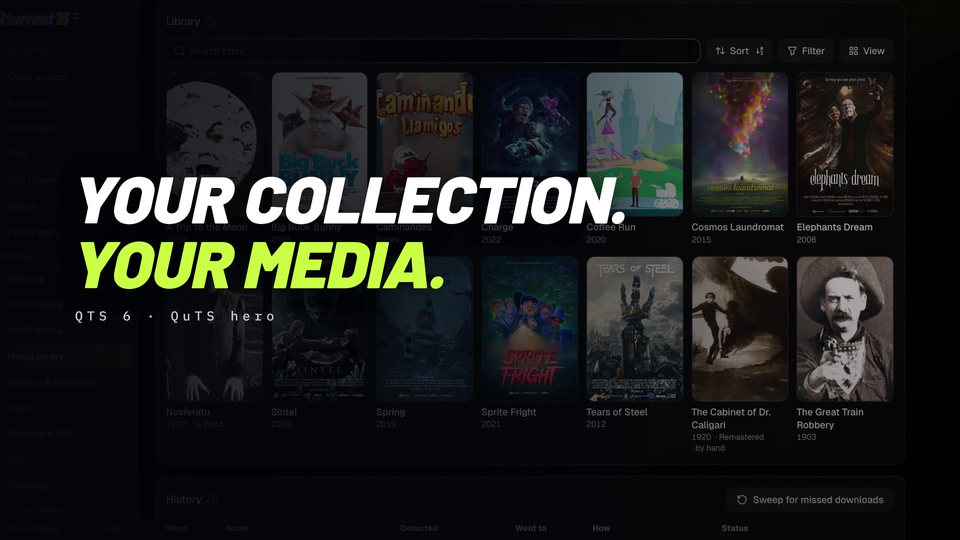
頭脳を持ったメディアライブラリ。
アクティブなキューから完了済みのアーカイブまで、ファイル操作の流れを視覚的に描き出します。どの区間も、そこで行う操作を明示します。単一ボリューム上ならハードリンク、ボリュームをまたぐならコピー、指定があれば移動。FileBot(インストール済みでライセンスがある場合)または内蔵の Movie Agent が映画とシリーズに名前を付けてポスターと背景を取得し、続いて API を自動で呼び出して Plex、Kodi、Jellyfin、Emby を更新します。
デモでメディアライブラリを開く ↗
05 · 検索
普段の英語で、トラッカーを自在に。
プライベートトラッカーのアカウントを直接検索でき、公開インデクサー向けには任意の検索アドオン(Jackett)を追加できます。latest Stranger Things と頼めば、クエリパーサーが最新のエピソードを求めていると判断します。WhatsApp ではボットがそのエピソード名を伝え、yes と返信すると追加します。トラッカーのログイン情報は NAS 上の、システムだけが読めるファイルに保存され、パネルではマスクして表示されます。
デモで「検索」を開く ↗
Sooooo much better than Download station
rtorrent-Pro のユーザー forum.qnap.com
06 · 通知
本当に必要な、的確な通知。
ダウンロードが完了すると、メッセージは作品名を評価、上映時間、監督、キャスト、あらすじとともに伝えます。作品を特定できないファイルの場合は、解像度、HDR、再生時間、サイズ、音声トラックを列挙します。WhatsApp のボットではポスターも添えられます。送信先は WhatsApp、Telegram、Discord、Signal、ntfy、Gotify、Matrix、そのほか十数を超えるサービス、または任意の Webhook です。対話型の WhatsApp ボットは status などのコマンドに応答し、トラッカーを検索して、選んだトレントを追加します。
デモで「通知」を開く ↗
07 · バックアップ
中身が見えて、すぐに戻せるバックアップ。
毎日の自動コピーが、トレント一覧と設定(各種設定値、パネルのパスワード、トラッカーの資格情報、通知の送信先、証明書)を守ります。トレント一覧を復元すると、rtorrent を停止し、コピーを所定の場所に置いてから再び起動します。設定を復元すると、その設定でサービスを再起動します。ダウンロード済みのデータには一切触れません。
デモで「診断」を開く ↗
08 · パフォーマンス
ハードウェアの力を限界まで。
パフォーマンスウィザードは回線とダウンロード先ボリュームのディスク I/O を計測し、その結果を NAS のメモリとストレージの種類に照らして、確認のうえ適用できる rtorrent の設定を提案します。続いて、任意で実験的な自動チューニングが、転送中にピア数、アップロードスロット、ピースキャッシュを一度にひとつずつ調整します。速度制限には一切触れません。
デモで「パフォーマンス」を開く ↗
09 · ネットワークと NAT
ネットワークと NAT を、包み隠さず。
有効にすると、Rtorrent 16 は PCP、NAT-PMP、UPnP でルーターに自身のポートを要求し、マッピングを更新し続けます。ルーターが UPnP または NAT-PMP のマッピングを拒否した場合は、その応答をパネルに表示します。最初の数ホップをトレースして二重 NAT とキャリアグレード NAT を検出し、ルーターが 2 台ある構成では、パッケージが外側のルーターにも PCP または NAT-PMP で要求します。
デモで「ネットワークと NAT」を開く ↗
10 · シードと保持
シードは自分の条件で。きめ細かなストレージ保護。
比率、アップロード量、時間を基準に精密なシードのルールを設定でき、ポリシーは公開トラッカーとプライベートトラッカーで別々に決められます。空き容量がしきい値を下回ると、任意のストレージ保護が完了済みのトレントとそのデータを、比率の最も悪いものから(または最も古いものから)順に削除し、十分な空きが戻るまで続けます。
デモで「シードと保持」を開く ↗
BEST Torrent app for QNAP!!
rtorrent-Pro のユーザー forum.qnap.com
11 · 設定
すべてを掌握。迷いはゼロ。
158 のパラメーター、11 のテーマ、9 つの言語。 どの設定項目にも、横にある ? から開ける専用の説明があり、その多くには図も付いています。ガイド(英語とポーランド語)はパネルに組み込まれています。
VPN のポート転送 VPN の内側では、VPN が割り当てたポートで rtorrent が待ち受けます。ProtonVPN では自動、ほかのプロバイダーでは手動で入力します。
自己署名ではない証明書 Let’s Encrypt の証明書を QTS から取り込むか、NAS に公開ホスト名がありポート 80 に到達できる場合はポート 80 経由で要求します。更新は自動です。
デモで「設定」を開く ↗
スマートフォンで
12 · リモートアクセス
お使いのスマートフォンの鍵にだけ応答するポート。
スマートフォンのペアリングは一度だけ、自宅のネットワークで行います。パネルの「スマートフォンアプリ」ページの QR コードをスキャンしてください。スマートフォンは鍵を作り、その公開鍵を NAS に送ります。NAS はそのスマートフォン用のクライアント証明書と、自身のアドレスの署名付き一覧を返します。
このポートがパネルを返すのは、ポートの秘密のサーバー名と、ペアリングしたスマートフォン用に NAS が発行した証明書を送ってきた接続だけです。それ以外の接続は、証明書も TLS アラートも返さず、1 バイトも送らずに閉じます。スマートフォンのペアリングを取り消すと、その開いている接続は数秒以内に切れます。
01 パネルの「スマートフォンアプリ」ページに QR コードが表示されます。ペアリングは自宅のネットワークからのみ行え、インターネットからの要求は NAS が拒否します。 02 スマートフォンは鍵を、iPhone では Secure Enclave に、Android では StrongBox または TEE に作ります。秘密鍵はスマートフォンの中に残り、パネルには各スマートフォンの鍵がどこにあるかが表示されます。 03 NAS は公開鍵を受け取り、自身の CA からこのスマートフォンにクライアント証明書を発行します。 04 NAS は自身のアドレスの署名付き一覧を送ります。内容はお使いの DDNS 名、NAS の公開 IPv4 と IPv6、自宅のネットワーク内のアドレスで、ポートとそのポートの証明書のフィンガープリントも添えます。 自宅のネットワーク 即時、Wi-Fi のみ、ピン留めした証明書 DDNS 名 +0.25 s 公開 IPv4 と IPv6 +0.5 s 最後に応答したアドレス +0.75 s 試行は並行して進みます。NAS のピン留めした証明書を示したアドレスのうち最も順位の高いものが勝つので、自宅では自宅のネットワークが DDNS 名に勝ちます。ネットワークが変わると、アプリはパネルを開いたまま接続先を探し直します。
秘密の名前がない TLS hello 切断、0 バイト 平文やでたらめなデータ 切断、0 バイト 試してきた外部のアドレス fail2tor で即時遮断 ペアリングしたスマートフォンの鍵がなければ、ポートは TLS アラートも含めて何も返さず、fail2tor がそのアドレスを即座に遮断します。
13 · Game Agent (beta)
Game Agent は、リリース名を読みやすいフォルダー名に変えます。
タイトルと年は Steam か TheGamesDB から、ご自身のキーがあれば IGDB から取得します。プラットフォームを加え、ゲーム本体と並ぶリリースならその種類を記します:ホットフィックス付きのアップデート、DLC、トレーナー、DLC アンロッカー。アップデートには、ゲームのフォルダーの隣に専用のフォルダーができます。
シーンのドット区切りの名前と、リパッカーや P2P グループの括弧付きの名前を読み取ります。
リリース フォルダー
Duke Nukem 3D (1996)(GT Interactive)[DOS] Duke Nukem 3D (1996) [DOS] Wolfenstein.3D.(1992).[DOS] Wolfenstein 3D (1992) [DOS] Commander.Keen.4.Secret.of.the.Oracle.DOS Commander Keen 4 Secret of the Oracle [DOS] Duke.Nukem.3D.Atomic.Edition.v1.5.DOS Duke Nukem 3D Atomic Edition [DOS] [v1.5]
ファイルと LinkDrop
LinkDrop は 16.27-10P から
14 · ファイル
二つのペイン。F5 でコピー、F6 で移動。
「ファイル」はコントロールセンターのファイルマネージャーです。NAS の共有フォルダーを二つのペインで扱い、よく使う操作にはファンクションキーを使えます。コピー、移動、削除はバックグラウンドのジョブとして実行され、DOS 風のログに記録されます。
フォルダーを移動したり名前を変えたりしても、トレントのシードは続きます。「ファイル」が新しい場所を rtorrent に伝えます。スマートフォンでは一度に一つのペインを表示します。項目をタップすると開き、長押しするとメニューが出ます。
01 二つのペイン 02 メニュー 03 フォルダーのサイズ 04 コピー先… 05 リンクを作成… 06 名前を変更 07 共有 08 ブラウザーで 09 リンクからダウンロード 10 トレントを作成
二つのペイン 二つのペインを左右に並べ、それぞれのパスをフォルダーの並びで表示します。スマートフォンでは一度に一つを表示し、「左 | 右」で切り替えます。 メニュー 上部には「切り取り」「コピー」「名前を変更」「共有」「削除」が並びます。その下に「開く」「コピー先…」「移動先…」、続いてその他の操作がグループごとに並びます。 フォルダーのサイズ 選択したフォルダーの合計サイズを、計算の進行に合わせてステータス行に表示します。計算時のディスクアクセス優先度は最低です。 コピー先… 「コピー先…」はもう一方のペインのフォルダーで開き、コピー前に正確な保存先パスを表示します。 リンクを作成… シンボリックリンク、ハードリンク、またはハードリンクで構成した複製を作れます。その場所で使えない種類は、理由とともにグレー表示になります。 名前を変更 名前はその行で直接編集できます。Windows で使えない文字は、入力中に取り除かれます。 共有 「共有」を選び、有効期限を設定します。必要ならパスワードを付けて、リンクを送ります。 ブラウザーで 受信者はブラウザーでリンクを開き、あなたの NAS から直接ファイルをダウンロードすることもできます。インストールは不要です。 リンクからダウンロード 受信者は自分の Rtorrent 16 の「LinkDrop」ページにリンクを貼り付けることもできます。ダウンロードはすぐに始まり、専用のログと「一時停止」「再開」が使えます。 トレントを作成 「トレントを作成…」で、選んだファイルやフォルダーをソースにした「トレントを作成」画面が開きます。
ファイルのその他の機能
アーカイブやディスクイメージをフォルダーのように開く ZIP と 7-Zip のアーカイブを作成 SFV、MD5、SHA-256、BLAKE3 のチェックサム ハッシュと名前で字幕を検索 動画と音楽の変換 フォルダーの比較と同期 一括名前変更 タブ、ホットリスト、クイックビュー テキストエディターと 16 進エディター レトロ表示(Ctrl+Alt+R)
15 · LinkDrop
リンクでフォルダーを送れます。あなたの NAS から直接。
「ファイル」でファイルやフォルダーを右クリックし、「共有」を選んでリンクを送ります。受信者はブラウザーで開くか、自分の Rtorrent 16 で「ファイル」の隣にある「LinkDrop」ページに貼り付けます。ダウンロードはすぐに始まり、あなたの NAS から直接届きます。ファイルは私たちのサーバーを経由しません。
ルーターの設定は不要です。プロバイダーから自分用の公開アドレスが割り当てられていなくても、双方が自動で直接接続します。Rtorrent 16 では「一時停止」で受信済みのデータをすべて残し、「再開」で最後に確認した部分から続けられます。リンクが有効な間は、数日後でも再開できます。
ネットワークによっては、直接接続できない場合があります。その場合はダウンロードジョブやページに表示され、ファイルが私たちのサーバー経由で送られることはありません。
接続の仕組み
link.qnaputilities.com 双方をつなぐだけ、ファイルは運ばない ルーター ルーター あなたの NAS 受信者の NAS
同じネットワーク 二台の NAS が同じ家にある 直接 送信側 NAS にインターネットからアクセスできる 双方のルーターを通過 双方の NAS が同時に互いへの接続を試す ブラウザーで こちらも直接接続 直接の経路がない ダウンロードジョブやページに表示 受信側 NAS は最初の三つの経路を順に試し、最初に使えるものを選びます。使用する経路はダウンロードログの「経路:」行に表示されます。
Radarr、Sonarr、Prowlarr、Seerr
Rtorrent 16 の拡張機能
スマートフォン上の Rtorrent 16 Seerr 。このページのために描いたものです。緑のチェックはライブラリにすでにあるタイトル、ダッシュは一部だけあるシリーズ、紫の時計はまだ届いていないリクエストを示します。
よくある質問 すべて展開
はじめに
料金はかかりますか? 無料です。Rtorrent 16 はフリーウェアで、ライセンスキーも有料プランもなく、閉じられない催促メッセージもありません。支援したい方は、下の支援欄 に方法があります。するかどうかは自由です。
ARM でも動きますか? 64 ビット ARM なら動きます。arm_64 ビルドを使ってください。動作には QTS 6 が必要ですが、QNAP は ARM モデル向けの QTS 6 をまだリリースしていません。32 ビット ARM のモデルには対応していません。どちらか確かめるには、SSH で uname -m を実行します。
ruTorrent は今も使えますか? はい。ランチャーからワンクリックで、プラグインも揃っています。ruTorrent がもともと担わない部分、つまりポートと NAT、証明書、メディアライブラリ、通知、パフォーマンス、バックアップ、ガイドはコントロールセンターが受け持ちます。
ruTorrent を開く
トレント、RSS、ラベル、展開、メディア情報。
スマートフォン用のアプリはありますか? Android 用 Rtorrent 16 は、パネルの「スマートフォンアプリ」ページからダウンロードできます。バージョン、サイズ、QR コードが表示され、ペアリングも同じページで行います。iPhone 用 Rtorrent 16 は Apple の TestFlight でテスト中です。「スマートフォンアプリ」ページのカードに「TestFlight で参加」ボタンがあります。詳しくは Android アプリのページ と iPhone アプリのページ をご覧ください。
スマートフォンアプリ
iPhone アプリ(テスト)
TestFlight で参加
どこで質問できますか? ポートと VPN
ルーターでポートを開ける必要はありますか? たいていは手作業は不要です。設定 → ポート転送と VPN で UPnP と PCP / NAT-PMP がオンなら(新規インストールでは両方オン)、Rtorrent 16 は起動時とポート変更後にルーターへ BitTorrent ポートと DHT ポートの転送を依頼し、PCP / NAT-PMP のマッピングを 5 分ごとに更新します。ネットワークと NAT のページは、ルーターが許可した内容を表示し、ピアが接続できるかどうかをインターネット側から確認します。ルーターで手作業で設定した転送でも動作します。
「ネットワークと NAT」に、ルーターで転送しているポートとは別のポートが表示されるのはなぜですか? 「設定 → 接続」で「範囲からランダムにポートを選ぶ」をオフにし、「待受ポート (1024-65535)」にルーターで転送するポートを入力します。例は 42000 です。マイナスとプラスのボタンで数値を変えられます。ランダム選択をオンにすると範囲の入力に変わるため、その範囲全体を転送してください。既存の範囲(新規インストールでは 50000-50010)は、ポートを編集するまで保存されたままです。ポートの保存はすぐに適用されますが、ランダム選択の変更には rtorrent の再起動が必要です。
次に「ネットワークと NAT」で「TCP ポートを確認」を押します。ページを開くと、5 分未満の結果があれば再利用します。ボタンは必ず再確認します。「VPN に着信ポートを要求」がオンなら、rtorrent は VPN が割り当てたポートで待ち受けます。
設定 › 接続
待受ポート (1024-65535) − 42000 +
範囲からランダムにポートを選ぶ
ネットワークと NAT
TCP ポートを確認
「ネットワークと NAT」の色は何を意味しますか? マッピング先:緑は同じポートです。二つの数値がオレンジ色なら、ルーターが別の外部ポートを割り当てています(両側で同じポートを使ってください)。灰色は「マッピングなし」です。 インターネットから:緑は開放、赤は到達不可です。どの確認サーバーからも応答がなければ、灰色で未確認を示します。 ポートの下の四つの確認項目:緑のチェックは成功、赤い×は失敗、灰色の疑問符は応答なしです。 手動で設定したポート転送は、ルーターの UPnP マッピング一覧に表示されないことがあります。そのため「ルーターのポートマッピング一覧」だけが赤くてもエラーとは限りません。また、多くのルーターは「ルーターの NAT ループバック」を拒否します。重要なのは最後の項目、インターネット側からの確認です。
マッピング先 同じポート 50000 → 50123 マッピングなし インターネットから 開いている 到達できません 未確認
✓ ローカル TCP 待ち受け✕ ルーターのポートマッピング一覧? ルーターの NAT ループバック✓ 外部からの IPv4 TCP 確認NAS が VPN 経由でインターネットに出ています。ピアは引き続き接続できますか? VPN サービスが転送してくれるポート経由でのみ接続できます。ピアに見えるのは VPN のアドレスなので、自宅のルーターでポート転送を設定しても、NAS には接続できません。VPN が NAS 上で動いている場合は、設定 → ポート転送と VPN の「VPN に着信ポートを要求」がそのポートを使います(ProtonVPN なら自動、ほかのサービスなら番号を入力)。「バインドするインターフェース / IP」で rtorrent をトンネル内に保てます。VPN がルーター上で動いている場合は、ルーターで VPN のポートを NAS へ転送し、同じポートを Rtorrent 16 に入力してください。
設定 › ポート転送と VPN
VPN に着信ポートを要求 ProtonVPN:自動、45 秒ごとに更新
設定 › 接続
バインドするインターフェース / IP tun0 シード
別のプログラムでダウンロードしたファイルをシードできますか? はい。「トレントを追加」ページを開き、.torrent ファイルまたは magnet リンクを追加します。キューで seed カテゴリを選び、「ディレクトリ(任意)」の横にある「参照」を押します。フォルダー選択画面で既存データの入ったフォルダーを開き、「このフォルダーを使用」を押してください。パスの直接入力も可能です。「今すぐ開始」をオンにして「1 件を追加」を押します。rtorrent はファイルを確認し、不足部分だけをダウンロードしてシードします。seed カテゴリはメディアライブラリの対象外で、通知も送信しません。
トレントを追加
キュー
Big.Buck.Bunny.2008.1080p.torrent 1 を追加
ディレクトリ(任意) /share/Example/old
/share › Example › old
↰ ..
Big Buck Bunny (2008)
使用する値: /share/Example/old
このフォルダーを使用
シードするためだけにダウンロードするトレントを、ライブラリに入れない方法はありますか? カテゴリを seed にしてください(upload は同じカテゴリの別名です)。このカテゴリのトレントはシードだけを行います。完了フォルダーへのコピー、メディアライブラリや Game Agent の処理、メディアサーバーの更新、通知はありません。QNAP のシステムログには「Download finished」の行が残り、シードルールはほかのトレントと同様に適用されます。
トレントを追加 › キュー
Big.Buck.Bunny.2008.1080p.torrent 「スーパーシード」は何をする機能ですか? 自分で作成したトレントなど、最初の配信者として共有するときに使います。rtorrent は各ピースを一つのピアだけに送り、そのピースが二つ目のピアに届いてから次のピースを提供します。これにより、スウォームに最初の完全なコピーが早く行き渡ります。「クイックアクセス」の完了したトレントの行、または「全体表示」の詳細で「スーパーシード」を押してください。各ピースが二つのピアで確認されると、rtorrent はスーパーシードを自動で終了します。以前にダウンロードしたデータには、代わりに seed カテゴリを使ってください。
Big.Buck.Bunny.2008.1080p 100% スーパーシード
シードルールで、特定のカテゴリのトレントを数日後に停止または削除できますか? できません。ルールは公開トレント用と非公開トレント用が一つずつで、カテゴリごとにはありません。各ルールは、比率、アップロード量、ダウンロード完了からの日数のうち、最初に条件を満たした時点でトレントを終了します。その後、選択した「一時停止」「停止」「タスクを削除」「削除してデータはごみ箱へ」の操作を行います。新規インストールでは公開用のルールがオン、非公開用は自分でオンにするまでオフです。一つのトレントを対象外にするには、「全体表示」で選択し、「その他」→「シードのルールから外す」を押します。
最低シード時間を定める非公開トラッカーは、その時間を独自に計測します。非公開用ルールをオフにするか、必要な時間が過ぎる前にどの条件も成立しないように設定してください。
シードと保持
目標比率(%) − 200 +
完了からの日数 − 7 +
公開: 目標達成時の動作 停止(既定)
Rtorrent 16 にトラッカーのアカウントを入力する必要はありますか? ダウンロードやシードには不要です。非公開の .torrent ファイルには、トラッカーのアドレスに自分の passkey が含まれています。「トラッカー」ページのアカウントは、そのトラッカーで検索し、結果から選んだ .torrent ファイルを取得するためだけに使います。
トラッカー
アカウント
ユーザー名
パスワード ••••••••
保存
メディアライブラリ
FileBot は購入が必要ですか? いいえ。Rtorrent 16 には独自の Movie Agent があり、映画とシリーズを識別して名前を付けます。ゲームとソフトウェアはライブラリに入りません。ダウンロードが完了したゲームのフォルダーには、代わりに Game Agent (beta) が名前を付けます。おすすめは Movie Agent です。アカウントは不要で、フォルダー名をお使いの言語で付け、タイトルごとにポスター、背景、.nfo を保存します。FileBot は任意の選択肢です。インストールしてライセンスがあれば、整理を FileBot に任せることもできます。FileBot のライセンスは年間 USD 8 です。
整理ツール
Game Agent
ゲームのラベルが付いたすべてのダウンロードで動作します。
Movie Agent の代わりに Radarr と Sonarr でファイルを移動できますか? はい。Movie Agent はメディアライブラリが有効な場合だけ動作し、新規インストール時にはライブラリは無効です。ほかのダウンロードでは引き続き Movie Agent を使う場合は、「メディアライブラリ」を開き、Radarr と Sonarr がトレントに付けるラベルを「Movie Agent と FileBot が無視するラベル」に追加してください。このガイド では radarr と sonarr、二つの 4K アプリでは radarr4k と sonarr4k です。Movie Agent はそれらのダウンロードを処理せず、Rtorrent 16 は通常どおりシードを続けます。Radarr と Sonarr で Completed Download Handling と名前の変更(Rename Movies、Rename Episodes)を有効にすると、それぞれがファイルを取り込み、名前を付けます。Rtorrent 16 は、それらの項目を Radarr と Sonarr で変更しません。更新するのは、Movie Agent がタイトルを整理した後だけです。それらのタイトルには、Movie Agent による Kids、Family、4K への分類、利用言語に合わせたフォルダー名、アートワークは適用されません。
メディアライブラリ
Movie Agent と FileBot が無視するラベル seed, radarr, sonarr
ファイルがダウンロード先とライブラリの両方にあります。容量を二重に使っていますか? 同じボリューム上にあれば、容量は2倍になりません。ダウンロードが完了すると、Rtorrent 16 はハードリンクで完了フォルダーに追加します。同じデータに別の名前を付ける仕組みで、データのコピーは増えません。その後、Movie Agent が映画やエピソードを正しい名前でライブラリに配置します。完成コピーを移動するラベル に含まれるラベル(既定では movies、tv、kids、anime、mixed)の場合は、完了フォルダーのコピーをライブラリに移動します。それ以外のラベルは操作 の設定に従います。既定ではハードリンクをもう1つ作成し、完了フォルダーのコピーも残します。どちらの場合もディスク上のデータは1つだけで、トレントはダウンロードフォルダーからシードを続けます。ハードリンクはボリュームをまたいで作成できないため、別のボリュームへはファイルがコピーされます。ダウンロードとライブラリは同じボリュームに置いてください。
downloads/ ハードリンク complete/ 移動 medialibrary/
ls -i downloads/Film.mkv complete/Film.mkv 1572903 downloads/Film.mkv 1572903 complete/Film.mkv
完了したダウンロードが多数の .rar ファイルです。動画を取り出すには? 「先にアーカイブを展開」がオンなら(「メディアライブラリ」ページ、既定でオン)、Movie Agent はボリュームに空き容量がある場合に映画やシリーズの動画アーカイブを展開し、その後に整理します。行には「アーカイブの展開を待っています」と表示されます。手動で行う場合は、「クイックアクセス」のトレント行で「展開」を押し、次に「識別履歴」(「メディアライブラリ」ページ)のリリース行で「再実行」を押します。「フォルダーを手動で整理」でフォルダーを整理することもできます。
メディアライブラリ
クイックアクセス
展開
Movie Agent に「メインの動画がありません」または「エピソードを認識できません」と表示されます。どうすればよいですか? Movie Agent は、特典、サンプル、字幕を除いたリリースの半分以上を占める動画をメイン動画とみなします。エピソード番号はファイル名だけから取得し、データベースは使いません。次を試してください。
映画なら movie、シリーズなら tv のカテゴリを付けます。これにより Movie Agent に探す対象を伝えます。 先にアーカイブを展開し、「識別履歴」で「再実行」を押します。 「フォルダーを手動で整理」で「検出を上書き」(種類、対象視聴者、4K、操作)を使います。「プレビュー」で変更前に結果を確認できます。 「再識別」には、タイトルと年、IMDb ID、または TMDB か TheTVDB の ID やリンクを入力できます。 識別履歴
Concert.2006.1080p.BluRay メインの動画がありません
メディアライブラリ › フォルダーを手動で整理
/share/Example/Concert.2006 ⌄ 検出を上書き
movie 対象:自動判定 4K:自動判定 アクション:自動 プレビュー
速度
速度グラフが回線速度を超えたり、どのトレントも送信していないのにアップロードが表示されたりするのはなぜですか? 「ダウンロード」「アップロード」のタイル、「トラフィック」カードの色付き部分、「クイックアクセス」、スマートフォンアプリは、Rtorrent 16 自体の転送量を示します。「ダッシュボード」の「トラフィック」カードには斜線の帯も表示されます。これは Rtorrent 16 が使うネットワークインターフェース全体の通信で、NAS 上のファイルコピー、バックアップ、ほかのプログラムの通信も含みます。トレントが送信していないときのアップロードは、この帯に含まれる通信です。
トラフィック
Rtorrent 16 eth0 の全トラフィック
↓ ダウンロード
↑ アップロード
回線が速いのにダウンロードが遅いのはなぜですか? 各ピアは、どれだけ送るかを自分で決めます。自分のアップロード帯域と通信経路を使い、同時にいくつかのピアへ送ります。接続中のシーダーが、その時点ではほかの相手に送信している場合もあります。そのため、多数のピアに接続していても何も送られてこないことがあります。VPN には独自の制限があり、ポートが閉じていると、自分から接続を受けられないピアとはつながりません。「ネットワークと NAT」でポートを確認し、「パフォーマンス」ページで回線を測定してください。
Rtorrent 16 でダウンロード中のトレントは、待たせ続けるピアとの接続を閉じます。すべてのダウンロードスロットが埋まり、ほかのピアが待っている場合は、30 秒ごとに最も遅いスロットを待機中のピアへ割り当て直します。
ピアやスロットが少ないのはなぜですか? 上限を増やせますか? 各トレントは公開用または非公開用の接続プロファイルを使います。プロファイルごとに、接続を保つピア数、同時に送信する相手と受信する相手の数、各トラッカーに要求するピア数の上限があります。「設定 → 接続プロファイル」で変更するか、「ダッシュボード」の「ピアとその制限」カードで回線速度(1 Gbps、2.5 Gbps、10 Gbps)を選んでください。
ピアを増やせば速くなるとは限りません。接続ごとに NAS の CPU 時間、メモリ、バッファを使います。少数の速いピアが、数百の遅いピアより多く転送できることもあります。ピア数とスロット数は別です。スロットは、同時にデータを転送できるピア数を制限します。
個別のピア数とスロット数の上限を編集するには詳細表示をオンにします。回線プロファイルは基本表示でも選べます。
LinkDrop
LinkDrop のためにルーターのポートを開ける必要はありますか? いいえ。link.qnaputilities.com は双方を引き合わせるだけで、ファイルは双方の間で直接転送されます。ルーターの設定は不要です。共有ウィンドウには、ダウンロードの接続方法として「接続:直接」または「接続:NAT 越え(ホールパンチング)」と表示されます。
LinkDrop で共有
項目: Big Buck Bunny (2008)
有効期限: 7日間
接続:直接
リンクを作成
LinkDrop でダウンロードフォルダーを共有できないのはなぜですか? LinkDrop では、共有フォルダー全体やボリューム全体、Rtorrent 16 自体が使うフォルダー、またはそれらを含むフォルダーを共有できません。中身を共有してください。ダウンロードフォルダー内のファイルやサブフォルダーは共有できます。
LinkDrop のリンクが開きません。どうすればよいですか? ネットワークによっては直接接続できません。たとえば、双方が接続ごとに別のポートを割り当てるルーターの内側にいる場合です(VPN や、多くのモバイルネットワークなど)。その場合、ダウンロードジョブは「失敗:これらのネットワーク間に直接の経路がありません。」で終了し、ブラウザーのページには「No direct path between your network and the sender.」(あなたのネットワークと送信者の間に直接の経路がありません)と表示されます。私たちのサーバーがファイルを運ぶことはありません。モバイルデータ通信の代わりに Wi-Fi を使うなど、別のネットワークを試してください。
アドオン
アドオンの最初のパスワードはどこにありますか? QNAP のシステムログです。独自のログイン情報を持つアドオン(Gopeed、autobrr、Soulseek、IRC、Linkwarden)は、アカウントを作成するときに、アドオン名で始まる行で最初のパスワードをそこに書き込みます。これが想定どおりの確認方法です。同じログイン情報はアドオンの var/log フォルダーの first-run.txt にもあり、Gopeed のものは Rtorrent 16 の「トレントを追加」ページの「ブラウザーから」カードにも表示されます。
Rtorrent16-Gopeed Rtorrent 16 Gopeed first-run login: open … and log in as admin with the password ••••••••
アドオンのパスワードをなくしたら? アドオンごとに方法があり、SSH で admin として操作します。Gopeed は Rtorrent 16 のログインや NAS のアカウント(2 段階認証なし)でも開け、/etc/init.d/rtorrent16-gopeed.sh reset-token で新しいパスワードとブラウザー拡張機能用の新しいトークンを作成します。Linkwarden: /etc/init.d/linkwarden.sh passwd。IRC: Web クライアントは /etc/init.d/irc.sh passwd-web admin、バウンサーは /etc/init.d/irc.sh passwd admin。autobrr(実行中): /usr/bin/Rtorrent-autobrr/bin/autobrrctl --config /usr/bin/Rtorrent-autobrr/etc change-password admin。Soulseek: slskd.yml のパスワード行を変更してから再起動。アドオンを削除して再インストールしても新しいパスワードになりますが、アドオンのデータは消えます。
/etc/init.d/rtorrent16-gopeed.sh reset-token
K*** QNAP 法人ユーザー · ポーランド NAS TS-253D
“I used the default Download Station for years, but it always choked when handling hundreds of active seeds. Migrating to Rtorrent-Pro was a night-and-day difference. Now it fully saturates my gigabit fiber. This is a masterpiece!”
Alex ネットワークエンジニア · 台湾 NAS TS-464
“This installation saves hours of blind troubleshooting. Easily the most professional BitTorrent implementation available on any NAS with everything preconfigured and ready to go!”
David ホームラボ愛好家 · ドイツ NAS TVS-1282
“What completely sold me is the media library automation. Dropping a file and having the system automatically categorize it, download it, create hardlinks on the correct volume, and trigger a Plex refresh via FileBot is pure magic. It’s a flawless set-and-forget ecosystem that perfectly manages storage space.”
*** 長年のユーザー(2012年から)· スウェーデン NAS TS-2483XU-RP ×2(シード用に独自のディスク構成)
“I remember using the original rtorrent++ builds years ago. Today it takes everything that made the original engine rock-solid and modernizes it without introducing any bloatware. This is just brilliant piece of software.”
ほかのクライアントとの実測比較
テストはラボで、ギガビットネットワークで接続した 2 台の QNAP TBS-h574TX を使って繰り返し実施しました。数値は中央値で、プライベートトラッカーの数値は 1 ラウンドのものです。
全体を 1 秒ごとに 各クライアントの 3 回のうち中央の 1 回。1 クライアントずつ計測し、8 倍速で並べて再生します。
もう一度再生
129 秒
QTS 6.1 · ext4
rtorrent16 56 秒 qBittorrent 117 秒
QuTS hero 6.1 · ZFS
rtorrent16 63 秒 qBittorrent 73 秒
結論 rtorrent16 がすべてのダウンロードを最初に完了します。QTS で 56 秒、QuTS hero で 63 秒。
三つのトレントを同時に Ubuntu の ISO と二つの小さなトレント。一方は IPv6 でのみ到達できるシードが一つ、もう一方はシードが二つ · 合計 5.4 GiB · 3 回測定全体完了までの秒数 · 短いほど良い
QTS 6.1 · ext4
rtorrent16 56 · 3/3 qBittorrent 117 · 2/3
QuTS hero 6.1 · ZFS
rtorrent16 63 · 3/3 qBittorrent 73 · 2/3
Rtorrent 16 の修正を元のプロジェクトへ
Rtorrent 16 とそのアドオンのために行った修正は、rtorrent、libtorrent、Gopeed へ、誰でも読めるプルリクエストとして送っています。
以前にマージ済み:rtorrent #2033 、#2034 、#2035 、#2066 、libtorrent #992 、#1018
2026 年 11 月 3 日時点
公開トレント Ubuntu 24.04.4 server ISO、3.2 GiB、シード約 100完了までの秒数 · 短いほど良い
QTS 6.1 · ext4
aria2 47 rtorrent16 60 qBittorrent 61 Deluge 64 Transmission 151
QuTS hero 6.1 · ZFS
rtorrent16 54 qBittorrent 60 Deluge 65 aria2 70 Transmission 126
リソース使用量 セット全体を 1 回実行、中央値
CPU 秒 プライベートメモリ、MiB QTS hero QTS hero
rtorrent16 19 31 31 35 qBittorrent 40 68 39 39 Transmission 31 39 32 35 Deluge 32 51 120 156 aria2 25 32 17 18
プライベートトラッカー Private Tracker の 2 リリース、1.0 GB、公開トレントと同時にダウンロード · 1 ラウンド完了までの秒数 · 短いほど良い
QTS 6.1 · ext4
rtorrent16 81 qBittorrent 96 Deluge 146 Transmission 171
QuTS hero 6.1 · ZFS
rtorrent16 64 qBittorrent 87 Transmission 101 Deluge 164
空のテーブルから始まる DHT 起動後 10 秒ごとに把握しているノード数、各 NAS で 1 回。
QTS 6.1 · ext4
0 60 120 0 秒 40 秒 80 秒 120 秒 IPv6 95 IPv4 39
QuTS hero 6.1 · ZFS
0 60 120 0 秒 40 秒 80 秒 120 秒 IPv4 96 IPv6 31
6/6
IPv6 でしか届かないシード
rtorrent16 が自力で到達した実行回数
計測方法
rtorrent16 を qBittorrent 5.2.3、Transmission 4.1.3、Deluge 2.2.0、aria2 1.37.0 と比べました。ギガビットネットワークで接続した同じ 2 台の TBS-h574TX(ext4 の QTS 6.1 NAS と ZFS の QuTS hero 6.1 NAS)で 1 クライアントずつ、同じトレントを追加した瞬間から計測し、どのクライアントも既定の設定のままです。公開トレントの各数値は 3 ラウンドの中央値です。
aria2 はプライベートトレントなしで実行したため、負荷が軽くなっています。
プライベートトラッカーと小さなスウォームの数値は少数のリモートピアに左右され、分ごとに変わります。スループットの試験は公開トレントです。
仕様
ファームウェア QTS 6 · QuTS hero 6
プロセッサー x86_64 · arm_64Intel と AMD、そして 64 ビット ARM
エンジン rtorrent 0.16 ベースソースからビルド
インターフェース コントロールセンター · ruTorrent
設定 158
テーマ 11
言語 9English, Polski, Deutsch, Français, Italiano, Nederlands, Svenska, 日本語, 繁體中文
現行ビルド 16.27-11Y App Center フィードより
ウイルスなし ClamAV 1.5.4 で 16.24-05K の全ファイルをスキャン:脅威は見つかりませんでした(2026-09-30)。
インストール
Download Station の時代は終わりました。
怪物に会ってみませんか? 制限のないスループット、その純粋な形があなたの NAS にやって来ます。それが Rtorrent 16。ユーザーとともに設計。NAS のために構築。あなたのために。
App Center から、アップデート付きで
このサイトのリポジトリを一度追加するだけです。あとは Rtorrent 16 がほかのアプリと同じように、App Center からインストールとアップデートを行えます。手動でインストールしたパッケージには App Center からアップデートは届きませんが、新しいビルドが出たことはパネルが知らせます。
App Center → ⚙ 設定 → アプリリポジトリ → 追加 。 名前を QNAP Utilities にし、https://www.qnaputilities.com/repo.xml を貼り付けて 追加 。 左側の一覧で QNAP Utilities を開き、Rtorrent 16 をインストールします。
手動の場合:お使いのプロセッサー用のビルドを入手し、App Center → 手動インストール 。
QNAP Club の Rtorrent 16
リポジトリの全アプリ
Incredible app!! Thanks for the development!!!
rtorrent-Pro のユーザー forum.qnap.com
今すぐ無料で ダウンロード!
サポート Rtorrent 16 はフリーウェアで、すべての機能を無料で使えます。 見返りは求めていません。支援したい方のために、方法をまとめています。
詳しくはこちら