Rtorrent 16 と Radarr、Sonarr、Prowlarr、Seerr の連携
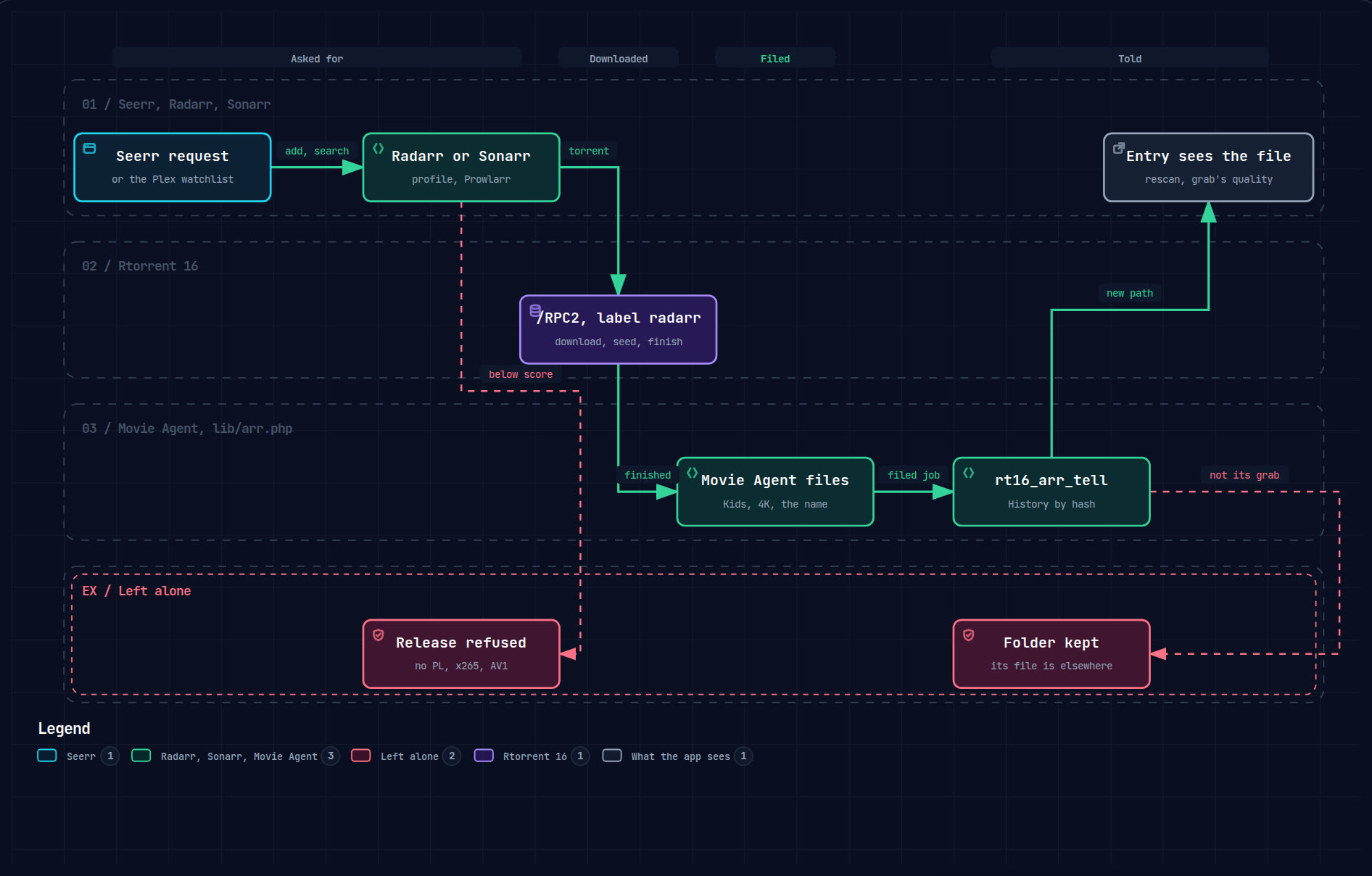
映画やシリーズのリクエストは Seerr で行います。Radarr と Sonarr がリリースを検索し、ラベルを付けてその torrent を Rtorrent 16 に追加します。Rtorrent 16 が独自のルールでダウンロードとシードを行い、Movie Agent がライブラリにファイルを整理します。その後、Rtorrent 16 がファイルの場所を Radarr または Sonarr に通知します。
- インストール1 つのリポジトリから 5 つのパッケージ
- Rtorrent 16アカウントを作成し、ライブラリを有効化
- Prowlarrトラッカーとアプリ
- Radarr、Sonarrクライアントを設定し、自動インポートを無効化
- SeerrPlex とウォッチリスト
画像は、このガイドで説明する各フィールドの入力例です。PrivateAccess は使用するプライベートトラッカーを表す仮の名前で、画像内の API キーも例です。
このガイドでは 2 つの構成を扱います。MULTi のあるトラッカーは、MULTi リリースにポーランド語音声が含まれるプライベートトラッカー向けです。POLiSH のみは、Prowlarr の MULTi オプションを使いません。違いは Prowlarr の手順 05 だけで、そこに両方を並べて示します。
01各アプリの役割
Radarr は映画、Sonarr はシリーズを扱います。以下の設定では、これらのアプリがリリースを選び、その torrent を追加します。完了したダウンロードの自動インポート、名前変更、削除は無効にし、ファイルの整理は Movie Agent に任せます。シードのルール、共有比率(ratio)、torrent の停止は引き続き Rtorrent 16 が管理します。Movie Agent は Kids、Family、4K の分類や使用言語のタイトルに基づいて、フォルダーとファイル名を決めます。
02パッケージをインストールする
- このサイトのリポジトリを App Center に追加します。アドレスは App Center ページにあります。
- 同じリポジトリから Rtorrent 16、続いて Rtorrent 16 Prowlarr、Rtorrent 16 Radarr、Rtorrent 16 Sonarr、Rtorrent 16 Seerr をインストールします。App Center ではダウンロードアプリの一覧に表示されます。
- 各アプリは専用のポートで開きます。Radarr は 7878、Sonarr は 8989、Prowlarr は 9696、Seerr は 5055 です。
03Rtorrent 16:アカウントとライブラリ
- Security ページで、アプリ用のアカウント(例:
arr)と専用のパスワードを入力し、Create account を押します。このアカウントは同じページでいつでも削除できます。
- Media library ページで Organise finished downloads into a media library を有効にします。ライブラリがダウンロードフォルダーの外にある場合は、Library root folder を設定します。

- Settings → Media servers の Connect another app カードには、Radarr と Sonarr に入力するポート、URL パス、アカウントが表示されます。ホストにはパネルを開いたときのアドレスが表示されますが、同じ NAS 上のアプリでは
127.0.0.1を使います。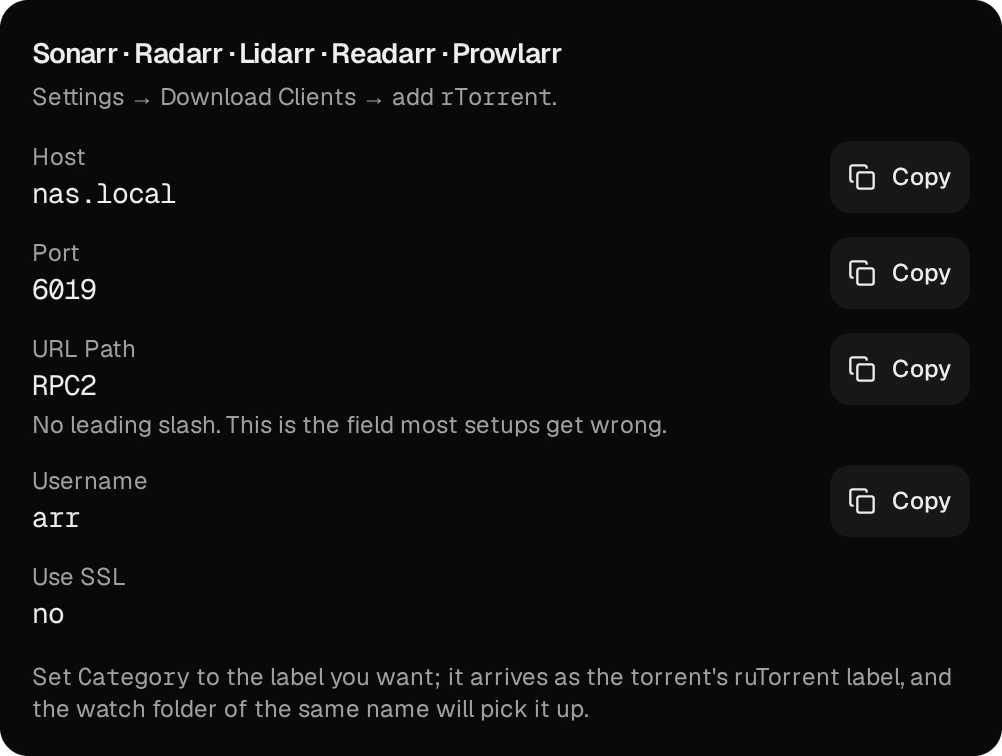
radarr ラベルの torrent は映画、sonarr ラベルの torrent はシリーズとして整理されます。Sonarr からのアニメは名前で判別されます。
04Prowlarr:トラッカーと 2 つのアプリ
- Indexers ページで Add Indexer を押し、使用するトラッカーを名前で検索して定義を開きます。
- 名前を入力します(ここでは PrivateAccess)。Enable はチェックしたままにします。

- Seed Ratio は空欄にします。Seed Time が表示される場合も空欄にします。シードは Rtorrent 16 のルールで管理します。

- トラッカーのアカウントページにあるキーを APIKey に貼り付けます。

定義に Replace MULTi by another language in release name がある場合は、構成に合わせて次のように設定します。
MULTi のあるトラッカー
PrivateAccess のように、MULTi リリースにポーランド語音声が含まれるプライベートトラッカー向けです。
オプションをチェックし、Replace MULTi by this language を POLISH に設定します。Prowlarr は MULTi を POLISH に置き換えた名前を Radarr と Sonarr に渡します。

POLiSH のみ
それ以外のトラッカーや、ポーランド語と明記されたリリースだけを対象にしたい場合です。
オプションはチェックしないままにします。MULTi リリースは MULTi のまま Radarr と Sonarr に届いて言語不明として扱われ、1080p と 4K のプロファイルで拒否されます。

- Test、続いて Save を押します。
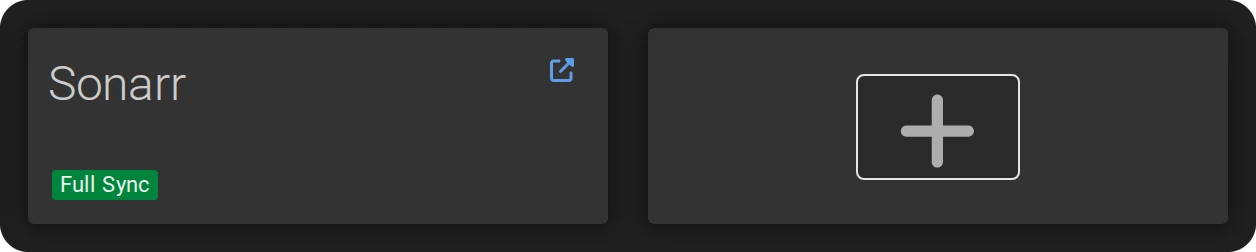
- Settings → Apps で + タイルを押し、Radarr を選びます。
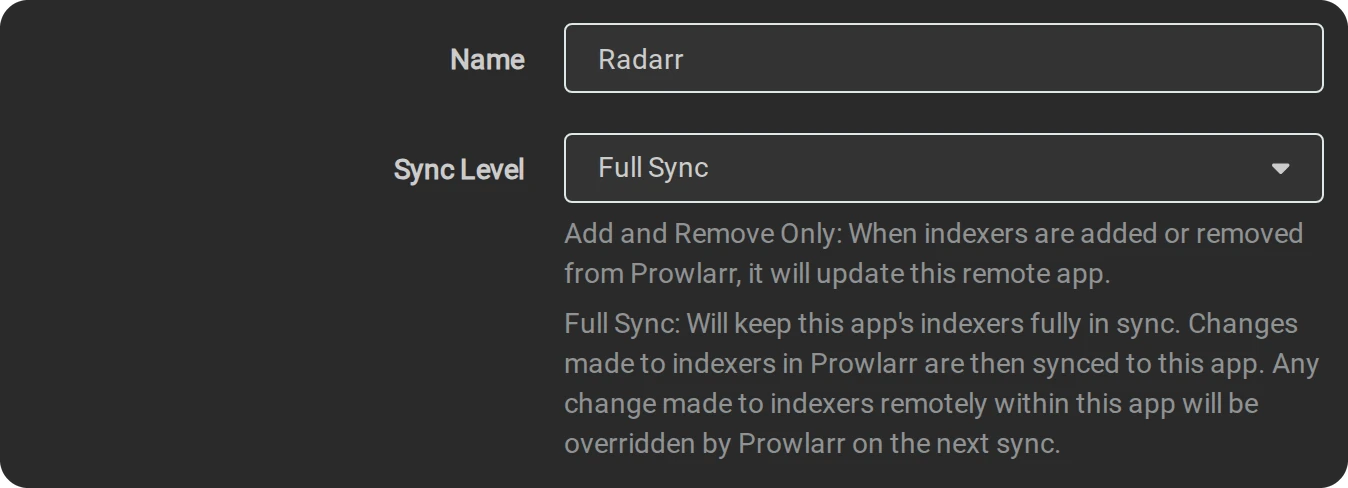
- Sync Level を Full Sync に設定します。
- Prowlarr Server に
http://127.0.0.1:9696、Radarr Server にhttp://127.0.0.1:7878を入力し、Radarr の Settings → General にある API Key を入力します。Test、Save の順に押します。Sonarr も同様に、http://127.0.0.1:8989を使って追加します。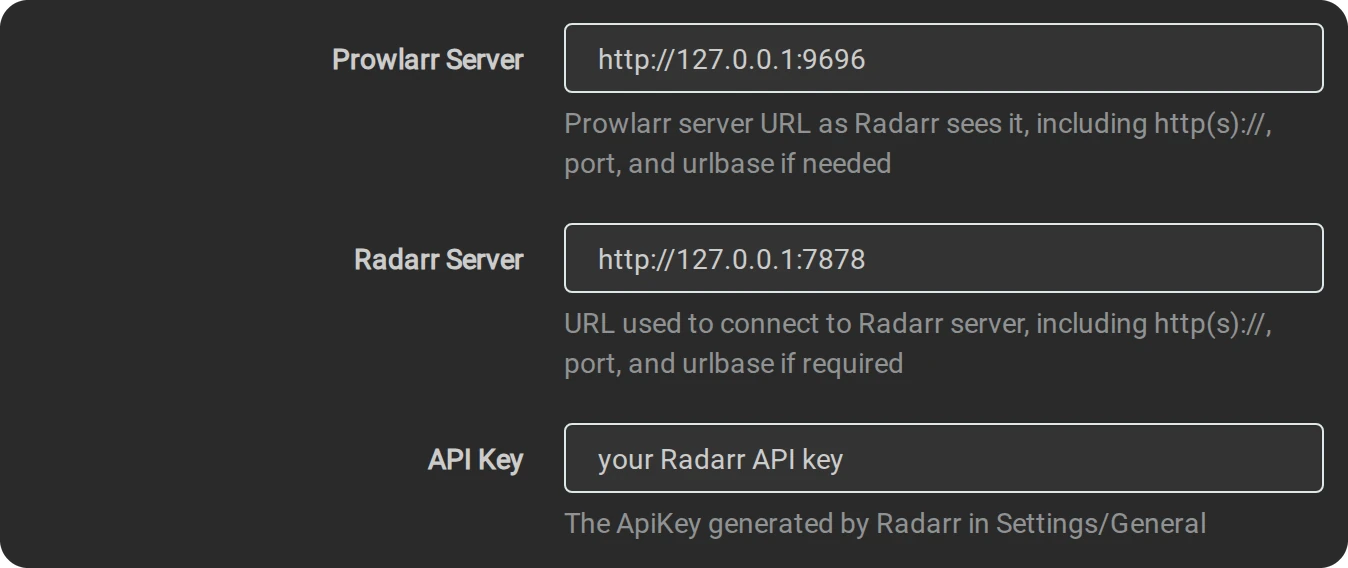
Radarr と Sonarr は、リリース名の POLISH(POLiSH と書かれることもあります)、PL、PLDUB をポーランド語として認識し、MULTi だけの場合は言語不明と判断します。LEKTOR や DUBBING だけではポーランド語のリリースと見なされず、PLSUB はポーランド語字幕のみを意味します。
05Radarr と Sonarr:torrent の追加と自動インポートの無効化
- 設定ページの上部にある Show Advanced を押し、以下のすべてのフィールドを表示します。
- Settings → Download Clients で + タイルを押し、rTorrent を選びます。

- Host は
127.0.0.1、Port は6019、Url Path はRPC2に設定します。Username と Password には手順 03 で作成したアカウントの情報を入力します。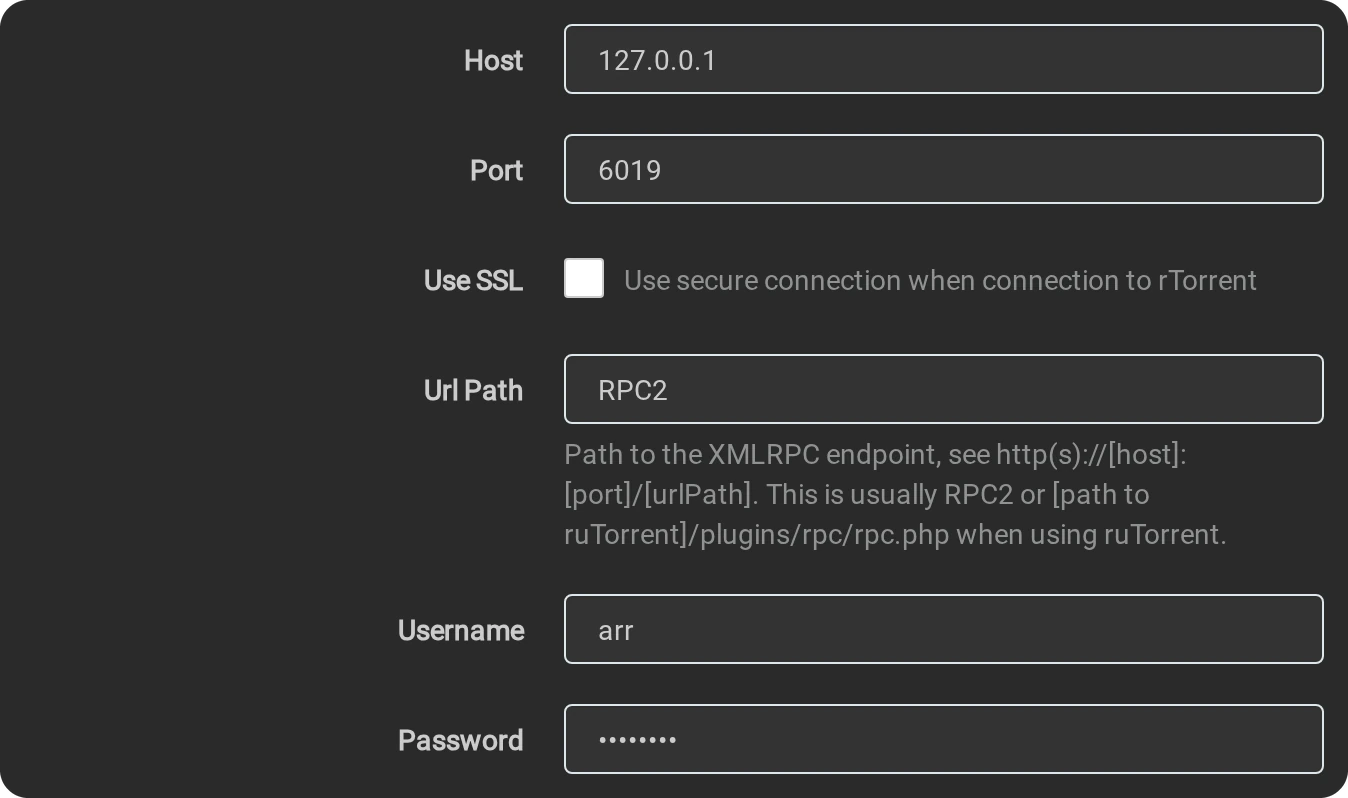
- Category は
radarr、Sonarr ではsonarrにします。Post-Import Category と Directory は空欄にします。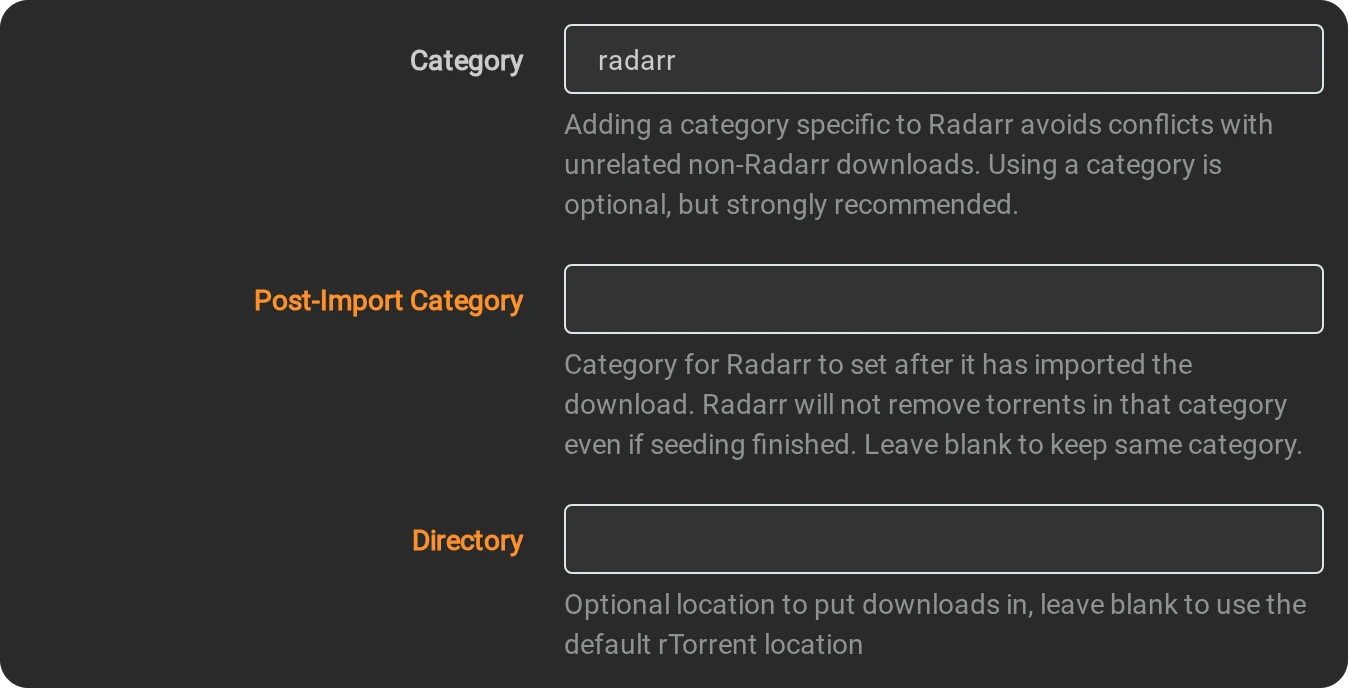

- Remove Completed と Remove Failed のチェックを外し、Test、Save の順に押します。

- 同じページの Completed Download Handling にある Enable のチェックを外します。アプリにはこの設定に関するヘルス警告が表示されますが、この構成では想定どおりです。

- Settings → Media Management で Rename Movies のチェックを外します。Sonarr では Rename Episodes のチェックを外します。


- Root Folders の Add Root Folder から、ライブラリ内のすべての
Moviesフォルダーを追加します。Sonarr ではすべてのTV Showsフォルダーを追加します。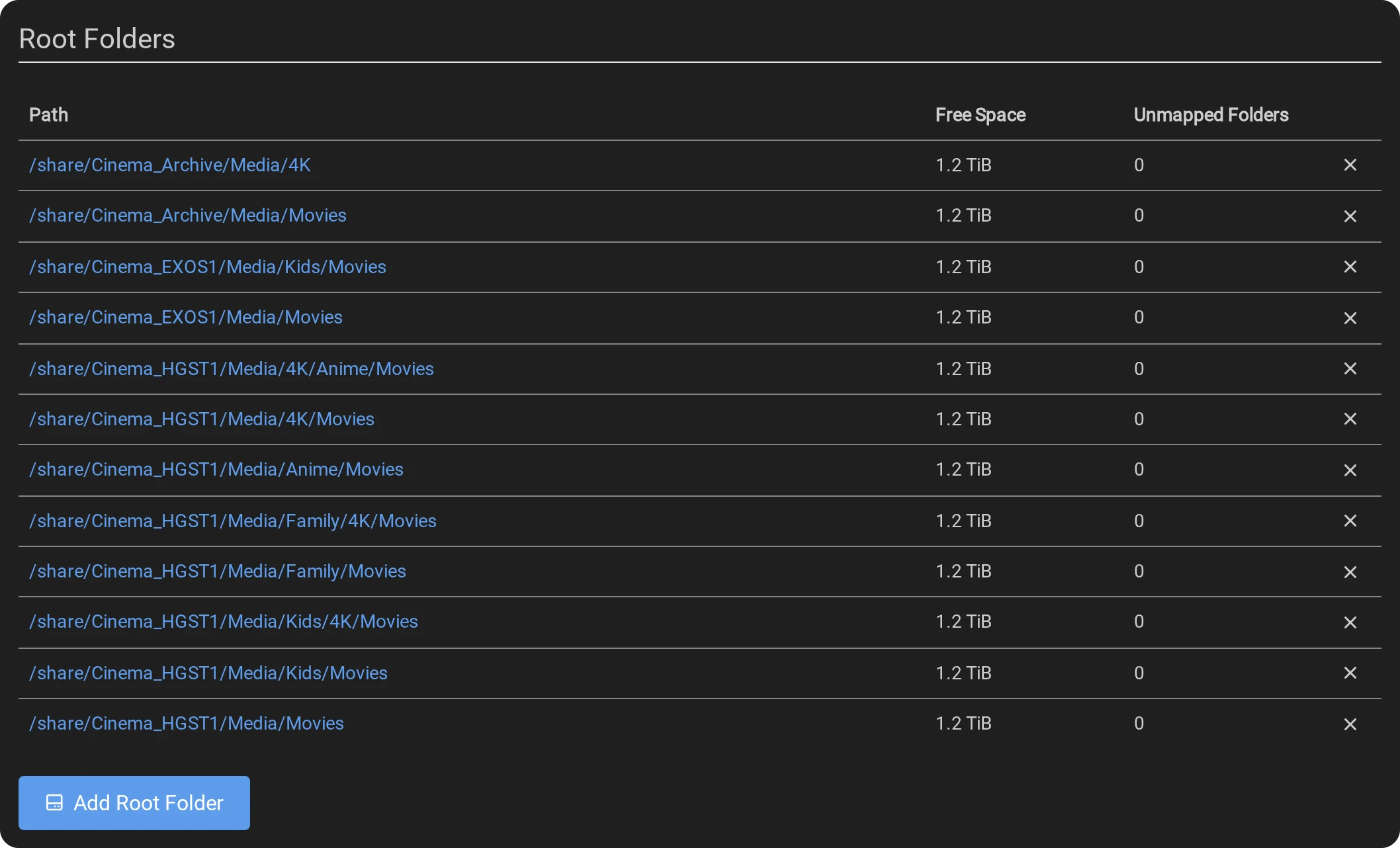
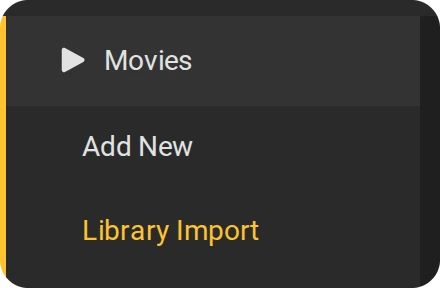
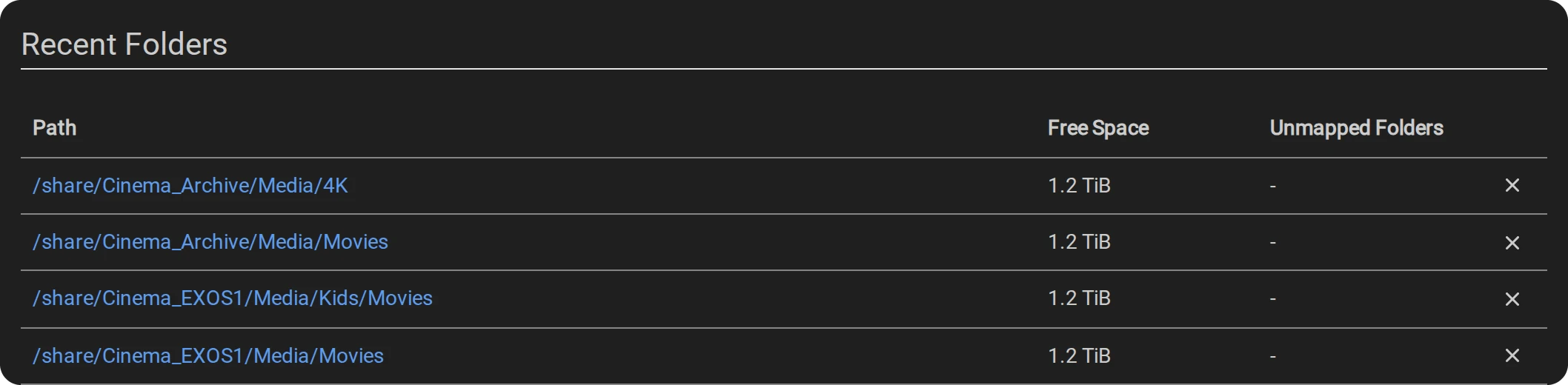
- 既存の作品を取り込みます。Movies → Library Import でルートフォルダーを 1 つずつ選び、検索せずにインポートします。ファイルのない作品は監視を解除します。未監視でファイルのない作品は自動ダウンロードされません。監視中の作品は品質プロファイルに従ってアップグレードされる場合があります。新しい作品のリクエストには Seerr を使います。
- Movie Agent は独自のルールで作品を配置するため、Radarr が想定した場所とは異なることがあります。たとえば子ども向け映画は
Kids/Movies、2160p のファイルは4Kに入ります。Rtorrent 16 は取得情報から対応する項目を見つけ、ファイルを移動せずに参照先をそのフォルダーに変更します。続いて再スキャンを依頼し、取得時の品質をファイルに設定します。この処理がないと、Radarr がTitle (Year).mkvを WEB-DL と判定し、アップグレードを探す場合があります。 - シリーズの既存フォルダーにエピソードがある場合は、そのフォルダーを維持します。別の場所に整理されたエピソードは監視を解除し、Sonarr が再取得しないようにします。
- アップグレードされたファイルも通常のダウンロードと同じように整理されます。ライブラリ内のファイルは削除されないため、古いファイルは自分で削除するまで元の場所に残り、その間 Plex には両方のバージョンが表示されます。
- Rtorrent 16 がこの処理を行うのは、同じ NAS にインストールされた Radarr と Sonarr のパッケージに対してだけです。
06品質:フォーマットとプロファイル
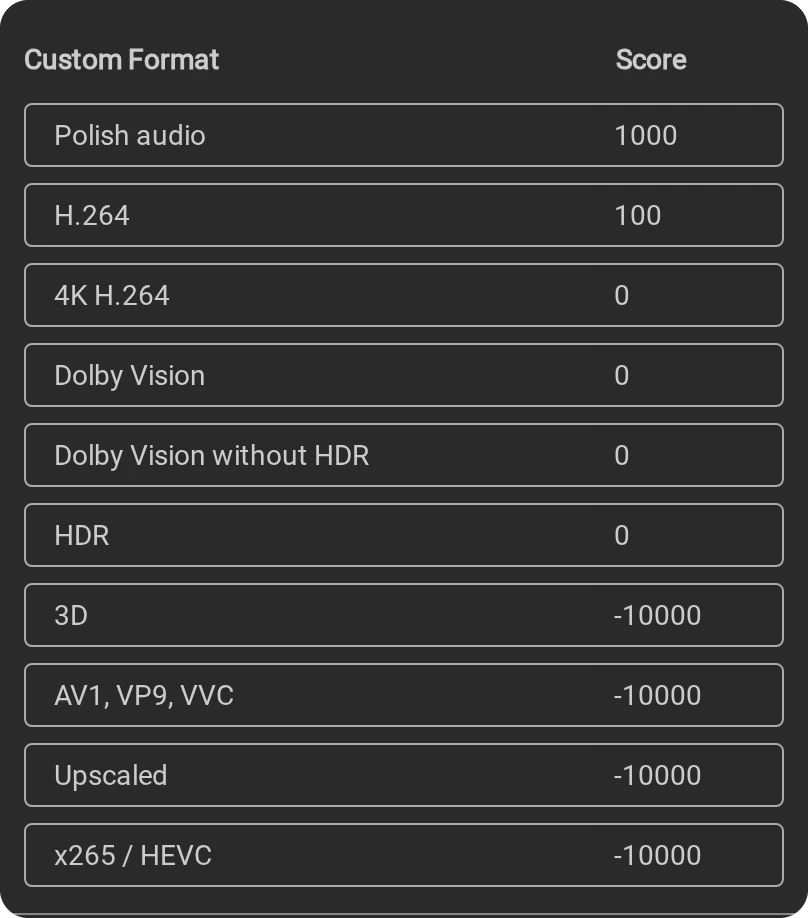
以下のルールでは、ポーランド語音声、1080p の H.264 Blu-ray リップを指定します。4K では H.264 を最優先にし、次に HDR、Dolby Vision の順で優先します。Settings → Custom Formats の + タイルからフォーマットを作成し、プロファイルでスコアを設定します。各正規表現の先頭には (?i) を付けます。
| フォーマット | 条件 | 1080p | 4K |
|---|---|---|---|
| ポーランド語音声 | Language が Polish、かつ Release Title が次の正規表現に一致:\b(POLISH|PL|PLDUB|DUBPL|LEKTOR|DUBBING)\b(両方の一致が必要) | 1000 | 1000 |
| H.264 | \b(x\.?264|h\.?264|AVC)\b | 100 | 0 |
| x265 / HEVC | \b(x\.?265|h\.?265|HEVC)\b | -10000 | 0 |
| AV1、VP9、VVC | \b(AV1|VP9|VVC|h\.?266|x266)\b | -10000 | -10000 |
| 3D、アップスケール | 3D、Half-SBS、MVC;アップスケール、再カラーグレーディング | -10000 | -10000 |
| HDR | \b(HDR|HDR10|HDR10\+|HDR10P|HDR10Plus|HLG)\b | 0 | 200 |
| Dolby Vision | \b(DV|DoVi|Dolby[ ._-]?Vision)\b | 0 | -50 |
| HDR なしの Dolby Vision | DV の正規表現と、否定した HDR の正規表現(両方必須) | 0 | -10000 |
| 4K H.264 | Resolution が 2160p、かつ H.264 の正規表現に一致(両方必須) | 0 | 300 |
MULTi のあるトラッカー:MULTi リリースは名前に POLISH が入った状態で Radarr と Sonarr に届き、ポーランド語音声のスコアが付きます。POLiSH のみ:MULTi リリースにはポーランド語音声のスコアが付かないため、1080p と 4K のプロファイルの最小スコアに届きません。
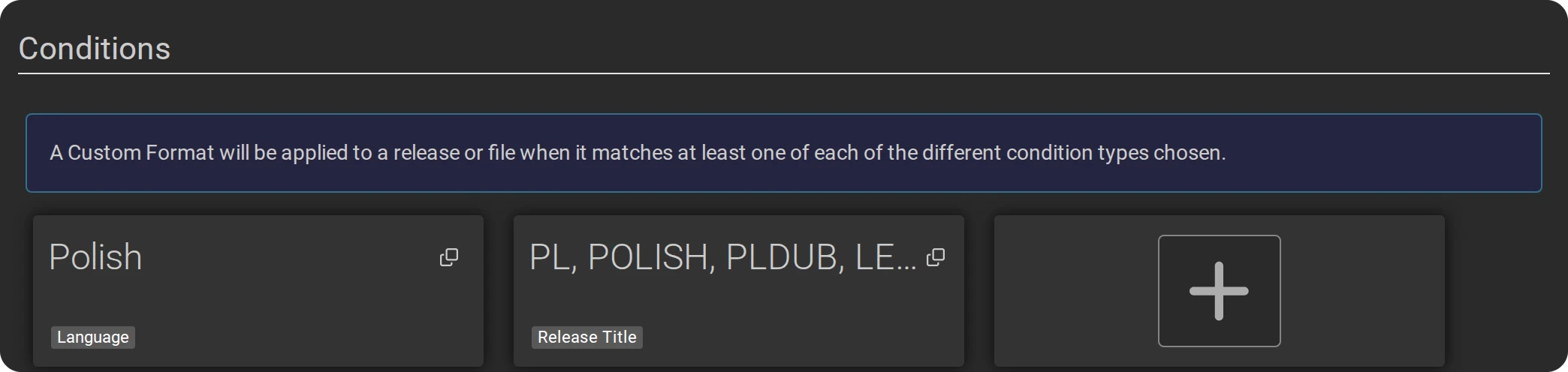
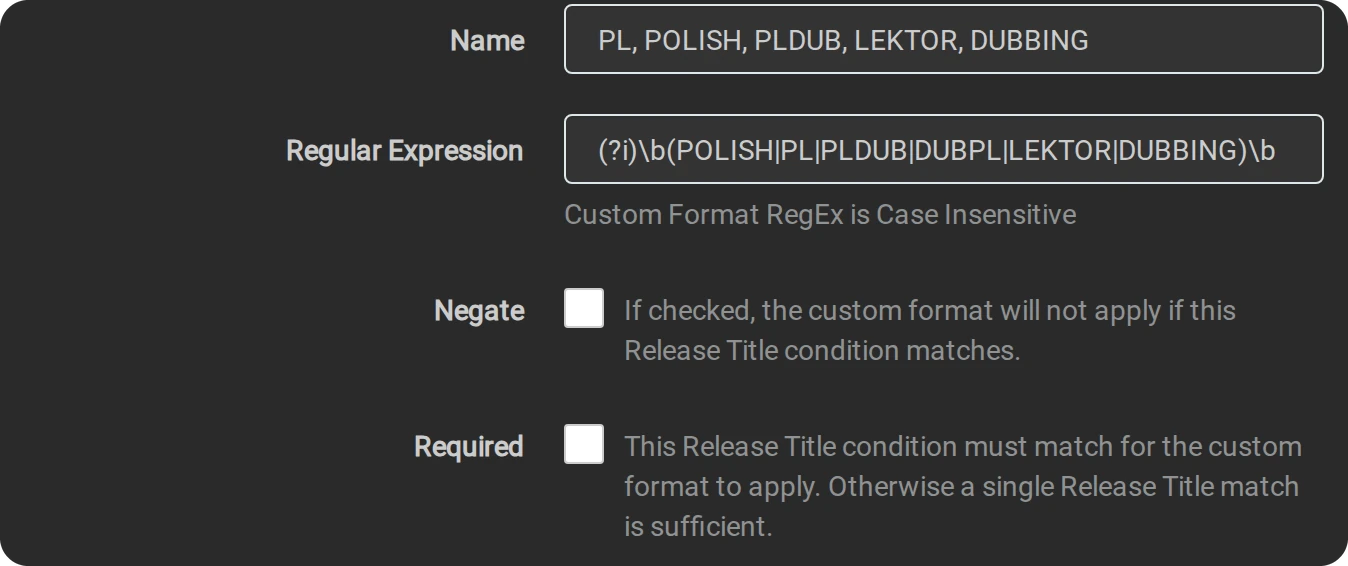
次に Settings → Profiles を開きます。
- 1080p BluRay H.264:Qualities では Bluray-1080p だけをチェックし、Upgrades Allowed を有効にします。Minimum Custom Format Score は 1100(ポーランド語と H.264)にします。
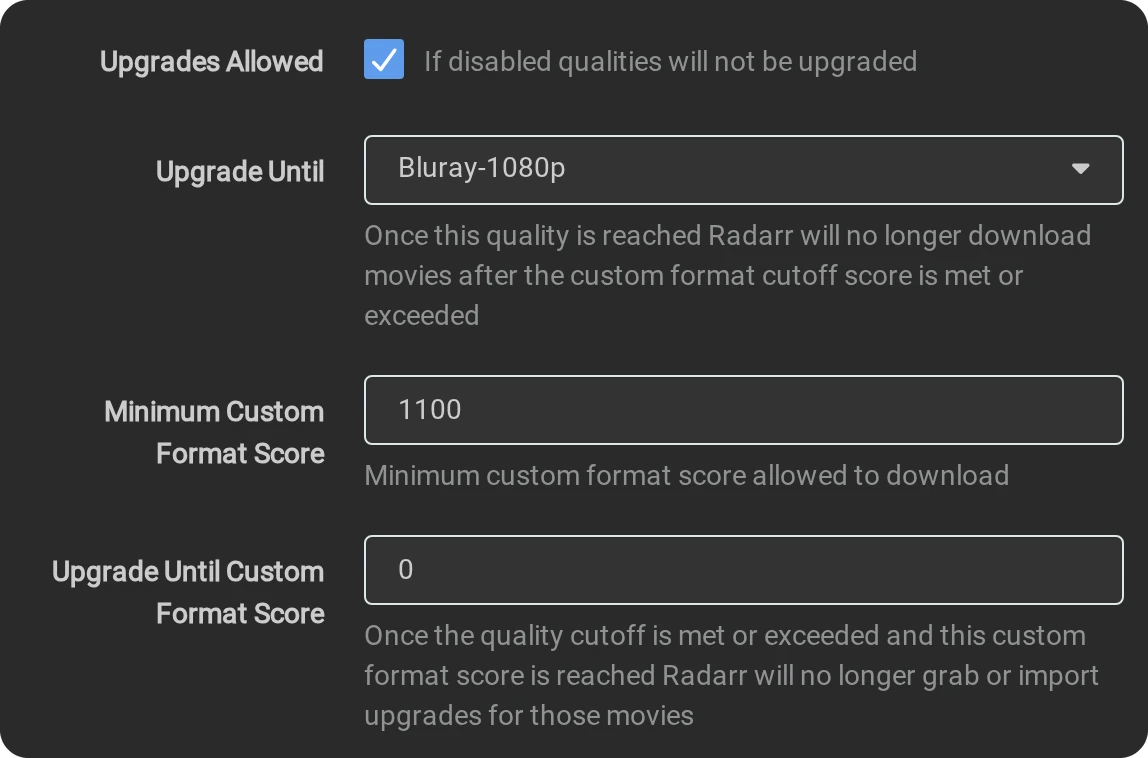
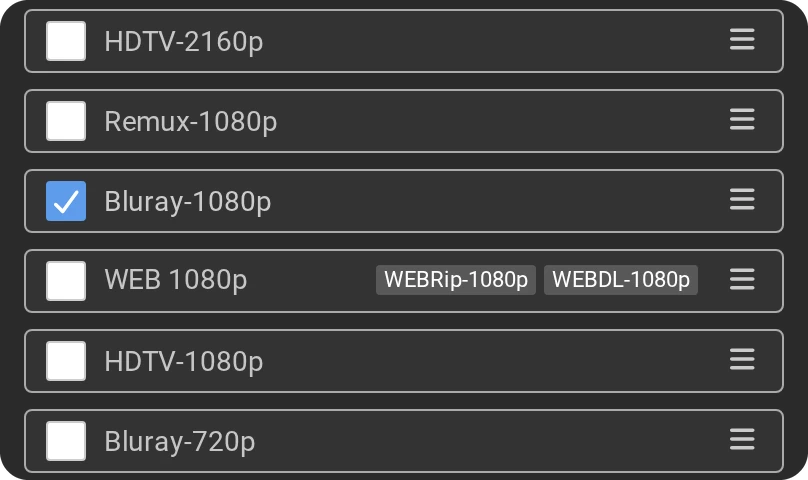
- 4K:WEBDL-2160p、WEBRip-2160p、Bluray-2160p、Remux-2160p を選び、Minimum Custom Format Score を 1000、Upgrade Until を Bluray-2160p にします。
- アーカイブ(アップグレードなし):そのまま保存しておく共有フォルダー用に、Upgrades Allowed を無効にします。
- アップグレード用の両プロファイルでは、Upgrade Until Custom Format Score を 0 にします。ライブラリ内のファイル名は
Title (Year).mkvとなり、スコアが 0 になる場合があります。スコアのしきい値を高くすると、監視中の作品に不要なアップグレードが発生することがあります。この構成では品質のしきい値でアップグレードを判断します。Radarr ではプロファイルの Language を Any にします。既定の Original では、英語の映画のポーランド語リリースが拒否されます。
07Seerr:リクエストと Plex ウォッチリスト
http://<NAS>:5055を開きます。Choose Server Type で Configure Plex、続いて Login with Plex を押し、Plex アカウントでサインインします。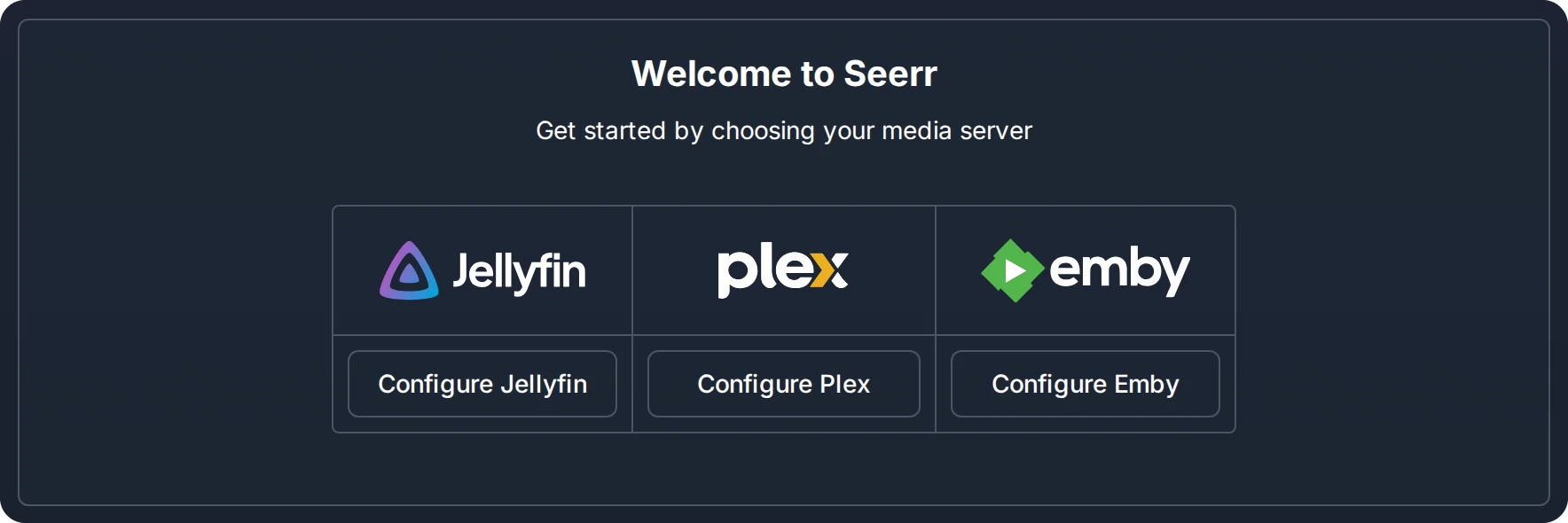
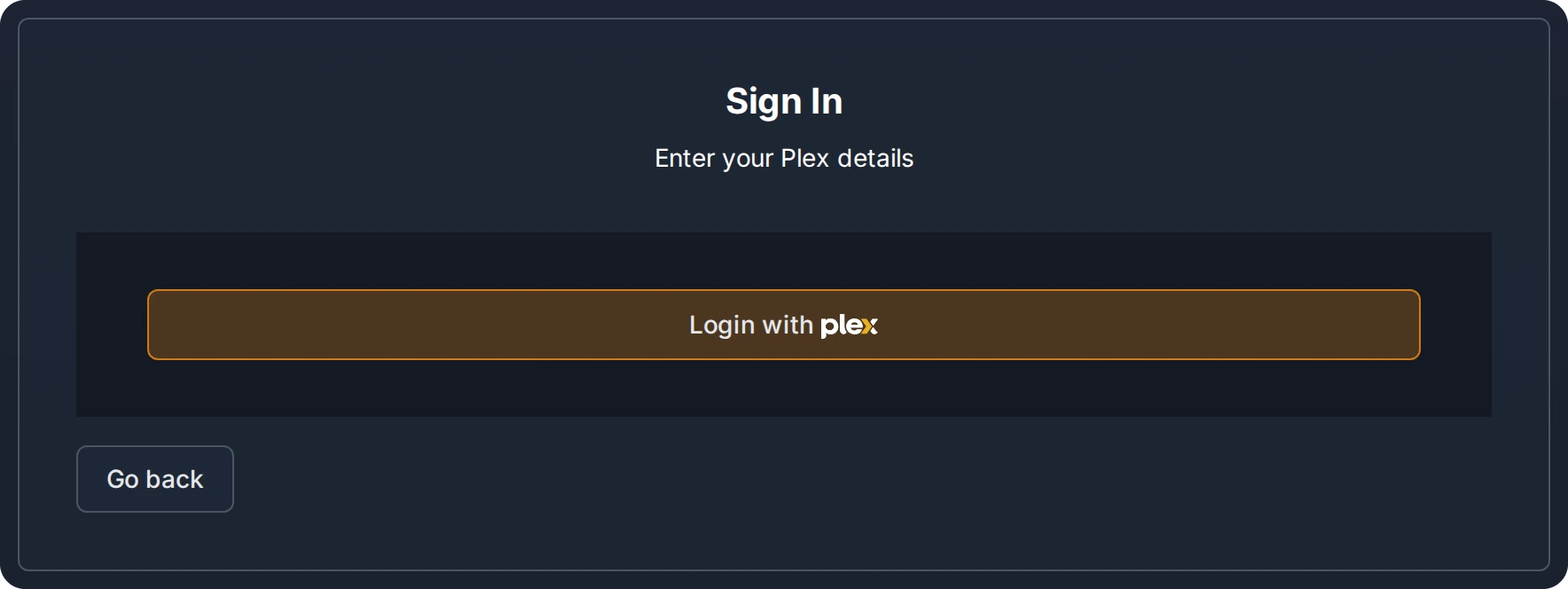
- Configure Plex でサーバーを一覧から選ぶか、アドレスを入力します。一覧はサインイン後に表示されます。Sync Libraries を押し、映画とシリーズのライブラリをチェックして Continue を押します。
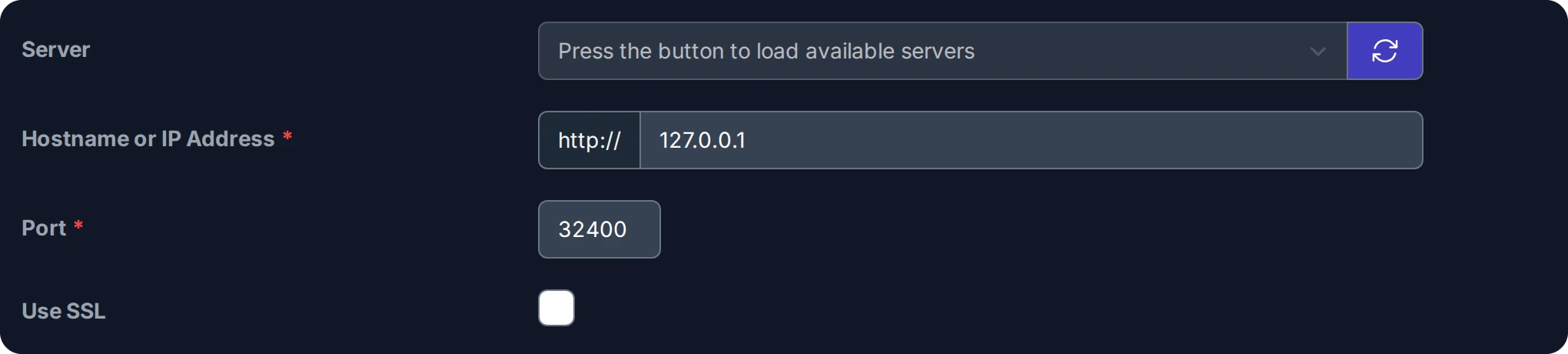

- Configure Services → Add Radarr Server で Default Server をチェックします。Server Name は Radarr、Hostname or IP Address は
127.0.0.1、Port は 7878 にし、API Key を入力します。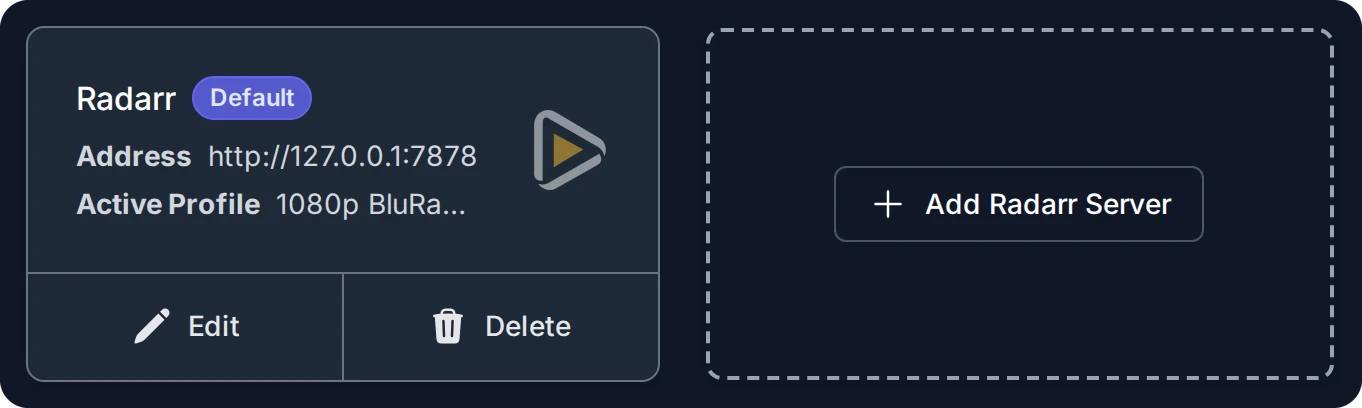
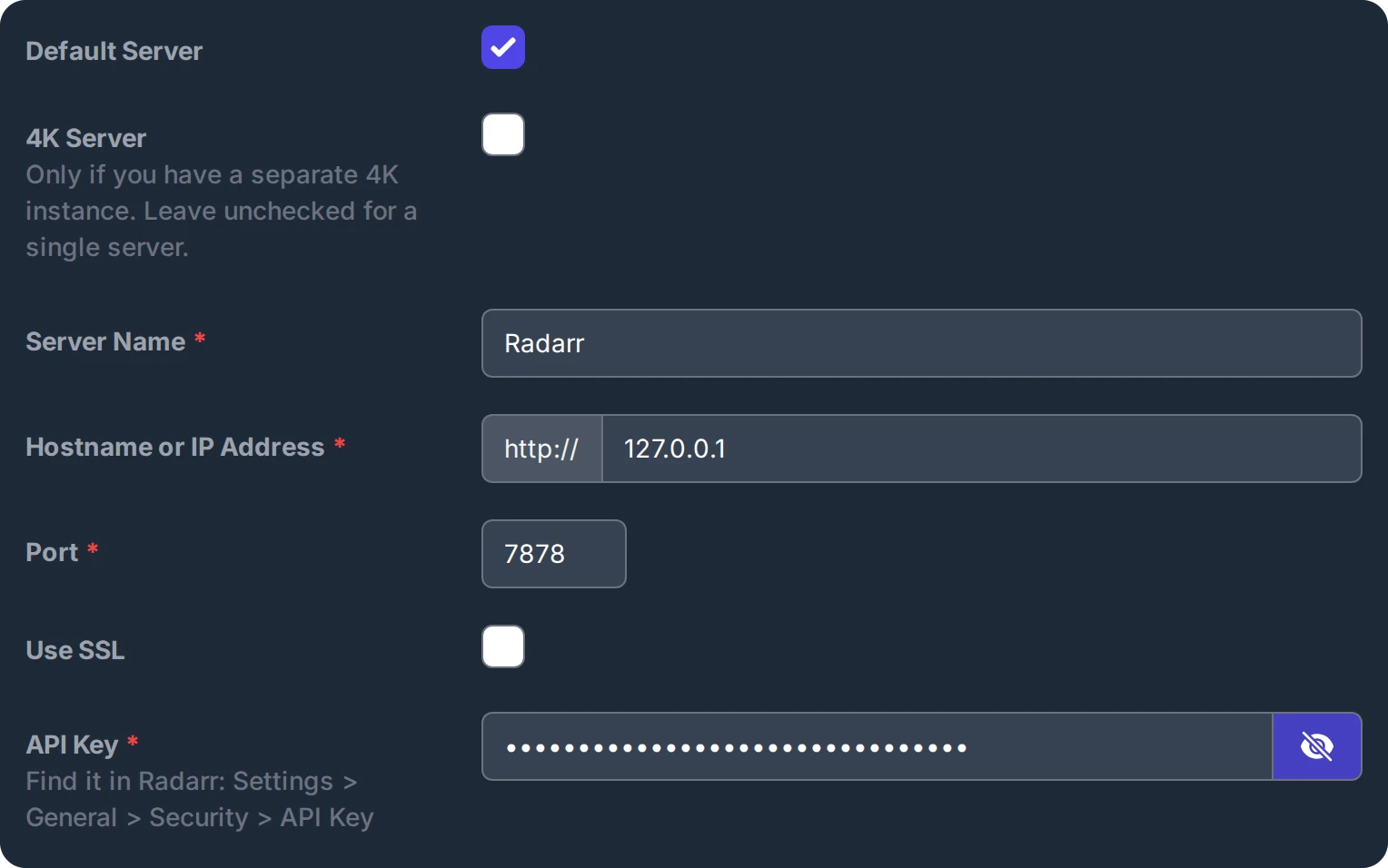
- テスト後、Quality Profile を 1080p BluRay H.264、Root Folder をライブラリ内の
Moviesフォルダー、Minimum Availability を Released にします。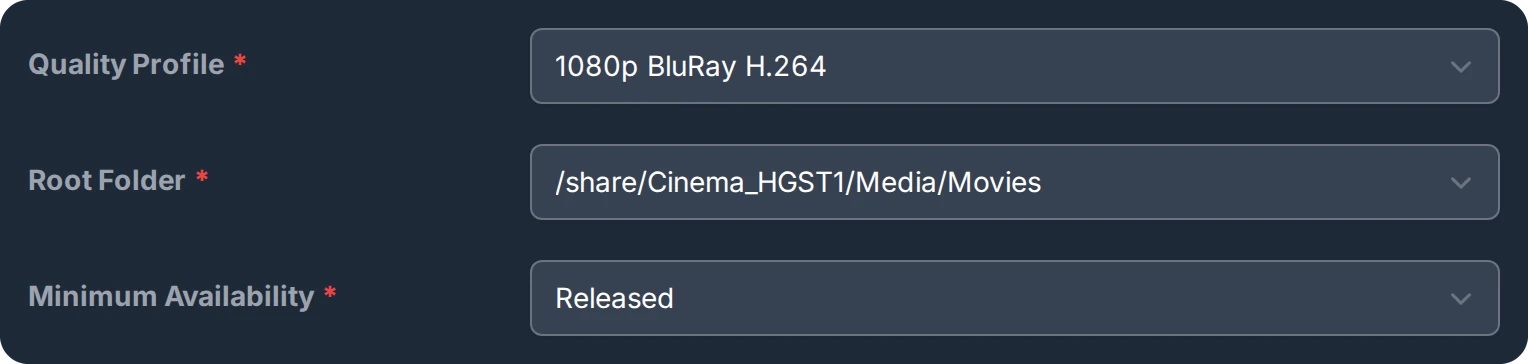
- Add Sonarr Server から同様に Sonarr を追加します。ポートは 8989 にし、Series Type、Anime Series Type、Anime Root Folder、Season Folders を設定します。最後に Finish Setup を押します。
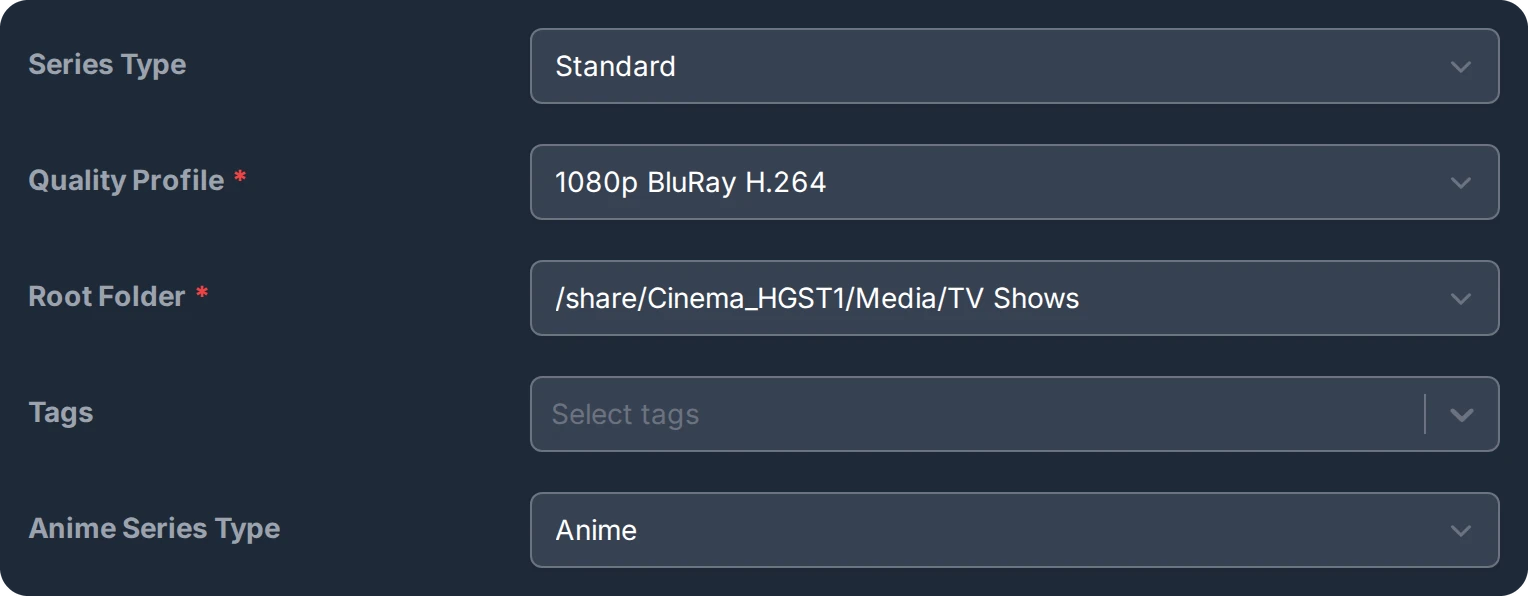
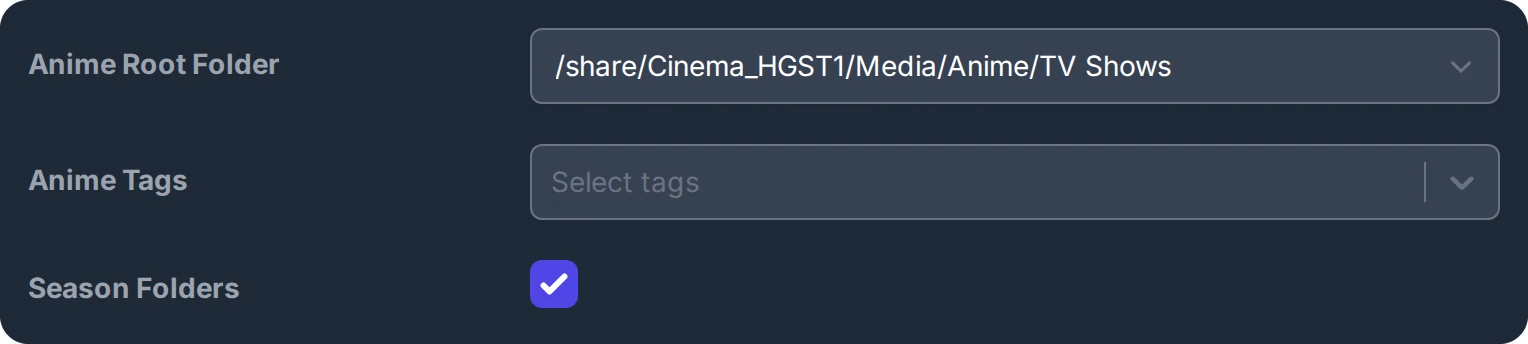
セットアップ後も、同じ項目を Settings → Plex と Settings → Services で変更できます。画像はこれらの画面で撮影しています。
Seerr の Plex Watchlist Sync は 3 分ごとに実行されます。Auto-Request 権限があるユーザーの Plex ウォッチリストに追加された映画やシリーズをリクエストします。Seerr をセットアップしたアカウントにはすべての権限があります。他のユーザーには、Users → 対象ユーザー → Permissions で権限を付与します。

08動作を確認する
- Rtorrent 16 は各処理を
ARR行として/share/Rdownload16/logs/medialib.logに記録します。項目の新しい参照先フォルダー、再スキャン、ファイルに設定した品質を確認できます。 - Radarr の映画には、Movie Agent が選んだライブラリフォルダー内のファイルと、取得時の品質が表示されます。
- ルールにより拒否されたリリースは、Radarr または Sonarr の対話式検索に理由が表示されます。プロファイルの最低スコアに届かない、またはプロファイルで許可していない品質である、といった理由です。