Bucket & Code Server IDE のバックアップ
バックアップページ(管理者)では、設定、アカウント、すべてのリポジトリ、作業中のファイルを、選んだ保存先へスケジュールに従ってコピーします。古いコピーは、保持するコピーの設定に従って削除されます。復元では、すべてを戻すことも、リポジトリ 1 つやプロジェクトフォルダ 1 つだけを戻すこともできます。
- 内容チェックする項目
- スケジュール有効にするまでは無効
- 保存先フォルダ、rsync、rclone
- 暗号化秘密鍵、一度だけ表示
- 復元すべて、または一部
新規インストールにはまだバックアップがないため、実行一覧、復元ダイアログ、秘密鍵はパネルのテストデータから表示しています。そこに含まれるキーはすべてサンプルです。
01バックアップの内容
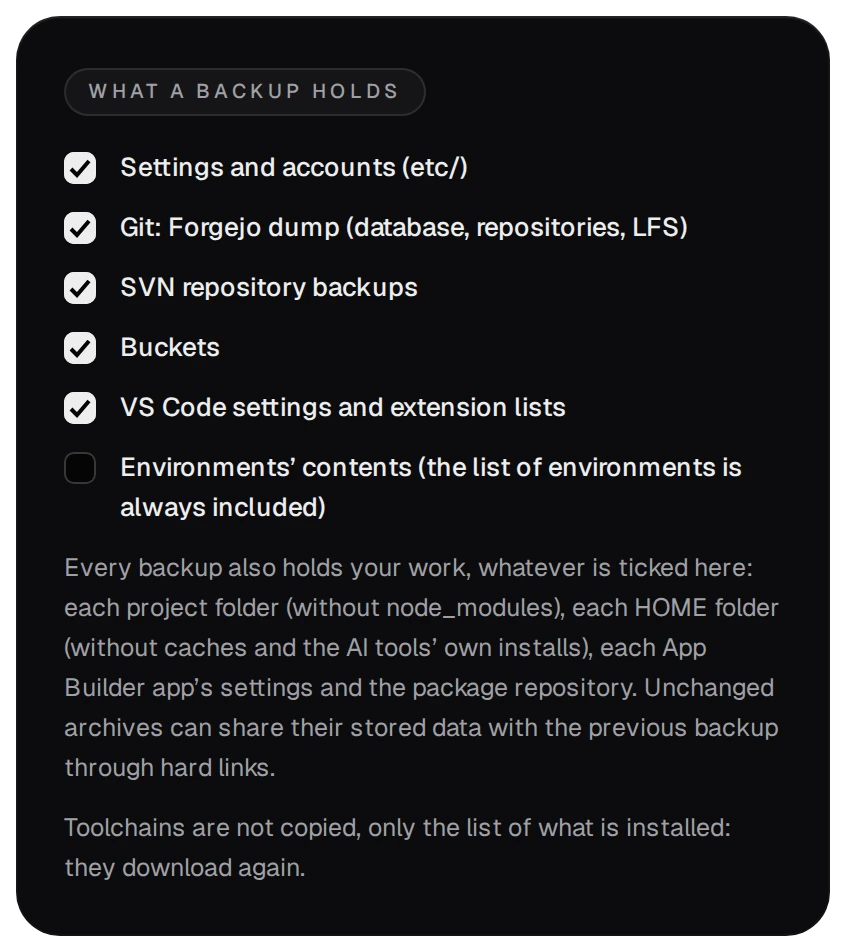
1 回の実行ごとに、データフォルダー内にフォルダー backups/<id>/ が 1 つできます。その中の manifest.json には、すべてのファイルが sha256 付きで記録されます。バックアップの内容 の下にある項目にチェックを入れてください。
| 項目 | コピーされる内容 |
|---|---|
| 設定とアカウント | 設定、アカウントとその 2 要素認証の秘密情報、TLS 鍵、バックアップ用の鍵 |
| Git | Forgejo のダンプ: リポジトリ、wiki、LFS オブジェクト、添付ファイル、およびそのデータベース |
| SVN リポジトリ、バケット | すべてのリポジトリ。一度コピーされたリビジョンは再度コピーされません |
| VS Code の設定と拡張機能の一覧 | 各アカウント自身の設定と拡張機能の一覧 |
| 環境 | 再作成できるため、既定では無効 |
| 常時(チェックの有無にかかわらず) | プロジェクトフォルダ(node_modules を除く)、HOME フォルダ、App Builder アプリの設定、パッケージリポジトリ |
02スケジュールと保持するコピー数
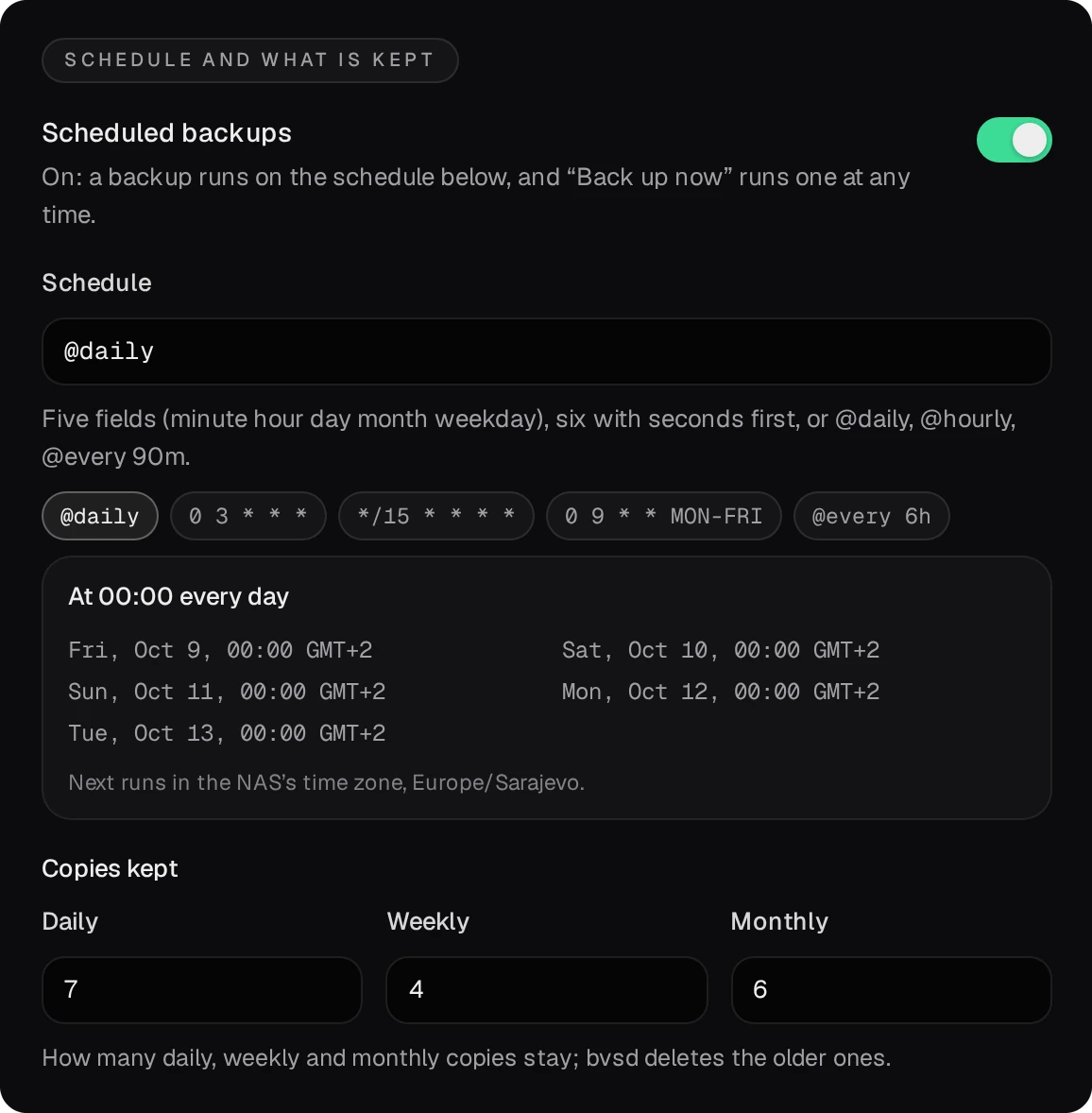
- スケジュールバックアップ を有効にしてください。新規インストールでは無効になっているため、今すぐバックアップ を押したときだけバックアップが実行されます。
- スケジュール は
@daily(毎日 00:00)のままにするか、cron の 5 つのフィールドを入力します。その下の枠に、NAS のタイムゾーンでの次回実行が並びます。 - 保持するコピー:直近 7 日、4 週、6 か月のそれぞれについて最新の実行が残り、最後に成功した最新の実行は常に残ります。その後、バックアップ設定を保存 を押します。
NAS が予定時刻に電源オフだった場合、実行されなかったバックアップは、パッケージの起動から 10 分後に実行されます。
03コピーの保存先
各実行はデータフォルダーに書き込まれたあと、すべての保存先にコピーされます。保存先を追加を押して 種類を選びます。テストを押すと、保存する前に保存先への接続を試せます。
- ローカルフォルダー:この NAS 上のフォルダー(例:
/share/Backup/BucketVS。選択で共有フォルダーを参照できます)。各コピーには、変更された分の容量しかかかりません。暗号化されず、データと同じディスクにあるため、誤操作からは守りますが、NAS の紛失からは守りません。
- SSH 経由の rsync: 別のマシン上の
user@host:path。パッケージのバックアップキーでサインインにチェックを入れた場合は、ページに表示される行を、接続先アカウントの~/.ssh/authorized_keysに追加します。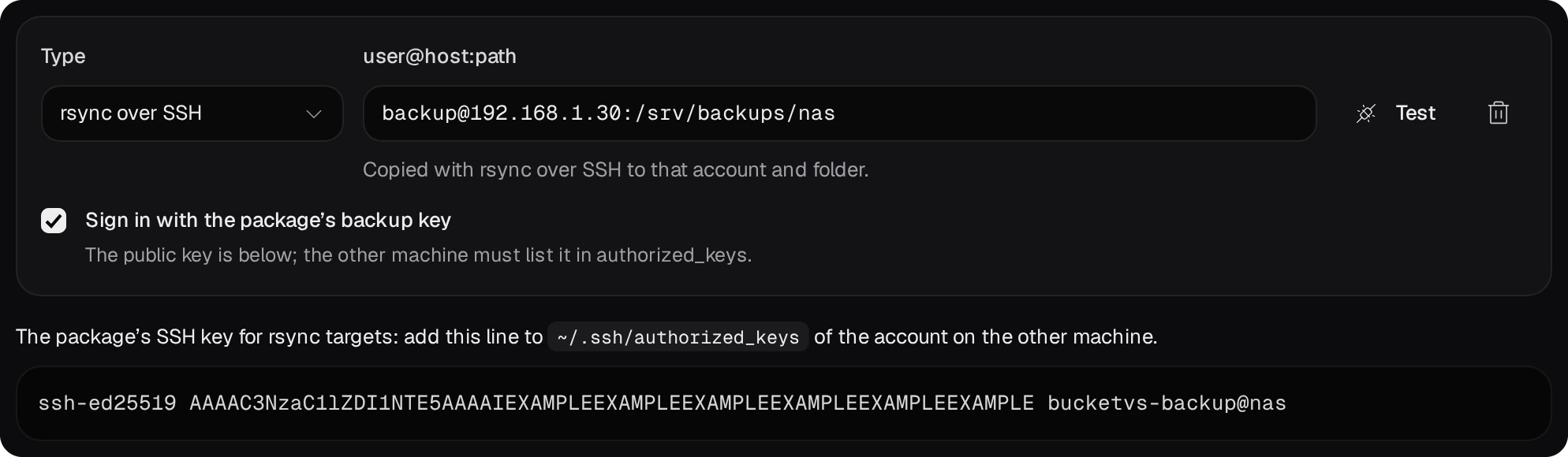
- rclone リモート:
remote:path。データフォルダーのetc/rclone.confで定義されたリモート(S3、B2、SFTP、WebDAV、Google Drive など)です。
保存先へのコピーが失敗すると、その保存先の名前が実行結果に表示されます。実行そのものは成功のままです。
04NAS の外に出るものを暗号化する
バックアップには、バックアップキー、rclone.conf、TLS キー、2 要素認証の秘密情報が含まれます。そのため、rsync や rclone の保存先は、暗号化がオンのときしか保存できません。
- NAS の外に出るコピーを暗号化するをオンにして、鍵を作成 を押します。
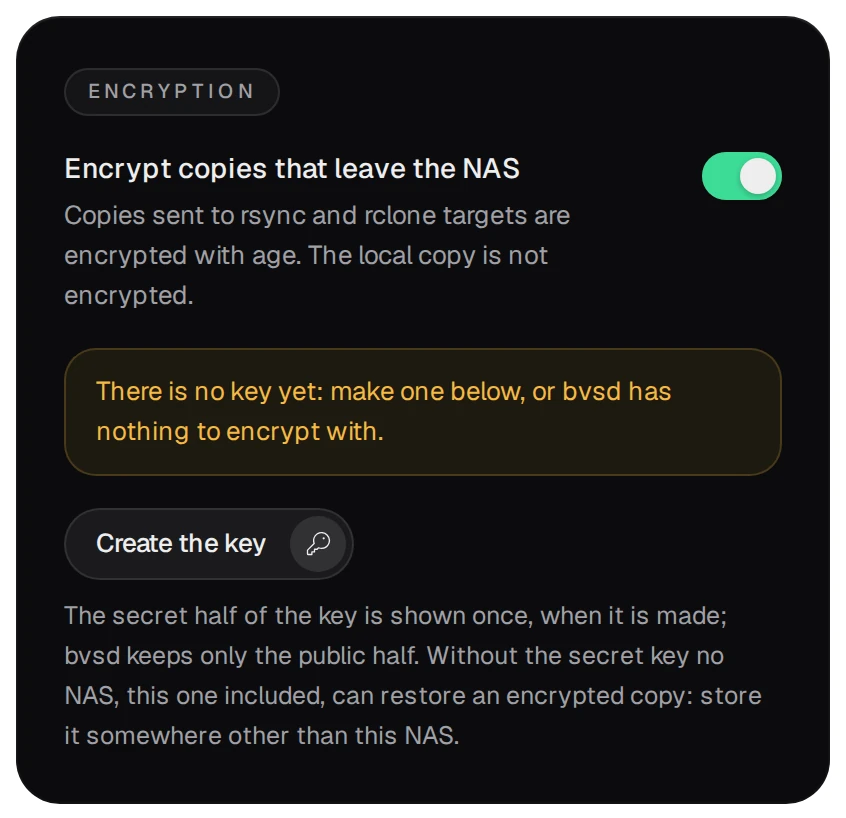
- ダイアログに表示される秘密鍵をコピーし、この NAS とは別の場所に保管します。表示されるのは一度だけです。bvsd が保持するのは公開鍵だけです。秘密鍵がなければ、この NAS を含め、どの NAS でも暗号化されたコピーを復元できません。保管しましたを押してから、バックアップ設定を保存 を押します。
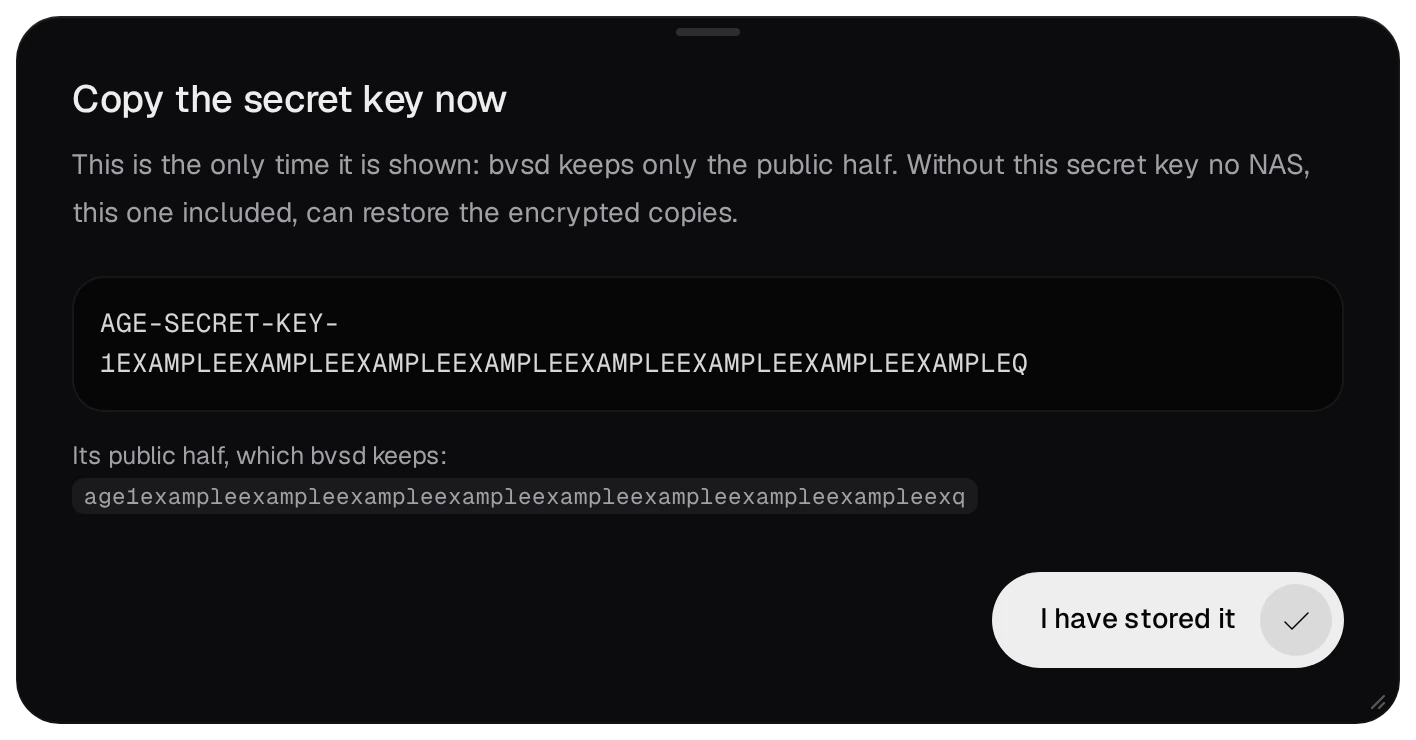
コピーは age で暗号化されます。新しい鍵を作ると、それ以降の実行はその鍵で暗号化されます。古いコピーの復元には、引き続き古い秘密鍵が必要です。ローカルフォルダーのコピーは暗号化されません。
05今すぐバックアップ
ページ上部の 今すぐバックアップを押すと、すぐに実行が始まります。
同じ日の 2 回の実行は 1 回として扱われます。新しい方の実行が終わると、その日の前の実行は削除されます。そのため、午後の 今すぐバックアップは、その日の午前の定期実行を置き換えます。午前の状態が重要な場合は、先にその実行を別の場所にコピーしてください。
06検証と復元
実行の一覧には、各実行とそのコピーが表示されます。各実行の行にあるボタンは 検証、復元、削除です。検証は、実行の内容を読み戻して調べます。すべてのアーカイブを sha256 と照合し、各 SVN のコピーに svnadmin verify を実行し、git fsck と Forgejo のデータベースの確認を行います。
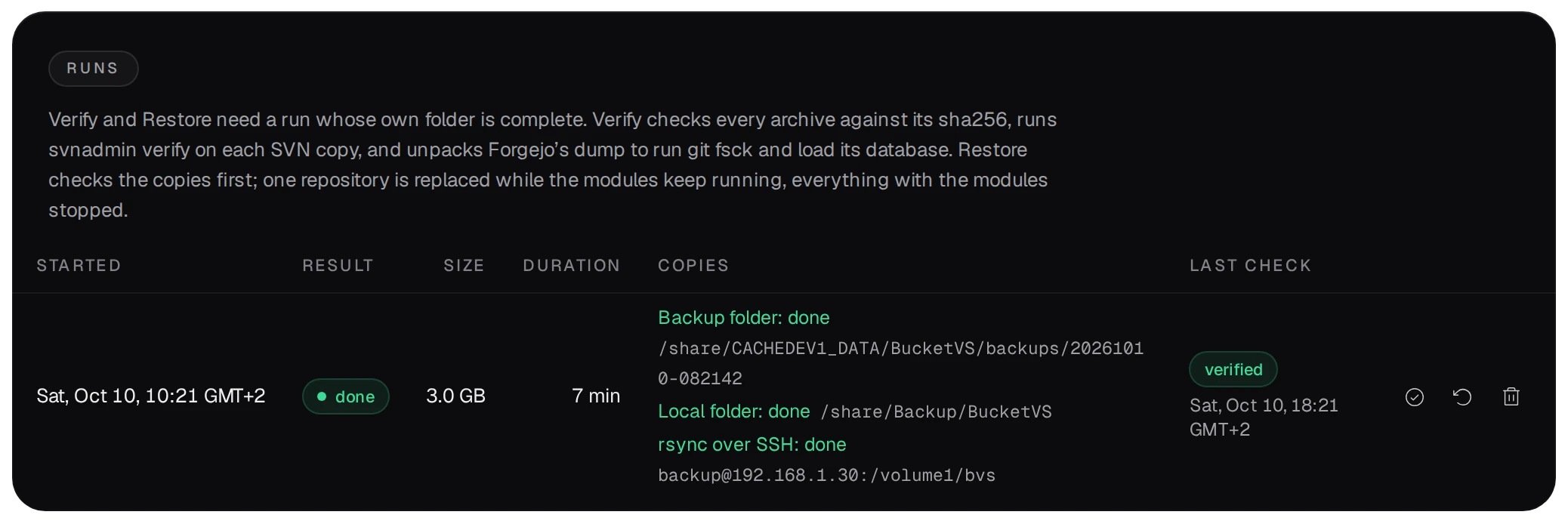
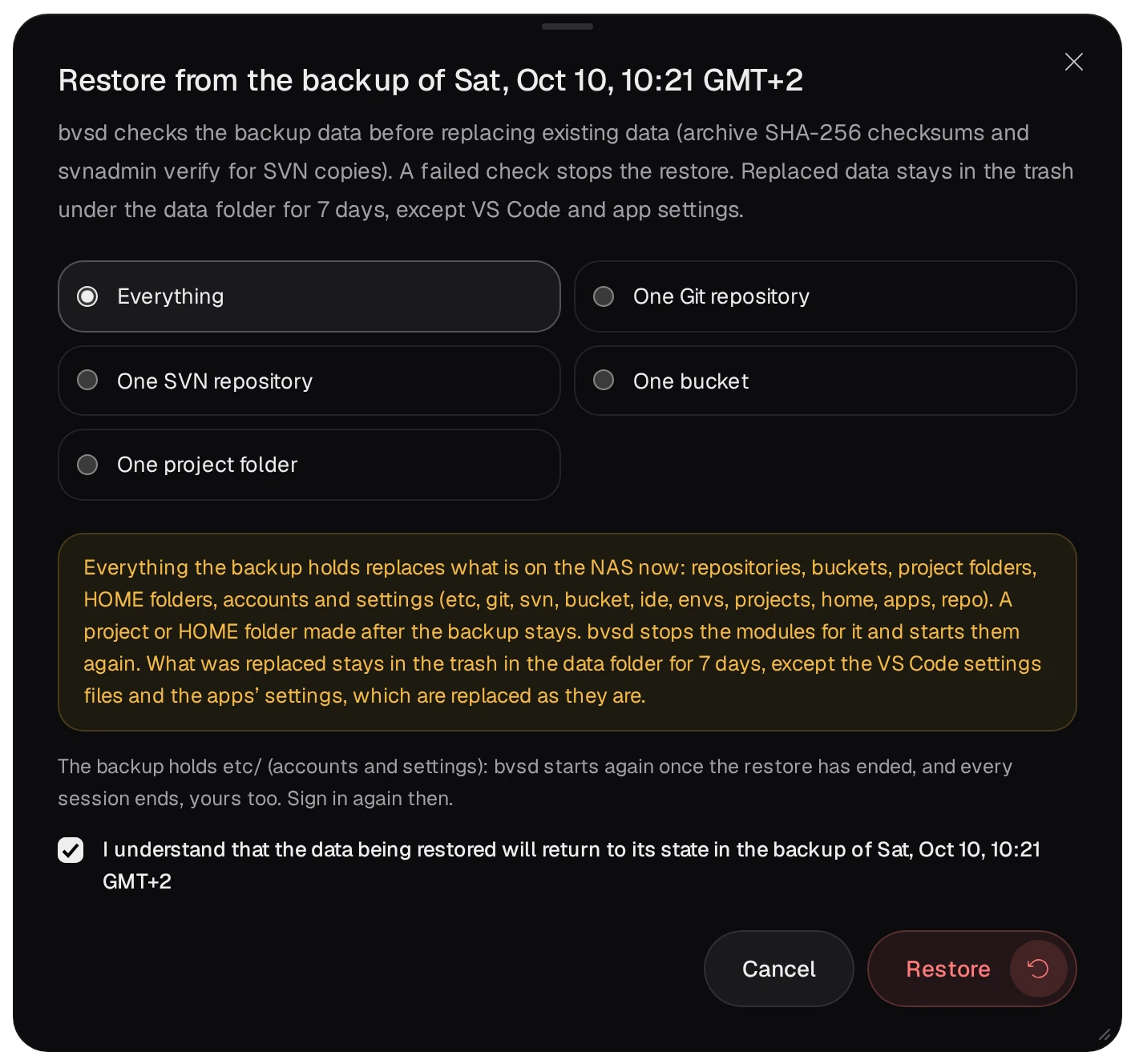
復元では、すべて、1 つの Git リポジトリ、1 つの SVN リポジトリ、1 つの Bucket、1 つのプロジェクトフォルダーのいずれかを元に戻します。
- 実行のコピーがチェックに合格するまで、NAS 上では何も変わりません。チェックに失敗したコピーがあれば、復元は中止されます。
- 復元によって置き換えられるものは、データフォルダーのゴミ箱に 7 日間移動されるため、復元は取り消せます。ただし、VS Code の設定ファイルとアプリの設定は例外で、ゴミ箱にコピーを残さずに置き換えられます。
- リポジトリ 1 つやプロジェクトフォルダー 1 つの復元では、モジュールは動いたままです。
- すべてを選ぶと、まず 復元対象のデータが … のバックアップ時点の状態に戻ることを理解していますにチェックを入れるよう求められます。復元するとモジュールが停止します。バックアップに設定が含まれている場合、bvsd はその設定で再起動し、あなたのセッションを含むすべてのセッションが終了します。バックアップのあとに作成したプロジェクトフォルダーや HOME フォルダーは残ります。