自分のドメインを NAS で: ウェブサイト、DNS、メールを初日から
このサイトの App Center リポジトリにある 3 つのアプリを使うと、1 台の QNAP NAS でドメインをまるごと運用できます。WebHostPro がウェブサイトを配信し、TurboDNS がドメインの DNS サーバーになり、MailServerPro がドメインのメールを扱います。サイトを追加すると、ドメインに必要なレコードはすべて WebHostPro が TurboDNS に送ります。送るのは、NAS の公開アドレスを入れたテンプレート 1 つ分のレコードと、MailServerPro のメール用のレコードです。このガイドでは example.com を例に、これらのアプリが入っていない NAS から始めて、ウェブサイト、メールボックス、テストメッセージができるところまで進めます。
- インストール3 つのアプリ
- メール管理者、ホスト名、DKIM
- サイトサイトを追加、ドライラン、適用
- 外部ルーターとレジストラ
- 確認証明書、テストメッセージ
画像は、WebHostPro 0.7.0、TurboDNS 1.2.0、MailServerPro 0.5.0 を入れたテスト用 NAS で撮影したもので、各欄はこのガイドの説明どおりに入力してあります。2 枚は新しいバージョンの画像です。DNS の注意があるドメインのページは MailServerPro 0.5.1、DNS のステップはサンプルデータを入れた WebHostPro 0.7.1 のものです。例では、ドメイン example.com、公開アドレス 192.0.2.10、NAS のローカルアドレス 192.168.1.20 を使います。ご自分の値に置き換えてください。
01必要なもの
まず、3 つのアプリすべてで使う 4 つの用語を説明します:
- レコードは、ドメインの DNS に登録する 1 つの項目です。A レコードは IPv4 アドレス、AAAA は IPv6 アドレス、MX はメールサーバー、TXT はメールのルールなどのテキストを示します。CNAME は別の名前を指し、問い合わせには代わりにその名前が使われます。
- ゾーンは、1 つのドメインのすべてのレコードです。
- ネームサーバーは、ゾーンを保持し、そのレコードについての問い合わせに答えます。レジストラ (ドメインを購入した会社) は、そのドメインをどのネームサーバーが担当するかを、インターネット全体に知らせます。
- グルーレコードは、レジストラが保持するネームサーバーの IP アドレスです。ネームサーバーの名前が、そのネームサーバーが担当するドメインの中にある場合 (
example.comに対するns.example.comなど) に必要になります。これがないと、誰もそのネームサーバーを見つけられません。
必要なものは次のとおりです:
- 自分が所有するドメインと、レジストラでそのネームサーバーを変更し、グルーレコードを追加する権限。
- Intel または AMD のプロセッサー (x86_64) を搭載し、QTS 6.0 または QuTS hero 6.0 以降で動く QNAP NAS。3 つのアプリは x86_64 用だけが公開されています。
- インターネットから NAS に届く公開 IPv4 アドレス。セクション 06 のポートは、ルーターで NAS へ転送します。アドレスは変わらないものが最適です。変わったときは、レコードを TurboDNS へもう一度送り、レジストラでグルーレコードを変更する必要があります。プロバイダーが 1 つのアドレスを多くの契約者で共有している場合 (CGNAT)、回線には専用の公開アドレスがありません。セクション 12 を参照してください。
- ローカルネットワーク上の NAS の固定アドレス。転送したポートがいつも NAS に届くようにするためです。QTS で設定するか、ルーターの DHCP サーバーで予約します。
メールは、ウェブサイトよりも多くのことをインターネットプロバイダーに求めます。ほかのメールサーバーはポート 25 でメールを届けますが、家庭向けの回線ではこのポートを遮断するプロバイダーがあります。また、受信側のサーバーの多くは公開アドレスの名前 (PTR レコード) を確認し、これを mail.example.com に設定できるのはプロバイダーだけです。プロバイダーが家庭向けに割り当てるアドレスからのメールを拒否したり、迷惑メールとして扱ったりするサーバーもあります。NAS からのメールを当てにする前に、この 3 点をプロバイダーに確認してください。
023 つのアプリをインストールする
- App Center で ⚙ Settings → App Repository → 追加 を開きます。名前を
QNAP Utilitiesとし、https://www.qnaputilities.com/repo.xmlを貼り付けて 追加 を押します。 - 左の列で QNAP Utilities を開き、(example) TurboDNS、(example) MailServerPro、(example) WebHostPro をインストールします。順番は問いません。
- 各アプリのパネルは、App Center の 開く ボタンで開きます。各パネルは自己署名証明書を使うため、ブラウザーは最初に一度だけ、その証明書を信頼するかどうかを尋ねます。
| アプリ | パネル | 最初のアクセス |
|---|---|---|
| WebHostPro | https://192.168.1.20:9541/ | 初回サインイン: パネルのパスワードを設定 |
| TurboDNS | https://192.168.1.20:9531/ | 初回サインイン: パネルのパスワードを設定 |
| MailServerPro | https://192.168.1.20:9581/admin/ | 最初の管理者: セクション 03 を参照 |
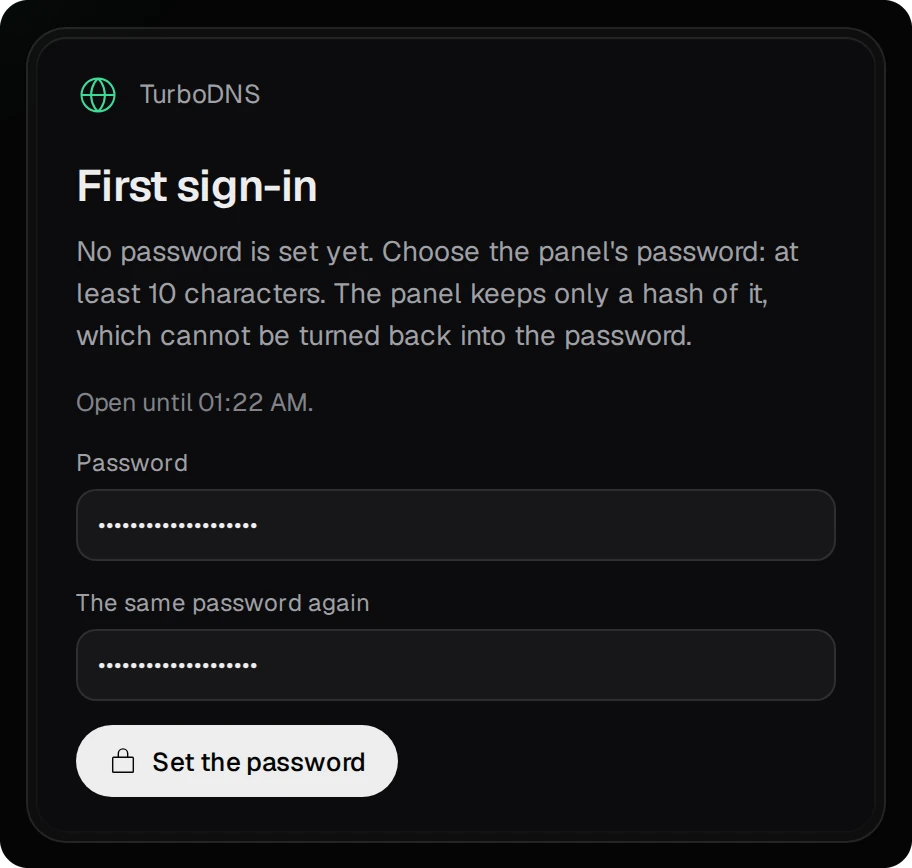
初回サインイン で 10 文字以上のパスワードを 2 回入力し、パスワードを設定 を押します。このページは、ローカルネットワーク上のコンピューターからだけ、しかもパネルの起動から 60 分間だけパスワードを受け付けます。このページをもう一度表示するには、App Center でアプリを再起動します。アプリはパスワードを生成せず、どこにも書き残しません。
03まずメール: 管理者、ホスト名、DKIM 鍵
サイトより先にメールを設定します。WebHostPro が MailServerPro のレコードを送るのは、MailServerPro が扱うドメインについてだけです。DKIM レコードは、その鍵ができてから送ります。先にメールを準備しておけば、サイトの計画を 1 回適用するだけで、ゾーンのレコードがすべてそろいます。
- 最初の管理者。 ローカルネットワーク上のコンピューターから MailServerPro を開きます。最初の管理者 ページでは、自分のドメインのメールアドレス とパスワードを入力します。自分のアドレス (例:
anna@example.com) と、10 文字以上のパスワードを 2 回入力して、管理者を作成 を押します。MailServerPro は、ドメインexample.com、メールボックスanna@example.com、そこへ配送するエイリアスpostmaster@example.comを作ります。同じアドレスとパスワードで、このパネルと Web メールにサインインできます。Gmail のようなメールサービスのアドレスは拒否されます。そのドメインがこのサーバーのドメインの 1 つになってしまうからです。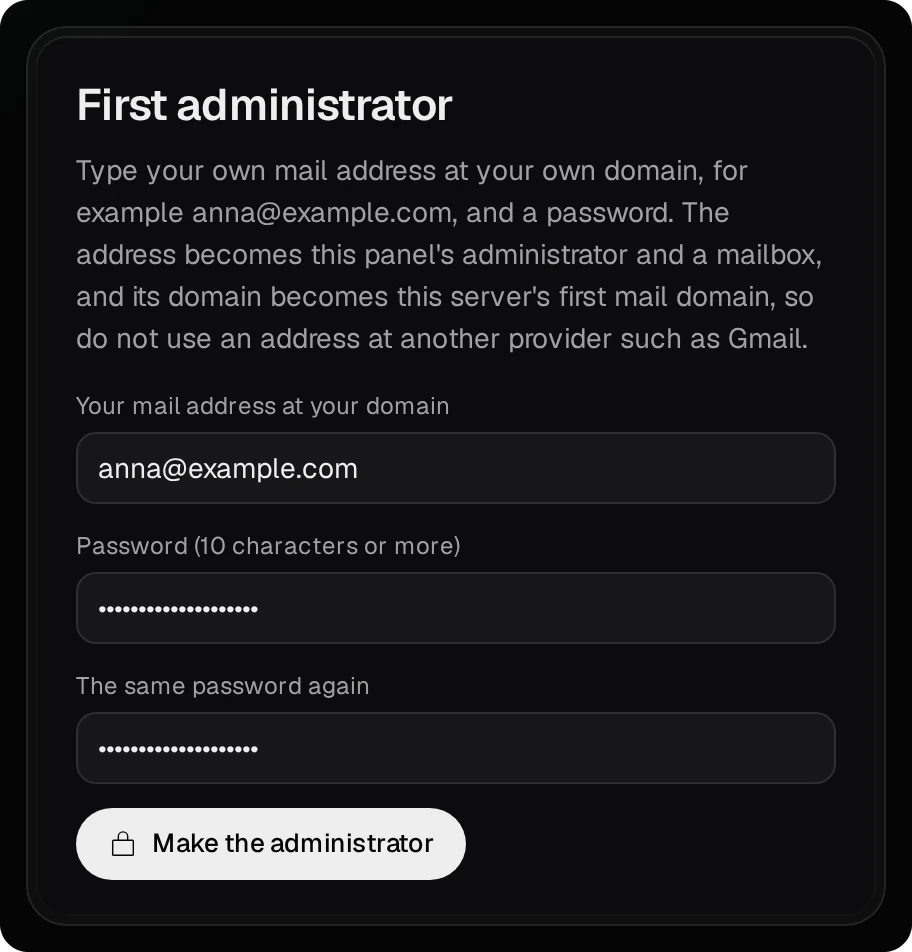
- 残りの手順。 概要 の ドメインのメールが使えるようになるまでに の欄には、まだ済んでいない手順が、それぞれのページへ移動するボタンと一緒に並びます。
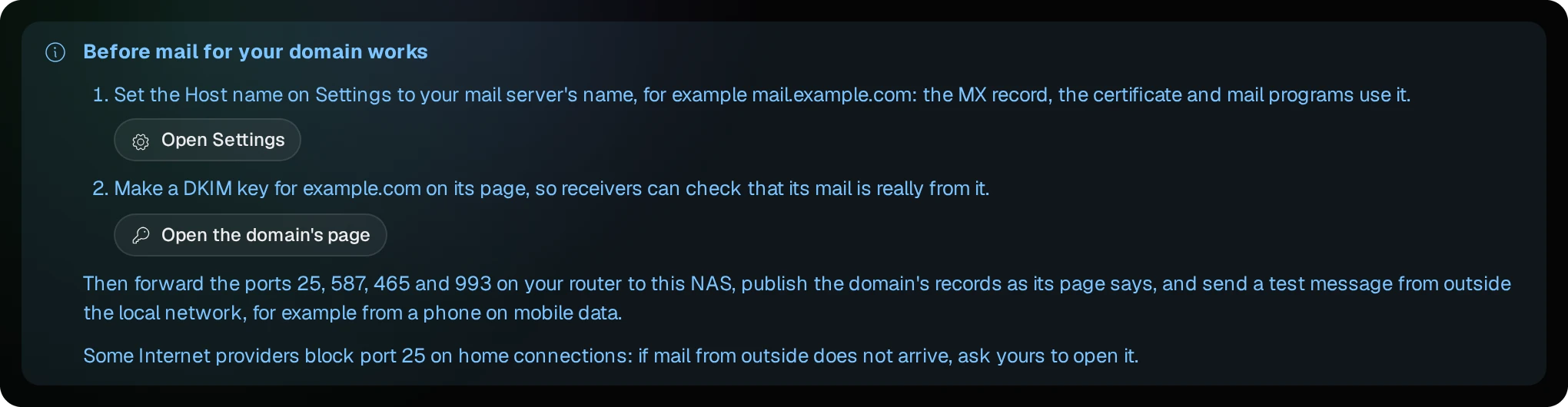
- ホスト名。 設定を開く を押し、ホスト名 を
mail.example.comにして 保存して適用 を押します。これはインターネット上でのメールサーバーの名前で、MX レコード、証明書、メールソフトが使います。この欄には最初、仮の値mail.example.orgが入っています。TurboDNS のテンプレートはmail.example.comを使うので、2 つを一致させる必要があります。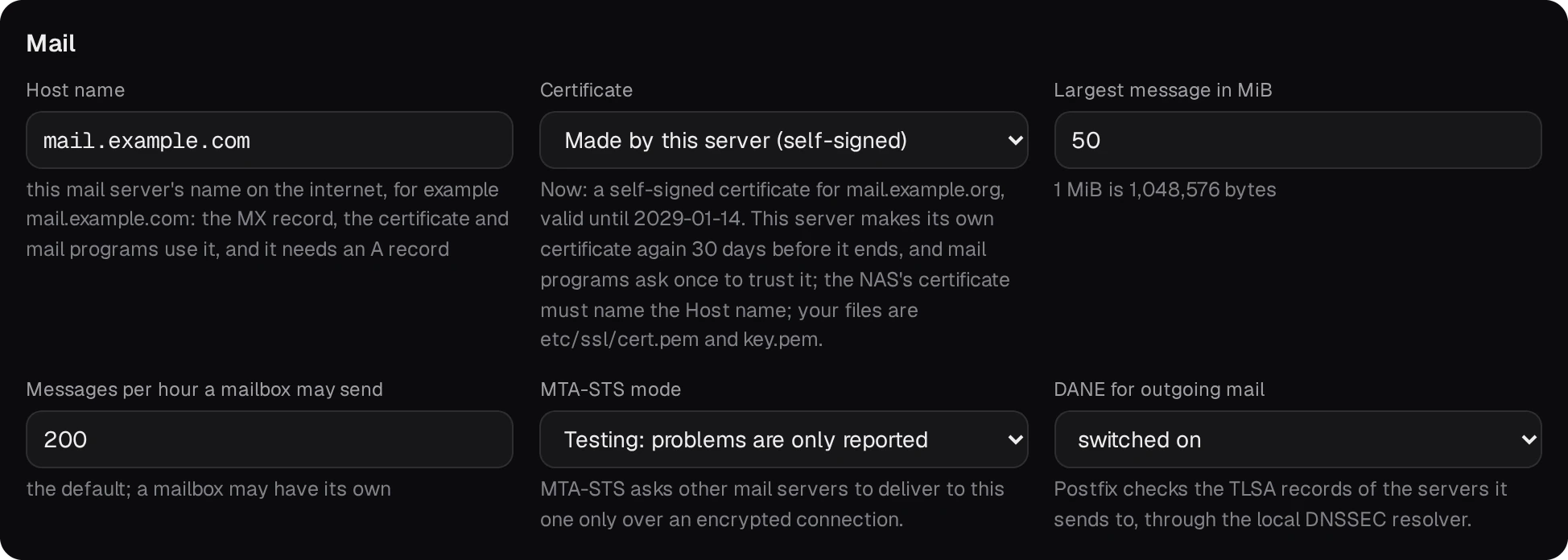
- DKIM 鍵。 概要 に戻って ドメインのページを開く を押し、続いて DKIM 鍵を作成 を押します。それ以降、スパムフィルターの Rspamd がこの鍵でドメインのメールに署名し、受信側のサーバーは鍵の TXT レコードと照らし合わせて署名を確認します。レコードの名前には月が入ります (例:
s202610._domainkey.example.com)。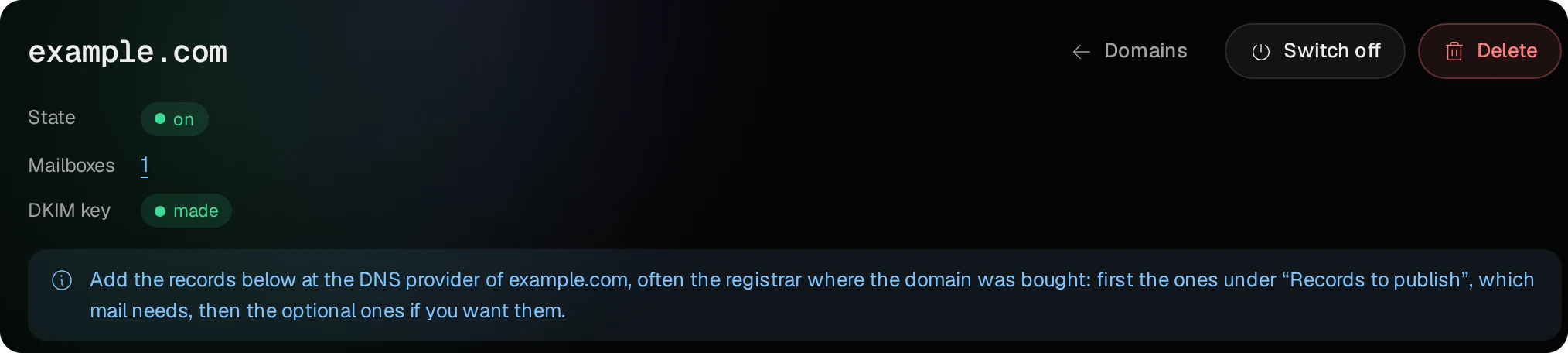
ドメインのページには 公開するレコード も表示されます。TurboDNS はまだこのドメインに応答していないため、ページには、これらをドメインの DNS プロバイダーに追加するよう書かれています。これらを手でコピーしないでください。セクション 04 でサイトの計画を適用すると、WebHostPro がこれらのレコードを TurboDNS に送ります。この一覧が必要なのは、DNS をほかの場所で運用しているドメインだけです。
メールボックスを増やすには メールボックス → メールボックスを追加 を使います。Web メールとメールソフトには、メールボックスごとに、完全なアドレスとそのメールボックスのパスワードでサインインします。
04ウェブサイト: サイトを追加
WebHostPro の サイト ページで サイトを追加 を押します。最初のときだけ サイトのフォルダーをどこに置きますか? と尋ねられます。QTS の共有フォルダーにすると、File Station、SMB、エディターでサイトのファイルを扱えます。WebHostProのデータフォルダー にすると、ファイルはアプリの中に置かれます。QuTS hero では、高度なフォルダー権限 (Advanced Folder Permissions) が有効な共有フォルダーの権限のせいで、サイトのアカウントや Web サーバーがそのフォルダーに入れないことがあります。その場合は適用が止まり、理由が表示されて、もう一度尋ねられます。
ウィザードは 7 つのステップです。最後のステップのドライランまで、何も保存されません。
- ドメイン。 名前 に
example.comと入力します。これは後から変更できません。www.example.com も含める はチェックしたままにします。その他の名前 には、さらに名前を 1 行に 1 つずつ入力できます。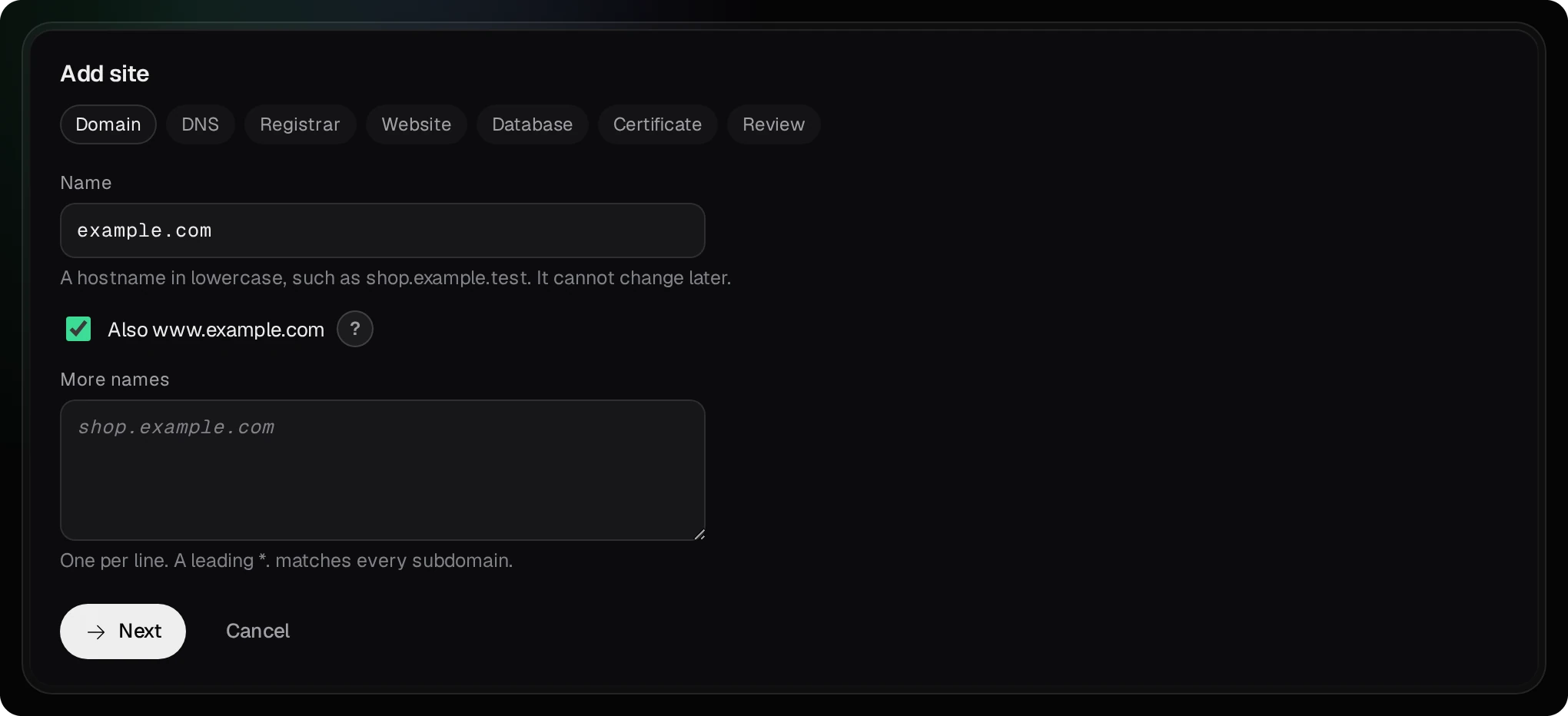
- DNS。 example.com の名前に応答するのはどこですか? では、このNAS上のTurboDNS を選んだままにします。TurboDNS が動いていれば、最初からこれが選ばれています。その下の選択肢 Cloudflare または OVHcloud。ゾーンはこのNAS上のTurboDNSが保持 は、DNS をこの 2 つのプロバイダーのどちらかに置いたままにするドメイン用です (セクション 07)。画像はこの選択肢を選んだ状態です。ゾーン は購入したドメインです。このNASの公開IPv4アドレス と 公開IPv6アドレス は、パネルが自動で入力します。IPv4 は OpenDNS に問い合わせ、IPv6 は NAS のネットワークインターフェースから読み取ります。両方を確認し、ルーターが IPv6 を NAS まで通さない場合は IPv6 の欄を空にします。セカンダリのネームサーバー(任意) は空のままにします。するとゾーンのネームサーバーは
ns.example.comとns1.example.comになり、どちらもこの NAS で動きます。TurboDNSに入るレコード には、ゾーンがホスティングテンプレートから作られ、MailServerPro のレコードも入ることが表示されます (セクション 05)。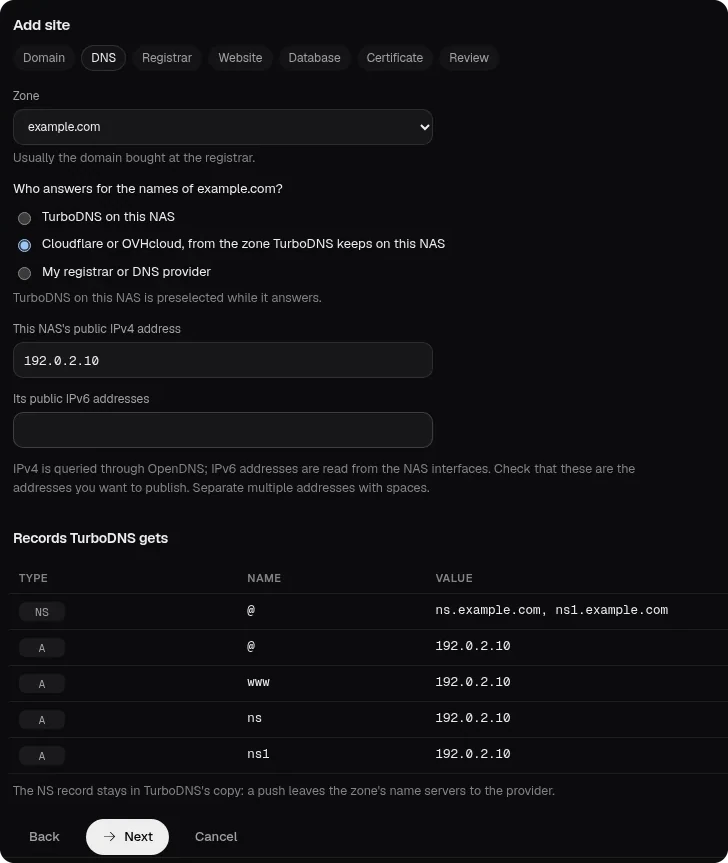
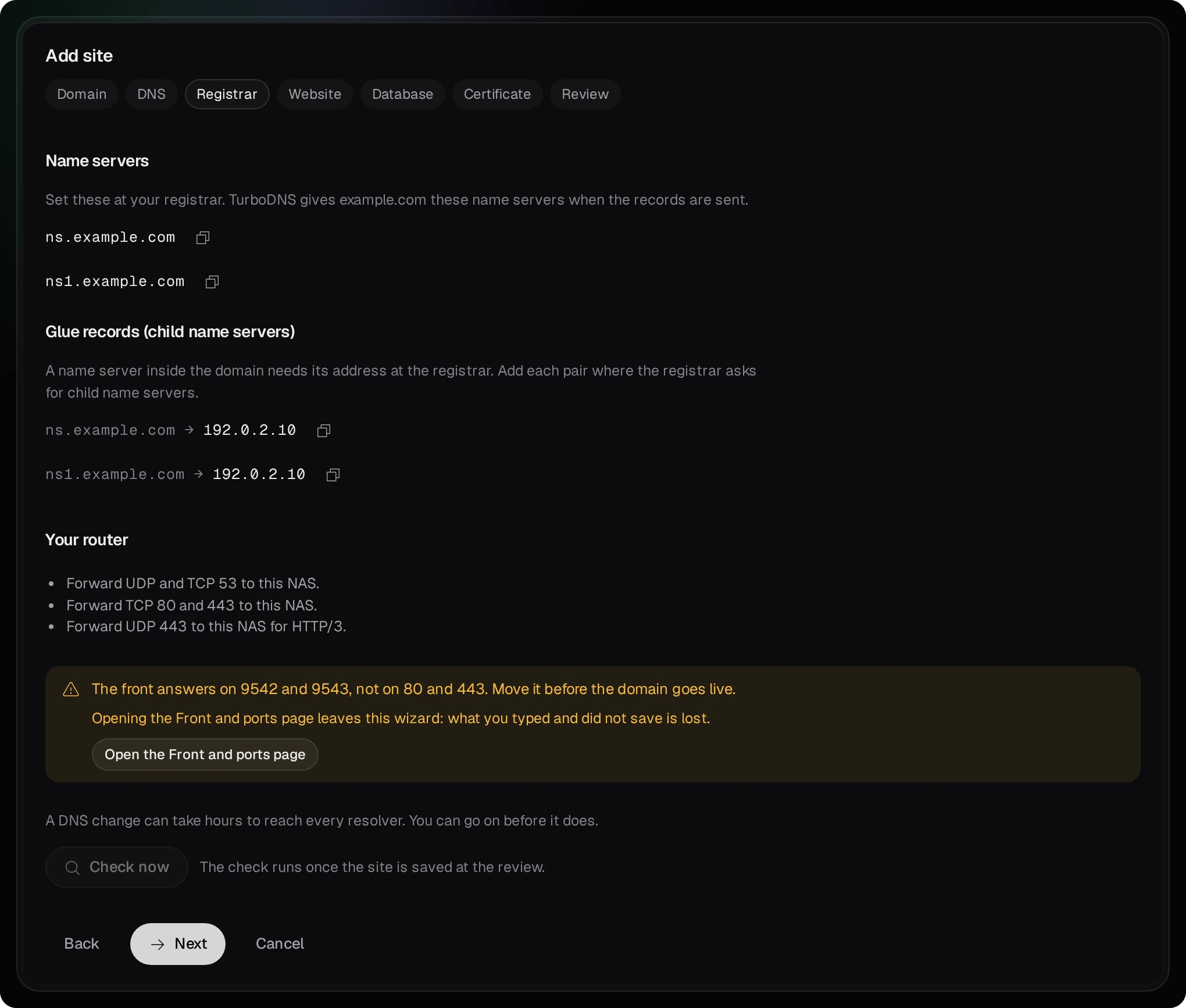
- レジストラ。 このステップには、レジストラで入力する値が 1 つずつ、コピーボタン付きで表示されます: ネームサーバー と グルーレコード(子ネームサーバー)。ルーター の下には、転送するポートと、フロント (WebHostPro の Web サーバー) がどこで応答するかが表示されます。これらの値は、計画を適用した後で入力します (セクション 06 と 07)。
- ウェブサイト。 サイトの種類を選びます。PHP は WordPress のようなアプリケーション用で、サイト専用の PHP が付きます。静的ファイル は HTML、CSS、画像用です。リバースプロキシ は、訪問者を NAS 上またはローカルネットワーク上の別のサービスへ渡します。Webサーバー では、nginx は単独でサイトを配信し、httpd は
.htaccessファイルが必要なサイトのためにそのファイルを読み込みます。PHP のサイトでは PHPバージョン も選びます。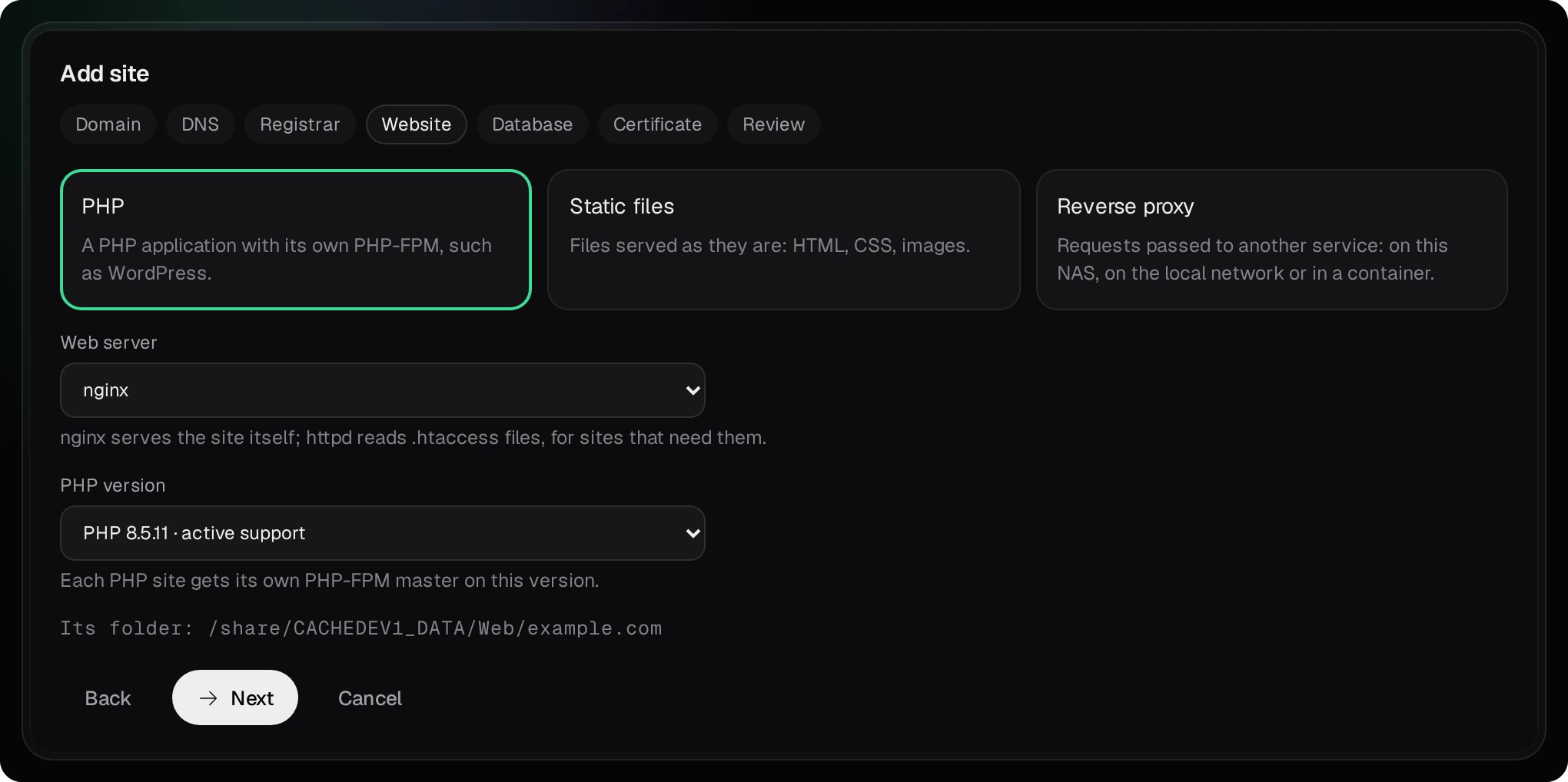
- データベース (PHP のサイトのみ)。データベースエンジン は、MariaDB、PostgreSQL、Percona Server のどれかを選ばない限り データベースなし です。どれかを選ぶと、サイト専用の データベース と ユーザー が用意されます。この 2 つはドライランで作られ、パスワードは一度だけ表示されます。すぐにコピーしてください。
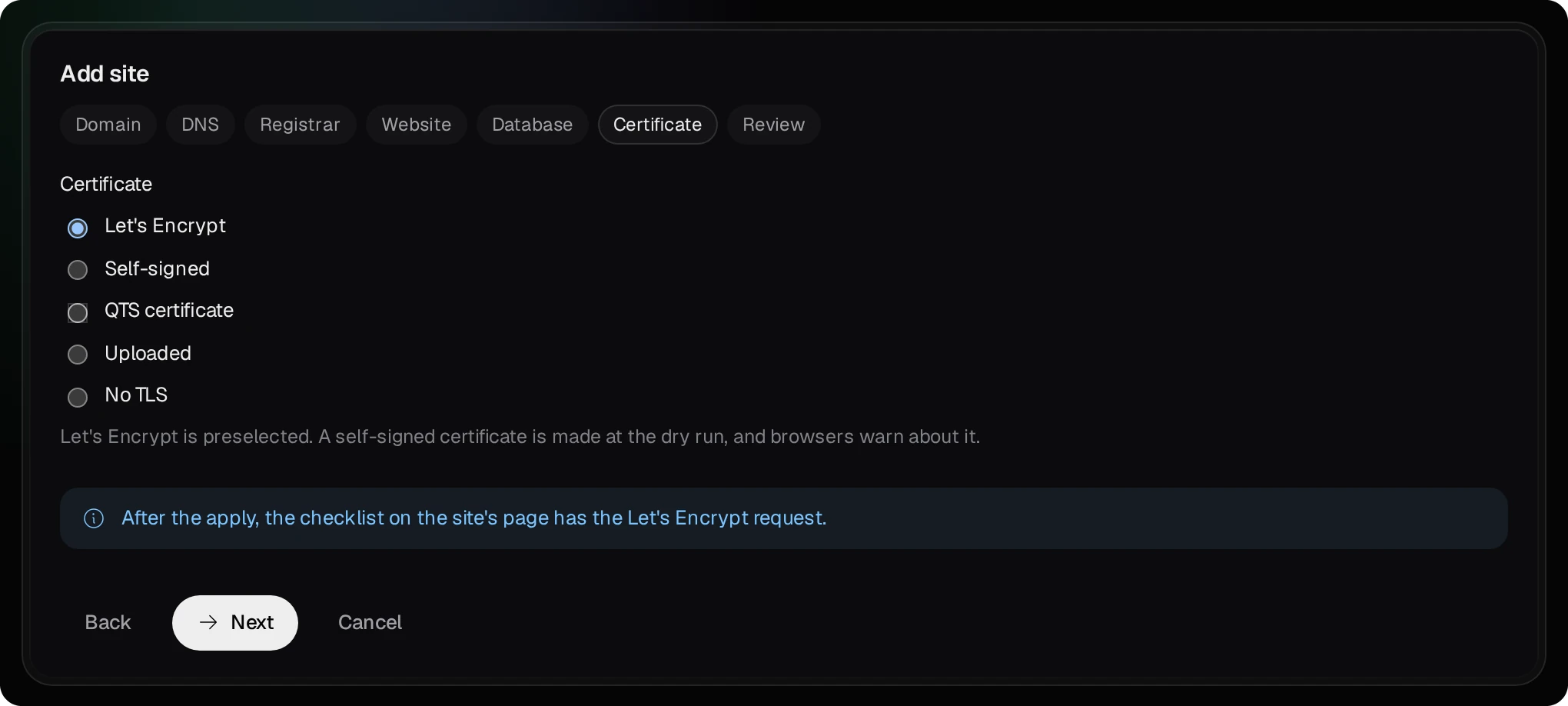
- 証明書。 Let’s Encrypt のままにします。ブラウザーが信頼する無料の認証局です。証明書は、適用の後にサイトのチェックリストから要求します (セクション 08)。自己署名証明書はすぐに作られますが、ブラウザーが警告を出します。
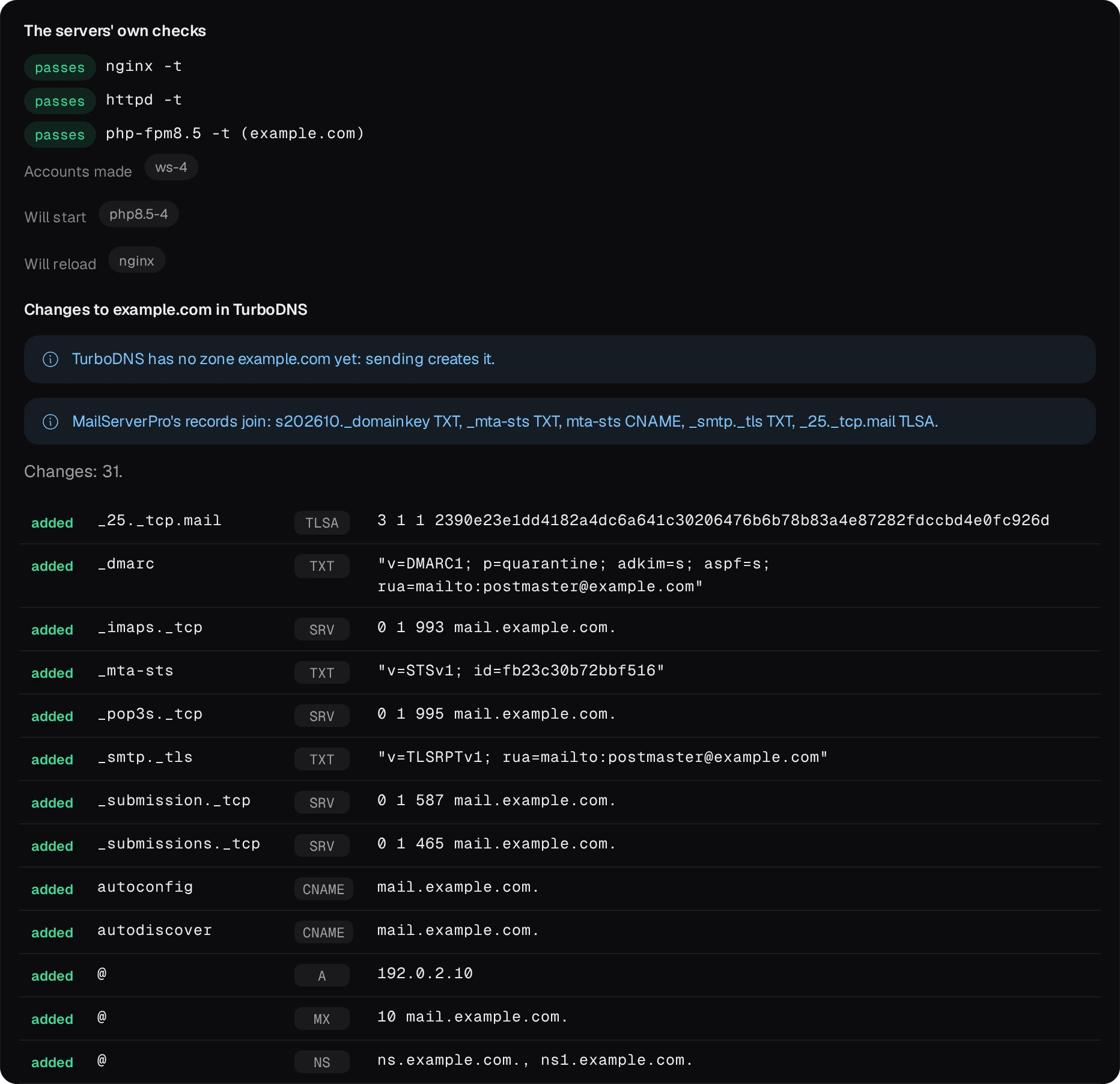
- 確認。 ドライラン を押します。ドライランはサイトを下書きとして保存し、Web サーバーそれぞれのチェックを実行して、変更されるファイルをすべて一覧にします。この時点では、サイトはまだ公開されていません。サイトの計画の下には TurboDNS の変更が表示され、ゾーンに入るレコードがすべて並びます。この計画を適用 を押すとサイトが公開され、続いて TurboDNS の変更が送られます。変更前のファイルはスナップショットに残ります。
これで、サイトのフォルダーを置く場所に、このサイト専用のフォルダーができました。訪問者に届くのは、その中の public/ フォルダーに置いたものです。サイトのファイルは File Station か SMB でコピーします。NAS で Bucket & Code Server IDE が動いていれば、サイトの ファイル タブの エディターで開く も使えます。public/ にページがないうちは、サイトは 403 を返します。ほかのアカウントがコピーしたファイルには、PHP が書き込めないことがあります。ファイル タブの 権限を修正 を押すと、それらのファイルの所有者がサイト専用のアカウントに変わります。
05ホスティングテンプレートで作るゾーン
TurboDNS のホスティングテンプレートには、ウェブサイト、メール、DNS をこの NAS で動かすドメインに必要なレコードが、すべて入っています。example.com と 192.0.2.10 の場合、テンプレートは次のレコードを書き込みます:
| 名前 | 種類 | 値 | 用途 |
|---|---|---|---|
@ | NS | ns.example.com ns1.example.com | ネームサーバー (どちらもこの NAS) |
@ www ns ns1 webmail mail imap imaps pop pop3 pop3s smtp smtps mailserver | A、IPv6 アドレスがあれば AAAA も | 192.0.2.10 | ウェブサイト、ネームサーバー、メール用の名前が NAS を指します |
ftp | CNAME | example.com | ドメインと同じアドレス |
autoconfig autodiscover | CNAME | mail.example.com | メールソフトが設定を探す場所 |
@ | MX | 10 mail.example.com | ほかのサーバーはドメインのメールをここへ届けます |
@ | TXT | v=spf1 mx -all | SPF: ドメインのメールを送るのは MX サーバーだけです |
_dmarc | TXT | v=DMARC1; p=quarantine; adkim=s; aspf=s; rua=mailto:postmaster@example.com | DMARC: SPF と DKIM に合格しないメールを受信側がどう扱うかと、レポートの送り先 |
_submission._tcp _submissions._tcp _imaps._tcp _pop3s._tcp | SRV | mail.example.com のポート 587、465、993、995 | メールソフトがメールの送信と受信に使うポート |
MailServerPro は、自分にしかわからないレコードを追加します:
| 名前 | 種類 | 用途 |
|---|---|---|
s202610._domainkey | TXT | DKIM: ドメインのメールの署名を確認するための公開鍵 |
_mta-sts、mta-sts | TXT、CNAME | MTA-STS: ほかのサーバーに暗号化された接続で配送するよう求め、そのポリシーを置くホストを示します |
_smtp._tls | TXT | TLS-RPT: ほかのサーバーは暗号化の失敗を postmaster@example.com に報告します |
_25._tcp.mail | TLSA | DANE: メール用証明書の鍵のハッシュ。DNSSEC で署名されたゾーンでだけ意味を持ちます |
TTL は、ほかのサーバーが回答を保持してよい秒数です。この時間が過ぎると、もう一度問い合わせます。アドレスは 300 秒なので、新しいアドレスは 5 分以内にリゾルバーに届きます。ほかのレコードは 1 時間です。TurboDNS では、ゾーンの レコード タブでレコードをすべて確認できます。
テンプレートでアドレスが設定されるのは、この表にある名前です。shop.example.com のように、ドメインの別の名前で動くサイトには、WebHostPro がサイトのほかのレコードと一緒に、その名前専用の A レコード (IPv6 アドレスがあれば AAAA レコードも) を TurboDNS に送ります。
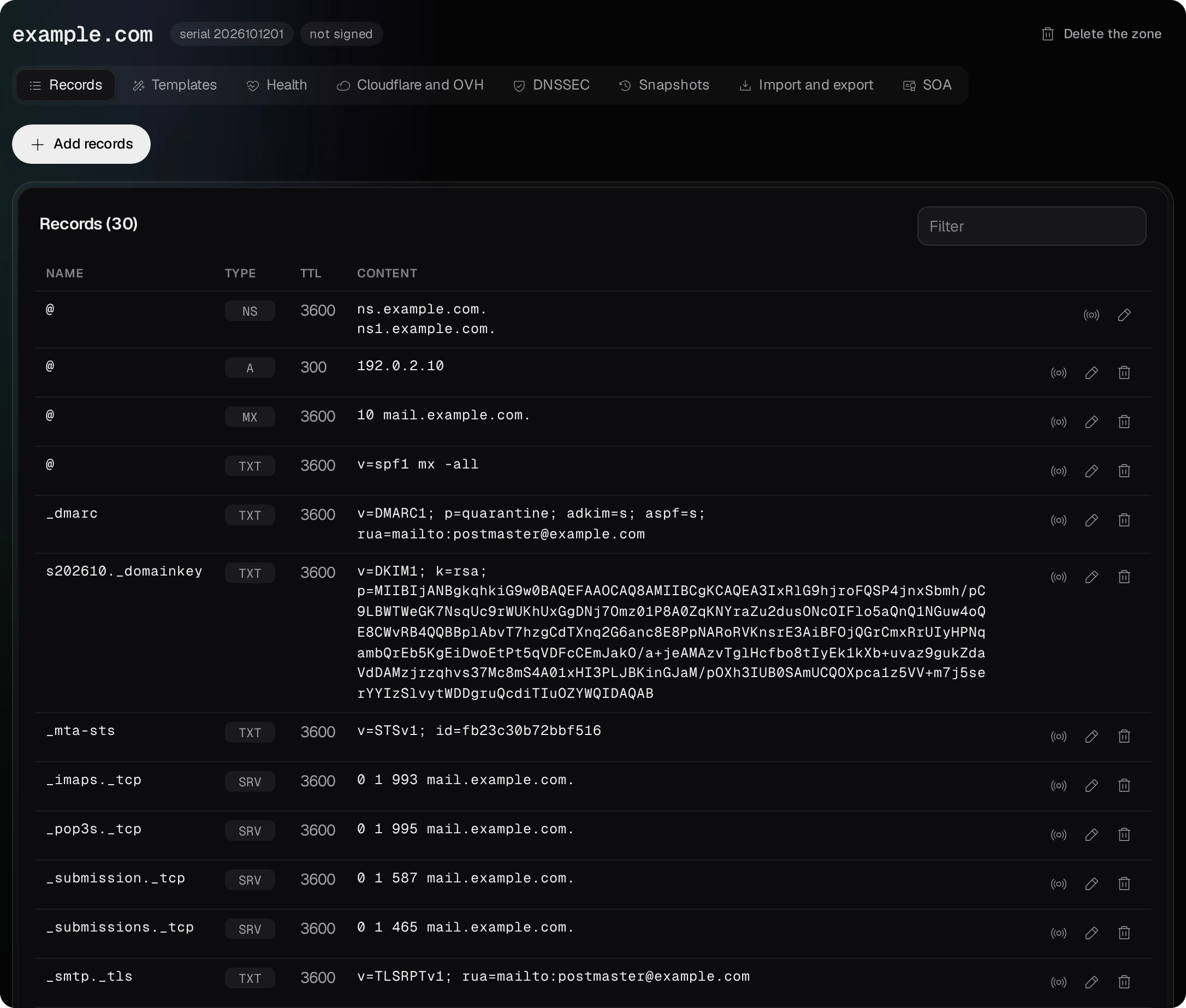
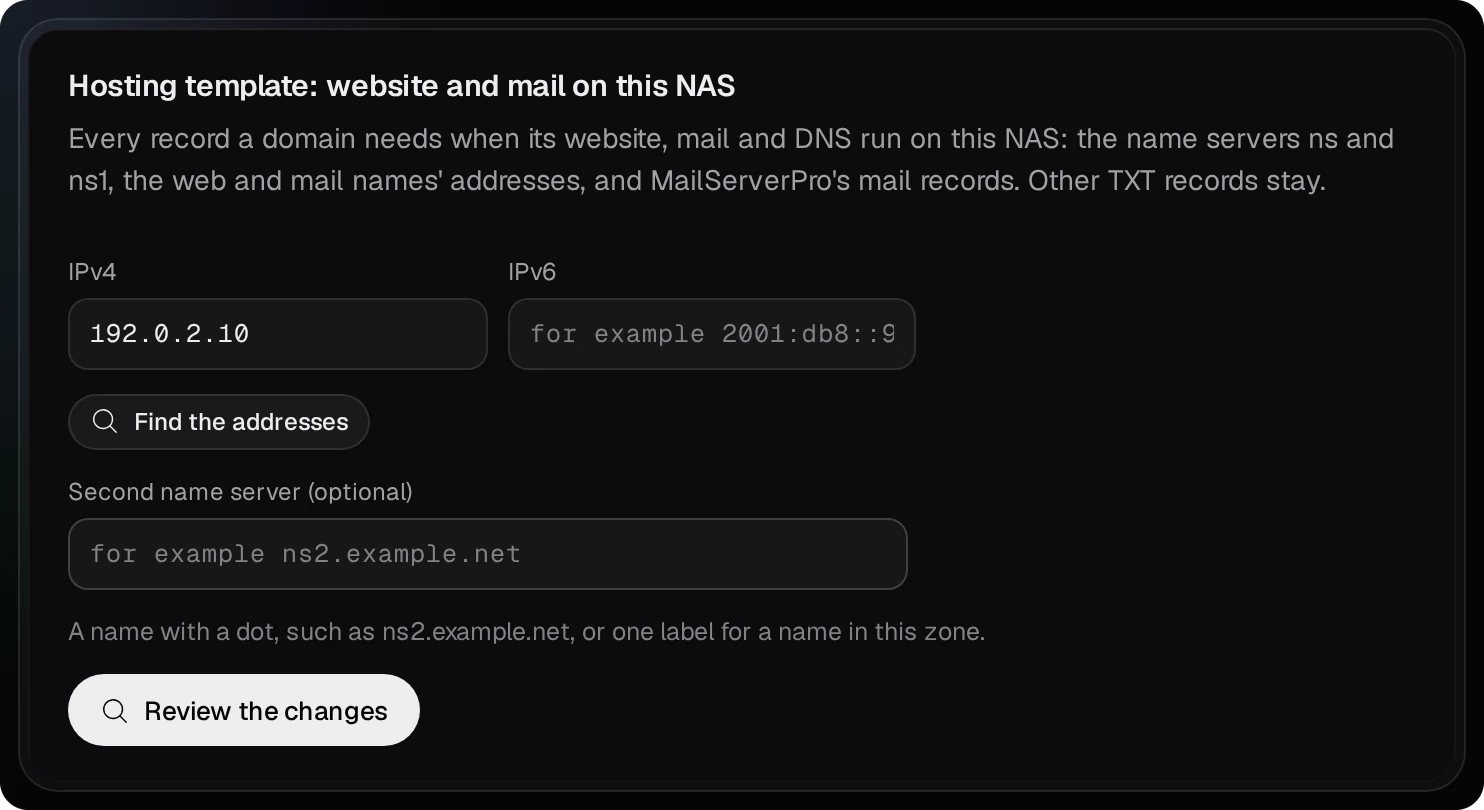
ウェブサイトなしのテンプレート。 メールだけでサイトのないドメインには、同じテンプレートを TurboDNS で直接適用します。新しいゾーン を押して example.com と入力し、ネームサーバー ns と ns1 はそのままにして、ゾーンの テンプレート タブを開きます。カード ホスティングテンプレート:この NAS でウェブサイトとメール に IPv4 と IPv6 のアドレスを入力します (アドレスを調べる を押すと自動で入ります)。変更を確認 でドライランが表示され、変更を適用 でレコードが書き込まれます。このカードには MailServerPro 自身のレコードは含まれません。MailServerPro の 公開するレコード にあるレコードを 1 つずつコピーし、レコード タブの レコードを追加 で追加してください。
06ルーターとフロント
公開アドレスから NAS のローカルアドレスへ、次のポートを転送します:
| ポート | プロトコル | 用途 |
|---|---|---|
| 53 | UDP と TCP | TurboDNS: ほかのサーバーが example.com について問い合わせます |
| 80 | TCP | HTTP でのウェブサイトと、Let’s Encrypt の確認 |
| 443 | TCP、HTTP/3 には UDP も | HTTPS でのウェブサイト |
| 25 | TCP | ほかのサーバーからのメール |
| 587 と 465 | TCP | ローカルネットワークの外にあるメールソフトからの送信 |
| 993 | TCP | ローカルネットワークの外でのメールの受信 (IMAP)。POP3 では 995 も |
WebHostPro の nginx がフロントです。すべてのサイトのすべての訪問者がここを通ります。QTS が 80 と 443 を自分用に使っていることが多いため、フロントは 9542 (HTTP) と 9543 (HTTPS) で待ち受けます。フロントにつなぐ方法は 2 つあります:
- 80 と 443 のフロント。 フロントとポート ページには、各ポートを今何が使っているかと、そのポートを空けるための QTS の手順が表示されます。手順ごとに、それによって何が使えなくなるかも書かれています。WebHostPro が QTS の設定を自分で変えることはありません。両方のポートが空いたら、フロントを80と443へ移す で移動します。フロントを 9542 と 9543 へ戻す で元に戻せます。この場合、ルーターは 80 を 80 へ、443 を 443 へ転送します。
- 専用ポートのフロント。 ルーターは 80 を 9542 へ、443 を 9543 へ転送し、QTS は自分のポートをそのまま使います。HTTPをHTTPSへリダイレクト は、この場合も訪問者をポートなしの
https://example.comへ送ります。
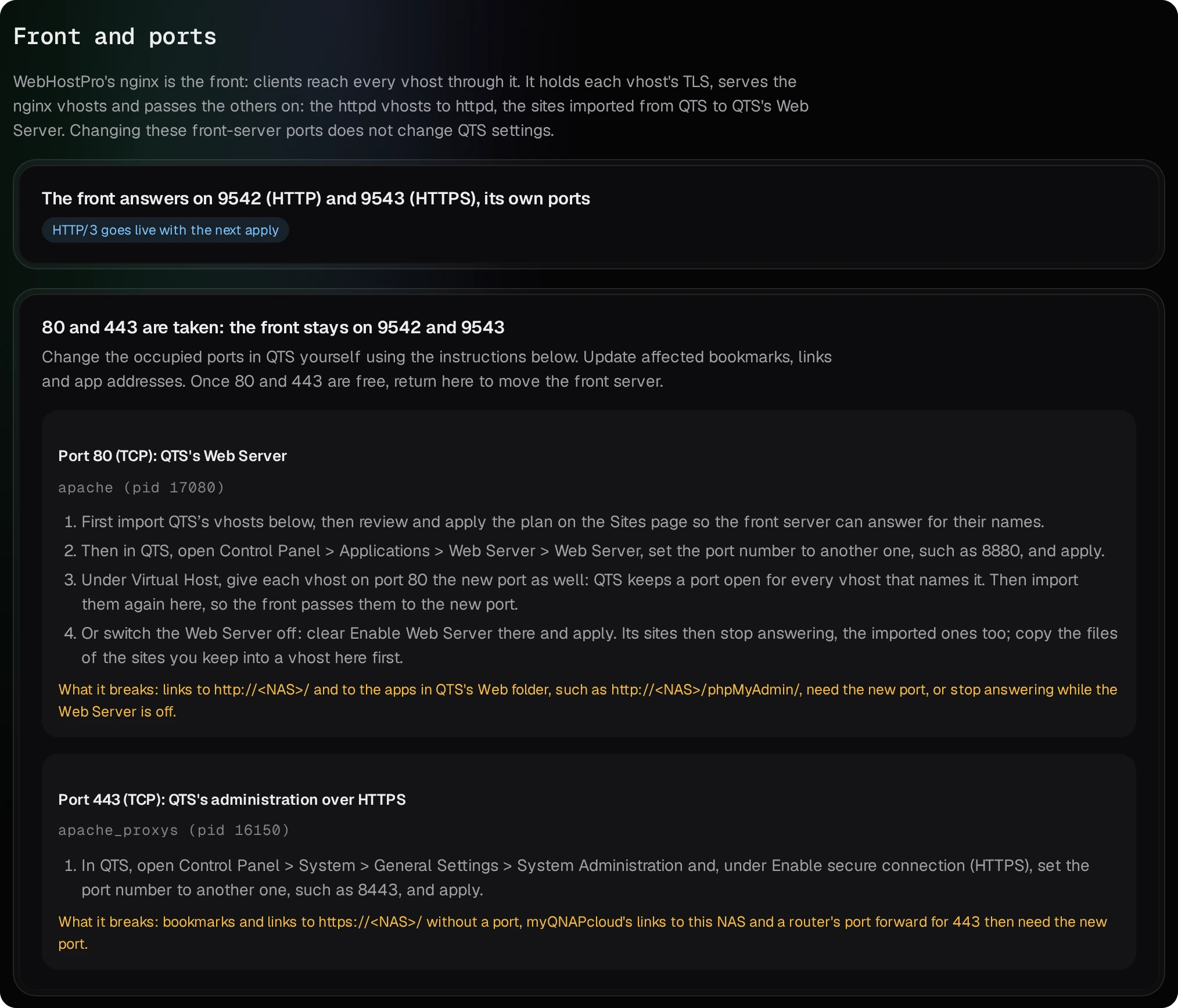
UDP 443 が必要なのは、フロントとポート ページに HTTP/3 有効 と表示されている場合だけです。多くのルーターは、ローカルネットワークから自分の公開アドレスへのリクエストを通しません。そのため、外部から、たとえばモバイルデータ通信のスマートフォンからテストしてください。
07レジストラでの設定
計画を適用してゾーンが TurboDNS に送られると、TurboDNS がそのゾーンについて応答するようになります。その後、レジストラで次のようにします:
- グルーレコードを作成します。ホスト
ns.example.comにアドレス192.0.2.10、ホストns1.example.comにも同じアドレスを指定します。レジストラによって、グルーレコード、子ホスト、プライベートネームサーバーなどと呼ばれます。 - ドメインのネームサーバーを
ns.example.comとns1.example.comにします。
サイトのチェックリストの レジストラでの設定 にも、同じ値がコピーボタン付きで表示されます。レジストラでの変更がすべてのリゾルバーに届くまでには数時間かかります。その間も作業を続けられます。
ns と ns1 は「ネームサーバーは 2 つ」というレジストラのルールを満たしますが、どちらも同じ NAS です。NAS の電源が切れているときやオフラインのときは、ドメインに応答するものがありません。異なる 2 台のマシンを求めるレジストラは、この組み合わせを拒否します。TurboDNS はゾーン転送を NAS 自身にしか許可しないため、ほかの DNS サーバーにゾーンを渡しません。ゾーンの回答に署名する DNSSEC は任意です。ゾーンの DNSSEC タブでゾーンに署名すると、DS レコードが表示されます。DS レコードを公開できるのはレジストラだけです。
DNS を Cloudflare または OVHcloud に置いたままにする場合
ドメインのネームサーバーが Cloudflare または OVHcloud のもので、今後もそのままにする場合は、ウィザードの DNS のステップで Cloudflare または OVHcloud。ゾーンはこのNAS上のTurboDNSが保持 を選びます。TurboDNS は、自分で応答する場合と同じようにサイトのレコードを受け取り、ゾーンを NAS に保持します。ゾーンのコピーをプロバイダーへ送る操作は、手動で行います。レジストラではプロバイダーのネームサーバーのままにします。このゾーンのために、ルーターでポート 53 を転送する必要はありません。レジストラ のステップとチェックリストには、ネームサーバーとグルーレコードの代わりに プロバイダーでの設定 が表示されます。
- TurboDNS で プロバイダーアカウント を開きます。Cloudflare では、Zone · DNS · Edit の権限を持つ API トークンを入力します。Cloudflare にまだゾーンがない場合は Zone · Zone · Edit も必要です。OVHcloud では、アプリケーションキー、アプリケーションシークレット、コンシューマーキーを入力します。OVHcloud は、すでに持っているゾーンへの送信しか受け付けません。保存 を押すと、入力した値がすぐにプロバイダーで確認されます。アカウントを保存した後は、プロバイダーがすでにゾーンを持っていれば、ホスティングテンプレートのドライランにそのことが表示され、グルーレコードは求められません。
- TurboDNS で
example.comを開き、その Cloudflare と OVH タブで 変更を確認 を押します。ドライランには、すべての手順が一覧で表示されます。変更を送信 を押すとそれらが実行され、その後ゾーンを読み戻して比較します。TurboDNS が自動で送信することはありません。後でゾーンを変更した場合、その内容は次の送信でプロバイダーに届きます。
SOA レコード、プロバイダー自身のネームサーバー、DNSSEC のレコードは送信されません。TurboDNS が Cloudflare に作るレコードは DNS のみです。Cloudflare でプロキシを有効にした名前は Cloudflare のアドレスで応答するため、ライブチェックはその名前を待ち続けます。ライブチェックは、レジストラのネームサーバーとグルーレコードを、それぞれ理由を示してスキップします。このNAS上のTurboDNS には引き続き問い合わせ、公開リゾルバーとフロントが応答すれば合格します。Let’s Encrypt が名前を確認する方法は、WebHostPro が選びます。フロントがポート 80 にあれば HTTP-01、そうでなければ、WebHostPro に Cloudflare のトークンが保存されている場合は Cloudflare 経由の DNS-01、それ以外は HTTP-01 です。TurboDNS 経由の DNS-01 は、この構成では失敗します。チャレンジレコードは TurboDNS 側のゾーンのコピーにしか入らず、プロバイダーがそれを見るのは送信の後だからです。方法を手動で選ぶには、サイトの ドメインとTLS タブで HTTP-01 か Cloudflare 経由の DNS-01 を選びます。
08チェックリストと証明書
適用の後、サイトの 概要 に example.com の設定を完了する が表示されます。各行は 未完了 か 完了 です:
| 行 | 内容 |
|---|---|
| サイトを適用済み | サイトが公開されると完了になります |
| TurboDNSのレコード | そのドメインに対する TurboDNS の計画に変更点がなくなると、時刻とともに … から TurboDNS にあります と表示されます。変更点が残っていれば レコードを送信 で送信します |
| レジストラでの設定 | セクション 07 のネームサーバーとグルーレコード (コピーボタン付き)。Cloudflare または OVHcloud がドメインに応答する場合、この行は プロバイダーでの設定 になります |
| ライブチェック | 今すぐ確認 で、ドメインがこの NAS を指しているかどうかを確認します |
| 証明書 | Let’s Encryptに要求 |
| 仕上げ | ドメインが動作したら チェックリストを閉じる を押します。概要 には、チェックリストをもう一度開く ドメインの設定 リンクが残ります |
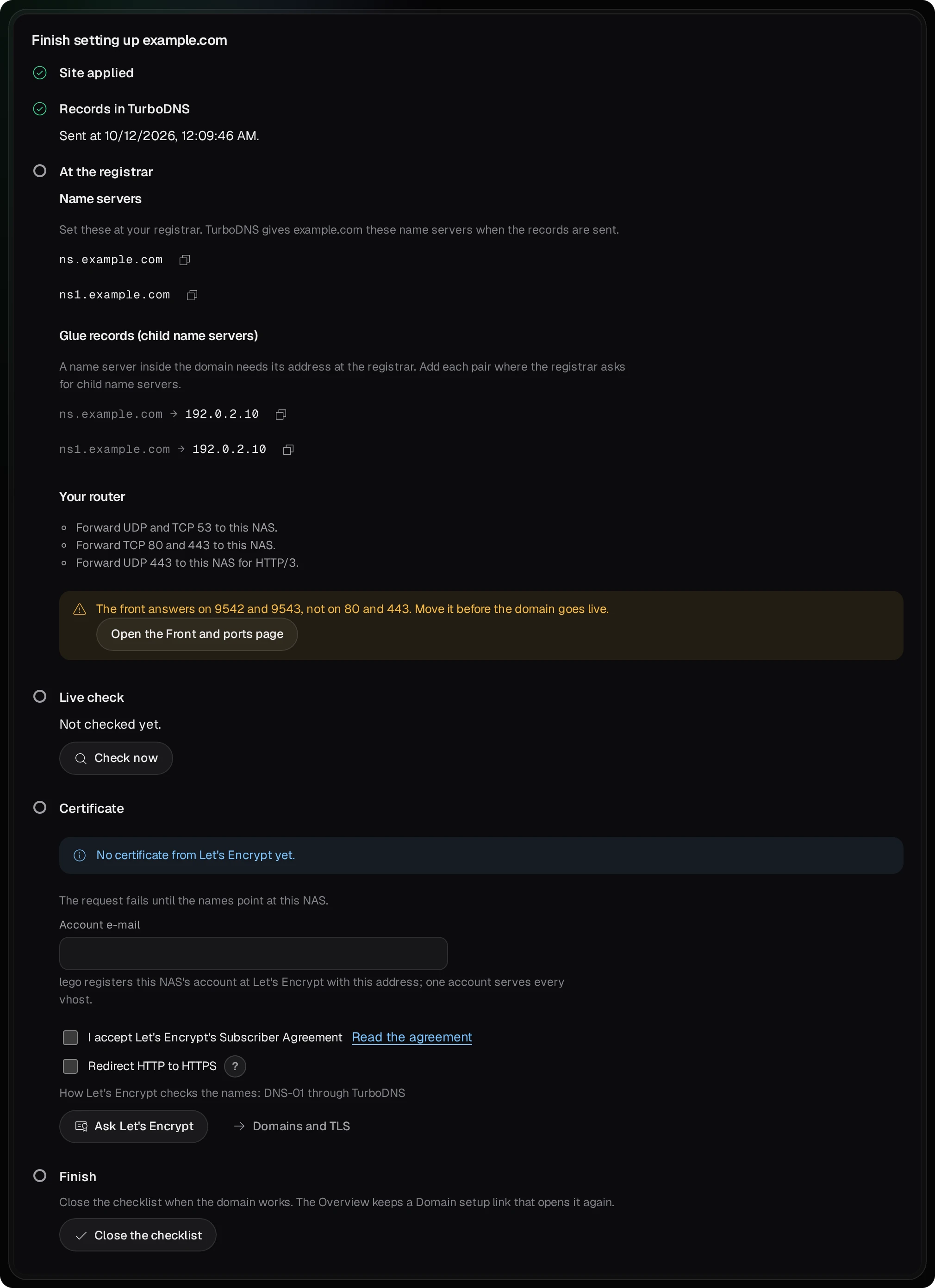
今すぐ確認 は、NAS から次の 7 つの項目を調べます: レジストラのネームサーバー、グルーレコード、このNAS上のTurboDNS、公開リゾルバー、wwwの名前、フロント(HTTP)、フロント(HTTPS)。各項目には 一致、まだ、不一致、応答なし、スキップ のどれかが、期待した値と見つかった値とともに表示されます。レジストラがこの NAS のネームサーバーを示し、公開リゾルバーがサイトのアドレスを返し、フロントが HTTP で応答すれば、チェックは合格です。レジストラで変更してから数時間は、まだ合格していません と表示されるのが普通です。後でもう一度 今すぐ確認 を押してください。チェックは NAS 上で実行されるため、ポート 53、80、443 がインターネットから NAS に届くかどうかはわかりません。
証明書。 チェックに合格すると、Let’s Encryptに要求 がメインのボタンになります。アカウントのメールアドレス を入力し (1 つのアカウントですべてのサイトに使えます)、初回は Let’s EncryptのSubscriber Agreementに同意します にチェックを入れます。この行には、Let’s Encrypt が名前を確認する方法が表示されます。フロントがポート 80 にあれば、Let’s Encrypt は HTTP でファイルを取得します (HTTP-01)。フロントが専用ポートにあり、TurboDNS が NAS 上で動いていれば、Let’s Encrypt は TXT レコードを探します。このレコードは WebHostPro が TurboDNS を通じて追加し、確認の後で削除します (DNS-01)。方法はサイトの ドメインとTLS タブで変更できます。証明書ができたら、サイト ページでドライランを実行して適用します。そうして初めて、サイトがその証明書を使います。証明書の残りが 30 日以下になると、WebHostPro が自動で更新します。
09スマートフォンとメールソフトでメールを使う
Web メールは、ローカルネットワークでは https://192.168.1.20:9581/ にあります。メールボックスの完全なアドレスとパスワードでサインインします。メールソフトやスマートフォンのメールアプリ用の設定は、概要 の 要約 に表示されます:
| 設定 | 値 |
|---|---|
| 受信と送信のサーバー | mail.example.com |
| ユーザー名 | 完全なメールアドレス (例: anna@example.com) |
| 受信 (IMAP) | ポート 993、SSL/TLS |
| 送信 (SMTP) | ポート 587 と STARTTLS、またはポート 465 と SSL/TLS |
| パスワード | メールボックスのパスワード (受信と送信の両方) |
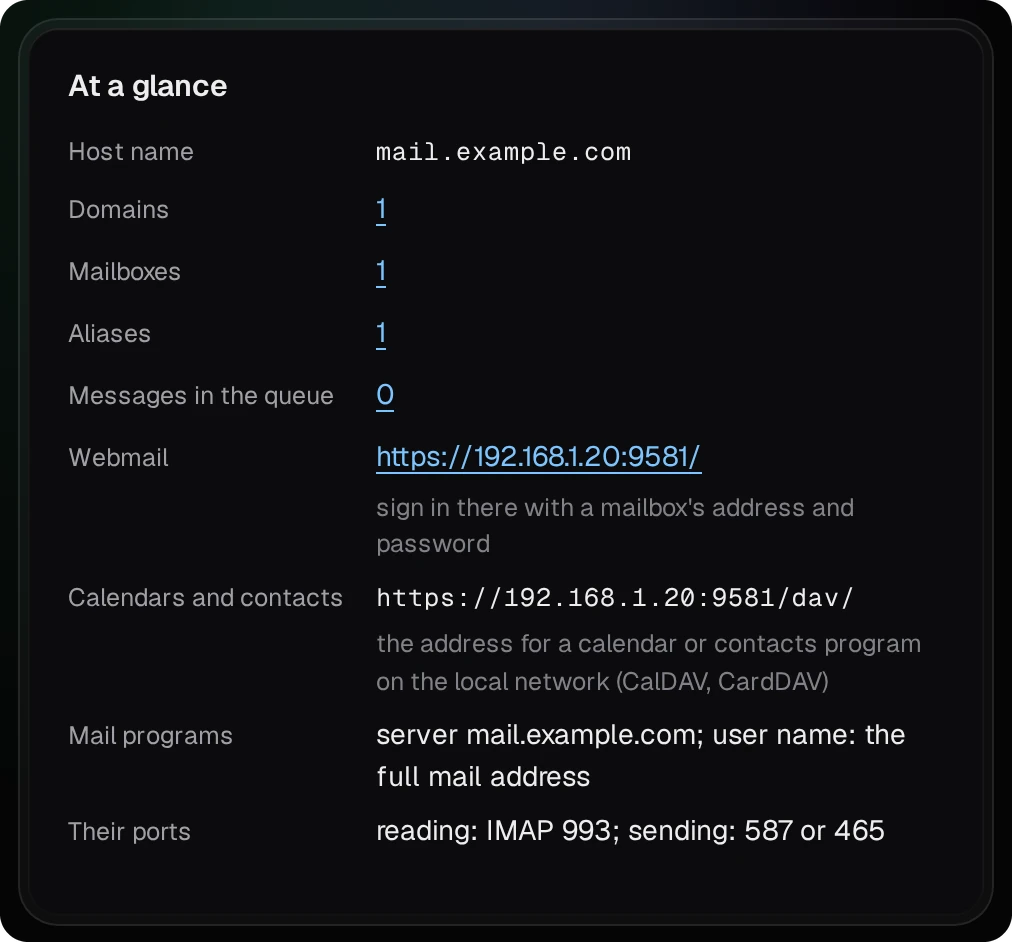
メール用のポートには専用の証明書があります。MailServerPro は ホスト名 用の自己署名証明書を作るため、メールソフトやスマートフォンは、それを信頼するかどうかを一度だけ尋ねます。設定 の 証明書 では、代わりに QTS にある NAS の証明書 (ホスト名 を含むものに限ります) か、データフォルダーに置いたファイル を選べます。
カレンダーと連絡先は、ローカルネットワークでは https://192.168.1.20:9581/dav/ にあり、同じアドレスとパスワードで使えます。
外から使う Web メール。 MailServerPro の Web ページは、WebHostPro のサイトを通じてインターネットに公開できます。名前 webmail.example.com、その他の名前 mta-sts.example.com autoconfig.example.com autodiscover.example.com、種類 リバースプロキシ、プロキシ先 https://127.0.0.1:9581 でサイトを追加します。すると、Web メールが https://webmail.example.com/ で開けるようになります。ほかのメールサーバーはドメインの MTA-STS ポリシーを読めるようになり、autoconfig.example.com で設定を探すメールソフトは、そこで設定を見つけられます。MailServerPro には訪問者それぞれのアドレスが見えるので、サインインに失敗したときに締め出されるのはその訪問者だけで、サイト全体ではありません。管理パネルも、これらの名前の /admin/ で開けます。このサイトがない場合は、メールソフトの設定を手で入力します。
10動作を確認する
- WebHostPro で。 サイトのチェックリストの 今すぐ確認 を使います (セクション 08)。
- TurboDNS で。 ゾーンの 状態 タブに、ゾーンの問題がそれぞれの解決方法とともに表示されます。応答しない、または古いコピーを返すネームサーバーや、一致しないレジストラの DS レコードなどです。レコードの行の 伝播を確認 では、この NAS、ゾーンの各ネームサーバー、公開リゾルバー 1.1.1.1、8.8.8.8、9.9.9.9 がどう応答するかが表示されます。NAS の公開アドレスにあるネームサーバーは、ルーターのせいで NAS 自身には応答しないことがあります。確実に調べるには、外部から問い合わせてください。
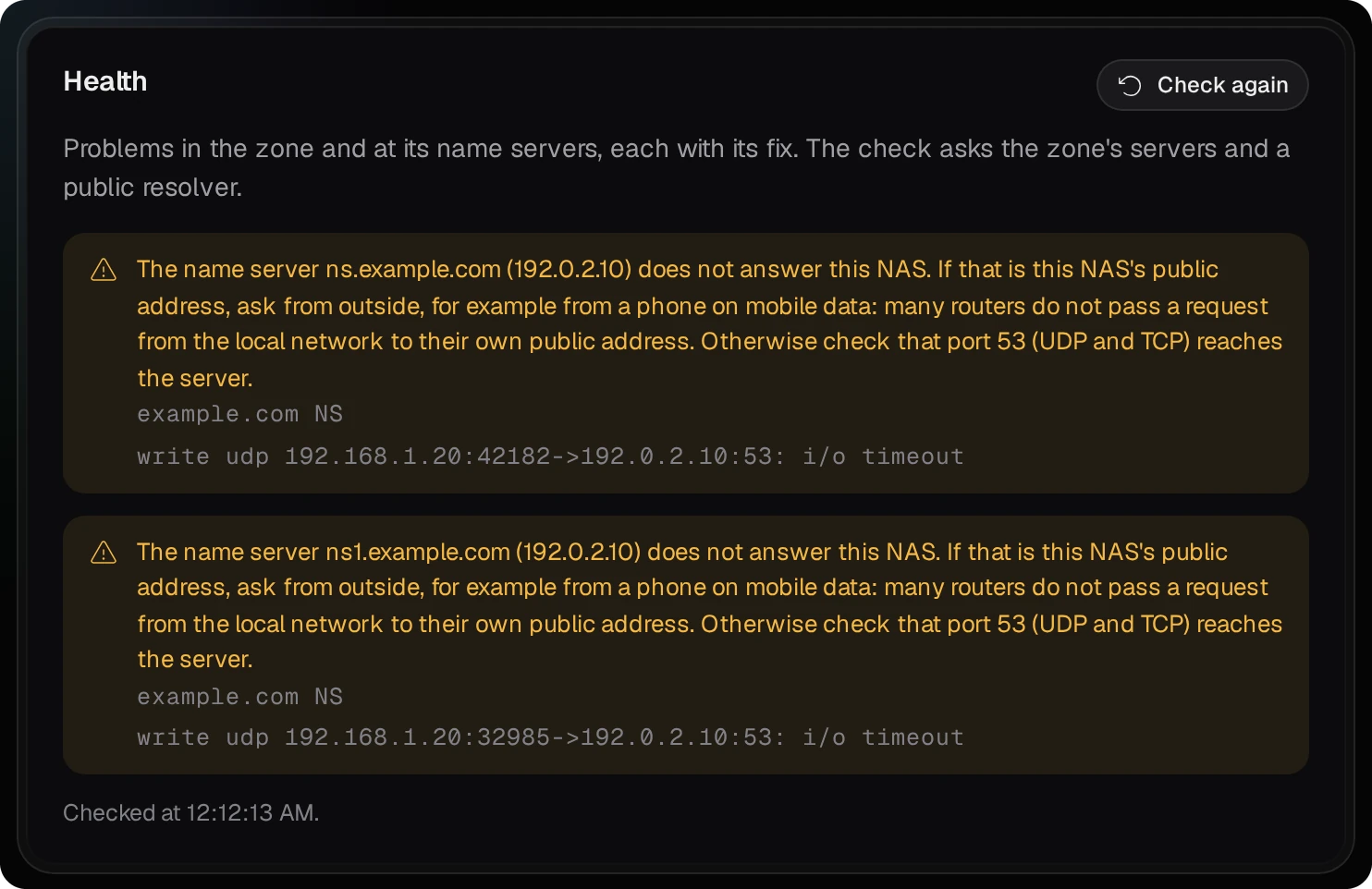
- コンピューターから。 公開リゾルバーに、ネームサーバー、サイトのアドレス、MX レコード、DKIM 鍵を問い合わせます (macOS と Linux では
dig、Windows ではnslookup -type=NS example.com 1.1.1.1など):
dig +short NS example.com @1.1.1.1
dig +short A www.example.com @1.1.1.1
dig +short MX example.com @1.1.1.1
dig +short TXT s202610._domainkey.example.com @1.1.1.1
- サイト。 モバイルデータ通信のスマートフォンで
https://example.com/とhttps://www.example.com/を開きます。 - テストメッセージ。
anna@example.comとして Web メールにサインインし、別のメールサービスのメールボックス宛てにメールを書きます。受け取ったメッセージのヘッダー (多くの場合「メッセージのソースを表示」で見られます) では、Authentication-Resultsにdkim=pass、spf=pass、dmarc=passと表示されるはずです。そのメッセージに返信します。ポート 25 が NAS に届いていれば、返信は Web メールに届きます。送信待ちのメッセージは、MailServerPro の キュー ページに理由とともに表示されます。
11うまくいかないとき
各アプリは、何がうまくいかなかったかをそれぞれの言葉で説明します。初日に目にすることが多いメッセージは次のとおりです:
- 「初期設定はパネルの起動から 60 分で閉じました。」
- WebHostPro、TurboDNS
- パネルが最初のパスワードを受け付けるのは、起動してから 1 時間の間だけです。App Center でアプリを再起動し、1 時間以内にパスワードを設定します。
- 「最初のサインインは、ローカルネットワーク上のコンピューターからのみ行えます。」
- TurboDNS (WebHostPro は別の言葉で表示します)
- パネルが最初のパスワードを受け付けるのは、ローカルネットワーク上のコンピューターからだけです。インターネット経由ではなく、自宅やオフィスのコンピューターからパネルを開きます。
- 「メールサーバーにはまだ管理者がいません。最初の管理者はローカルネットワーク上のコンピューター …」
- MailServerPro
- MailServerPro が最初の管理者を作るのは、ローカルネットワーク上のコンピューター (プライベートアドレスかループバックアドレス) からの場合だけです。自宅やオフィスのコンピューターから、そのパネルを開きます。
- ホスト名 の横に 仮の値
- MailServerPro、要約
- メールサーバーには、まだインターネット上の名前がありません。設定 → ホスト名 に、
mail.example.comのような名前を入力します (セクション 03)。 - 「計画がなくなりました。30分を過ぎたか、使用済みか、TurboDNSが再起動しました。新しい計画を求めてください。」
- WebHostPro、レコードの送信時
- 1 つの計画は、30 分以内に 1 回だけ送信できます。もう一度求める を押し、新しい計画を読んでから送信します。
- 「… の前回の確認はまだ合格していません。」
- WebHostPro、チェックリスト
- ライブチェックの項目のうち、少なくとも 1 つがまだ一致していません。一致 と表示されていない項目の内容を確認します。レジストラで変更した直後なら、しばらく待ってからもう一度確認します。
- 「フロントはポート80ではなく 9542 にあります。ルーターでインターネットからのポート80をこのNASのポート 9542 へ転送するか、DNS-01を選んでください。」
- WebHostPro、Let’s Encrypt
- Let’s Encrypt の HTTP-01 の確認はポート 80 に届きますが、フロントは 9542 で待ち受けています。ポート 80 を 9542 へ転送するか、フロントを移動します (セクション 06)。
- 「前回の実行 (…) は失敗しました: …」
- WebHostPro、ドメインとTLS
- コロンの後の文は、Let’s Encrypt からのメッセージです。多くの場合、名前がまだ NAS を指していないか、ポート 80 が NAS に届いていません。
- 「PowerDNS が応答しません」
- TurboDNS、ステータスバー
- パネルの DNS サーバーである PowerDNS から、応答がありません。App Center で TurboDNS を停止してから起動し、TurboDNS のログを確認します。
- サービスの横に 停止
- MailServerPro、概要
- メールサーバーのその部分が動いていません。その横の ログ を開きます。App Center でアプリを停止してから起動すると、すべてのサービスがもう一度起動します。
ログ:
- WebHostPro: 各サイトの ログ タブ、サービス ページ、データフォルダー
<install volume>/WebHostProのlogs/にあるファイル (nginx、httpd、PHP、Let’s Encrypt にはそれぞれ専用のファイルがあります)。 - TurboDNS: アプリのインストールフォルダー (例:
/share/CACHEDEV1_DATA/.qpkg/TurboDNS) にあるdata/log/pdns.log(DNS サーバー) とdata/log/panel.log(パネル)。 - MailServerPro: パネルの ログ ページと、データフォルダー
<install volume>/MailServerProのlog/にあるファイル。
WebHostPro を再インストールしたとき、またはデータを移動したとき
各サイトは専用のアカウント (ws-1、ws-2 など) で動き、/etc/passwd にあるそのアカウントの説明には WebHostPro のデータフォルダーが書かれています。WebHostPro を削除して同じボリュームに再インストールすると、同じデータフォルダーが使われ、サイトは元のとおりに戻ります。古いアカウントが残ったまま、別のデータフォルダーで新しくインストールすると、最初のドライランは拒否され、妨げになっている ws- の行が示されます。
WebHostPro のデータを別のボリュームへ移すには、App Center で WebHostPro を停止し、データフォルダーを移動し、WebHostPro のインストールフォルダーにある etc/data-dir に新しいパスを書き込んでから、もう一度起動します。起動すると、WebHostPro はサイトのアカウントを引き継ぎ (変わるのは、説明が新しいフォルダーになることだけです)、新しいフォルダー用にサーバーのファイルを書き出します。そのため、適用しなくてもサイトはすぐに応答します。古いフォルダーがまだある場合 (移動ではなくコピーした場合) や、どのサイトも一度も適用されていない場合は、次のドライランが拒否され、ws- の行が 1 つずつ示されます。SSH セッションで admin として、その行の説明を、WebHostPro site of の後に新しいフォルダーを続けたものに変更します。最初のインストールの代わりに、空のデータフォルダーで 2 つ目のインストールを始めないでください。サイトもそのアカウントも引き継がれません。
12公開アドレスがない場合
CGNAT の内側にある場合や、ルーターがポートを転送しない場合でも、WebHostPro は Cloudflare Tunnel を通じてウェブサイトをインターネットに公開できます。NAS 上の cloudflared が Cloudflare へ外向きに接続し、Cloudflare がサイトの訪問者をフロントへ渡します。このとき、ドメインのネームサーバーは Cloudflare のものでなければならないため、TurboDNS はドメインに応答しません。この方法では、メールは NAS に届きません。ほかのサーバーは、ポート 25 で MX のアドレスへ配送するからです。
- ウィザードの DNS のステップで レジストラまたはDNSプロバイダー を選び、このNASの公開IPv4アドレス を空にします。するとサイトはチェックリストなしで保存されます。サイトの名前の A、AAAA、CNAME レコードを、Cloudflare で自分で追加しないでください。
- ウィザードを最後まで進め、サイトを適用します。
- フロントとポート ページの Cloudflare 経由でインターネットからサイトにアクセスできるようにする カードを使います。Cloudflare アカウントの API トークン (カードに表示された権限を持つもの) を貼り付けて トークンを確認 を押し、ゾーンを選んで トンネルをオンにする を押します。
- サイトで Cloudflare 経由でインターネットからこのサイトにアクセスできるようにする をオンにします。
トンネル経由では、訪問者には Cloudflare の証明書が見えます。Cloudflare の無料プランでは、1 回のリクエストでアップロードできるのは最大 100 MB で、Cloudflare は応答を最大 125 秒まで待ちます。WebHostPro を削除する前にトンネルをオフにしてください。削除しても、そのレコードとトンネルは Cloudflare に残ります。