NAS上のSVNリポジトリとバージョン管理バケット
Bucket & Code Server IDE は Subversion リポジトリとバケットを提供します。バケットとは、ファイルを保存するたびにリビジョンとして残すネットワークドライブ (WebDAV) です。そのため、以前のどのバージョンでも読み出したり、元に戻したりできます。リポジトリにもバケットにも、ユーザーはパネルのアカウントでサインインします。
- モジュールSVN & Bucket を有効化
- 作成リポジトリまたはバケット
- 権限アカウントごと
- 接続svn、Finder、davfs2、rclone
- 過去に戻る任意の古いバージョン
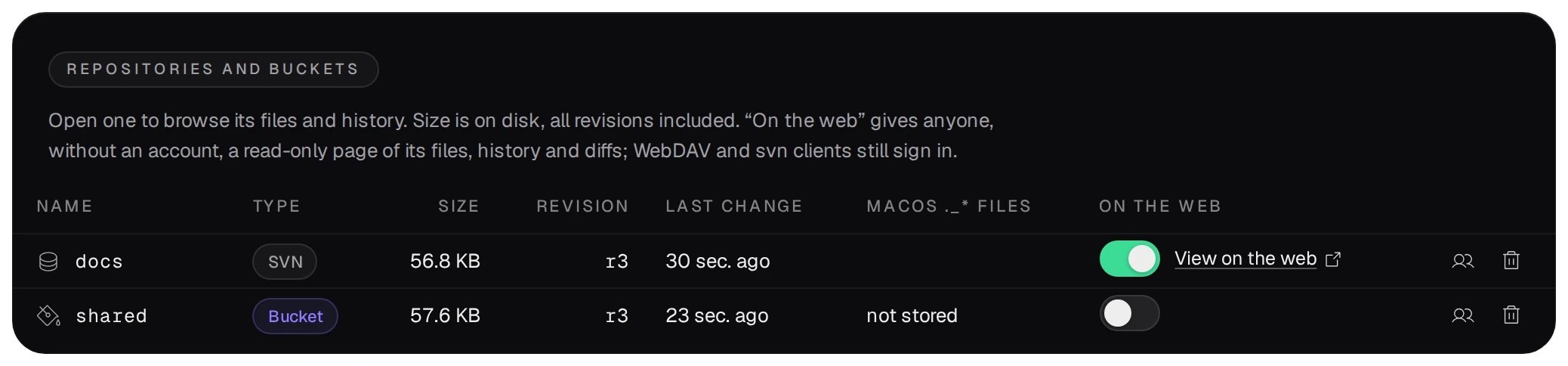
アプリパスワードのカードの画像は、パネルのテストデータで撮影したものです。リポジトリ名は docs、バケット名は shared、NAS のアドレスは 192.168.1.20 です。
01モジュールを有効にする
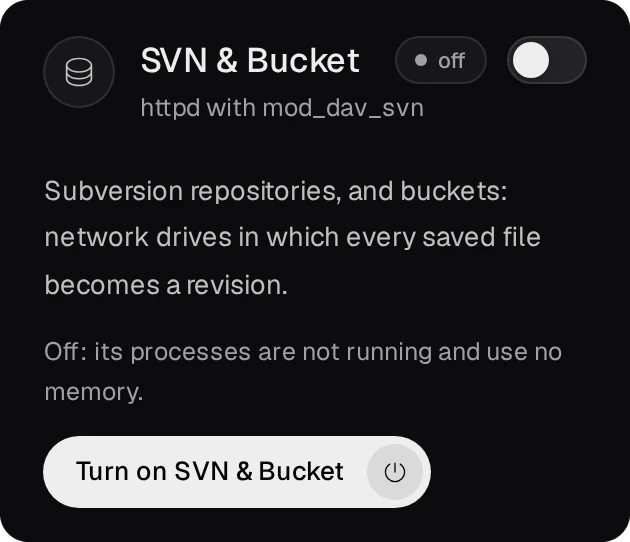
管理者は概要で、そのタイルの「SVN と Bucket」をオンにするを押します。モジュールの準備ができると、タイルに実行中と表示されます。
02リポジトリまたはバケットを作成する
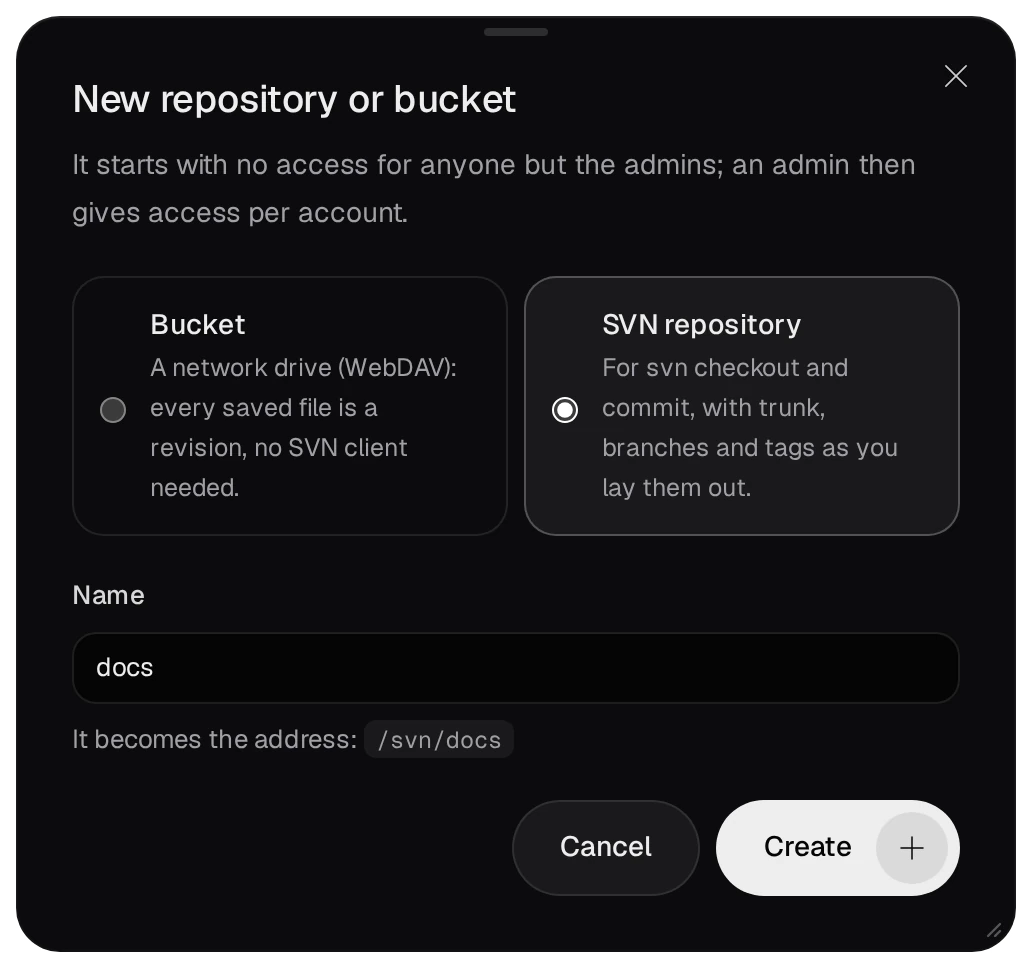
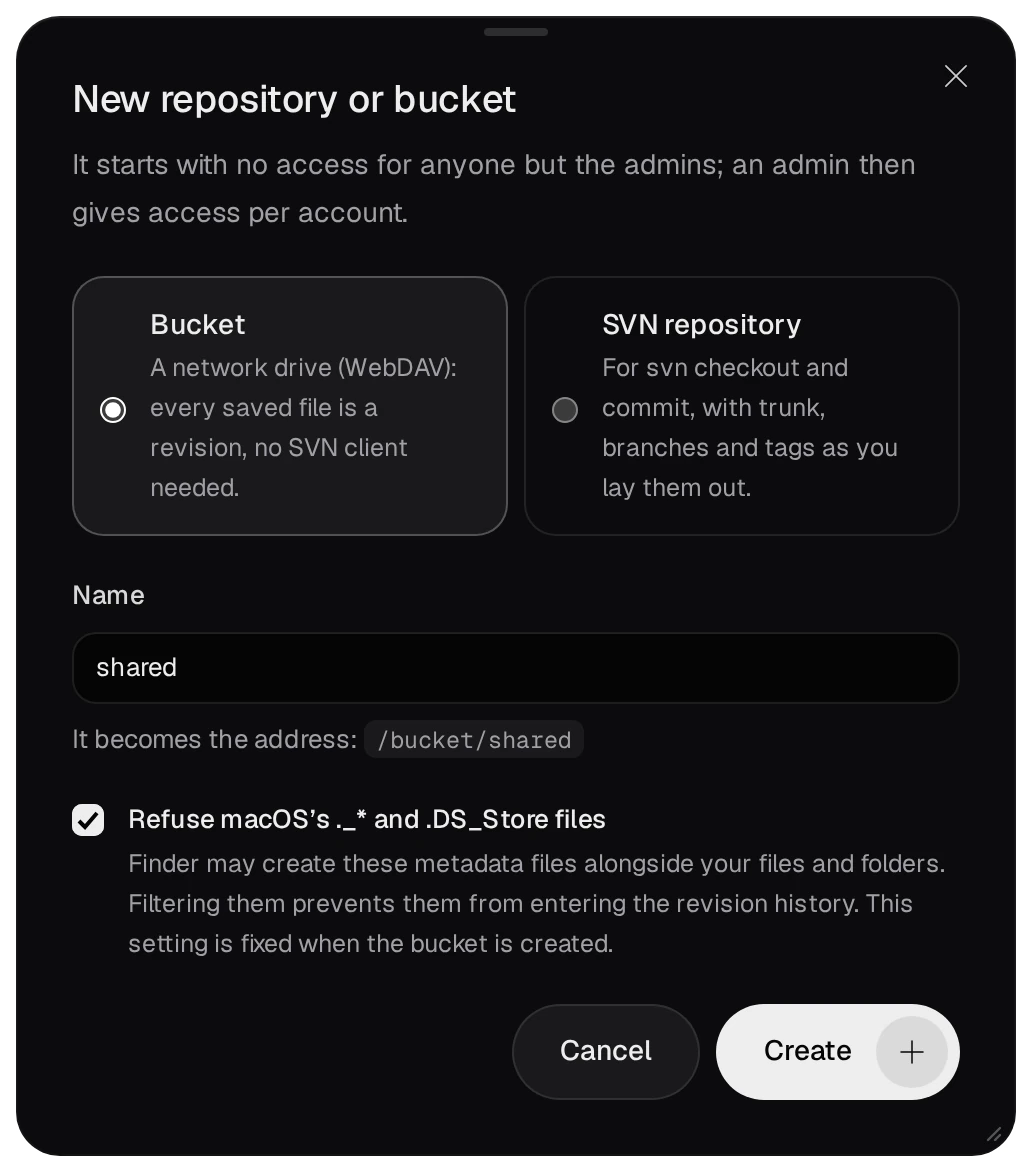
SVN と Bucket ページで、管理者が新しいリポジトリまたは Bucketを押します。
svn checkoutとcommitを使う場合はSVN リポジトリを、SVN クライアントなしで使えるネットワークドライブにする場合はBucketを選びます。- 名前を入力します。これがアドレスになります:
/svn/docsまたは/bucket/shared。 - バケットでは、macOS の ._* と .DS_Store ファイルを拒否する にチェックを入れたままにしてください。Finder は、コピーするすべてのファイルの横にこれらのファイルを書き込みます。拒否したファイルは、リビジョンになりません。この選択は後から変更できません。
- 作成 を押します。
リポジトリやバケットを削除すると、データフォルダー内のゴミ箱に移動します。ゴミ箱は組み込みのジョブが 7 日後に空にします。
03権限を付与する
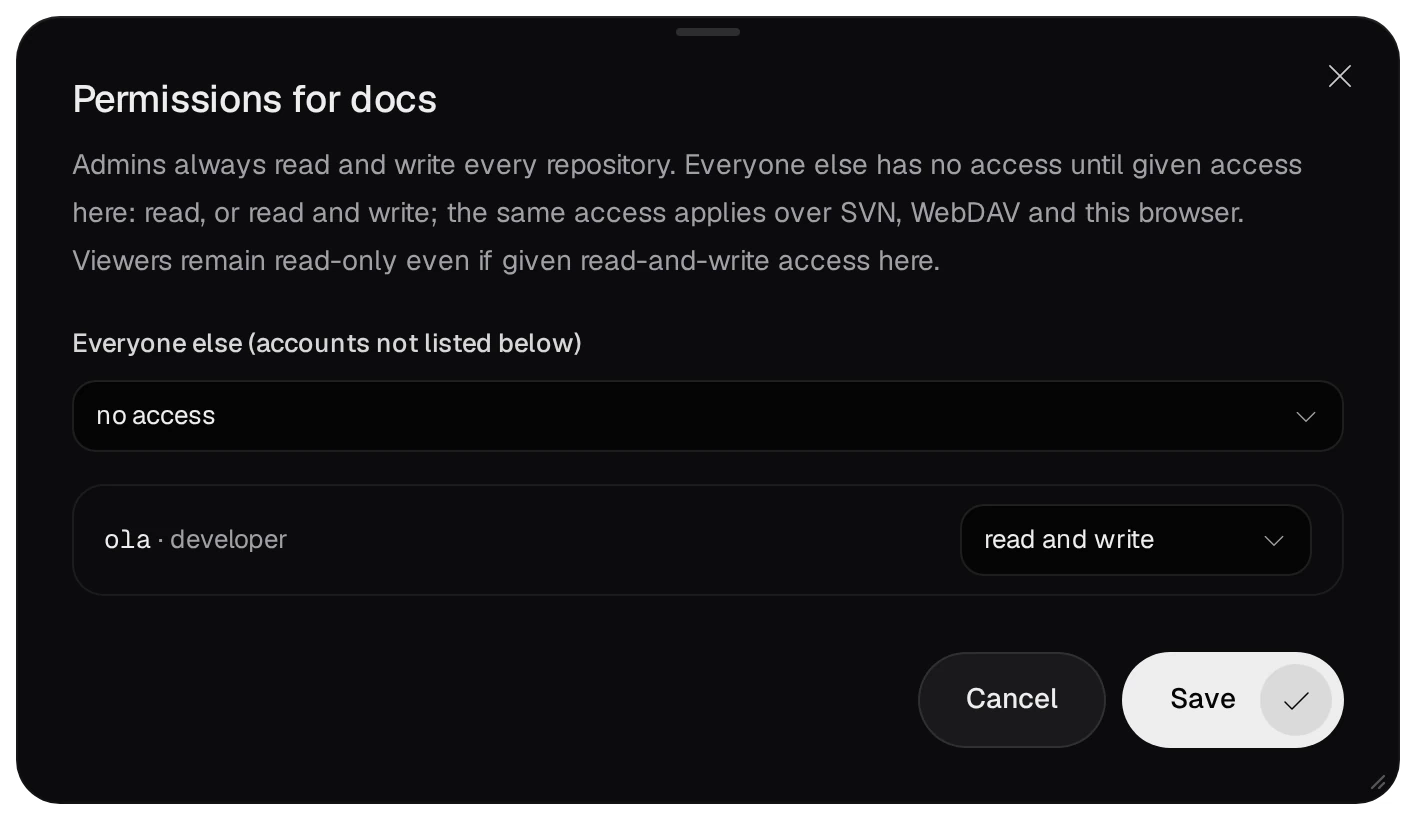
作ったばかりのリポジトリやバケットには、管理者以外は誰もアクセスできません。その行のユーザーアイコンを押すと docs の権限 が開きます。その他全員 で、一覧にないアカウントの権限を設定します。より多くの権限が必要なアカウントには、それぞれ read か 読み書き を設定し、保存 を押します。この権限は、SVN、WebDAV、パネルのブラウザーのどれから使う場合も同じです。管理者はいつでも読み書きができ、viewer は最大でも読み取りだけです。
04SVN リポジトリをチェックアウトする
SVN と Bucket ページには、リポジトリのアドレスを含むチェックアウトコマンドが表示されます。Subversion クライアントなら何でも使えます(svn、TortoiseSVN、IDE の SVN 対応)。パネルのユーザー名とパスワードを使ってください。コミットには読み取りと書き込みの権限が必要です。
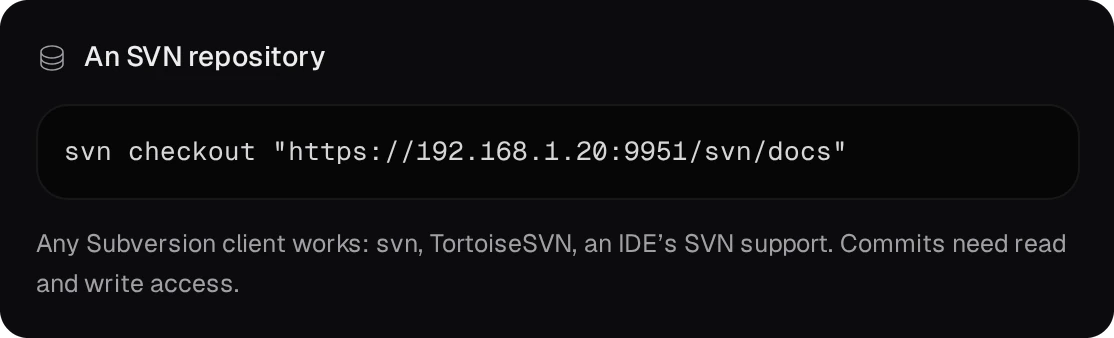
NAS は最初、自己署名証明書で HTTPS に応答するため、クライアントは、その証明書を信頼するかどうかを尋ねるか、接続を拒否します。照合用の指紋はネットワークページに表示されます。
05バケットをネットワークドライブとして接続する
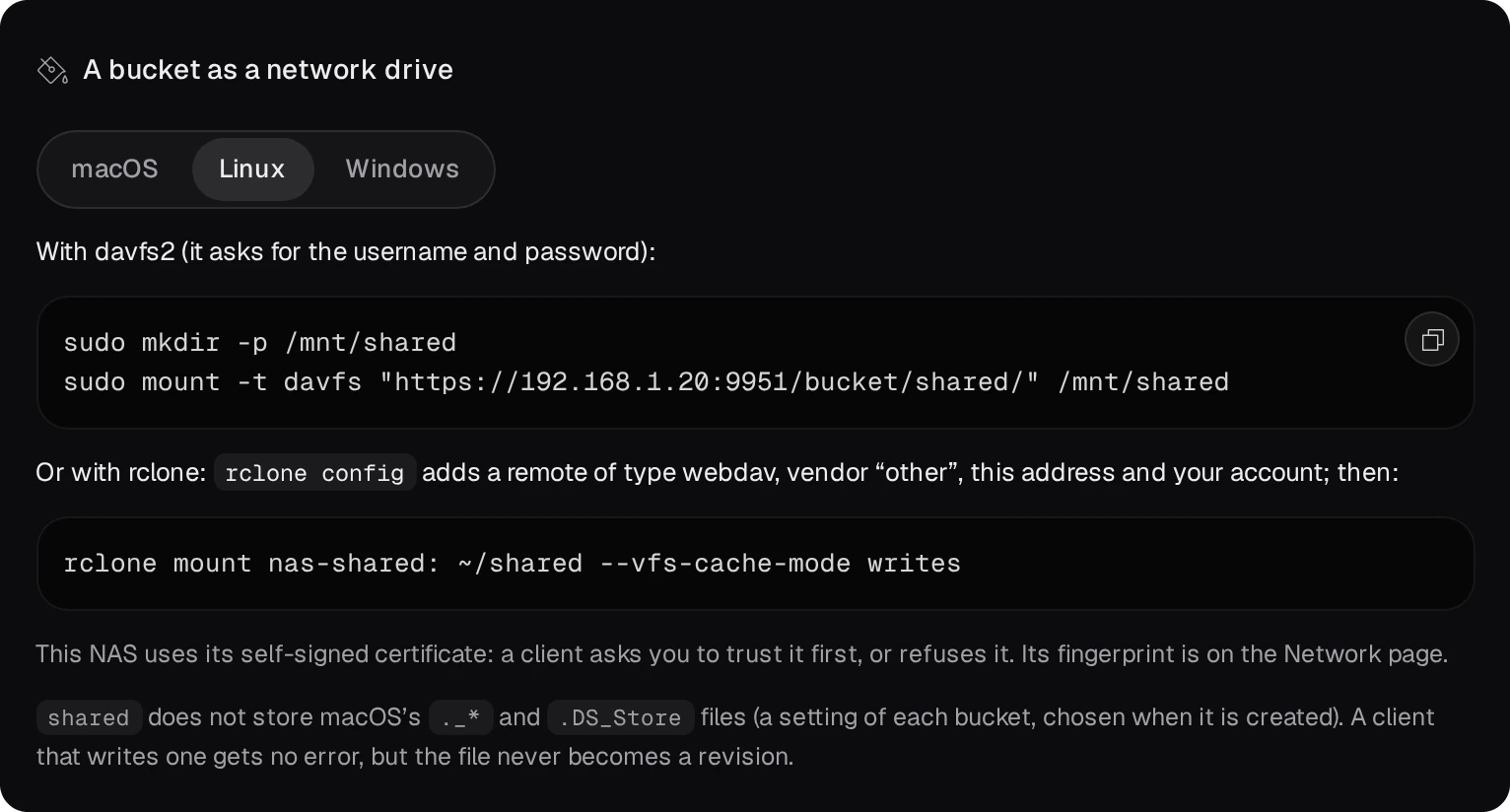
同じページに、システムごとのバケットのアドレスが表示されます。
- macOS: Finder で 移動 → サーバへ接続(⌘K)を選び、
https://192.168.1.20:9951/bucket/shared/を入力します。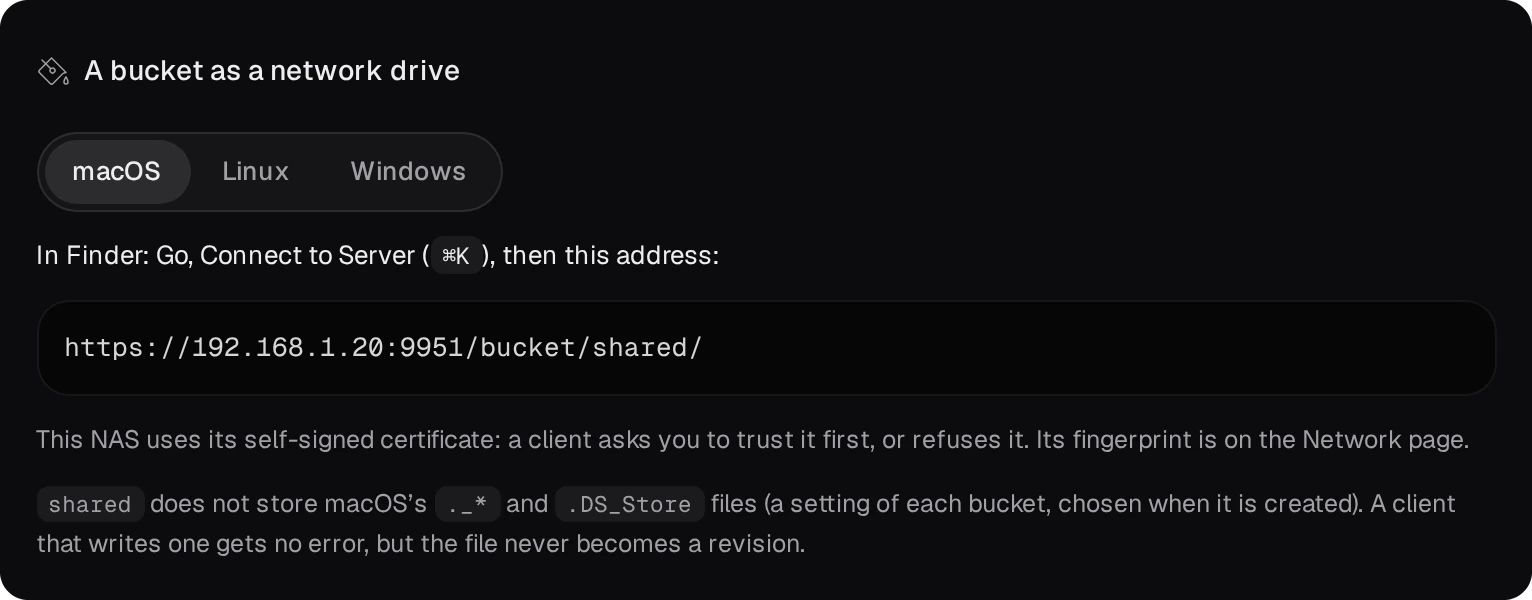
- Linux: davfs2 でマウントするか、タイプ webdav、ベンダー「other」の rclone リモートを追加してマウントします。
- Windows: エクスプローラーの WebClient は、Windows が信頼する証明書を使った HTTPS でしかサインインできません。そのため、エクスプローラーを使うには、正規の証明書を持つリバースプロキシを NAS の前に置く必要があります。用意できない場合は、WinSCP、Cyberduck(TLS 付き WebDAV)、または rclone を使ってください。Windows で
rclone mountを使うには WinFsp が必要です。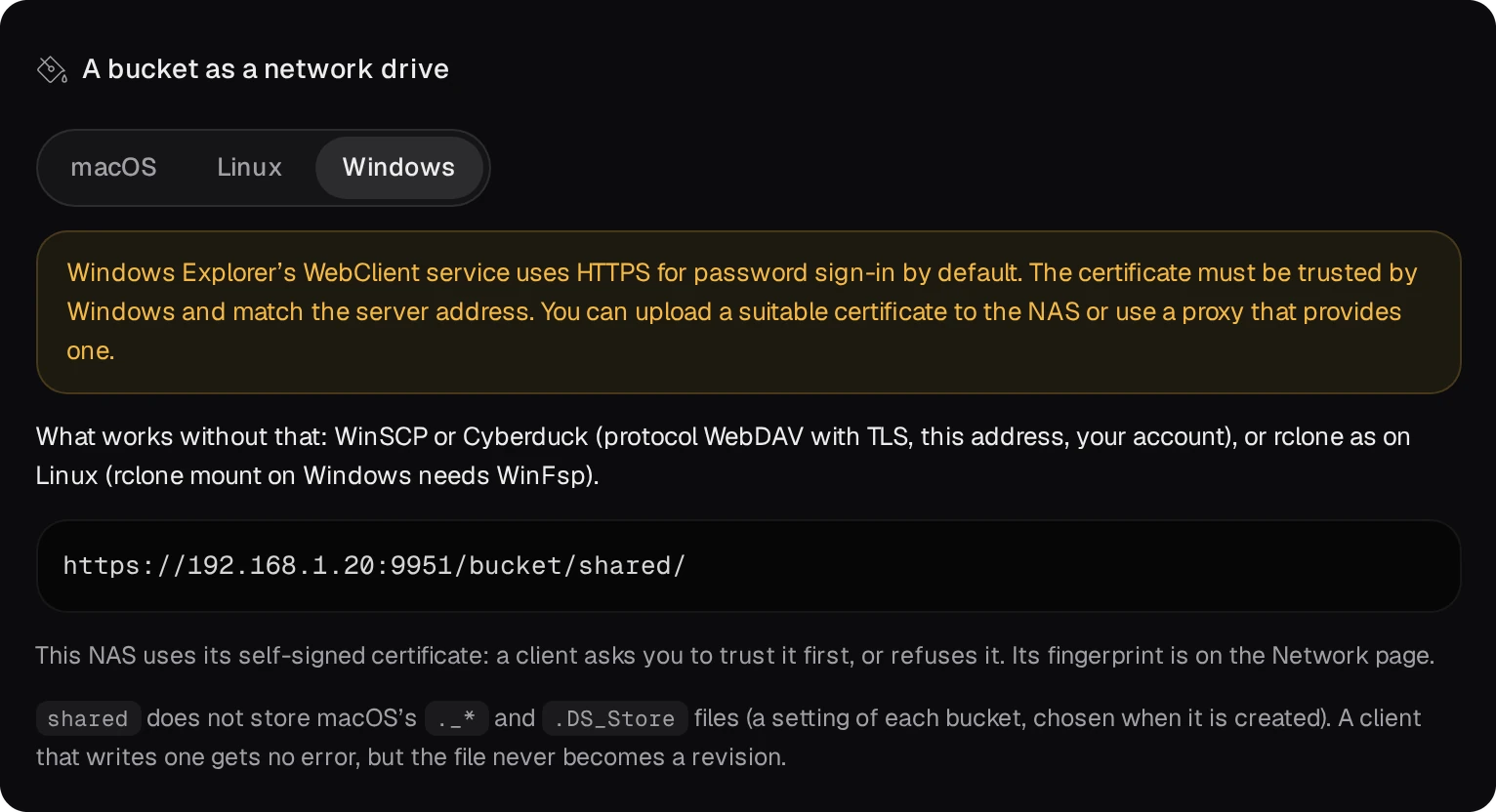
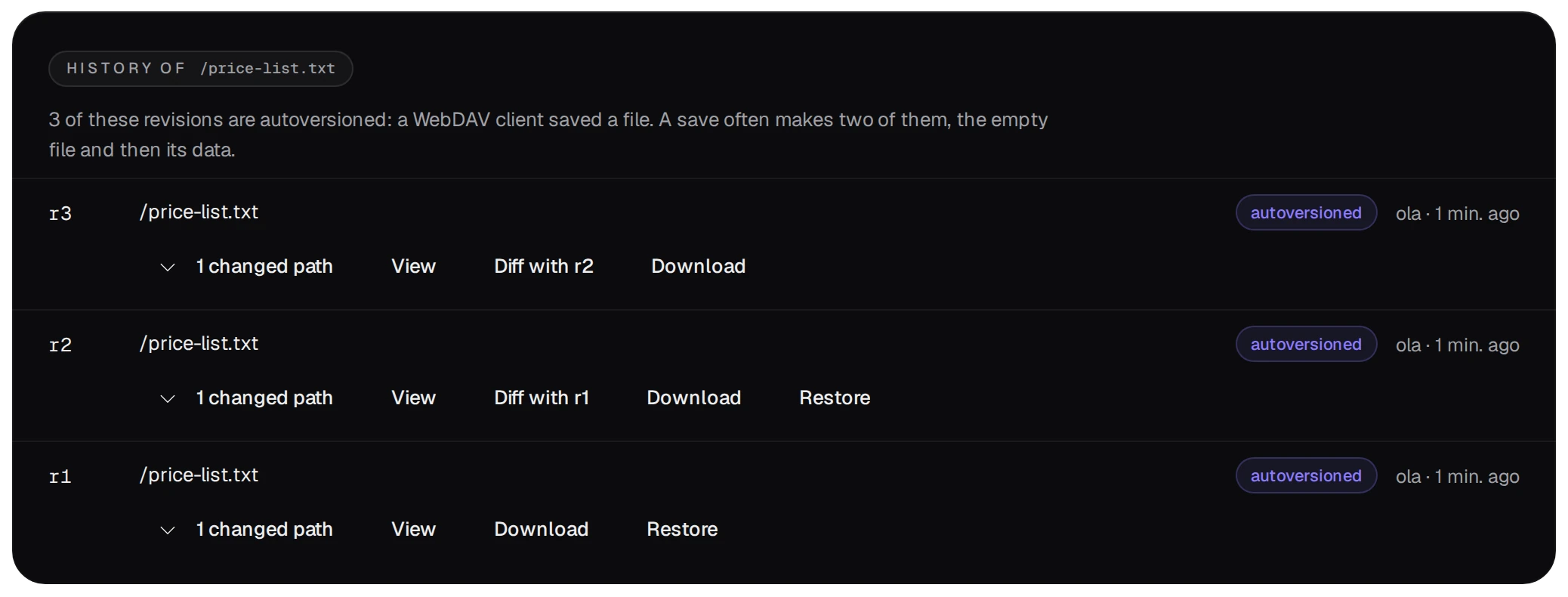
保存するたびに、アカウント名と時刻の付いたリビジョンが 1 つできます。多くのクライアントは、まず空のファイルを書き込み、その後にデータを書き込むため、1 回の保存でリビジョンが 2 つできることがあります。拒否された macOS のファイルについては、クライアントにエラーは表示されません。そのファイルがリビジョンにならないだけです。
06履歴と古いバージョン
ファイルを開き、このファイルの履歴を押します。各リビジョンには、メッセージ、作成者、表示、直前のリビジョンとの差分、ダウンロード、復元があります。
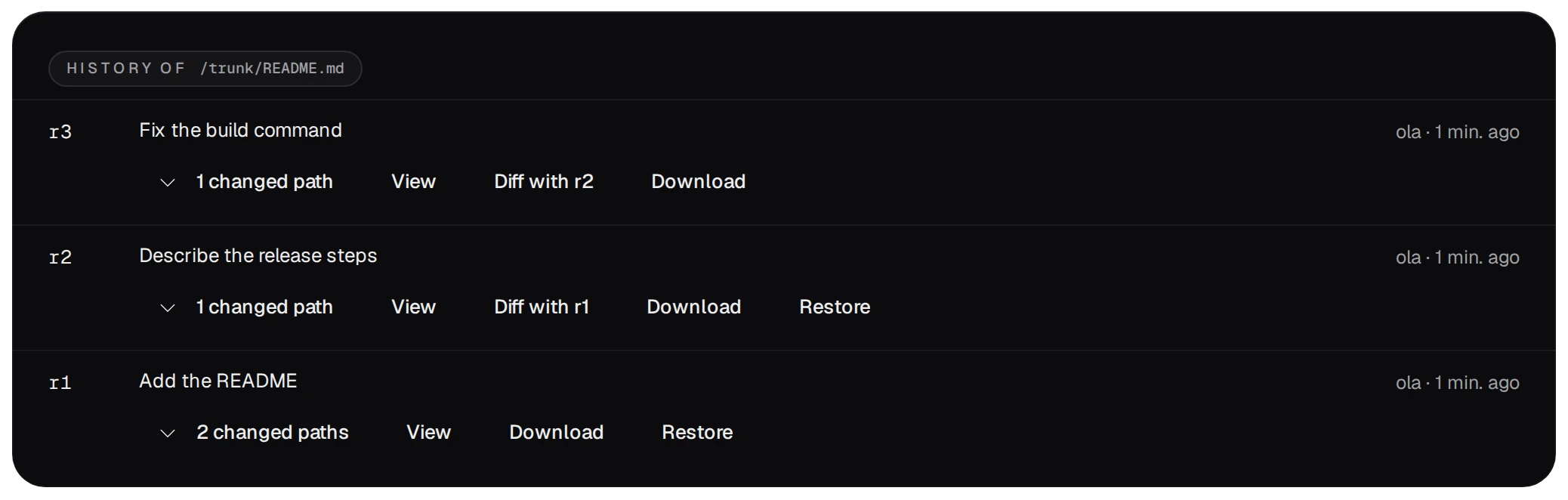
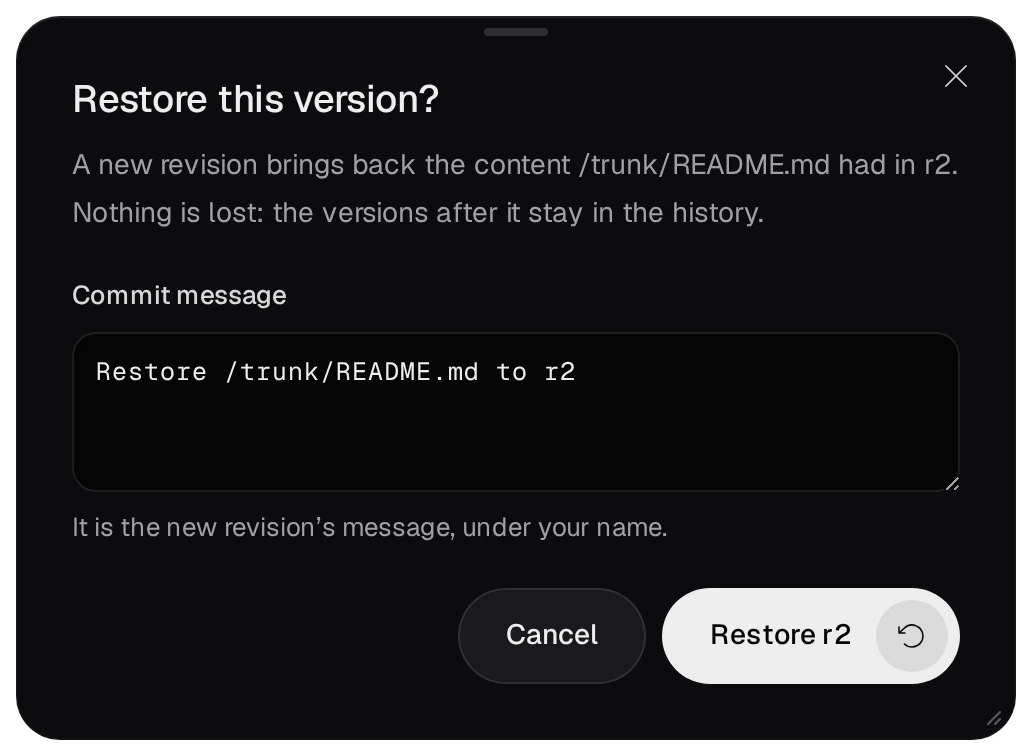
古いバージョンを開くと、読み書きの権限があるアカウントにはこのバージョンを復元が表示されます。このボタンはコミットメッセージを求め、古い内容を新しいリビジョンとして保存します。そのため、それより後のバージョンも履歴に残ります。

バケットも同じ履歴を保持します。そのリビジョンにはautoversionedと表示されます。これは WebDAV クライアントがファイルを保存したことを意味します。
07リポジトリをウェブで公開する
行のWeb 公開スイッチ(管理者)をオンにすると、アドレスを知っている人なら誰でも、アカウントなしで、ファイル、履歴、差分を読み取り専用のページで見られます。Web で表示を押すと、そのページが開きます。リポジトリは https://192.168.1.20:9951/svn-web/docs/、バケットは /bucket-web/<name>/ です。
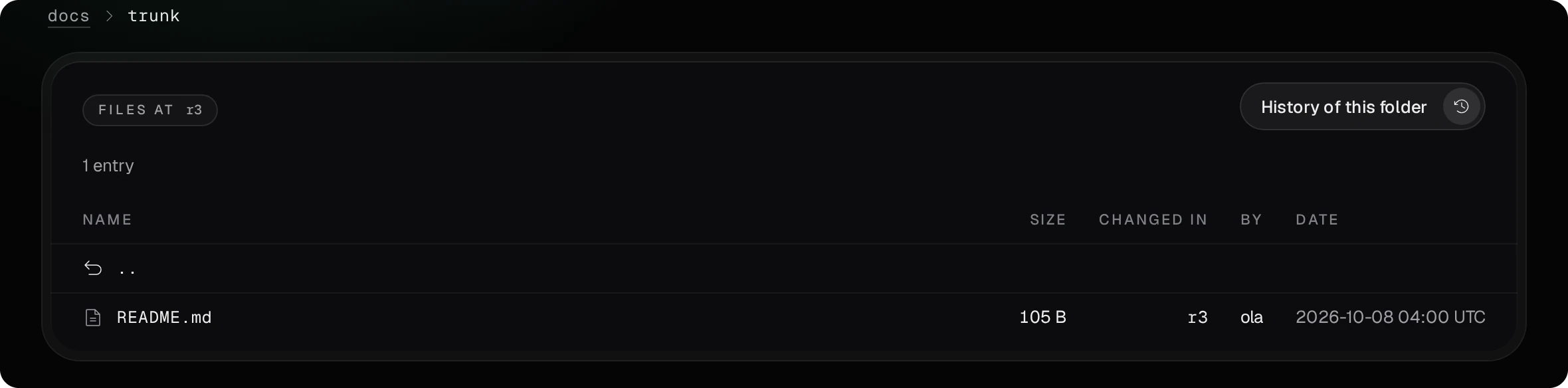
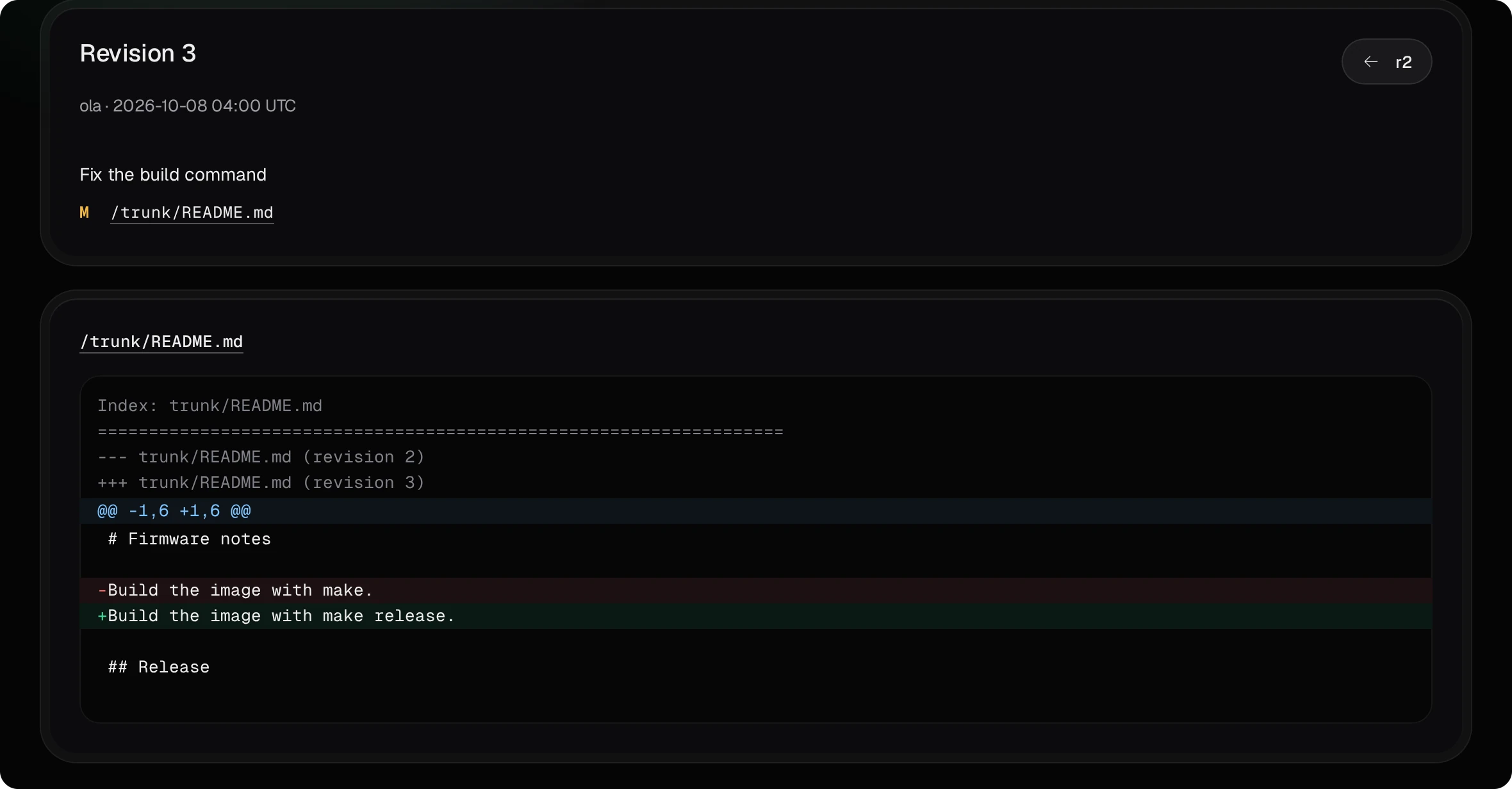
- これらのページからは何も変更できません。公開リポジトリでも、svn と WebDAV のクライアントではこれまでどおりサインインが必要です。
- 公開されていないリポジトリと存在しない名前には同じ応答が返るため、ページからはどの名前が存在するかはわかりません。検索エンジンにはインデックスしないよう求めています。
082 要素認証とアプリパスワード
2 要素認証を有効にしているアカウントは、SVN や WebDAV のクライアントでアカウントのパスワードを使いません。アカウントのページにある アプリパスワードを作成 を押すと、ランダムなパスワードが一度だけ表示されます。新しく作成すると古いものは置き換わり、パスワードを変更するか 2 要素認証を無効にすると削除されます。

パネルのサインインと同じく、15 分以内にパスワードを 5 回間違えると、そのアドレスからのそのアカウントのサインインと、そのアドレス自体が 15 分間ロックされます。WebDAV クライアントとその制限については、ユーザーガイドに一覧があります。