Claude Code, Gemini CLI et Codex CLI dans l’éditeur sur votre NAS
L’éditeur de Bucket & Code Server IDE est VS Code dans le navigateur, avec une instance par compte. Chaque compte installe ses outils IA en ligne de commande dans son propre dossier personnel, s’y connecte avec son compte chez leur fournisseur et les exécute dans le terminal de l’éditeur auprès de ses projets.
- Installerdans votre dossier personnel
- Démarrerdans le terminal de l’éditeur
- Se connecteravec votre compte
- Projetla compétence qu’il lit
- Terminerlorsqu’il est inactif
Les images proviennent de la page Editor settings et de l’éditeur de Bucket & Code Server IDE après les étapes de ce guide. Le compte s’appelle ola; aucun outil n’était connecté.
01Avant de commencer
- Le module Editor est actif : un administrateur appuie sur Turn on Editor sur sa tuile dans Overview. L’éditeur est réservé aux comptes developer et admin.
- Le terminal de l’éditeur est un shell root sur le NAS, comme tout ce qu’un assistant y lance : sous QTS, les processus du paquet s’exécutent en admin. Réservez developer aux personnes auxquelles vous confieriez le mot de passe administrateur et lisez les commandes proposées avant de les autoriser.
- Le NAS accède à Internet : les outils sont téléchargés chez leurs fournisseurs et communiquent avec leurs services.
02Installer un outil
Sur la page Editor settings la carte AI command-line tools présente les trois outils. Chaque compte les installe, les met à jour et les supprime pour lui-même ; les autres comptes ne les voient pas.
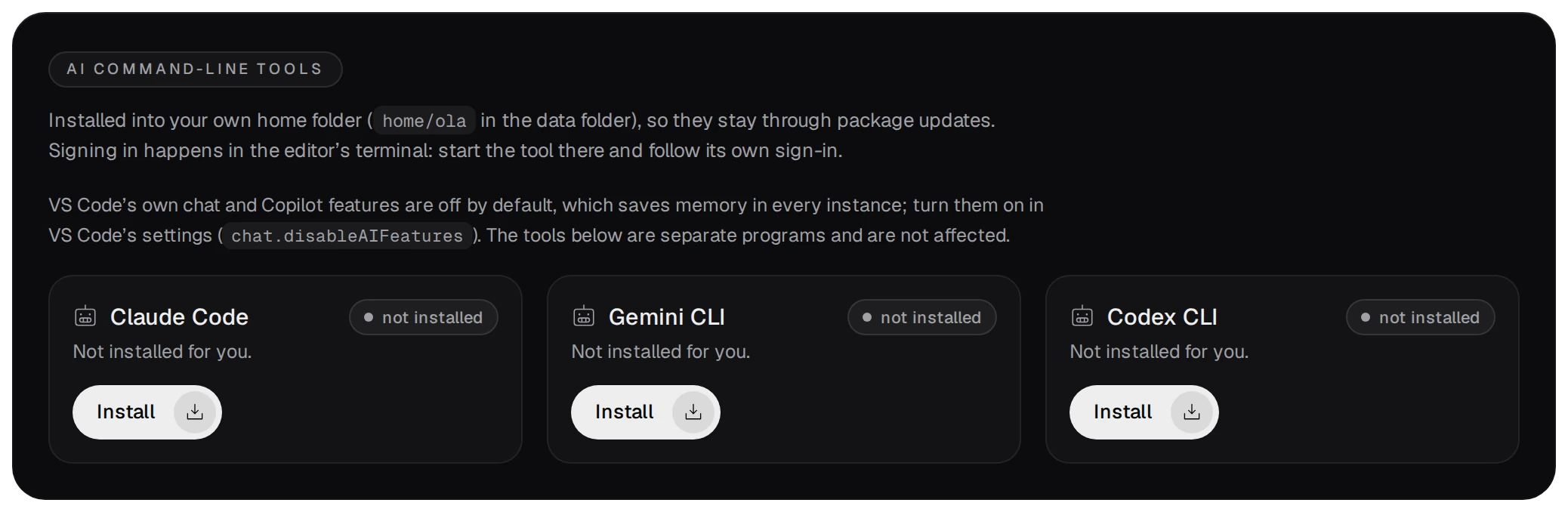
| Outil | Installation avec | Commande |
|---|---|---|
| Claude Code | Programme d’installation Anthropic, npm en cas d’échec | claude |
| Gemini CLI | npm, @google/gemini-cli | gemini |
| Codex CLI | npm, @openai/codex | codex |
- Install lance une tâche dont le journal se trouve sur la page Jobs. L’outil est placé dans votre dossier personnel (
home/<account>dans le dossier de données :~/.local/bin,~/.npm-global/bin), présent dans lePATHdu terminal et conservé lors des mises à jour du paquet.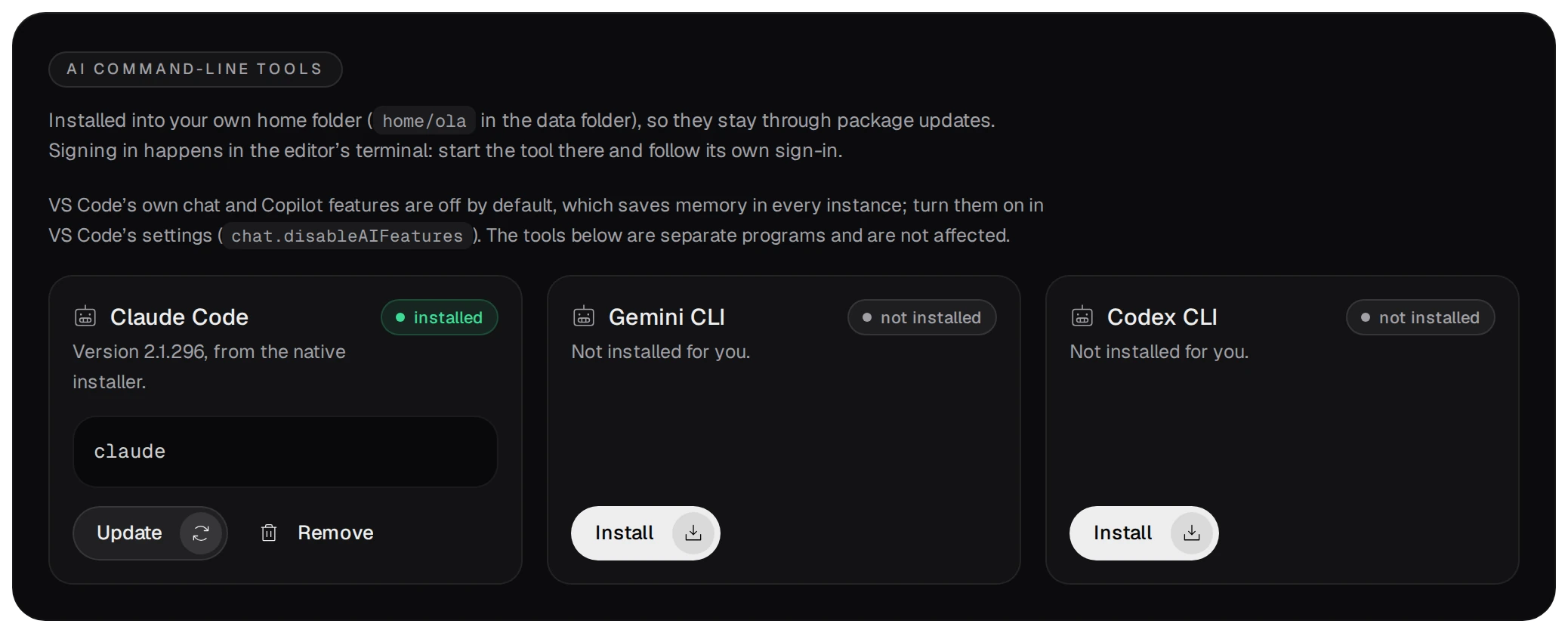
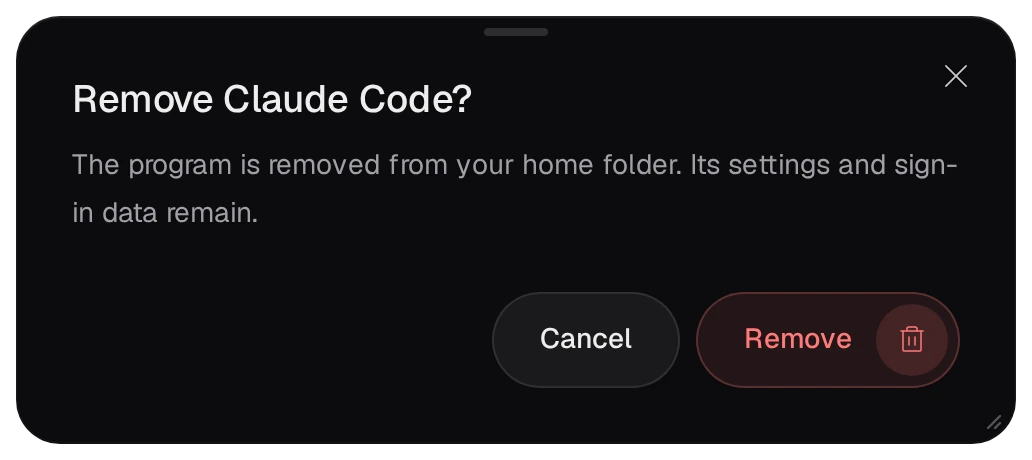
- Update installe la dernière version de la même façon. Remove retire le programme du dossier personnel ; ses paramètres et sa connexion restent.
03Démarrer et se connecter
Open the editor sur la page Editor settings ouvre VS Code dans un nouvel onglet. Ouvrez un terminal (Ctrl+`), entrez dans le dossier du projet et lancez l’outil :
# dans le terminal de l’éditeur : l’éditeur et son terminal démarrent dans projects/
cd mytool
claude        # ou gemini, ou codex
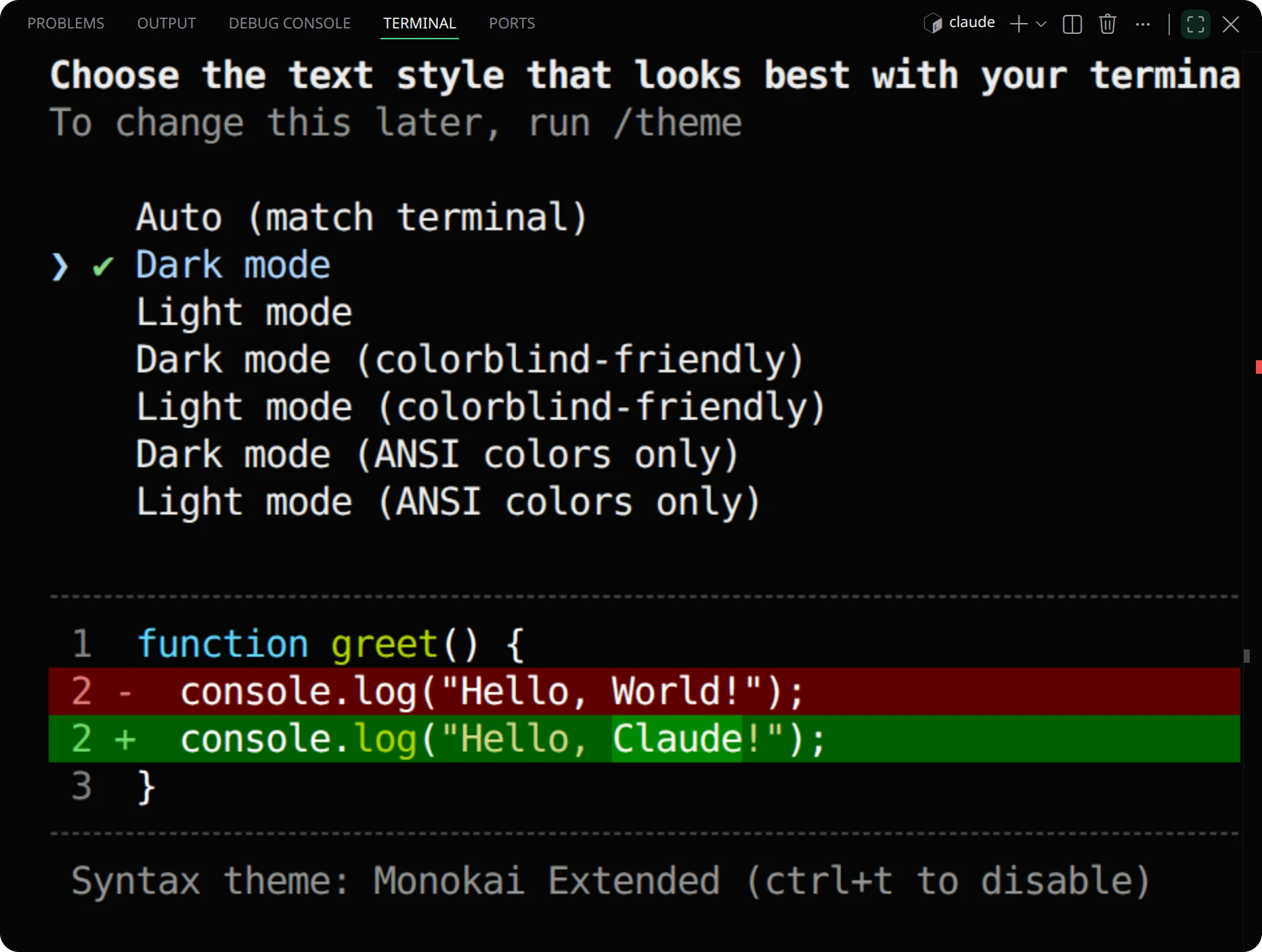
Au premier démarrage, chaque outil demande sa configuration et sa connexion : votre propre compte chez son fournisseur ou votre clé API. Il conserve sa connexion dans votre dossier personnel.
- Claude Code existe aussi comme extension, Claude Code for VS Code, dans la vue Extensions (Ctrl+Shift+X). Les extensions viennent d’Open VSX et chaque compte conserve les siennes dans
ide/<account>/extensions. Son panneau se connecte à Anthropic. - Le panneau de l’extension est une vue dessinée par l’extension elle-même. Le navigateur ne l’affiche que s’il fait confiance au certificat du panneau. Un certificat autosigné accepté seulement sur la page d’avertissement du navigateur laisse ce panneau vide ; Editor settings le signale. Faites confiance au certificat (Download the certificate sur la page Network), ou lancez Claude Code: Open in Terminal depuis la palette de commandes, ce qui fonctionne avec tout certificat.
- Le chat et les fonctions Copilot propres à VS Code sont désactivés (
chat.disableAIFeatures), ce qui économise la mémoire de chaque instance. Les outils ci-dessus sont des programmes distincts et ne sont pas concernés.
04La compétence dans chaque projet
Chaque projet créé par New project contient une compétence pour les assistants IA : des règles de travail sur un NAS QNAP. Elle décrit son environnement shell (racine sur disque RAM, BusyBox, sans systemd ni gestionnaire de paquets), son stockage, ses ports et la compilation, la signature et la publication avec ce paquet (bvs env run, bvs qbuild, App Builder et dépôt de paquets). Elle précise aussi les suggestions interdites, comme apt sur le NAS ou l’autorisation d’applications non signées dans App Center.
# un projet créé par New project
projects/mytool/
  AGENTS.md                  # renvoie à la compétence
  .claude/skills/qnap-dev/   # la compétence elle-même
- Lancez l’assistant dans le dossier du projet, pas dans
projects/: chaque outil cherche ces fichiers dans son dossier de démarrage. - Claude Code charge la compétence depuis
.claude/skills/lorsqu’une tâche en a besoin. Codex CLI litAGENTS.md. Gemini CLI litAGENTS.mdune fois que le fichier.gemini/settings.jsondu projet contient{"context": {"fileName": ["AGENTS.md", "GEMINI.md"]}}. - Un projet antérieur à l’ajout de la compétence, ou copié depuis la galerie Examples, la reçoit en copiant
/usr/bin/bucketvs/share/skills/qnap-devdans son dossier.claude/skills/.
05Un agent maintient l’éditeur en marche
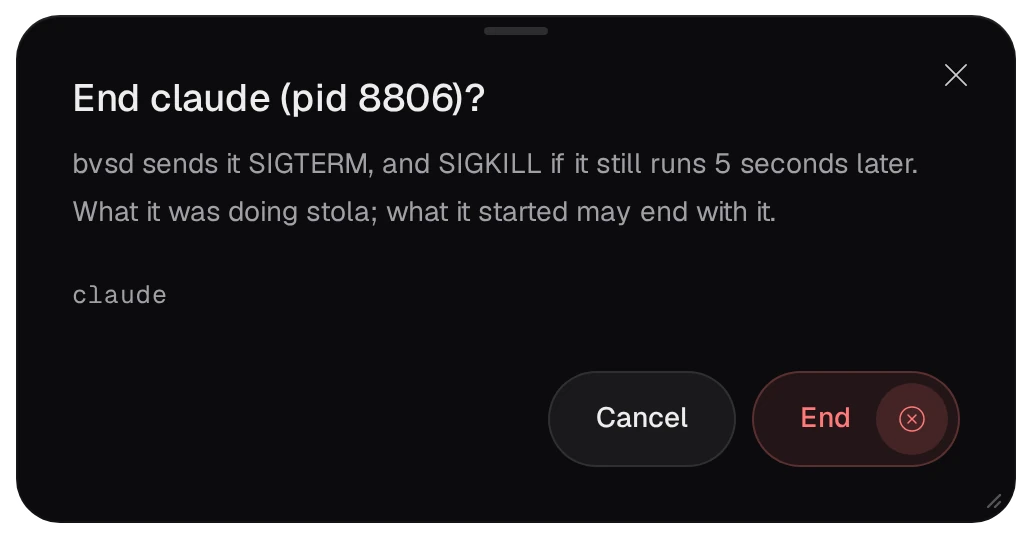
Une instance s’arrête après son délai d’inactivité sans trafic du navigateur (30 minutes par défaut ; 0 désactive cet arrêt), mais jamais tant qu’un programme lancé depuis elle fonctionne. Un agent IA attendant une saisie compte aussi : Memory and processes sur la page Editor settings le marque AI agent avec une épingle sous Keeps it running.
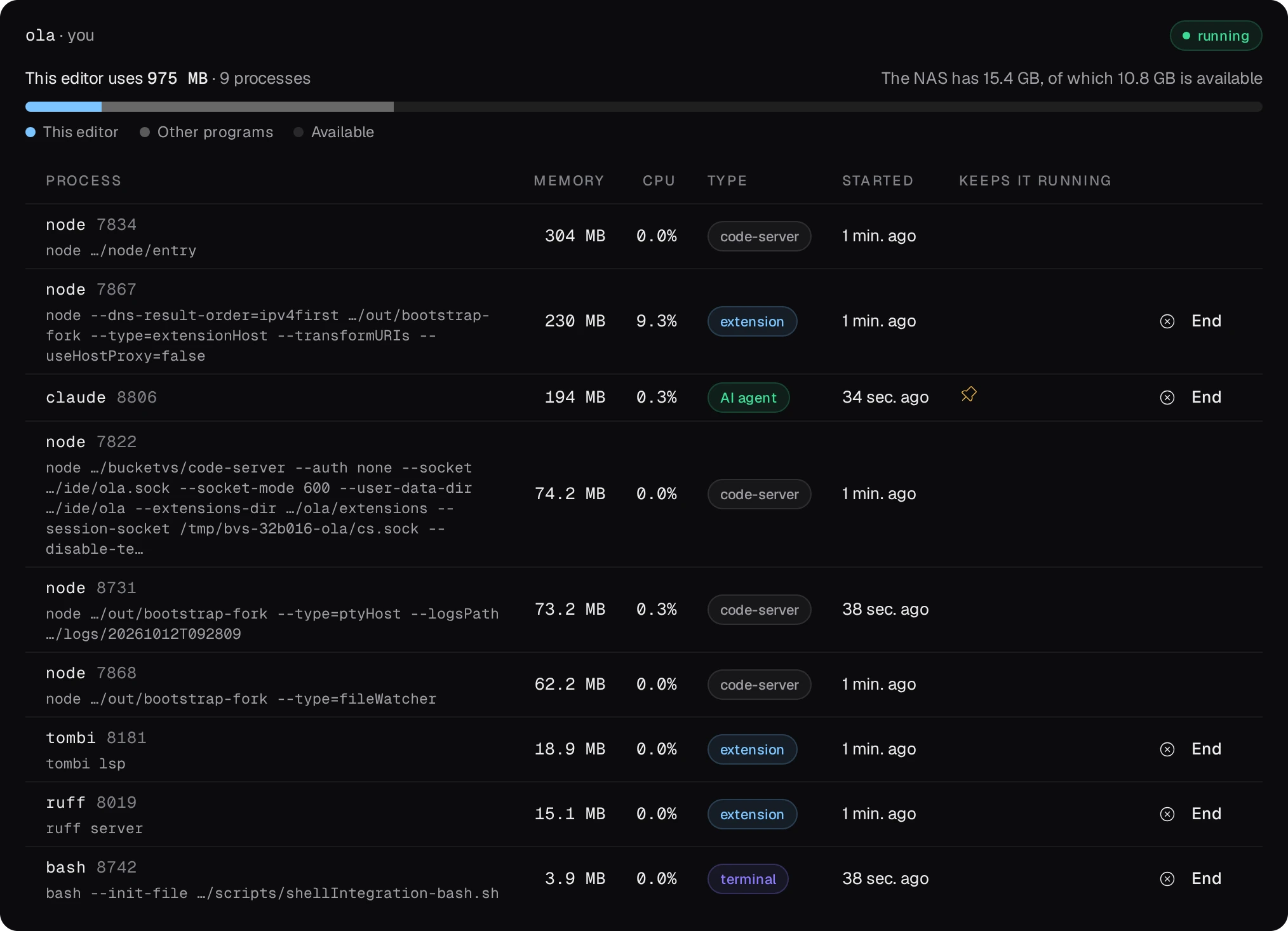
Lorsque l’agent est inutile, terminez-le dans le terminal ou appuyez sur End sur sa ligne. bvsd envoie SIGTERM, puis SIGKILL s’il tourne encore 5 secondes plus tard ; son travail est interrompu. Sans programme restant ni navigateur ouvert, l’instance s’arrête après son délai d’inactivité.