Ihre Domain auf Ihrem NAS: Website, DNS und E-Mail vom ersten Tag an
Drei Apps aus dem App Center-Repository dieser Website betreiben eine komplette Domain auf einem einzigen QNAP NAS. WebHostPro stellt die Website bereit, TurboDNS ist der DNS-Server der Domain, und MailServerPro kümmert sich um ihre E-Mail. Wenn Sie die Website hinzufügen, übergibt WebHostPro alle Einträge, die die Domain braucht, an TurboDNS. Sie stammen aus einer Vorlage, in die die öffentliche Adresse des NAS eingesetzt wird; dazu kommen die E-Mail-Einträge von MailServerPro. Die Anleitung zeigt alles am Beispiel der Domain example.com: Sie beginnen mit einem NAS ohne diese Apps und haben am Ende eine Website, ein Postfach und eine verschickte Testnachricht.
- Installierendrei Apps
- E-MailAdministrator, Hostname, DKIM
- WebsiteWebsite hinzufügen, Testlauf, anwenden
- Außerhalb des NASRouter und Registrar
- PrüfenZertifikat, eine Testnachricht
Die Bilder entstanden auf einem Test-NAS mit WebHostPro 0.7.0, TurboDNS 1.2.0 und MailServerPro 0.5.0; jedes Feld ist so ausgefüllt, wie diese Anleitung es beschreibt. Zwei Bilder stammen aus neueren Versionen: die Seite der Domain mit dem DNS-Hinweis aus MailServerPro 0.5.1 und der DNS-Schritt aus WebHostPro 0.7.1 mit Beispieldaten. Die Beispiele verwenden die Domain example.com, die öffentliche Adresse 192.0.2.10 und die lokale Adresse des NAS 192.168.1.20. Ersetzen Sie sie durch Ihre eigenen Werte.
01Was Sie brauchen
Vorab vier Begriffe, die alle drei Apps verwenden:
- Ein Eintrag (Record) ist eine Zeile im DNS einer Domain. Ein A-Eintrag nennt eine IPv4-Adresse, AAAA eine IPv6-Adresse, MX den Mailserver und TXT einen Text, etwa die Regeln für E-Mail. CNAME verweist auf einen anderen Namen, der stattdessen abgefragt wird.
- Eine Zone umfasst alle Einträge einer Domain.
- Ein Nameserver verwaltet eine Zone und beantwortet Anfragen zu ihren Einträgen. Der Registrar, also die Firma, bei der Sie die Domain gekauft haben, teilt dem Rest des Internets mit, welche Nameserver für die Domain zuständig sind.
- Ein Glue-Record ist die IP-Adresse eines Nameservers, die der Registrar hinterlegt. Er ist nötig, wenn der Name des Nameservers in der Domain selbst liegt, etwa
ns.example.comfürexample.com. Ohne ihn könnte niemand diesen Nameserver finden.
Sie brauchen:
- Eine Domain, die Ihnen gehört, und das Recht, beim Registrar ihre Nameserver zu ändern und Glue-Records hinzuzufügen.
- Ein QNAP NAS mit einem Intel- oder AMD-Prozessor (x86_64) unter QTS 6.0 oder QuTS hero 6.0 oder neuer. Die drei Apps werden nur für x86_64 veröffentlicht.
- Eine öffentliche IPv4-Adresse, unter der das NAS aus dem Internet erreichbar ist; der Router leitet die Ports aus Abschnitt 06 an das NAS weiter. Am besten bleibt die Adresse immer gleich. Ändert sie sich, müssen Sie die Einträge erneut an TurboDNS senden und die Glue-Records beim Registrar ändern. Teilt Ihr Anbieter eine Adresse unter vielen Kunden auf (CGNAT), hat Ihr Anschluss keine eigene öffentliche Adresse; lesen Sie dann Abschnitt 12.
- Eine feste Adresse des NAS im lokalen Netz, damit die weitergeleiteten Ports immer beim NAS ankommen. Legen Sie sie in QTS fest oder reservieren Sie sie im DHCP-Server des Routers.
E-Mail verlangt von Ihrem Internetanbieter mehr als eine Website. Andere Mailserver stellen auf Port 25 zu, und manche Anbieter sperren diesen Port bei Privatanschlüssen. Viele empfangende Server prüfen außerdem den Namen Ihrer öffentlichen Adresse (ihren PTR-Eintrag), und nur der Anbieter kann ihn auf mail.example.com setzen. Manche lehnen E-Mail von Adressen ab, die Anbieter an Privathaushalte vergeben, oder stufen sie als Spam ein. Fragen Sie Ihren Anbieter nach allen drei Punkten, bevor Sie sich auf E-Mail vom NAS verlassen.
02Die drei Apps installieren
- Öffnen Sie im App Center ⚙ Settings → App Repository → Hinzufügen. Geben Sie als Namen
QNAP Utilitiesein, fügen Sie die Adressehttps://www.qnaputilities.com/repo.xmlein und drücken Sie Hinzufügen. - Öffnen Sie in der linken Spalte QNAP Utilities und installieren Sie (example) TurboDNS, (example) MailServerPro und (example) WebHostPro. Die Reihenfolge spielt keine Rolle.
- Die Schaltfläche Öffnen im App Center öffnet das Panel jeder App. Jedes Panel verwendet ein selbst signiertes Zertifikat, daher fragt der Browser beim ersten Aufruf, ob Sie ihm vertrauen.
| App | Das Panel | Beim ersten Aufruf |
|---|---|---|
| WebHostPro | https://192.168.1.20:9541/ | Erste Anmeldung: Passwort des Panels festlegen |
| TurboDNS | https://192.168.1.20:9531/ | Erste Anmeldung: Passwort des Panels festlegen |
| MailServerPro | https://192.168.1.20:9581/admin/ | Erster Administrator: siehe Abschnitt 03 |
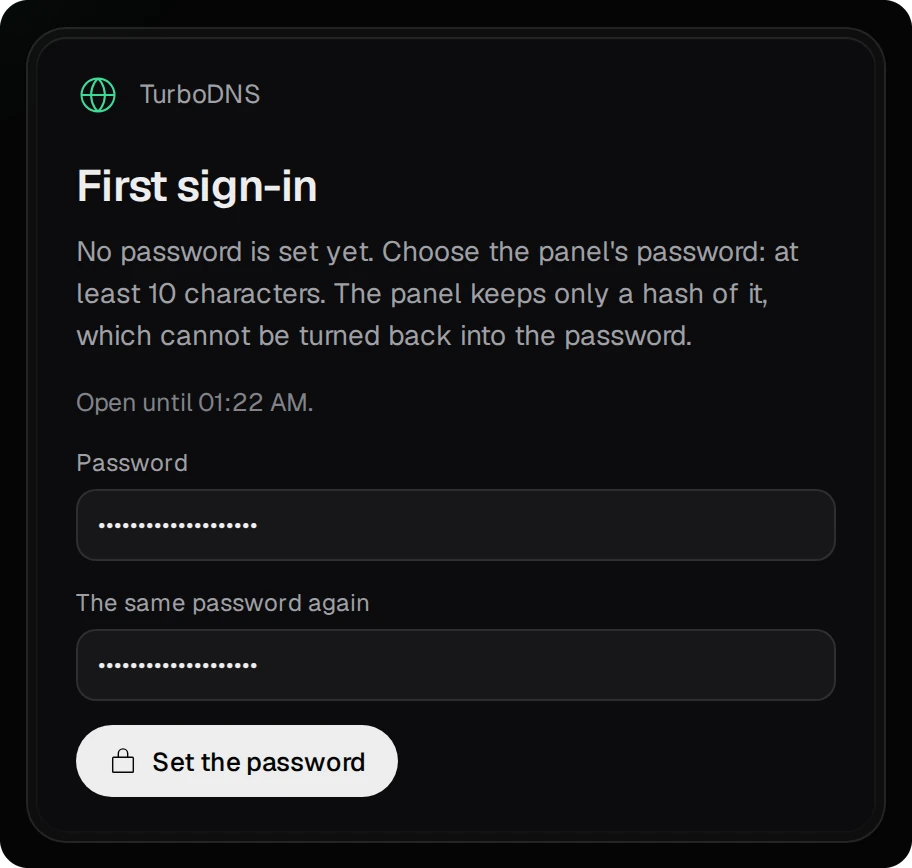
Geben Sie auf der Seite Erste Anmeldung zweimal ein Passwort mit mindestens 10 Zeichen ein und drücken Sie Passwort setzen. Die Seite nimmt das Passwort nur von einem Rechner im lokalen Netz an und nur in den ersten 60 Minuten nach dem Start des Panels. Um die Seite wieder zu öffnen, starten Sie die App im App Center neu. Die Apps denken sich kein Passwort aus und schreiben keines irgendwo auf.
03Zuerst die E-Mail: der Administrator, der Hostname, der DKIM-Schlüssel
Richten Sie die E-Mail vor der Website ein. WebHostPro sendet die Einträge von MailServerPro nur für eine Domain, die MailServerPro bedient, und den DKIM-Eintrag erst, wenn dessen Schlüssel existiert. Ist die E-Mail zuerst fertig, genügt es, den Plan der Website einmal anzuwenden, und die Zone bekommt alle Einträge auf einmal.
- Der erste Administrator. Öffnen Sie MailServerPro von einem Rechner im lokalen Netz. Die Seite Erster Administrator fragt nach Ihre E-Mail-Adresse in Ihrer Domain und einem Passwort. Geben Sie Ihre eigene Adresse ein, zum Beispiel
anna@example.com, dazu zweimal ein Passwort mit mindestens 10 Zeichen, und drücken Sie dann Administrator anlegen. MailServerPro legt die Domainexample.com, das Postfachanna@example.comund den Aliaspostmaster@example.coman, der an dieses Postfach zustellt. Mit derselben Adresse und demselben Passwort melden Sie sich an diesem Panel und am Webmail an. Eine Adresse bei einem E-Mail-Anbieter wie Gmail wird abgelehnt, weil dessen Domain sonst eine der Domains dieses Servers würde.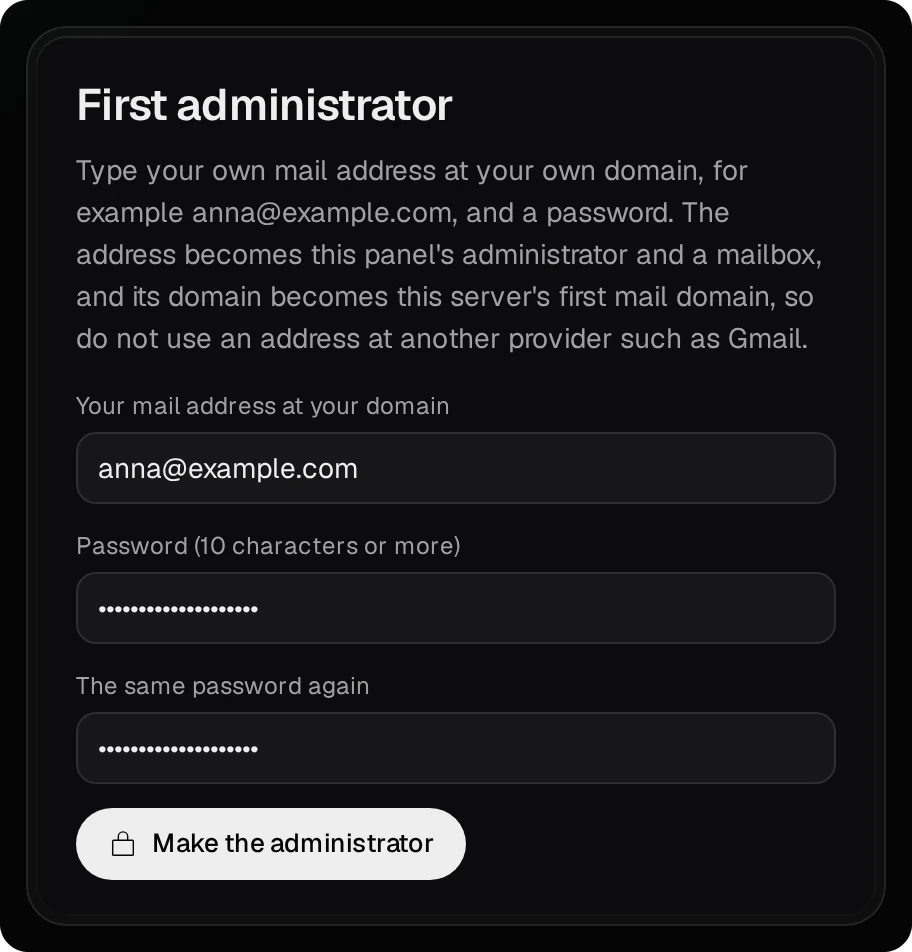
- Was noch fehlt. Die Übersicht zeigt unter Bevor E-Mail für Ihre Domain funktioniert jeden noch offenen Schritt, jeweils mit einer Schaltfläche, die zur passenden Seite führt.
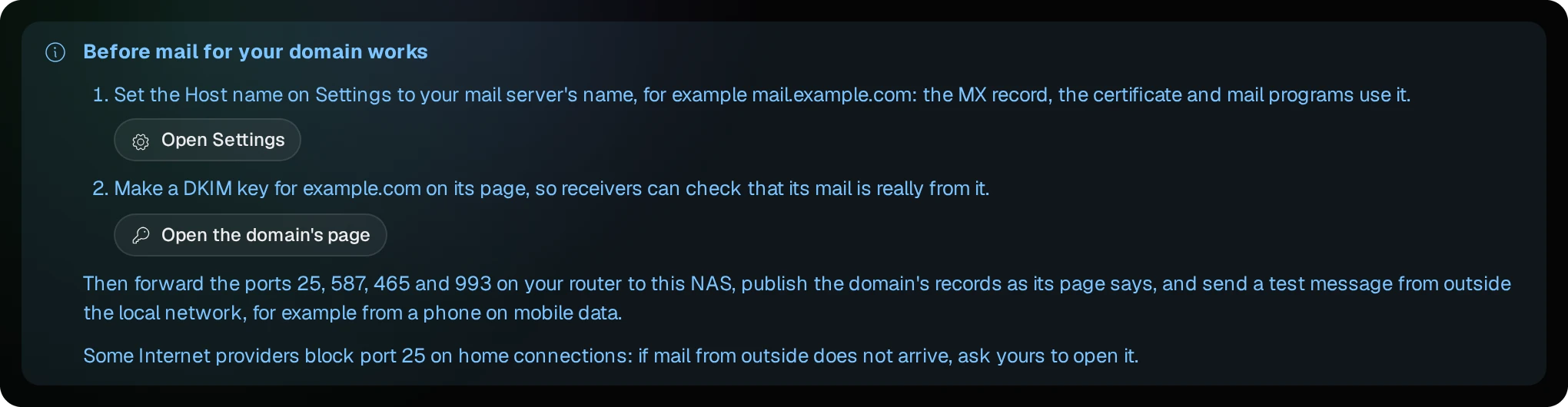
- Der Hostname. Drücken Sie Einstellungen öffnen, setzen Sie Hostname auf
mail.example.comund drücken Sie Speichern und anwenden. Das ist der Name des Mailservers im Internet: Der MX-Eintrag, das Zertifikat und Mailprogramme verwenden ihn. Anfangs steht im Feld der Platzhaltermail.example.org. Die Vorlage von TurboDNS verwendetmail.example.com, und beide Namen müssen übereinstimmen.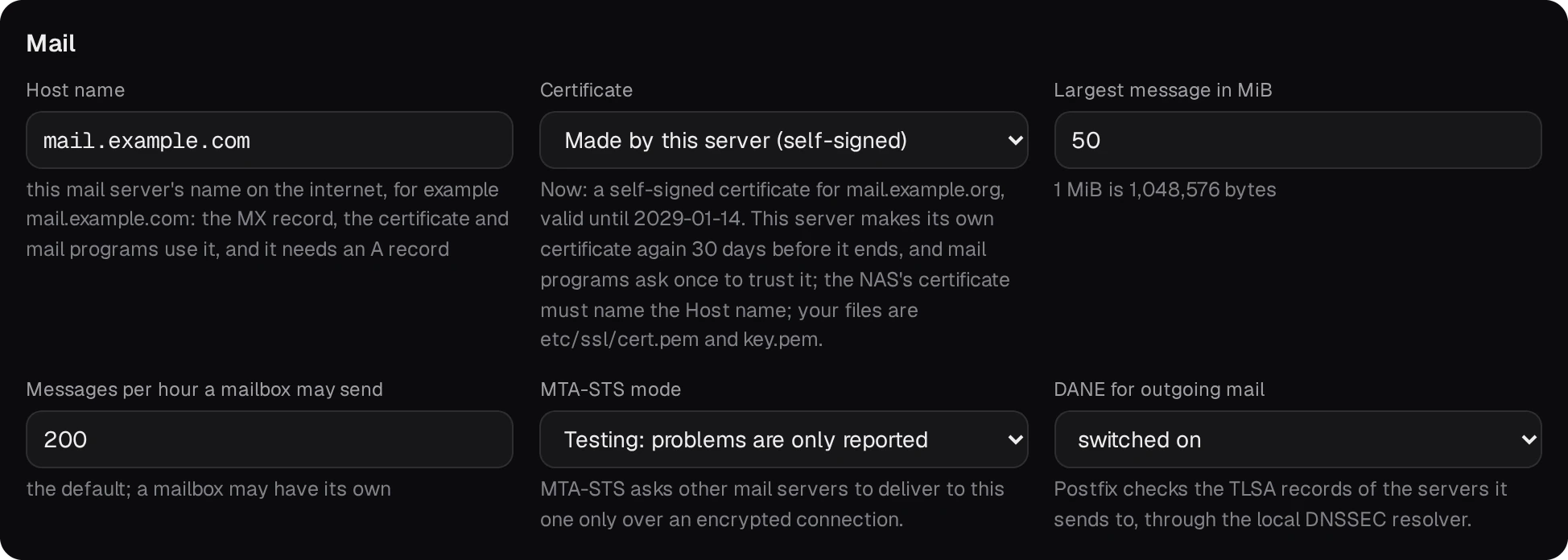
- Der DKIM-Schlüssel. Zurück in der Übersicht drücken Sie Seite der Domain öffnen und dann DKIM-Schlüssel erstellen. Ab dann signiert Rspamd, der Spamfilter, die E-Mails der Domain mit diesem Schlüssel, und empfangende Server prüfen die Signatur anhand des TXT-Eintrags des Schlüssels. Der Eintrag ist nach dem Monat benannt, zum Beispiel
s202610._domainkey.example.com.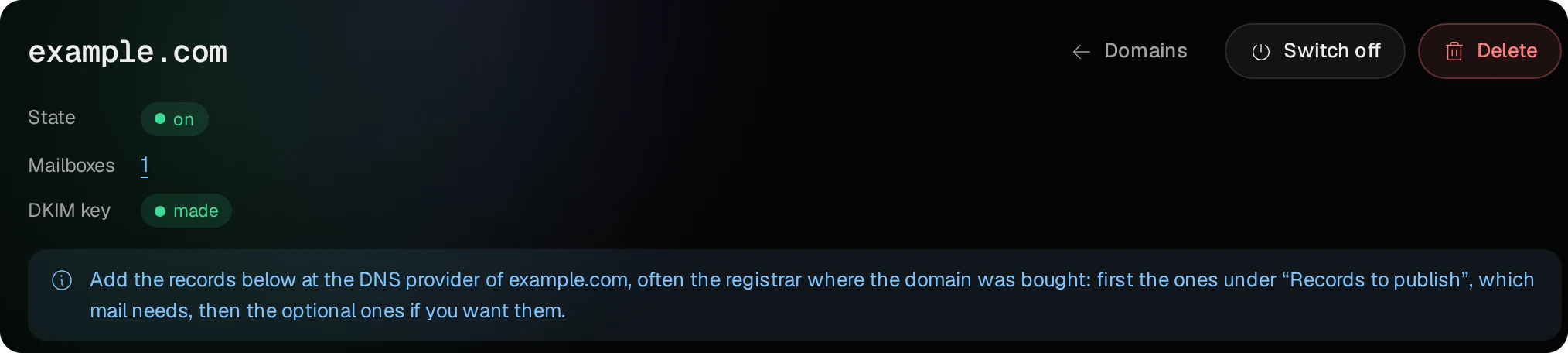
Die Seite der Domain listet außerdem Zu veröffentlichende Einträge auf. TurboDNS antwortet noch nicht für die Domain, daher rät die Seite, sie beim DNS-Anbieter der Domain einzutragen. Übertragen Sie nichts von Hand: Wenn Sie in Abschnitt 04 den Plan der Website anwenden, sendet WebHostPro diese Einträge an TurboDNS. Die Liste ist nur für eine Domain gedacht, deren DNS woanders läuft.
Weitere Postfächer legen Sie unter Postfächer → Postfach hinzufügen an. An jedem Postfach melden Sie sich im Webmail und in Mailprogrammen mit seiner vollständigen Adresse und seinem eigenen Passwort an.
04Die Website: Website hinzufügen
Drücken Sie auf der Seite Websites von WebHostPro Website hinzufügen. Beim ersten Mal fragt das Panel: Wohin kommen die Ordner der Websites? Mit einem Freigabeordner von QTS erreichen Sie die Dateien der Website mit File Station, SMB und dem Editor; Datenordner von WebHostPro behält sie innerhalb der App. Unter QuTS hero kann ein Freigabeordner mit erweiterten Ordnerberechtigungen (Advanced Folder Permissions) die Konten der Websites oder die Webserver aussperren. Das Anwenden hält dann an, nennt den Grund und fragt erneut.
Der Assistent hat sieben Schritte. Bis zum Testlauf im letzten Schritt wird nichts gespeichert.
- Domain. Geben Sie
example.comals Name ein. Er lässt sich später nicht ändern. Lassen Sie Auch www.example.com aktiviert; unter Weitere Namen können Sie weitere Namen eintragen, einen pro Zeile.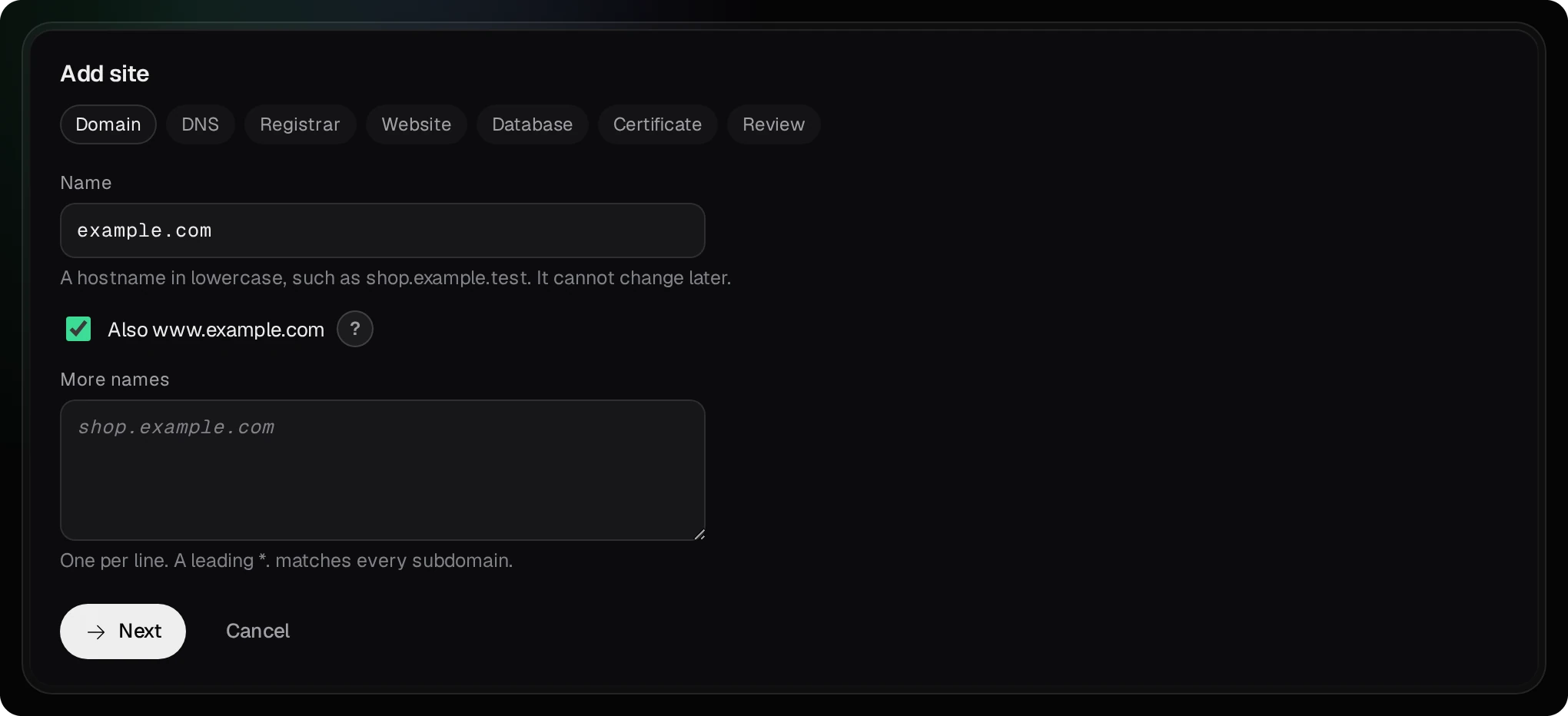
- DNS. Lassen Sie bei Wer antwortet für die Namen von example.com? die Auswahl TurboDNS auf diesem NAS stehen; sie ist bereits gewählt, solange TurboDNS läuft. Die Antwort darunter, Cloudflare oder OVHcloud, aus der Zone, die TurboDNS auf diesem NAS führt, ist für eine Domain gedacht, deren DNS bei einem dieser Anbieter bleibt (Abschnitt 07); das Bild zeigt diese Auswahl. Zone ist die Domain, die Sie gekauft haben. Das Panel füllt Die öffentliche IPv4-Adresse dieses NAS aus (es fragt OpenDNS) und Seine öffentlichen IPv6-Adressen (es liest die Netzwerkschnittstellen des NAS). Prüfen Sie beide, und leeren Sie das IPv6-Feld, wenn Ihr Router IPv6 nicht bis zum NAS durchlässt. Lassen Sie Zweiter Nameserver (optional) leer: Die Zone bekommt dann die Nameserver
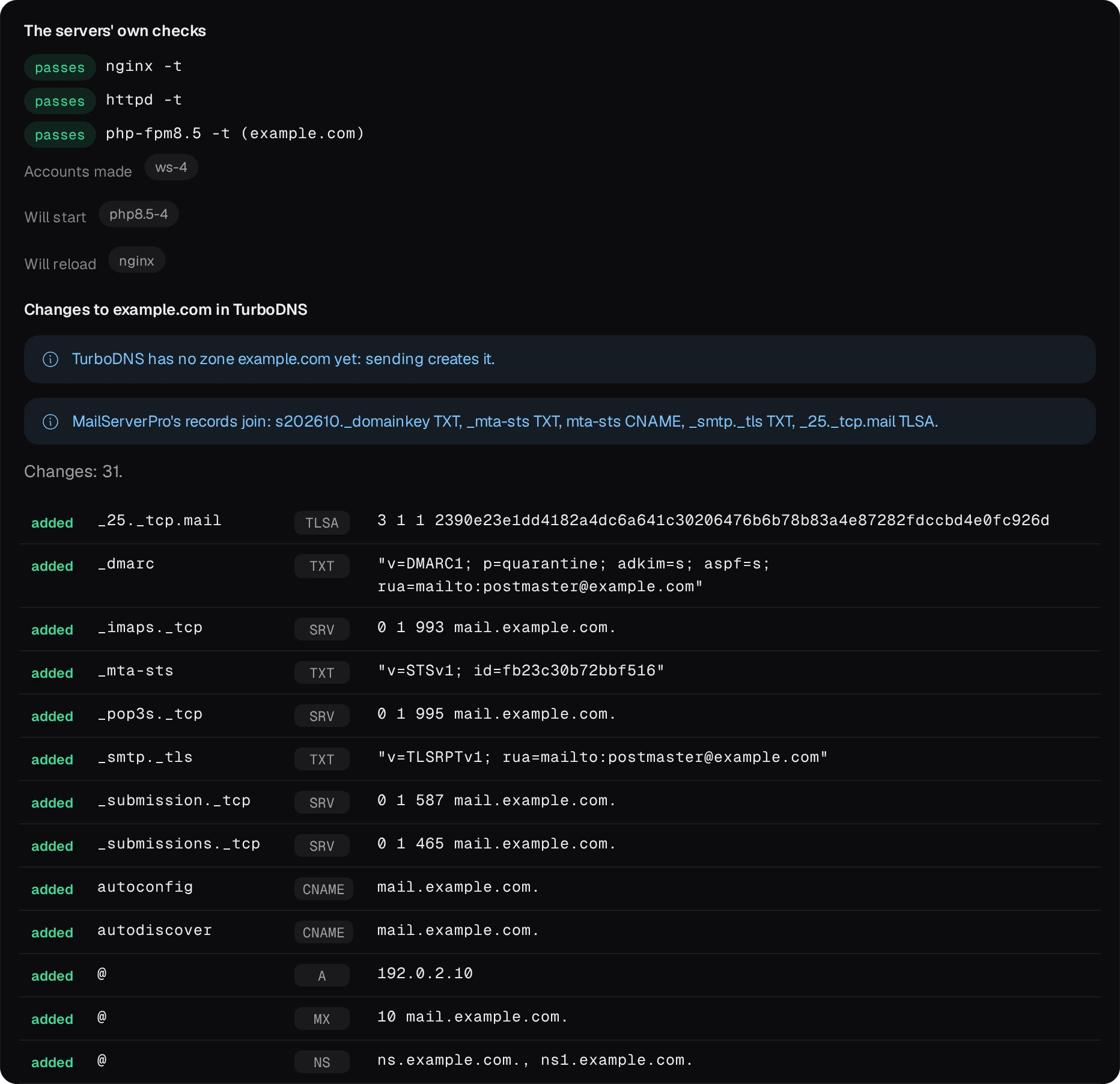
ns.example.comundns1.example.com, beide auf diesem NAS. Der Bereich Einträge, die TurboDNS bekommt zeigt, dass die Zone aus der Hosting-Vorlage entsteht, zusammen mit den Einträgen von MailServerPro (Abschnitt 05).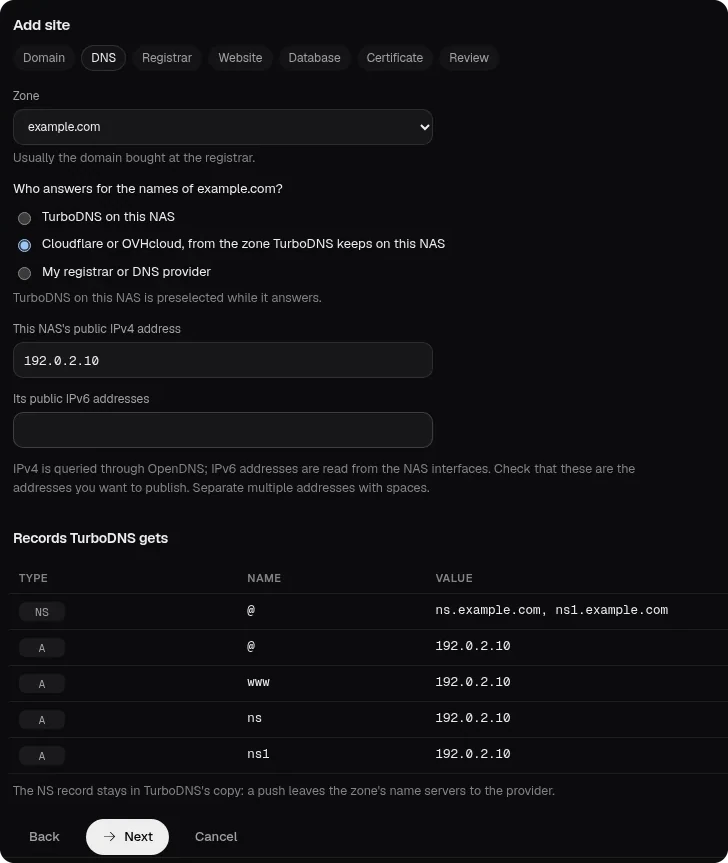
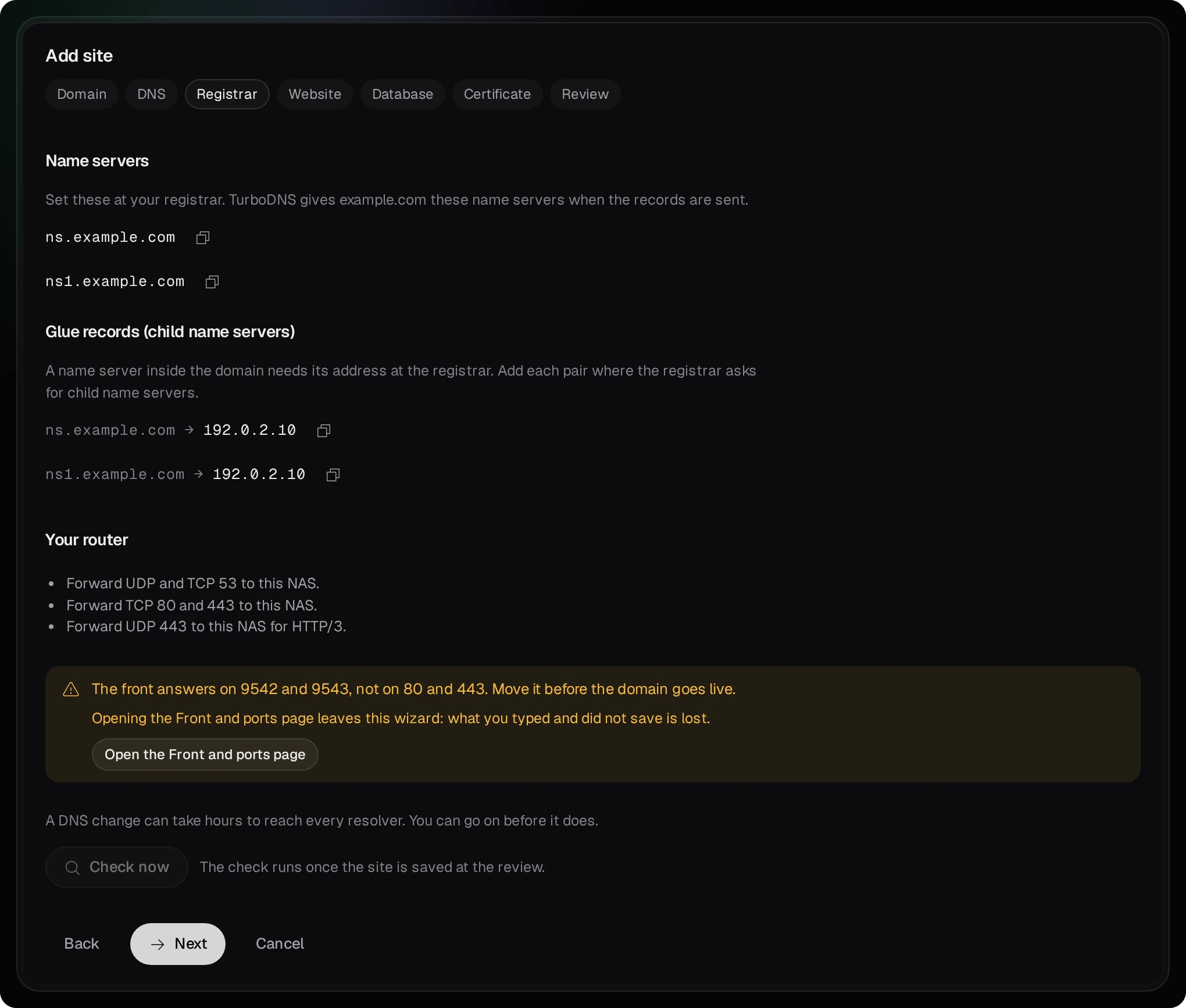
- Registrar. Dieser Schritt zeigt, was Sie beim Registrar eintragen, jeden Wert mit einer Kopierschaltfläche: Nameserver und Glue-Records (untergeordnete Nameserver). Unter Ihr Router nennt er die weiterzuleitenden Ports und die Adresse, unter der der Front-Server (der Webserver von WebHostPro) antwortet. Tragen Sie diese Werte nach dem Anwenden ein (Abschnitte 06 und 07).
- Website. Wählen Sie die Art der Website: PHP für eine Anwendung wie WordPress, mit eigenem PHP; Statische Dateien für HTML, CSS und Bilder; Reverse-Proxy, um Besucher an einen anderen Dienst auf dem NAS oder im lokalen Netz weiterzureichen. Unter Webserver liefert nginx die Website selbst aus, während httpd
.htaccess-Dateien liest, falls eine Website sie braucht. Bei einer PHP-Website wählen Sie außerdem die PHP-Version.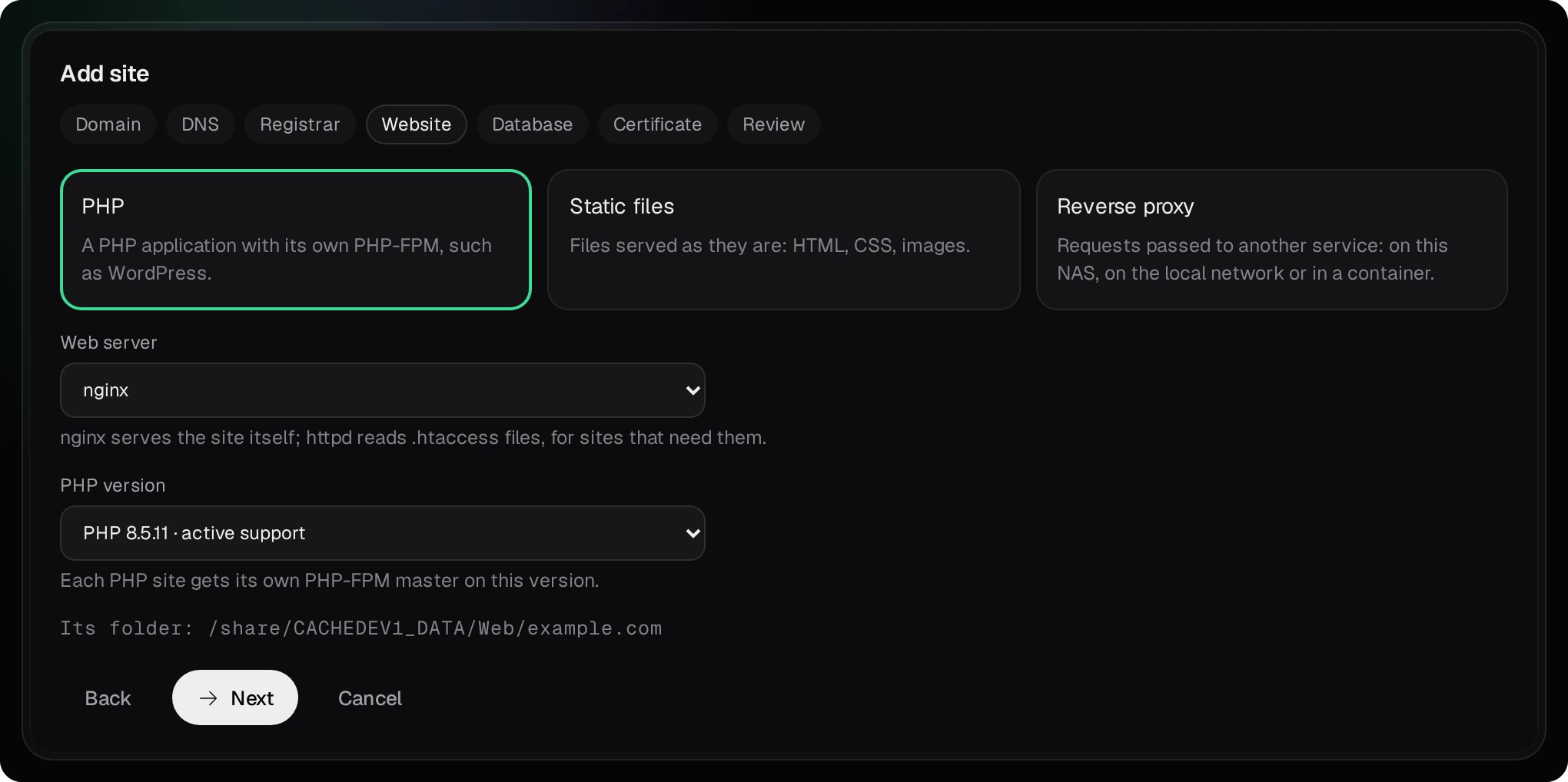
- Datenbank (nur bei einer PHP-Website). Datenbank-Engine steht auf Keine Datenbank. Wählen Sie MariaDB, PostgreSQL oder Percona Server, bekommt die Website eine eigene Datenbank und einen eigenen Benutzer. Der Testlauf legt beide an und zeigt das Passwort einmal: Kopieren Sie es sofort.
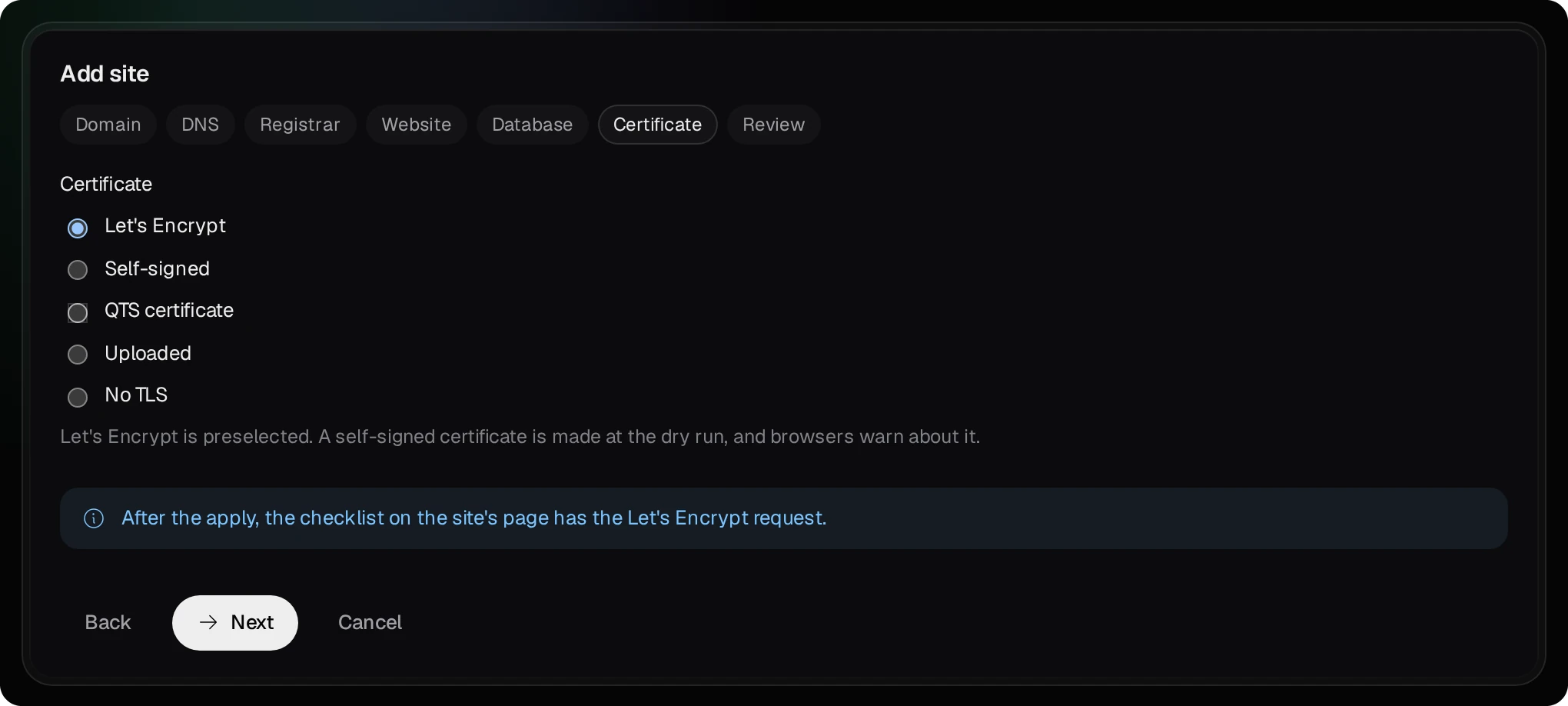
- Zertifikat. Lassen Sie Let’s Encrypt ausgewählt, eine kostenlose Zertifizierungsstelle, der Browser vertrauen. Das Zertifikat beantragen Sie nach dem Anwenden über die Checkliste der Website (Abschnitt 08). Ein selbst signiertes Zertifikat entsteht sofort, aber Browser warnen davor.
- Prüfen. Drücken Sie Testlauf. Er speichert die Website als Entwurf, führt die eigenen Prüfungen der Webserver aus und listet jede Datei auf, die sich ändert. Unter dem Plan der Website listen die Änderungen für TurboDNS jeden Eintrag auf, den die Zone bekommt. Diesen Plan anwenden schaltet die Website live und sendet dann die Änderungen an TurboDNS. Ein Snapshot bewahrt die Dateien im vorherigen Zustand auf.
Die Website hat jetzt einen eigenen Ordner im Ordner der Websites, und sein Unterordner public/ enthält, was Besucher bekommen. Legen Sie die Dateien der Website dort mit File Station oder SMB ab, oder mit Im Editor öffnen auf dem Reiter Dateien der Website, wenn Bucket & Code Server IDE auf dem NAS läuft. Solange public/ keine Seite enthält, antwortet die Website mit 403. PHP kann Dateien, die ein anderes Konto hineinkopiert hat, eventuell nicht beschreiben: Berechtigungen reparieren auf dem Reiter Dateien macht das eigene Konto der Website zu ihrem Besitzer.
05Die Zone aus der Hosting-Vorlage
Die Hosting-Vorlage von TurboDNS enthält jeden Eintrag, den eine Domain braucht, wenn ihre Website, ihre E-Mail und ihr DNS auf diesem NAS laufen. Für example.com und 192.0.2.10 legt sie diese Einträge an:
| Name | Typ | Wert | Wozu er dient |
|---|---|---|---|
@ | NS | ns.example.com ns1.example.com | die Nameserver, beide auf diesem NAS |
@ www ns ns1 webmail mail imap imaps pop pop3 pop3s smtp smtps mailserver | A, und AAAA bei einer IPv6-Adresse | 192.0.2.10 | die Website, die Nameserver und die E-Mail-Namen zeigen auf das NAS |
ftp | CNAME | example.com | dieselbe Adresse wie die Domain |
autoconfig autodiscover | CNAME | mail.example.com | wo Mailprogramme nach ihren Einstellungen suchen |
@ | MX | 10 mail.example.com | andere Server stellen die E-Mails der Domain dorthin zu |
@ | TXT | v=spf1 mx -all | SPF: nur der MX-Server sendet die E-Mails der Domain |
_dmarc | TXT | v=DMARC1; p=quarantine; adkim=s; aspf=s; rua=mailto:postmaster@example.com | DMARC: was ein Empfänger mit E-Mails macht, die bei SPF und DKIM durchfallen, und wohin er Berichte sendet |
_submission._tcp _submissions._tcp _imaps._tcp _pop3s._tcp | SRV | Ports 587, 465, 993 und 995 auf mail.example.com | die Ports, über die Mailprogramme senden und lesen |
MailServerPro fügt die Einträge hinzu, die nur MailServerPro kennen kann:
| Name | Typ | Wozu er dient |
|---|---|---|
s202610._domainkey | TXT | DKIM: der öffentliche Schlüssel, mit dem die Signatur der E-Mails der Domain geprüft wird |
_mta-sts, mta-sts | TXT, CNAME | MTA-STS: bittet andere Server, über eine verschlüsselte Verbindung zuzustellen, und nennt den Host, der die Richtlinie bereitstellt |
_smtp._tls | TXT | TLS-RPT: andere Server melden Verschlüsselungsfehler an postmaster@example.com |
_25._tcp.mail | TLSA | DANE: der Hash des Schlüssels des Mail-Zertifikats; er wirkt nur in einer mit DNSSEC signierten Zone |
Die TTL gibt an, wie viele Sekunden andere Server eine Antwort behalten dürfen, bevor sie erneut fragen. Die Adresseinträge haben eine TTL von 300 Sekunden, sodass eine neue Adresse spätestens nach fünf Minuten bei den Resolvern ankommt; die übrigen Einträge haben eine Stunde. In TurboDNS zeigt der Reiter Einträge der Zone sie alle.
Die Vorlage vergibt Adressen an die Namen in dieser Tabelle. Eine Website unter einem anderen Namen der Domain, etwa shop.example.com, bekommt von WebHostPro mit den übrigen Einträgen der Website einen eigenen A-Eintrag, bei einer IPv6-Adresse auch einen AAAA-Eintrag.
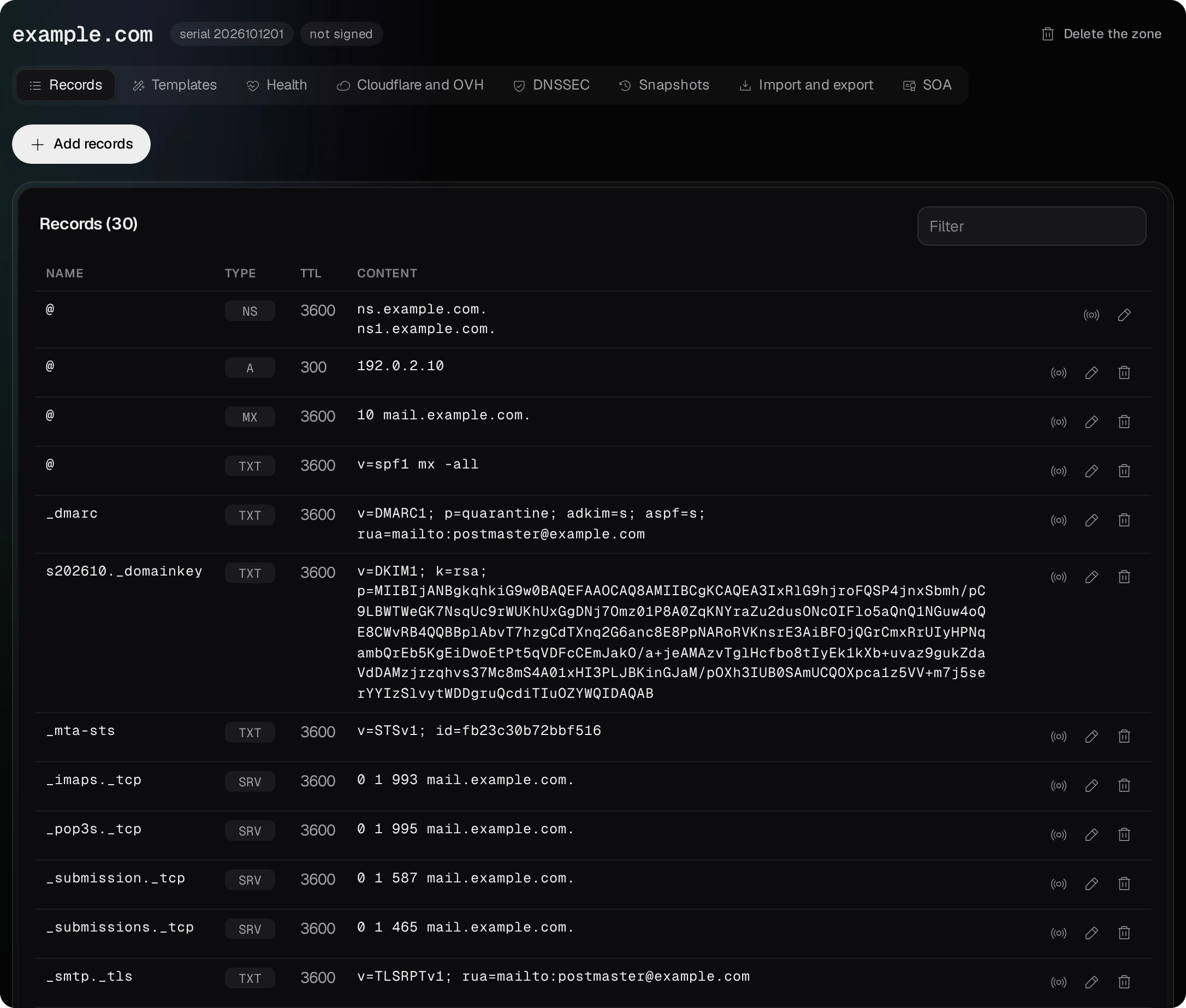
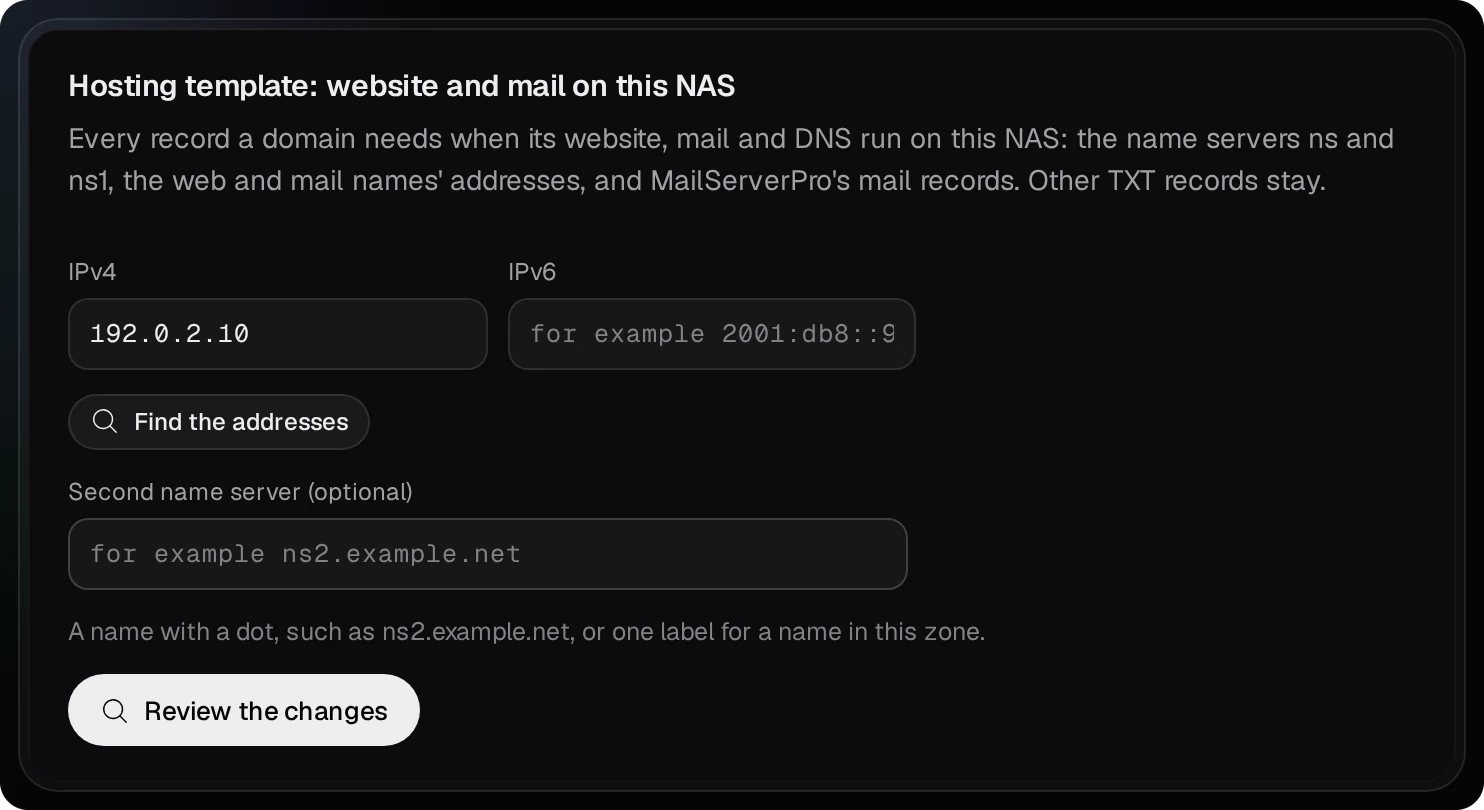
Die Vorlage ohne Website. Hat eine Domain nur E-Mail und keine Website, wenden Sie dieselbe Vorlage direkt in TurboDNS an. Drücken Sie Neue Zone, geben Sie example.com ein und behalten Sie die Nameserver ns und ns1; öffnen Sie dann den Reiter Vorlagen der Zone. Die Karte Hosting-Vorlage: Website und E-Mail auf diesem NAS nimmt die IPv4- und IPv6-Adressen auf (Adressen ermitteln füllt sie aus) und zeigt mit Änderungen prüfen den Testlauf; Änderung(en) anwenden schreibt die Einträge. Die eigenen Einträge von MailServerPro fehlen auf dieser Karte: Übernehmen Sie jeden Eintrag aus Zu veröffentlichende Einträge von MailServerPro und fügen Sie ihn auf dem Reiter Einträge mit Einträge hinzufügen hinzu.
06Der Router und der Front-Server
Leiten Sie diese Ports von der öffentlichen Adresse an die lokale Adresse des NAS weiter:
| Port | Protokoll | Für |
|---|---|---|
| 53 | UDP und TCP | TurboDNS: andere Server fragen es nach example.com |
| 80 | TCP | die Website über HTTP und die Prüfung von Let’s Encrypt |
| 443 | TCP, und UDP für HTTP/3 | die Website über HTTPS |
| 25 | TCP | E-Mail von anderen Servern |
| 587 und 465 | TCP | Senden aus Mailprogrammen außerhalb des lokalen Netzes |
| 993 | TCP | E-Mail lesen (IMAP) außerhalb des lokalen Netzes; für POP3 zusätzlich 995 |
Der nginx von WebHostPro ist der Front-Server: Alle Besucher aller Websites laufen über ihn. Er lauscht auf 9542 (HTTP) und 9543 (HTTPS), weil QTS die Ports 80 und 443 oft für sich selbst belegt. Zwei Wege führen zu ihm:
- Der Front-Server auf 80 und 443. Die Seite Front und Ports zeigt, was die Ports belegt und welche Schritte in QTS sie freigeben; bei jedem Schritt steht, was danach nicht mehr funktioniert. WebHostPro ändert die Einstellungen von QTS nie selbst. Wenn beide Ports frei sind, verlegt Front-Server auf 80 und 443 verlegen den Front-Server dorthin; Front-Server zurück auf 9542 und 9543 verlegen macht das rückgängig. Der Router leitet dann 80 an 80 und 443 an 443 weiter.
- Der Front-Server auf eigenen Ports. Der Router leitet 80 an 9542 und 443 an 9543 weiter, und QTS behält seine Ports. HTTP auf HTTPS umleiten leitet Besucher trotzdem auf
https://example.comum, ohne Portnummer in der Adresse.
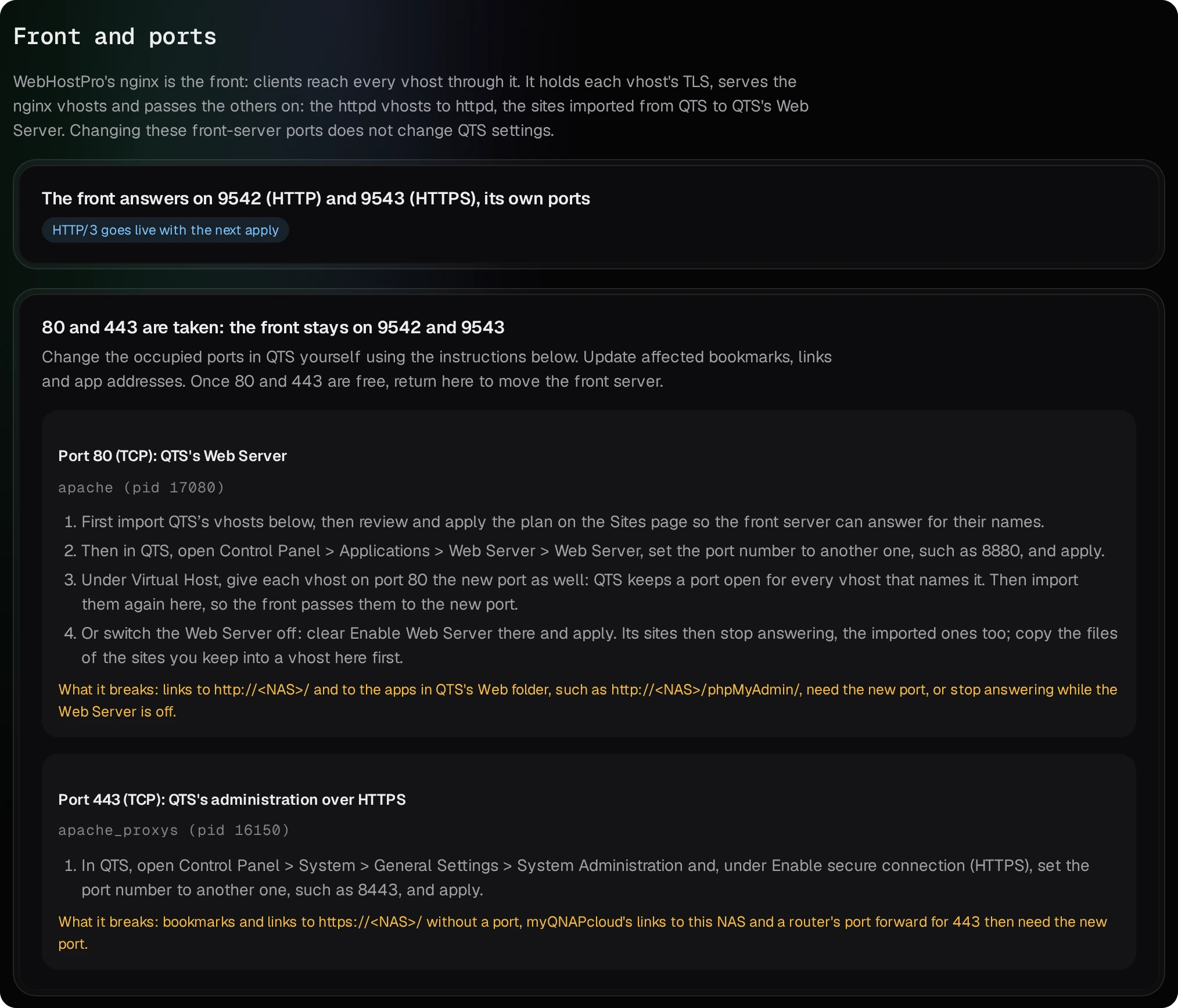
UDP 443 wird nur gebraucht, wenn die Seite Front und Ports HTTP/3 an anzeigt. Viele Router leiten Anfragen aus dem lokalen Netz an ihre eigene öffentliche Adresse nicht weiter. Testen Sie daher von außen, zum Beispiel mit einem Handy über mobile Daten.
07Beim Registrar
TurboDNS ist für die Zone zuständig, sobald sie beim Anwenden dorthin gesendet wurde. Danach beim Registrar:
- Legen Sie die Glue-Records an: den Host
ns.example.commit der Adresse192.0.2.10und den Hostns1.example.commit derselben Adresse. Registrare nennen sie Glue-Records, Child-Hosts oder private Nameserver. - Setzen Sie die Nameserver der Domain auf
ns.example.comundns1.example.com.
Die Checkliste der Website zeigt dieselben Werte mit Kopierschaltflächen unter Beim Registrar. Eine Änderung beim Registrar braucht Stunden, bis sie jeden Resolver erreicht; Sie können in der Zwischenzeit weitermachen.
ns und ns1 erfüllen die Regel der Registrare, zwei Nameserver anzugeben, aber beide laufen auf demselben NAS: Ist es ausgeschaltet oder offline, antwortet niemand für die Domain. Ein Registrar, der zwei verschiedene Rechner verlangt, lehnt das Paar ab. TurboDNS gibt die Zone an keinen anderen DNS-Server weiter, weil es Zonentransfers nur an das NAS selbst erlaubt. DNSSEC, das die Antworten der Zone signiert, ist optional: Der Reiter DNSSEC der Zone signiert die Zone und zeigt den DS-Eintrag, den nur der Registrar veröffentlichen kann.
Das DNS bleibt bei Cloudflare oder OVHcloud
Wenn die Domain die Nameserver von Cloudflare oder OVHcloud verwendet und dabei bleiben soll, wählen Sie im Schritt DNS des Assistenten Cloudflare oder OVHcloud, aus der Zone, die TurboDNS auf diesem NAS führt. TurboDNS bekommt die Einträge der Website genauso, als würde es selbst antworten, und behält die Zone auf dem NAS; eine Kopie übertragen Sie selbst zum Anbieter. Der Registrar behält die Nameserver des Anbieters, und diese Zone braucht keine Weiterleitung von Port 53 am Router. Der Schritt Registrar und die Checkliste zeigen Beim Anbieter statt Nameservern und Glue-Records.
- Öffnen Sie in TurboDNS Anbieterkonten. Geben Sie für Cloudflare einen API-Token mit Zone · DNS · Edit an, dazu Zone · Zone · Edit, wenn Cloudflare die Zone noch nicht führt. Geben Sie für OVHcloud den Application Key, das Application Secret und den Consumer Key an; OVHcloud nimmt eine Übertragung nur in eine Zone an, die es bereits führt. Speichern prüft die Angaben sofort beim Anbieter. Ist ein Konto gespeichert, nennt der Testlauf der Hosting-Vorlage den Anbieter, wenn er die Zone bereits führt, und verlangt dann keinen Glue-Record.
- Öffnen Sie
example.comin TurboDNS, dann den Reiter Cloudflare und OVH, und drücken Sie Änderungen prüfen. Der Testlauf listet jeden Schritt auf; Änderung(en) übertragen führt die Schritte aus, liest die Zone danach zurück und vergleicht. TurboDNS überträgt nichts von selbst: Eine spätere Änderung der Zone erreicht den Anbieter bei der nächsten Übertragung.
Der SOA-Eintrag, die eigenen Nameserver des Anbieters und DNSSEC-Einträge werden nicht übertragen. Einträge, die TurboDNS bei Cloudflare anlegt, stehen auf „Nur DNS“; schalten Sie für einen Namen dort den Cloudflare-Proxy ein, antwortet er mit Cloudflares Adressen, und die Live-Prüfung wartet weiter auf ihn. Die Live-Prüfung überspringt die Nameserver beim Registrar und die Glue-Records, jeweils mit Begründung, fragt weiterhin TurboDNS auf diesem NAS ab und gilt als bestanden, wenn die öffentlichen Resolver und der Front-Server antworten. Für das Zertifikat wählt WebHostPro HTTP-01, wenn der Front-Server auf Port 80 läuft, sonst DNS-01 über Cloudflare, wenn in WebHostPro ein Cloudflare-Token gespeichert ist, sonst HTTP-01. DNS-01 über TurboDNS schlägt hier fehl: Der Challenge-Eintrag bleibt in der Kopie der Zone in TurboDNS, die der Anbieter erst nach einer Übertragung sieht. Den Weg können Sie auf dem Reiter Domains und TLS der Website auch selbst wählen: HTTP-01 oder DNS-01 über Cloudflare.
08Die Checkliste und das Zertifikat
Nach dem Anwenden zeigt die Übersicht der Website example.com fertig einrichten. Jede Zeile steht auf Offen oder Erledigt:
| Zeile | Was sie tut |
|---|---|
| Website angewendet | erledigt, sobald die Website live ist |
| Einträge in TurboDNS | In TurboDNS seit mit einem Zeitpunkt, sobald der Plan von TurboDNS für die Domain keine Änderung mehr enthält; andernfalls sendet Einträge senden die Einträge |
| Beim Registrar | die Nameserver und Glue-Records aus Abschnitt 07, mit Kopierschaltflächen; Beim Anbieter, wenn Cloudflare oder OVHcloud für die Domain antwortet |
| Live-Prüfung | Jetzt prüfen fragt ab, ob die Domain auf dieses NAS zeigt |
| Zertifikat | Let’s Encrypt anfragen |
| Abschließen | Checkliste schließen, sobald die Domain funktioniert; die Übersicht behält einen Link Domain-Einrichtung, der die Checkliste wieder öffnet |
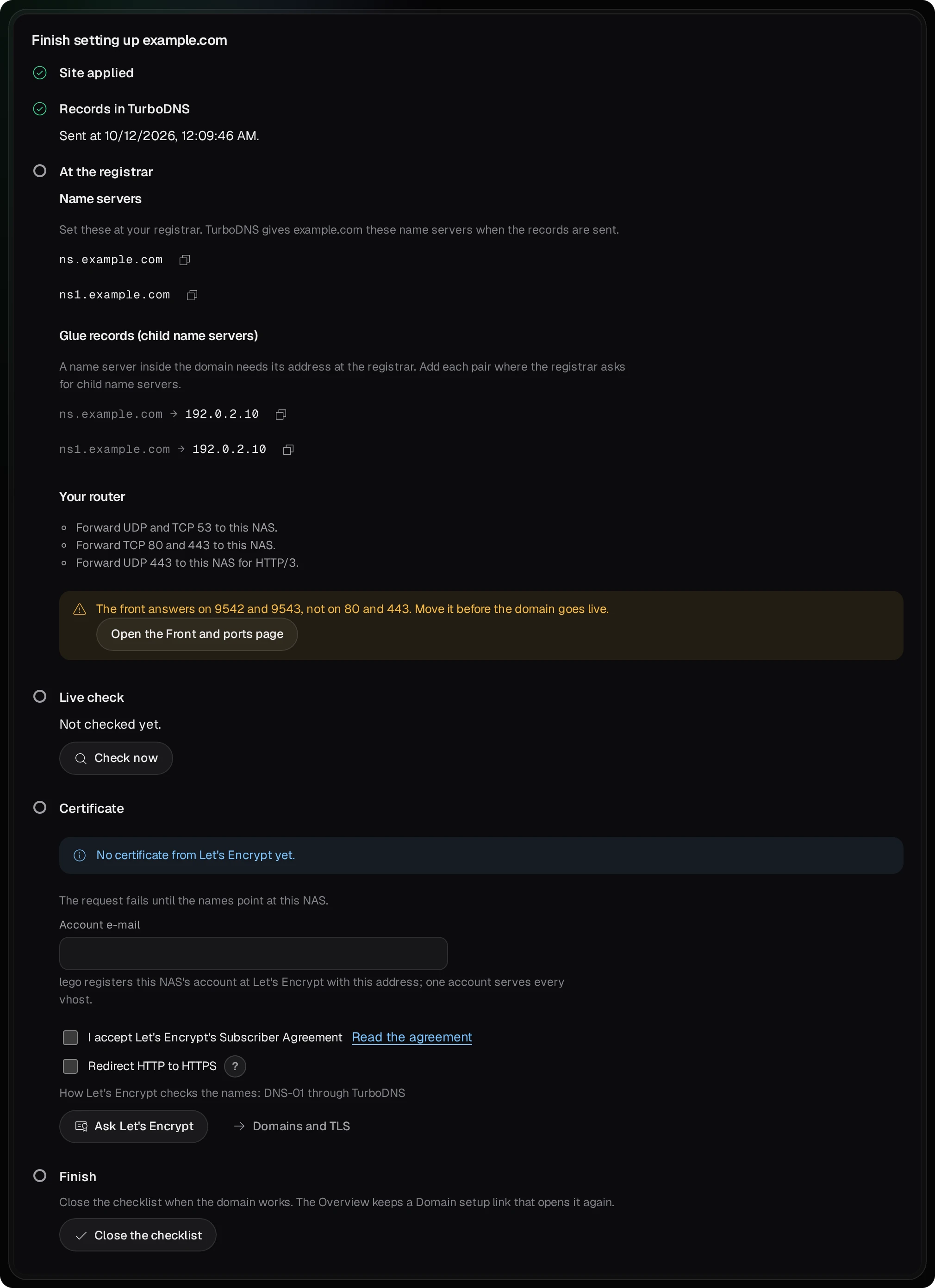
Jetzt prüfen prüft vom NAS aus sieben Dinge: Nameserver beim Registrar, Glue-Records, TurboDNS auf diesem NAS, Öffentliche Resolver, Der Name mit www, Der Front-Server über HTTP und Der Front-Server über HTTPS. Jeder Punkt zeigt Stimmt, Noch nicht, Weicht ab, Keine Antwort oder Übersprungen, dazu, was er erwartet und was er gefunden hat. Die Prüfung ist bestanden, wenn der Registrar die Nameserver dieses NAS nennt, öffentliche Resolver die Adresse der Website liefern und der Front-Server über HTTP antwortet. In den Stunden nach einer Änderung beim Registrar ist noch nicht bestanden normal: Drücken Sie später erneut Jetzt prüfen. Diese Prüfung läuft auf dem NAS. Sie kann nicht sehen, ob die Ports 53, 80 und 443 das NAS aus dem Internet erreichen.
Das Zertifikat. Sobald die Prüfung bestanden ist, wird Let’s Encrypt anfragen zur Hauptschaltfläche. Geben Sie die E-Mail des Kontos ein (ein Konto dient allen Websites) und aktivieren Sie beim ersten Mal Ich akzeptiere den Abonnentenvertrag (Subscriber Agreement) von Let’s Encrypt. Die Zeile nennt, wie Let’s Encrypt die Namen prüft: Mit dem Front-Server auf Port 80 ruft es eine Datei über HTTP ab (HTTP-01); mit dem Front-Server auf eigenen Ports und TurboDNS auf dem NAS sucht es einen TXT-Eintrag, den WebHostPro über TurboDNS hinzufügt und danach wieder entfernt (DNS-01). Auf dem Reiter Domains und TLS der Website ändern Sie diesen Weg. Wenn das Zertifikat da ist, führen Sie auf der Seite Websites den Testlauf aus und wenden den Plan an: Erst dann liefert die Website das Zertifikat aus. WebHostPro erneuert es von selbst, wenn noch 30 Tage oder weniger übrig sind.
09E-Mail auf dem Handy und in Mailprogrammen
Das Webmail ist im lokalen Netz unter https://192.168.1.20:9581/ erreichbar. Melden Sie sich mit der vollständigen Adresse eines Postfachs und seinem Passwort an. Die Einstellungen für ein Mailprogramm oder die Mail-App eines Handys stehen in der Übersicht unter Auf einen Blick:
| Einstellung | Wert |
|---|---|
| Server zum Lesen und zum Senden | mail.example.com |
| Benutzername | die vollständige E-Mail-Adresse, etwa anna@example.com |
| Lesen (IMAP) | Port 993, SSL/TLS |
| Senden (SMTP) | Port 587 mit STARTTLS oder Port 465 mit SSL/TLS |
| Passwort | das Passwort des Postfachs, für beides |
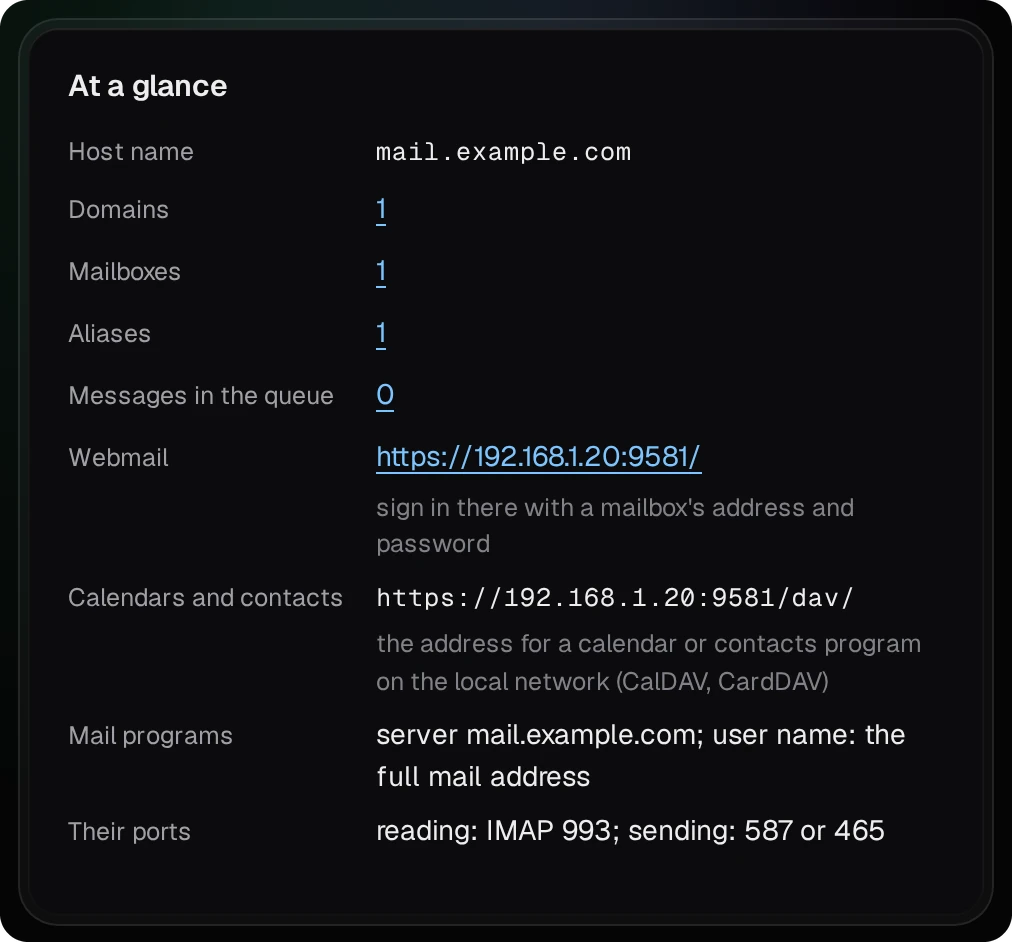
Die Mail-Ports haben ein eigenes Zertifikat. MailServerPro erstellt für den Namen unter Hostname ein selbst signiertes Zertifikat, daher fragt ein Mailprogramm oder ein Handy einmal, ob Sie ihm vertrauen. Stattdessen können Sie in den Einstellungen unter Zertifikat die Option Das Zertifikat des NAS aus QTS wählen (es muss den Namen unter Hostname enthalten) oder Dateien im Datenordner.
Kalender und Kontakte sind im lokalen Netz unter https://192.168.1.20:9581/dav/ erreichbar, mit derselben Adresse und demselben Passwort.
Webmail von außen. Eine Website von WebHostPro kann die Weboberfläche von MailServerPro ins Internet bringen. Fügen Sie eine Website namens webmail.example.com hinzu, mit mta-sts.example.com autoconfig.example.com autodiscover.example.com unter Weitere Namen, der Art Reverse-Proxy und dem Proxy-Ziel https://127.0.0.1:9581. Dann antwortet das Webmail unter https://webmail.example.com/, andere Mailserver können die MTA-STS-Richtlinie der Domain lesen, und Mailprogramme, die ihre Einstellungen unter autoconfig.example.com suchen, finden sie dort. MailServerPro sieht die echte Adresse jedes Besuchers, daher sperren fehlgeschlagene Anmeldungen nur diesen Besucher aus und nicht die ganze Website. Sein Admin-Panel antwortet unter diesen Namen ebenfalls, unter /admin/. Ohne diese Website geben Sie die Einstellungen eines Mailprogramms von Hand ein.
10Prüfen, ob alles funktioniert
- In WebHostPro. Jetzt prüfen in der Checkliste der Website (Abschnitt 08).
- In TurboDNS. Der Reiter Zustand der Zone listet die Probleme der Zone auf, jedes mit seiner Lösung: Nameserver, die nicht antworten oder eine alte Kopie ausliefern, und einen DS-Eintrag beim Registrar, der nicht passt. Verbreitung prüfen in der Zeile eines Eintrags zeigt, was dieses NAS, jeder Nameserver der Zone und die öffentlichen Resolver 1.1.1.1, 8.8.8.8 und 9.9.9.9 antworten. Ein Nameserver unter der öffentlichen Adresse des NAS antwortet dem NAS selbst wegen des Routers eventuell nicht; fragen Sie zur Sicherheit von außen.
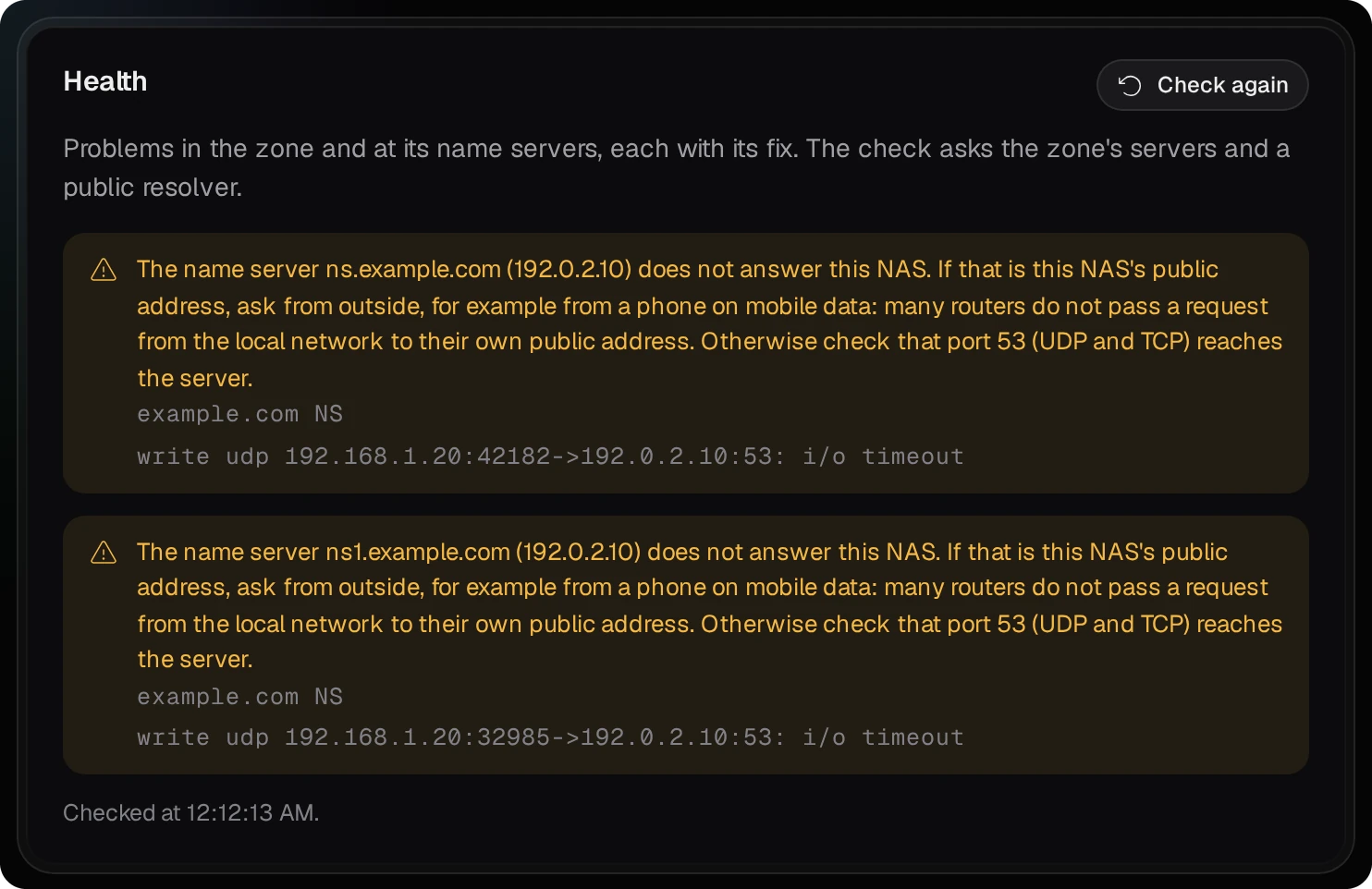
- Von einem Rechner aus. Fragen Sie einen öffentlichen Resolver nach den Nameservern, der Adresse der Website, dem MX-Eintrag und dem DKIM-Schlüssel (
digunter macOS und Linux;nslookup -type=NS example.com 1.1.1.1und so weiter unter Windows):
dig +short NS example.com @1.1.1.1
dig +short A www.example.com @1.1.1.1
dig +short MX example.com @1.1.1.1
dig +short TXT s202610._domainkey.example.com @1.1.1.1
- Die Website. Öffnen Sie
https://example.com/undhttps://www.example.com/auf einem Handy über mobile Daten. - Eine Testnachricht. Melden Sie sich als
anna@example.comam Webmail an und schreiben Sie an ein Postfach bei einem anderen Anbieter. In den Kopfzeilen der empfangenen Nachricht (oft „Original anzeigen“) sollteAuthentication-Resultsdie Angabendkim=pass,spf=passunddmarc=passenthalten. Antworten Sie auf die Nachricht: Die Antwort kommt im Webmail an, wenn Port 25 das NAS erreicht. Eine Nachricht, die noch auf den Versand wartet, erscheint mit dem Grund auf der Seite Warteschlange von MailServerPro.
11Wenn etwas fehlschlägt
Jede App beschreibt mit eigenen Worten, was schiefgegangen ist. Diese Meldungen sehen Sie am ersten Tag am häufigsten:
- „Die Ersteinrichtung hat 60 Minuten nach dem Start des Panels geschlossen.“
- WebHostPro, TurboDNS
- Das Panel nimmt sein erstes Passwort nur in der ersten Stunde nach seinem Start an. Starten Sie die App im App Center neu und setzen Sie das Passwort innerhalb einer Stunde.
- „Die erste Anmeldung klappt nur von einem Rechner im lokalen Netz.“
- TurboDNS (WebHostPro sagt es mit anderen Worten)
- Das Panel nimmt sein erstes Passwort nur von einem Rechner im lokalen Netz an. Öffnen Sie es von einem Rechner zu Hause oder im Büro, nicht über das Internet.
- „Der Mailserver hat noch keinen Administrator. Der erste wird von einem Rechner im lokalen Netz angelegt …“
- MailServerPro
- MailServerPro lässt seinen ersten Administrator nur von einem Rechner im lokalen Netz anlegen (mit einer privaten oder Loopback-Adresse). Öffnen Sie sein Panel von einem Rechner zu Hause oder im Büro.
- ein Platzhalter neben Hostname
- MailServerPro, Auf einen Blick
- Der Mailserver hat noch keinen Namen im Internet. Tragen Sie ihn unter Einstellungen → Hostname ein, etwa
mail.example.com(Abschnitt 03). - „Der Plan ist nicht mehr da: Er ist älter als 30 Minuten, wurde schon verwendet, oder TurboDNS wurde neu gestartet. Fordern Sie einen neuen an.“
- WebHostPro, beim Senden der Einträge
- Ein Plan lässt sich innerhalb von 30 Minuten einmal senden. Drücken Sie Erneut anfordern, lesen Sie den neuen Plan und senden Sie ihn.
- „Letzte Prüfung …: noch nicht bestanden.“
- WebHostPro, die Checkliste
- Mindestens ein Punkt der Live-Prüfung stimmt noch nicht. Lesen Sie die Punkte, die nicht Stimmt zeigen. Direkt nach einer Änderung beim Registrar warten Sie und prüfen später erneut.
- „Der Front-Server läuft auf Port 9542, nicht 80: Ihr Router muss Port 80 aus dem Internet an Port 9542 dieses NAS weiterleiten, oder wählen Sie DNS-01.“
- WebHostPro, Let’s Encrypt
- Die HTTP-01-Prüfung von Let’s Encrypt kommt über Port 80 herein, und der Front-Server lauscht auf 9542. Leiten Sie Port 80 an 9542 weiter, oder verlegen Sie den Front-Server (Abschnitt 06).
- „Der letzte Lauf (…) ist fehlgeschlagen: …“
- WebHostPro, Domains und TLS
- Die Worte nach dem Doppelpunkt stammen von Let’s Encrypt. Meist zeigen die Namen noch nicht auf das NAS, oder Port 80 erreicht es nicht.
- „PowerDNS antwortet nicht“
- TurboDNS, die Statusleiste
- Das Panel bekommt keine Antwort von seinem DNS-Server, PowerDNS. Stoppen und starten Sie TurboDNS im App Center und lesen Sie dann sein Protokoll.
- gestoppt neben einem Dienst
- MailServerPro, Übersicht
- Dieser Teil des Mailservers läuft nicht. Öffnen Sie sein Protokoll daneben. Wenn Sie die App im App Center stoppen und wieder starten, starten alle Dienste neu.
Die Protokolle:
- WebHostPro: der Reiter Protokolle jeder Website, die Seite Dienste und die Dateien in
logs/seines Datenordners,<install volume>/WebHostPro(nginx, httpd, PHP und Let’s Encrypt haben jeweils eigene). - TurboDNS:
data/log/pdns.log(der DNS-Server) unddata/log/panel.log(das Panel) im Installationsordner der App, etwa/share/CACHEDEV1_DATA/.qpkg/TurboDNS. - MailServerPro: die Seite Protokolle seines Panels und die Dateien in
log/seines Datenordners,<install volume>/MailServerPro.
WebHostPro neu installiert oder seine Daten verschoben
Jede Website läuft unter einem eigenen Konto, ws-1, ws-2 und so weiter, und die Beschreibung des Kontos in /etc/passwd nennt den Datenordner von WebHostPro. Wird WebHostPro entfernt und auf demselben Volume neu installiert, verwendet es denselben Datenordner, und die Websites kommen unverändert zurück. Sind die alten Konten noch vorhanden und hat eine neue Installation einen anderen Datenordner, verweigert sie ihren ersten Testlauf und nennt die ws--Zeile, die im Weg steht.
Um die Daten von WebHostPro auf ein anderes Volume zu verschieben, stoppen Sie WebHostPro im App Center, verschieben seinen Datenordner, schreiben den neuen Pfad in etc/data-dir im Installationsordner von WebHostPro und starten es wieder. Beim Start übernimmt WebHostPro die Konten der Websites wieder, ändert dabei nur ihre Beschreibung auf den neuen Ordner und schreibt die Dateien der Server für den neuen Ordner, sodass die Websites sofort antworten, ohne erneutes Anwenden. Ist der alte Ordner noch vorhanden (eine Kopie, kein Verschieben) oder wurde keine der Websites je angewendet, verweigert WebHostPro den nächsten Testlauf und nennt jede ws--Zeile: Ändern Sie als admin in einer SSH-Sitzung die Beschreibung dieser Zeile auf WebHostPro site of und den neuen Ordner. Starten Sie keine zweite Installation auf einem leeren Datenordner, um die erste zu ersetzen: Sie übernimmt weder die Websites noch deren Konten.
12Ohne öffentliche Adresse
Hinter CGNAT oder mit einem Router, der keine Ports weiterleitet, kann WebHostPro die Website trotzdem über einen Cloudflare Tunnel ins Internet bringen: cloudflared auf dem NAS baut eine ausgehende Verbindung zu Cloudflare auf, und Cloudflare reicht die Besucher der Website an den Front-Server weiter. Die Nameserver der Domain müssen dann die von Cloudflare sein, daher antwortet TurboDNS nicht für sie. E-Mail erreicht das NAS auf diesem Weg nicht: Andere Server stellen an die MX-Adresse auf Port 25 zu.
- Wählen Sie im Schritt DNS des Assistenten Mein Registrar oder DNS-Anbieter und leeren Sie Die öffentliche IPv4-Adresse dieses NAS. Die Website wird dann ohne Checkliste gespeichert. Legen Sie bei Cloudflare selbst keinen A-, AAAA- oder CNAME-Eintrag für die Namen der Website an.
- Schließen Sie den Assistenten ab und wenden Sie den Plan der Website an.
- Fügen Sie auf der Seite Front und Ports in der Karte Websites über Cloudflare aus dem Internet erreichbar machen einen API-Token Ihres Cloudflare-Kontos mit den Berechtigungen ein, die die Karte auflistet, drücken Sie Token prüfen, wählen Sie die Zone und drücken Sie Tunnel einschalten.
- Schalten Sie für die Website Diese Website über Cloudflare aus dem Internet erreichbar machen ein.
Über den Tunnel sehen Besucher das Zertifikat von Cloudflare. Im kostenlosen Tarif von Cloudflare lädt eine Anfrage höchstens 100 MB hoch, und Cloudflare wartet höchstens 125 Sekunden auf eine Antwort. Schalten Sie den Tunnel aus, bevor Sie WebHostPro entfernen: Das Entfernen lässt seine Einträge und den Tunnel bei Cloudflare zurück.