SVN-Repositorys und versionierte Buckets auf Ihrem NAS
Die Bucket & Code Server IDE stellt Subversion-Repositories und Buckets bereit. Ein Bucket ist ein Netzlaufwerk (WebDAV), das jede gespeicherte Datei als Revision aufbewahrt, sodass jede frühere Version gelesen oder wiederhergestellt werden kann. Benutzer melden sich bei beiden Diensten mit ihren Panel-Konten an.
- ModulSVN & Bucket aktiv
- Anlegenein Repository oder einen Bucket
- Berechtigungenpro Konto
- Verbindensvn, Finder, davfs2, rclone
- Zurückgehenjede ältere Version
Die Karte mit dem App-Passwort stammt aus den Testdaten des Panels. Das Repository heißt docs, der Bucket shared, und das NAS ist unter 192.168.1.20 erreichbar.
01Modul einschalten
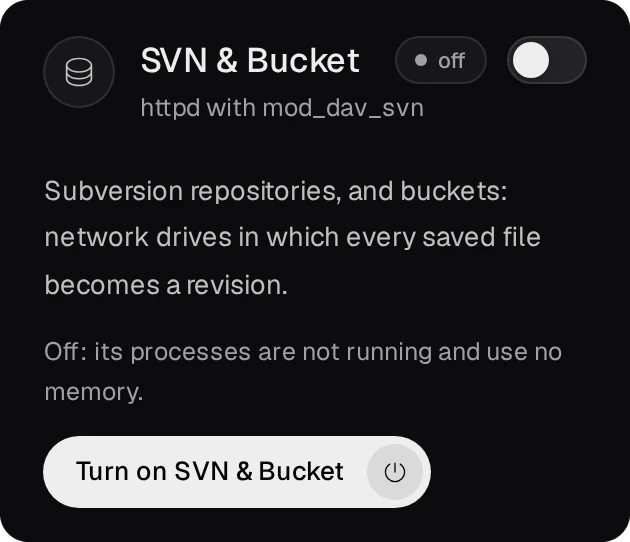
Auf der Übersicht drückt ein Admin auf der Kachel des Moduls SVN & Bucket einschalten. Die Kachel zeigt läuft, sobald das Modul bereit ist.
02Ein Repository oder einen Bucket anlegen
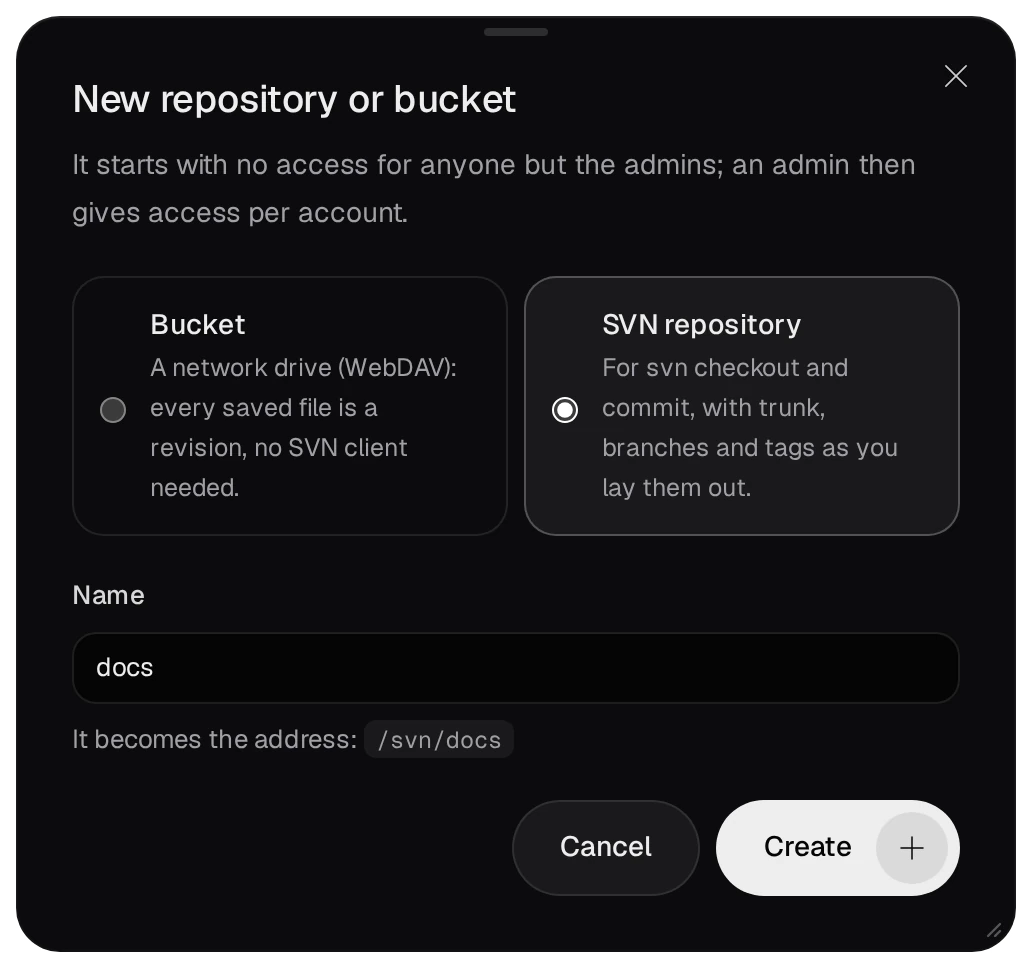
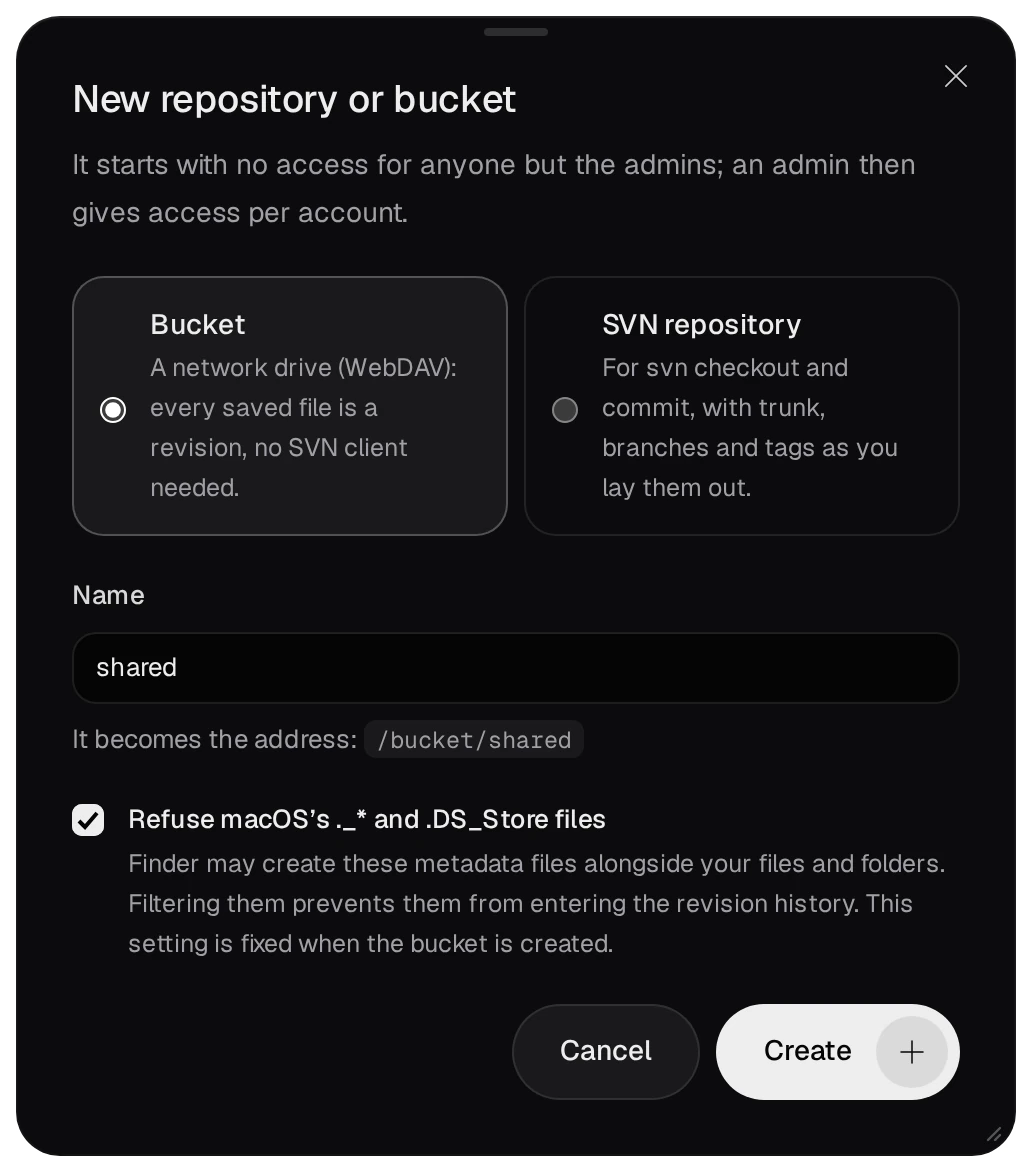
Auf der Seite SVN & Bucket drückt ein Admin auf Neues Repository oder neuer Bucket.
- Wählen Sie SVN-Repository für
svn checkoutundcommitoder Bucket für ein Netzlaufwerk, das keinen SVN-Client braucht. - Geben Sie unter Name einen Namen ein. Er wird zur Adresse:
/svn/docsoder/bucket/shared. - Lassen Sie bei einem Bucket Die macOS-Dateien ._* und .DS_Store ablehnen angehakt. Der Finder legt diese Dateien neben jeder Datei an, die er kopiert. Werden sie abgelehnt, entstehen aus ihnen nie Revisionen. Die Auswahl lässt sich später nicht ändern.
- Drücken Sie Anlegen.
Ein gelöschtes Repository oder ein gelöschter Bucket landet im Papierkorb des Datenordners; ein eingebauter Job leert ihn nach 7 Tagen.
03Zugriff vergeben
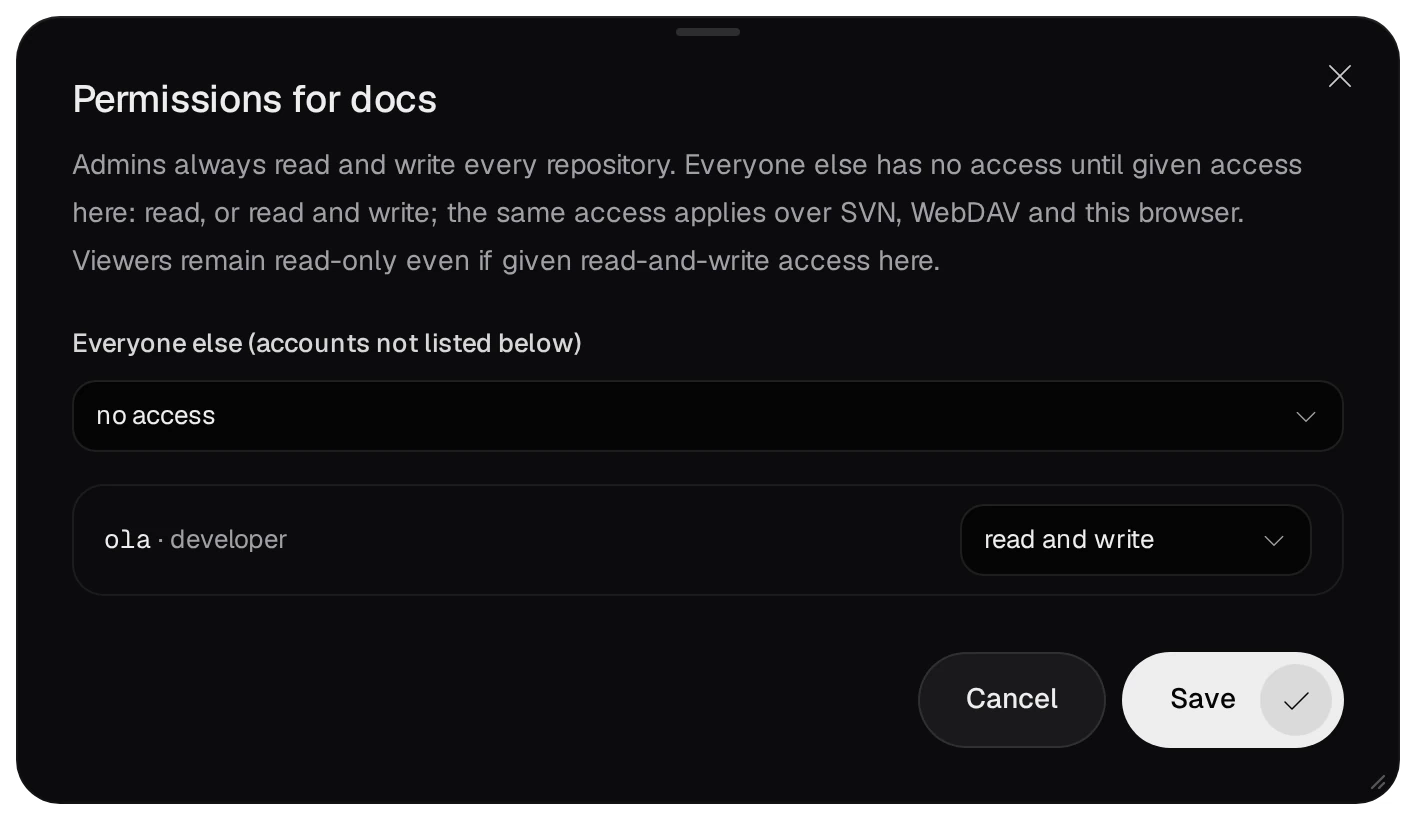
Auf ein neues Repository oder einen neuen Bucket haben zunächst nur die Admins Zugriff. Das Personen-Symbol in der jeweiligen Zeile öffnet Berechtigungen für docs. Legen Sie unter Alle anderen fest, was nicht aufgeführte Konten dürfen, und wählen Sie read oder Lesen und Schreiben für jedes Konto, das mehr braucht. Drücken Sie dann Speichern. Derselbe Zugriff gilt über SVN, WebDAV und den Dateibrowser des Panels. Admins können immer lesen und schreiben; ein Konto mit der Rolle viewer kann höchstens lesen.
04SVN-Repository auschecken
Die Seite SVN & Bucket zeigt den Checkout-Befehl mit der Adresse des Repositorys. Jeder Subversion-Client funktioniert (svn, TortoiseSVN, die SVN-Unterstützung einer IDE); Sie melden sich mit Benutzername und Passwort des Panels an. Für einen Commit brauchen Sie Lese- und Schreibzugriff.
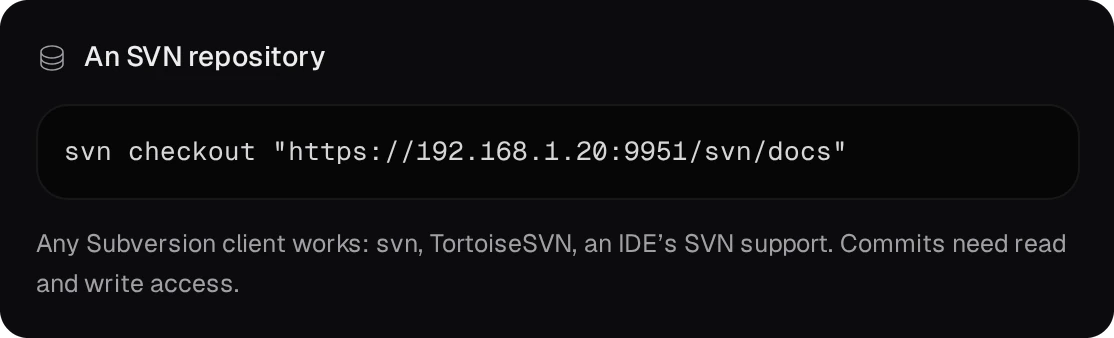
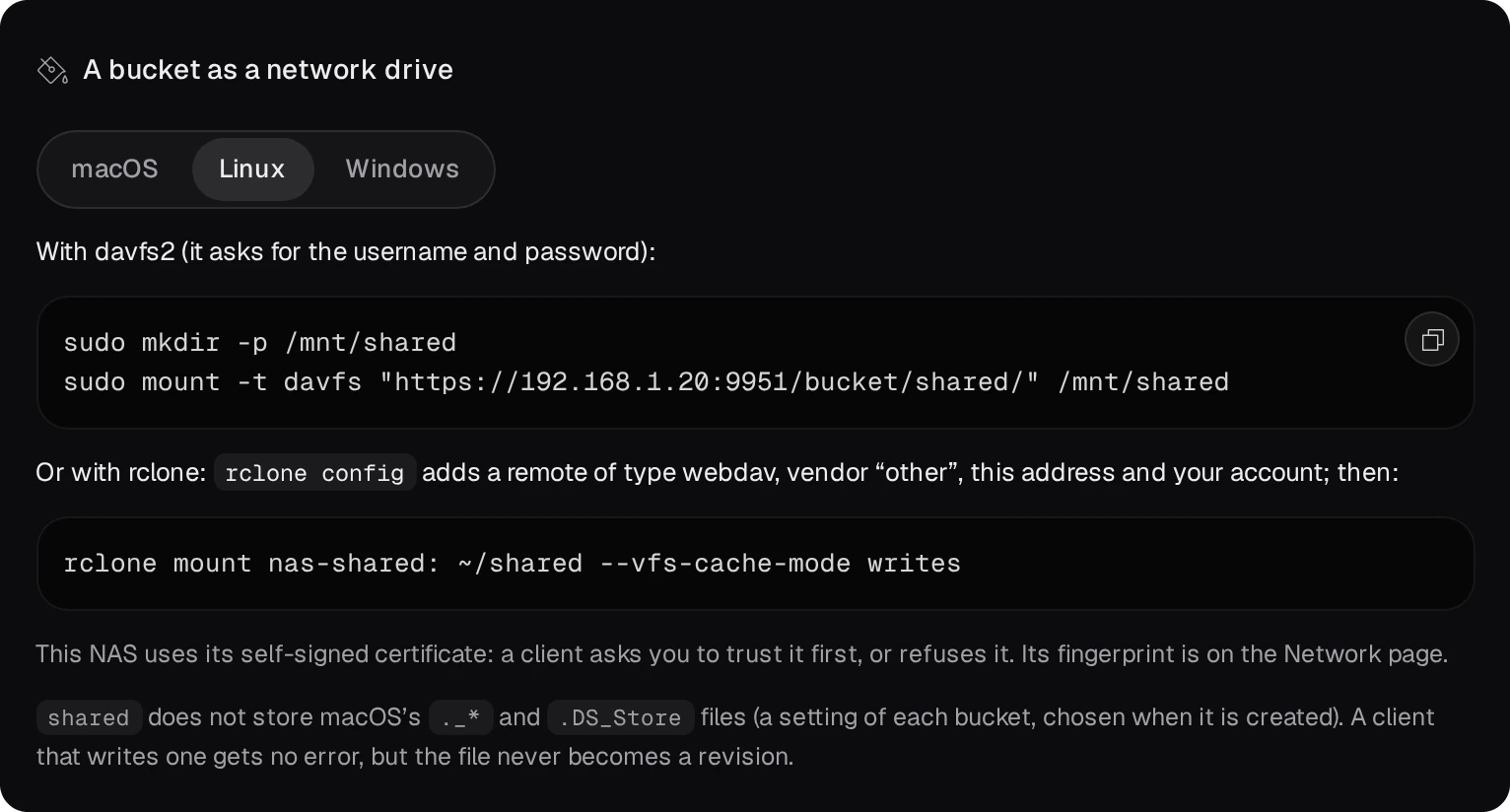
Das NAS antwortet über HTTPS zunächst mit seinem selbstsignierten Zertifikat. Ein Client fragt daher, ob Sie ihm vertrauen, oder lehnt die Verbindung ab. Die Seite Netzwerk zeigt den Fingerabdruck zum Vergleich.
05Bucket als Netzlaufwerk verbinden
Dieselbe Seite zeigt die Adresse des Buckets für jedes System.
- macOS: im Finder Gehe zu → Mit Server verbinden (⌘K), dann
https://192.168.1.20:9951/bucket/shared/.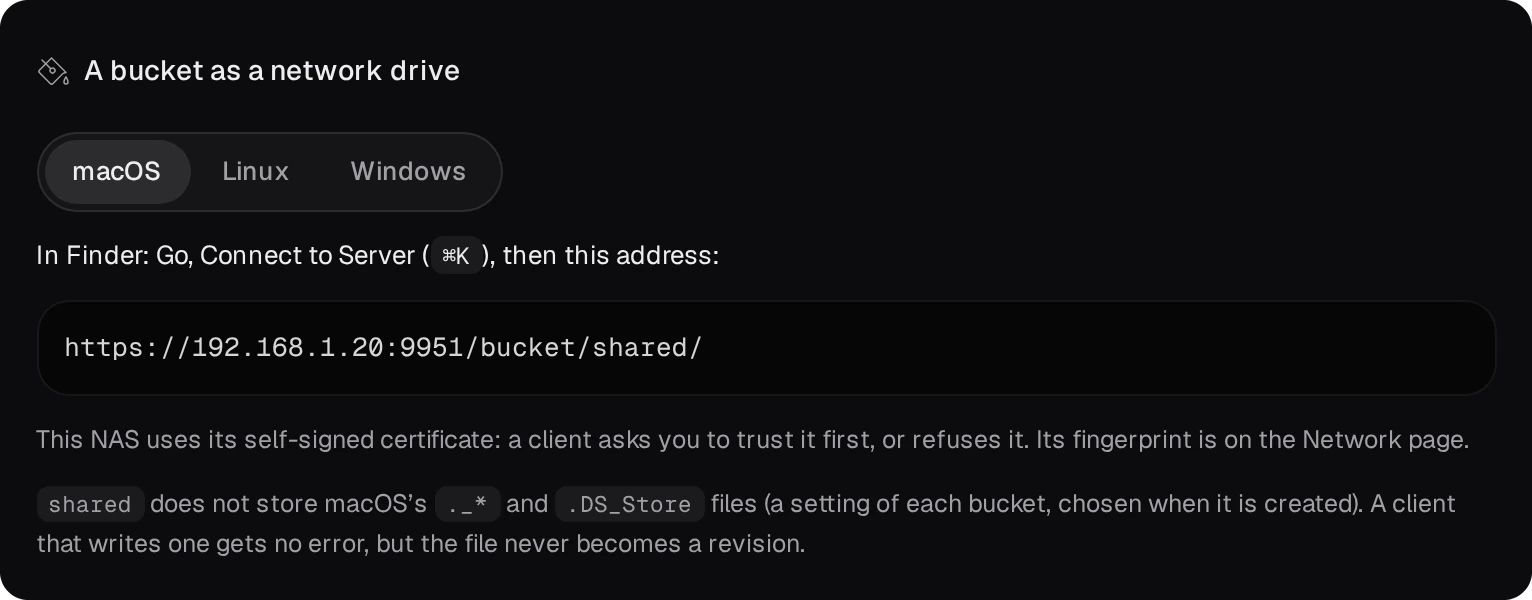
- Linux: binden Sie ihn mit davfs2 ein, oder legen Sie in rclone ein Remote vom Typ webdav mit dem Anbieter „other“ an und mounten Sie dieses.
- Windows: Der WebClient des Explorers meldet sich nur über HTTPS mit einem Zertifikat an, dem Windows vertraut; daher braucht der Explorer einen Reverse-Proxy mit einem echten Zertifikat vor dem NAS. Ohne einen solchen nutzen Sie WinSCP oder Cyberduck (WebDAV mit TLS) oder rclone;
rclone mountunter Windows braucht WinFsp.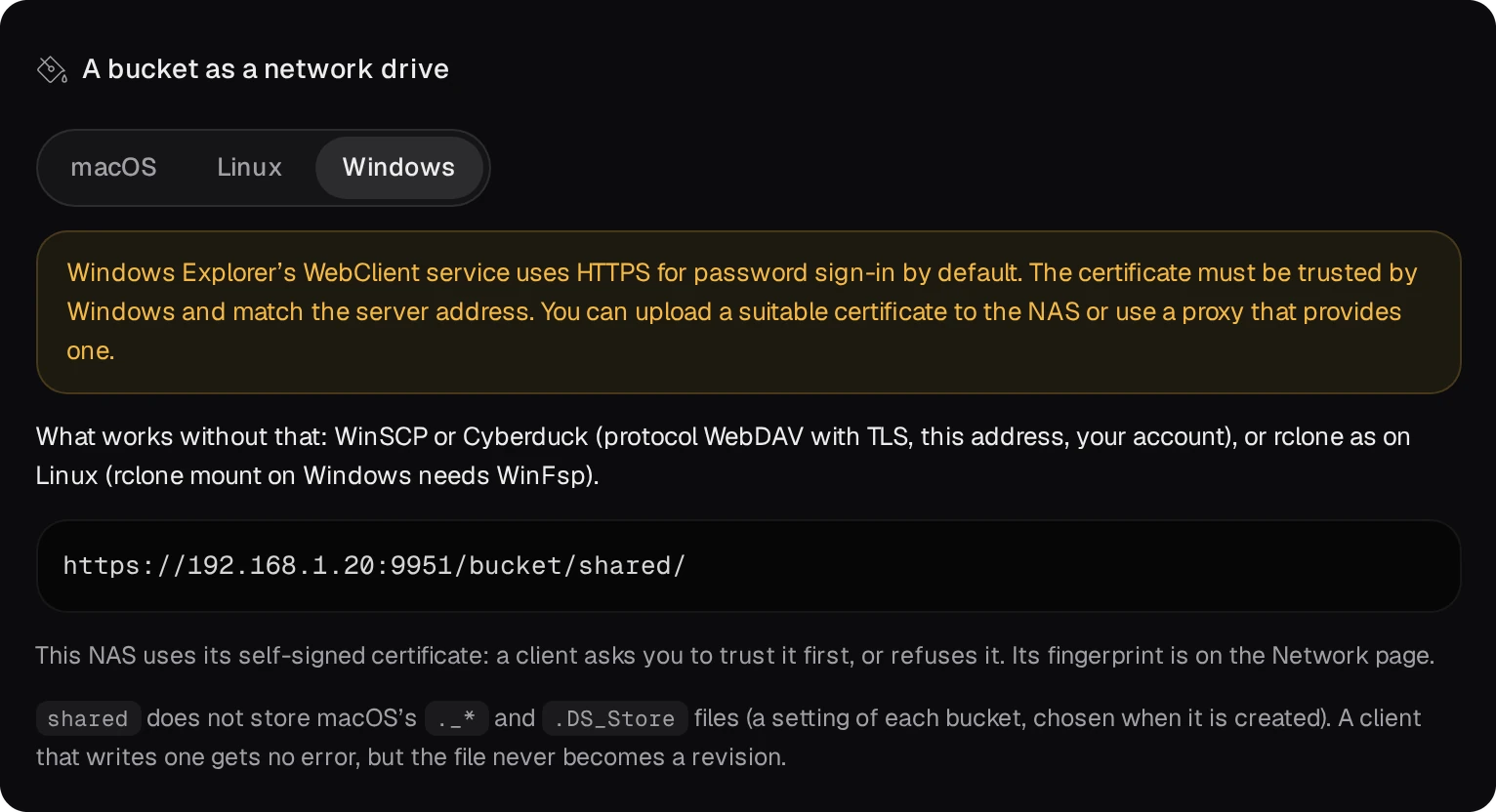
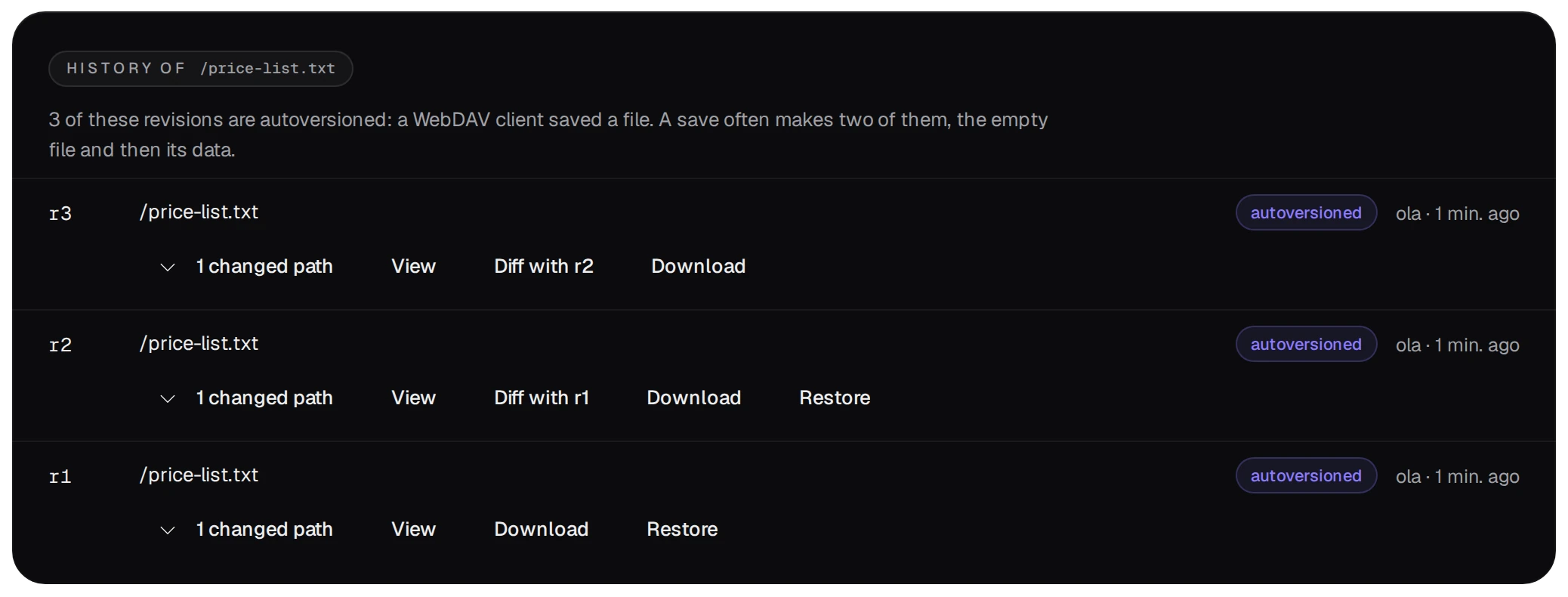
Jedes Speichern wird zu einer Revision mit dem Namen des Kontos und der Uhrzeit. Viele Clients schreiben zuerst eine leere Datei und danach die Daten; ein Speichern kann daher zwei Revisionen erzeugen. Eine abgelehnte macOS-Datei gibt dem Client keine Fehlermeldung; sie wird einfach nie zu einer Revision.
06Verlauf und ältere Versionen
Öffnen Sie eine Datei und drücken Sie Historie dieser Datei. Jede Revision zeigt ihre Nachricht, ihren Autor, Anzeigen, einen Diff zur vorherigen Version, Herunterladen und Wiederherstellen.
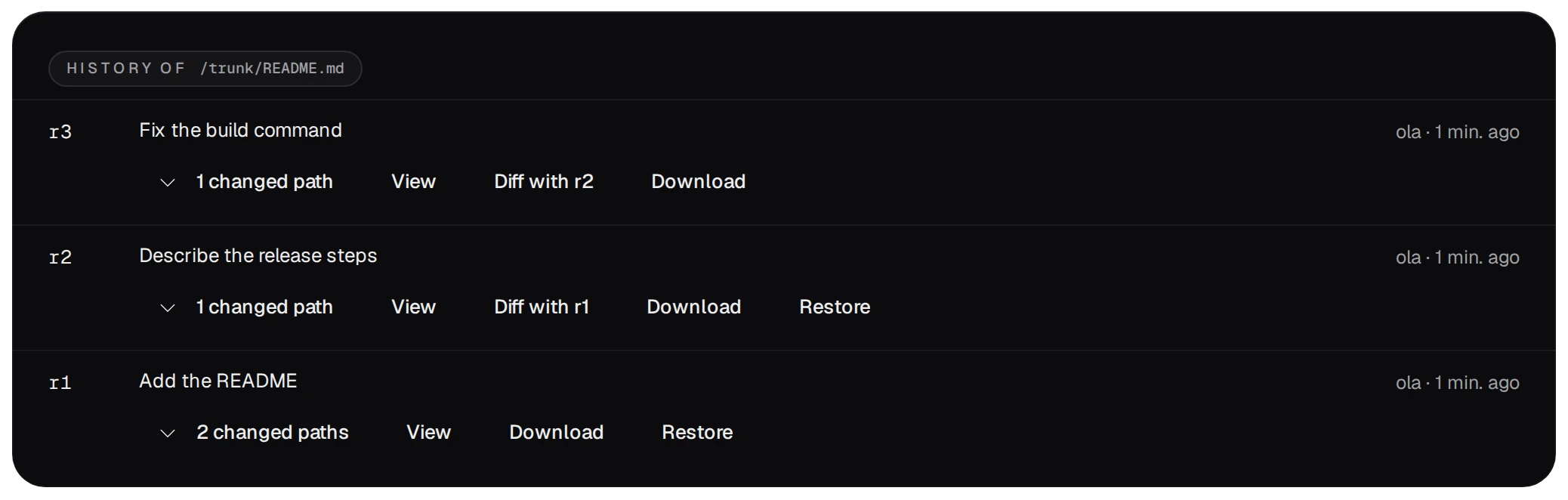
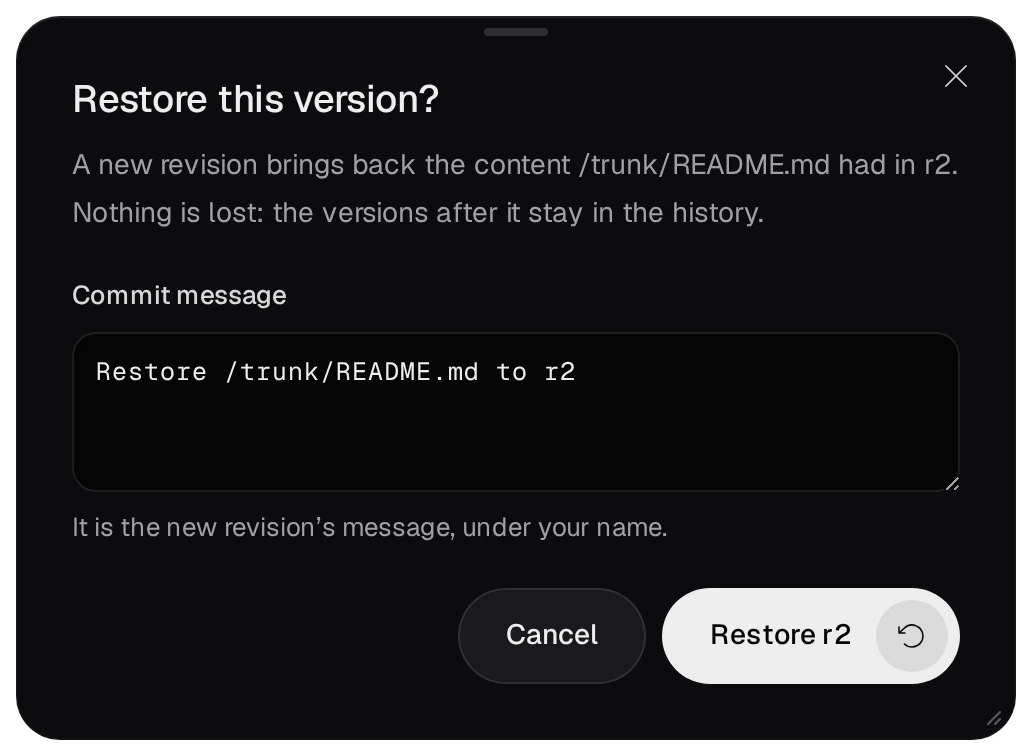
Bei einer älteren Version sehen Konten mit Lese- und Schreibzugriff die Schaltfläche Diese Version wiederherstellen. Sie fragt nach einer Commit-Nachricht und speichert den alten Inhalt als neue Revision; die späteren Versionen bleiben also im Verlauf erhalten.

Ein Bucket behält denselben Verlauf. Seine Revisionen sind mit autoversioned markiert: Ein WebDAV-Client hat die Datei gespeichert.
07Ein Repository im Web anzeigen
Der Schalter Im Web in einer Zeile (Admin) macht eine schreibgeschützte Seite mit den Dateien, dem Verlauf und den Diffs für jeden zugänglich, der die Adresse kennt, auch ohne Konto. Im Web ansehen öffnet sie: https://192.168.1.20:9951/svn-web/docs/ für ein Repository, /bucket-web/<name>/ für einen Bucket.
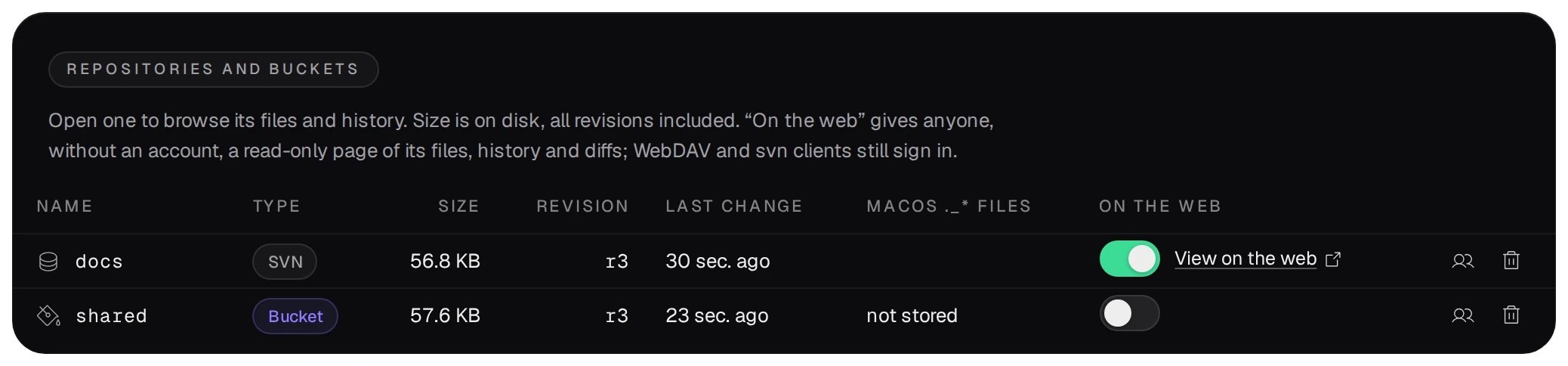
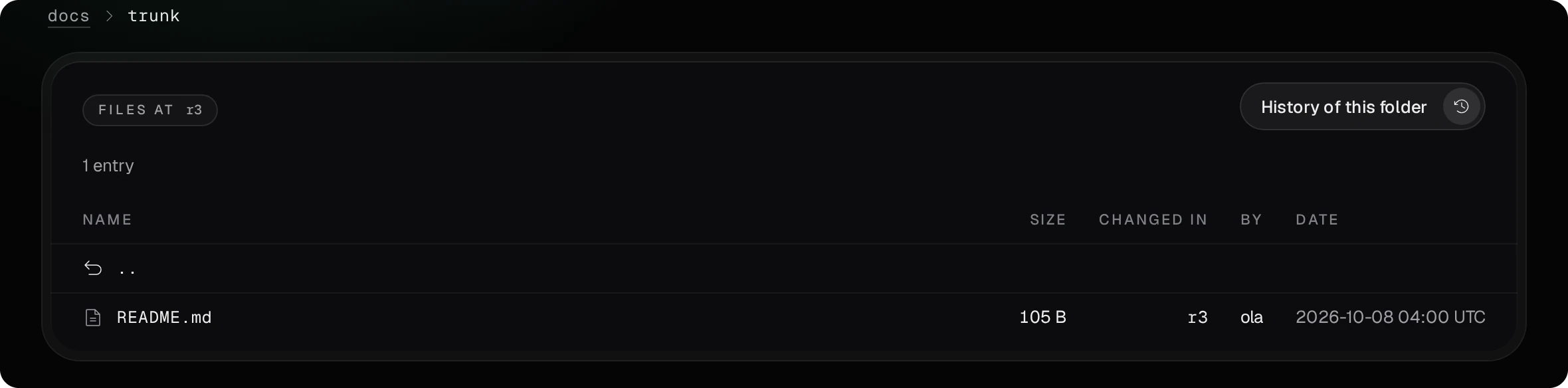
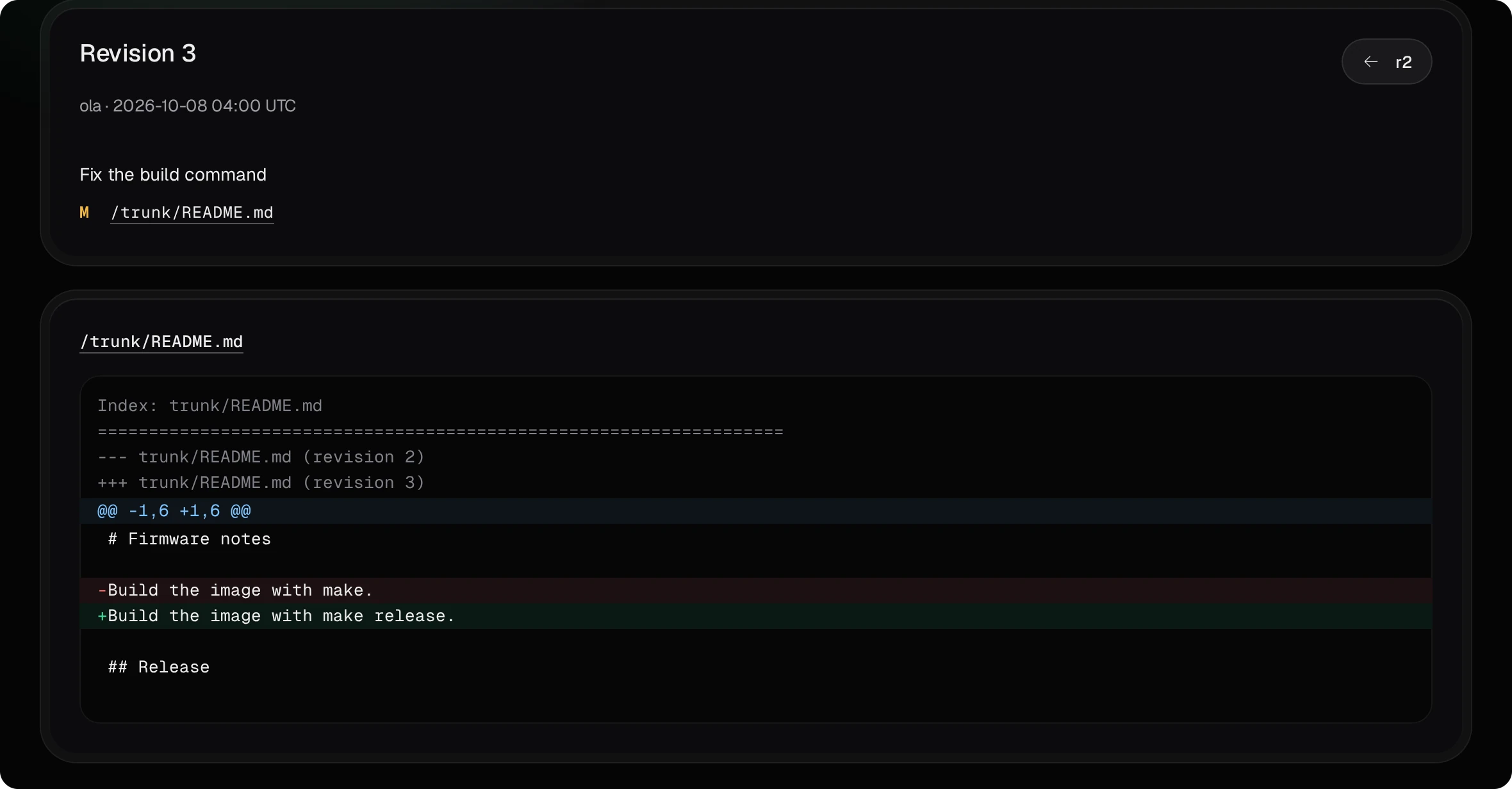
- Über diese Seiten lässt sich nichts ändern. svn- und WebDAV-Clients müssen sich weiterhin anmelden, auch bei einem öffentlichen Repository.
- Ein nicht öffentliches Repository und ein nicht existierender Name ergeben dieselbe Antwort, sodass die Seiten nicht verraten, welche Namen existieren. Suchmaschinen werden gebeten, sie nicht zu indexieren.
08Zwei-Faktor-Authentifizierung und App-Passwort
Bei einem Konto mit Zwei-Faktor-Authentifizierung geben Sie in SVN- und WebDAV-Clients nicht das Kontopasswort ein. Auf der Kontoseite zeigt App-Passwort anlegen einmalig ein zufälliges Passwort an. Ein neues App-Passwort ersetzt das alte. Wenn Sie das Kontopasswort ändern oder die Zwei-Faktor-Authentifizierung ausschalten, wird das App-Passwort entfernt.

Nach fünf falschen Passwörtern innerhalb von 15 Minuten werden für 15 Minuten gesperrt: das Konto für Anmeldungen von dieser Adresse und die Adresse selbst, wie bei der Anmeldung im Panel. Das Benutzerhandbuch listet die WebDAV-Clients und ihre Grenzwerte auf.