Sicherungen in Bucket & Code Server IDE
Die Seite Sicherungen (Administrator) kopiert die Einstellungen, die Konten, jedes Repository und Ihre Arbeit nach Zeitplan auf die Ziele, die Sie wählen, und entfernt ältere Kopien nach den Regeln der Aufbewahrung. Eine Wiederherstellung holt alles zurück oder nur ein einzelnes Repository oder einen einzelnen Projektordner.
- Inhaltwas angekreuzt werden soll
- Zeitplanaus, bis Sie es einschalten
- Zieleein Ordner, rsync, rclone
- Verschlüsselungder geheime Schlüssel, einmal angezeigt
- Wiederherstellungalles oder nur ein Teil
Eine neue Installation hat noch keine Sicherung, daher stammen die Laufliste, der Wiederherstellungsdialog und der geheime Schlüssel aus den Testdaten des Panels. Jeder Schlüssel darin ist ein Beispiel.
01Was eine Sicherung enthält
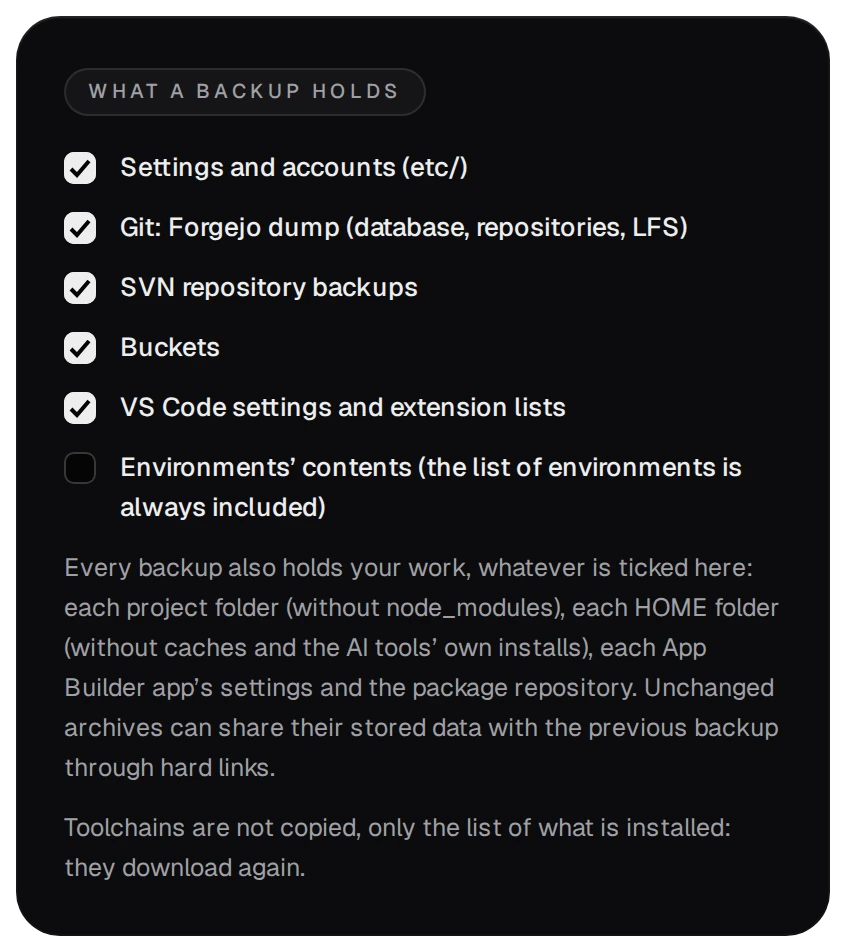
Jeder Lauf legt im Datenordner einen Ordner backups/<id>/ an. Darin liegt eine manifest.json, die jede Datei mit ihrer sha256-Summe auflistet. Haken Sie unter Was eine Sicherung enthält die Teile an, die Sie sichern möchten.
| Teil | Was kopiert wird |
|---|---|
| Einstellungen und Konten | die Einstellungen, die Konten und ihre Zwei-Faktor-Geheimnisse, der TLS-Schlüssel, die Sicherungsschlüssel |
| Git | Forgejos Dump: Repositories, Wikis, LFS-Objekte, Anhänge und seine Datenbank |
| SVN-Repositories, Buckets | jedes Repository; eine einmal kopierte Revision wird nicht erneut kopiert |
| VS-Code-Einstellungen und Erweiterungslisten | die eigenen Einstellungen jedes Kontos und seine Erweiterungsliste |
| Umgebungen | standardmäßig aus, da sie neu erstellt werden können |
| Immer, angekreuzt oder nicht | die Projektordner (ohne node_modules), die HOME-Ordner, die Einstellungen der App Builder-Apps und das Paket-Repository |
02Zeitplan und aufbewahrte Kopien
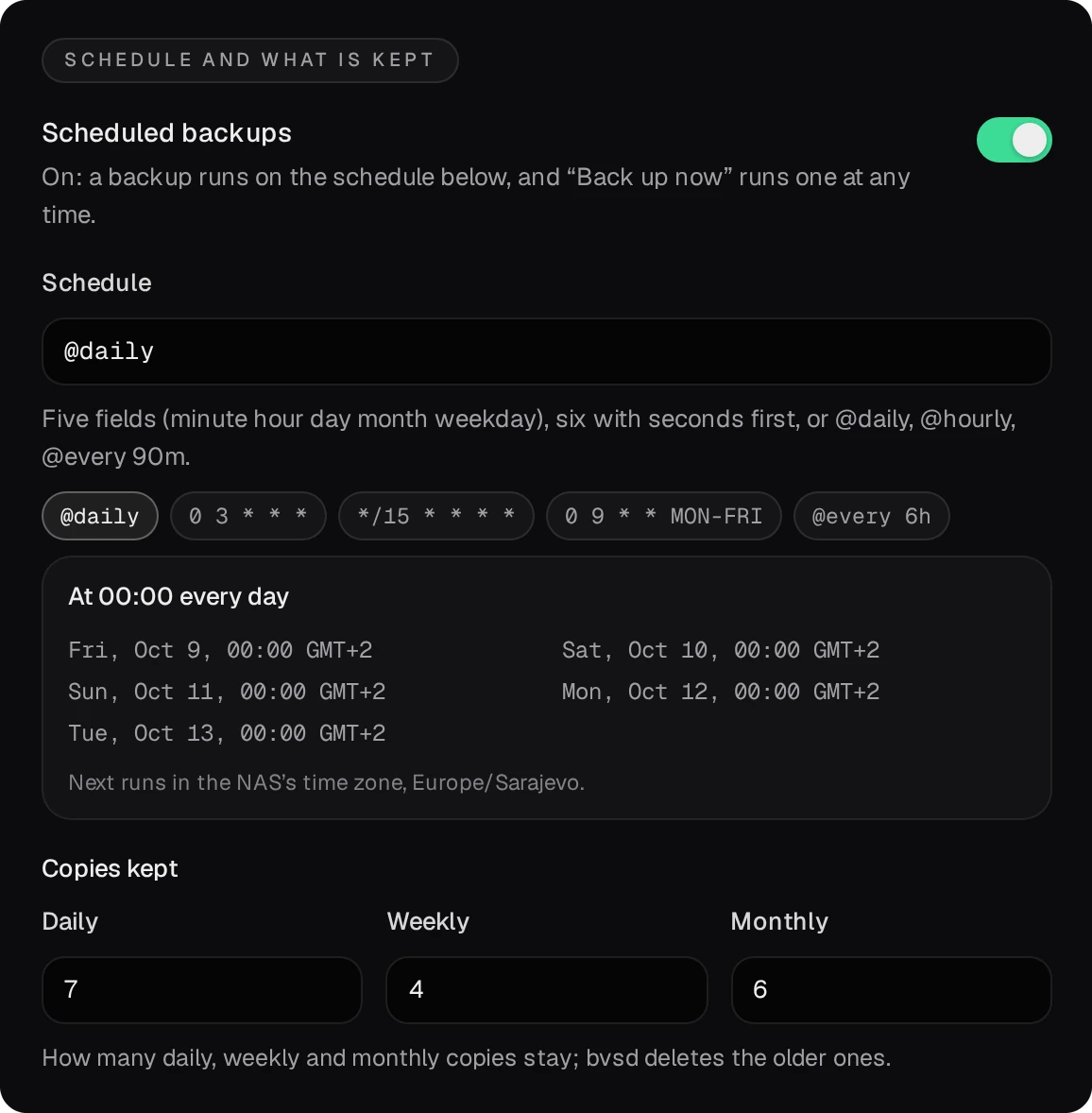
- Aktivieren Sie Geplante Sicherungen. Bei einer neuen Installation ist die Option ausgeschaltet; eine Sicherung läuft dann nur mit Jetzt sichern.
- Lassen Sie Zeitplan auf
@dailystehen (jeden Tag um 00:00), oder geben Sie fünf Cron-Felder ein. Das Feld darunter zeigt die nächsten Läufe in der Zeitzone des NAS. - Aufbewahrte Kopien: Erhalten bleibt jeweils der neueste Lauf jedes der letzten 7 Tage, der letzten 4 Wochen und der letzten 6 Monate; der neueste fehlerfreie Lauf bleibt immer erhalten. Drücken Sie dann Sicherungseinstellungen speichern.
War das NAS zur geplanten Zeit ausgeschaltet, startet die verpasste Sicherung 10 Minuten nach dem Start des Pakets.
03Wohin die Kopien gehen
Jeder Lauf entsteht zuerst im Datenordner und wird dann auf jedes Ziel kopiert. Drücken Sie Ziel hinzufügen und wählen Sie dessen Typ; Testen prüft das Ziel, bevor Sie speichern.
- Lokaler Ordner: ein Ordner auf diesem NAS, zum Beispiel
/share/Backup/BucketVS(Auswählen durchsucht die freigegebenen Ordner). Jede Kopie belegt nur so viel Platz, wie sich geändert hat. Sie ist nicht verschlüsselt, und da sie auf denselben Platten liegt wie die Daten, schützt sie vor Versehen, aber nicht vor dem Verlust des NAS.
- rsync über SSH:
user@host:pathauf einem anderen Rechner. Wenn Mit dem Sicherungsschlüssel des Pakets anmelden angehakt ist, fügen Sie die Zeile, die die Seite zeigt, in~/.ssh/authorized_keysdieses Kontos ein.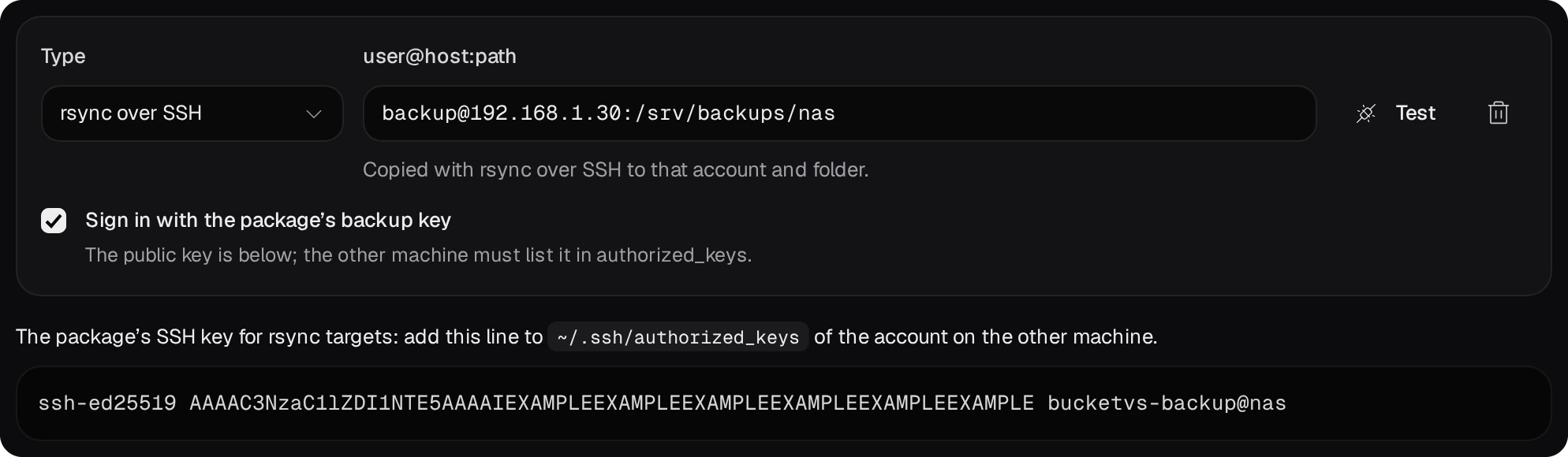
- rclone-Remote:
remote:path, ein inetc/rclone.confdes Datenordners definiertes Remote, etwa S3, B2, SFTP, WebDAV oder Google Drive.
Schlägt ein Ziel fehl, nennt das Ergebnis des Laufs dieses Ziel; der Lauf selbst gilt trotzdem als gut.
04Verschlüsseln, was das NAS verlässt
Eine Sicherung enthält den Sicherungsschlüssel, rclone.conf, den TLS-Schlüssel und die Geheimnisse der Zwei-Faktor-Authentifizierung. Deshalb speichert die Seite ein rsync- oder rclone-Ziel nur bei eingeschalteter Verschlüsselung.
- Schalten Sie Kopien verschlüsseln, die das NAS verlassen ein und drücken Sie Schlüssel erzeugen.
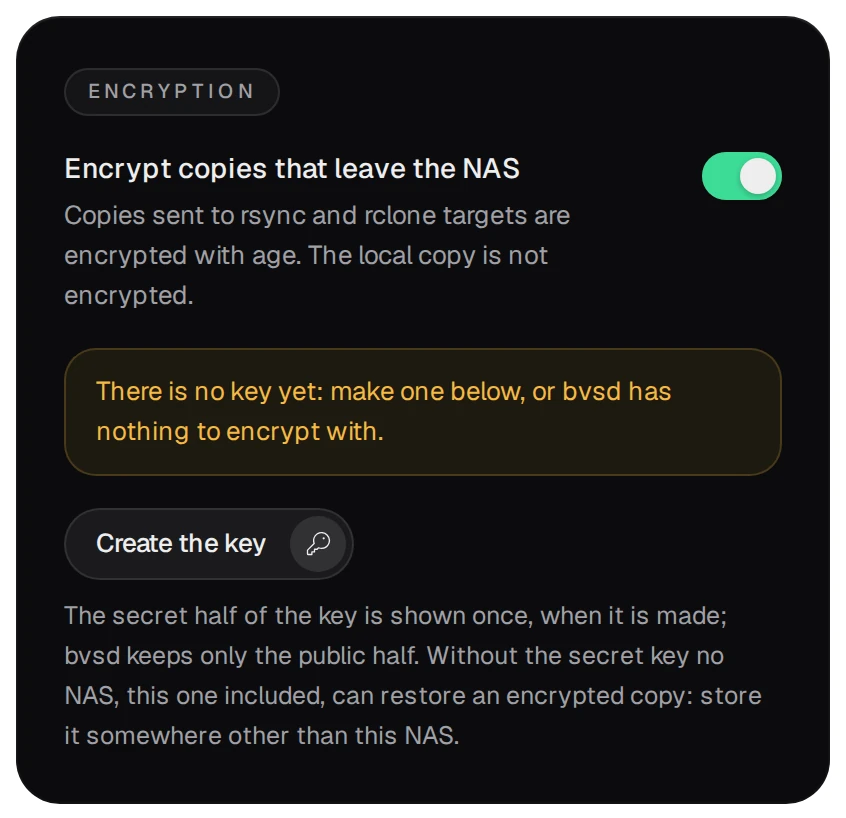
- Kopieren Sie den geheimen Schlüssel, den der Dialog zeigt, und bewahren Sie ihn getrennt von diesem NAS auf. Er wird nur dieses eine Mal angezeigt: bvsd behält die öffentliche Hälfte, und ohne die geheime Hälfte kann kein NAS, auch dieses nicht, eine verschlüsselte Kopie wiederherstellen. Drücken Sie Ich habe ihn gespeichert und dann Sicherungseinstellungen speichern.
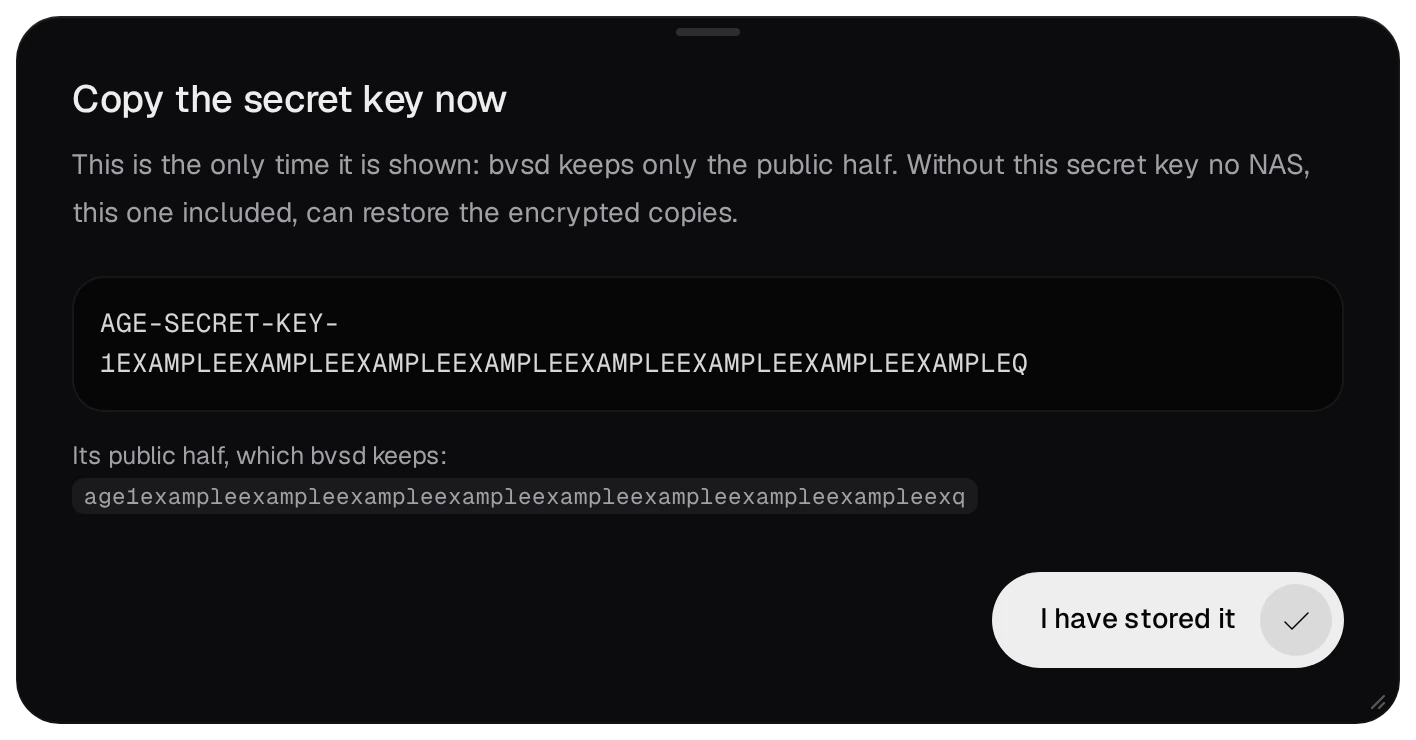
Die Kopien werden mit age verschlüsselt. Ab einem neuen Schlüssel werden die Läufe mit ihm verschlüsselt; für ältere Kopien brauchen Sie weiterhin den alten geheimen Schlüssel. Die Kopie im lokalen Ordner wird nie verschlüsselt.
05Jetzt sichern
Jetzt sichern oben auf der Seite startet sofort einen Lauf.
Zwei Läufe an einem Tag zählen als einer: Wenn der neuere Lauf fertig ist, wird der frühere Lauf dieses Tages entfernt. Ein Jetzt sichern am Nachmittag ersetzt also den geplanten Lauf vom Morgen. Brauchen Sie den Stand vom Morgen, kopieren Sie diesen Lauf vorher an einen anderen Ort.
06Prüfen und wiederherstellen
Die Liste Läufe zeigt jeden Lauf mit seinen Kopien. Die Schaltflächen in der Zeile eines Laufs sind Prüfen, Wiederherstellen und Löschen. Prüfen liest den Lauf wieder ein: Es vergleicht jedes Archiv mit seiner sha256-Summe und führt svnadmin verify für jede SVN-Kopie sowie git fsck mit einer Prüfung der Datenbank von Forgejo aus.
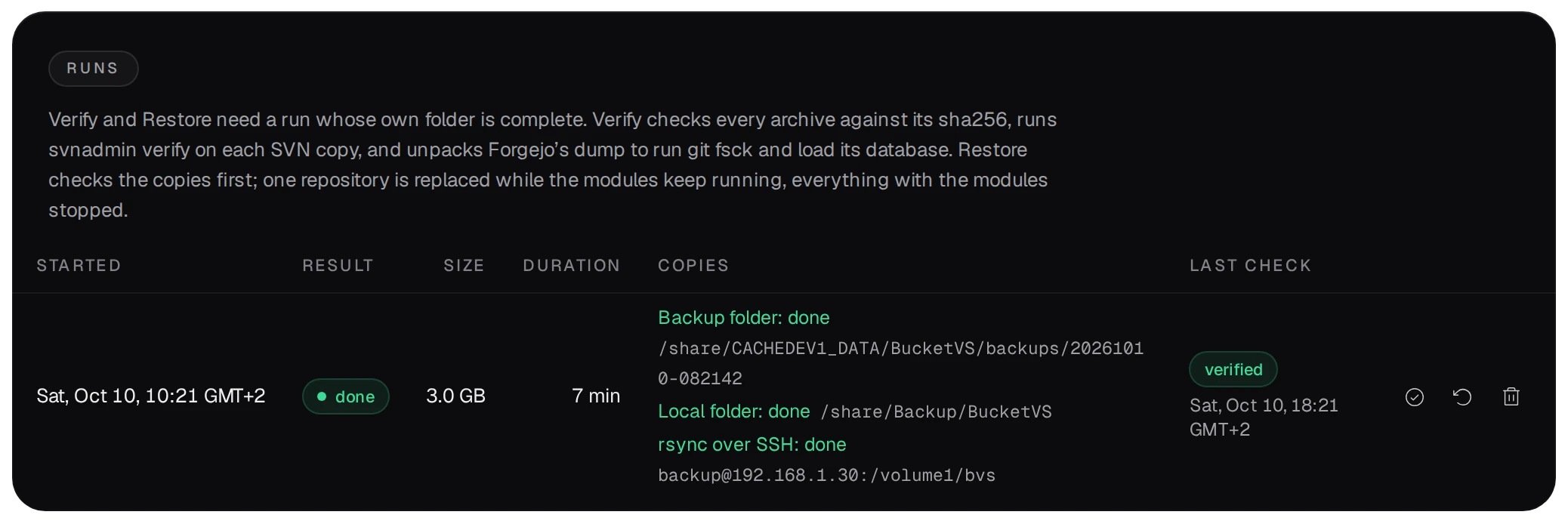
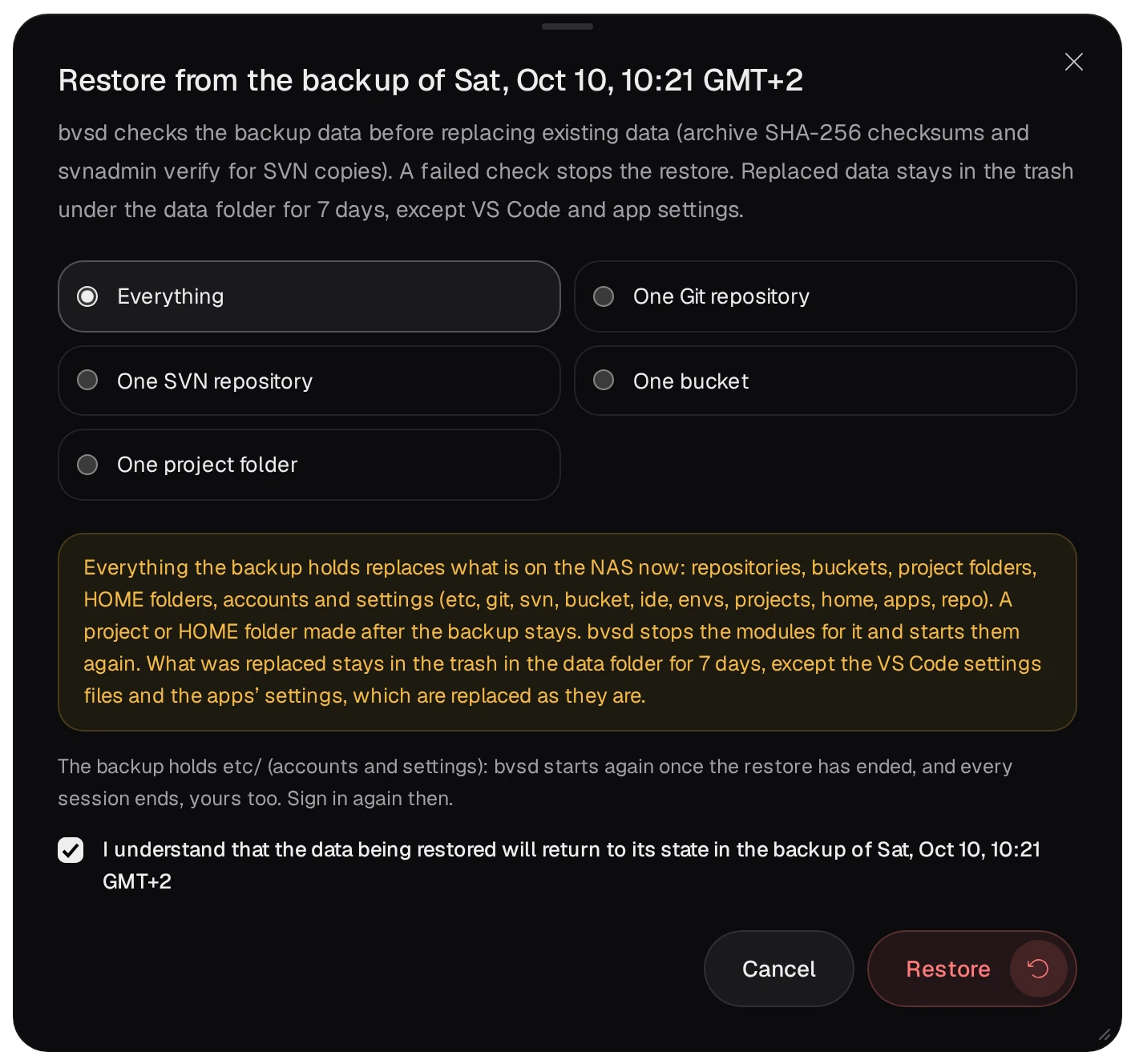
Mit Wiederherstellen wählen Sie, was zurückkommt: Alles, Ein Git-Repository, Ein SVN-Repository, Ein Bucket oder Ein Projektordner.
- Auf dem NAS ändert sich nichts, solange die Kopien des Laufs ihre Prüfungen nicht bestanden haben. Fällt eine Kopie durch, bricht die Wiederherstellung ab.
- Was eine Wiederherstellung ersetzt, kommt für 7 Tage in den Papierkorb im Datenordner; so lässt sich eine Wiederherstellung rückgängig machen. Ausnahmen sind die Einstellungsdateien von VS Code und die Einstellungen der Apps: Sie werden ersetzt, ohne dass eine Kopie in den Papierkorb kommt.
- Wenn Sie nur ein Repository oder einen Projektordner wiederherstellen, laufen die Module weiter.
- Bei Alles müssen Sie zuerst Mir ist klar, dass die wiederhergestellten Daten auf den Stand der Sicherung von … zurückgesetzt werden anhaken. Die Wiederherstellung stoppt dann die Module; enthält die Sicherung die Einstellungen, startet bvsd danach mit ihnen neu, und jede Sitzung endet, auch Ihre. Ein Projekt- oder HOME-Ordner, der nach der Sicherung angelegt wurde, bleibt erhalten.