Mein erster Linux-Build: Installation der Entwicklungsumgebung Bucket & Code auf QNAP
Bucket & Code Server IDE bringt Git (Forgejo), Subversion, versionierte WebDAV-Buckets, VS Code im Browser und einen App Builder auf Ihr NAS. Alles läuft hinter einem einzigen Panel mit eigenen Konten. Dieser Leitfaden begleitet eine neue Installation vom App Center bis zu einer App, die aus Rezepten gebaut wird und auf dem NAS läuft.
- Installationein Repository im App Center
- Passwortinnerhalb von 60 Minuten, aus dem LAN
- ModuleGit, CI, SVN, Editor
- Konteneines für jede Person
- Erste Apperstellen, dann aktivieren
Die Abbildungen zeigen das Panel; jedes Feld ist so ausgefüllt, wie dieser Leitfaden es beschreibt. Die Adressen darin gehören zu einem NAS unter 192.168.1.20 mit den Standardports.
01Paket installieren
Das Paket braucht ein x86_64-NAS mit QTS 6.0 oder QuTS hero 6.0 oder neuer. Das App Center installiert das Paket mit seinen Standardeinstellungen.
- App Center → ⚙ Einstellungen → App-Repository → Hinzufügen. Geben Sie als Namen
QNAP Utilitiesein, fügen Sie die Adressehttps://www.qnaputilities.com/repo.xmlein und drücken Sie Hinzufügen. - Öffnen Sie QNAP Utilities in der linken Leiste und installieren Sie Bucket & Code Server IDE.
- Das Paket speichert seine Daten im Ordner
BucketVSauf dem Volume, auf dem es installiert ist, zum Beispiel/share/CACHEDEV1_DATA/BucketVS. Sie können sie später auf der Seite Speicher auf ein anderes Volume verschieben. - Die Schaltfläche Öffnen im App Center öffnet das Panel:
https://<NAS address>:9951oderhttp://<NAS address>:9950. Die HTTPS-Adresse verwendet zunächst ein selbstsigniertes Zertifikat, daher warnt der Browser, bis Ihr Gerät ihm vertraut.
02Administratorpasswort festlegen
Eine neue Installation hat noch kein Konto. Das Panel öffnet daher die Seite Administratorpasswort setzen für das Konto administrator. Geben Sie zweimal ein Passwort mit mindestens 10 Zeichen ein und drücken Sie Passwort setzen und anmelden.
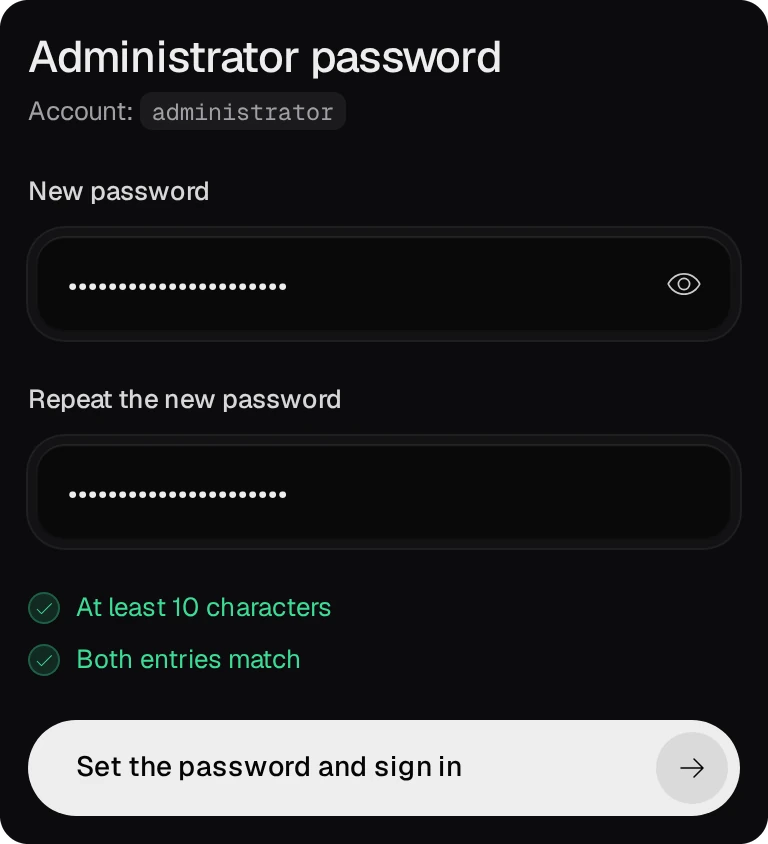
- Die Seite nimmt ein Passwort nur in den ersten 60 Minuten nach dem Start des Pakets an. Ist diese Zeit vorbei, starten Sie das Paket im App Center neu; dann haben Sie weitere 60 Minuten.
- Das Passwort lässt sich nur von einem Browser im lokalen Netzwerk aus setzen, und zwar direkt, nicht über einen Proxy. Solange die Seite wartet, steht in den Systemprotokollen von QTS die Adresse, die Sie öffnen müssen.
- Mit einem QTS-Konto können Sie sich nicht am Panel anmelden: Das Panel hat eigene Konten.
03Module einschalten
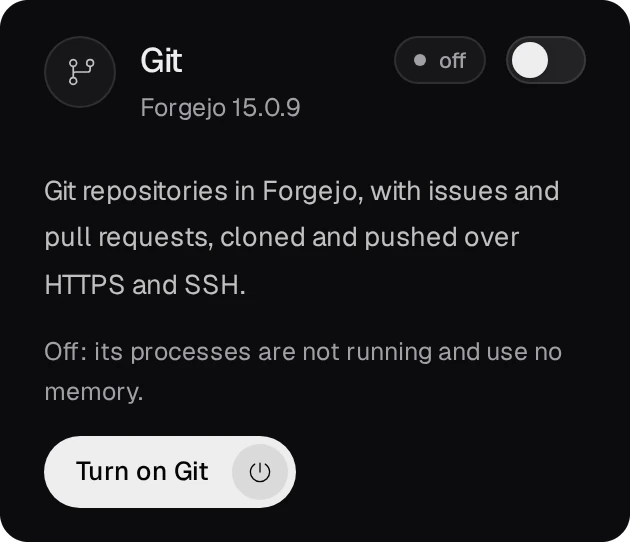
Git, CI, SVN & Bucket und der Editor sind bei einer neuen Installation ausgeschaltet. Auf der Übersicht hat jedes Modul eine Kachel. Sie beschreibt, was das Modul bietet, und trägt seine Schaltfläche: Git einschalten, Editor einschalten und so weiter. Die Schaltfläche startet einen Job, der das Modul vorbereitet und startet. Sobald es bereit ist, zeigt die Kachel läuft. CI benötigt Git: Solange Git ausgeschaltet ist, heißt die Schaltfläche von CI Git und CI einschalten.
04Konto hinzufügen
Mit einem Konto melden Sie sich am Panel, bei Git, SVN und Bucket an, überall mit demselben Namen und Passwort. Drücken Sie auf der Seite Benutzer auf Neues Konto.
- Benutzername: nur Kleinbuchstaben, zum Beispiel
ola. Er ist zugleich der Forgejo-Benutzername. - Rolle: viewer darf lesen, developer darf außerdem den Editor öffnen und Apps bauen, und admin darf alles.
- Passwort: mindestens 10 Zeichen, oder drücken Sie Erzeugen. Lassen Sie Muss bei der ersten Anmeldung ein eigenes Passwort wählen angekreuzt und drücken Sie dann Konto anlegen.
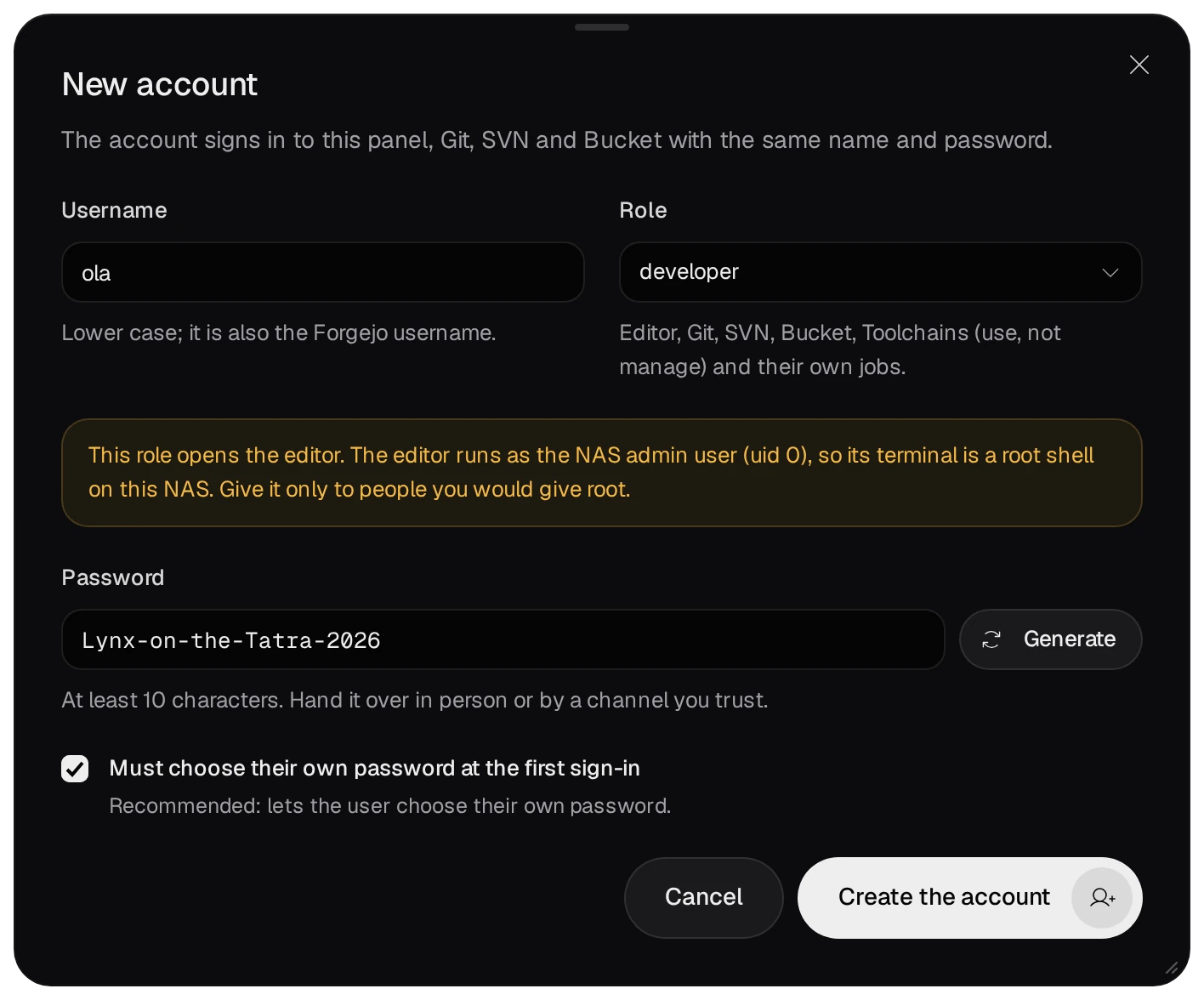
Das Terminal des Editors ist eine Root-Shell auf dem NAS, und die geplanten Aufgaben eines Developers laufen ebenfalls als root. Vergeben Sie die Rolle developer nur an Personen, denen Sie auch das Admin-Passwort des NAS anvertrauen würden.
05Ein Repository klonen
Die Schaltfläche Forgejo öffnen auf der Seite Git führt zu Forgejo, wo Sie Repositories anlegen, importieren und spiegeln. Neues Repository in der Karte In Forgejo derselben Seite öffnet das Formular von Forgejo für ein neues Repository. Forgejo meldet Sie mit Ihrer Panel-Sitzung an. Auf derselben Seite zeigt Ein Repository klonen die Klon-Befehle für einen Besitzer und ein Repository.
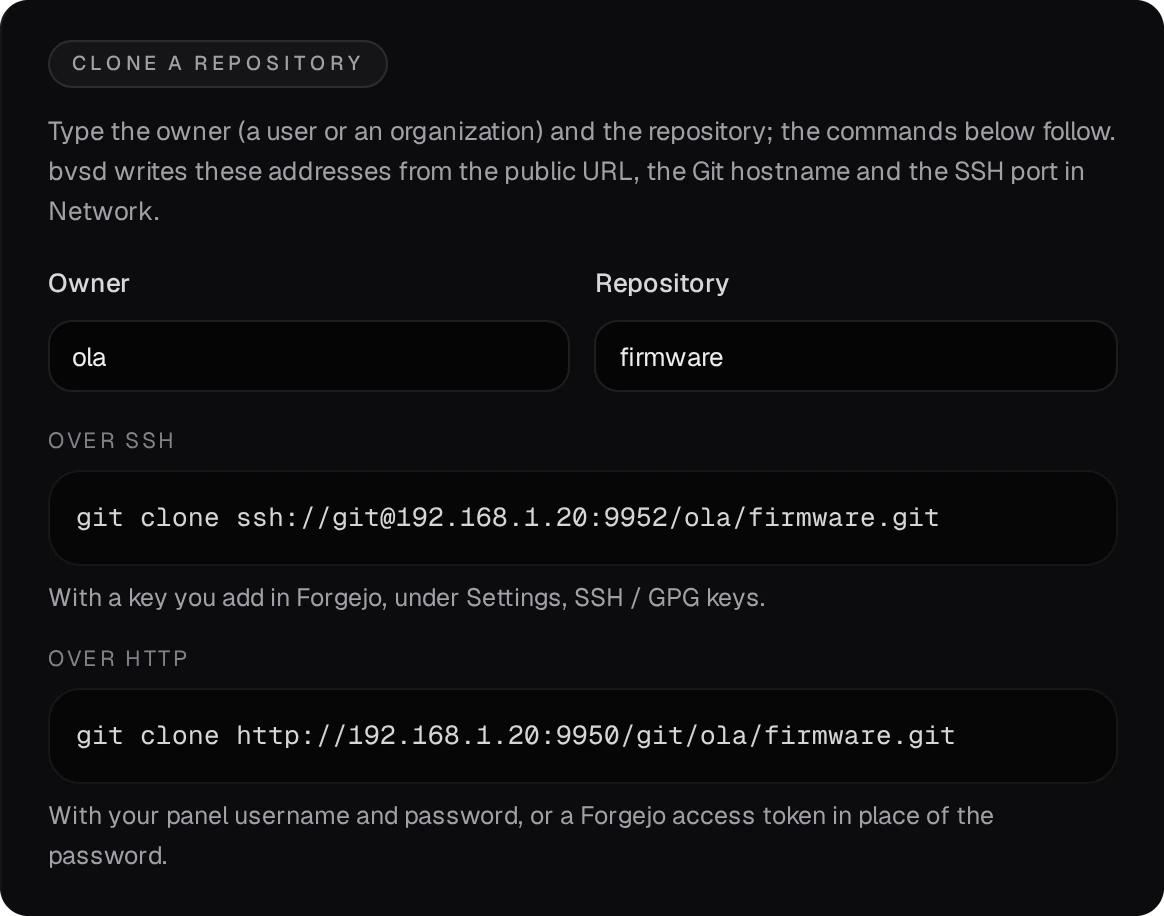
- Über HTTP oder HTTPS verlangt git Ihren Panel-Benutzernamen und das Passwort. Ist die Zwei-Faktor-Authentifizierung eingeschaltet, verwenden Sie statt des Passworts ein Zugriffstoken von Forgejo (in Forgejo unter Einstellungen → Anwendungen).
- Über SSH auf Port 9952 verwendet git einen Schlüssel, den Sie in Forgejo unter Einstellungen → SSH- / GPG-Schlüssel hinterlegen.
06Den Editor öffnen
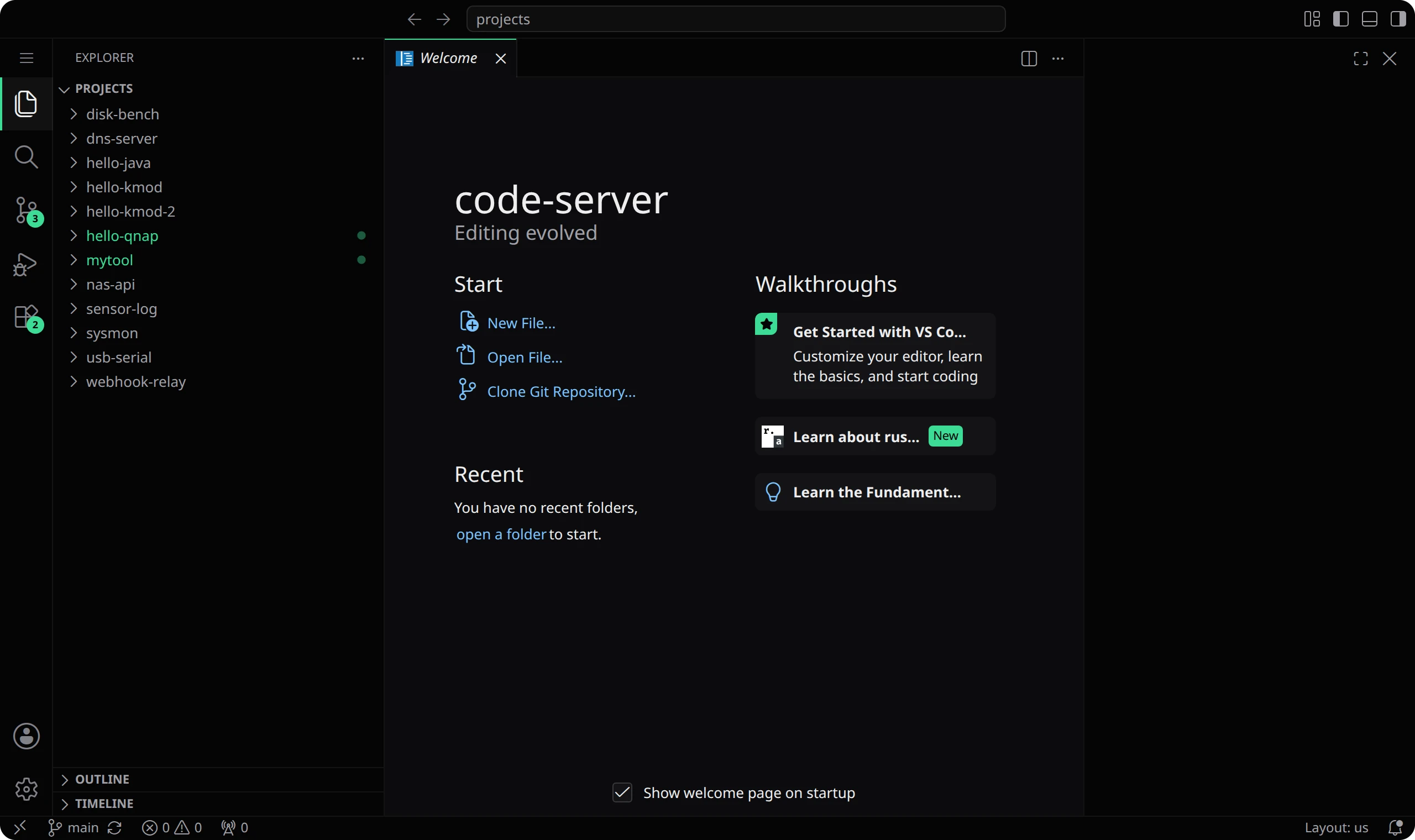
Drücken Sie auf der Seite Editor-Einstellungen auf Editor öffnen. VS Code öffnet sich in einem neuen Tab im Ordner projects des Datenordners. Jedes Konto erhält eine eigene Instanz.

07Eine App bauen
Der App Builder kompiliert Programme aus Rezepten in einen einzigen Ordner, das Präfix der App. Jedes Rezept nennt seine Quelle samt Prüfsumme und die Rezepte, die es benötigt, und es enthält eine Prüfung, ob das Ergebnis läuft. Drücken Sie auf der Seite Apps auf Neue App.
- Konfigurieren. Geben Sie unter Name einen Namen ein, zum Beispiel
mytools; das Präfix ergibt sich daraus als/usr/app/mytools. Wählen Sie unter Build-Umgebung die Umgebung. Eine neue Installation hat noch keine Build-Umgebung: Drücken Sie Builder-Umgebung anlegen (Admin). Das Panel richtet dann Ubuntu 24.04 mit den Build-Werkzeugen ein und wählt diese Umgebung aus, sobald sie fertig ist. Drücken Sie danach Rezepte auswählen.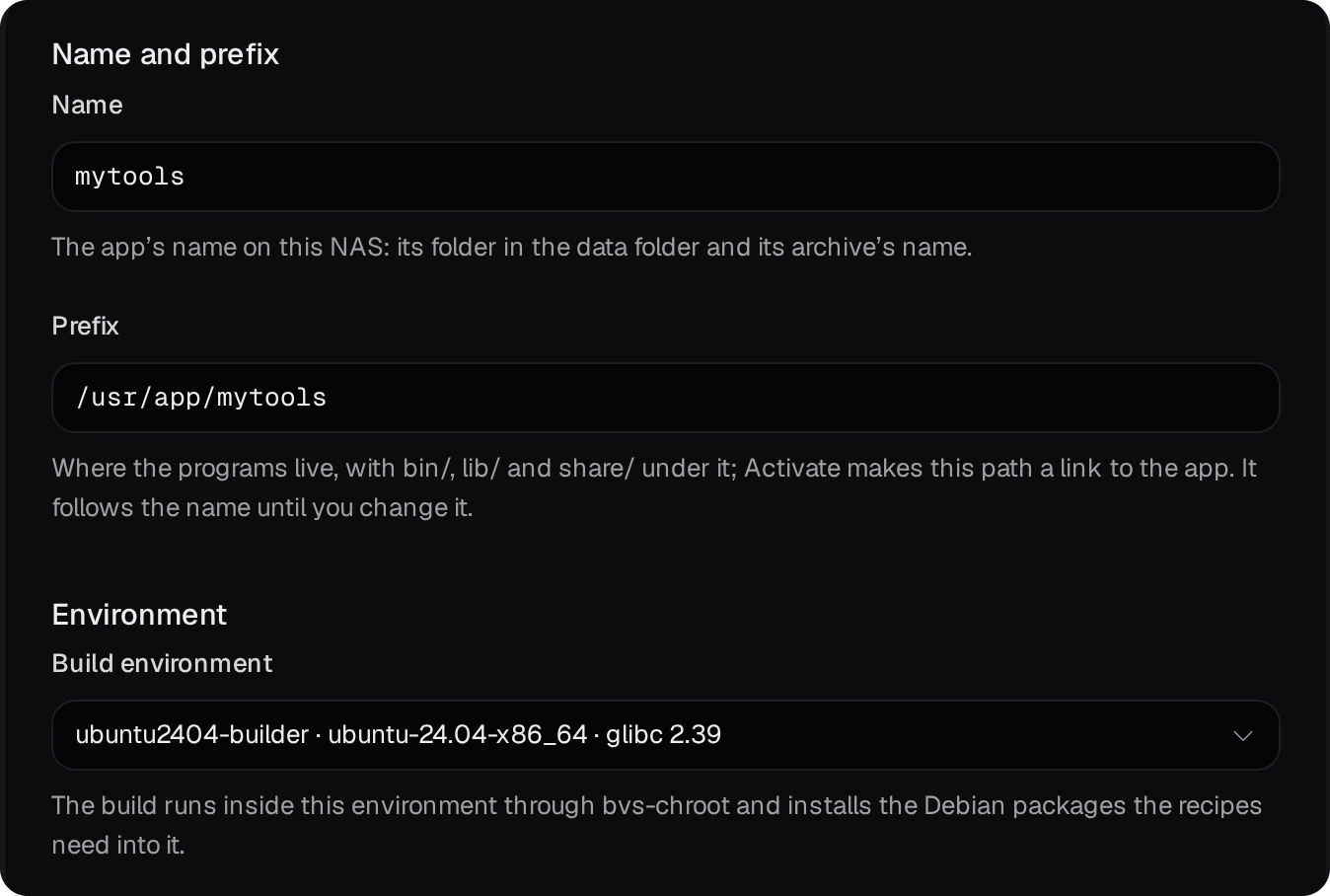
- Rezepte. Suchen Sie ein Programm und haken Sie es an. Was es zwingend benötigt, kommt automatisch dazu, in der Reihenfolge des Builds:
tmuxbringtlibeventundncursesmit. Drücken Sie Überprüfen.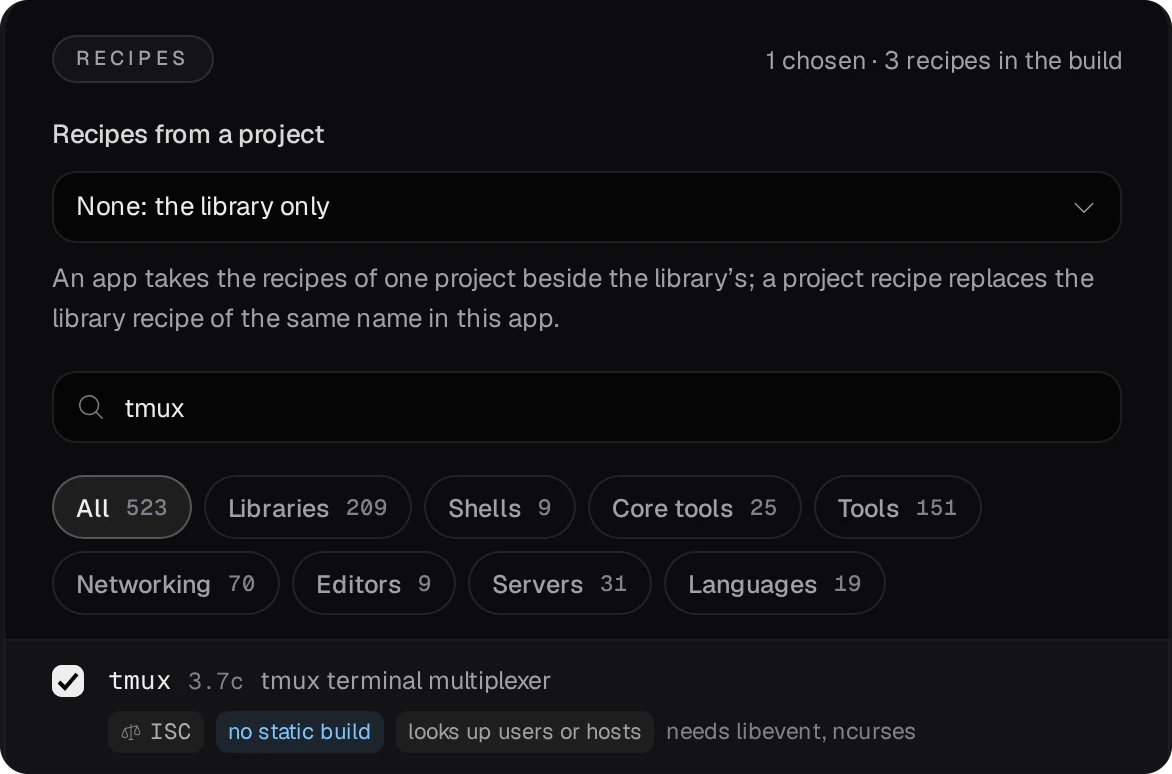
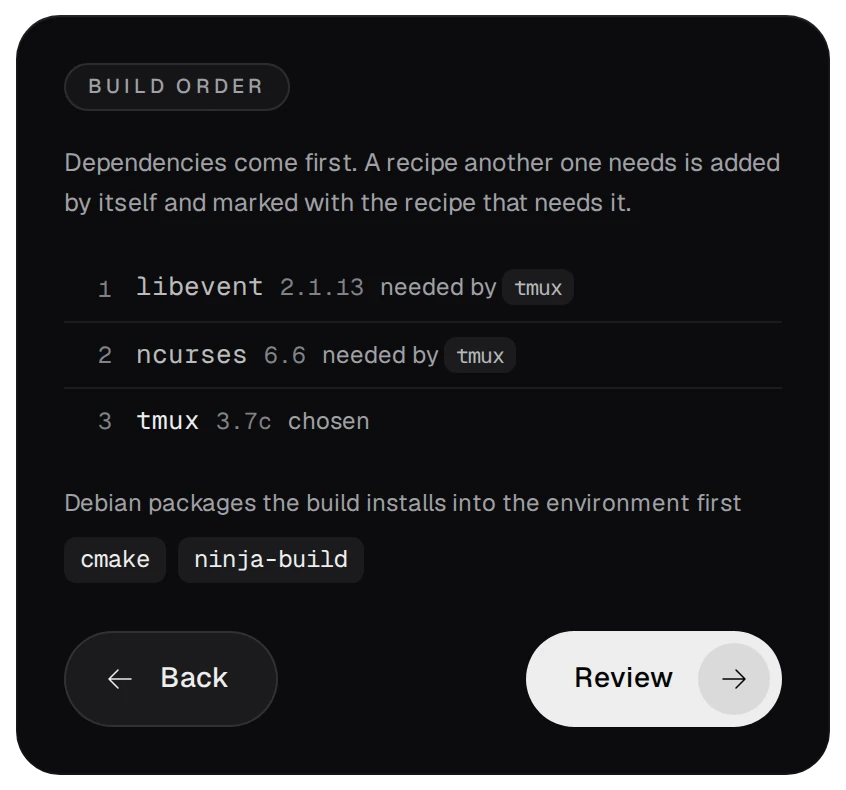
- Überprüfen und bauen. Kontrollieren Sie die Zusammenfassung und drücken Sie Anlegen und bauen.
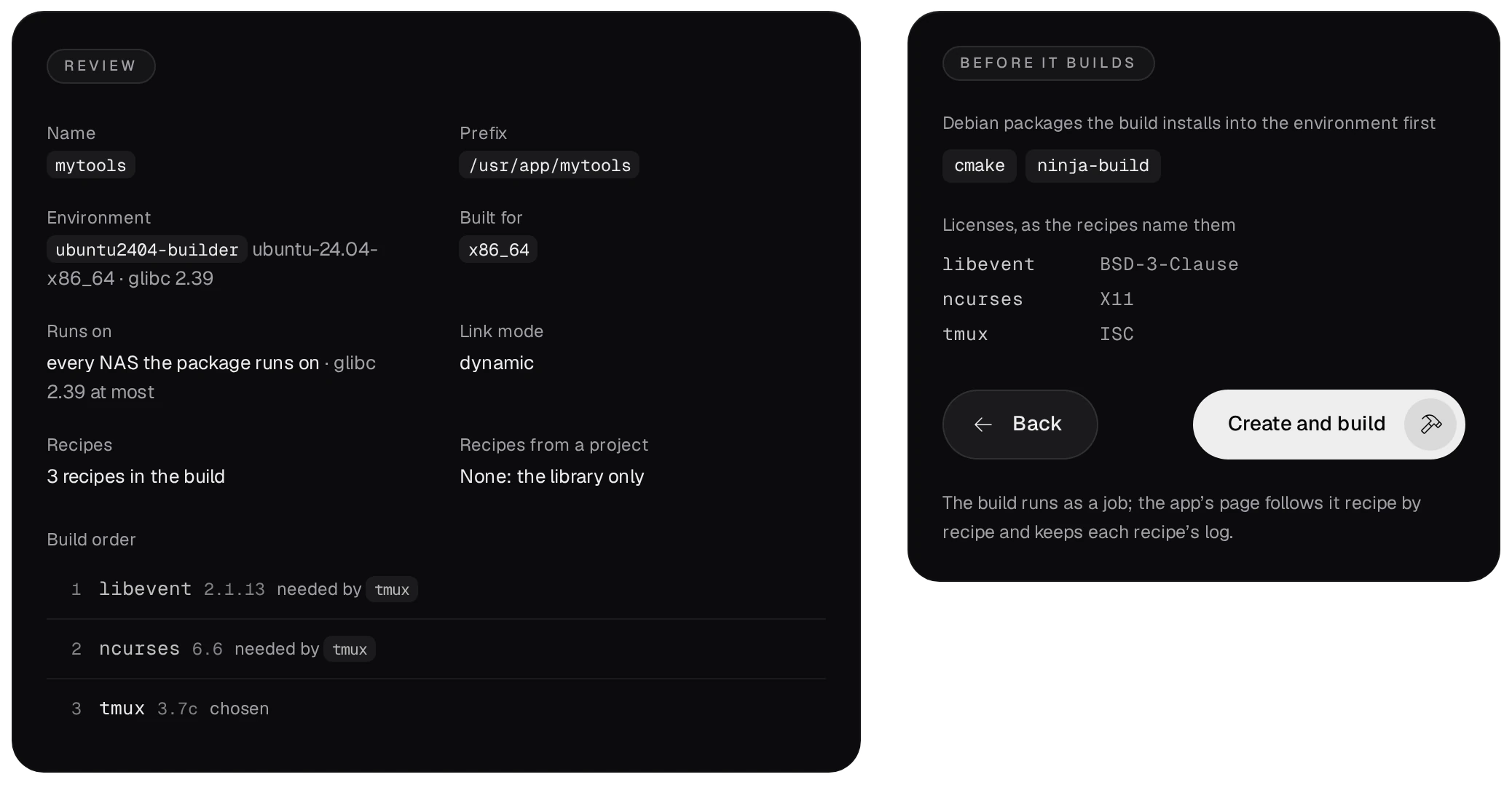
Lassen Sie bei Läuft auf die Auswahl jedes NAS, auf dem das Paket läuft stehen. Dann darf kein Programm eine glibc neuer als 2.39 benötigen, und die App läuft auch auf anderen x86_64-NAS mit QTS 6.0, QuTS hero 6.0 oder neuer.
08App ausführen, herunterladen oder exportieren
Die Seite der App zeigt ihre Pipeline: den Build, einen QPKG-Export und die Veröffentlichung.

- Aktivieren (Admin) macht das Präfix zu einem Link auf den neuesten erfolgreichen Build, sodass die Programme als
/usr/app/<name>/bin/…laufen. Das Paket erstellt den Link bei jedem Start neu.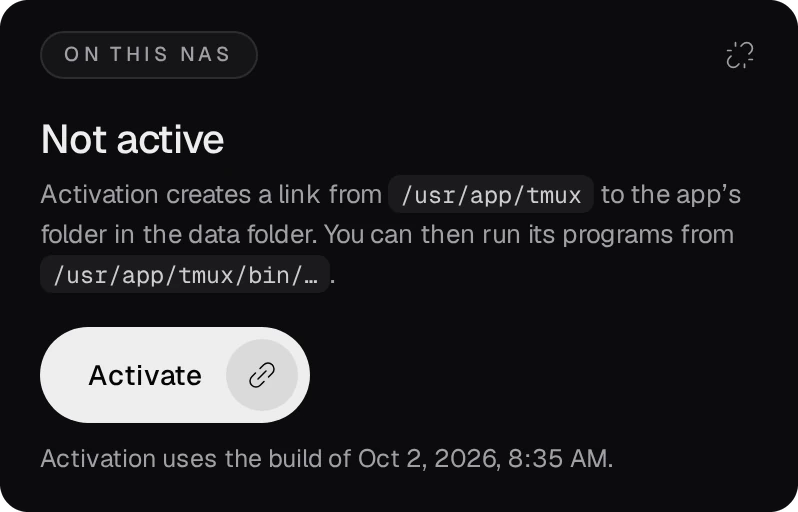
- Herunterladen liefert den neuesten erfolgreichen Build als Archiv
.tar.zst. - Als QPKG exportieren (Admin) packt den Build als QPKG, das die App auf einem anderen NAS ohne dieses Paket installiert. Dafür ist QDK nötig: Installieren Sie QNAP QDK 2.5.0 auf der Seite Toolchains, Reiter QNAP. Das exportierte Paket hat keine Codesignatur, deshalb nimmt das Repository auf der Seite Pakete es so nicht an.
09Das App Center-Repository auf Ihrem NAS
Die Seite Pakete ist ein App-Center-Repository auf diesem NAS. Seine Adresse tragen Sie im App Center Ihrer anderen NAS ein: ⚙ Einstellungen → App-Repository → Hinzufügen.
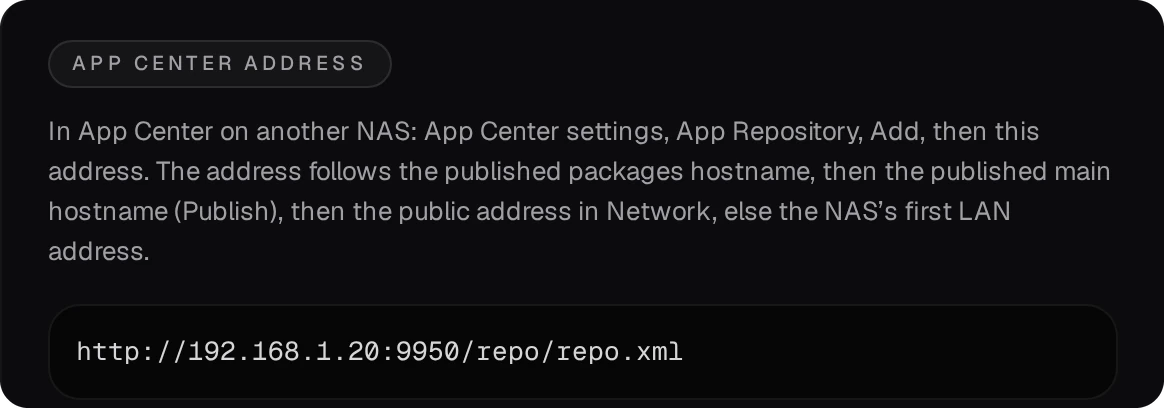
Dort lädt ein Developer ein code-signiertes QPKG hoch, und ein Admin wählt die Version, die das App Center anbietet. Das Benutzerhandbuch behandelt den Rest, etwa Backups, die Veröffentlichung im Internet und die Kernel-Werkstatt.