Radarr, Sonarr, Prowlarr und Seerr mit Rtorrent 16
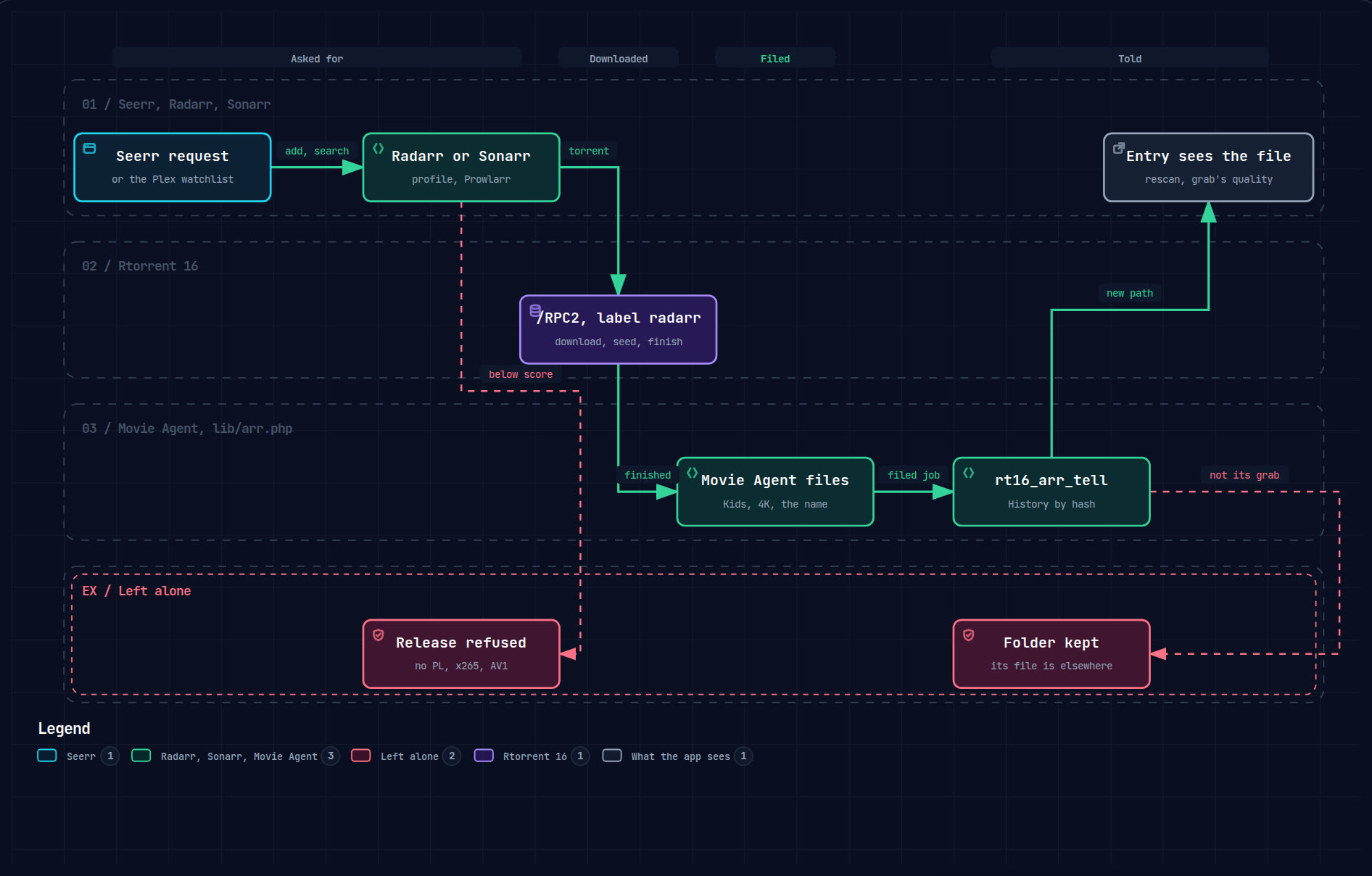
In Seerr fragst du Filme oder Serien an. Radarr und Sonarr suchen eine Veröffentlichung und übergeben deren Torrent mit einem Label an Rtorrent 16. Rtorrent 16 lädt die Dateien herunter und seedet sie nach seinen eigenen Regeln. Movie Agent ordnet sie in deine Bibliothek ein. Anschließend meldet Rtorrent 16 den Speicherort an Radarr oder Sonarr.
- Installationfünf Pakete, ein Repository
- Rtorrent 16Konto anlegen, Bibliothek aktivieren
- ProwlarrTracker und Apps verbinden
- Radarr, SonarrDownload-Client, kein automatischer Import
- SeerrPlex und Watchlist
Die Bilder zeigen die Felder mit den Werten aus dieser Anleitung. PrivateAccess steht für deinen privaten Tracker. Die abgebildeten API-Schlüssel sind Beispiele.
Die Anleitung beschreibt zwei Varianten: Tracker mit MULTi für einen privaten Tracker, dessen MULTi-Veröffentlichungen polnischen Ton haben, und Nur POLiSH, ohne die MULTi-Option von Prowlarr. Sie unterscheiden sich nur in Schritt 05 von Prowlarr, wo beide nebeneinander stehen.
01Welche App übernimmt was?
Radarr verwaltet Filme, Sonarr Serien. Mit den folgenden Einstellungen wählen sie eine Veröffentlichung aus und fügen deren Torrent hinzu. Der automatische Import abgeschlossener Downloads sowie das Umbenennen und Entfernen sind deaktiviert. Movie Agent organisiert die Dateien. Seeding-Regeln, Ratio und das Anhalten von Torrents bleiben bei Rtorrent 16. Movie Agent bestimmt den Ordner unter Kids, Family oder 4K und den Dateinamen mit dem Titel in deiner Sprache.
02Pakete installieren
- Füge das Repository dieser Website im App Center hinzu. Die Adresse findest du auf der Seite App Center.
- Installiere Rtorrent 16 und anschließend Rtorrent 16 Prowlarr, Rtorrent 16 Radarr, Rtorrent 16 Sonarr und Rtorrent 16 Seerr aus demselben Repository. Im App Center stehen sie bei den Download-Apps.
- Die Apps verwenden eigene Ports: Radarr 7878, Sonarr 8989, Prowlarr 9696 und Seerr 5055.
03Rtorrent 16: Konto und Bibliothek
- Lege auf der Seite Security ein Konto für die Apps an, beispielsweise
arr, und vergib ein eigenes Passwort. Klicke auf Create account. Auf derselben Seite kannst du das Konto jederzeit entfernen.
- Aktiviere auf der Seite Media library die Option Organise finished downloads into a media library. Trage unter Library root folder den Stammordner ein, wenn die Bibliothek außerhalb des Download-Ordners liegt.

- Die Karte Connect another app unter Settings → Media servers zeigt Port, URL-Pfad und Konto für Radarr und Sonarr an. Als Host steht dort die Adresse, mit der du das Panel geöffnet hast. Eine App auf demselben NAS verwendet
127.0.0.1.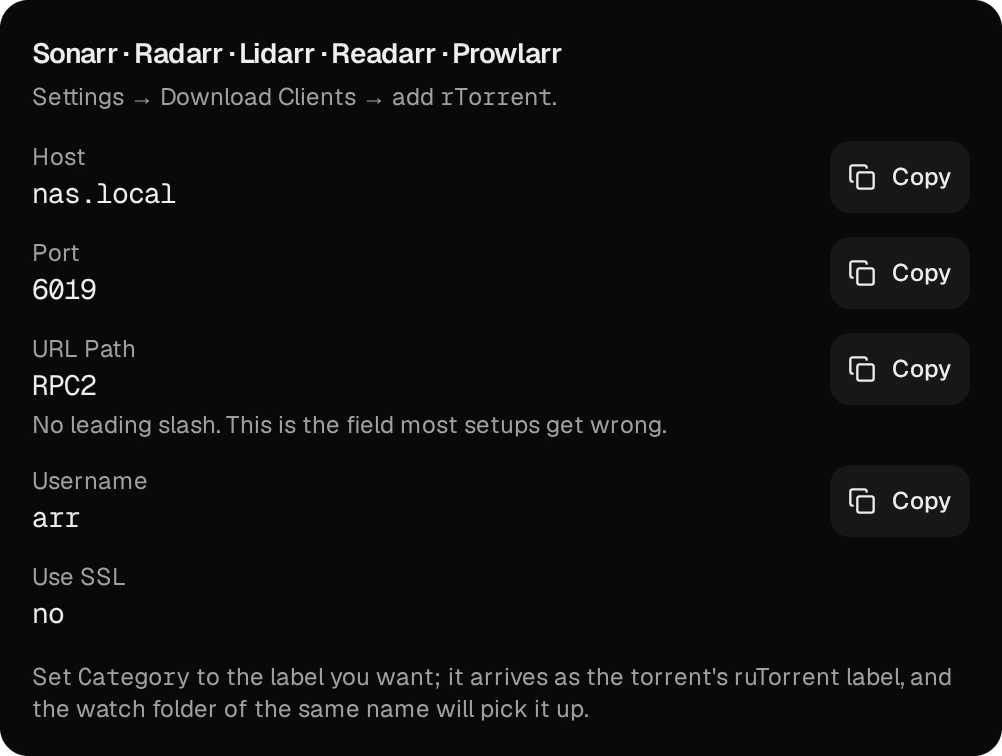
Torrents mit dem Label radarr werden als Filme eingeordnet, solche mit sonarr als Serien. Anime aus Sonarr wird anhand des Namens erkannt.
04Prowlarr: Tracker und die beiden Apps
- Klicke unter Indexers auf Add Indexer, suche deinen Tracker nach Namen und öffne seine Definition.
- Vergib einen Namen, hier PrivateAccess, und lasse Enable aktiviert.

- Lasse Seed Ratio leer. Dasselbe gilt für Seed Time, falls das Feld angezeigt wird. Es gelten die Seeding-Regeln von Rtorrent 16.

- Kopiere den Schlüssel von der Kontoseite deines Trackers in APIKey.

Falls die Definition Replace MULTi by another language in release name anbietet, stelle die Option je nach Variante ein:
Tracker mit MULTi
Für einen privaten Tracker, dessen MULTi-Veröffentlichungen polnischen Ton haben, etwa PrivateAccess.
Aktiviere die Option und setze Replace MULTi by this language auf POLISH. Prowlarr gibt Radarr und Sonarr dann den Namen mit POLISH an der Stelle von MULTi weiter.

Nur POLiSH
Für jeden anderen Tracker oder wenn nur Veröffentlichungen zählen sollen, die als polnisch benannt sind.
Lass die Option deaktiviert. Eine MULTi-Veröffentlichung kommt dann als MULTi bei Radarr und Sonarr an, mit einer Sprache, die sie nicht kennen, und die Profile 1080p und 4K lehnen sie ab.

- Klicke auf Test und dann auf Save.
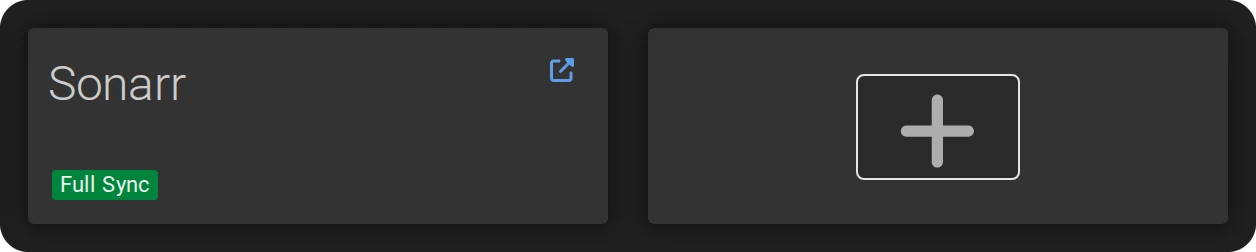
- Öffne Settings → Apps, klicke auf die Kachel + und wähle Radarr.
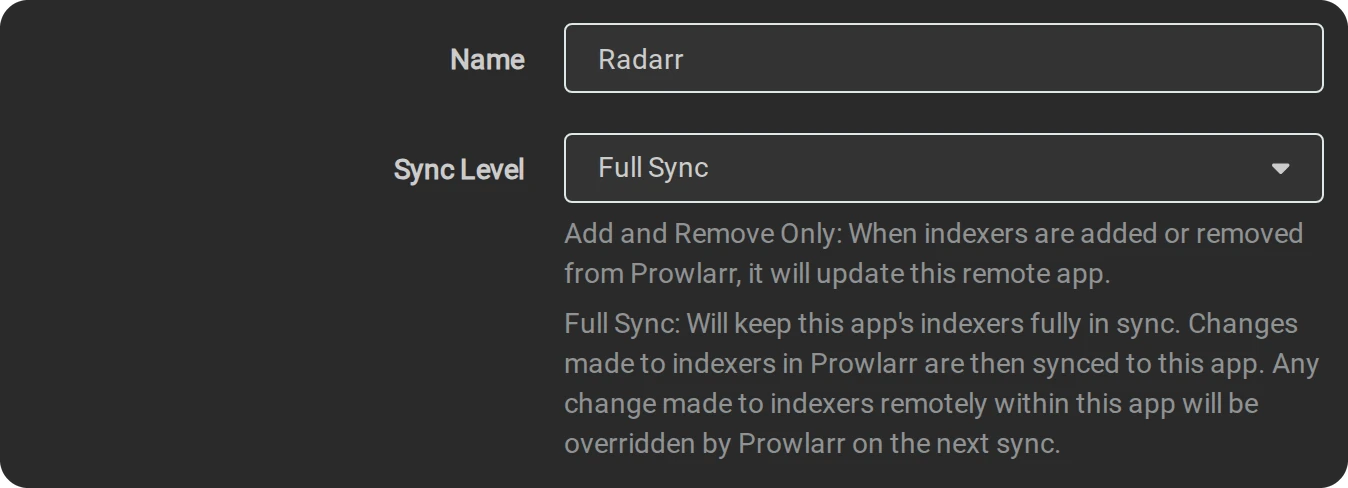
- Setze Sync Level auf Full Sync.
- Trage bei Prowlarr Server
http://127.0.0.1:9696und bei Radarr Serverhttp://127.0.0.1:7878ein. Den API Key findest du in Radarr unter Settings → General. Klicke auf Test und Save. Füge Sonarr genauso hinzu, mithttp://127.0.0.1:8989.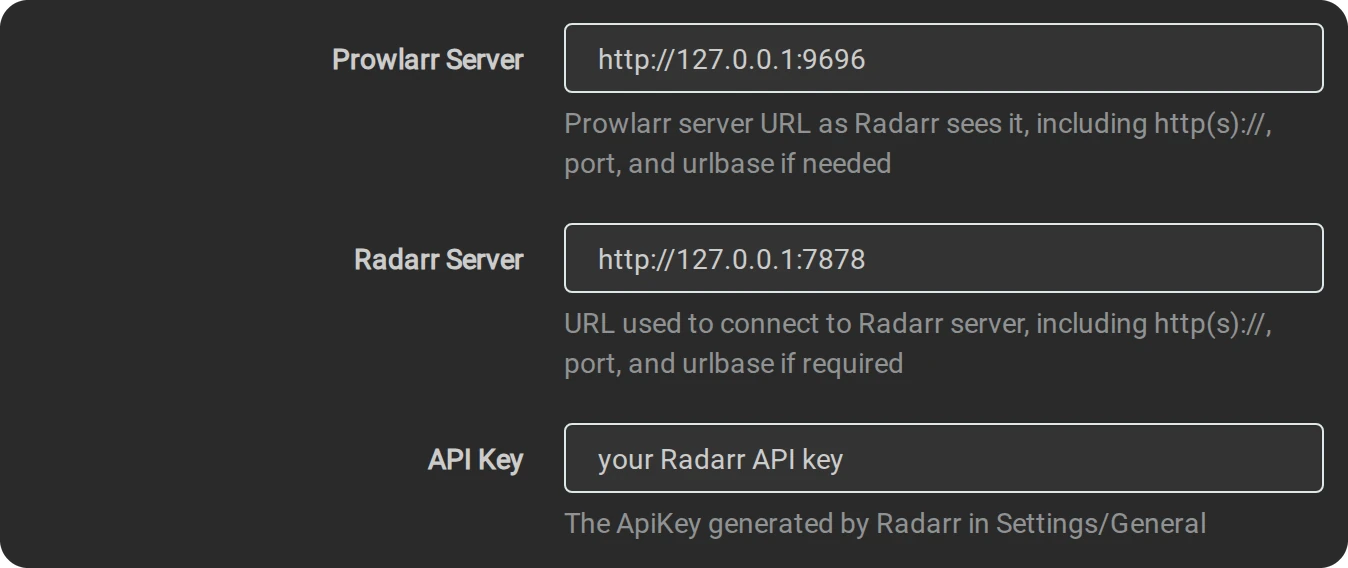
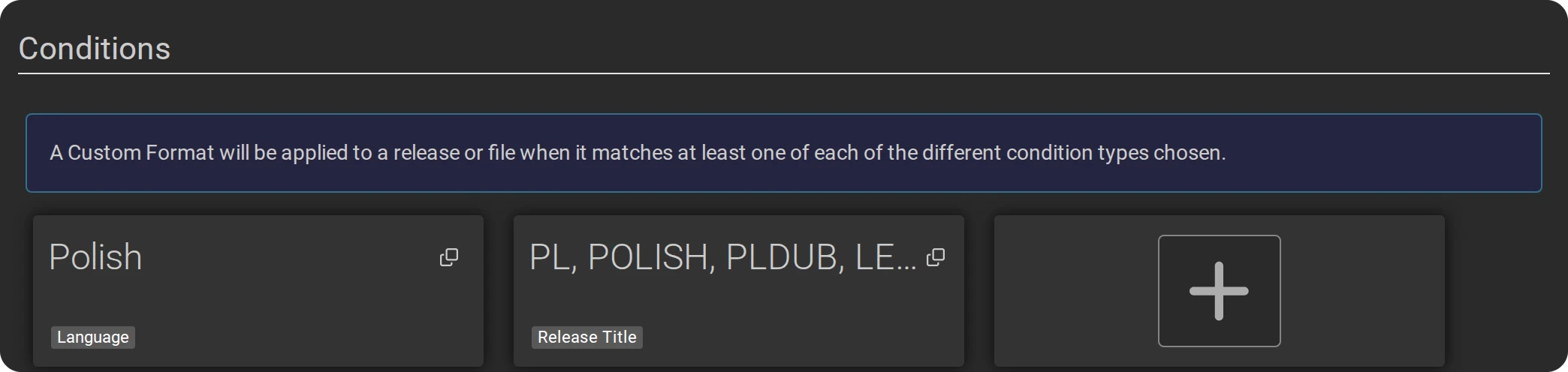
Radarr und Sonarr erkennen POLISH (auch POLiSH geschrieben), PL und PLDUB im Namen einer Veröffentlichung als Polnisch. MULTi allein gilt als unbekannte Sprache. LEKTOR oder DUBBING allein macht eine Veröffentlichung nicht polnisch, und PLSUB bezeichnet nur polnische Untertitel.
05Radarr und Sonarr: Torrents hinzufügen, automatischen Import deaktivieren
- Klicke oben auf den Einstellungsseiten auf Show Advanced, damit alle folgenden Felder sichtbar sind.
- Öffne Settings → Download Clients, klicke auf die Kachel + und wähle rTorrent.

- Trage bei Host
127.0.0.1, bei Port6019und bei Url PathRPC2ein. Verwende für Username und Password das Konto aus Schritt 03.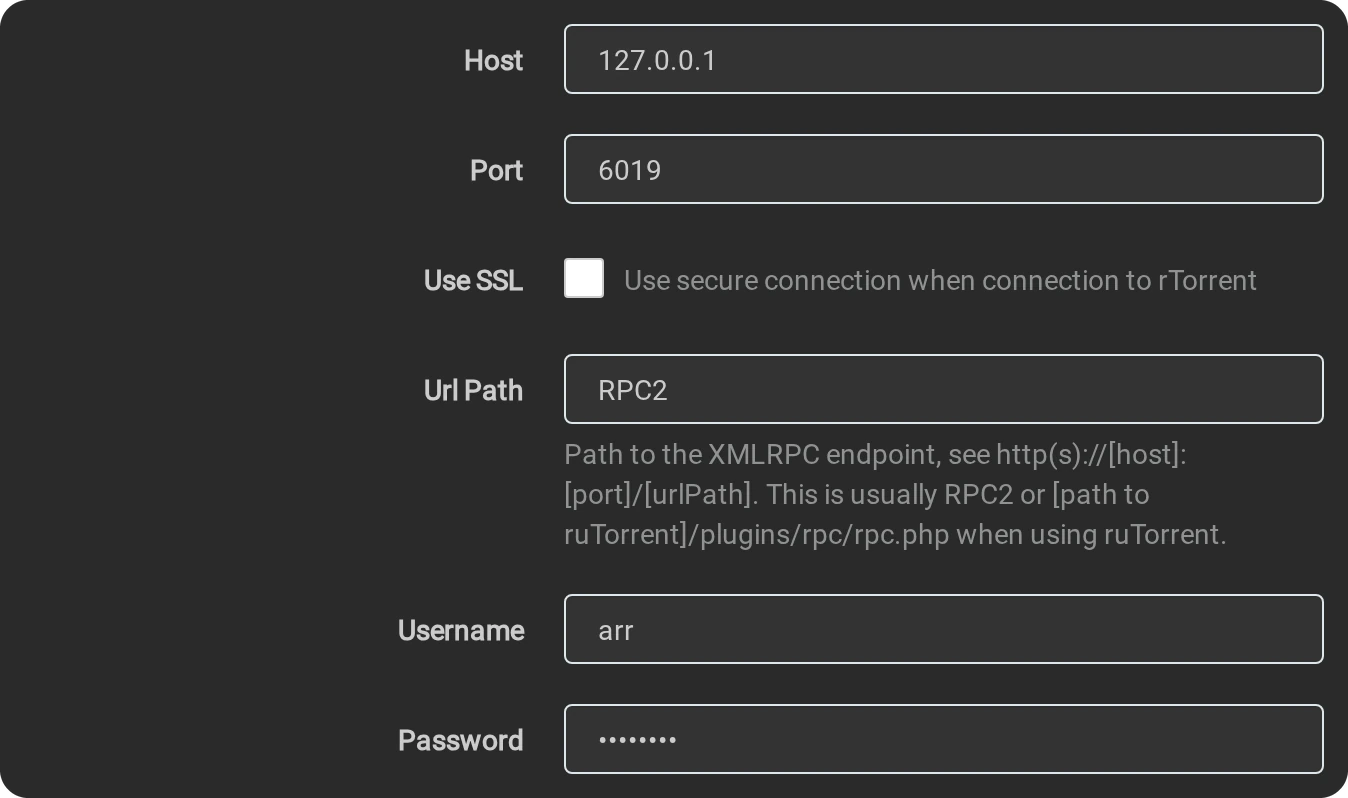
- Setze Category auf
radarr, in Sonarr aufsonarr. Lasse Post-Import Category und Directory leer.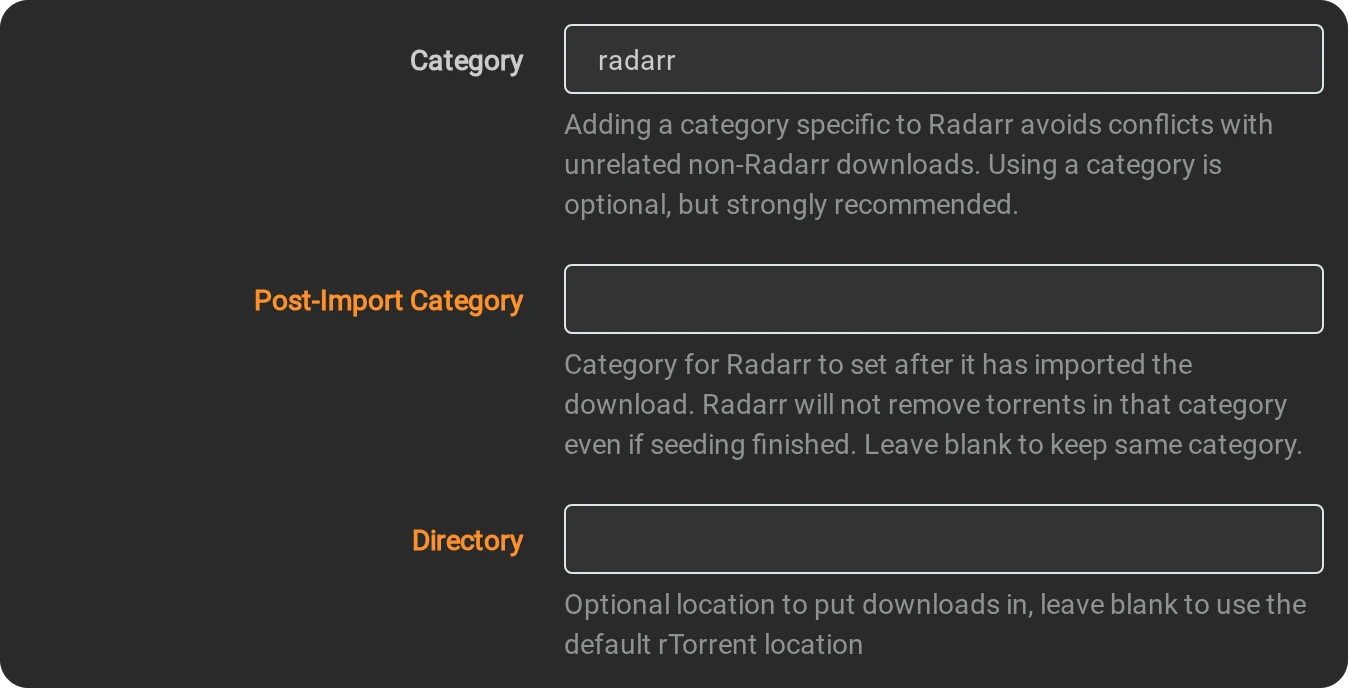

- Deaktiviere Remove Completed und Remove Failed. Klicke anschließend auf Test und Save.

- Deaktiviere auf derselben Seite Enable unter Completed Download Handling. Die Apps zeigen danach eine entsprechende Zustandswarnung an. Das ist bei dieser Konfiguration zu erwarten.

- Deaktiviere unter Settings → Media Management die Option Rename Movies, in Sonarr Rename Episodes.


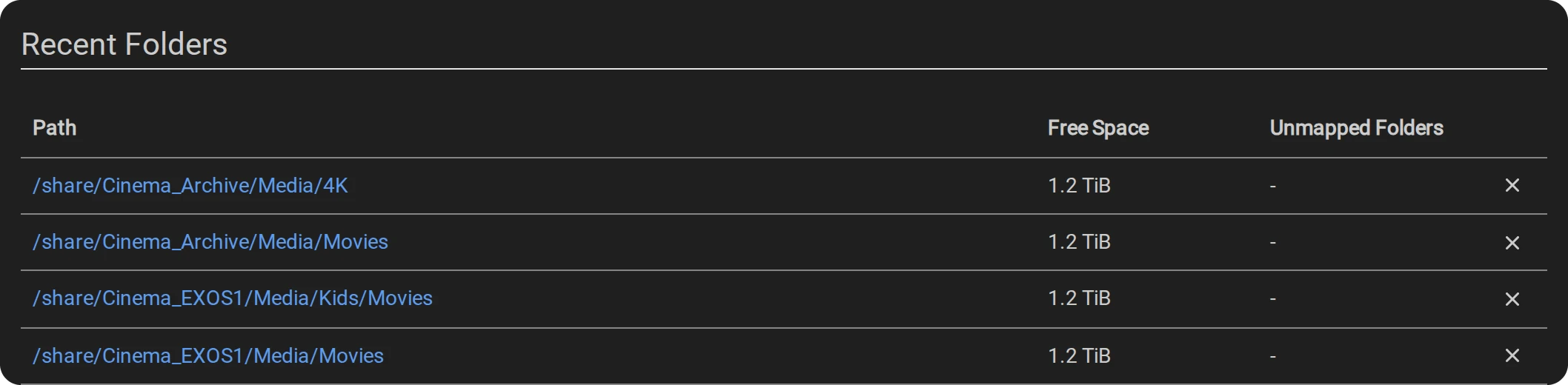
- Klicke unter Root Folders für jeden
Movies-Ordner deiner Bibliothek auf Add Root Folder, in Sonarr für jedenTV Shows-Ordner.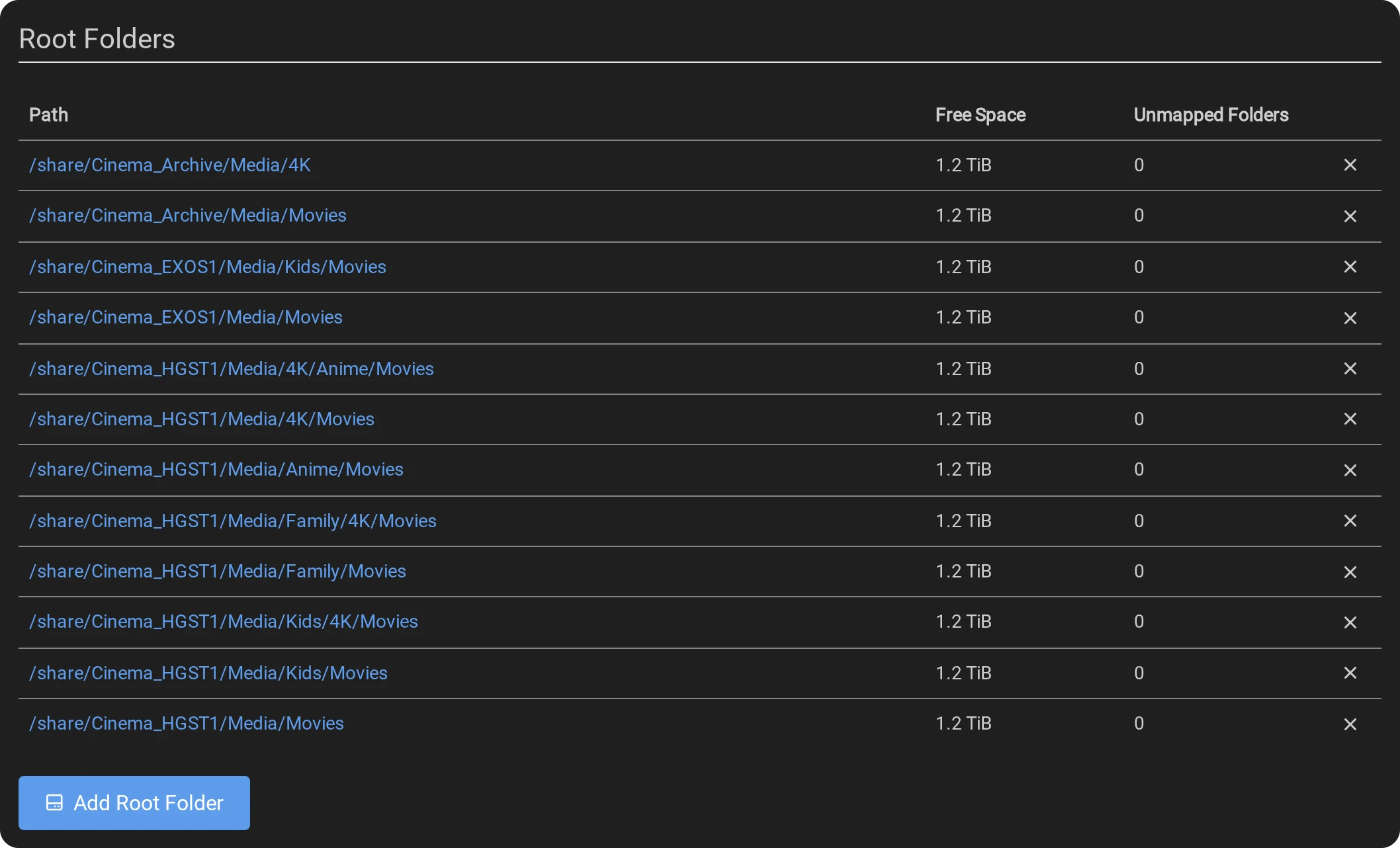
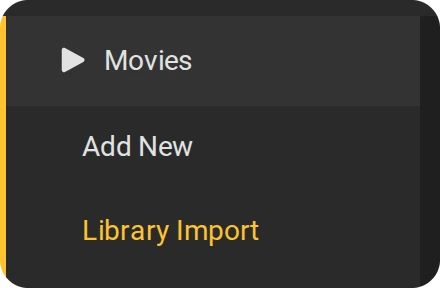
- Importiere deinen vorhandenen Bestand unter Movies → Library Import, jeweils einen Stammordner und ohne eine Suche auszulösen. Deaktiviere die Überwachung für Titel ohne Datei. Fehlende, nicht überwachte Titel werden nicht automatisch heruntergeladen. Für überwachte Titel können weiterhin bessere Versionen gemäß ihrem Qualitätsprofil heruntergeladen werden. Neue Titel fragst du über Seerr an.
- Movie Agent legt Titel nach seinen eigenen Regeln ab, häufig an einem anderen Ort als von Radarr erwartet: einen Kinderfilm unter
Kids/Movies, eine 2160p-Datei unter4K. Rtorrent 16 findet den Eintrag zum ausgewählten Download, trägt den neuen Ordner ein, ohne Dateien zu verschieben, fordert einen erneuten Scan an und übernimmt die Qualität der ursprünglich ausgewählten Veröffentlichung. Ohne diese Angaben kann Radarr eine Datei namensTitle (Year).mkvals WEB-DL einstufen und nach einer besseren Version suchen. - Enthält der eigene Ordner einer Serie bereits Folgen, bleibt dieser Ordner erhalten. Anderswo abgelegte Folgen werden nicht mehr überwacht, damit Sonarr sie nicht erneut herunterlädt.
- Eine bessere Version wird wie jeder andere Download abgelegt. Die ältere Kopie bleibt erhalten, bis du sie entfernst. In der Bibliothek wird nichts gelöscht; Plex führt bis dahin beide Versionen auf.
- Rtorrent 16 übernimmt dies nur für Radarr- und Sonarr-Pakete auf demselben NAS.
06Qualität: Formate und Profile
Die folgenden Regeln verlangen polnischen Ton und bei 1080p einen Blu-ray-Rip in H.264. Bei 4K bevorzugen sie zuerst H.264, dann HDR und danach Dolby Vision. Lege die Formate unter Settings → Custom Formats über die Kachel + an. Jeder reguläre Ausdruck beginnt mit (?i). Weise den Formaten anschließend in den Profilen ihre Punktzahlen zu.
| Format | Bedingung | 1080p | 4K |
|---|---|---|---|
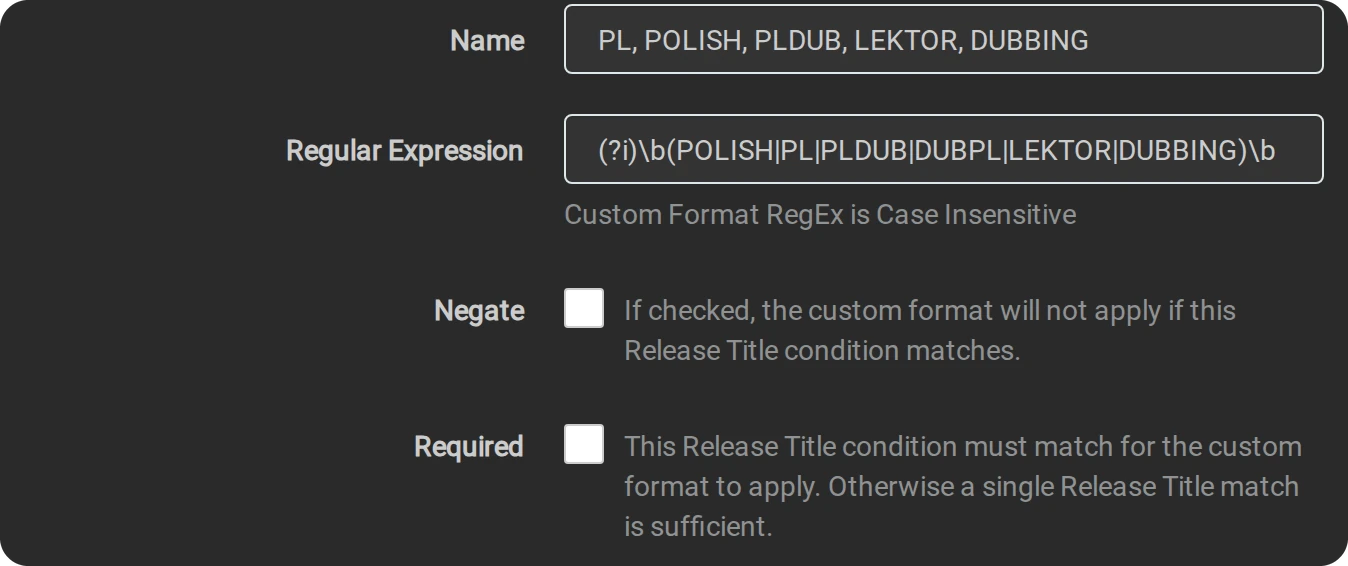
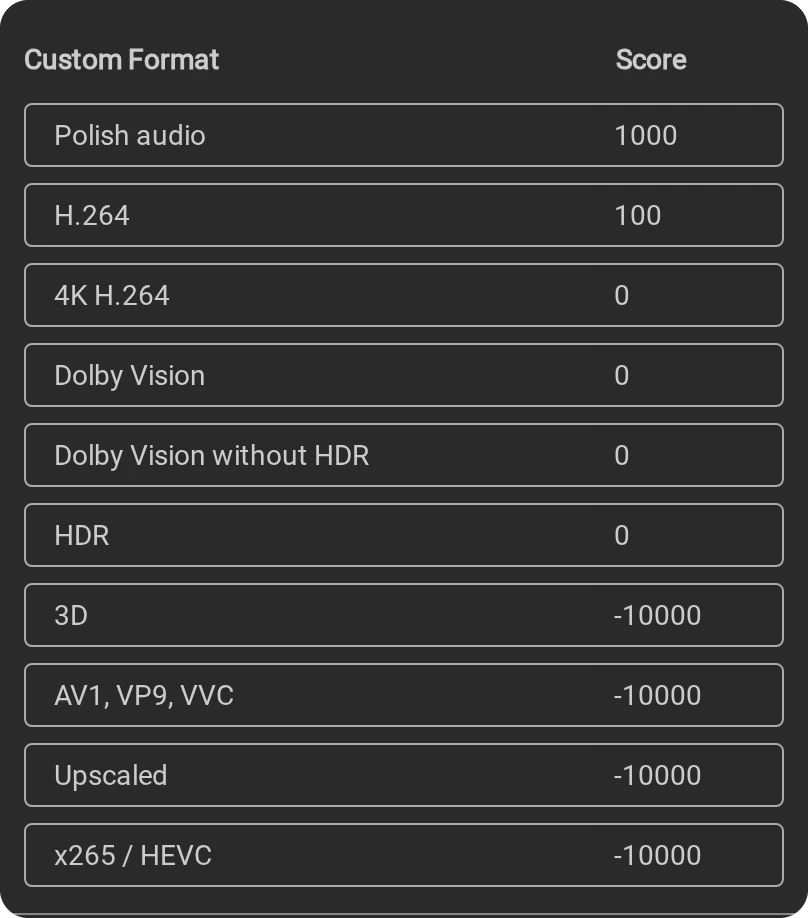
| Polnischer Ton | Language Polish und Release Title \b(POLISH|PL|PLDUB|DUBPL|LEKTOR|DUBBING)\b; beide müssen zutreffen | 1000 | 1000 |
| H.264 | \b(x\.?264|h\.?264|AVC)\b | 100 | 0 |
| x265 / HEVC | \b(x\.?265|h\.?265|HEVC)\b | -10000 | 0 |
| AV1, VP9, VVC | \b(AV1|VP9|VVC|h\.?266|x266)\b | -10000 | -10000 |
| 3D, hochskaliert | 3D, Half-SBS, MVC; hochskaliert, mit veränderter Farbkorrektur | -10000 | -10000 |
| HDR | \b(HDR|HDR10|HDR10\+|HDR10P|HDR10Plus|HLG)\b | 0 | 200 |
| Dolby Vision | \b(DV|DoVi|Dolby[ ._-]?Vision)\b | 0 | -50 |
| Dolby Vision ohne HDR | DV-Ausdruck und negierter HDR-Ausdruck, beide erforderlich | 0 | -10000 |
| 4K H.264 | Resolution 2160p und H.264-Ausdruck, beide erforderlich | 0 | 300 |
Tracker mit MULTi: Eine MULTi-Veröffentlichung kommt mit POLISH im Namen bei Radarr und Sonarr an und erhält die Punkte für polnischen Ton. Nur POLiSH: Eine MULTi-Veröffentlichung erhält keine Punkte für polnischen Ton und bleibt damit unter dem Minimum der Profile 1080p und 4K.
Öffne anschließend Settings → Profiles:
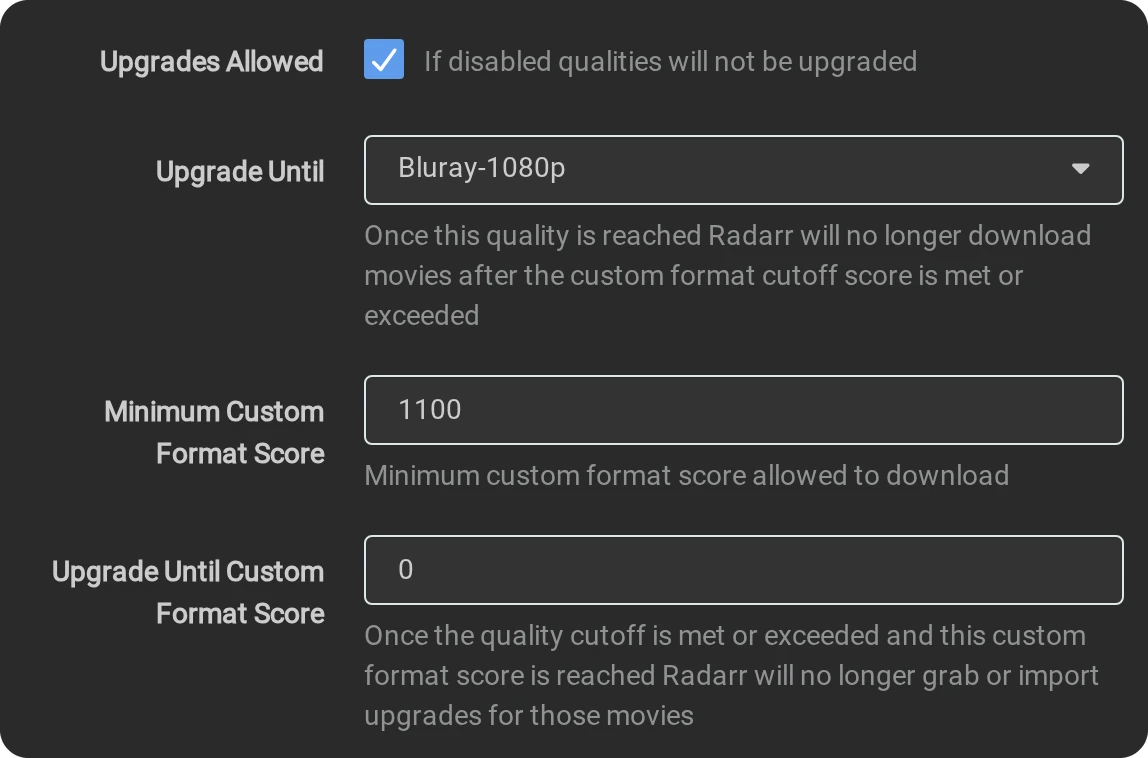
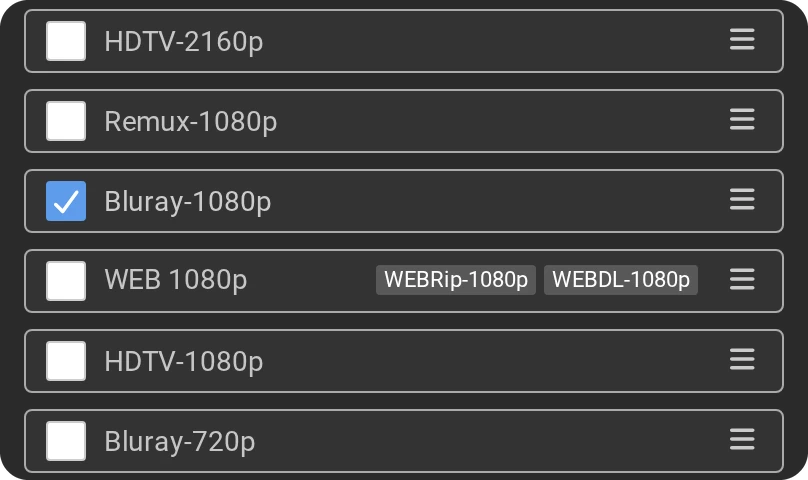
- 1080p BluRay H.264: Unter Qualities ist nur Bluray-1080p ausgewählt. Upgrades Allowed ist aktiviert, Minimum Custom Format Score steht auf 1100 für polnischen Ton und H.264.
- 4K: WEBDL-2160p, WEBRip-2160p, Bluray-2160p und Remux-2160p; Minimum Custom Format Score 1000, Upgrade Until Bluray-2160p.
- Archiv (keine Upgrades): Upgrades Allowed ist deaktiviert, für Freigaben, deren Bestand unverändert bleiben soll.
- In beiden Upgrade-Profilen steht Upgrade Until Custom Format Score auf 0. Dateien in der Bibliothek heißen
Title (Year).mkvund können 0 Punkte erhalten. Ein höherer Zielwert kann bei überwachten Titeln unnötige Upgrades auslösen. In dieser Konfiguration entscheidet die Qualitätsgrenze über Upgrades. Setze in Radarr die Option Language des Profils auf Any. Der Standardwert Original lehnt eine polnische Veröffentlichung eines englischsprachigen Films ab.
07Seerr: Anfragen und Plex-Watchlist
- Öffne
http://<NAS>:5055. Klicke unter Choose Server Type auf Configure Plex, dann auf Login with Plex, und melde dich mit deinem Plex-Konto an.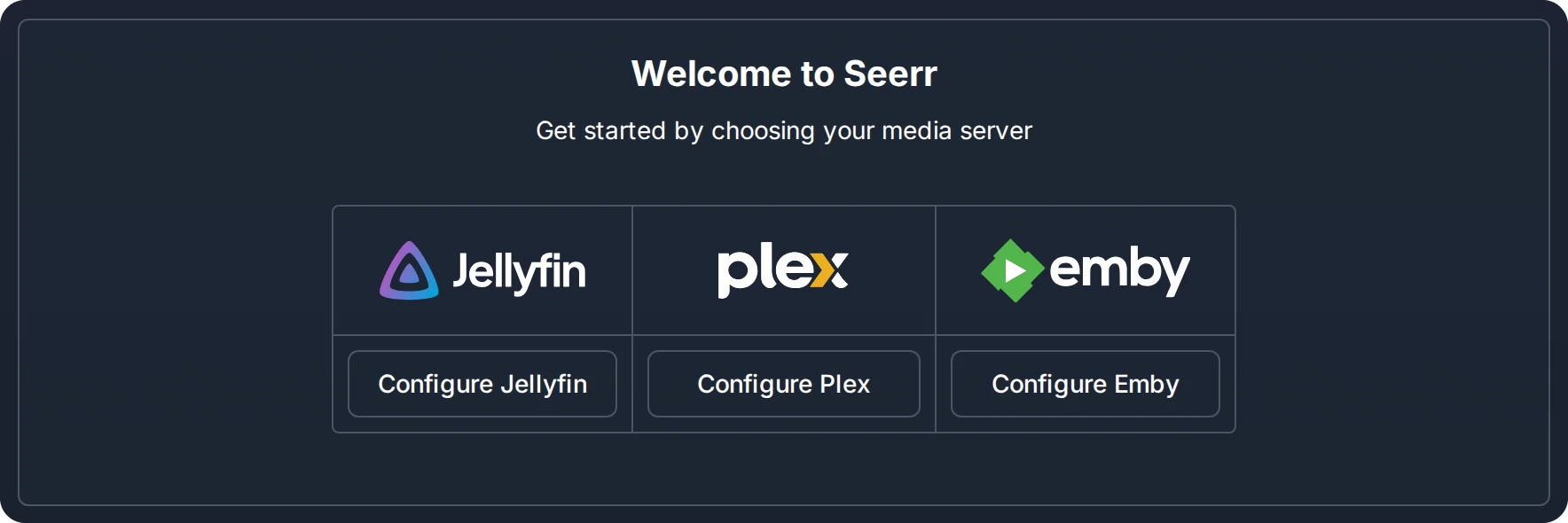
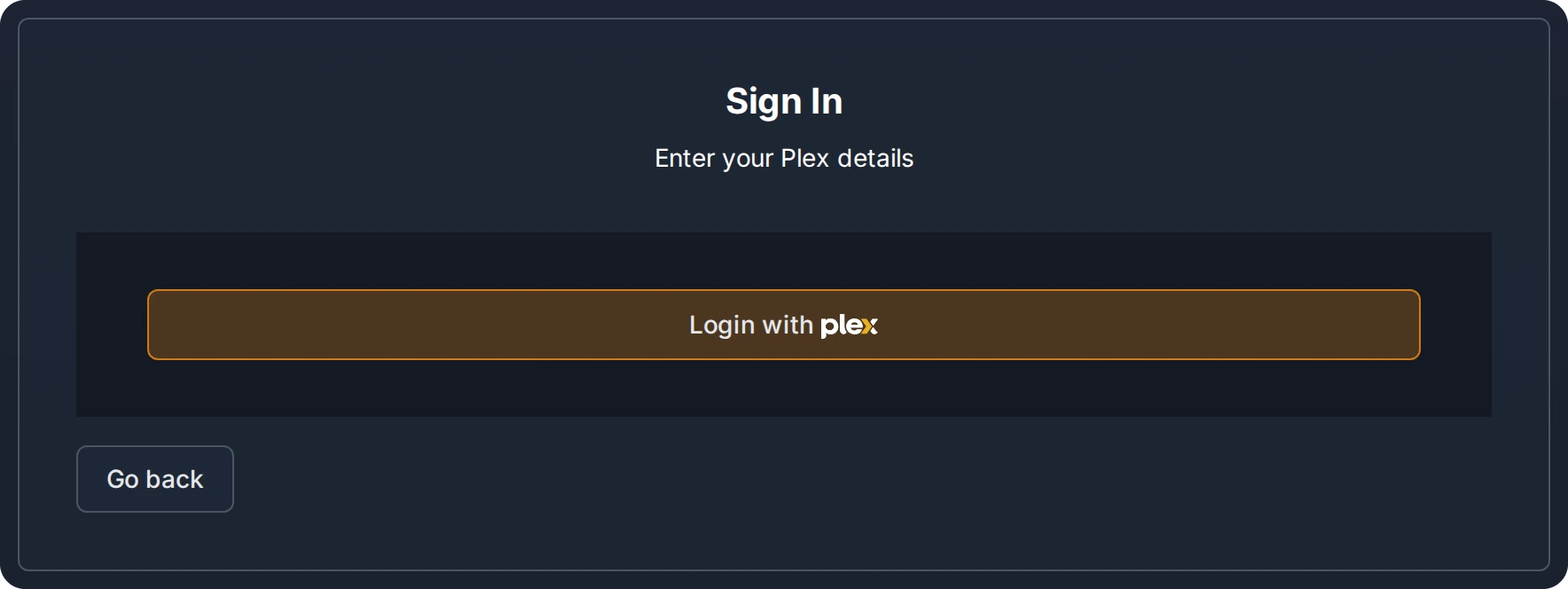
- Wähle unter Configure Plex deinen Server aus der Liste, die nach der Anmeldung geladen wird, oder gib seine Adresse ein. Klicke auf Sync Libraries, wähle die Film- und Serienbibliotheken aus und klicke auf Continue.
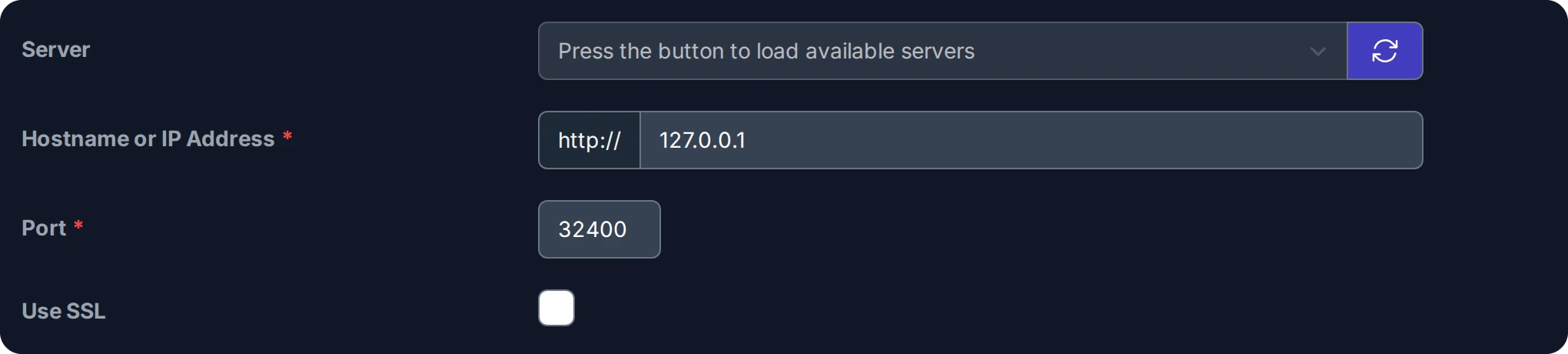

- Configure Services → Add Radarr Server: Aktiviere Default Server. Trage bei Server Name Radarr, bei Hostname or IP Address
127.0.0.1, bei Port 7878 sowie den API Key ein.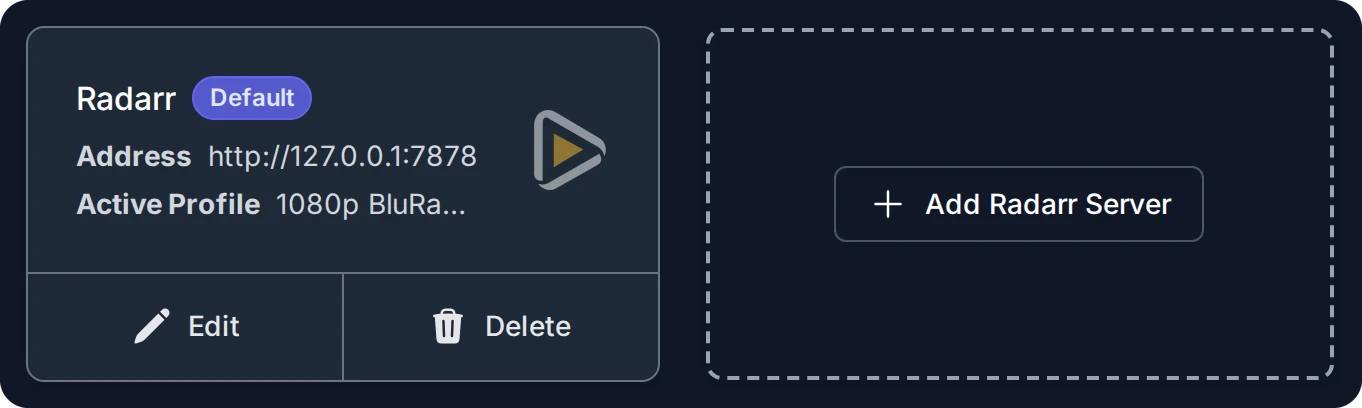
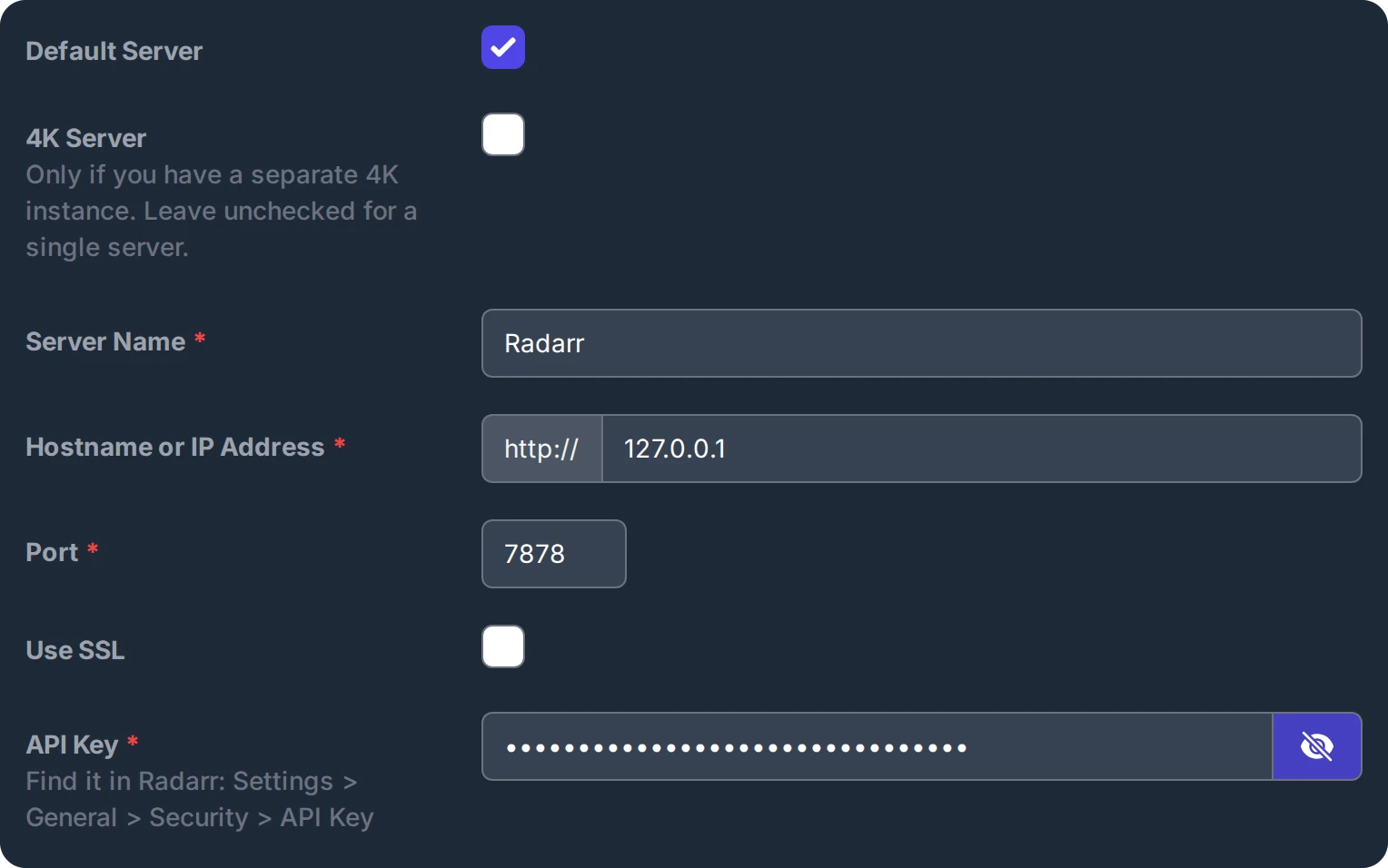
- Wähle nach dem Test unter Quality Profile 1080p BluRay H.264, unter Root Folder den
Movies-Ordner deiner Bibliothek und unter Minimum Availability die Option Released.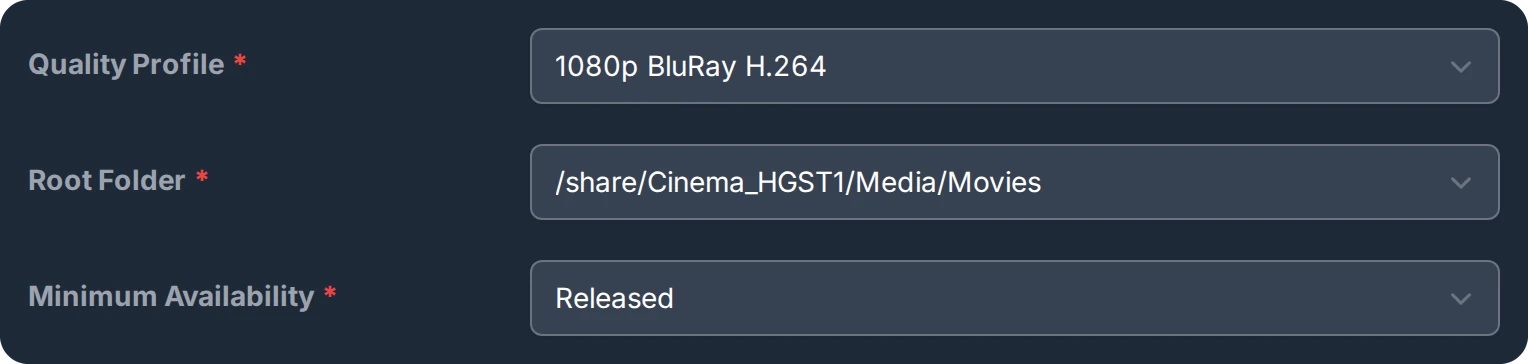
- Füge Sonarr auf dieselbe Weise über Add Sonarr Server mit Port 8989 hinzu. Stelle anschließend Series Type, Anime Series Type, Anime Root Folder und Season Folders ein. Schließe den Assistenten mit Finish Setup ab.
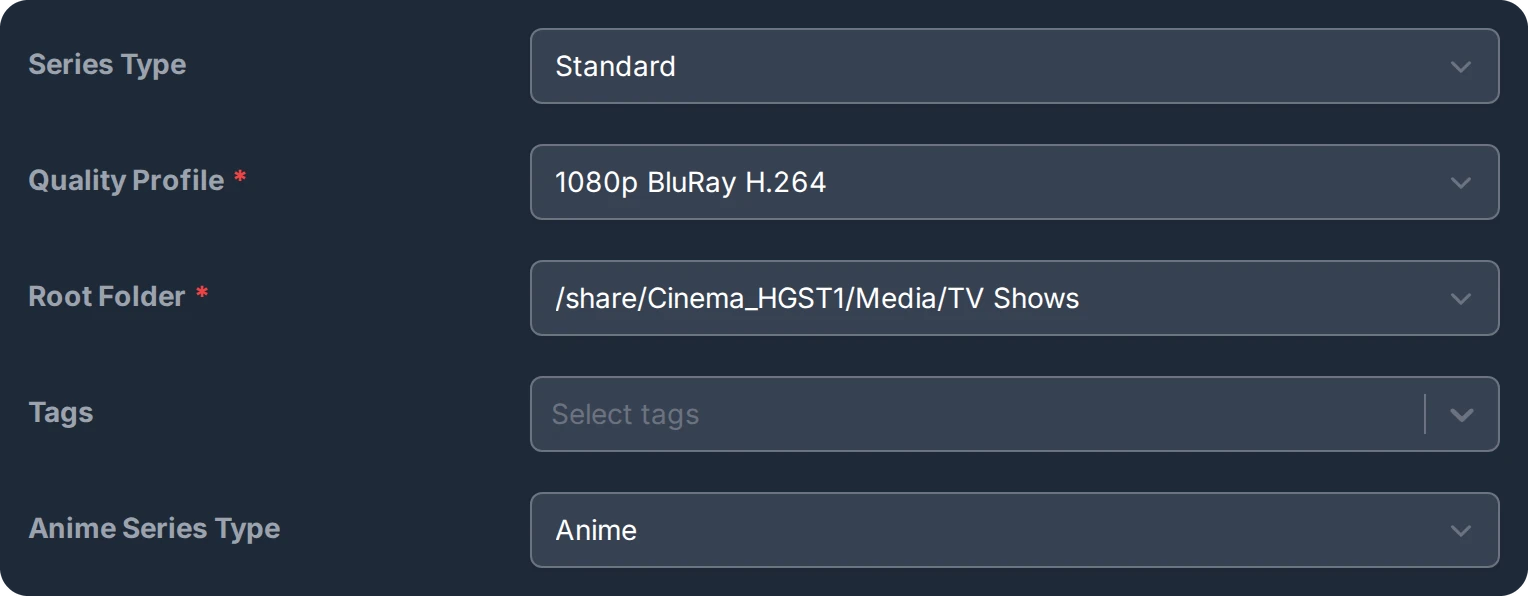
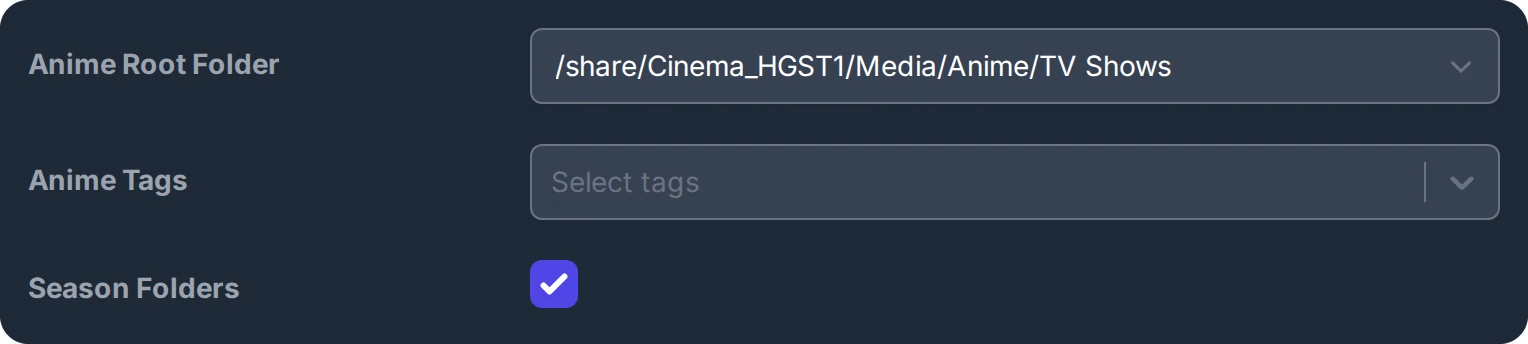
Nach der Einrichtung findest du dieselben Felder unter Settings → Plex und Settings → Services. Dort wurden diese Bilder aufgenommen.
Seerrs Plex Watchlist Sync fragt alle drei Minuten Filme und Serien an, die Nutzer mit der Berechtigung Auto-Request ihrer Plex-Watchlist hinzugefügt haben. Das Konto, mit dem Seerr eingerichtet wurde, besitzt alle Berechtigungen. Anderen Nutzern erteilst du diese unter Users → Nutzer → Permissions.

08Funktion prüfen
- Rtorrent 16 schreibt für jeden Schritt eine
ARR-Zeile in/share/Rdownload16/logs/medialib.log: den nun eingetragenen Ordner, den erneuten Scan und die der Datei zugewiesene Qualität. - In Radarr zeigt der Filmeintrag die Datei in dem von Movie Agent gewählten Bibliotheksordner mit der Qualität der ausgewählten Veröffentlichung.
- Bei einer abgelehnten Veröffentlichung zeigt die interaktive Suche von Radarr oder Sonarr den Grund: eine Punktzahl unter dem Mindestwert des Profils oder eine nicht zugelassene Qualitätsstufe.