Vaše doména na vašem NASu: web, DNS a pošta od prvního dne
Tři aplikace z repozitáře App Center na tomto webu provozují celou doménu na jednom NASu QNAP. WebHostPro obsluhuje web, TurboDNS je server DNS domény a MailServerPro vyřizuje její poštu. Když přidáte web, WebHostPro pošle do TurboDNS všechny záznamy, které doména potřebuje: šablonu vyplněnou veřejnou adresou NASu a k ní poštovní záznamy z MailServerPro. Návod vše ukazuje na doméně example.com. Začíná na NASu bez těchto aplikací a končí webem, poštovní schránkou a testovací zprávou.
- Instalacetři aplikace
- Poštaadministrátor, název hostitele, DKIM
- WebAdd site, zkušební běh, použití plánu
- Mimo NASrouter a registrátor
- Kontrolacertifikát, testovací zpráva
Obrázky vznikly na testovacím NASu s WebHostPro 0.7.0, TurboDNS 1.2.0 a MailServerPro 0.5.0, kde bylo každé pole vyplněné podle tohoto návodu. Dva obrázky pocházejí z novějších verzí: stránka domény s poznámkou k DNS z MailServerPro 0.5.1 a krok DNS z WebHostPro 0.7.1 s ukázkovými daty. Příklady používají doménu example.com, veřejnou adresu 192.0.2.10 a místní adresu NASu 192.168.1.20. Nahraďte je svými.
01Co potřebujete
Nejdřív čtyři pojmy, se kterými pracují všechny tři aplikace:
- Záznam je jedna položka v DNS domény. Záznam A udává adresu IPv4, AAAA adresu IPv6, MX poštovní server a TXT kus textu, například pravidla pro poštu. CNAME odkazuje na jiné jméno, které se pak vyhledá místo něj.
- Zóna jsou všechny záznamy jedné domény.
- Jmenný server uchovává zónu a odpovídá na dotazy na její záznamy. Registrátor, tedy firma, která vám doménu prodala, sděluje zbytku internetu, které jmenné servery za doménu odpovídají.
- Glue záznam je IP adresa jmenného serveru, kterou uchovává registrátor. Je potřeba tehdy, když jméno jmenného serveru leží uvnitř domény, kterou obsluhuje, například
ns.example.comproexample.com. Bez něj by ten jmenný server nikdo nenašel.
Potřebujete:
- Doménu, kterou vlastníte, a právo měnit u registrátora její jmenné servery a přidávat glue záznamy.
- NAS QNAP s procesorem Intel nebo AMD (x86_64) se systémem QTS 6.0 nebo QuTS hero 6.0 či novějším. Tyto tři aplikace vycházejí jen pro x86_64.
- Veřejnou adresu IPv4, přes kterou je NAS dosažitelný, a router, který na NAS přesměruje porty ze sekce 06. Nejlepší je pevná adresa: když se změní, musíte záznamy do TurboDNS poslat znovu a u registrátora změnit glue záznamy. Pokud váš poskytovatel sdílí jednu adresu mezi mnoho zákazníků (CGNAT), vaše připojení nemá vlastní veřejnou adresu; viz sekci 12.
- Pevnou adresu NASu v místní síti, aby přesměrování portů v routeru vždy mířilo na něj. Nastavte ji v QTS nebo ji rezervujte v serveru DHCP routeru.
Pošta vyžaduje od vašeho poskytovatele internetu víc než web. Ostatní poštovní servery doručují na port 25 a někteří poskytovatelé tento port u domácích připojení blokují. Mnoho přijímajících serverů navíc kontroluje jméno vaší veřejné adresy (její záznam PTR) a nastavit ho na mail.example.com může jen poskytovatel. Některé servery odmítají poštu z adres, které poskytovatelé přidělují domácnostem, nebo ji zařazují jako spam. Na všechny tři věci se poskytovatele zeptejte dřív, než s poštou z NASu začnete počítat.
02Nainstalujte tři aplikace
- V App Center otevřete ⚙ Settings → App Repository → Add. Pojmenujte jej
QNAP Utilities, vložtehttps://www.qnaputilities.com/repo.xmla stiskněte Add. - V levém sloupci otevřete QNAP Utilities a nainstalujte (example) TurboDNS, (example) MailServerPro a (example) WebHostPro. Na pořadí nezáleží.
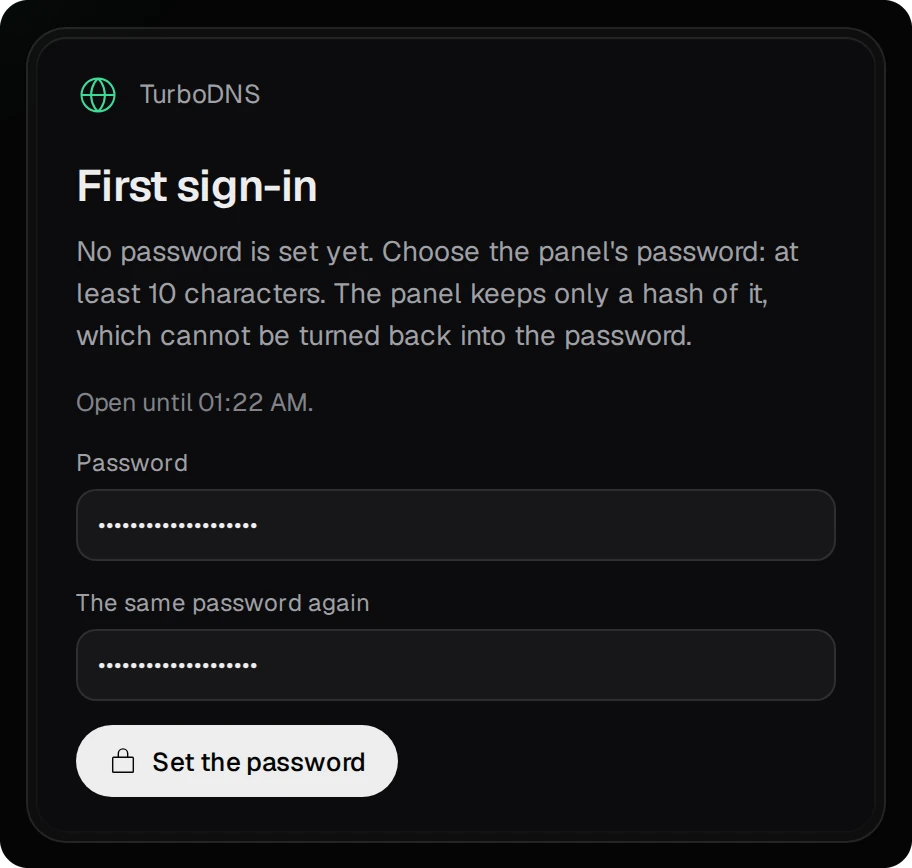
- Panel každé aplikace otevřete tlačítkem Open v App Center. Každý panel používá certifikát podepsaný sám sebou, takže se prohlížeč jednou zeptá, zda mu má důvěřovat.
| Aplikace | Adresa panelu | První návštěva |
|---|---|---|
| WebHostPro | https://192.168.1.20:9541/ | First sign-in: nastavte heslo k panelu |
| TurboDNS | https://192.168.1.20:9531/ | First sign-in: nastavte heslo k panelu |
| MailServerPro | https://192.168.1.20:9581/admin/ | First administrator: viz sekci 03 |
Na stránce First sign-in zadejte dvakrát heslo o délce alespoň 10 znaků a stiskněte Set the password. Stránka heslo přijme jen z počítače v místní síti a jen během 60 minut od spuštění panelu. Chcete-li stránku zobrazit znovu, restartujte aplikaci v App Center. Aplikace si heslo nikdy samy nevymýšlejí a nikam ho nezapisují.
03Nejdřív pošta: administrátor, název hostitele, klíč DKIM
Poštu nastavte před webem. WebHostPro posílá záznamy MailServerPro jen pro doménu, kterou MailServerPro obsluhuje, a záznam DKIM až ve chvíli, kdy existuje jeho klíč. Když je pošta hotová dřív, stačí plán webu použít jednou a zóna se vyplní celá.
- První administrátor. Otevřete MailServerPro z počítače v místní síti. Stránka First administrator se ptá na Your mail address at your domain a heslo. Zadejte svou vlastní adresu, například
anna@example.com, a dvakrát heslo o délce alespoň 10 znaků, pak stiskněte Make the administrator. MailServerPro vytvoří doménuexample.com, schránkuanna@example.coma aliaspostmaster@example.com, který do ní doručuje. Stejnou adresou a heslem se přihlásíte do tohoto panelu i do webmailu. Adresa u poskytovatele pošty, jako je Gmail, se odmítne, protože její doména by se stala jednou z domén tohoto serveru.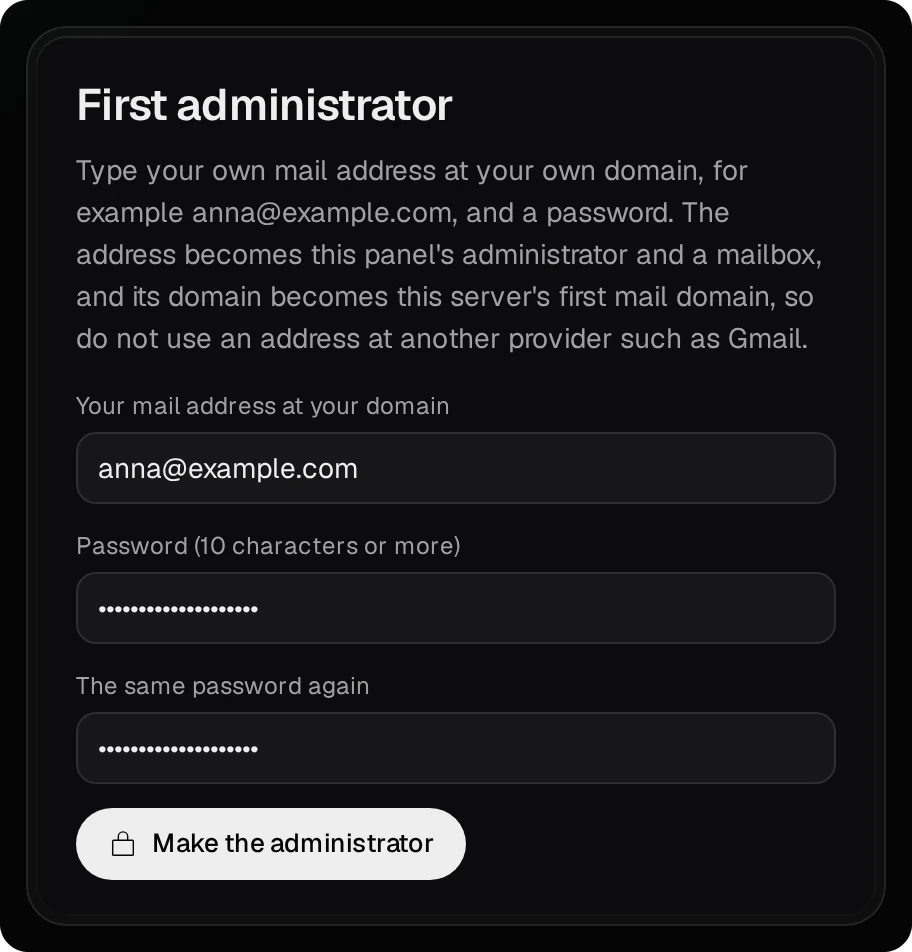
- Co zbývá. Stránka Overview vypisuje pod nadpisem Before mail for your domain works každý krok, který ještě zbývá, s tlačítkem na jeho stránku.
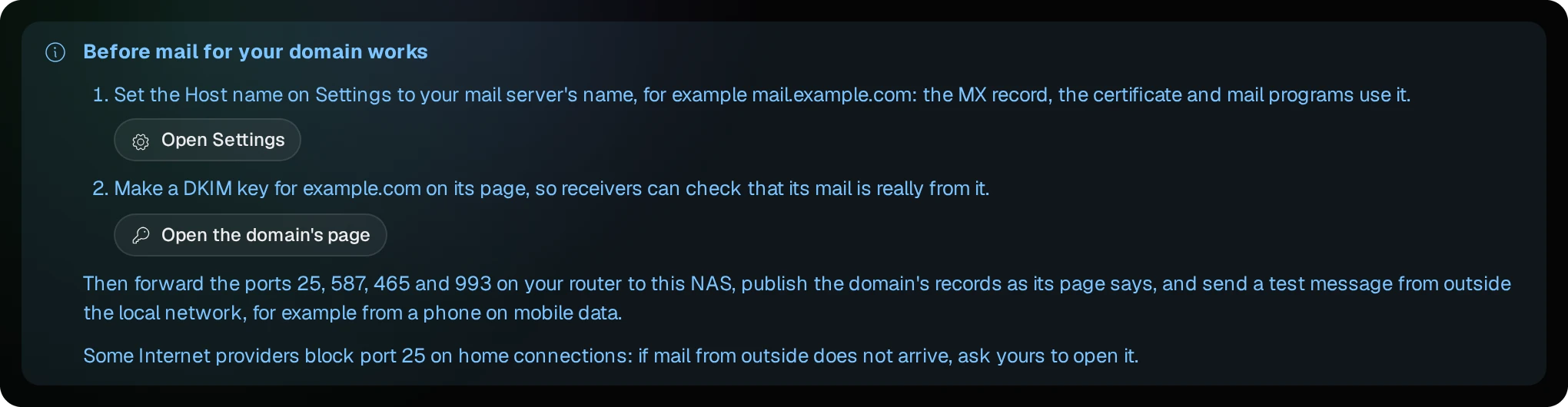
- Název hostitele. Stiskněte Open Settings, nastavte pole Host name na
mail.example.coma stiskněte Save and apply. Je to jméno poštovního serveru na internetu: používají ho záznam MX, certifikát i poštovní programy. Pole na začátku obsahuje zástupnou hodnotumail.example.org. Šablona TurboDNS používámail.example.coma obě hodnoty se musí shodovat.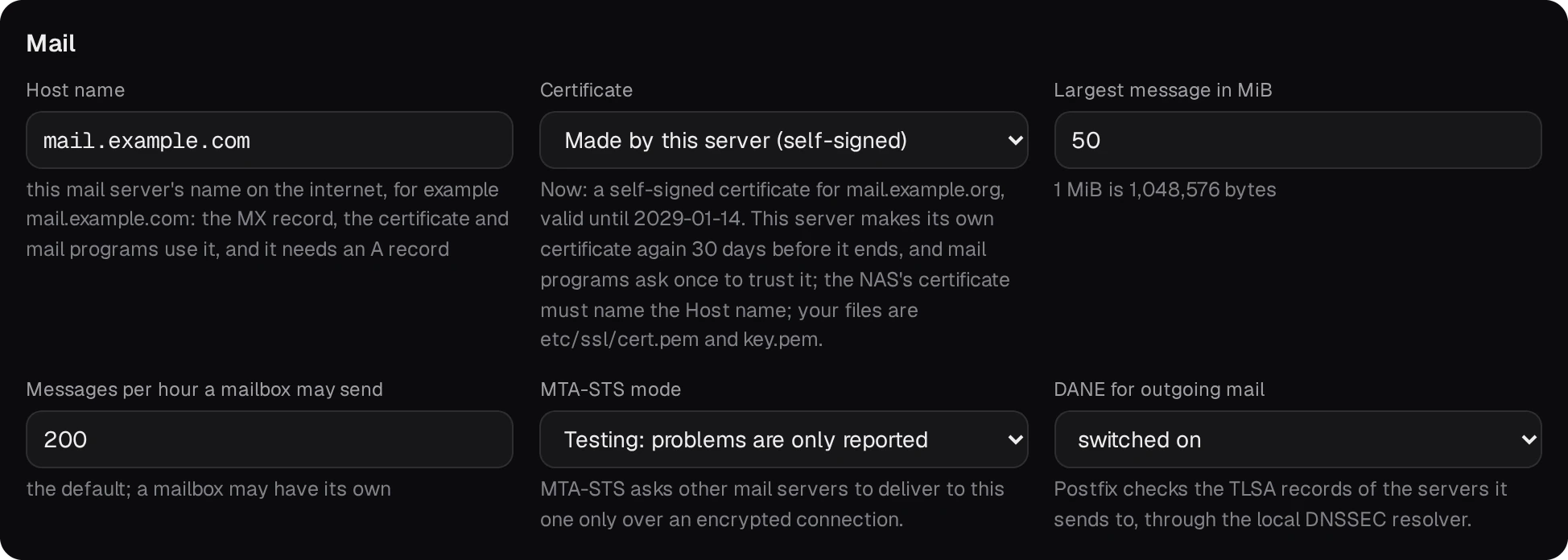
- Klíč DKIM. Zpět na stránce Overview stiskněte Open the domain’s page a pak Make a DKIM key. Od té chvíle Rspamd, filtr spamu, podepisuje poštu domény tímto klíčem a přijímající servery ověřují podpis podle záznamu TXT tohoto klíče. Záznam se jmenuje podle měsíce, například
s202610._domainkey.example.com.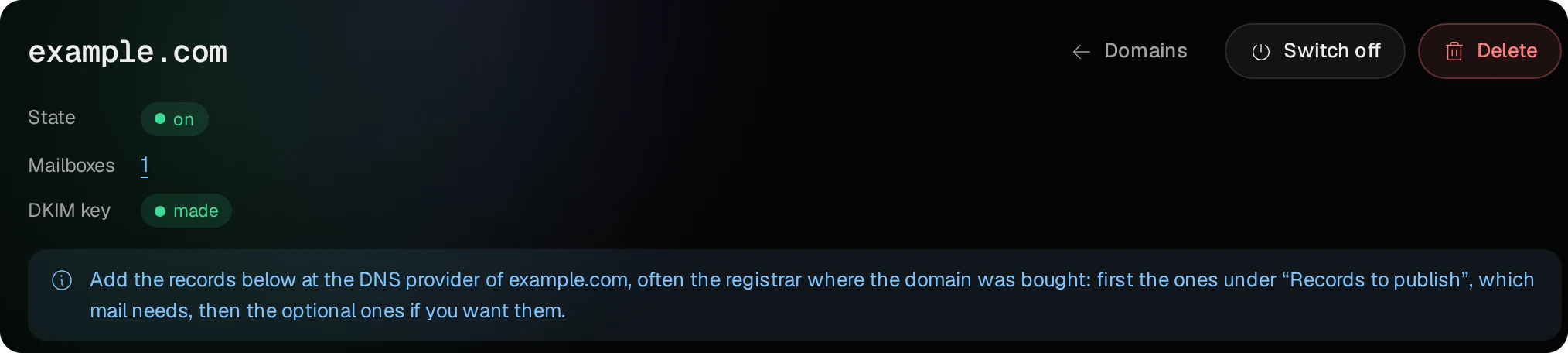
Stránka domény obsahuje také seznam Records to publish. TurboDNS zatím pro doménu neodpovídá, a proto stránka radí přidat záznamy u poskytovatele DNS domény. Nekopírujte je ručně: když v sekci 04 použijete plán webu, WebHostPro tyto záznamy pošle do TurboDNS. Seznam je jen pro doménu, jejíž DNS běží jinde.
Další schránky vytvoříte v Mailboxes → Add a mailbox. Každá schránka se do webmailu a do poštovních programů přihlašuje svou celou adresou a vlastním heslem.
04Web: Add site
Na stránce Sites ve WebHostPro stiskněte Add site. Poprvé se panel zeptá: Where do the sites’ folders go? Ve sdílené složce QTS se k souborům webu dostanete přes File Station, SMB a editor; volba WebHostPro’s data folder je drží uvnitř aplikace. V QuTS hero může sdílená složka se zapnutými Advanced Folder Permissions zamezit přístup účtům webů nebo webovým serverům. Použití plánu se pak zastaví, panel vysvětlí proč a zeptá se znovu.
Průvodce má sedm kroků. Až do zkušebního běhu v posledním z nich se nic neuloží.
- Krok Domain. Do pole Name zadejte
example.com. Tento název později nelze změnit. Nechte zaškrtnuté Also www.example.com; do pole More names můžete zadat další jména, každé na samostatný řádek.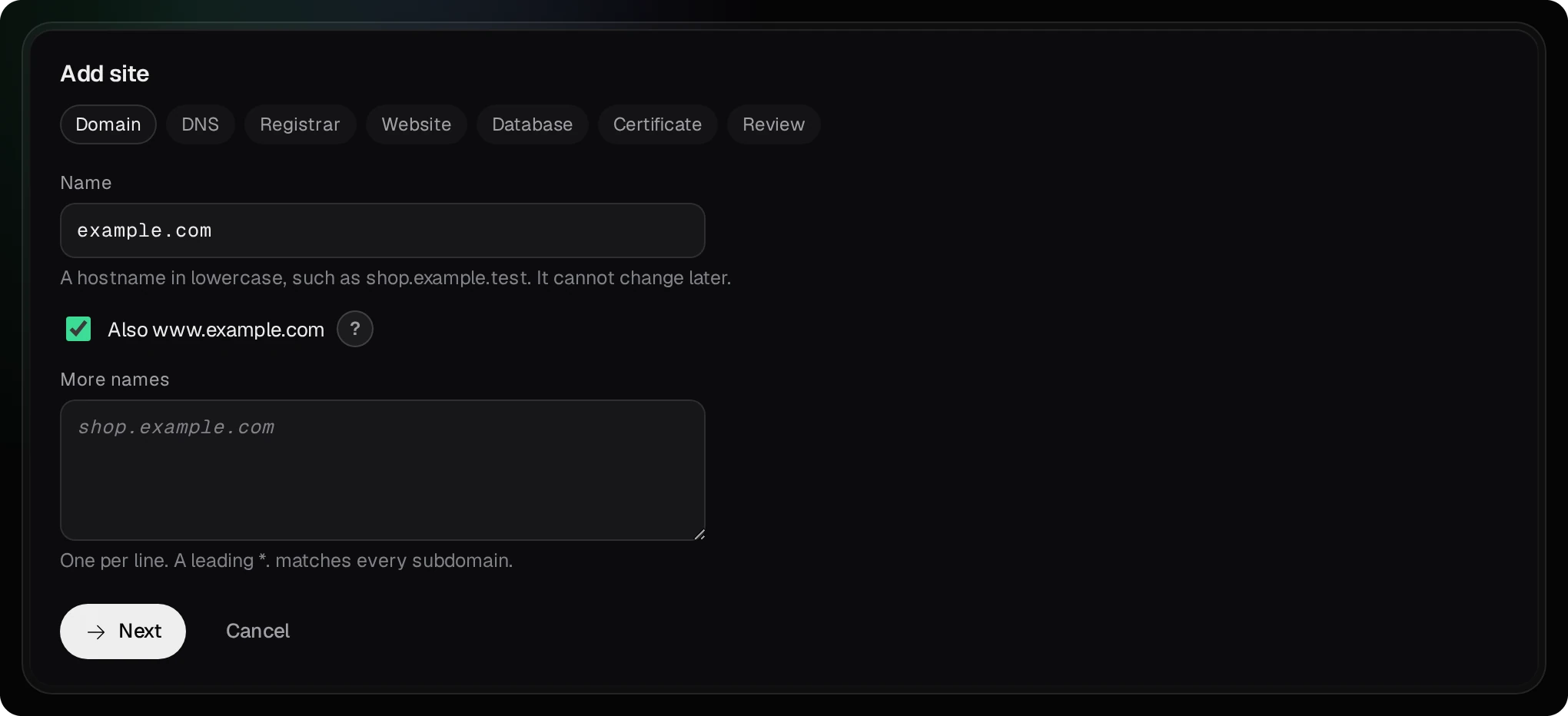
- Krok DNS. U otázky Who answers for the names of example.com? ponechte volbu TurboDNS on this NAS, která je při běžícím TurboDNS už zvolená. Odpověď pod ní, Cloudflare or OVHcloud, from the zone TurboDNS keeps on this NAS, je pro doménu, jejíž DNS zůstává u jednoho z těchto poskytovatelů (sekce 07); obrázek ukazuje právě tuto volbu. Do pole Zone patří doména, kterou jste koupili. Panel vyplní pole This NAS’s public IPv4 address (zeptá se OpenDNS) a Its public IPv6 addresses (přečte síťová rozhraní NASu). Obě hodnoty zkontrolujte, a pokud váš router nepropouští IPv6 k NASu, pole IPv6 vymažte. Pole Second name server (optional) nechte prázdné: zóna pak dostane jmenné servery
ns.example.comans1.example.com, oba na tomto NASu. Část Records TurboDNS gets uvádí, že zóna pochází ze šablony hostingu a dostane i záznamy MailServerPro (sekce 05).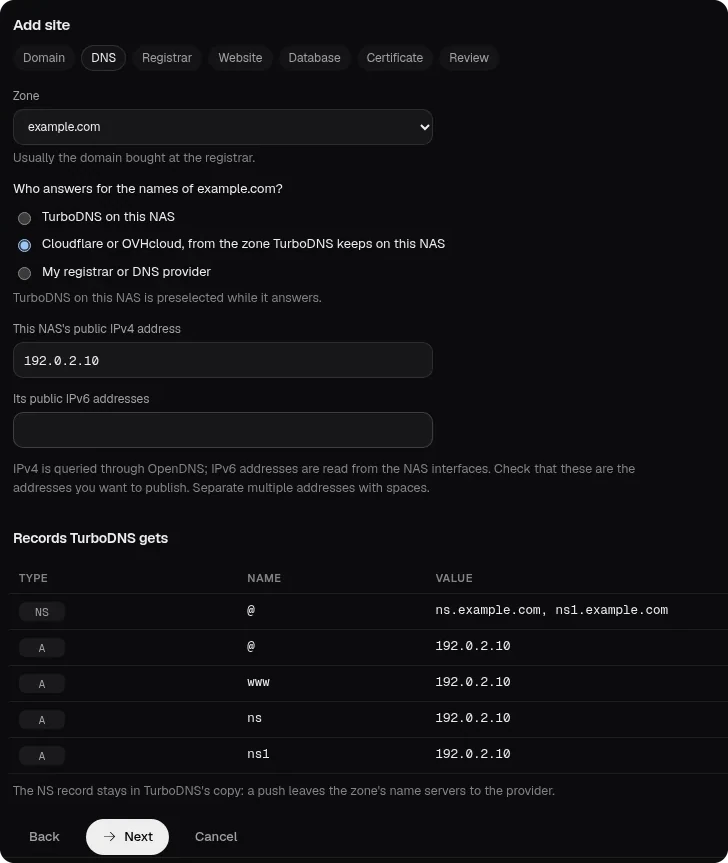
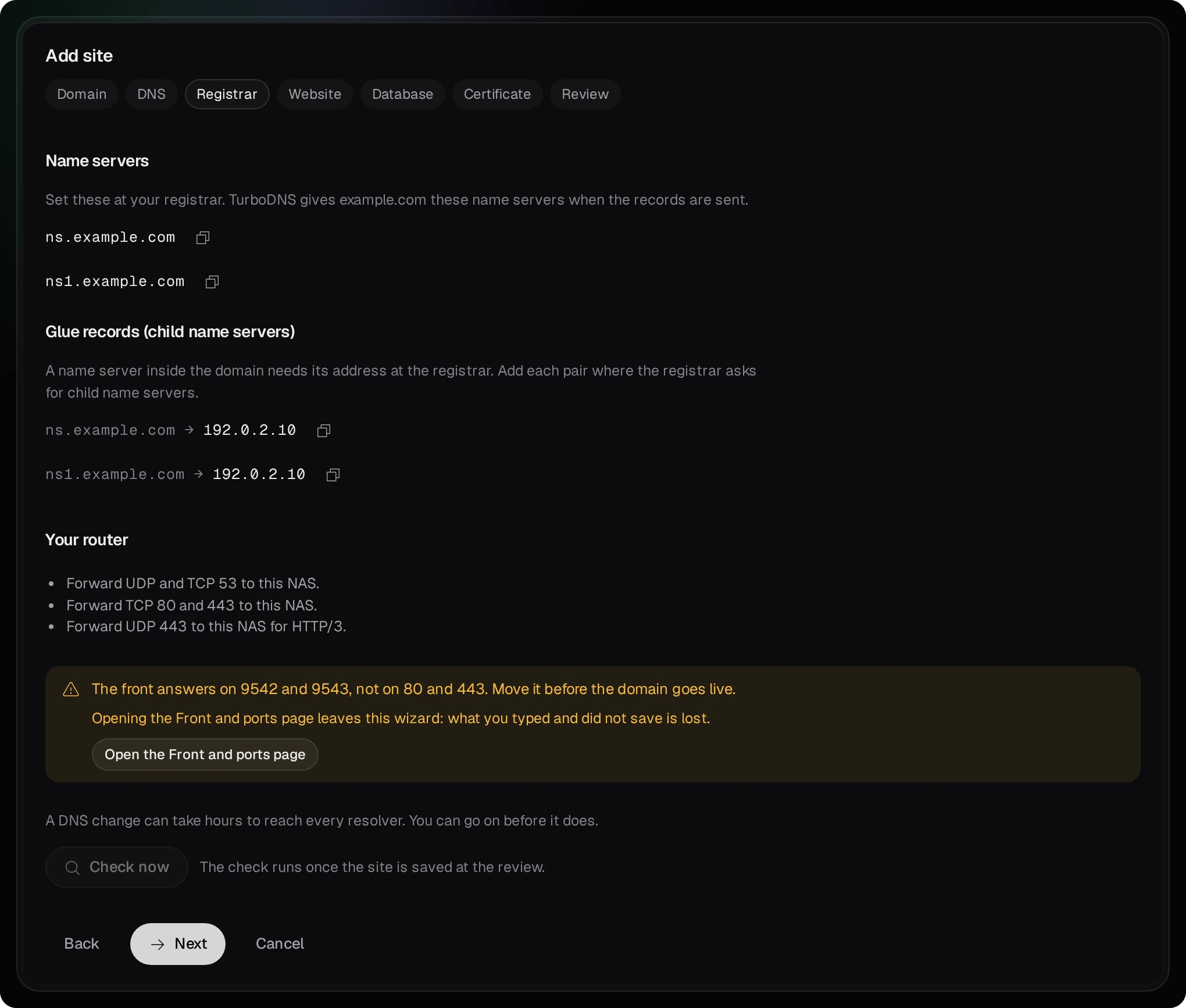
- Krok Registrar. Tento krok vypisuje, co zadat tam, kde jste doménu koupili, každou hodnotu s tlačítkem pro kopírování: Name servers a Glue records (child name servers). Pod Your router uvádí porty k přesměrování a kde odpovídá vstupní server, tedy webový server WebHostPro. Zadejte je až po použití plánu (sekce 06 a 07).
- Krok Website. Zvolte, o jaký web jde: PHP pro aplikaci, jako je WordPress, s vlastním PHP; Static files pro HTML, CSS a obrázky; Reverse proxy pro předání návštěvníků jiné službě na NASu nebo v místní síti. Web server: nginx obsluhuje web sám, httpd čte soubory
.htaccesspro weby, které je potřebují. Web PHP má navíc pole PHP version.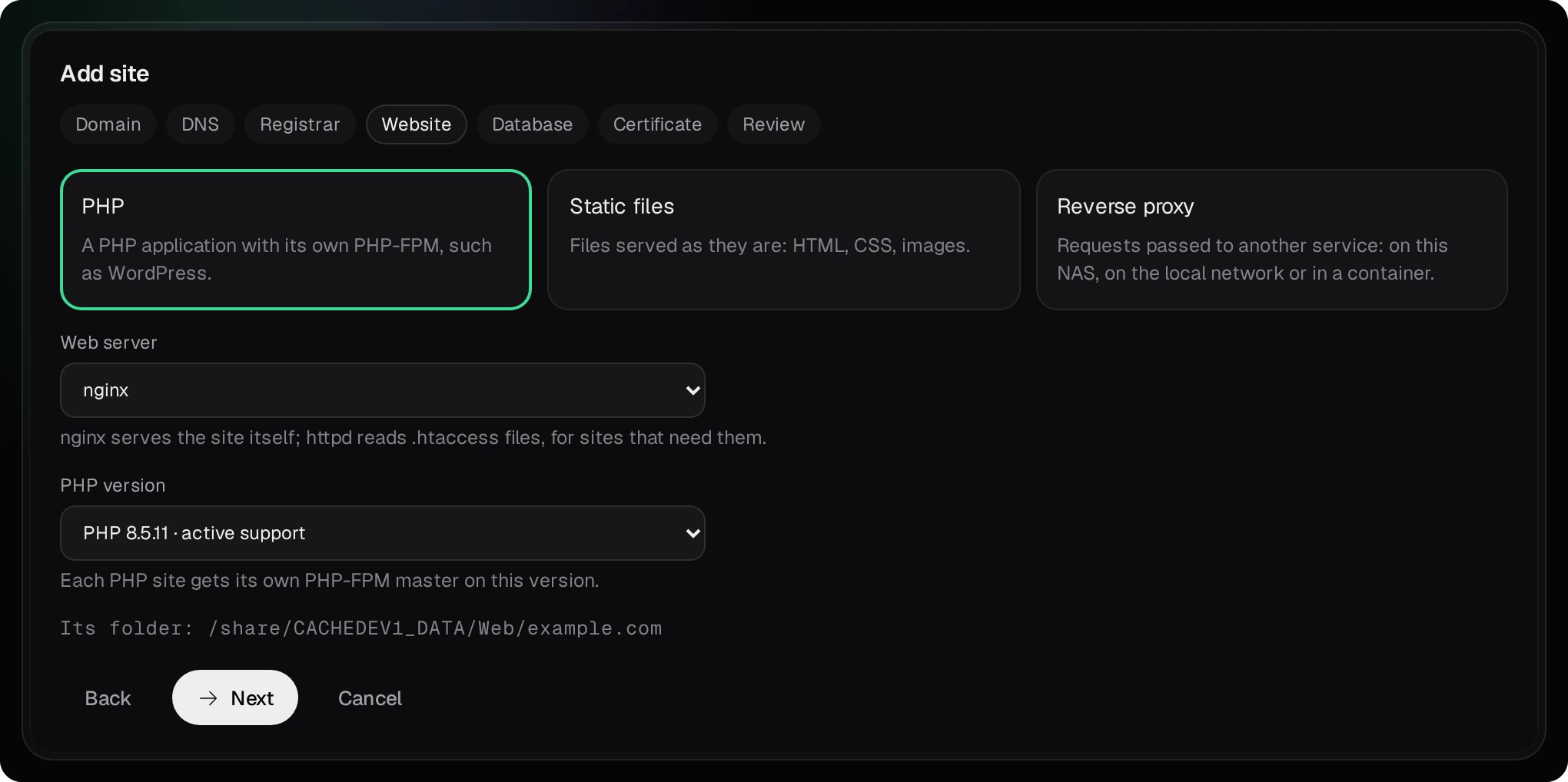
- Krok Database (jen u webu PHP). Pole Database engine má hodnotu No database, dokud nezvolíte MariaDB, PostgreSQL nebo Percona Server; pak web dostane vlastní databázi (Database) a uživatele (User). Zkušební běh je vytvoří a jednou zobrazí heslo: hned si ho zkopírujte.
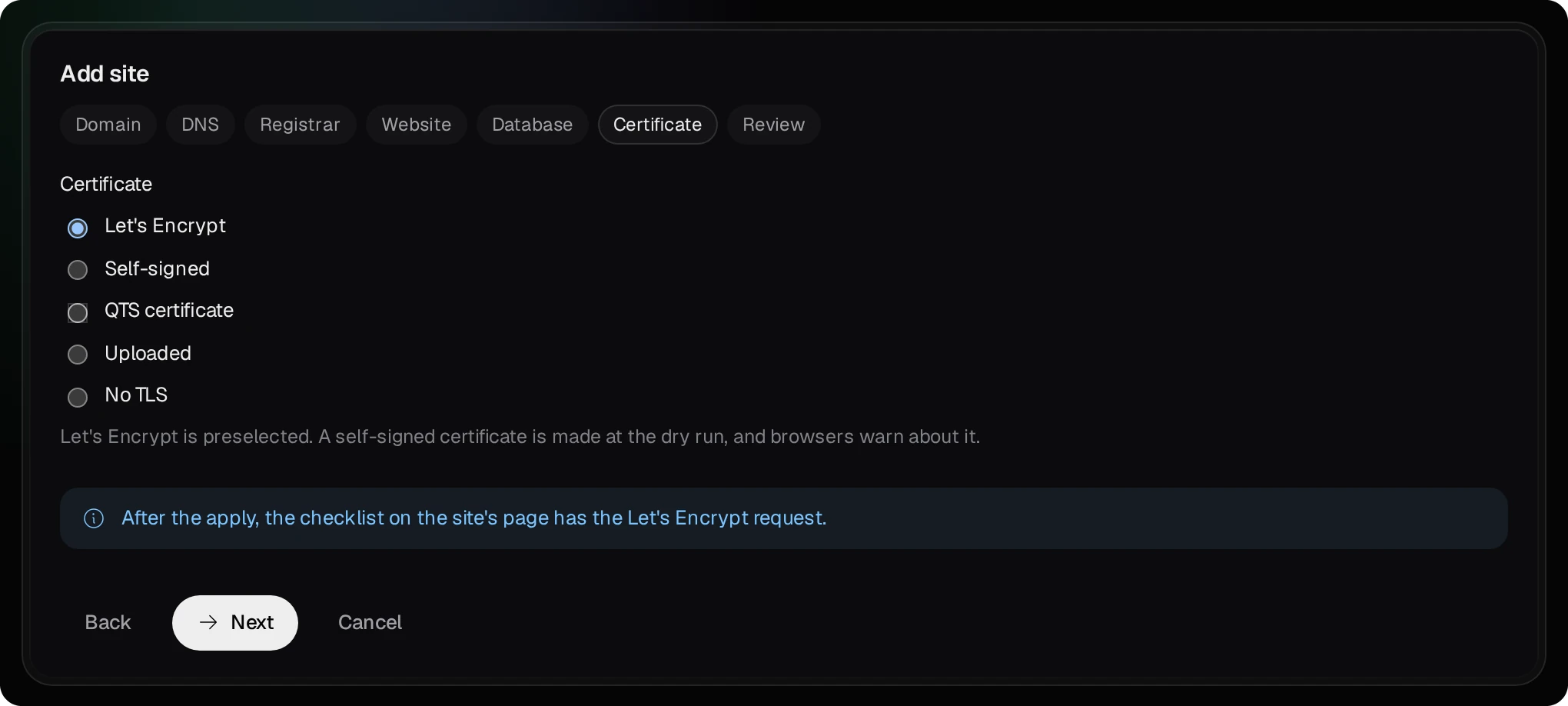
- Krok Certificate. Ponechte Let’s Encrypt, bezplatnou certifikační autoritu, které prohlížeče důvěřují. O certifikát požádáte po použití plánu z kontrolního seznamu webu (sekce 08). Certifikát podepsaný sám sebou vznikne hned, ale prohlížeče před ním varují.
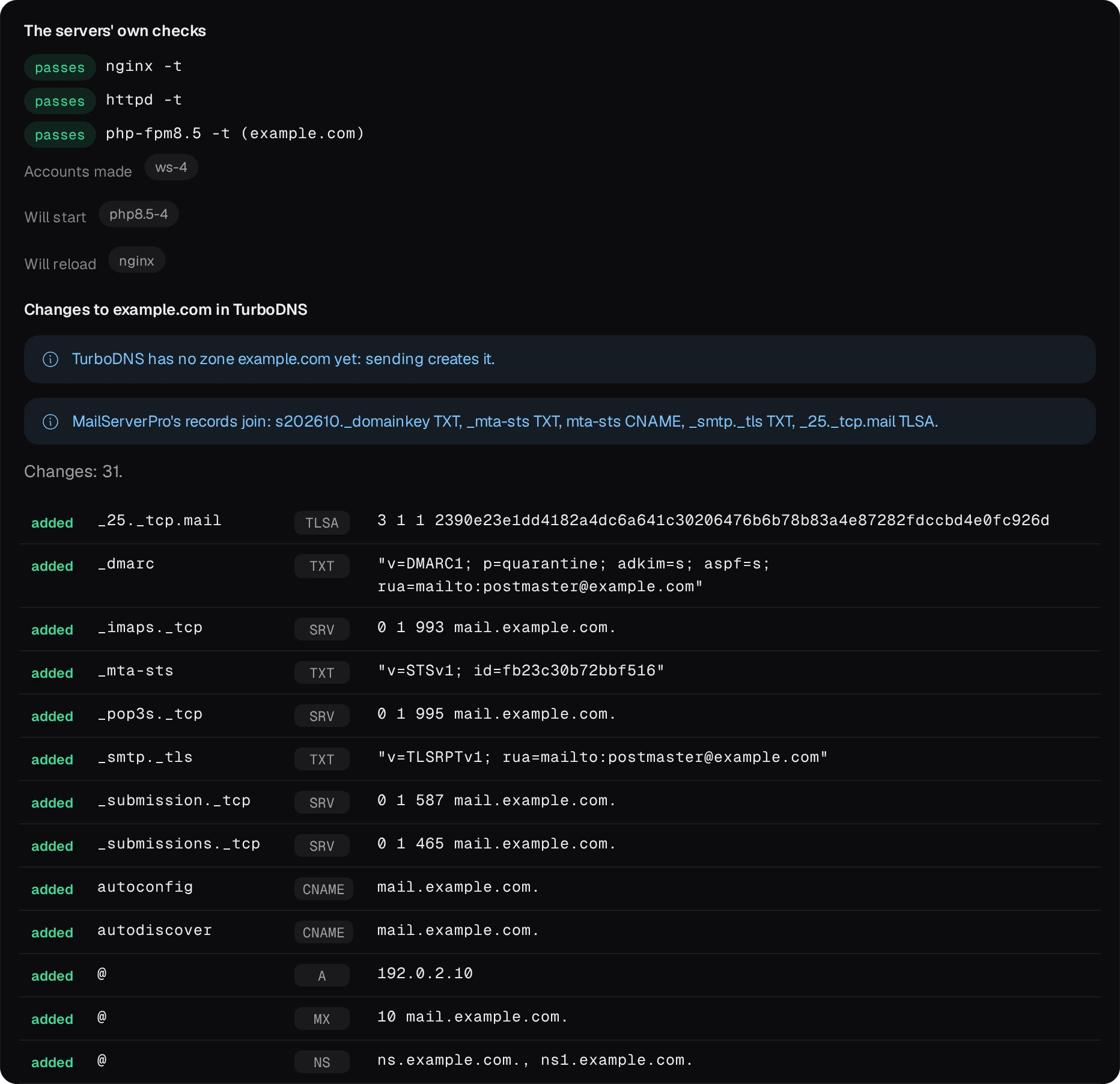
- Krok Review. Stiskněte Dry run. Zkušební běh uloží web jako koncept, spustí vlastní kontroly webových serverů a vypíše každý soubor, který se změní. Web zatím není v provozu. Pod plánem webu je seznam změn pro TurboDNS s každým záznamem, který zóna dostane. Tlačítko Apply this plan web zprovozní a pak odešle změny do TurboDNS. Snímek uchová soubory v původní podobě.
Web má teď ve složce webů vlastní složku a návštěvníci dostanou to, co je v její podsložce public/. Soubory webu tam nahrajte přes File Station nebo SMB, nebo tlačítkem Open in the editor na záložce Files webu, když na NASu běží Bucket & Code Server IDE. Dokud v public/ není žádná stránka, web odpovídá chybou 403. PHP možná nebude moct zapisovat do souborů, které tam zkopíroval jiný účet: tlačítko Fix permissions na záložce Files je předá vlastnímu účtu webu.
05Zóna ze šablony hostingu
Šablona hostingu v TurboDNS obsahuje všechny záznamy, které doména potřebuje, když její web, pošta i DNS běží na tomto NASu. S example.com a 192.0.2.10 zapíše tyto záznamy:
| Jméno | Typ | Hodnota | K čemu slouží |
|---|---|---|---|
@ | NS | ns.example.com ns1.example.com | jmenné servery, oba na tomto NASu |
@ www ns ns1 webmail mail imap imaps pop pop3 pop3s smtp smtps mailserver | A, a s adresou IPv6 i AAAA | 192.0.2.10 | web, jmenné servery a poštovní jména ukazují na NAS |
ftp | CNAME | example.com | stejná adresa jako doména |
autoconfig autodiscover | CNAME | mail.example.com | kde poštovní programy hledají své nastavení |
@ | MX | 10 mail.example.com | tam doručují ostatní servery poštu domény |
@ | TXT | v=spf1 mx -all | SPF: poštu domény odesílá jen server MX |
_dmarc | TXT | v=DMARC1; p=quarantine; adkim=s; aspf=s; rua=mailto:postmaster@example.com | DMARC: co příjemce udělá s poštou, která neprojde SPF a DKIM, a kam posílá hlášení |
_submission._tcp _submissions._tcp _imaps._tcp _pop3s._tcp | SRV | porty 587, 465, 993 a 995 na mail.example.com | porty, přes které poštovní programy odesílají a čtou poštu |
MailServerPro přidá záznamy, které může znát jen on:
| Jméno | Typ | K čemu slouží |
|---|---|---|
s202610._domainkey | TXT | DKIM: veřejný klíč, který ověřuje podpis pošty domény |
_mta-sts, mta-sts | TXT, CNAME | MTA-STS: žádá ostatní servery, aby doručovaly přes šifrované spojení, a uvádí hostitele, který tyto zásady zveřejňuje |
_smtp._tls | TXT | TLS-RPT: ostatní servery hlásí selhání šifrování na postmaster@example.com |
_25._tcp.mail | TLSA | DANE: otisk klíče certifikátu pošty; platí jen v zóně podepsané pomocí DNSSEC |
TTL udává, kolik sekund si ostatní servery smějí odpověď ponechat, než se zeptají znovu. Adresy mají 300 sekund, takže nová adresa se k resolverům dostane do pěti minut; ostatní záznamy mají hodinu. V TurboDNS je všechny ukazuje záložka Records zóny.
Šablona dává adresy jménům z této tabulky. Web na jiném jménu v doméně, například shop.example.com, dostane od WebHostPro vlastní záznam A (a AAAA, pokud má NAS adresu IPv6) spolu s ostatními záznamy webu.
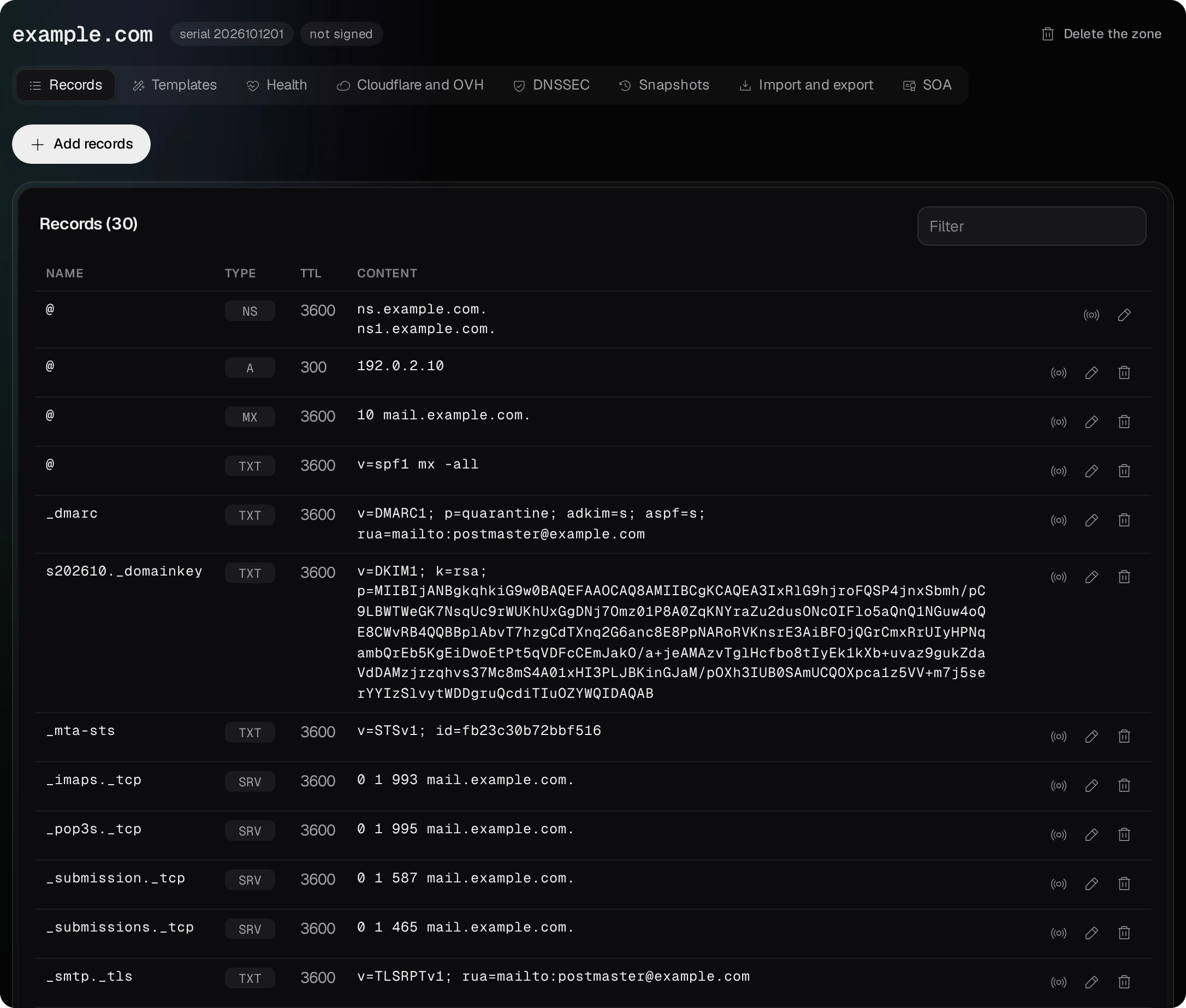
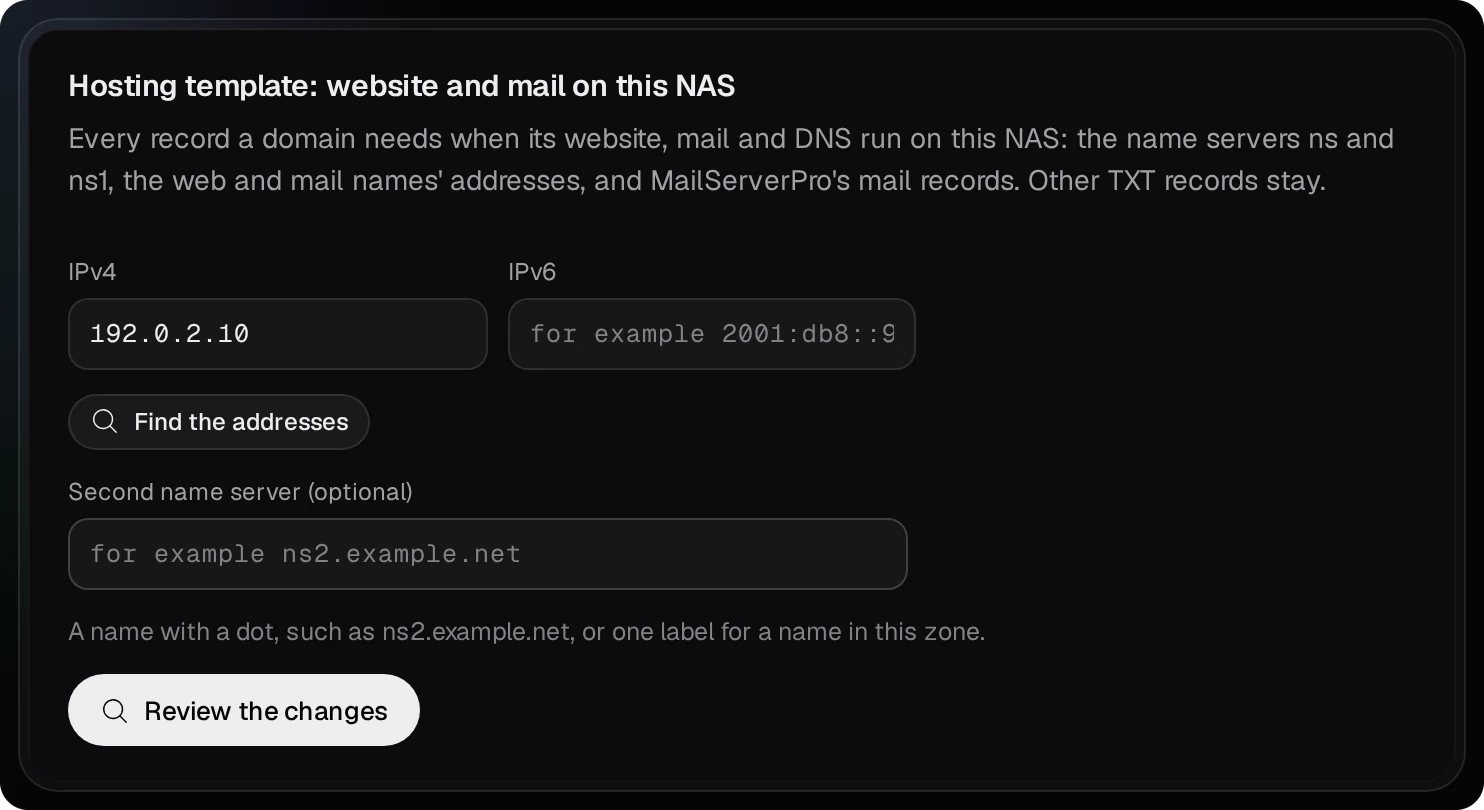
Šablona bez webu. Pro doménu s poštou, ale bez webu, použijte stejnou šablonu přímo v TurboDNS. Stiskněte New zone, zadejte example.com, ponechte jmenné servery ns a ns1 a pak otevřete záložku Templates zóny. Do karty Hosting template: website and mail on this NAS zadáte adresy IPv4 a IPv6 (vyplní je tlačítko Find the addresses). Tlačítko Review the changes ukáže zkušební běh a tlačítko Apply the changes záznamy zapíše. Tato karta vynechává vlastní záznamy MailServerPro: každý z nich zkopírujte ze seznamu Records to publish v MailServerPro a přidejte ho na záložce Records tlačítkem Add records.
06Router a vstupní server
Přesměrujte tyto porty z veřejné adresy na místní adresu NASu:
| Port | Protokol | Účel |
|---|---|---|
| 53 | UDP a TCP | TurboDNS: ostatní servery se ho ptají na example.com |
| 80 | TCP | web přes HTTP a kontrola Let’s Encrypt |
| 443 | TCP a UDP pro HTTP/3 | web přes HTTPS |
| 25 | TCP | pošta od ostatních serverů |
| 587 a 465 | TCP | odesílání z poštovních programů mimo místní síť |
| 993 | TCP | čtení pošty (IMAP) mimo místní síť; pro POP3 také 995 |
Vstupním serverem (front) je nginx ve WebHostPro: prochází přes něj každý návštěvník každého webu. Naslouchá na portech 9542 (HTTP) a 9543 (HTTPS), protože QTS si porty 80 a 443 často drží pro sebe. Vedou k němu dvě cesty:
- Vstupní server na portech 80 a 443. Stránka Front and ports ukazuje, co který port drží, a kroky v QTS, které ho uvolní, včetně toho, co který krok naruší. WebHostPro nastavení QTS sám nikdy nemění. Když jsou oba porty volné, tlačítko Move the front to 80 and 443 vstupní server přesune; tlačítko Move the front back to 9542 and 9543 přesun vrátí. Router pak přesměruje 80 na 80 a 443 na 443.
- Vstupní server na vlastních portech. Router přesměruje 80 na 9542 a 443 na 9543 a QTS si své porty ponechá. Volba Redirect HTTP to HTTPS i tak pošle návštěvníka na
https://example.combez portu.
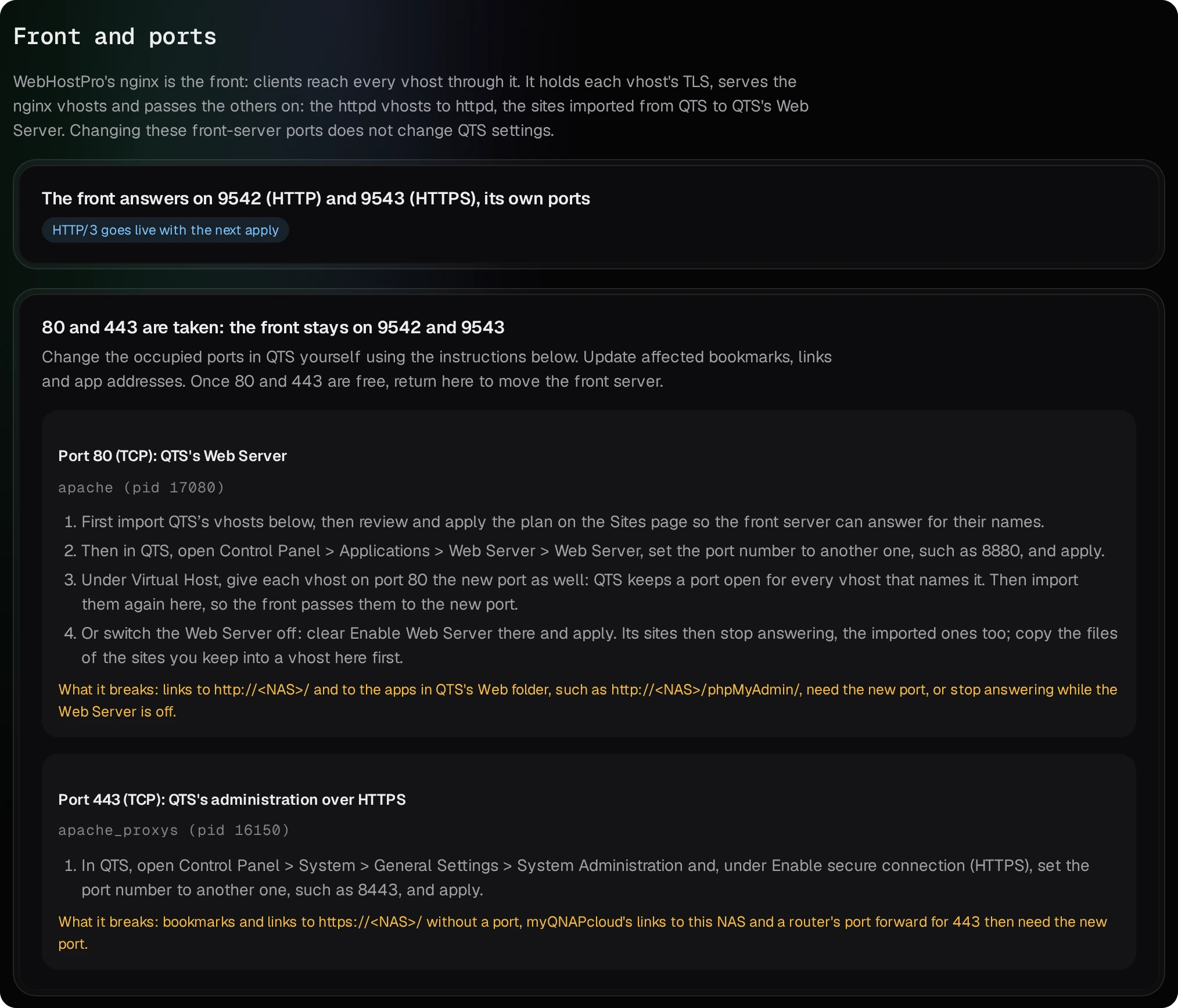
UDP 443 je potřeba jen tehdy, když stránka Front and ports uvádí HTTP/3 on. Mnoho routerů nepropustí požadavek z místní sítě na vlastní veřejnou adresu, takže testujte zvenku, například z telefonu na mobilních datech.
07U registrátora
TurboDNS odpovídá na dotazy pro zónu, jakmile ji při použití plánu dostane. Potom u registrátora:
- Vytvořte glue záznamy: hostitele
ns.example.coms adresou192.0.2.10a hostitelens1.example.comse stejnou adresou. Registrátoři jim říkají glue záznamy, podřízené hostitele (child hosts) nebo soukromé jmenné servery. - Nastavte jmenné servery domény na
ns.example.comans1.example.com.
Kontrolní seznam webu ukazuje stejné hodnoty s tlačítky pro kopírování v řádku At the registrar. Změna u registrátora se ke všem resolverům dostává celé hodiny; mezitím můžete pokračovat.
ns a ns1 splňují pravidlo registrátora o dvou jmenných serverech, ale jsou to tentýž NAS: když je vypnutý nebo offline, na dotazy pro doménu nikdo neodpovídá. Registrátor, který chce dva různé stroje, tuto dvojici odmítne. TurboDNS nepředává zónu žádnému jinému serveru DNS, protože přenosy zóny povoluje jen samotnému NASu. DNSSEC, který podepisuje odpovědi zóny, je volitelný: záložka DNSSEC zóny zónu podepíše a ukáže záznam DS, který může zveřejnit jen registrátor.
DNS zůstává u Cloudflare nebo OVHcloud
Pokud jsou jmenné servery domény od Cloudflare nebo OVHcloud a tak to i zůstane, zvolte v kroku DNS průvodce Cloudflare or OVHcloud, from the zone TurboDNS keeps on this NAS. TurboDNS dostane záznamy webu stejně, jako když na dotazy pro doménu odpovídá sám, a drží zónu na NASu; její kopii poskytovateli odešlete vy. U registrátora zůstanou jmenné servery poskytovatele a tato zóna nepotřebuje na routeru přesměrování portu 53. Krok Registrar a kontrolní seznam místo jmenných serverů a glue záznamů ukazují At the provider.
- V TurboDNS otevřete Provider accounts. Pro Cloudflare zadejte token API s oprávněním Zone · DNS · Edit, a navíc Zone · Zone · Edit, pokud Cloudflare zónu ještě nemá. Pro OVHcloud zadejte application key, application secret a consumer key; OVHcloud přijme odeslání jen do zóny, kterou už má. Tlačítko Save je hned ověří u poskytovatele. Když je účet uložený, zkušební běh šablony hostingu ohlásí, pokud poskytovatel zónu už má, a v takovém případě nežádá žádný glue záznam.
- Otevřete v TurboDNS zónu
example.com, pak její záložku Cloudflare and OVH a stiskněte Review the changes. Zkušební běh vypíše každý krok; tlačítko Push the changes je provede, pak zónu přečte zpět a porovná. TurboDNS sám nic neodesílá: pozdější změna v zóně se k poskytovateli dostane při dalším odeslání.
Záznam SOA, vlastní jmenné servery poskytovatele a záznamy DNSSEC se neodesílají. Záznam, který TurboDNS vytvoří u Cloudflare, je jen DNS (DNS only); jméno, které tam pustíte přes proxy, vrací adresy Cloudflare, a kontrola Live check na něj proto stále čeká. Kontrola Live check vynechá jmenné servery u registrátora i glue záznamy, u obou uvede důvod, dál ověřuje TurboDNS na tomto NASu a projde, když odpovídají veřejné resolvery a vstupní server. Pro certifikát zvolí WebHostPro HTTP-01, když je vstupní server na portu 80, jinak DNS-01 přes Cloudflare, pokud má uložený token Cloudflare, a jinak HTTP-01. DNS-01 přes TurboDNS tu selže: jeho ověřovací záznam zůstane v kopii zóny v TurboDNS, kterou poskytovatel uvidí až po odeslání. Chcete-li způsob zvolit ručně, vyberte na záložce Domains and TLS webu HTTP-01 nebo DNS-01 přes Cloudflare.
08Kontrolní seznam a certifikát
Po použití plánu ukazuje stránka Overview webu kontrolní seznam Finish setting up example.com. Každý řádek má stav To do nebo Done:
| Řádek | Co dělá |
|---|---|
| Site applied | hotovo, jakmile je web v provozu |
| Records in TurboDNS | In TurboDNS since s časem, jakmile plán TurboDNS pro doménu nemá co měnit; jinak je odešle tlačítko Send records |
| At the registrar | jmenné servery a glue záznamy ze sekce 07, s tlačítky pro kopírování; At the provider, když na dotazy pro doménu odpovídá Cloudflare nebo OVHcloud |
| Live check | Check now zjistí, zda doména ukazuje na tento NAS |
| Certificate | Ask Let’s Encrypt |
| Finish | Close the checklist, jakmile doména funguje; na stránce Overview zůstane odkaz Domain setup, který seznam znovu otevře |
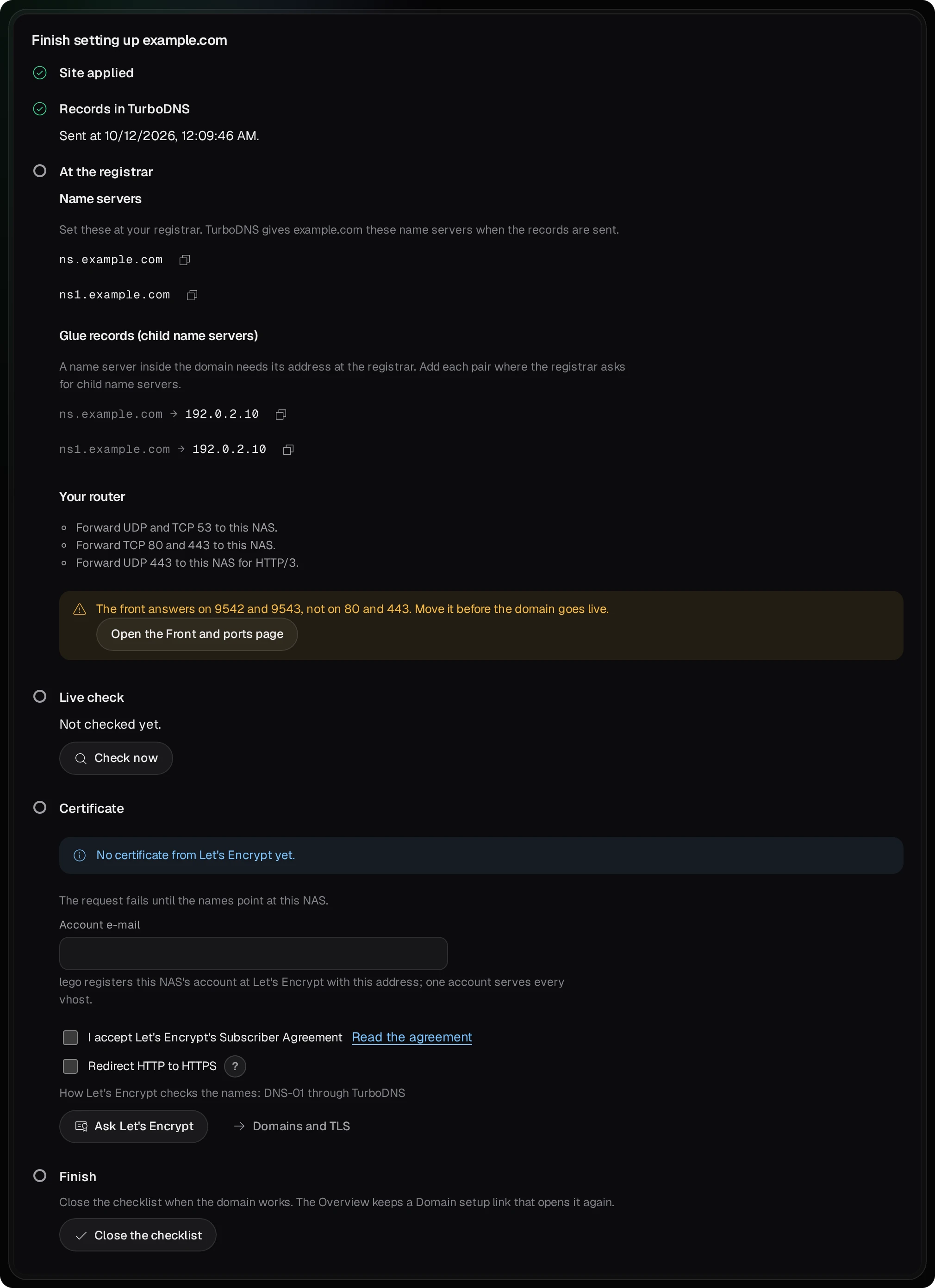
Check now zjistí z NASu sedm věcí: Name servers at the registrar, Glue records, TurboDNS on this NAS, Public resolvers, The www name, The front over HTTP a The front over HTTPS. U každé stojí Matches, Not yet, Differs, No answer nebo Skipped, spolu s tím, co se očekávalo a co se našlo. Kontrola projde, když registrátor uvádí jmenné servery tohoto NASu, veřejné resolvery vracejí adresu webu a vstupní server odpovídá přes HTTP. Celé hodiny po změně u registrátora je not passed yet normální: stiskněte Check now později znovu. Kontrola běží na NASu, takže nevidí, zda porty 53, 80 a 443 vedou z internetu k NASu.
Certifikát. Jakmile kontrola projde, stane se hlavním tlačítkem Ask Let’s Encrypt. Vyplňte pole Account e-mail (jeden účet slouží všem webům) a poprvé zaškrtněte I accept Let’s Encrypt’s Subscriber Agreement. Řádek uvádí, jak Let’s Encrypt jména ověří: se vstupním serverem na portu 80 stáhne soubor přes HTTP (HTTP-01); se vstupním serverem na vlastních portech a TurboDNS na NASu hledá záznam TXT, který WebHostPro přidá přes TurboDNS a potom odstraní (DNS-01). Způsob změníte na záložce Domains and TLS webu. Jakmile je certifikát vydaný, spusťte na stránce Sites zkušební běh a plán použijte: teprve potom ho web začne používat. WebHostPro ho sám obnoví, když zbývá 30 dní nebo méně.
09Pošta v telefonu a v poštovních programech
Webmail je v místní síti na https://192.168.1.20:9581/. Přihlaste se celou adresou schránky a jejím heslem. Nastavení pro poštovní program nebo poštovní aplikaci v telefonu najdete v části At a glance na stránce Overview:
| Nastavení | Hodnota |
|---|---|
| Server pro čtení i odesílání | mail.example.com |
| Uživatelské jméno | celá poštovní adresa, například anna@example.com |
| Čtení (IMAP) | port 993, SSL/TLS |
| Odesílání (SMTP) | port 587 se STARTTLS, nebo port 465 se SSL/TLS |
| Heslo | heslo schránky, pro obojí |
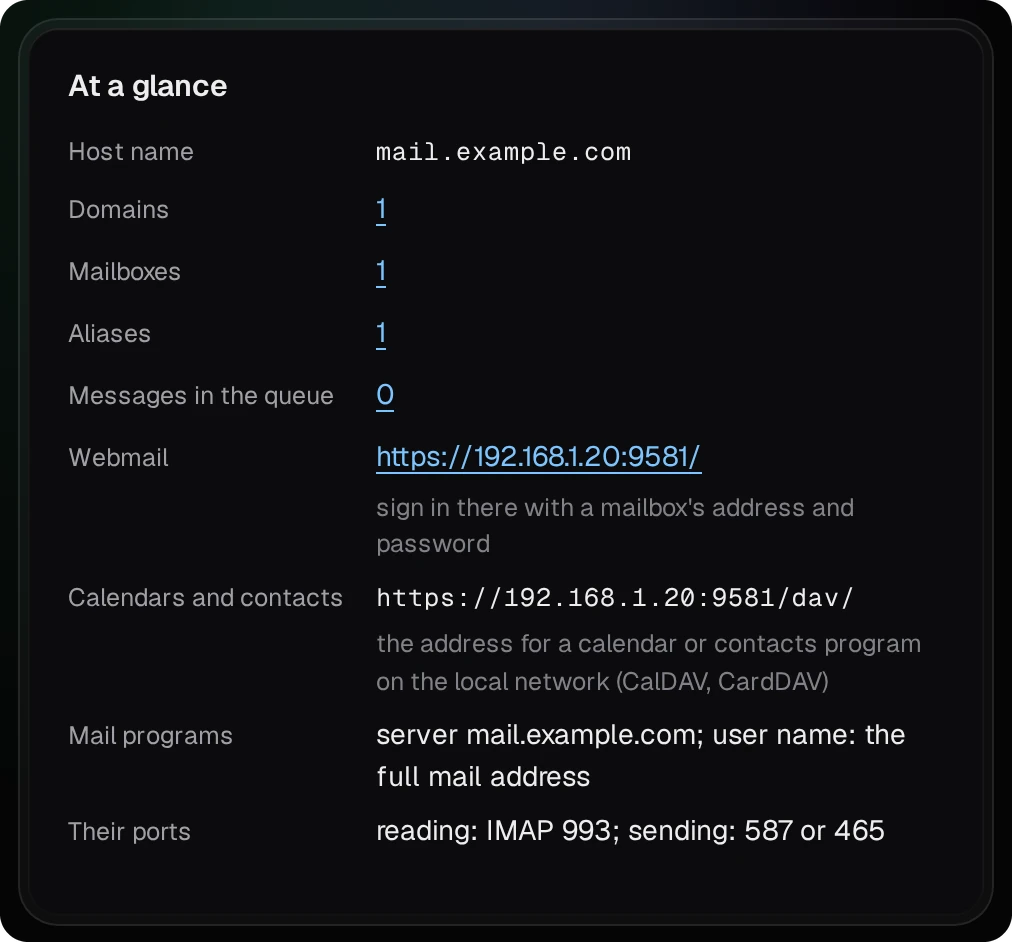
Poštovní porty mají vlastní certifikát. MailServerPro vytvoří certifikát podepsaný sám sebou pro svůj název hostitele (Host name), takže se poštovní program nebo telefon jednou zeptá, zda mu má důvěřovat. Na stránce Settings může pole Certificate místo toho použít The NAS’s certificate from QTS, který musí obsahovat název z pole Host name, nebo Files you put in the data folder.
Kalendáře a kontakty jsou v místní síti na https://192.168.1.20:9581/dav/, se stejnou adresou a heslem.
Webmail zvenku. Web ve WebHostPro může zpřístupnit webovou část MailServerPro z internetu. Přidejte web s názvem webmail.example.com, s polem More names mta-sts.example.com autoconfig.example.com autodiscover.example.com, typem Reverse proxy a polem Proxy target https://127.0.0.1:9581. Webmail pak odpovídá na https://webmail.example.com/, ostatní poštovní servery mohou číst zásady MTA-STS domény a poštovní programy, které hledají nastavení na autoconfig.example.com, ho tam najdou. MailServerPro vidí vlastní adresu každého návštěvníka, takže neúspěšná přihlášení zablokují jen toho návštěvníka, a ne celý web. Pod těmito jmény odpovídá i jeho administrátorský panel, na /admin/. Bez tohoto webu zadejte nastavení poštovního programu ručně.
10Ověřte, že vše funguje
- Ve WebHostPro. Tlačítko Check now v kontrolním seznamu webu (sekce 08).
- V TurboDNS. Záložka Health zóny vypisuje problémy zóny, každý s opravou: jmenné servery, které neodpovídají nebo poskytují starou kopii, a záznam DS u registrátora, který nesouhlasí. Tlačítko Check propagation na řádku záznamu ukazuje, co odpovídá tento NAS, každý jmenný server zóny a veřejné resolvery 1.1.1.1, 8.8.8.8 a 9.9.9.9. Jmenný server na veřejné adrese NASu nemusí kvůli routeru odpovídat samotnému NASu; pro jistotu se ptejte zvenku.
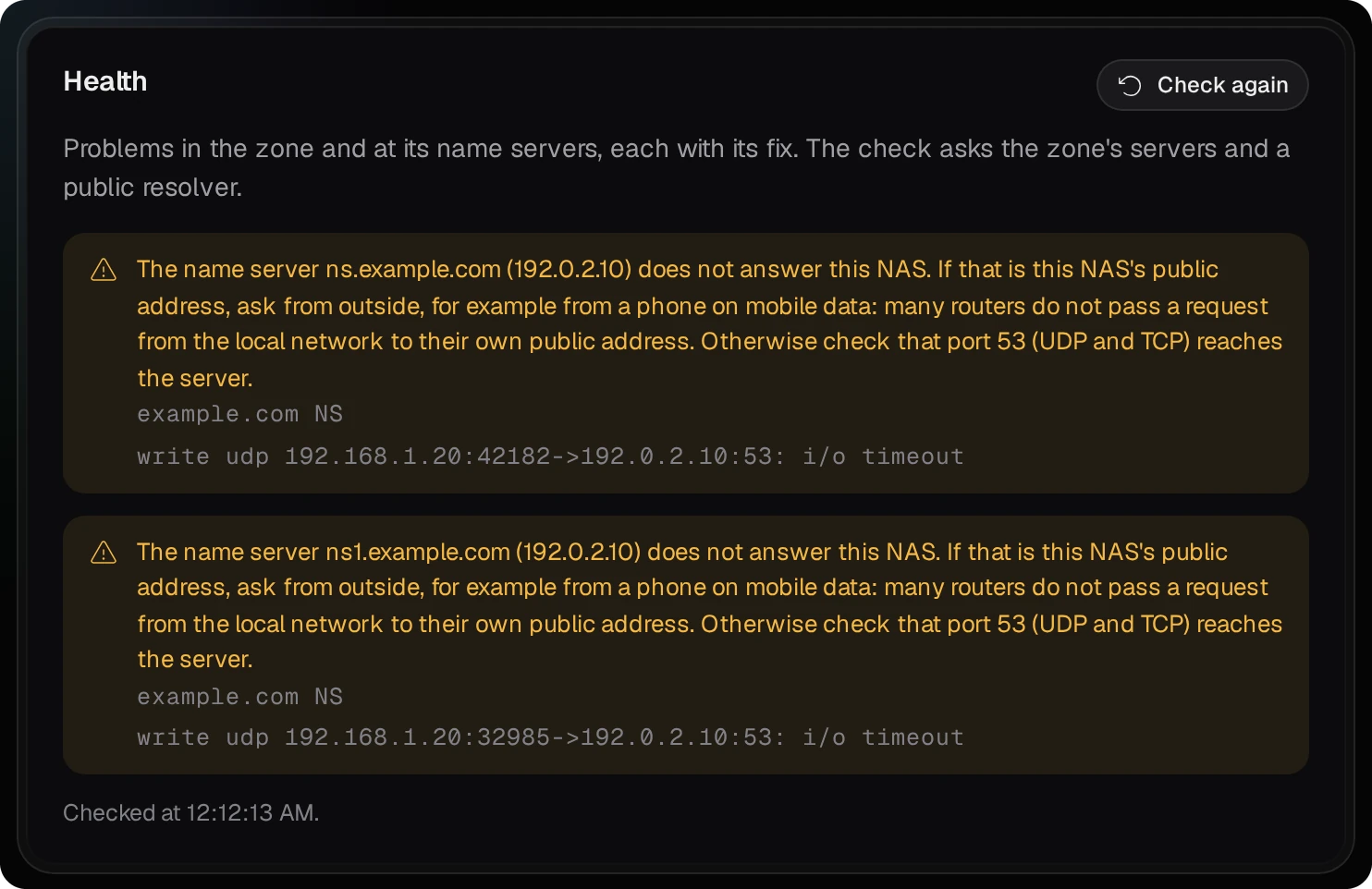
- Z počítače. Zeptejte se veřejného resolveru na jmenné servery, adresu webu, záznam MX a klíč DKIM (
digv macOS a Linuxu; ve Windowsnslookup -type=NS example.com 1.1.1.1a podobně):
dig +short NS example.com @1.1.1.1
dig +short A www.example.com @1.1.1.1
dig +short MX example.com @1.1.1.1
dig +short TXT s202610._domainkey.example.com @1.1.1.1
- Web. Otevřete
https://example.com/ahttps://www.example.com/v telefonu na mobilních datech. - Testovací zpráva. Přihlaste se do webmailu jako
anna@example.coma napište do schránky u jiného poskytovatele. V hlavičkách přijaté zprávy (často „Zobrazit originál“) by měloAuthentication-Resultsuvádětdkim=pass,spf=passadmarc=pass. Na zprávu odpovězte: odpověď dorazí do webmailu, když port 25 vede k NASu. Zpráva, která ještě čeká na odeslání, se i s důvodem zobrazí na stránce Queue v MailServerPro.
11Když něco selže
Každá aplikace vlastními slovy vysvětlí, co se pokazilo. Toto jsou zprávy, které první den uvidíte nejspíš:
- „The first-run setup closed 60 minutes after the panel started.“ (Úvodní nastavení se zavřelo 60 minut po spuštění panelu.)
- WebHostPro, TurboDNS
- Panel přijme první heslo jen během první hodiny po svém spuštění. Restartujte aplikaci v App Center a nastavte heslo do hodiny.
- „The first sign-in works only from a computer …“ (První přihlášení funguje jen z počítače v místní síti.)
- TurboDNS (WebHostPro to říká jinými slovy)
- Panel přijme první heslo jen z počítače v místní síti. Otevřete ho z počítače doma nebo v kanceláři, ne přes internet.
- „The mail server has no administrator yet. …“ (Poštovní server zatím nemá administrátora. Prvního vytvoříte z počítače v místní síti …)
- MailServerPro
- MailServerPro vytvoří prvního administrátora jen pro počítač v místní síti (se soukromou adresou nebo adresou loopback). Otevřete jeho panel z počítače doma nebo v kanceláři.
- a placeholder (zástupná hodnota) vedle pole Host name
- MailServerPro, At a glance
- Poštovní server zatím nemá jméno na internetu. Zadejte ho v Settings → Host name, například
mail.example.com(sekce 03). - „The plan is gone: …“ (Plán už neplatí: je starší než 30 minut, už byl použit, nebo se TurboDNS restartoval. Vyžádejte si nový.)
- WebHostPro, odesílání záznamů
- Plán platí pro jedno odeslání do 30 minut. Stiskněte Ask again, přečtěte si nový plán a odešlete ho.
- „Last check …: not passed yet.“ (Poslední kontrola …: zatím neprošla.)
- WebHostPro, kontrolní seznam
- Alespoň jedna položka kontroly Live check zatím nesouhlasí. Přečtěte si položky, u kterých nestojí Matches. Hned po změně u registrátora počkejte a zkontrolujte znovu.
- „The front is on port 9542, not 80: …“ (Vstupní server je na portu 9542, ne na 80: váš router musí předávat port 80 z internetu na port 9542 tohoto NASu, nebo zvolte DNS-01.)
- WebHostPro, Let’s Encrypt
- Ověření HTTP-01 od Let’s Encrypt přichází na port 80 a vstupní server naslouchá na 9542. Přesměrujte port 80 na 9542, nebo přesuňte vstupní server (sekce 06).
- „The last run (…) failed: …“ (Poslední běh (…) selhal: …)
- WebHostPro, Domains and TLS
- Text za dvojtečkou pochází od Let’s Encrypt. Nejčastěji jména ještě neukazují na NAS, nebo k němu nevede port 80.
- „PowerDNS does not answer“ (PowerDNS neodpovídá)
- TurboDNS, stavový řádek
- Panel nedostává odpověď od svého serveru DNS, PowerDNS. Zastavte a spusťte TurboDNS v App Center, pak si přečtěte jeho protokol.
- stopped (zastaveno) vedle služby
- MailServerPro, Overview
- Tato část poštovního serveru neběží. Otevřete its log vedle ní. Když aplikaci v App Center zastavíte a znovu spustíte, rozběhnou se znovu všechny služby.
Protokoly:
- WebHostPro: záložka Logs každého webu, stránka Services a soubory v
logs/jeho datové složky,<install volume>/WebHostPro(nginx, httpd, PHP a Let’s Encrypt mají každý svůj). - TurboDNS:
data/log/pdns.log(server DNS) adata/log/panel.log(panel) v instalační složce aplikace, například/share/CACHEDEV1_DATA/.qpkg/TurboDNS. - MailServerPro: stránka Logs v jeho panelu a soubory v
log/jeho datové složky,<install volume>/MailServerPro.
Nová instalace WebHostPro nebo přesun jeho dat
Každý web běží pod vlastním účtem, ws-1, ws-2 a tak dále, a popis účtu v /etc/passwd uvádí datovou složku WebHostPro. Když WebHostPro odeberete a znovu nainstalujete na stejný svazek, použije stejnou datovou složku a weby se vrátí v původní podobě. Pokud staré účty stále existují, nová instalace s jinou datovou složkou odmítne svůj první zkušební běh a uvede řádek ws-, který jí překáží.
Chcete-li přesunout data WebHostPro na jiný svazek, zastavte WebHostPro v App Center, přesuňte jeho datovou složku, zapište novou cestu do etc/data-dir v instalační složce WebHostPro a znovu ho spusťte. Po spuštění WebHostPro převezme účty webů zpět (změní jen jejich popis na novou složku) a zapíše soubory serverů pro novou složku, takže weby odpovídají hned, bez použití plánu. Pokud stará složka stále existuje (kopie, ne přesun) nebo plán žádného webu nebyl nikdy použit, WebHostPro další zkušební běh odmítne a uvede každý řádek ws-: jako admin v relaci SSH změňte popis takového řádku na WebHostPro site of a novou složku. Nespouštějte druhou instalaci na prázdné datové složce jako náhradu té první: nepřevezme weby ani jejich účty.
12Bez veřejné adresy
Za CGNAT nebo s routerem, který nepřesměrovává žádné porty, může WebHostPro web na internet dostat i tak, přes Cloudflare Tunnel: cloudflared na NASu se připojí ven ke Cloudflare a Cloudflare předává návštěvníky webu vstupnímu serveru. Jmenné servery domény pak musí být od Cloudflare, takže TurboDNS na dotazy pro doménu neodpovídá. Pošta se touto cestou k NASu nedostane: ostatní servery doručují na adresu MX na port 25.
- V kroku DNS průvodce zvolte My registrar or DNS provider a vymažte pole This NAS’s public IPv4 address. Web se pak uloží bez kontrolního seznamu. U Cloudflare ručně nepřidávejte pro jména webu žádný záznam A, AAAA ani CNAME.
- Dokončete průvodce a použijte plán webu.
- Na stránce Front and ports na kartě Reach the sites from the internet through Cloudflare vložte token API svého účtu Cloudflare s oprávněními, která karta uvádí, stiskněte Check the token, zvolte zónu a stiskněte Turn the tunnel on.
- U webu zapněte volbu Reach this site from the internet through Cloudflare.
Přes tunel vidí návštěvníci certifikát Cloudflare. V bezplatném tarifu Cloudflare nahraje jeden požadavek nejvýš 100 MB a Cloudflare čeká na odpověď nejvýš 125 sekund. Než WebHostPro odeberete, tunel vypněte: odebrání nechá jeho záznamy i tunel u Cloudflare.