Radarr, Sonarr, Prowlarr a Seerr s Rtorrent 16
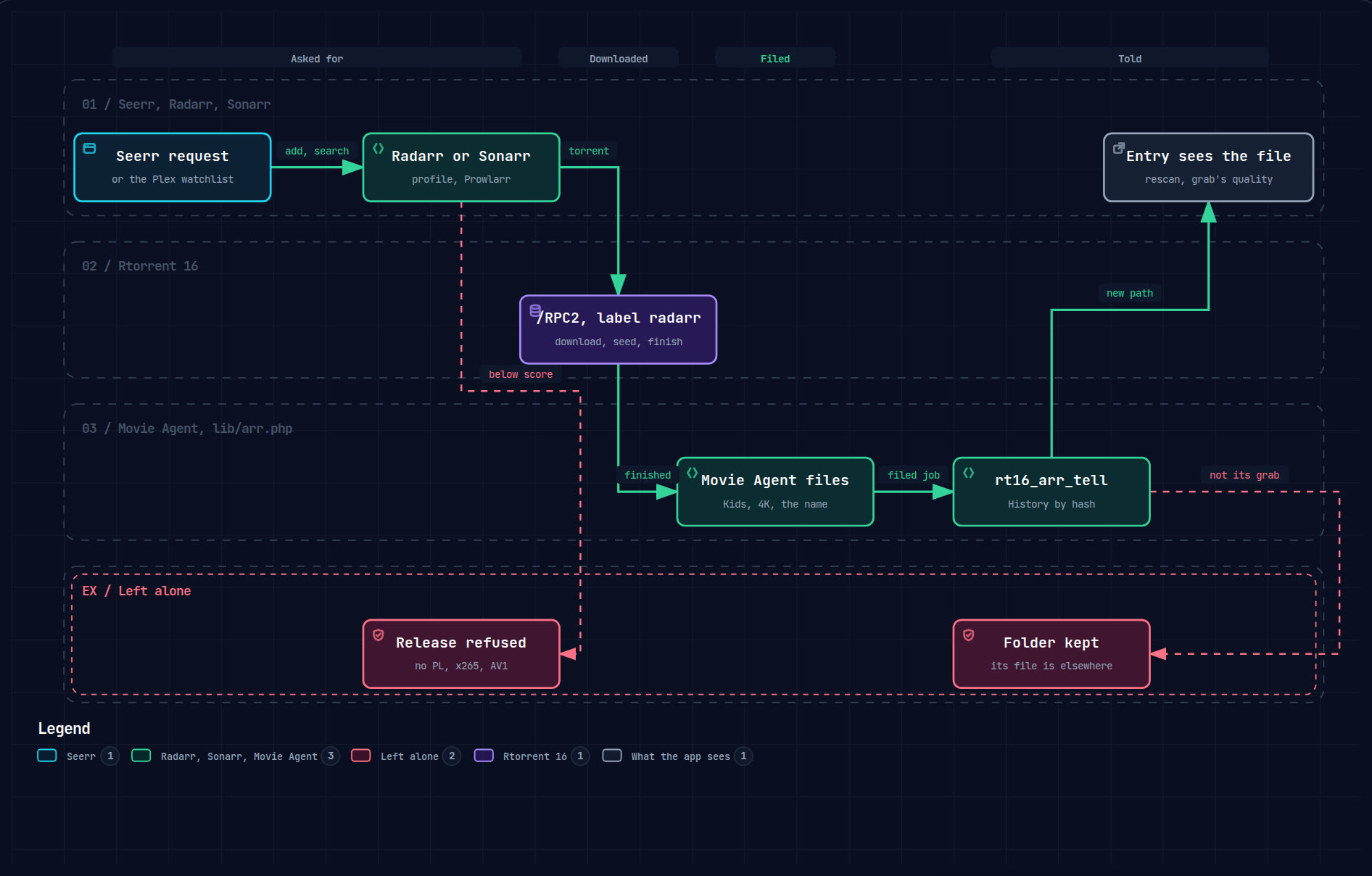
V Seerr zadáte požadavek na film nebo seriál. Radarr a Sonarr vyhledají vydání a předají jeho torrent s označením do Rtorrent 16. Rtorrent 16 jej stáhne a seeduje podle vlastních pravidel, Movie Agent soubory zařadí do knihovny a Rtorrent 16 pak sdělí Radarru nebo Sonarru, kde soubor najde.
- Instalacepět balíčků, jeden repozitář
- Rtorrent 16účet a zapnutá knihovna
- Prowlarrtracker a aplikace
- Radarr, Sonarrklient bez automatického importu
- SeerrPlex a seznam ke zhlédnutí
Obrázky ukazují jednotlivá pole vyplněná podle tohoto návodu. PrivateAccess zastupuje váš soukromý tracker a zobrazené klíče API jsou příklady.
Návod popisuje dvě nastavení: Tracker s MULTi pro soukromý tracker, jehož vydání MULTi obsahují polský zvuk, a Jen POLiSH bez volby MULTi v Prowlarru. Liší se jen v kroku 05 v Prowlarru, kde jsou obě uvedena vedle sebe.
01Co která aplikace zajišťuje
Radarr spravuje filmy a Sonarr seriály. S níže uvedeným nastavením vyberou vydání a přidají jeho torrent. Automatický import dokončených stahování, přejmenovávání a odstraňování jsou vypnuté; soubory organizuje Movie Agent. Pravidla seedování, ratio a zastavování torrentů zůstávají na Rtorrent 16. Movie Agent určuje složku v kategorii Kids, Family nebo 4K a název souboru s titulem ve vašem jazyce.
02Instalace balíčků
- Přidejte repozitář tohoto webu do App Center. Adresu najdete na stránce App Center.
- Nainstalujte Rtorrent 16 a potom Rtorrent 16 Prowlarr, Rtorrent 16 Radarr, Rtorrent 16 Sonarr a Rtorrent 16 Seerr ze stejného repozitáře. V App Center je najdete mezi aplikacemi pro stahování.
- Aplikace používají vlastní porty: Radarr 7878, Sonarr 8989, Prowlarr 9696 a Seerr 5055.
03Rtorrent 16: účet a knihovna
- Na stránce Security vytvořte účet pro aplikace, například
arr, s vlastním heslem a klikněte na Create account. Na stejné stránce jej můžete kdykoli odstranit.
- Na stránce Media library zapněte Organise finished downloads into a media library. Pokud knihovna neleží pod složkou stahování, nastavte Library root folder.

- Karta Connect another app v Settings → Media servers uvádí port, cestu URL a účet pro Radarr a Sonarr. Host odpovídá adrese, přes kterou jste otevřeli panel. Aplikace na stejném NASu používá
127.0.0.1.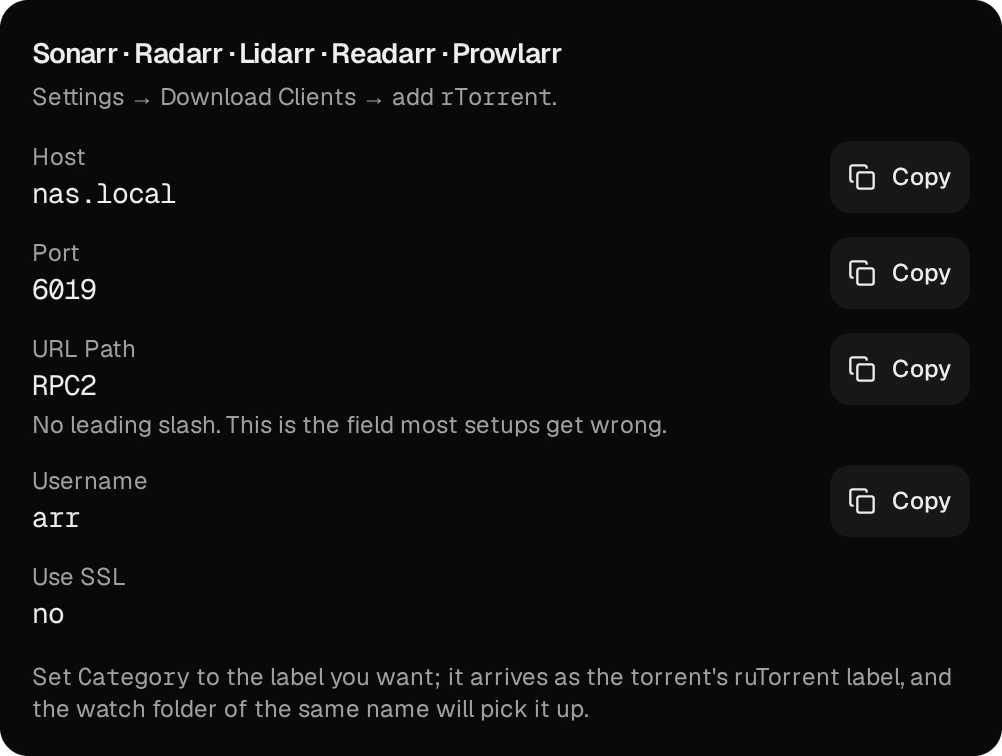
Torrent označený radarr se zařadí jako film a torrent označený sonarr jako seriál. Anime ze Sonarru se rozpoznává podle názvu.
04Prowlarr: tracker a obě aplikace
- Na stránce Indexers klikněte na Add Indexer, vyhledejte tracker podle názvu a otevřete jeho definici.
- Zadejte název, zde PrivateAccess, a ponechte zaškrtnuté Enable.

- Pole Seed Ratio nechte prázdné, stejně jako Seed Time, pokud se zobrazuje. Rozhodují pravidla seedování v Rtorrent 16.

- Do APIKey vložte klíč ze stránky svého účtu na trackeru.

Pokud definice nabízí Replace MULTi by another language in release name, nastavte tuto volbu podle zvoleného nastavení:
Tracker s MULTi
Pro soukromý tracker, jehož vydání MULTi obsahují polský zvuk, například PrivateAccess.
Zaškrtněte volbu a nastavte Replace MULTi by this language na POLISH. Prowlarr pak předá Radarru a Sonarru název, ve kterém je místo MULTi slovo POLISH.

Jen POLiSH
Pro jakýkoli jiný tracker, nebo když se mají počítat jen vydání označená jako polská.
Volbu nechte nezaškrtnutou. Vydání MULTi pak dorazí do Radarru a Sonarru jako MULTi, tedy jazyk, který neznají, a profily 1080p a 4K ho odmítnou.

- Klikněte na Test a poté na Save.
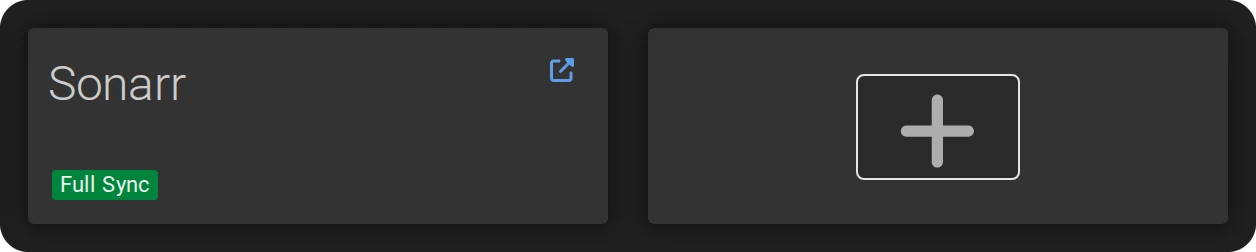
- V Settings → Apps klikněte na dlaždici + a vyberte Radarr.
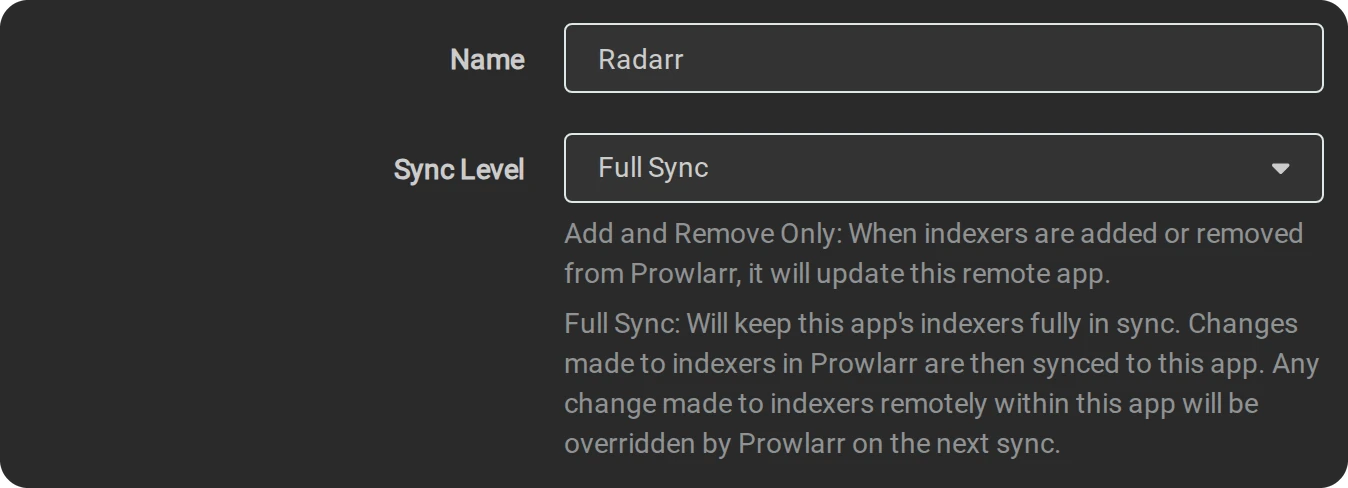
- Nastavte Sync Level na Full Sync.
- Do Prowlarr Server zadejte
http://127.0.0.1:9696, do Radarr Serverhttp://127.0.0.1:7878a vložte API Key z Radarru, z Settings → General. Poté klikněte na Test a Save. Sonarr přidejte stejně s adresouhttp://127.0.0.1:8989.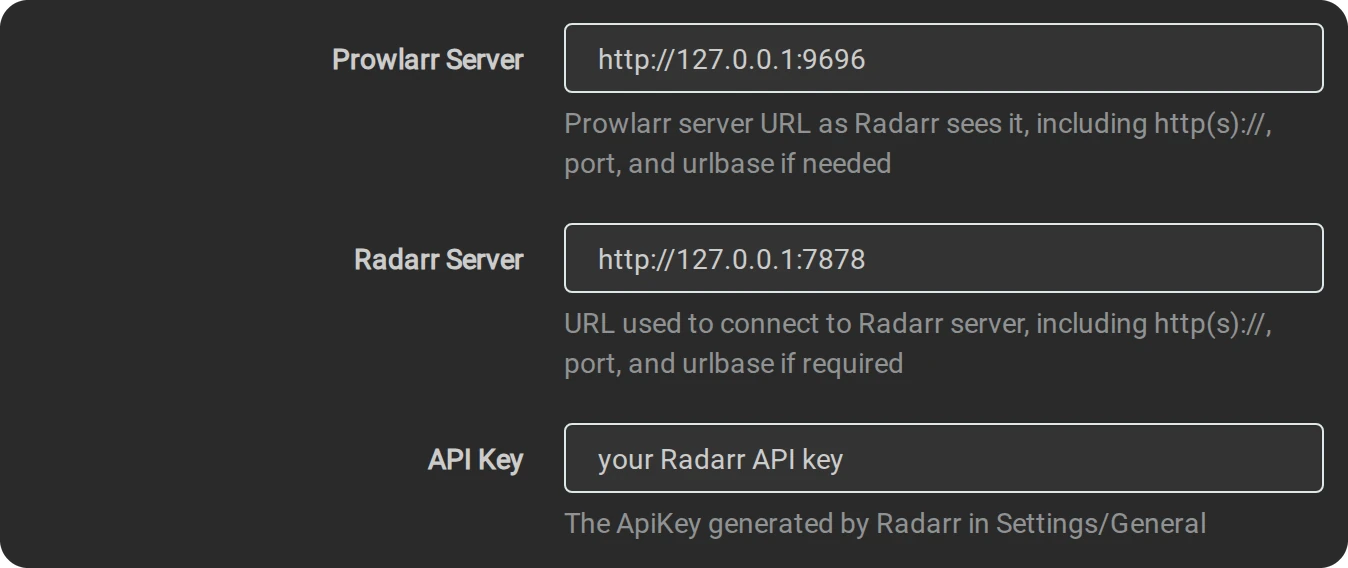
Radarr a Sonarr rozpoznávají POLISH (psáno i POLiSH), PL a PLDUB v názvu vydání jako polštinu a samotné MULTi jako neznámý jazyk. Samotné LEKTOR nebo DUBBING z vydání polské nedělá a PLSUB znamená pouze polské titulky.
05Radarr a Sonarr: přidávání torrentů bez automatického importu
- V horní části stránek nastavení klikněte na Show Advanced, aby se zobrazila všechna následující pole.
- V Settings → Download Clients klikněte na dlaždici + a vyberte rTorrent.

- Nastavte Host na
127.0.0.1, Port na6019a Url Path naRPC2. Do Username a Password zadejte údaje účtu z kroku 03.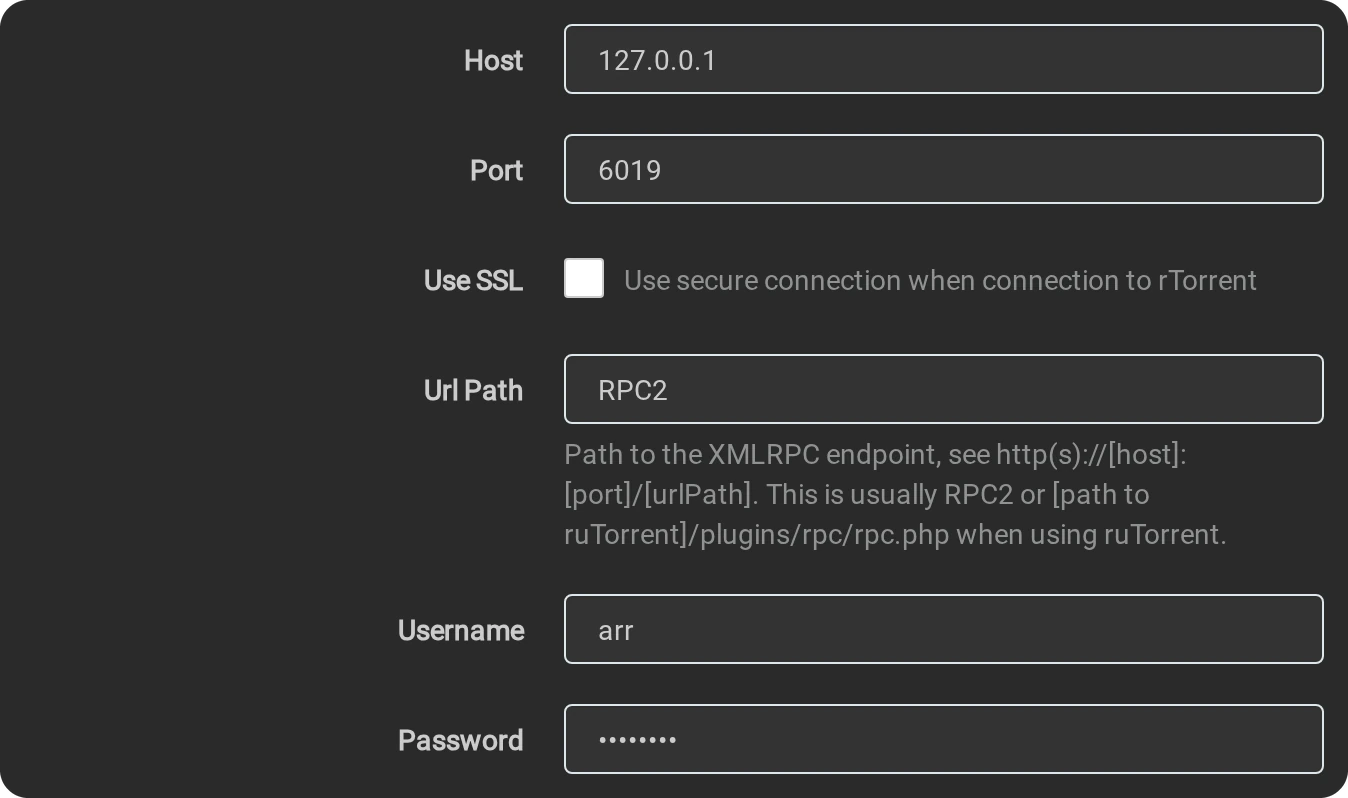
- Nastavte Category na
radarr, v Sonarru nasonarr. Pole Post-Import Category a Directory nechte prázdná.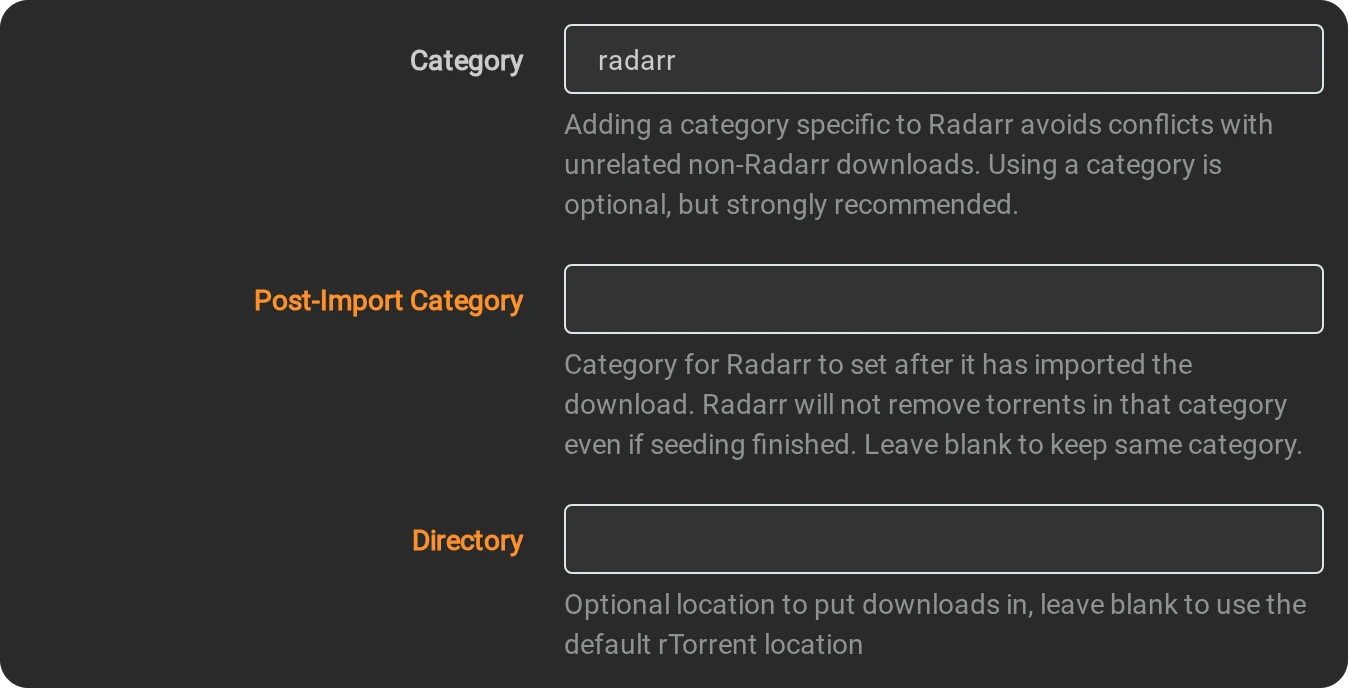

- Zrušte zaškrtnutí Remove Completed a Remove Failed, poté klikněte na Test a Save.

- Na stejné stránce zrušte zaškrtnutí Enable v části Completed Download Handling. Aplikace pak zobrazí související upozornění na stav. U tohoto nastavení je očekávané.

- V Settings → Media Management vypněte Rename Movies, v Sonarru Rename Episodes.


- V části Root Folders klikněte na Add Root Folder pro každou složku
Moviesve své knihovně, v Sonarru pro každou složkuTV Shows.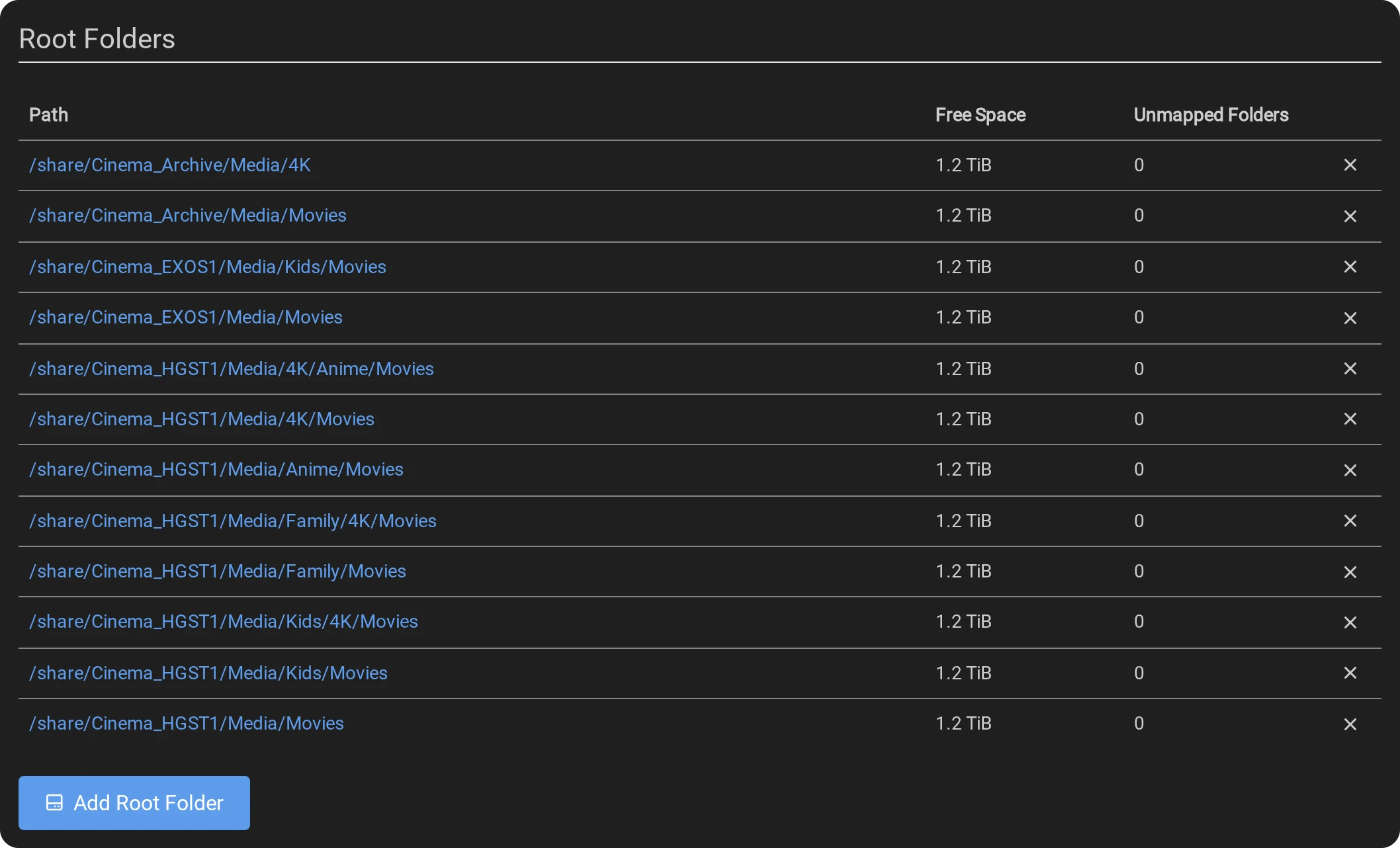
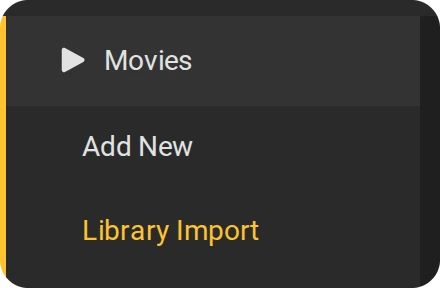
- Importujte stávající knihovnu přes Movies → Library Import, vždy jednu kořenovou složku a bez spuštění hledání. U titulů bez souboru vypněte sledování. Chybějící nesledované tituly se nestahují automaticky. U sledovaných titulů se mohou nadále stahovat kvalitnější verze podle profilu kvality. Nové tituly si vyžádejte přes Seerr.
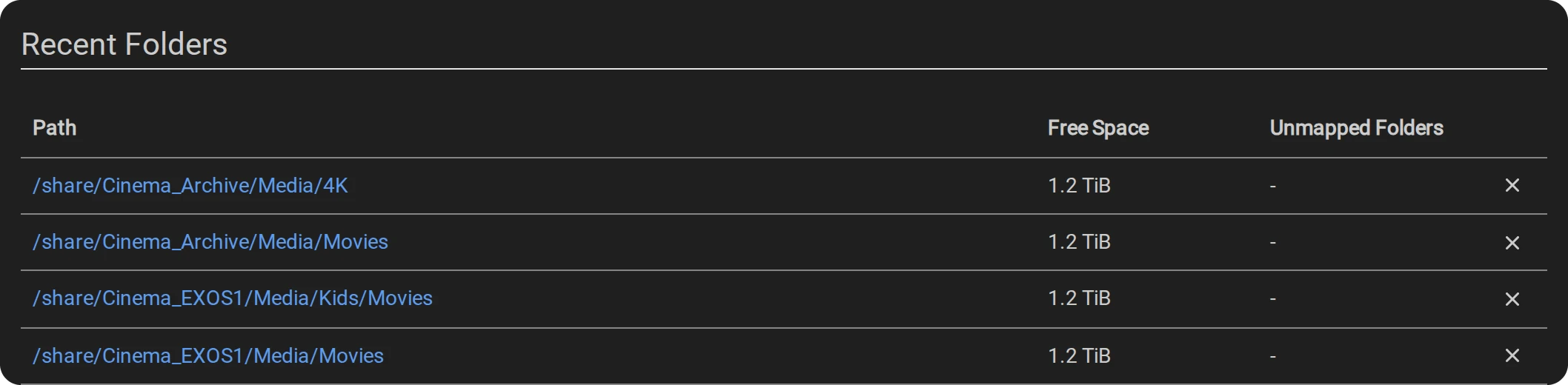
- Movie Agent ukládá titul podle vlastních pravidel, často jinam, než očekává Radarr: dětský film pod
Kids/Movies, soubor 2160p pod4K. Rtorrent 16 najde záznam vybraného stahování, nastaví v něm tuto složku bez přesouvání souborů, vyžádá opětovné prohledání a přiřadí souboru kvalitu původně vybraného vydání. Bez toho může Radarr zařaditTitle (Year).mkvjako WEB-DL a hledat kvalitnější verzi. - Seriál, jehož vlastní složka už obsahuje epizody, si tuto složku ponechá. U epizod uložených jinde se vypne sledování, aby je Sonarr nestahoval znovu.
- Kvalitnější verze se uloží jako každé jiné stahování. Starší kopie zůstane na místě, dokud ji neodstraníte. Z knihovny se nic nemaže, takže Plex zatím uvádí obě verze.
- Rtorrent 16 to zajišťuje pouze pro balíčky Radarr a Sonarr nainstalované na stejném NASu.
06Kvalita: formáty a profily
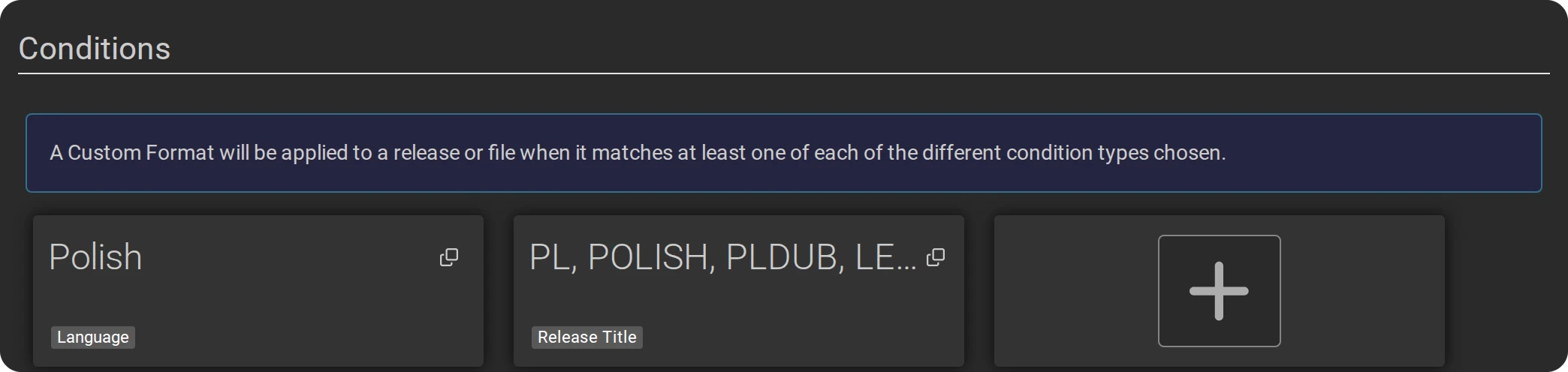
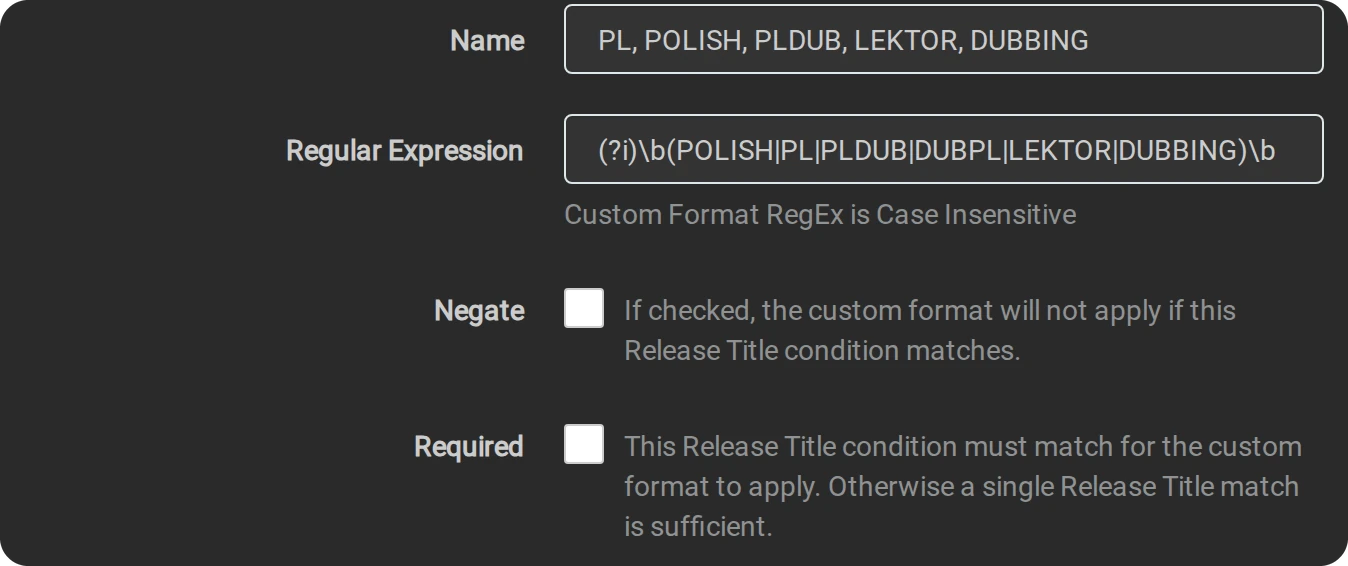
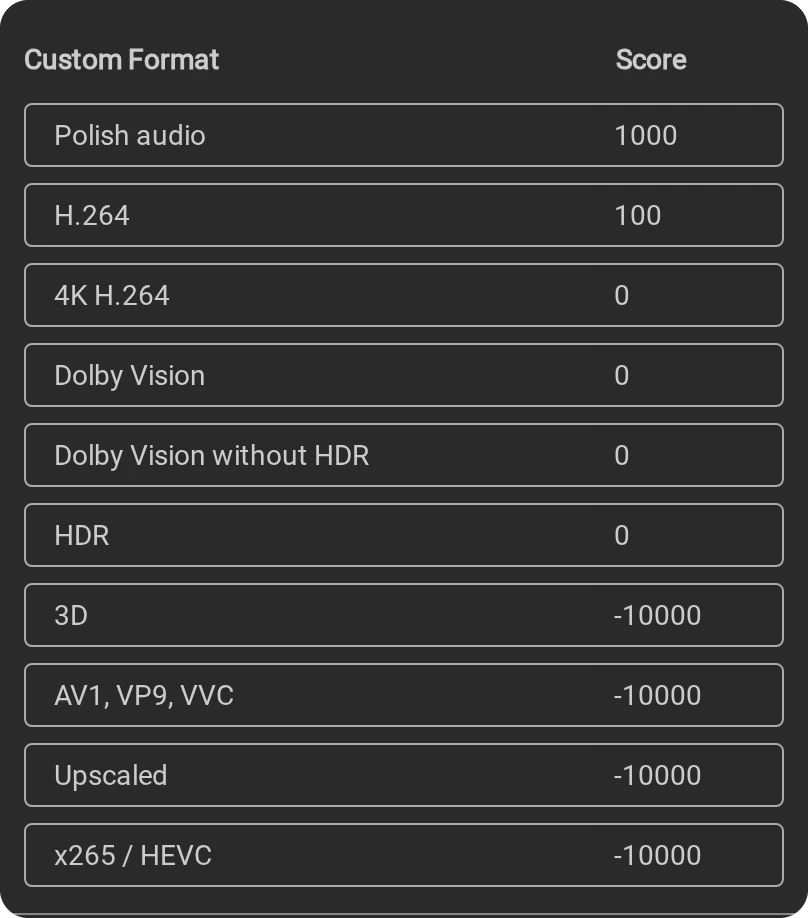
Následující pravidla požadují polský zvuk a pro 1080p Blu-ray rip v H.264. U 4K upřednostňují nejprve H.264, pak HDR a nakonec Dolby Vision. Vytvořte formáty v Settings → Custom Formats pomocí dlaždice +. Každý regulární výraz začíná na (?i). Potom formátům přiřaďte skóre v profilech.
| Formát | Podmínka | 1080p | 4K |
|---|---|---|---|
| Polský zvuk | Language Polish a Release Title \b(POLISH|PL|PLDUB|DUBPL|LEKTOR|DUBBING)\b; musí platit obojí | 1000 | 1000 |
| H.264 | \b(x\.?264|h\.?264|AVC)\b | 100 | 0 |
| x265 / HEVC | \b(x\.?265|h\.?265|HEVC)\b | -10000 | 0 |
| AV1, VP9, VVC | \b(AV1|VP9|VVC|h\.?266|x266)\b | -10000 | -10000 |
| 3D, zvýšené rozlišení | 3D, Half-SBS, MVC; uměle zvýšené rozlišení, upravené barevné podání | -10000 | -10000 |
| HDR | \b(HDR|HDR10|HDR10\+|HDR10P|HDR10Plus|HLG)\b | 0 | 200 |
| Dolby Vision | \b(DV|DoVi|Dolby[ ._-]?Vision)\b | 0 | -50 |
| Dolby Vision bez HDR | výraz pro DV a negovaný výraz pro HDR, oba povinné | 0 | -10000 |
| 4K H.264 | Resolution 2160p a výraz pro H.264, oba povinné | 0 | 300 |
Tracker s MULTi: vydání MULTi dorazí do Radarru a Sonarru s POLISH v názvu a dostane body za polský zvuk. Jen POLiSH: vydání MULTi body za polský zvuk nedostane, a proto nedosáhne minima profilů 1080p a 4K.
Potom otevřete Settings → Profiles:
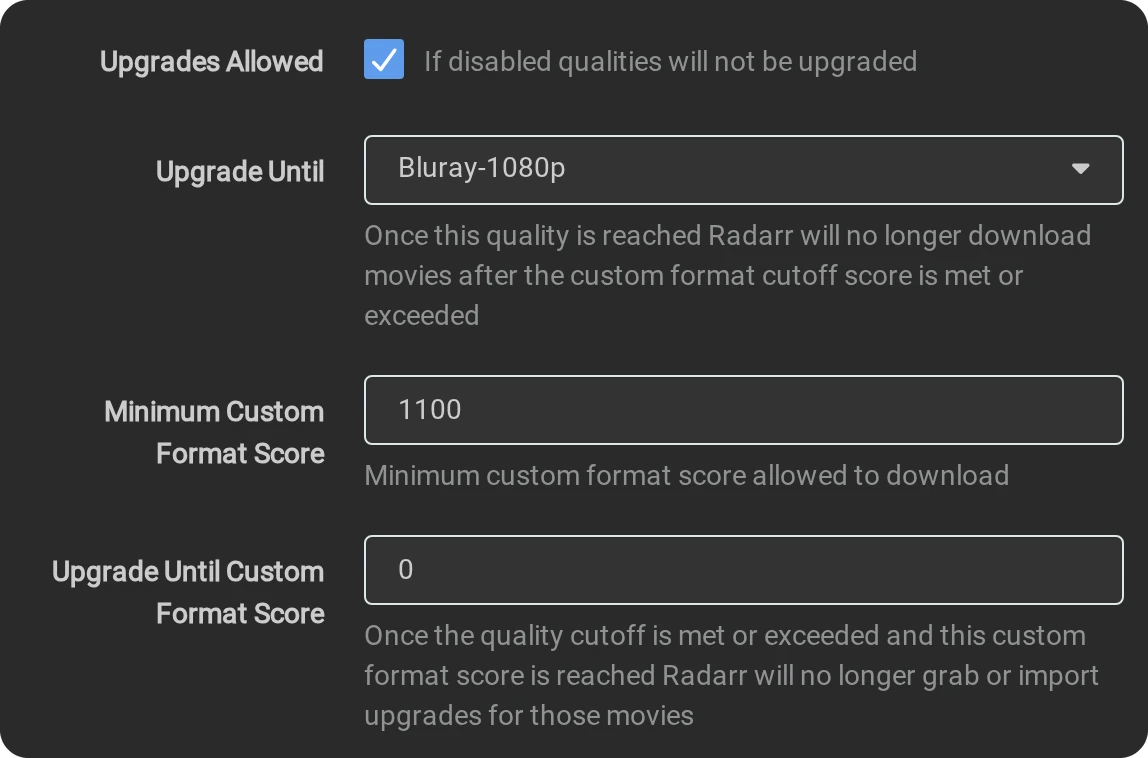
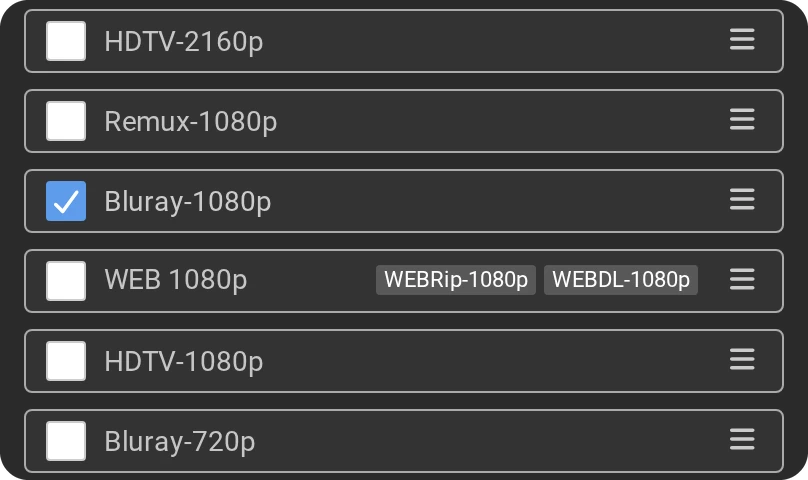
- 1080p BluRay H.264: v Qualities vyberte pouze Bluray-1080p, zapněte Upgrades Allowed a nastavte Minimum Custom Format Score na 1100 pro polský zvuk a H.264.
- 4K: WEBDL-2160p, WEBRip-2160p, Bluray-2160p a Remux-2160p; Minimum Custom Format Score 1000, Upgrade Until Bluray-2160p.
- Archiv (bez vylepšování kvality): Upgrades Allowed vypněte pro sdílené složky, jejichž obsah chcete ponechat beze změn.
- V obou profilech umožňujících vylepšování kvality nastavte Upgrade Until Custom Format Score na 0. Soubory v knihovně mají názvy jako
Title (Year).mkva mohou získat skóre 0. Vyšší cílové skóre může u sledovaných titulů vyvolat zbytečné stahování lepších verzí. V tomto nastavení rozhoduje o vylepšení hranice kvality. V Radarru nastavte Language profilu na Any: výchozí Original odmítá polské vydání anglicky mluveného filmu.
07Seerr: požadavky a Plex Watchlist
- Otevřete
http://<NAS>:5055. V části Choose Server Type klikněte na Configure Plex, potom na Login with Plex a přihlaste se svým účtem Plex.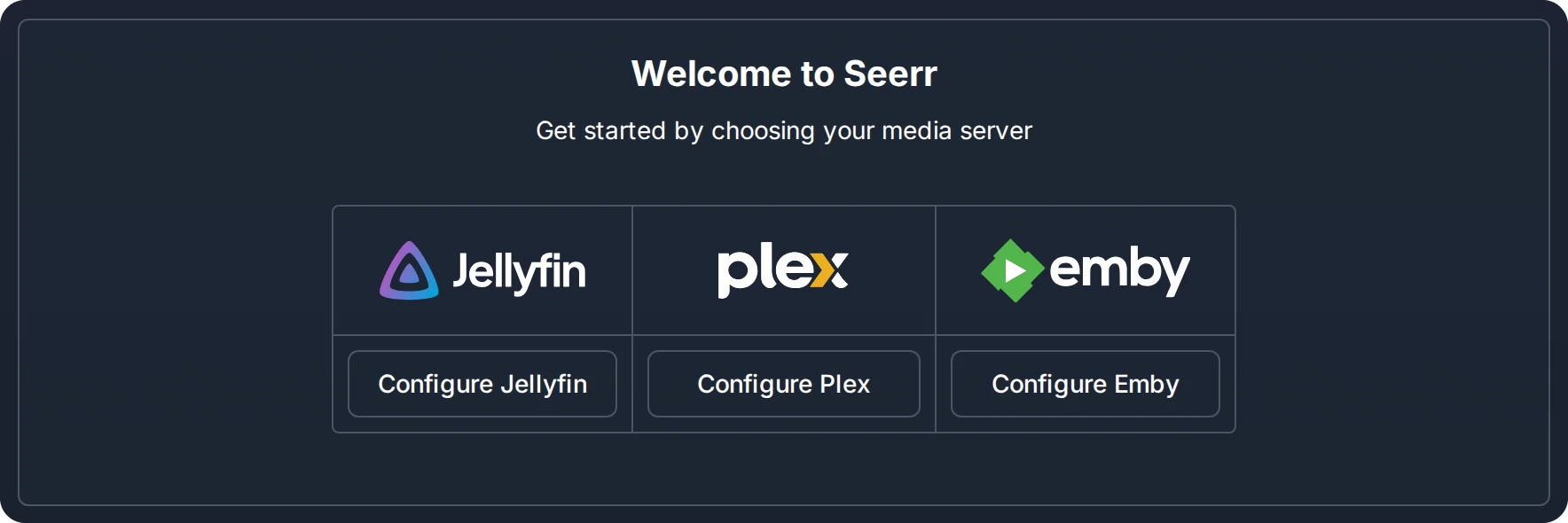
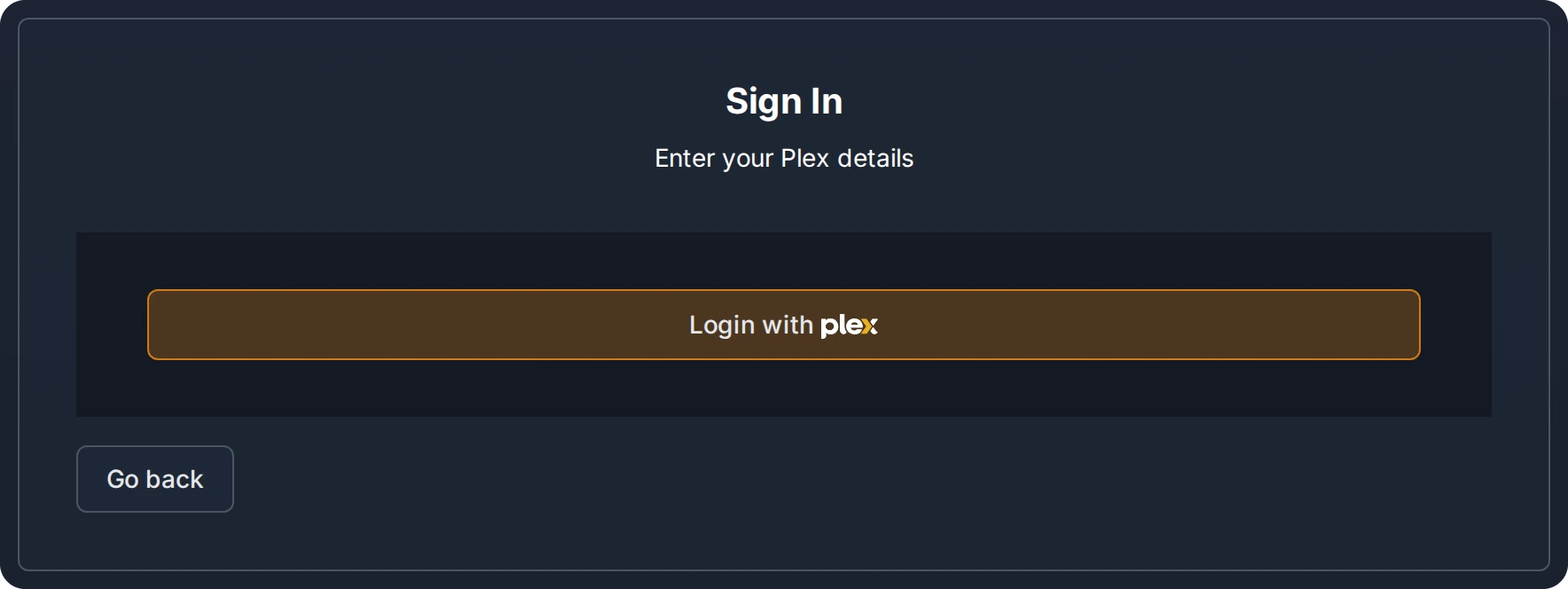
- V Configure Plex vyberte server ze seznamu, který se načte po přihlášení, nebo zadejte jeho adresu. Klikněte na Sync Libraries, zaškrtněte knihovny filmů a seriálů a klikněte na Continue.
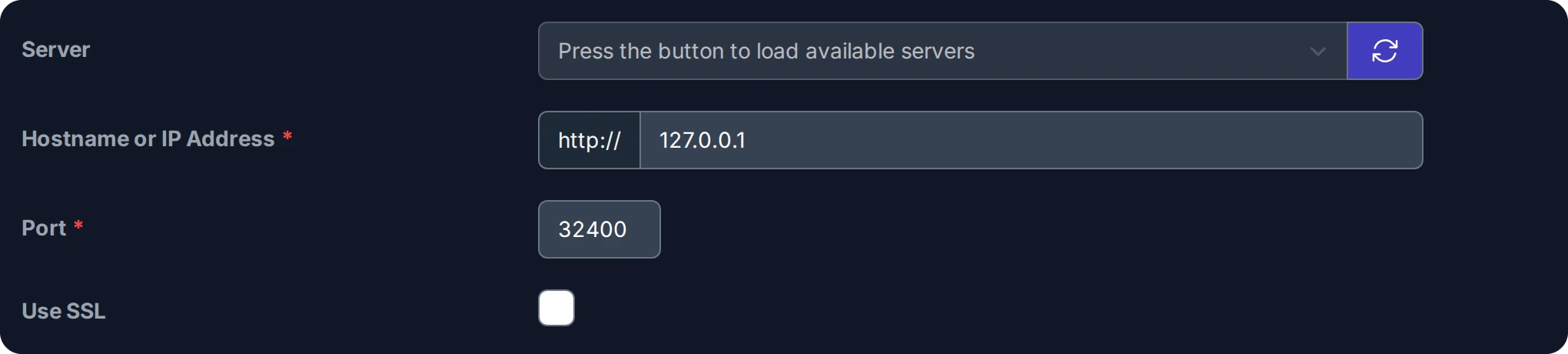

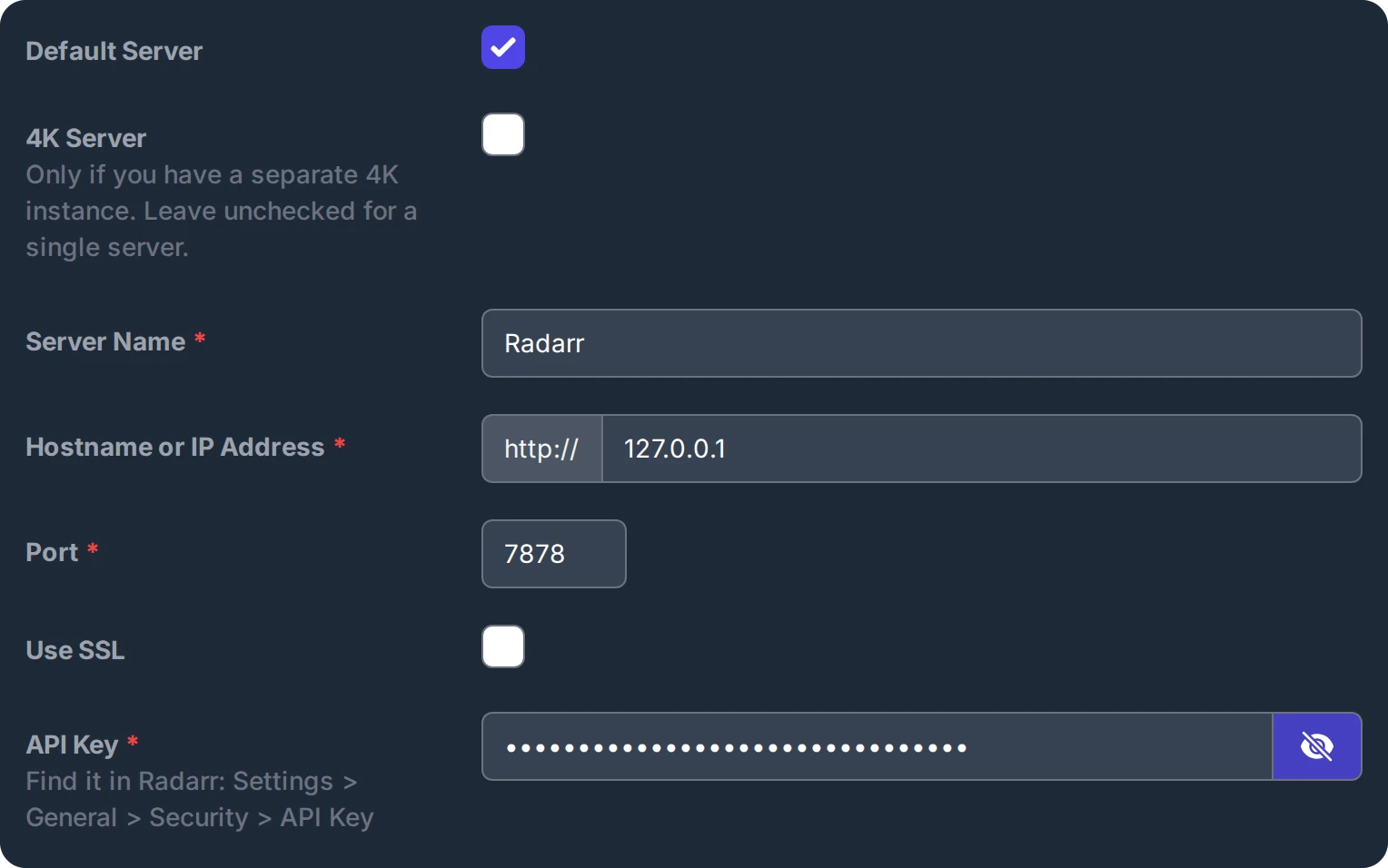
- Configure Services → Add Radarr Server: zaškrtněte Default Server, do Server Name zadejte Radarr, do Hostname or IP Address
127.0.0.1, do Port 7878 a vyplňte API Key.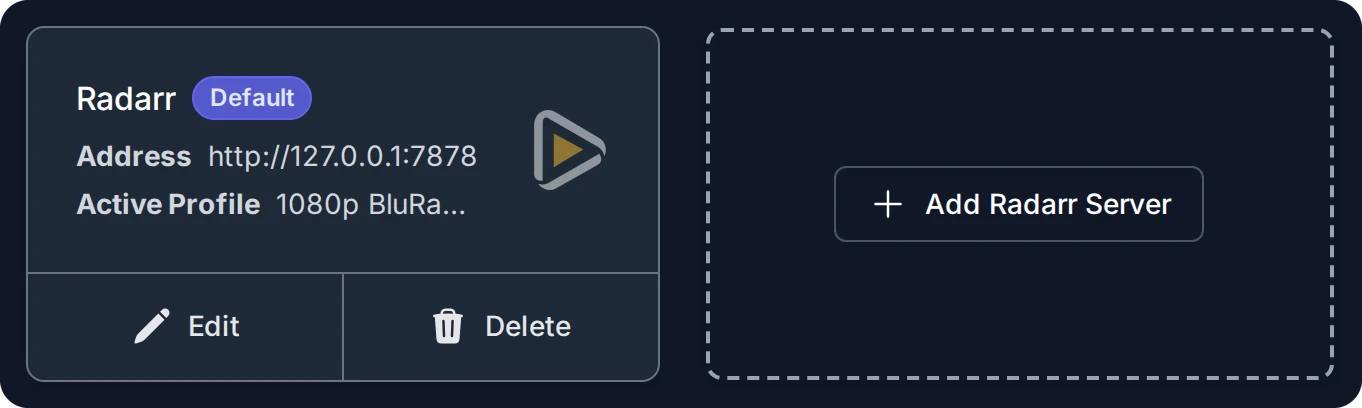
- Po testu nastavte Quality Profile na 1080p BluRay H.264, Root Folder na složku
Moviessvé knihovny a Minimum Availability na Released.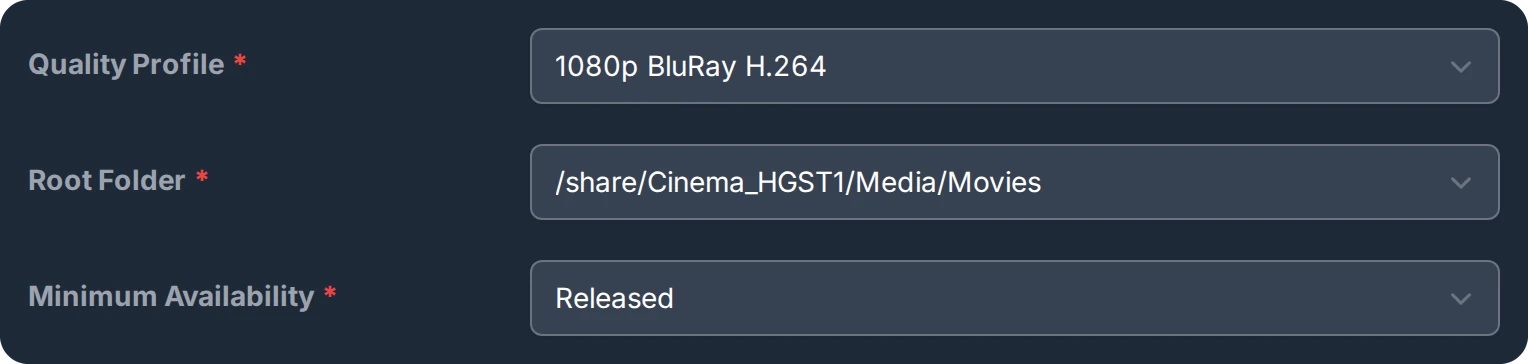
- Stejným způsobem použijte Add Sonarr Server s portem 8989. Poté nastavte Series Type, Anime Series Type, Anime Root Folder a Season Folders. Průvodce dokončete tlačítkem Finish Setup.
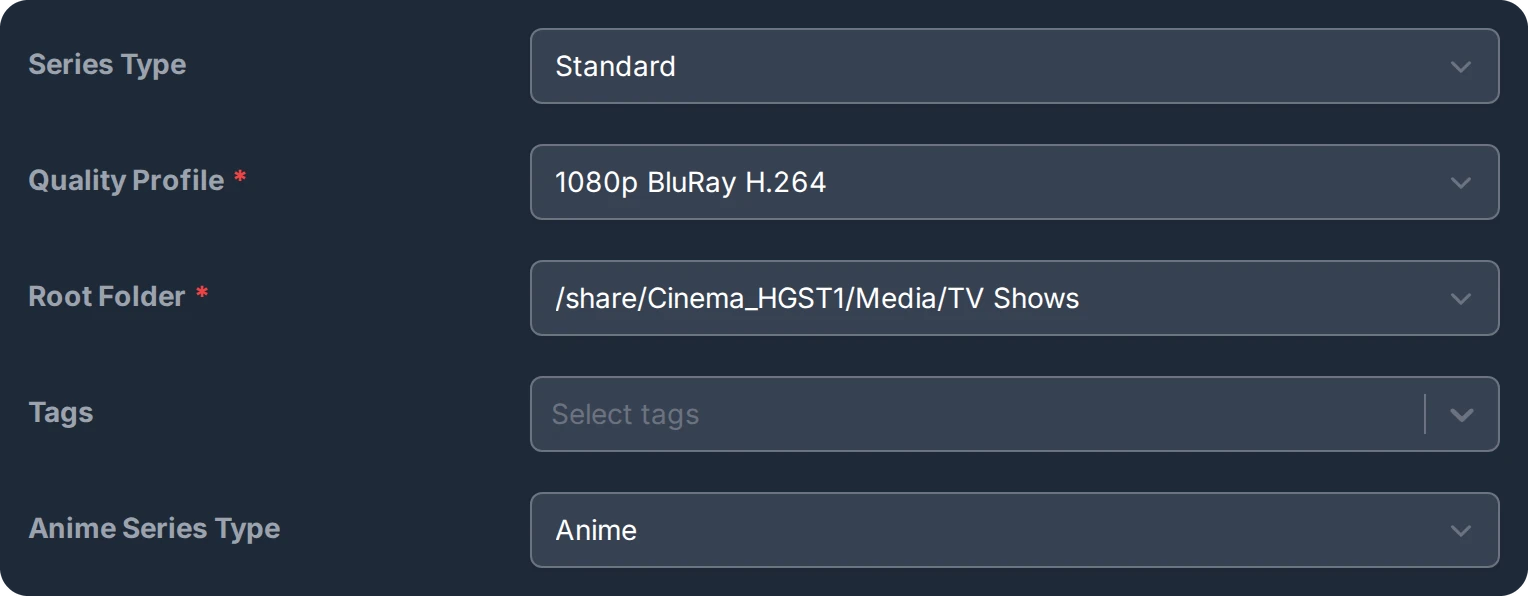
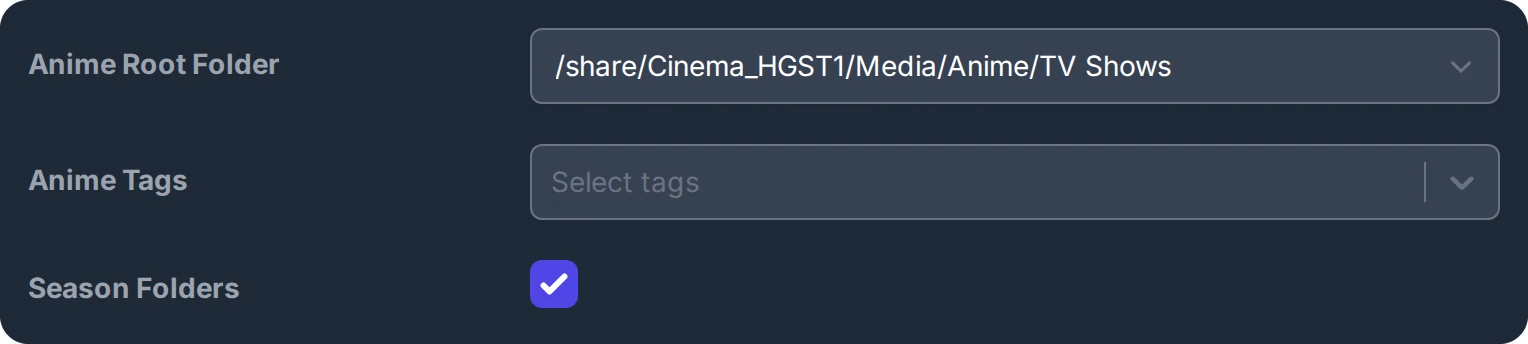
Po dokončení průvodce najdete stejná pole v Settings → Plex a Settings → Services. Odtud pocházejí tyto obrázky.
Úloha Plex Watchlist Sync v Seerr každé tři minuty odesílá požadavky na filmy a seriály přidané do Plex Watchlist uživateli s oprávněním Auto-Request. Účet, který Seerr nastavil, má všechna oprávnění. Ostatním je udělíte v Users → uživatel → Permissions.

08Jak ověřit, že vše funguje
- Rtorrent 16 zapíše pro každý krok jeden řádek
ARRdo/share/Rdownload16/logs/medialib.log: nově nastavenou složku záznamu, opětovné prohledání a kvalitu přiřazenou souboru. - V Radarru se u filmu zobrazí soubor ve složce knihovny vybrané Movie Agentem, s kvalitou vybraného vydání.
- Interaktivní hledání v Radarru nebo Sonarru ukáže důvod odmítnutí vydání: skóre pod minimem profilu nebo nepovolenou kvalitu.