Zálohy v Bucket & Code Server IDE
Stránka Backups (pro administrátora) podle plánu kopíruje nastavení, účty, každý repozitář a vaši práci do cílů, které zvolíte, a starší kopie maže podle nastavení uchovávání. Obnovení vrátí vše, jeden repozitář nebo jednu složku projektu.
- Obsahco zaškrtnout
- Plánvypnuto, dokud ho nezapnete
- Cílesložka, rsync, rclone
- Šifrovánítajný klíč, zobrazen jednou
- Obnovenívše, nebo jedna část
Nová instalace zatím nemá žádnou zálohu, proto seznam běhů, dialog obnovení a tajný klíč pocházejí z testovacích dat panelu. Každý klíč v nich je ukázkový.
01Co záloha obsahuje
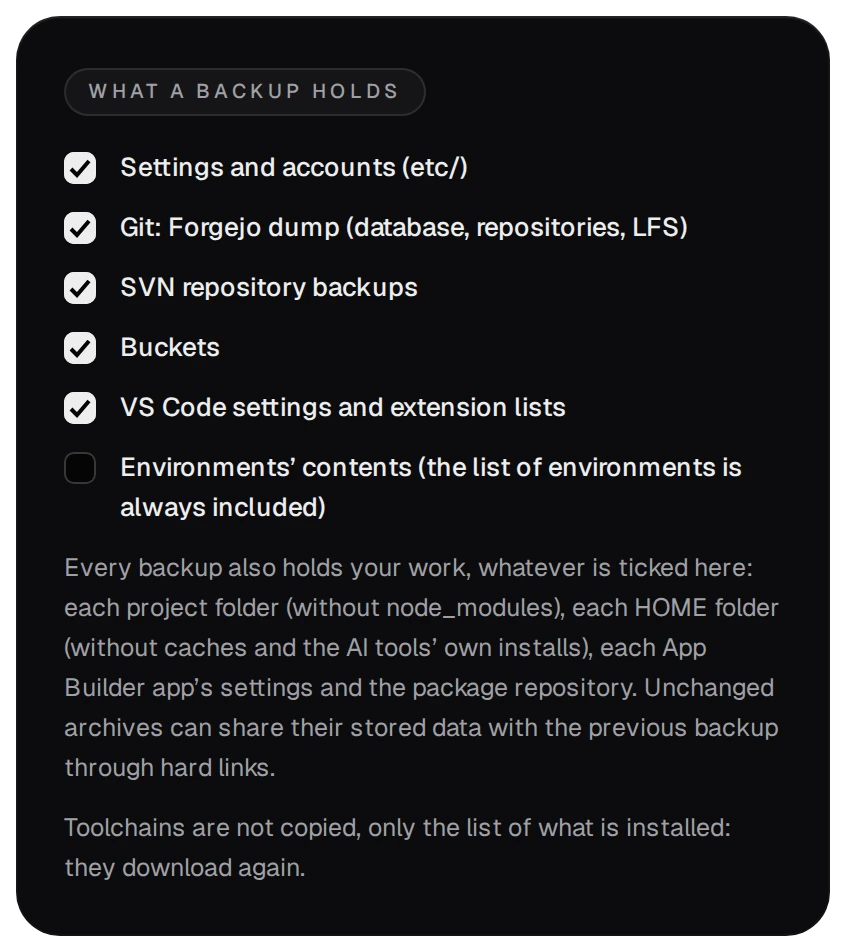
Každý běh je složka backups/<id>/ v datové složce, se souborem manifest.json, který uvádí každý soubor i s jeho sha256. Zaškrtněte části pod What a backup holds.
| Část | Co kopíruje |
|---|---|
| Nastavení a účty | nastavení, účty a jejich dvoufaktorové tajné údaje, klíč TLS, klíče záloh |
| Git | výpis Forgejo: repozitáře, wiki, objekty LFS, přílohy a jeho databáze |
| Repozitáře SVN, buckety | každý repozitář; revize zkopírovaná jednou se znovu nekopíruje |
| Nastavení VS Code a seznamy rozšíření | vlastní nastavení každého účtu a jeho seznam rozšíření |
| Prostředí | ve výchozím stavu vypnuto, protože je lze znovu vytvořit |
| Vždy, zaškrtnuto nebo ne | složky projektů (bez node_modules), složky HOME, nastavení aplikací App Builder a repozitář balíčků |
02Plán a uchovávané kopie
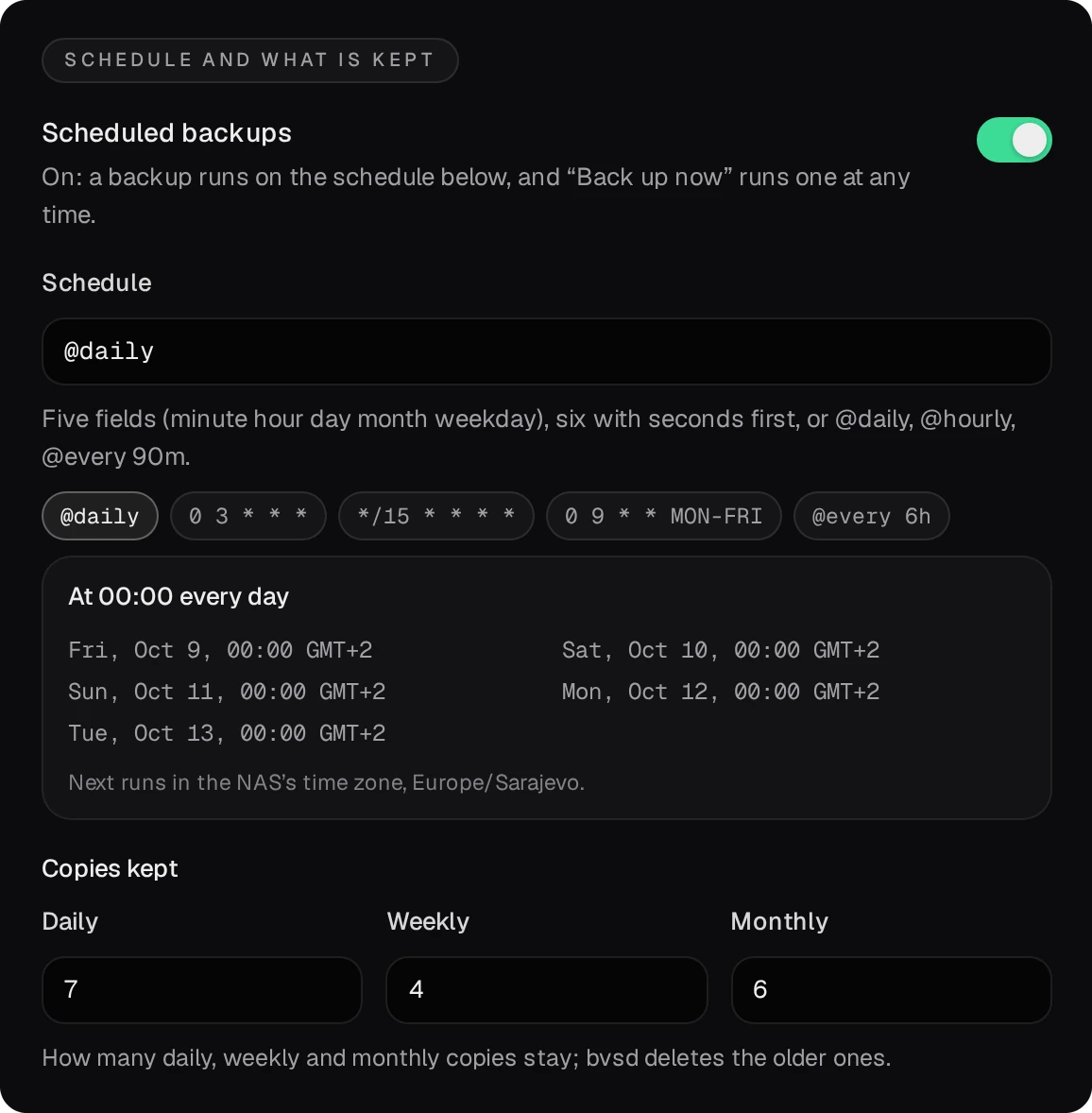
- Zapněte Scheduled backups. Na nové instalaci je tato volba vypnutá, takže záloha běží jen po stisknutí Back up now.
- Ponechte Schedule na
@daily(každý den v 00:00), nebo zadejte pět polí cron. Pole pod ním vypisuje nejbližší spuštění v časovém pásmu NASu. - Copies kept: nejnovější běh z každého z posledních 7 dní, 4 týdnů a 6 měsíců zůstane zachován a nejnovější dobrý běh zůstane vždy. Potom stiskněte Save the backup settings.
Pokud byl NAS v naplánovaný čas vypnutý, zmeškaná záloha se spustí 10 minut po startu balíčku.
03Kam kopie směřují
Každý běh se zapíše do datové složky a potom se zkopíruje do každého cíle. Stiskněte Add a target a zvolte jeho Type; Test cíl před uložením vyzkouší.
- Local folder: složka na tomto NASu, například
/share/Backup/BucketVS(Choose prochází sdílené složky). Každá kopie zabere jen místo pro to, co se změnilo. Kopie není šifrovaná, a protože leží na stejných discích jako data, chrání před chybami, ale ne před ztrátou NASu.
- rsync over SSH:
user@host:pathna jiném počítači. Pokud zaškrtnete Sign in with the package's backup key, přidejte řádek, který stránka zobrazí, do~/.ssh/authorized_keystohoto účtu.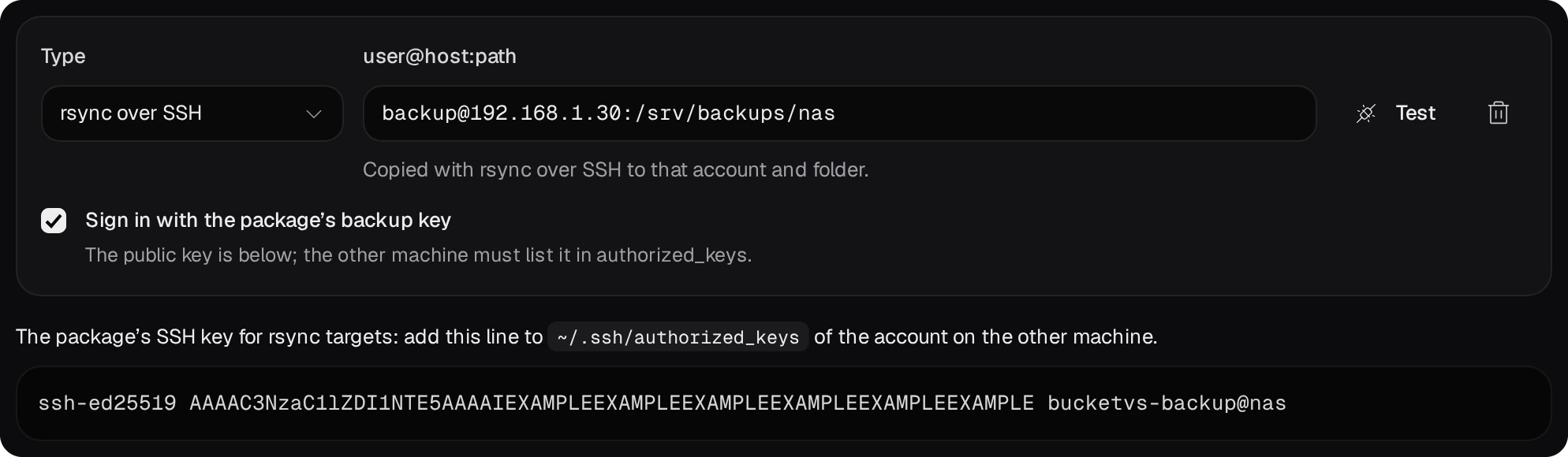
- rclone remote:
remote:path, vzdálený cíl definovaný vetc/rclone.confdatové složky, například S3, B2, SFTP, WebDAV nebo Google Drive.
Cíl, který selže, je uveden ve výsledku běhu, ale samotný běh zůstane v pořádku.
04Zašifrujte, co opouští NAS
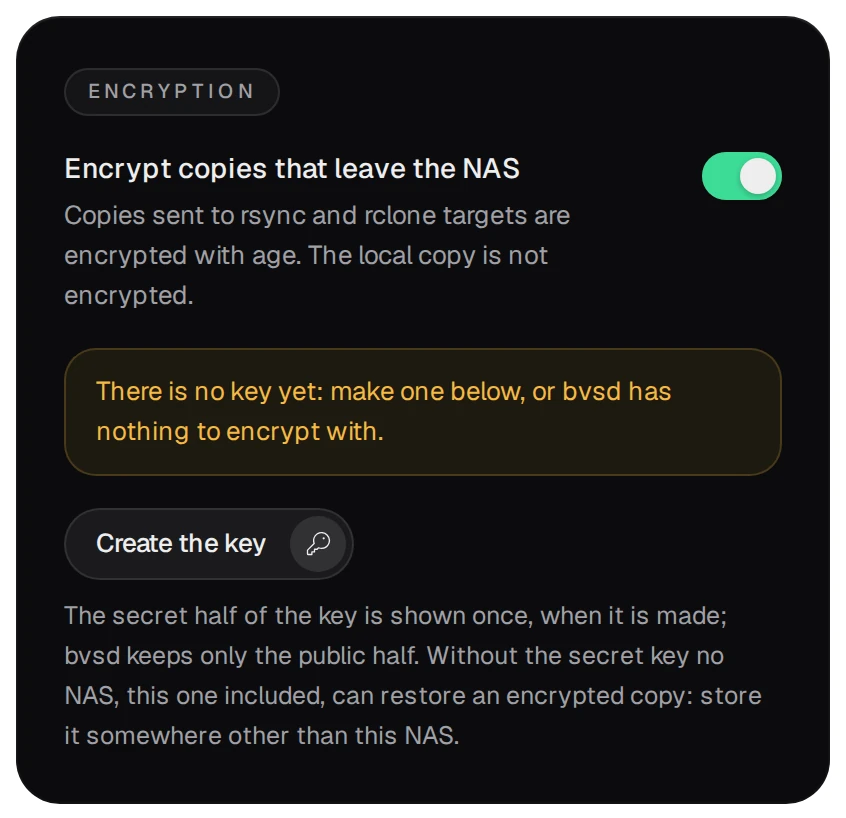
Záloha obsahuje klíč zálohy, rclone.conf, klíč TLS a dvoufaktorové tajné údaje, proto stránka uloží cíl rsync nebo rclone jen se zapnutým šifrováním.
- Zapněte Encrypt copies that leave the NAS a stiskněte Create the key.
- Zkopírujte tajný klíč, který dialog zobrazí, a uložte ho mimo tento NAS. Zobrazí se jen jednou: bvsd si uchovává veřejnou polovinu a bez tajné poloviny nemůže žádný NAS, ani tento, šifrovanou kopii obnovit. Stiskněte I have stored it, potom Save the backup settings.
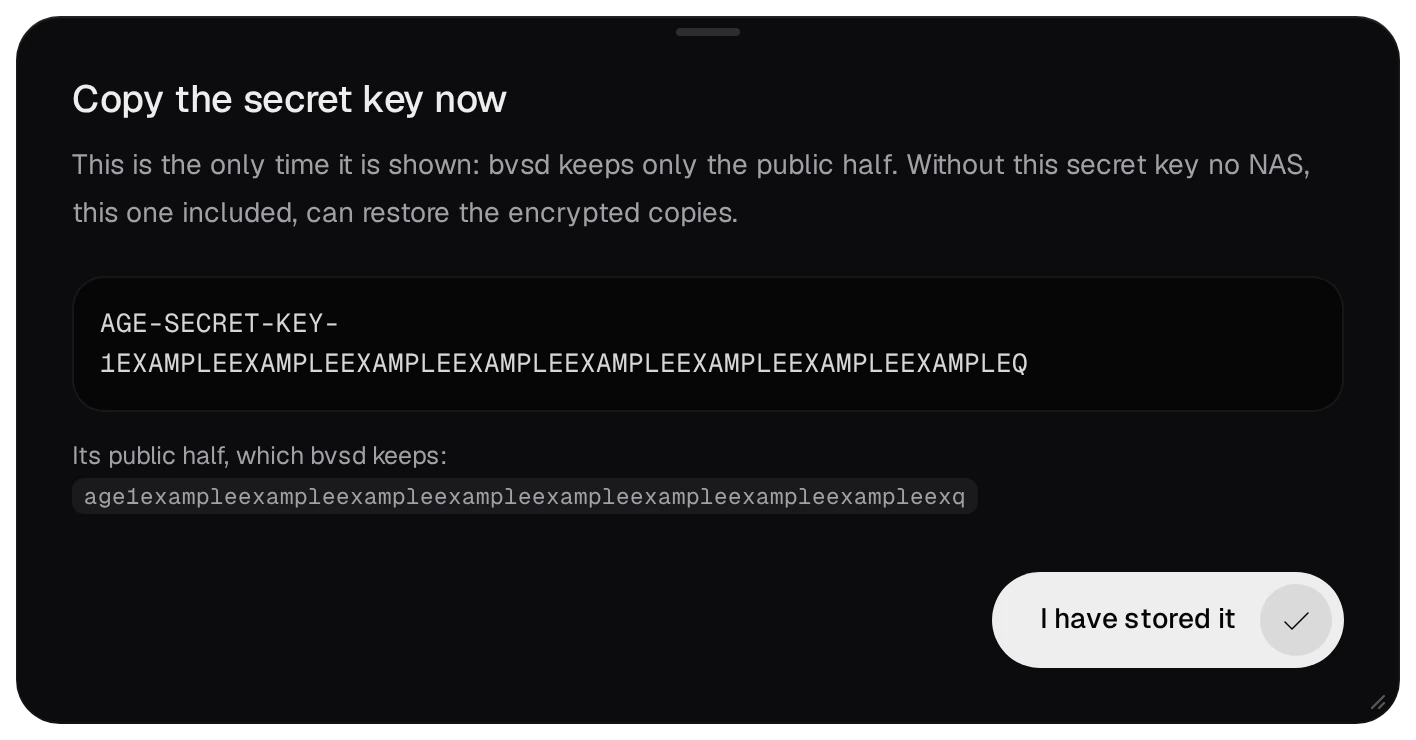
Kopie jsou šifrovány pomocí age. Nový klíč šifruje běhy od té chvíle, starší kopie ale stále potřebují starý tajný klíč. Kopie v lokální složce se nikdy nešifruje.
05Zálohovat hned
Back up now v horní části stránky spustí běh okamžitě.
Dva běhy v jednom dni se počítají jako jeden: když novější běh skončí, předchozí běh toho dne se odstraní. Odpolední Back up now tedy nahradí ranní naplánovaný běh. Pokud na stavu z rána záleží, nejdřív ten běh zkopírujte jinam.
06Ověření a obnovení
Seznam Runs ukazuje každý běh s jeho kopiemi. Tlačítka v řádku běhu jsou Verify, Restore a Delete. Verify běh přečte zpět: porovná každý archiv s jeho sha256, spustí svnadmin verify u každé kopie SVN a git fsck s kontrolou databáze Forgejo.
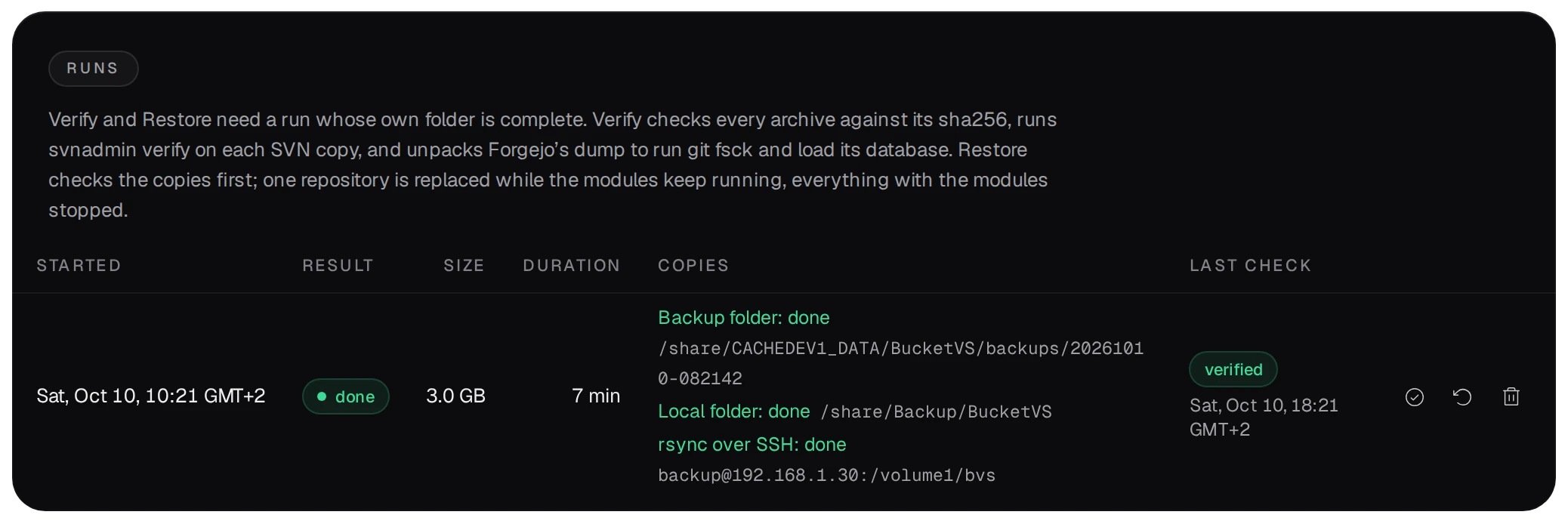
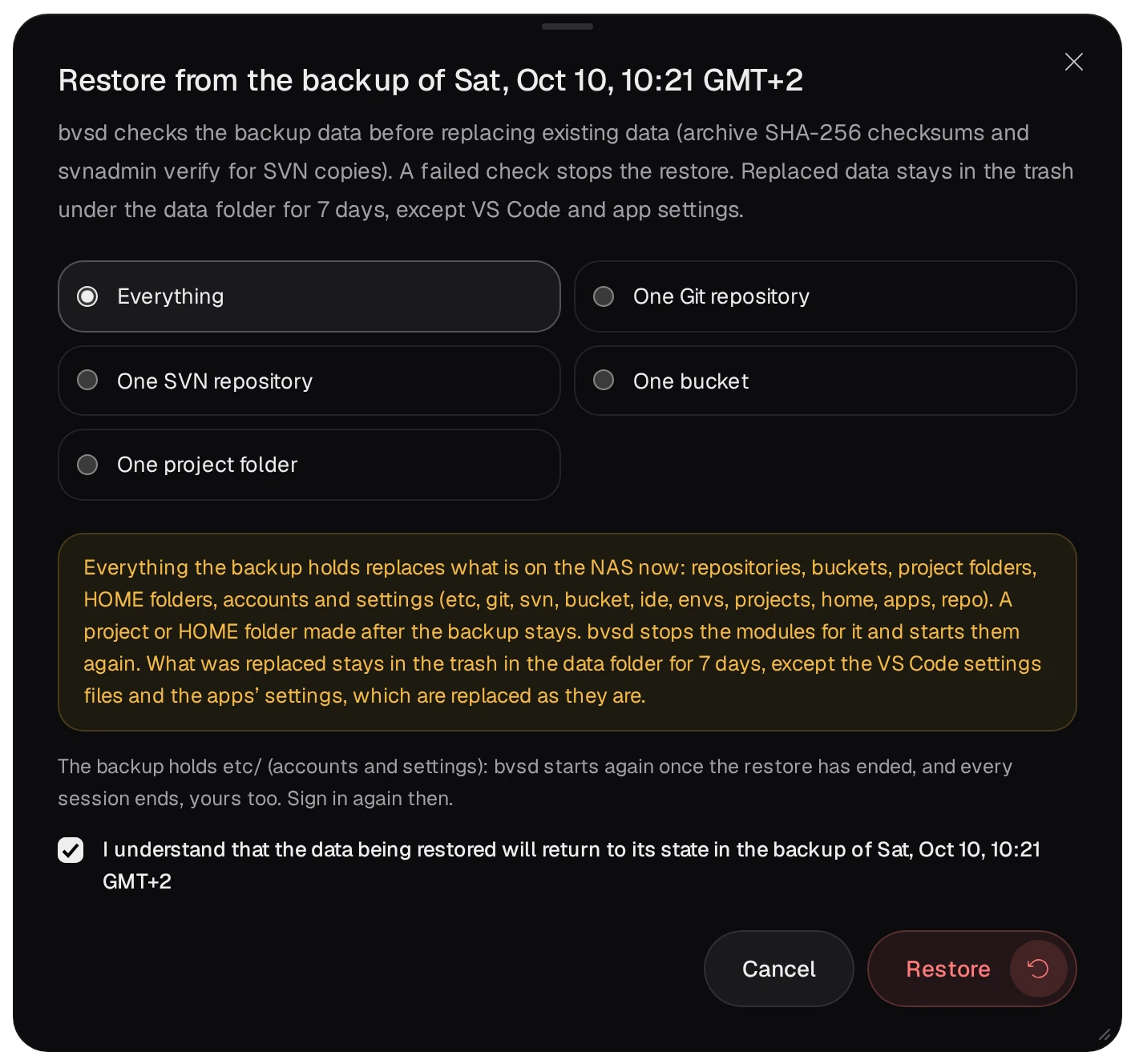
Restore vrátí Everything, One Git repository, One SVN repository, One bucket nebo One project folder.
- Na NASu se nic nezmění, dokud kopie běhu neprojdou kontrolami; kopie, která selže, obnovení zastaví.
- Co obnovení nahradí, se přesune do koše v datové složce na 7 dní, takže obnovení lze vrátit zpět. Výjimkou jsou soubory nastavení VS Code a nastavení aplikací: ty se nahradí bez kopie v koši.
- Při obnovení jednoho repozitáře nebo jedné složky projektu moduly dál běží.
- Volba Everything vás nejdřív požádá o zaškrtnutí I understand that the data being restored will return to its state in the backup of …. Obnovení zastaví moduly. Pokud záloha obsahuje nastavení, bvsd se s nimi znovu spustí a každá relace skončí, i ta vaše. Projekt nebo složka HOME vytvořená po záloze zůstane.