Moje první sestavení v Linuxu: instalace vývojového prostředí Bucket & Code na QNAP
Bucket & Code Server IDE přináší na váš NAS Git (Forgejo), Subversion, verzované buckety WebDAV, VS Code v prohlížeči a App Builder, a to vše za jedním panelem s vlastními účty. Návod vás provede od nové instalace z App Center až k aplikaci, která je sestavená z receptů a běží na NASu.
- Instalacejeden repozitář v App Center
- Heslodo 60 minut, z LAN
- ModulyGit, CI, SVN, Editor
- Účtyjeden pro každou osobu
- První aplikacesestavení, poté aktivace
Obrázky pocházejí z panelu, ve kterém je každé pole vyplněné podle tohoto návodu. Adresy na nich patří NASu na adrese 192.168.1.20 s výchozími porty.
01Instalace balíčku
Balíček potřebuje NAS x86_64 se systémem QTS 6.0 nebo QuTS hero 6.0 či novějším. App Center balíček nainstaluje s výchozím nastavením.
- App Center → ⚙ Settings → App Repository → Add. Pojmenujte jej
QNAP Utilities, vložtehttps://www.qnaputilities.com/repo.xmla stiskněte Add. - Otevřete QNAP Utilities v levém panelu a nainstalujte Bucket & Code Server IDE.
- Jeho data se uloží do
BucketVSna svazku, na který je balíček nainstalován, například/share/CACHEDEV1_DATA/BucketVS. Později je můžete přesunout na jiný svazek na stránce Storage. - Tlačítko Open v App Center vás přenese do panelu:
https://<NAS address>:9951, nebohttp://<NAS address>:9950. Adresa HTTPS zpočátku používá certifikát podepsaný sám sebou, takže prohlížeč zobrazí varování, dokud mu vaše zařízení nedůvěřuje.
02Nastavení administrátorského hesla
Nová instalace nemá žádný účet a otevře obrazovku Set the administrator password pro účet administrator. Dvakrát zadejte heslo o délce alespoň 10 znaků a stiskněte Set the password and sign in.
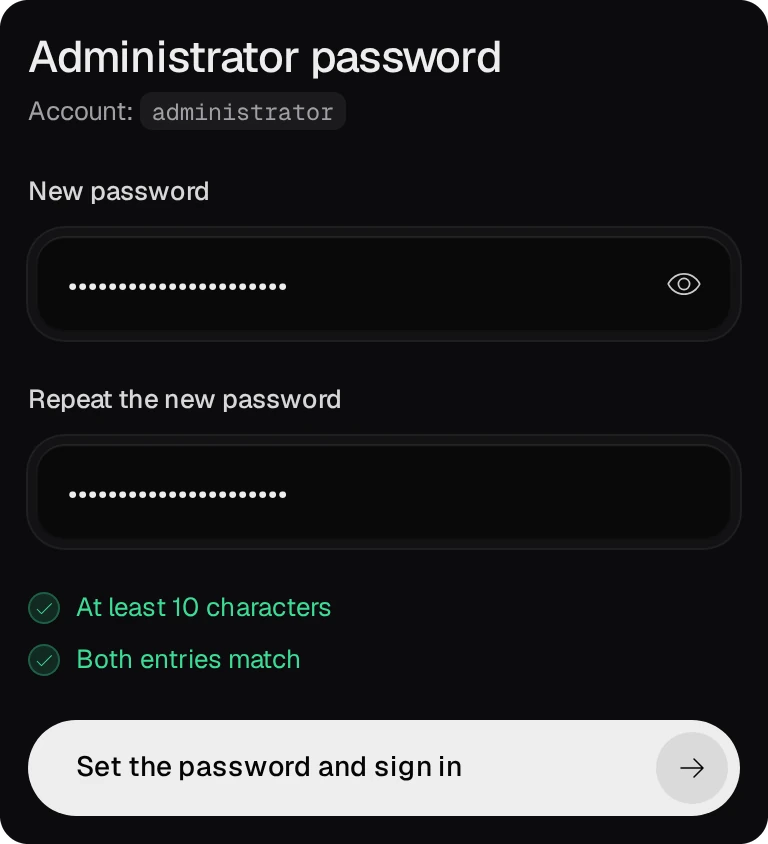
- Obrazovka přijímá heslo během 60 minut od spuštění balíčku. Poté balíček v App Center restartujte, aby se obrazovka otevřela na dalších 60 minut.
- Heslo může nastavit jen prohlížeč v místní síti, a to jen přímo, ne přes proxy. Dokud obrazovka čeká, protokoly systému QTS (QTS System Logs) uvedou adresu, kterou je třeba otevřít.
- Účty QTS se do panelu nepřihlašují, panel má vlastní účty.
03Zapnutí modulů
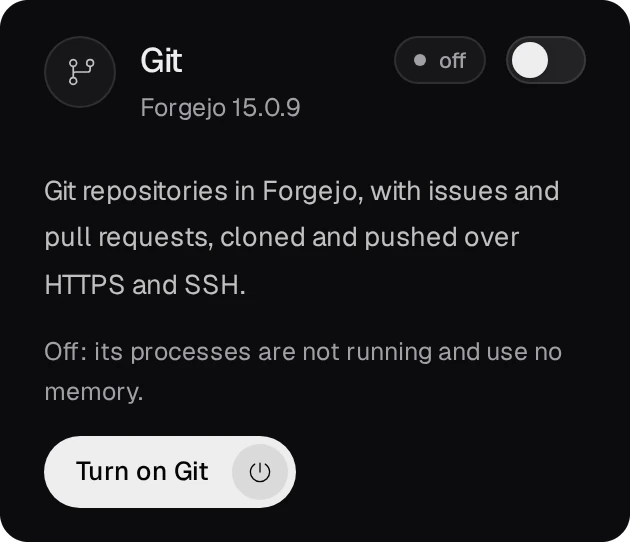
Git, CI, SVN & Bucket a Editor jsou na nové instalaci vypnuté. Na Overview má každý z nich dlaždici, která říká, co poskytuje, a své tlačítko: Turn on Git, Turn on Editor a podobně. Tlačítko spustí úlohu, která modul připraví a spustí. Až je modul připravený, dlaždice ukáže running. CI potřebuje Git: dokud je Git vypnutý, stojí na tlačítku CI Turn on Git and CI.
04Přidání účtu
Jeden účet se stejným jménem a heslem se přihlásí do panelu, Gitu, SVN i Bucketu. Na stránce Users stiskněte New account.
- Username: malými písmeny, například
ola. Je to také uživatelské jméno ve Forgejo. - Role: viewer jen čte, developer navíc otevírá editor a sestavuje aplikace, admin smí všechno.
- Password: alespoň 10 znaků, nebo stiskněte Generate. Nechte zaškrtnuté Must choose their own password at the first sign-in a stiskněte Create the account.
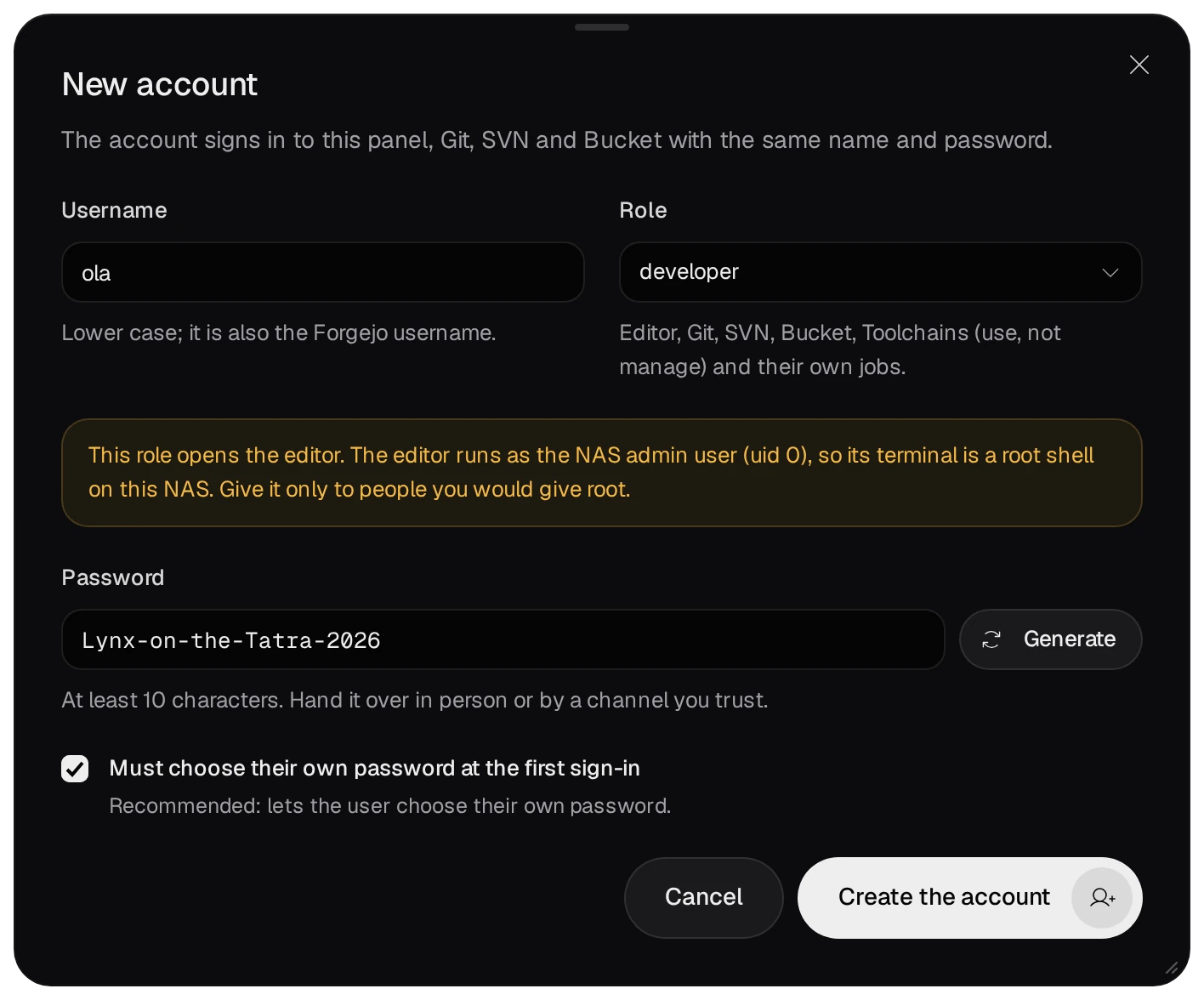
Terminál editoru je root shell na NASu a naplánované úlohy vývojáře také běží jako root. Roli developer dávejte jen lidem, kterým byste svěřili heslo administrátora NASu.
05Naklonování repozitáře
Tlačítko Open Forgejo na stránce Git vás přenese do Forgejo, kde vytváříte, importujete a zrcadlíte repozitáře; New repository v kartě In Forgejo na této stránce otevře formulář Forgejo pro nový repozitář. Forgejo vás přihlásí pomocí vaší relace panelu. Karta Clone a repository na téže stránce vypíše příkazy pro klonování zadaného vlastníka a repozitáře.
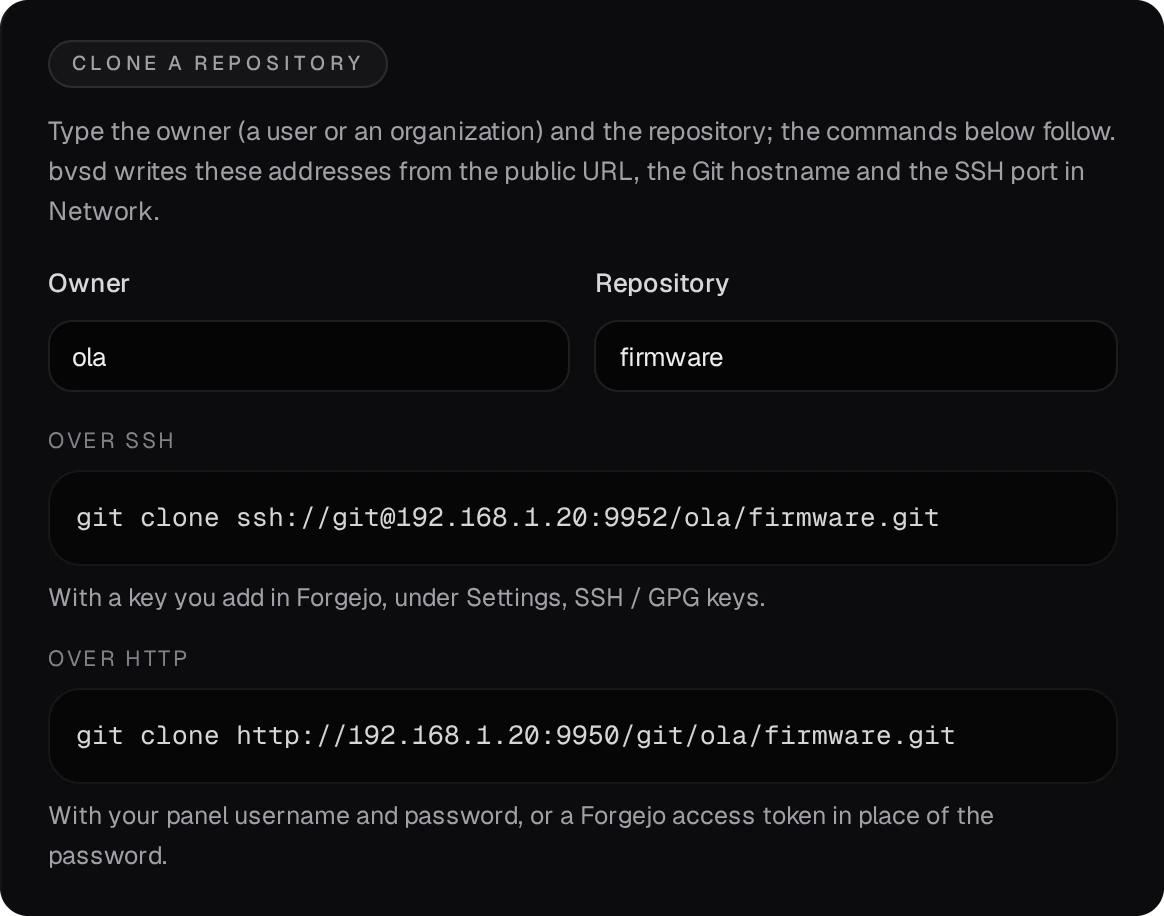
- Přes HTTP nebo HTTPS git použije uživatelské jméno a heslo z panelu. Pokud máte zapnuté dvoufaktorové ověření, místo hesla použijte přístupový token Forgejo (Settings → Applications v Forgejo).
- Přes SSH na portu 9952 git používá klíč, který přidáte ve Forgejo v Settings → SSH / GPG keys.
06Otevření editoru
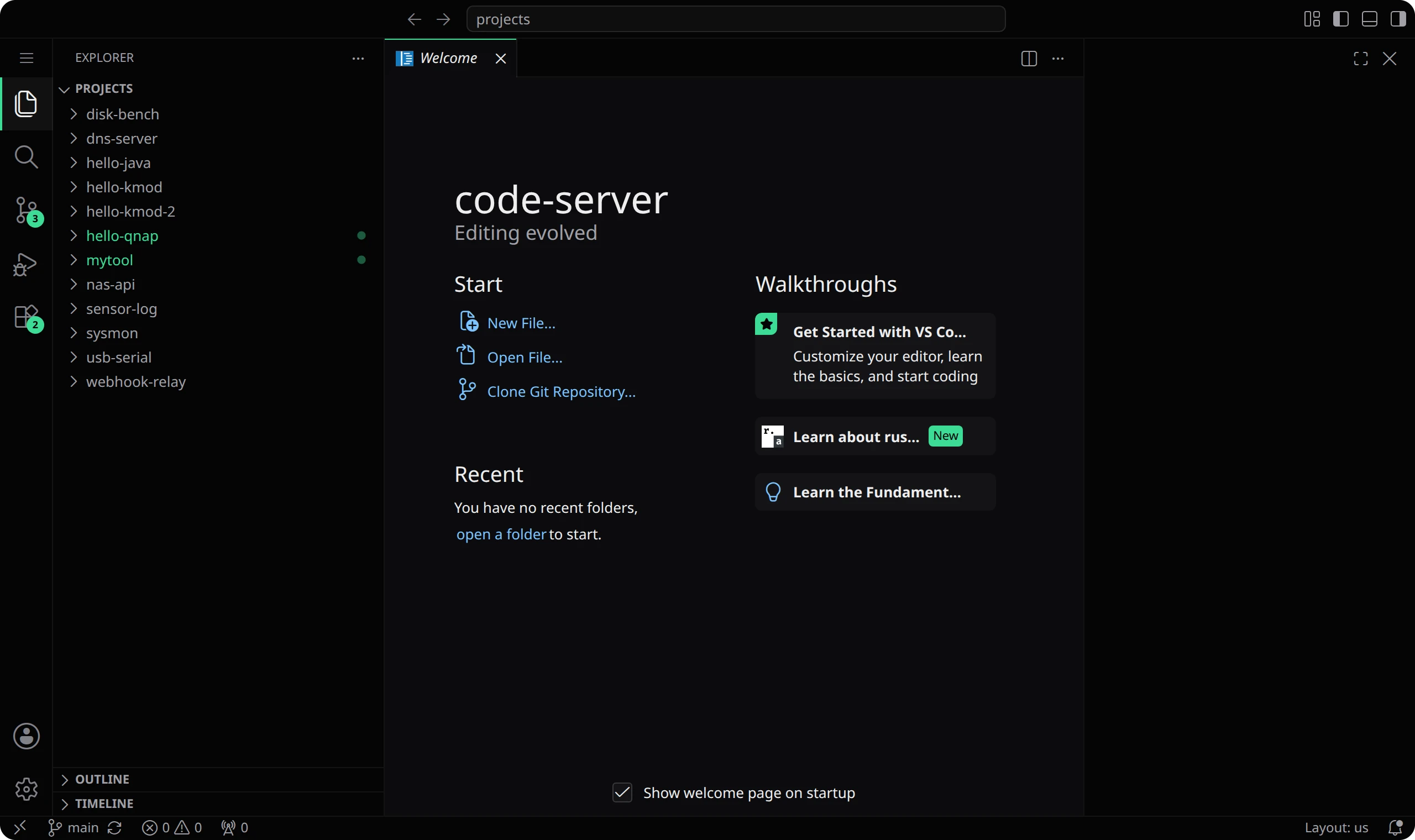
Na stránce Editor settings stiskněte Open the editor. VS Code se otevře v nové záložce ve složce projects datové složky. Každý účet má vlastní instanci.

07Sestavení aplikace
App Builder sestavuje programy podle receptů do jedné složky, prefixu aplikace. Každý recept uvádí svůj zdroj s kontrolním součtem, recepty, které potřebuje, a kontrolu, že výsledek běží. Na stránce Apps stiskněte New app.
- Konfigurace. Zadejte Name, například
mytools; Prefix se podle něj nastaví jako/usr/app/mytools. Pod Build environment zvolte prostředí. Nová instalace žádné prostředí pro sestavení nemá: stiskněte Create a Builder environment (admin). Tlačítko připraví Ubuntu 24.04 s nástroji pro sestavení a po dokončení prostředí samo zvolí. Pak stiskněte Choose recipes.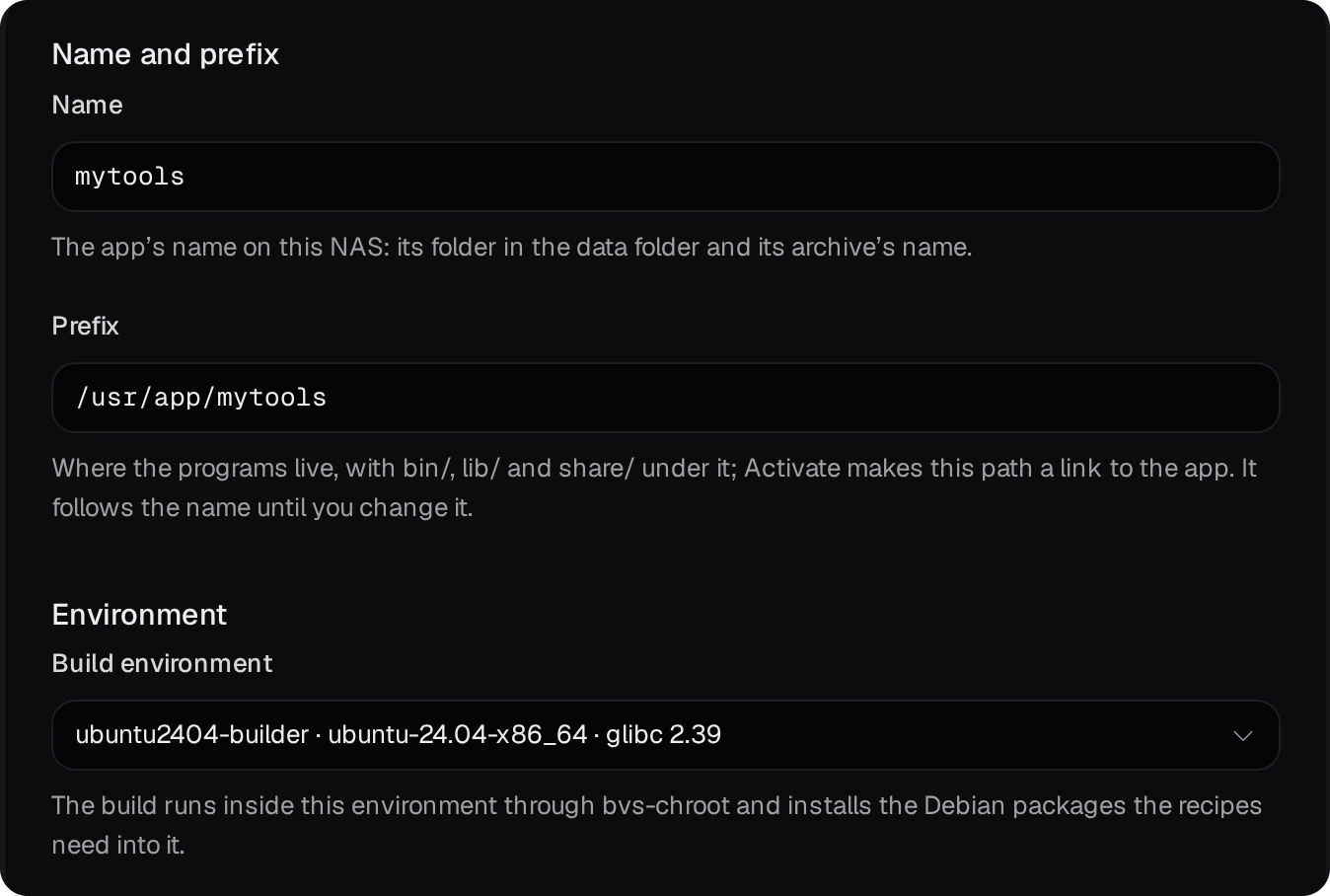
- Recepty. Vyhledejte program a zaškrtněte ho. Recepty, které program nutně potřebuje, se přidají samy, v pořadí sestavení:
tmuxpřineselibeventancurses. Stiskněte Review.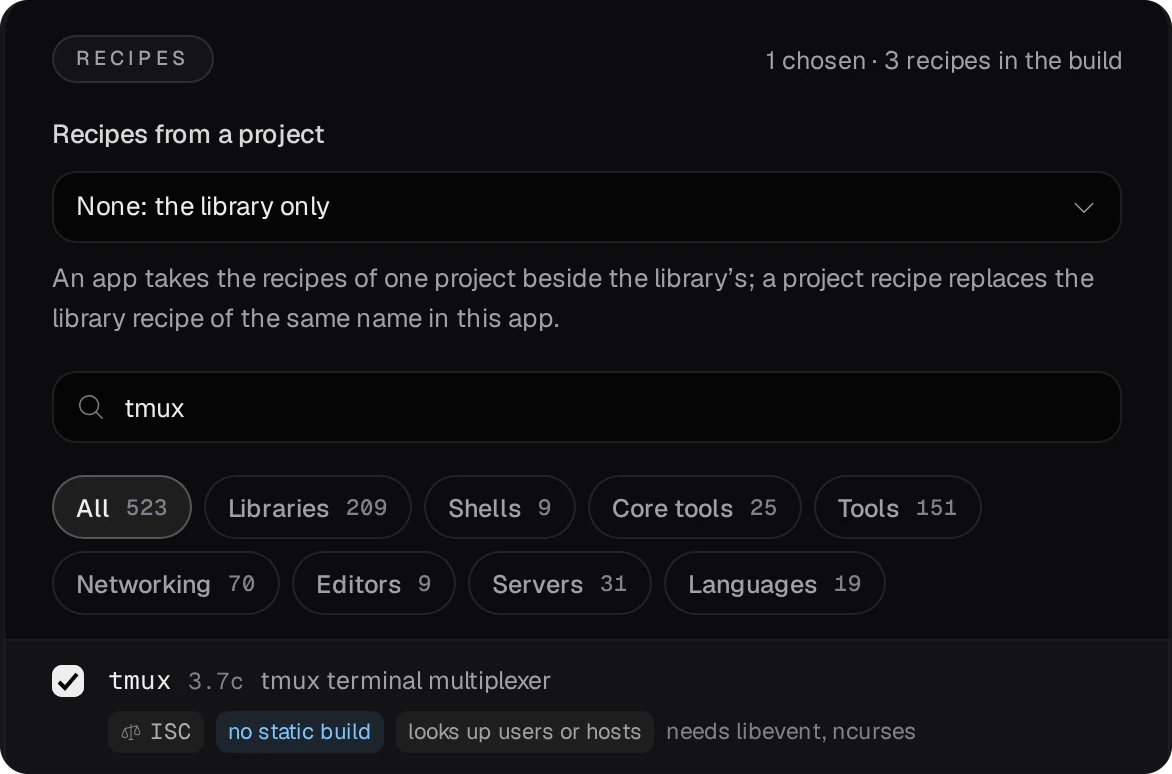
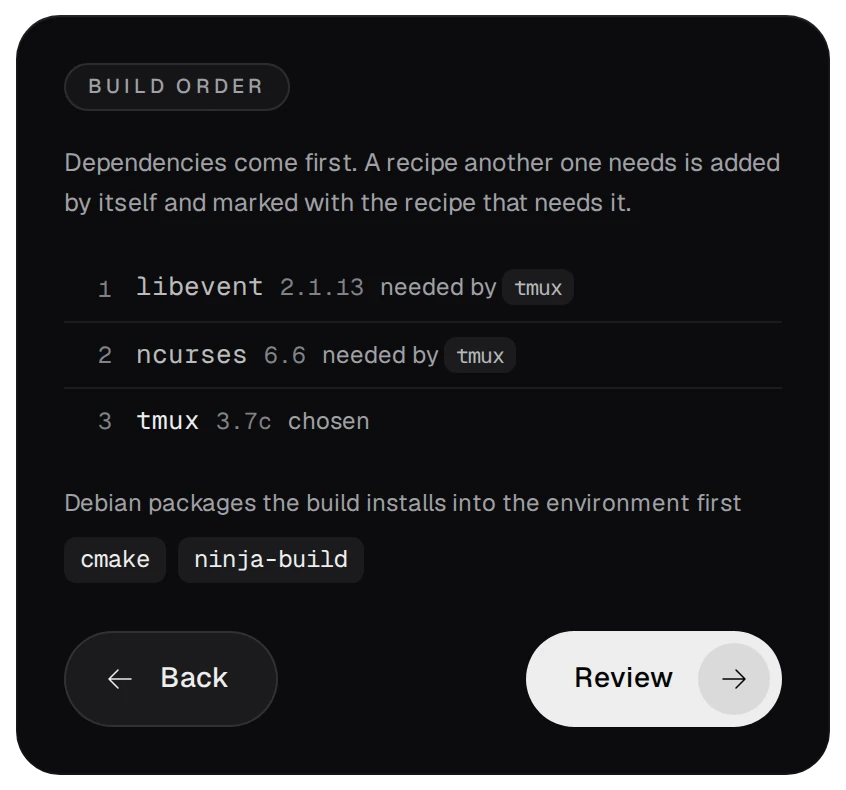
- Kontrola a sestavení. Zkontrolujte souhrn a stiskněte Create and build.
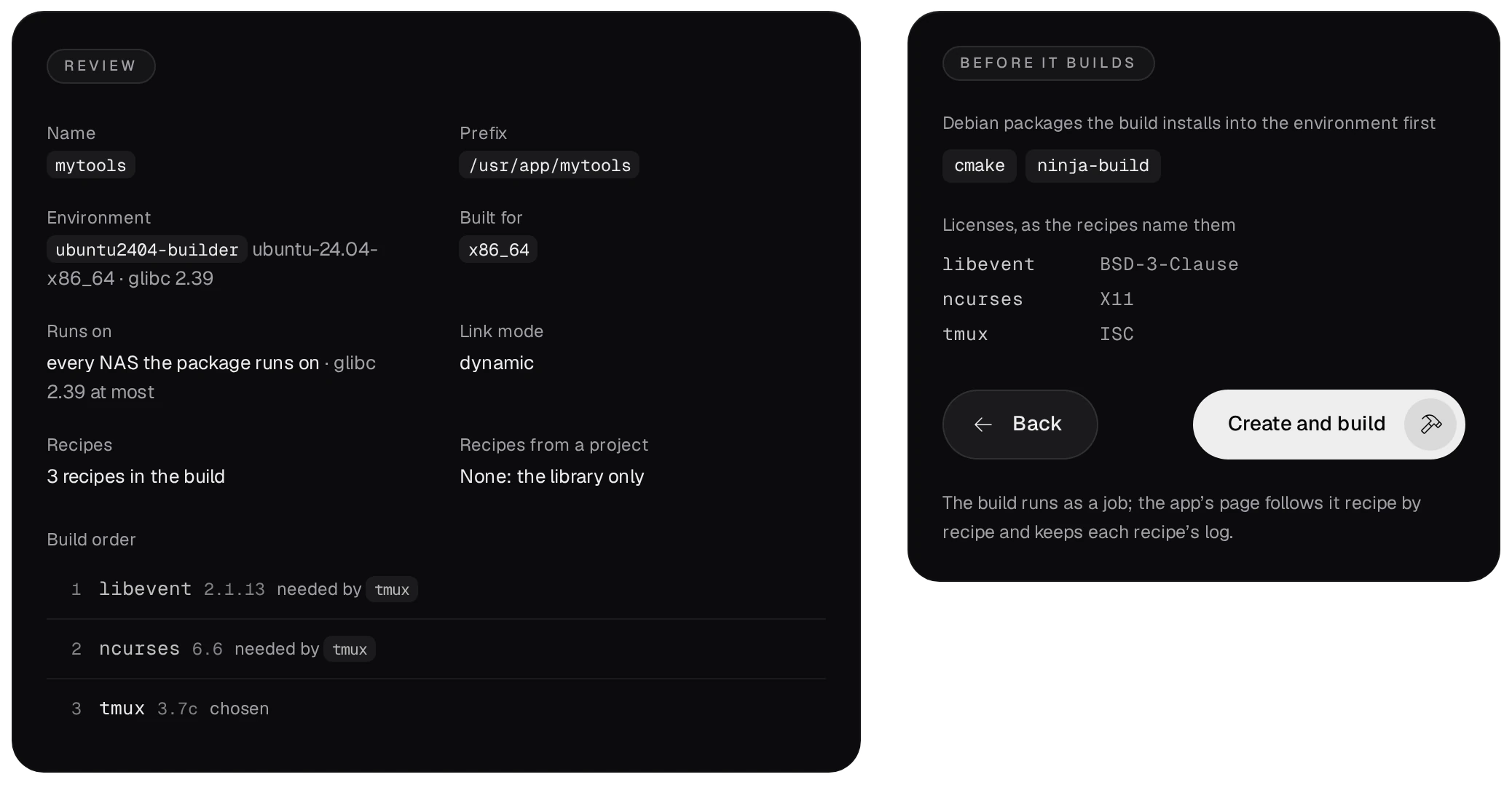
Nechte Runs on na every NAS the package runs on. Žádný program pak nesmí potřebovat glibc novější než 2.39, takže aplikace poběží i na ostatních NASech x86_64 s QTS 6.0, QuTS hero 6.0 nebo novějším.
08Spuštění, stažení nebo export aplikace
Stránka aplikace ukazuje její pipeline: sestavení, export QPKG a publikování.

- Activate (admin) nastaví prefix jako odkaz na nejnovější úspěšné sestavení, takže programy běží jako
/usr/app/<name>/bin/…. Balíček odkaz při každém startu vytvoří znovu.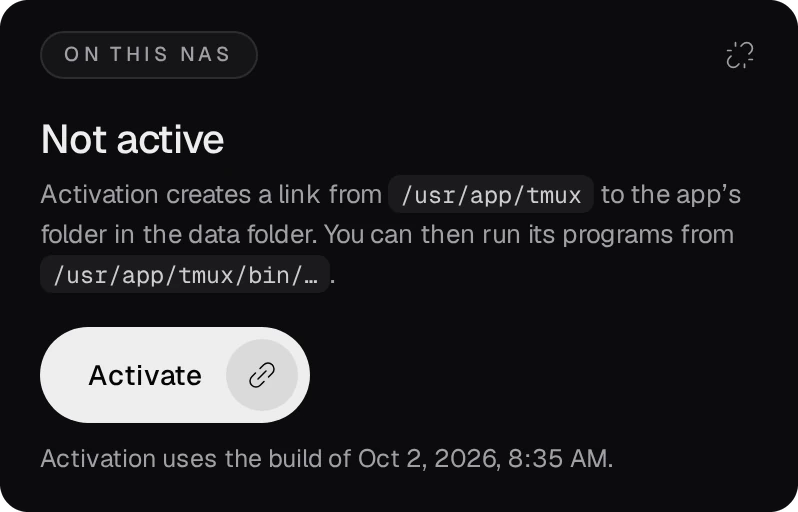
- Download nabídne ke stažení nejnovější úspěšné sestavení jako archiv
.tar.zst. - Export as QPKG (admin) zabalí sestavení do QPKG, který aplikaci nainstaluje na jiný NAS, kde tento balíček není. Potřebuje QDK: nainstalujte QNAP QDK 2.5.0 na stránce Toolchains, na záložce QNAP. Exportovaný balíček nenese podpis kódu, takže ho repozitář na stránce Packages v této podobě odmítne.
09Repozitář App Center na vašem NAS
Stránka Packages je repozitář App Center na tomto NAS. Jeho adresu zadejte do App Center na ostatních NAS: ⚙ Settings → App Repository → Add.
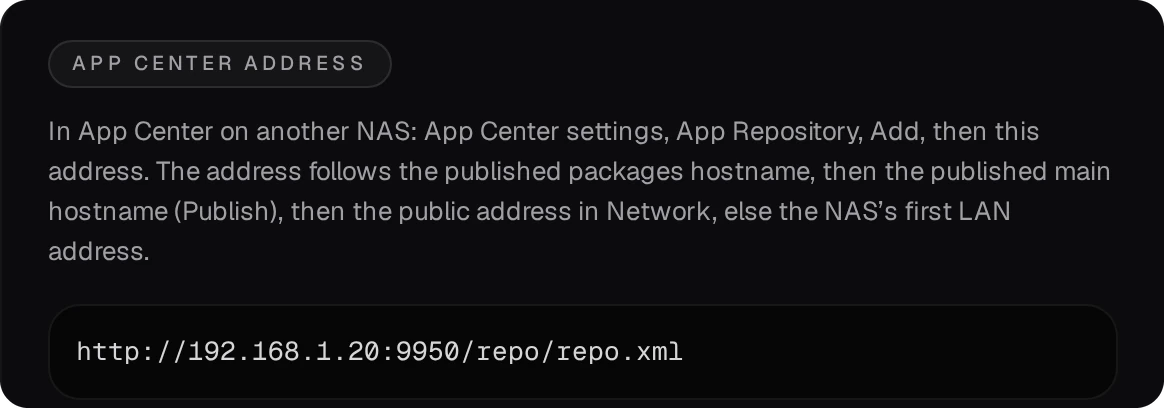
Vývojář sem nahrává QPKG s podpisem kódu a administrátor vybírá verzi, kterou App Center nabízí. Uživatelská příručka popisuje zbytek, například zálohy, publikování na internetu a kernel workshop.