Repozitáře SVN a verzované buckety na vašem NAS
Bucket & Code Server IDE obsluhuje repozitáře Subversion a buckety. Bucket je síťový disk (WebDAV), který z každého uloženého souboru udělá revizi, takže kteroukoli starší verzi můžete přečíst nebo vrátit zpět. Uživatelé se k oběma službám přihlašují svými účty v panelu.
- ModulSVN & Bucket zapnutý
- Vytvořitrepozitář nebo bucket
- Oprávněnípodle účtu
- Připojitsvn, Finder, davfs2, rclone
- Vrátit sek libovolné starší verzi
Karta hesla aplikace pochází z testovacích dat panelu. Repozitář se jmenuje docs, bucket shared a NAS má adresu 192.168.1.20.
01Zapněte modul
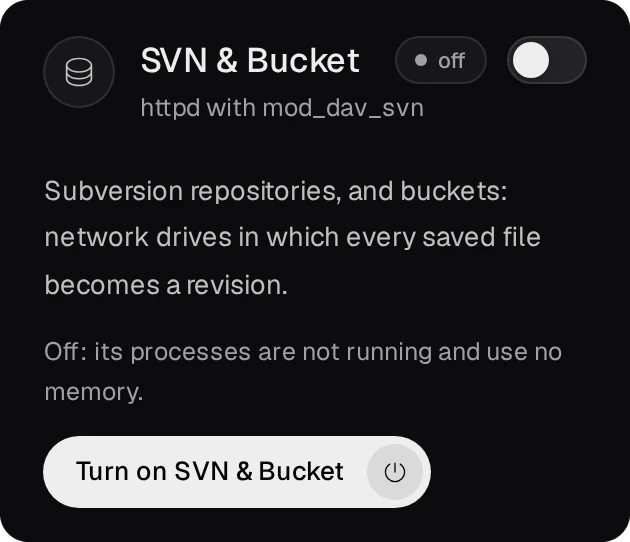
Na Overview admin stiskne na dlaždici Turn on SVN & Bucket. Dlaždice zobrazí running, až bude modul připraven.
02Vytvořte repozitář nebo bucket
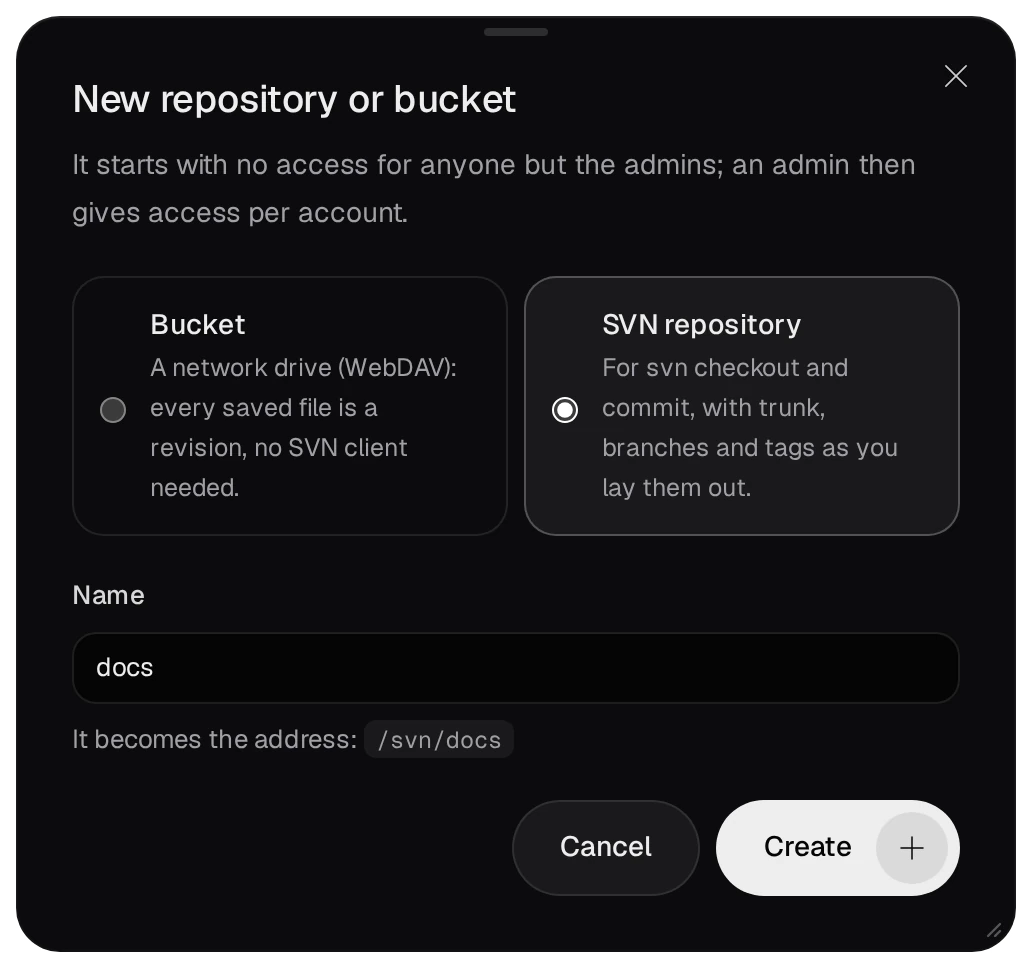
Na stránce SVN & Bucket admin stiskne New repository or bucket.
- Pro
svn checkoutacommitzvolte SVN repository, nebo Bucket pro síťový disk, který nepotřebuje klienta SVN. - Zadejte Name. Podle něj vznikne adresa:
/svn/docsnebo/bucket/shared. - Pro bucket ponechte zaškrtnuté Refuse macOS’s ._* and .DS_Store files. Finder zapisuje tyto soubory vedle každého souboru, který zkopíruje; odmítnuté se nikdy nestanou revizemi. Tuto volbu nelze později změnit.
- Stiskněte Create.
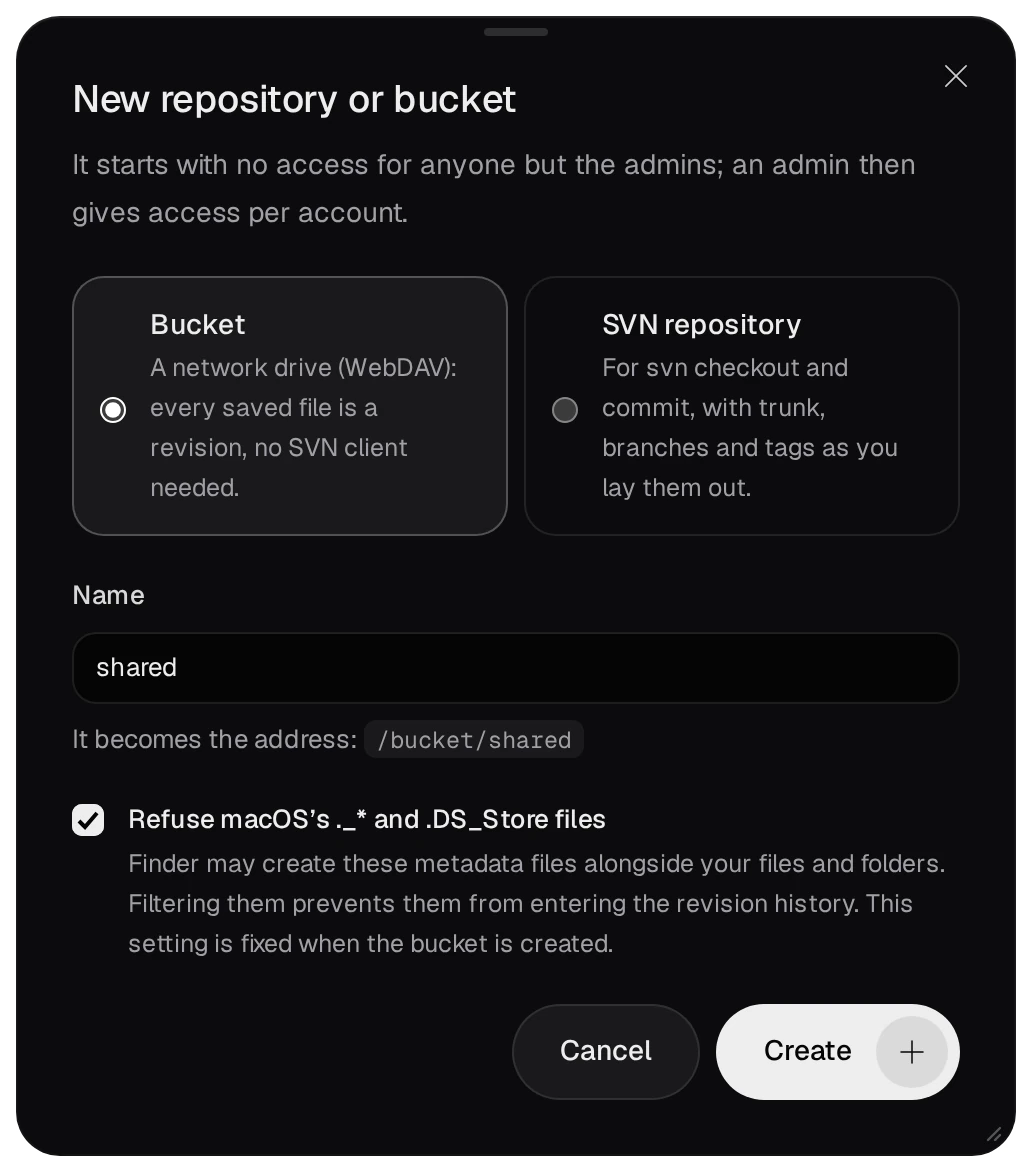
Smazaný repozitář nebo bucket se přesune do koše v datové složce a vestavěná úloha koš po 7 dnech vyprázdní.
03Přidělte přístup
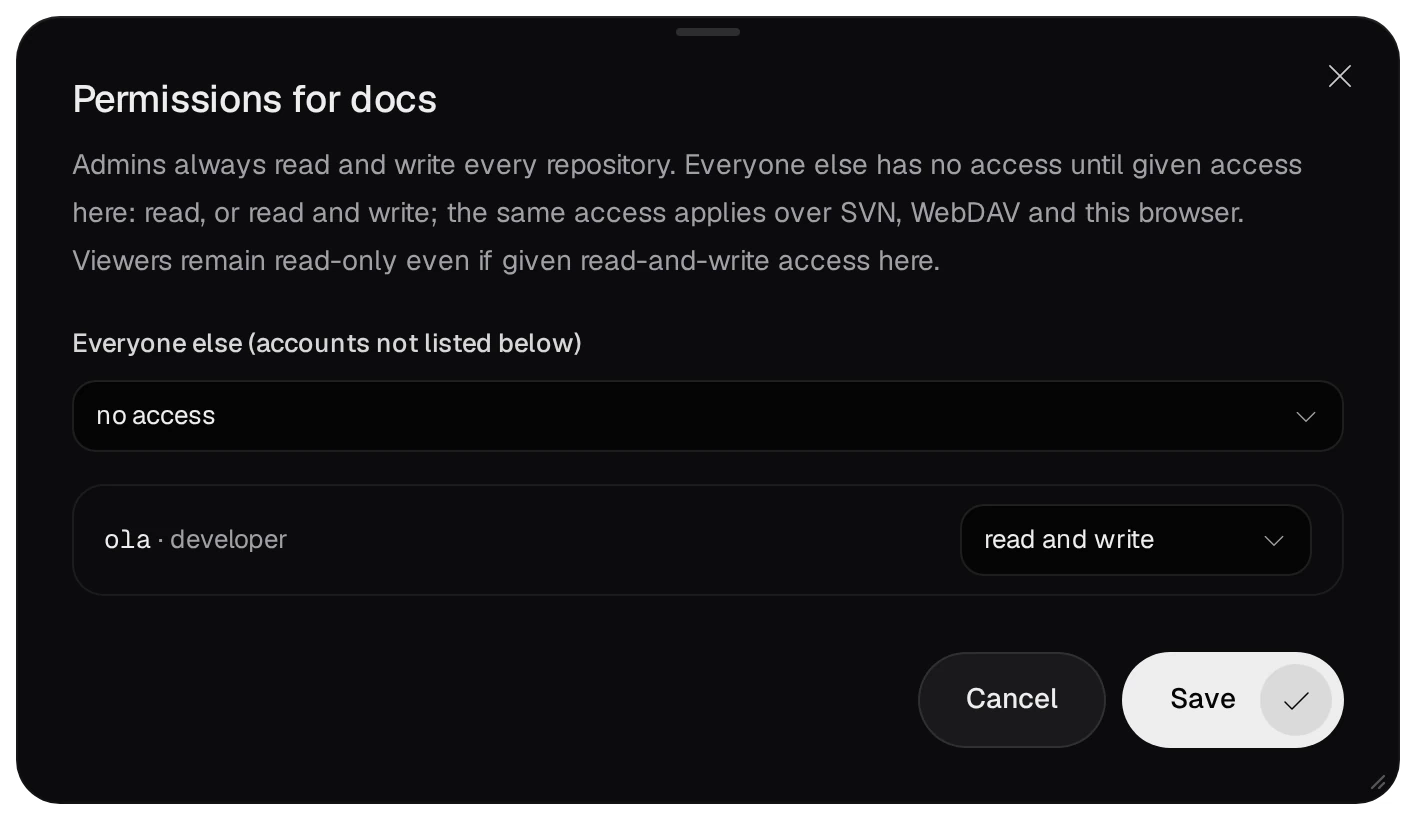
Nový repozitář nebo bucket nedává přístup nikomu kromě administrátorů. Ikona osob na jeho řádku otevře Permissions for docs. Nastavte Everyone else pro účty, které nejsou uvedeny, a read nebo read and write pro každý účet, který potřebuje víc, a pak stiskněte Save. Stejný přístup platí přes SVN, WebDAV i prohlížeč v panelu. Administrátoři mohou vždy číst a zapisovat; účet s rolí viewer může nejvýš číst.
04Vyzvedněte repozitář SVN
Stránka SVN & Bucket zobrazuje příkaz checkout s adresou repozitáře. Funguje libovolný klient Subversion (svn, TortoiseSVN, podpora SVN v IDE) s uživatelským jménem a heslem z panelu. Commit vyžaduje přístup read and write.
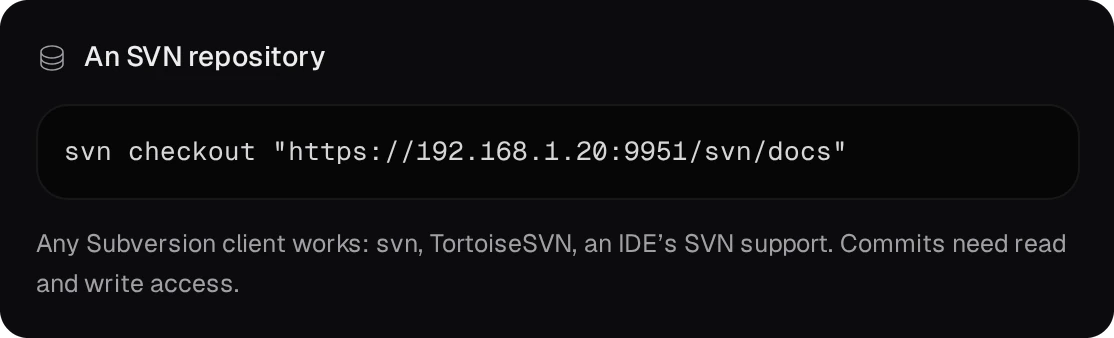
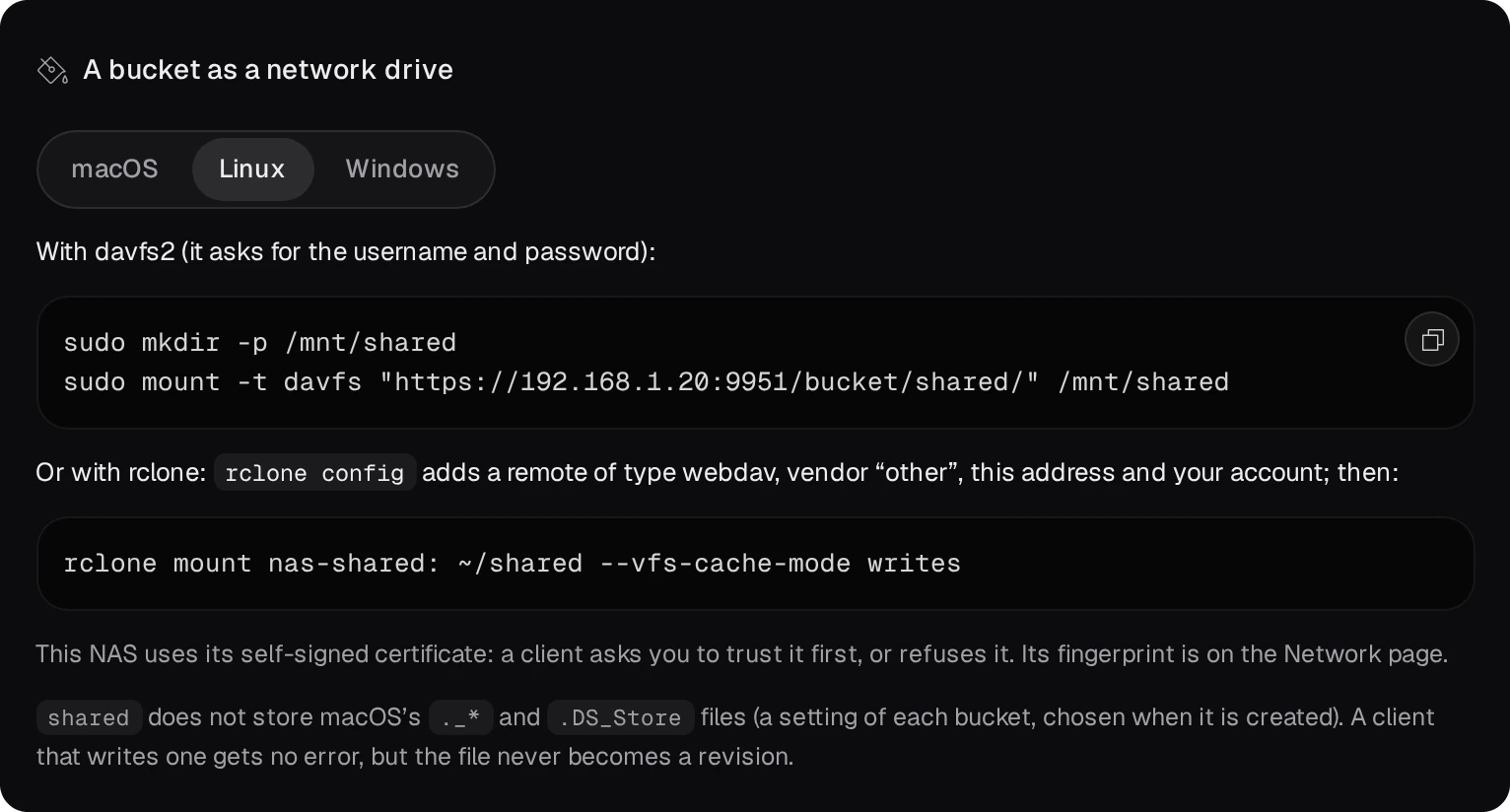
Na HTTPS NAS zpočátku odpovídá svým certifikátem podepsaným sám sebou, takže se vás klient zeptá, zda mu důvěřujete, nebo ho odmítne. Stránka Network zobrazuje jeho otisk k porovnání.
05Připojte bucket jako síťový disk
Stejná stránka ukazuje adresu bucketu pro každý systém.
- macOS: ve Finderu Go → Connect to Server (⌘K), pak
https://192.168.1.20:9951/bucket/shared/.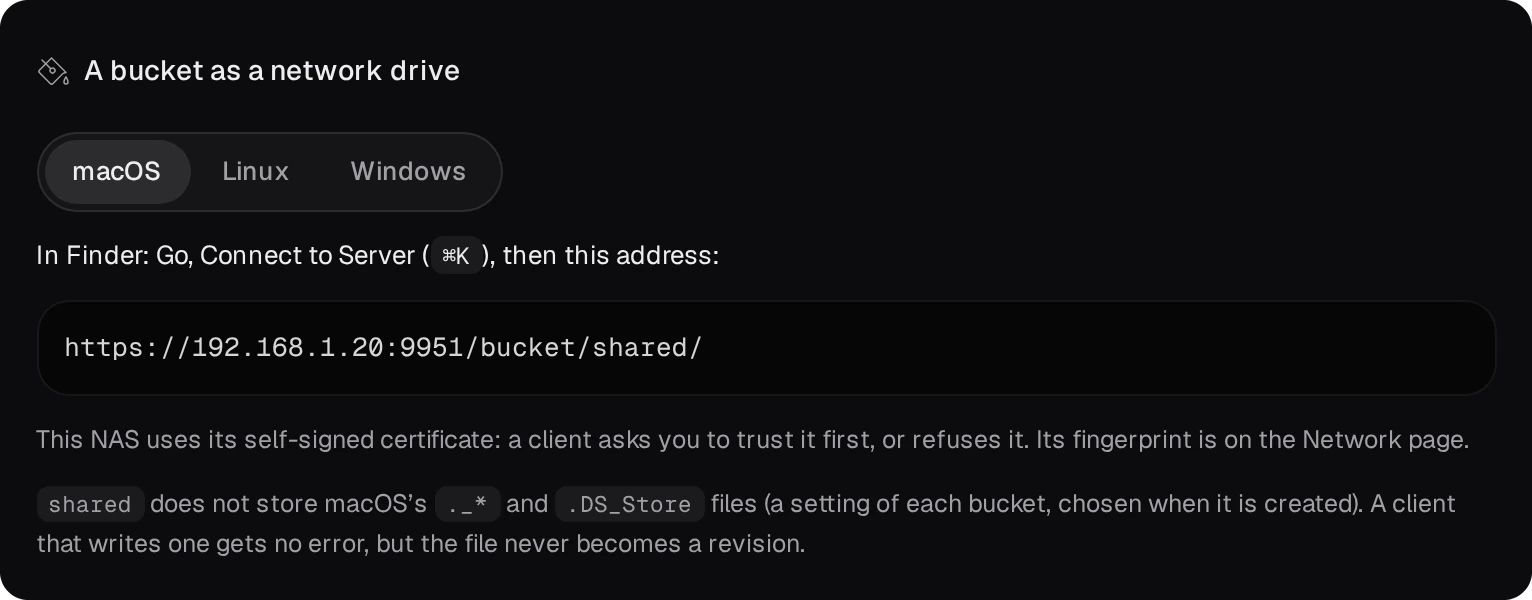
- Linux: připojte bucket přes davfs2, nebo v rclone přidejte remote typu webdav s hodnotou vendor „other“ a připojte ho.
- Windows: WebClient v Exploreru se přihlásí jen přes HTTPS s certifikátem, kterému Windows důvěřují, takže Explorer potřebuje před NAS reverzní proxy se skutečným certifikátem. Bez ní použijte WinSCP nebo Cyberduck (WebDAV s TLS), případně rclone;
rclone mountna Windows vyžaduje WinFsp.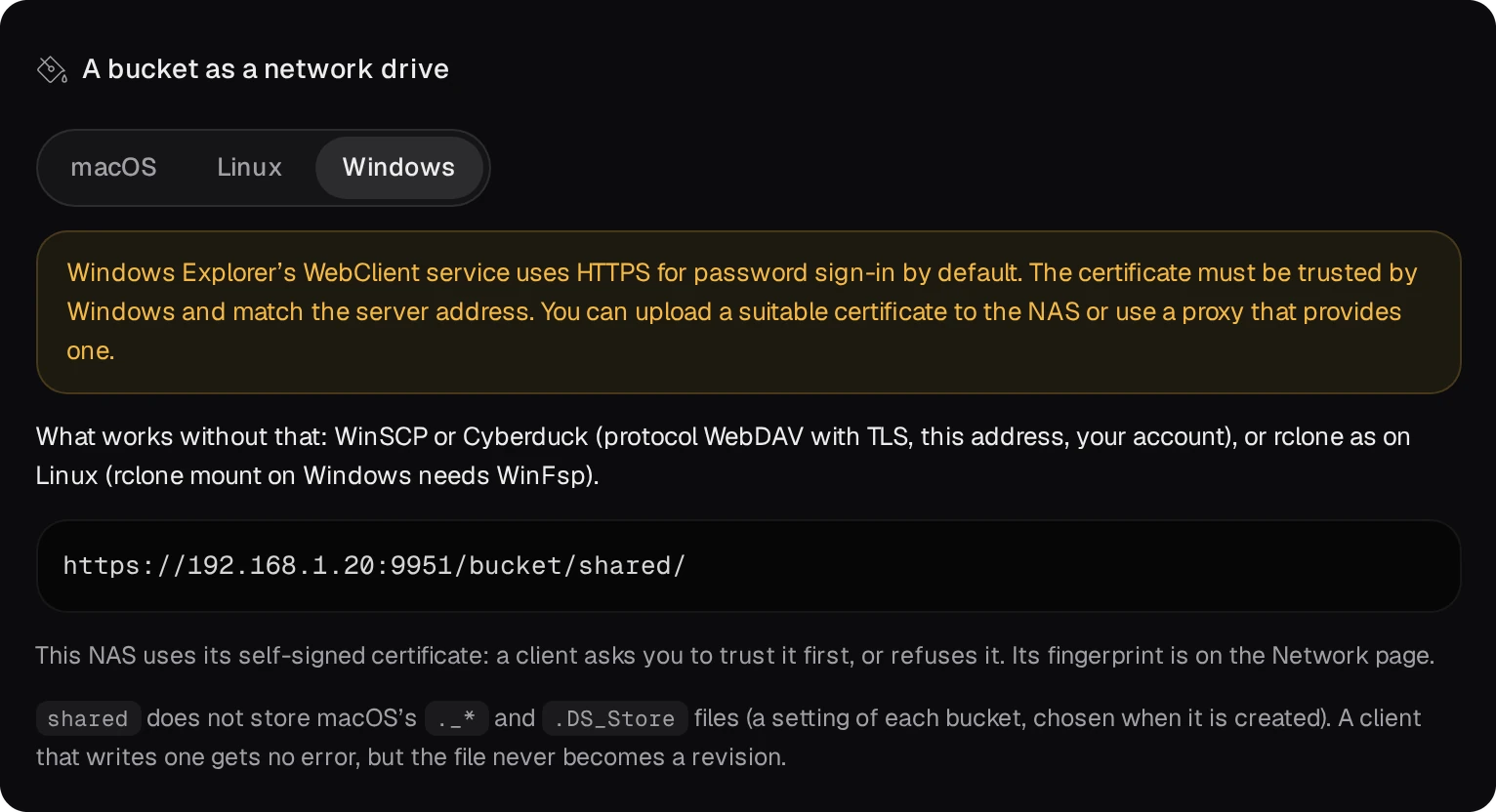
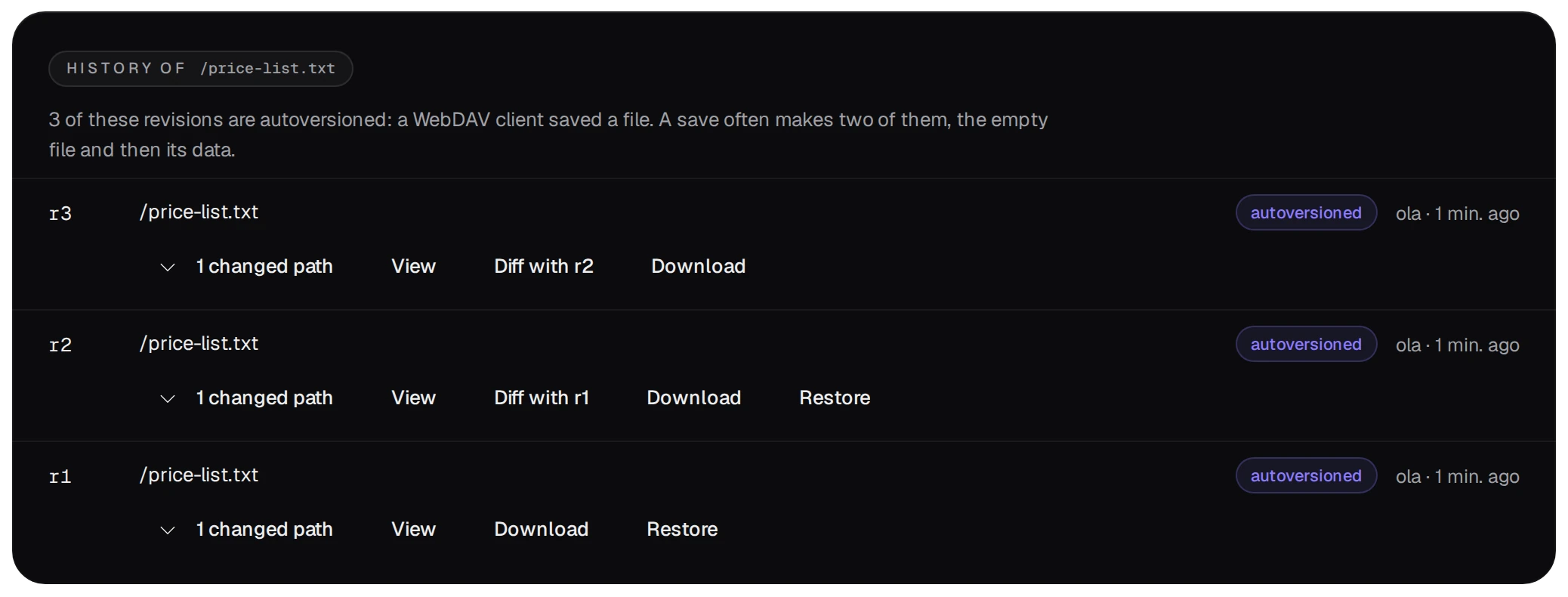
Každé uložení se stane revizí se jménem účtu a časem. Mnoho klientů nejdřív zapíše prázdný soubor a data až potom, takže jedno uložení může vytvořit dvě revize. Klient u odmítnutého souboru z macOS žádnou chybu nedostane; z takového souboru jen nikdy nevznikne revize.
06Historie a starší verze
Otevřete soubor a stiskněte History of this file. Každá revize má svou zprávu, autora, View, diff oproti předchozí, Download a Restore.
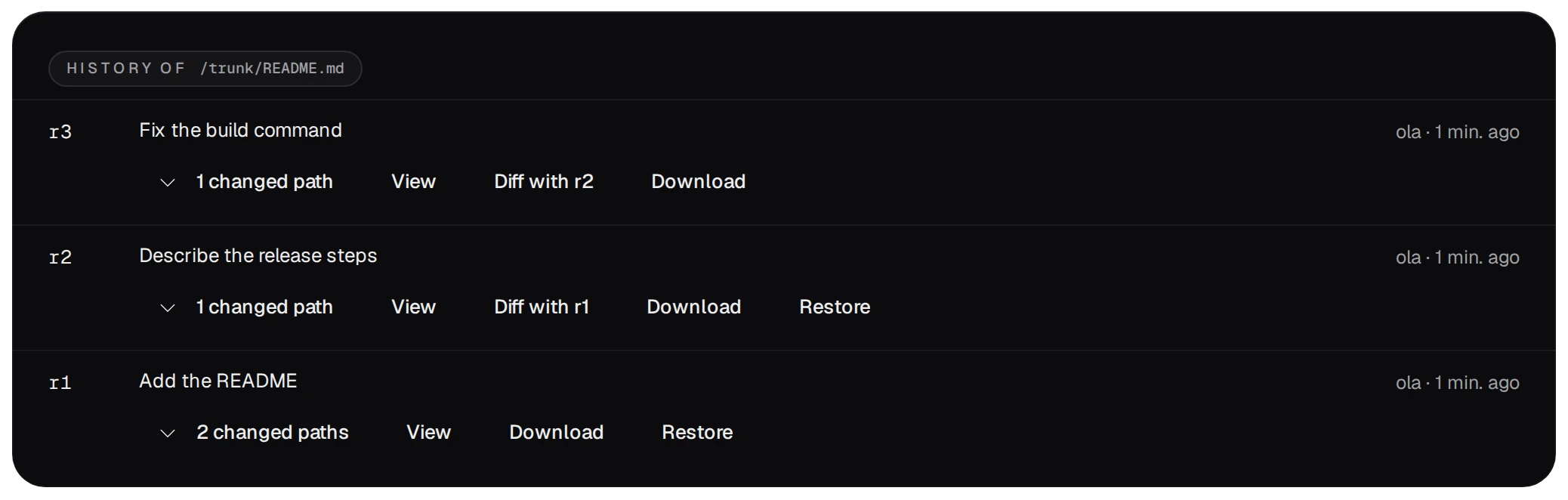
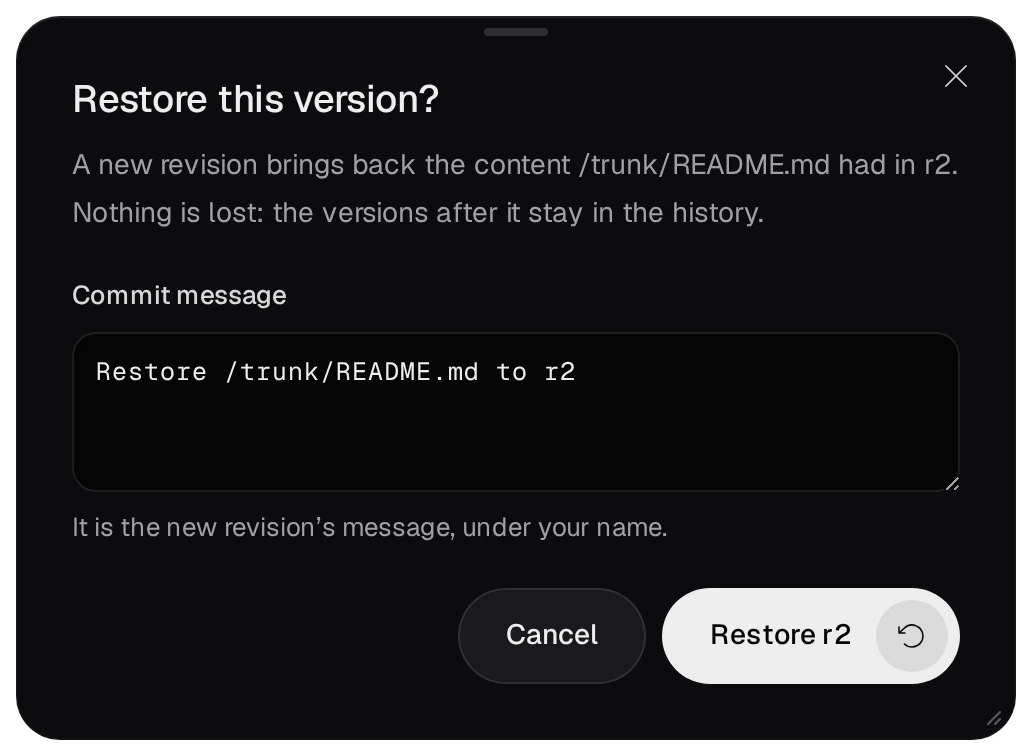
Starší verze zobrazuje Restore this version účtům s přístupem pro čtení a zápis. Tlačítko se zeptá na zprávu commitu a uloží starý obsah jako novou revizi, takže pozdější verze v historii zůstanou.

Bucket si uchovává stejnou historii. Jeho revize jsou označeny autoversioned: soubor uložil klient WebDAV.
07Zobrazení repozitáře na webu
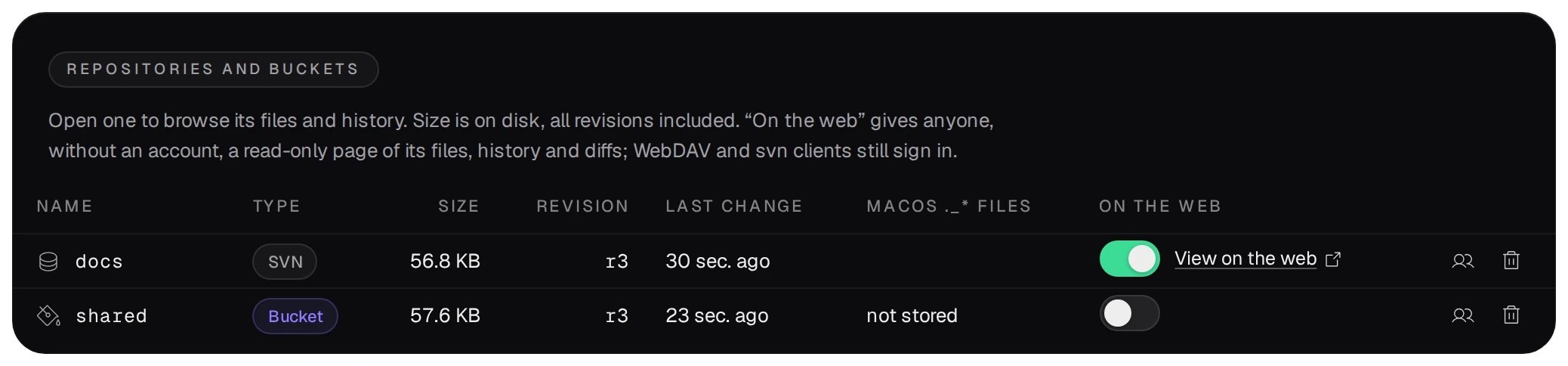
Přepínač On the web u řádku (pro správce) zpřístupní komukoli, kdo zná adresu, stránku jen pro čtení se soubory, historií a rozdíly, a to bez účtu. View on the web ji otevře: https://192.168.1.20:9951/svn-web/docs/ pro repozitář, /bucket-web/<name>/ pro bucket.
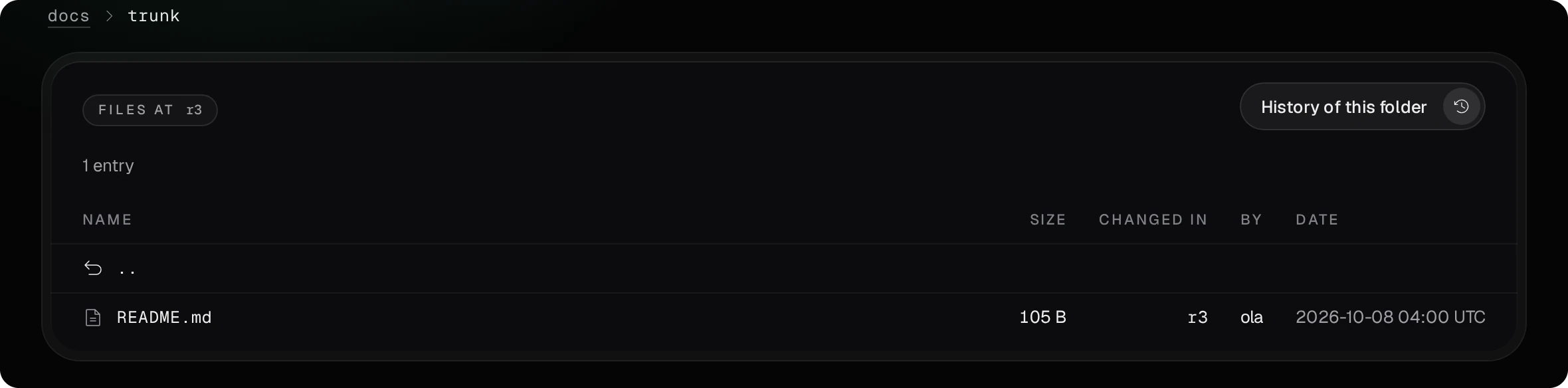
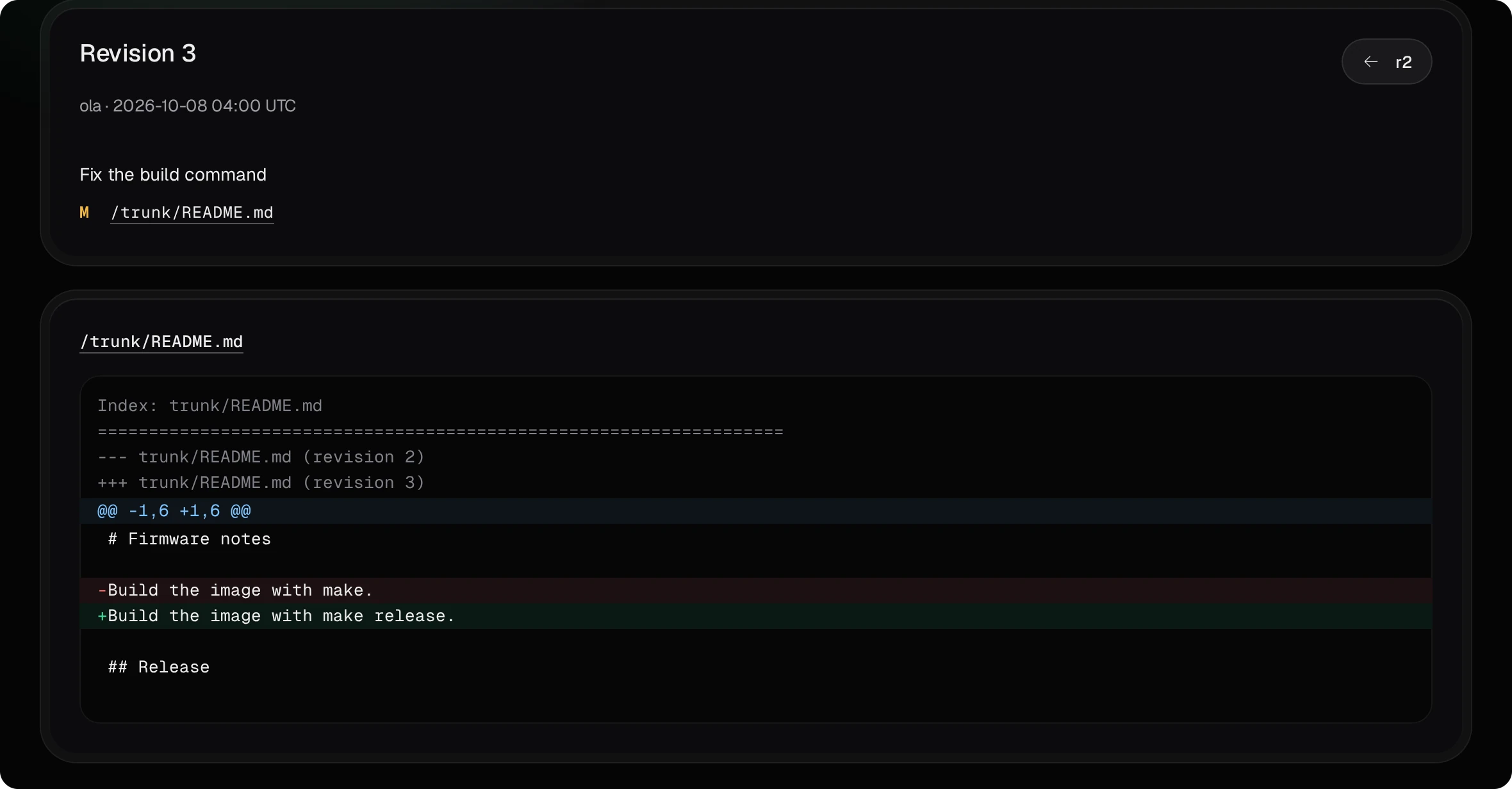
- Stránky nic nemění. Klienti svn a WebDAV se stále přihlašují, a to i u veřejného repozitáře.
- Repozitář, který není veřejný, a název, který neexistuje, dostanou stejnou odpověď, takže stránky neprozradí, které názvy existují. Vyhledávače jsou požádány, aby je neindexovaly.
08Dvoufaktorové ověření a heslo aplikace
Účet s dvoufaktorovým ověřením nepoužívá v klientech SVN a WebDAV své heslo. Tlačítko Create an app password na stránce účtu jednou zobrazí náhodné heslo. Nové heslo aplikace nahradí staré. Změna hesla účtu nebo vypnutí dvoufaktorového ověření heslo aplikace odstraní.

Pět chybných hesel během 15 minut zamkne účet z dané adresy a samotnou adresu na 15 minut, stejně jako při přihlášení do panelu. Seznam klientů WebDAV a jejich limitů najdete v uživatelské příručce.