從 Git 建立網站:每次推送都建置,並發佈到 NAS 的網頁伺服器
Bucket & Code Server IDE 將靜態網站保存在您 NAS 上的 Git 儲存庫。頁面放在 src/,Makefile 會將它們複製到 public/;每次推送都會在 NAS 自己的執行器上檢查連結。按一個按鈕即可將 public/ 複製到網頁伺服器,例如同一台 NAS 的 QTS 網頁伺服器,再讀回已發佈的頁面確認結果。
- 目標資料夾及其位址
- 專案新專案、靜態網站
- 推送每次推送都執行 make test
- 發佈將 public/ 送往目標
圖片取自 Bucket & Code Server IDE 面板,各欄位依本指南填寫。NAS 位址為 192.168.1.20,帳號名稱為 ola。
01網頁目標
網頁目標是網站的發佈位置:可以是此 NAS 上由網頁伺服器提供的資料夾,也可以是透過 SFTP、FTP、WebDAV 或 S3 連接自己伺服器的 rclone 遠端位置。QTS 網頁伺服器 (Control Panel → Applications → Web Server) 會在 http://<NAS address>/ 提供 Web 共用資料夾,因此其中的資料夾是最簡單的目標。
- 以管理員身分開啟 Administration 下的 發佈 頁面,在 網頁目標 卡片中按 新增目標。
- 選擇 此 NAS 的資料夾,填寫 名稱,並在 資料夾 輸入共用資料夾內的獨立資料夾,例如
/share/Web/mysite。它必須是空的或新建的,不可指定整個共用資料夾,且應位於資料目錄之外。 - 在 公開位址 填入提供該資料夾的位址,此處為
http://192.168.1.20/mysite/。位址須以http://或https://開頭,不得包含使用者名稱、密碼、查詢參數或片段。按 新增目標。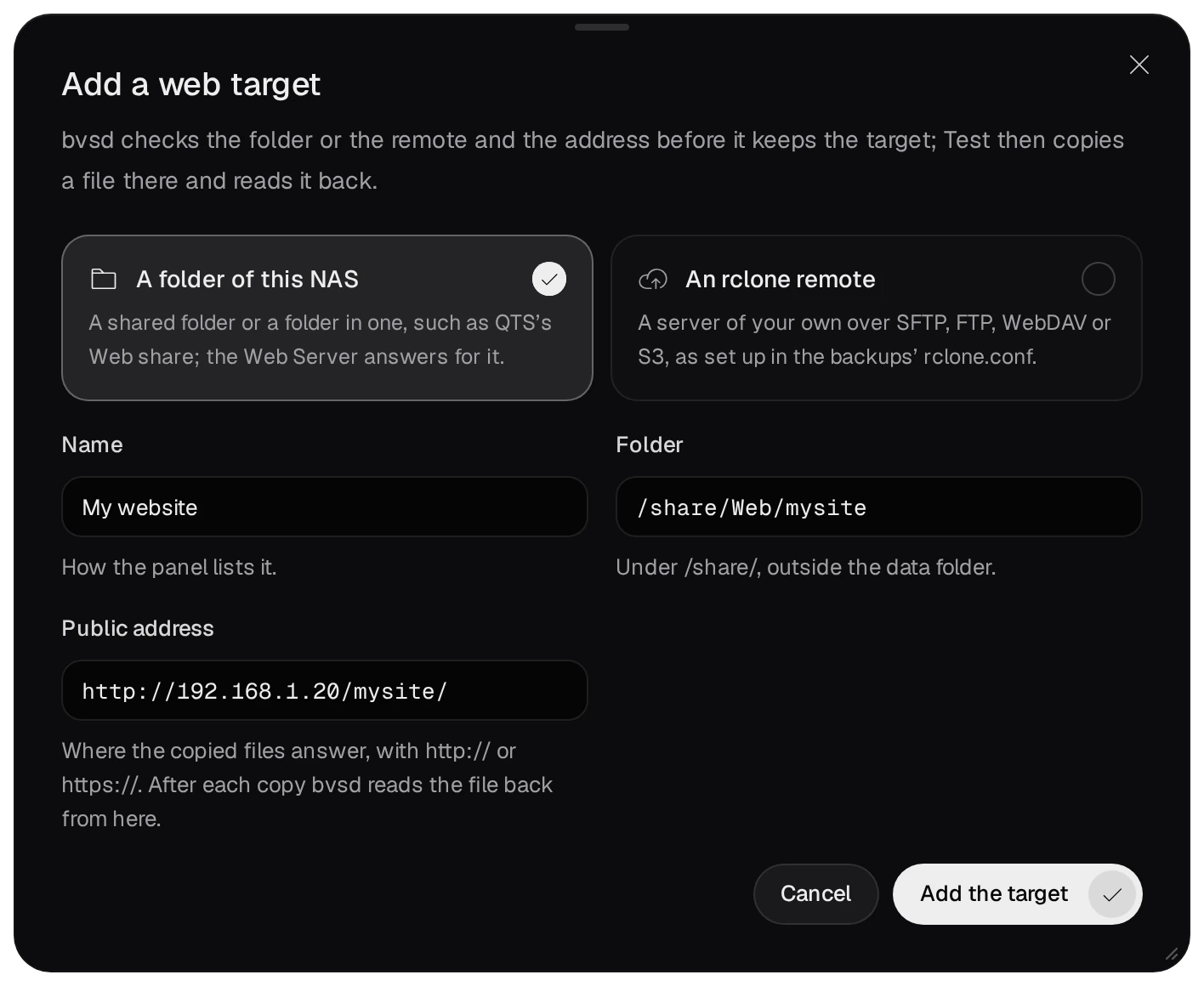
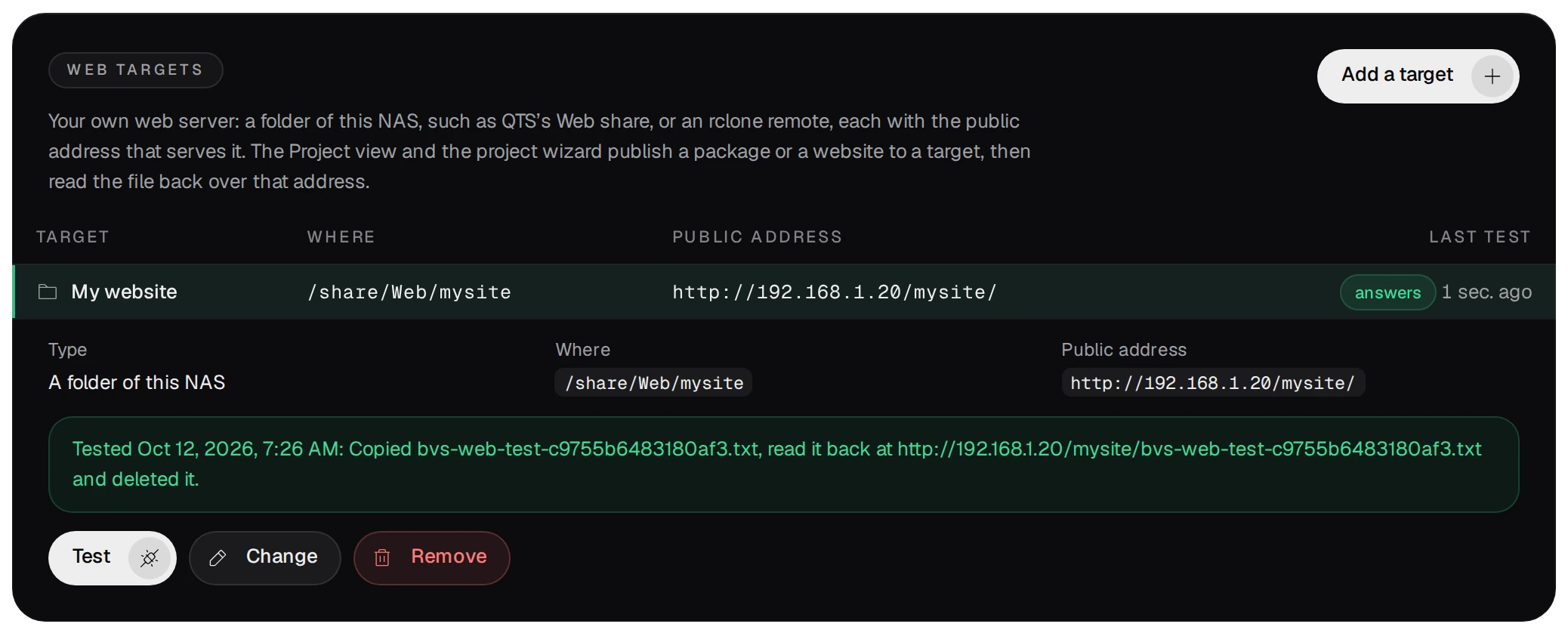
- 在清單中選取目標並按 測試。程式會將小檔案複製到資料夾,從公開位址讀回,再刪除該檔案。
rclone 目標需要指定備份設定檔 rclone.conf 中的遠端名稱、該遠端上的路徑,以及提供該路徑的公開位址。
02網站專案
從 Git 頁面或命令面板開啟 新專案。此步驟需要 developer 角色;下方的發佈步驟則需要管理員權限。
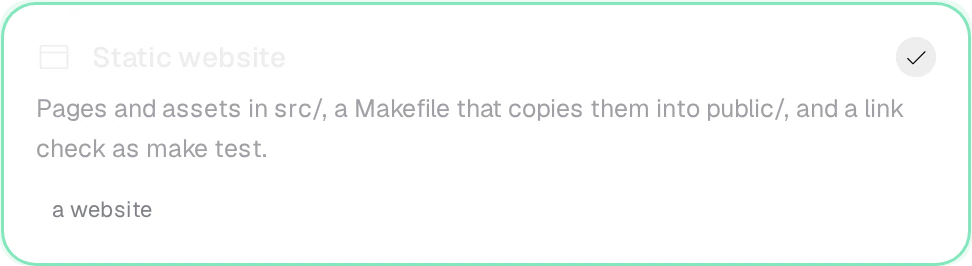
- 範本:在 網站 下選擇 靜態網站。
- 名稱與可見性:名稱 (例如
mysite) 也是儲存庫與資料夾projects/mysite的名稱。除非所有帳號都可以讀取,否則保持 私人。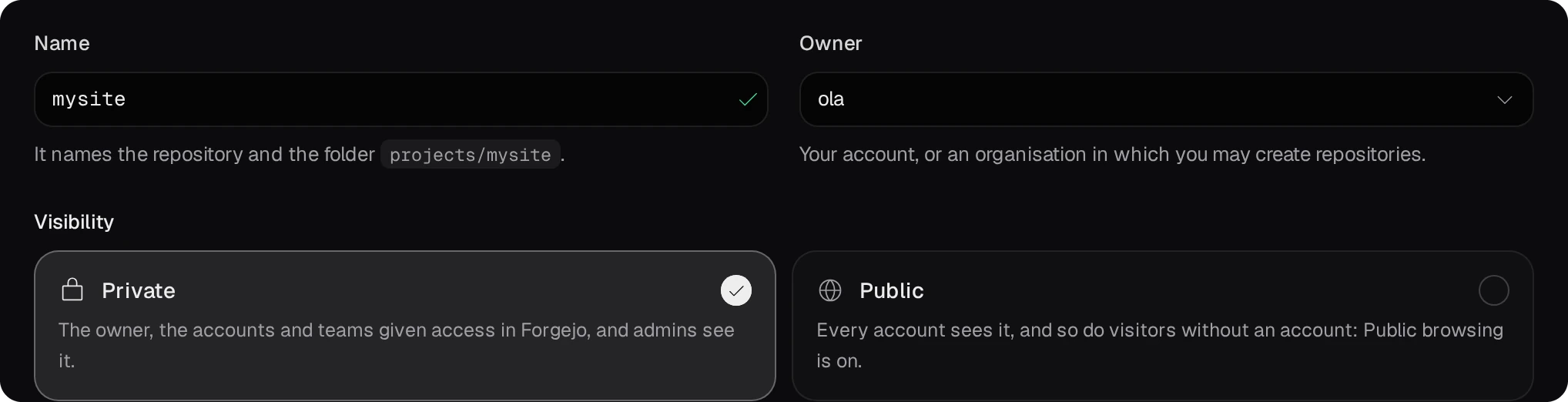
- 建置:保持 建立後立即建置 為開啟狀態。
- 發佈:開啟 發佈到我的網頁伺服器 並選取目標。此處的 新增目標 與發佈頁面上的操作相同。
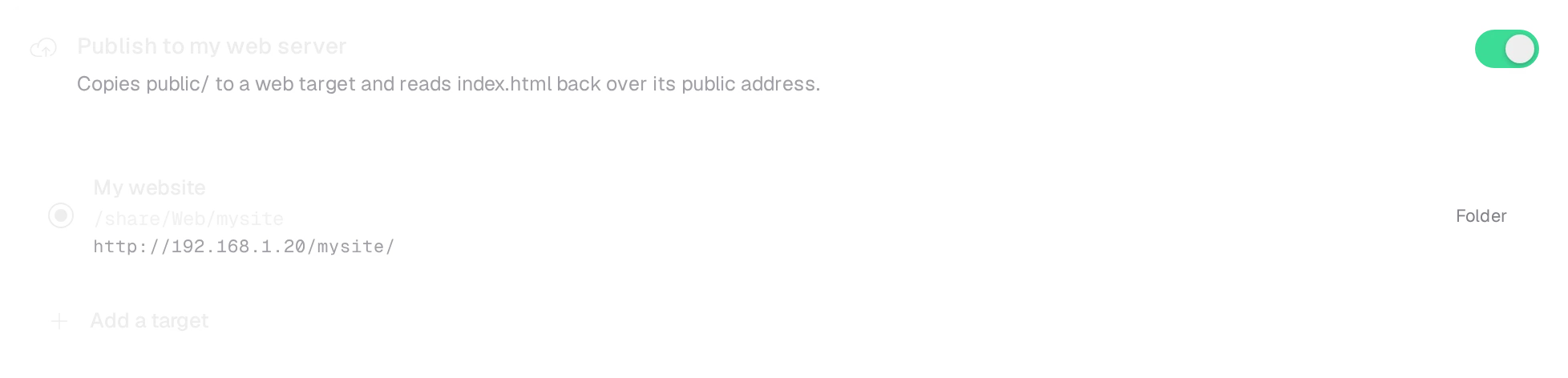
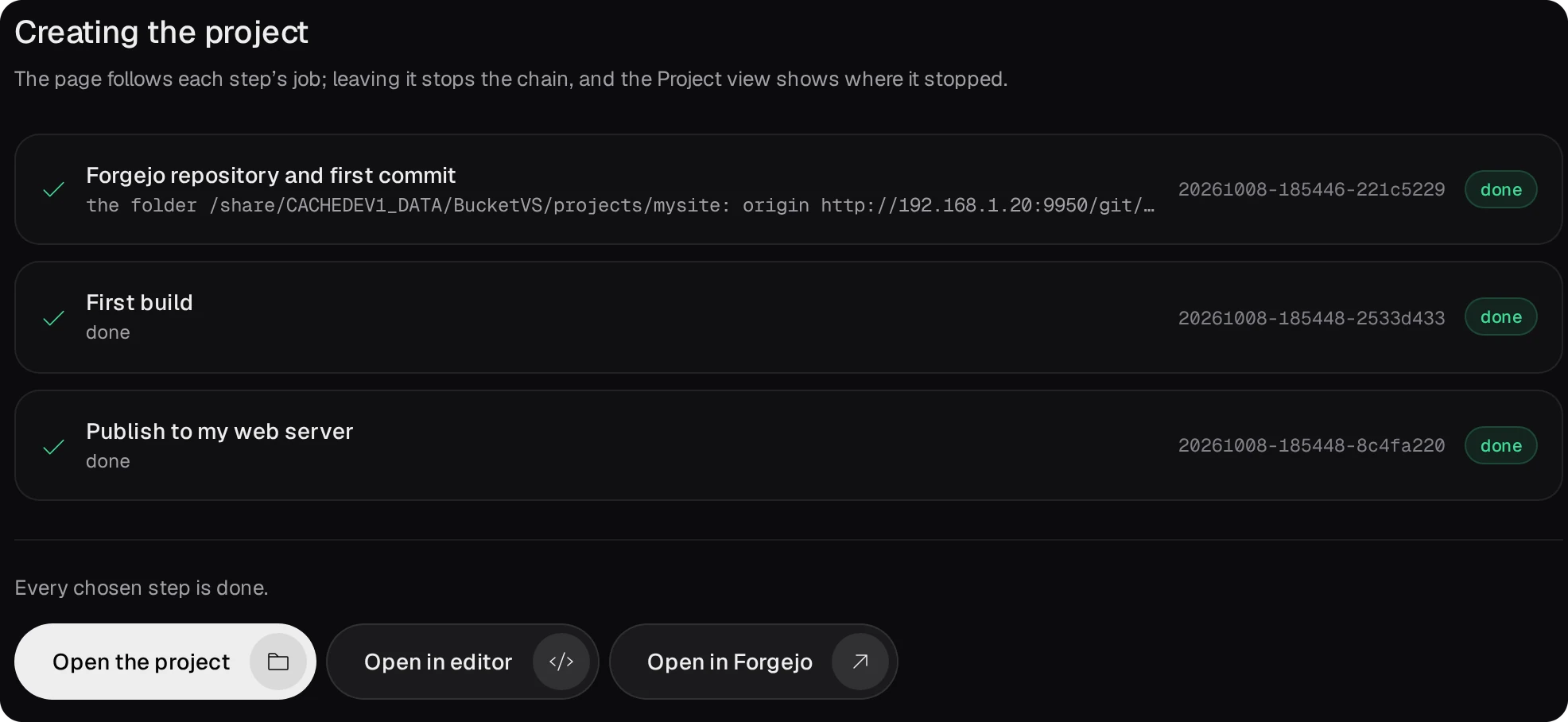
- 前往 檢閱,再按 建立專案。頁面依序顯示儲存庫與第一次提交、第一次建置,以及發佈的進度。
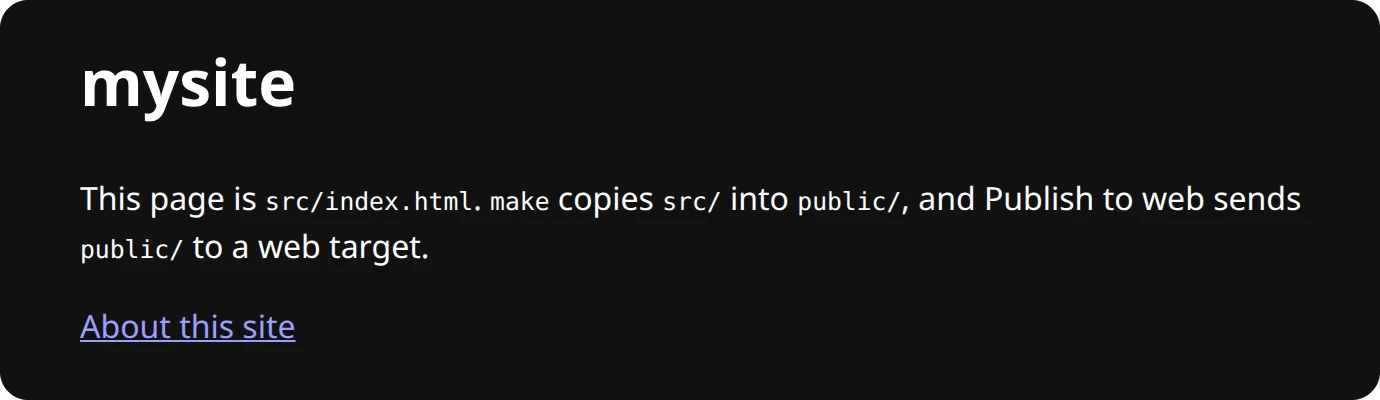
網站會在目標的公開位址提供服務:
03編輯、推送與發佈
- 在編輯器中修改
src/內的頁面 (專案位於projects/資料夾),提交變更並推送。make會將src/複製到public/;make test檢查頁面中的每個本機href=和src=是否指向public/內的檔案;make clean則移除public/。 - CI 模組開啟時,每次推送都會在 NAS 執行器上啟動專案工作流程,於 Ubuntu 24.04 建置環境執行
make test。連結失效會使執行失敗。
- 您可以在專案頁面 (專案 或編輯器側邊欄) 手動建置與發佈:建置 執行
make,重新建置 依序執行make clean和make,管理員的 發佈到 My website 則將public/傳送到目標。單靠推送不會自動發佈。
04發佈時的處理方式
- 複製完成後,目標資料夾只保留網站檔案:網站不再包含的檔案也會從目標刪除。bvsd 首次寫入資料夾時會放入
.bvs-web-target標記 (測試也會放入)。如果資料夾內有其他檔案卻沒有此標記,發佈會被拒絕,因此不會清空不屬於網站的資料夾。 - 複製後,程式會從公開位址讀回
index.html,逐位元組比較。如果該位址未提供剛複製的內容,工作會以web_check:錯誤結束並顯示兩個值:網頁伺服器提供的不是該資料夾,或位址設定有誤。 - 建立 QPKG 的專案也會以相同方式發佈最新的
.qpkg與其.sha256,並驗證 sha256。