在 NAS 編輯器使用 Claude Code、Gemini CLI 與 Codex CLI
Bucket & Code Server IDE 的編輯器是瀏覽器中的 VS Code,每個帳號各有一個執行個體。每個帳號將所需的 AI 命令列工具安裝到自己的家目錄,使用自己在供應商的帳號登入,並在編輯器終端機中與專案一起使用。
- 安裝至您的家目錄
- 啟動在編輯器終端機中
- 登入使用您自己的帳號
- 專案工具讀取的技能
- 結束閒置時
圖片取自依本指南完成各步驟的 Bucket & Code Server IDE 編輯器與 Editor settings 頁面。帳號名稱是 ola;所有工具都尚未登入。
01開始之前
- Editor 模組已啟用:管理員按下 Turn on Editor,按鈕位於 Overview 中的模組方塊。編輯器供 developer 與 admin 帳號使用。
- 編輯器終端機是 NAS 上的 root shell,助理在其中執行的所有程式也具有相同權限:在 QTS 上,套件的程序以 admin 執行。請只將 developer 角色授予您願意交付 NAS 管理員密碼的人,並在允許助理執行指令之前先閱讀內容。
- NAS 必須能連上網際網路:工具會從供應商下載,並與其服務通訊。
02安裝工具
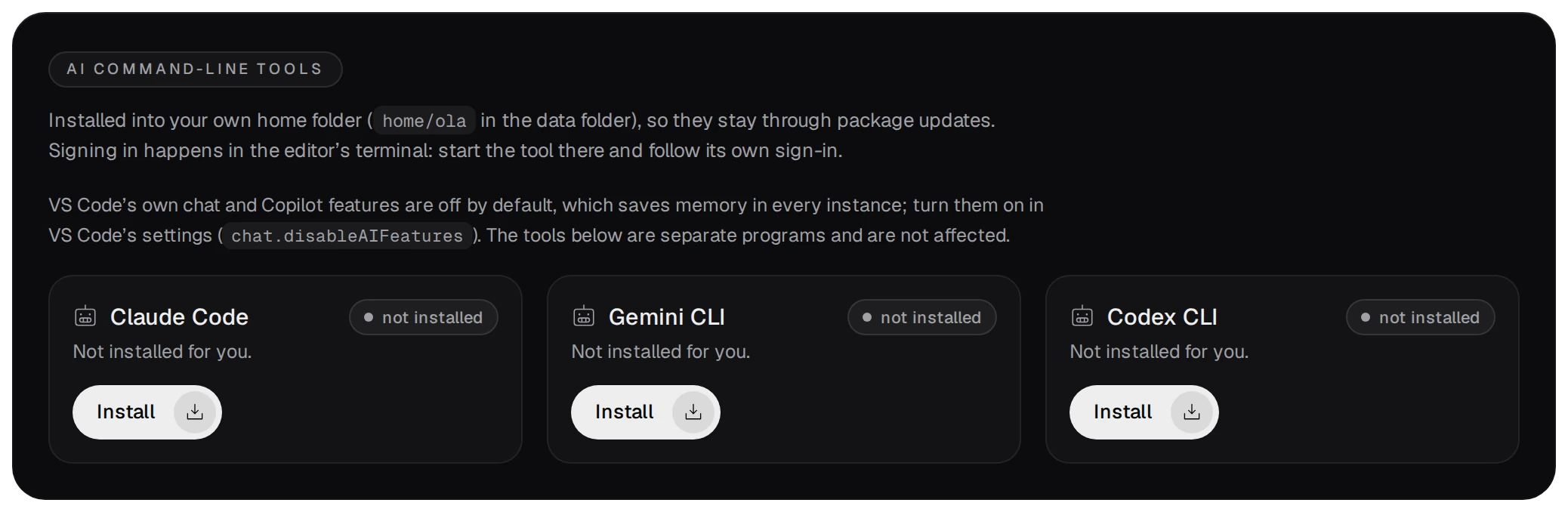
在 Editor settings 頁面, AI command-line tools 卡片列出三種工具。每個帳號自行安裝、更新及移除,其他帳號看不到這些工具。
| 工具 | 安裝方式 | 指令 |
|---|---|---|
| Claude Code | Anthropic 安裝程式,失敗時改用 npm | claude |
| Gemini CLI | npm, @google/gemini-cli | gemini |
| Codex CLI | npm, @openai/codex | codex |
- Install 會啟動工作,日誌位於 Jobs 頁面。工具放在您的家目錄(資料目錄中的
home/<account>,位置為~/.local/bin、~/.npm-global/bin),該位置在終端機的PATH中,套件更新後仍會保留。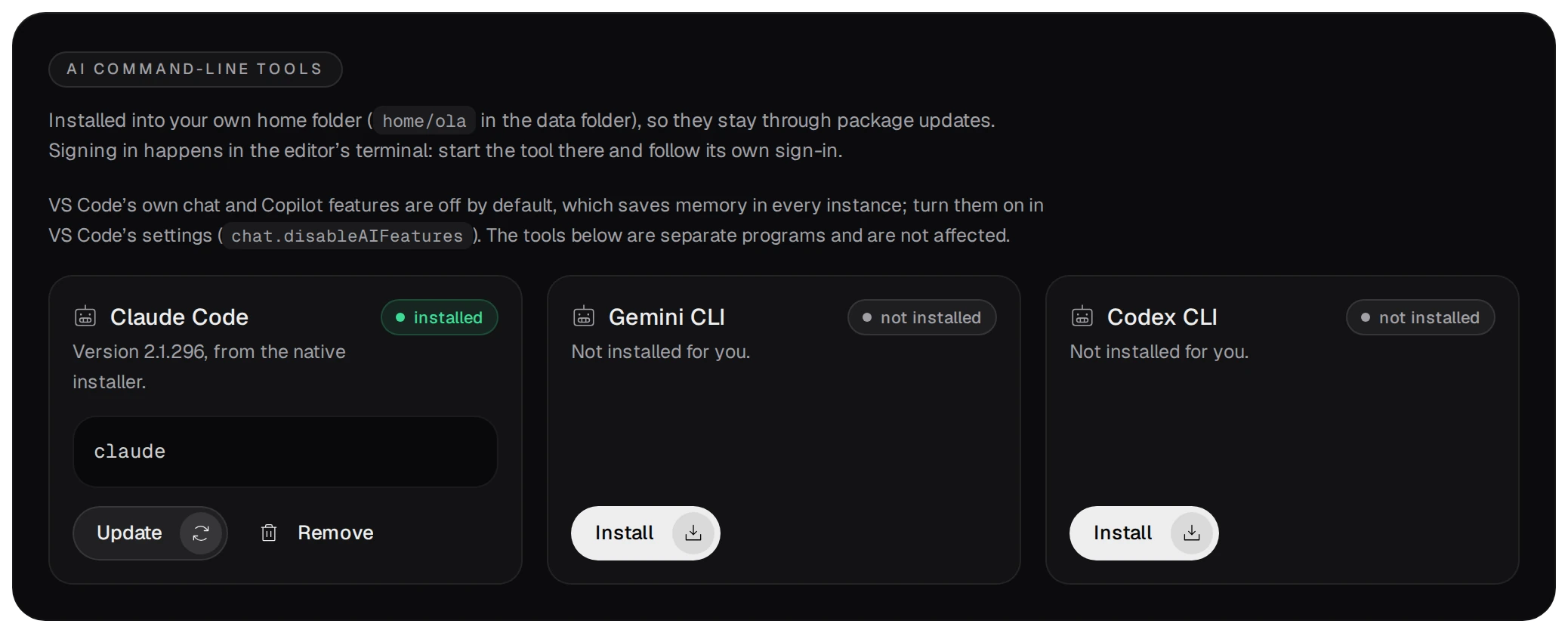
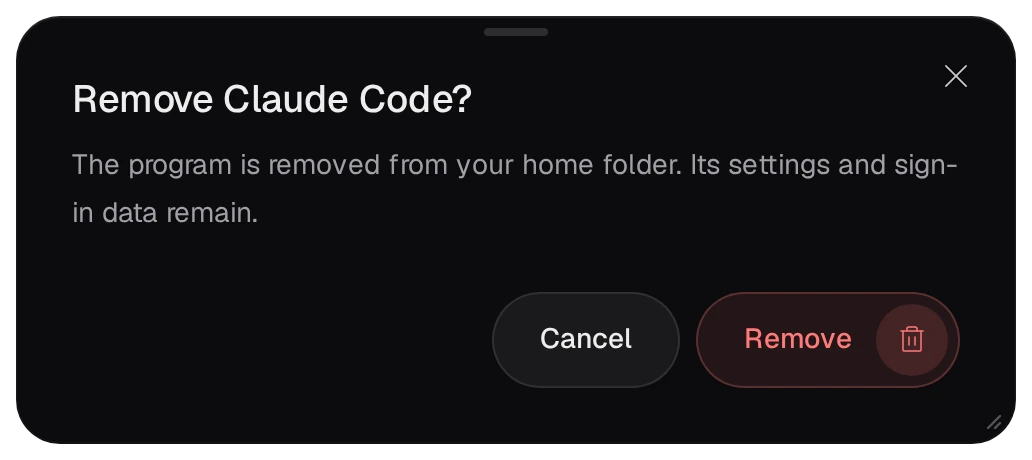
- Update 以相同方式安裝最新版。 Remove 會從家目錄移除程式,但保留設定與登入資料。
03啟動並登入
在 Editor settings 頁面按下 Open the editor,即可在新分頁開啟 VS Code。開啟終端機(Ctrl+`),進入專案資料夾,再啟動工具:
# 在編輯器終端機中:編輯器與終端機都從 projects/ 啟動
cd mytool
claude        # 或 gemini、codex
每種工具初次啟動時,都需要自己的設定與登入:使用您自己的供應商帳號或 API 金鑰。工具會將登入資料保存在家目錄。
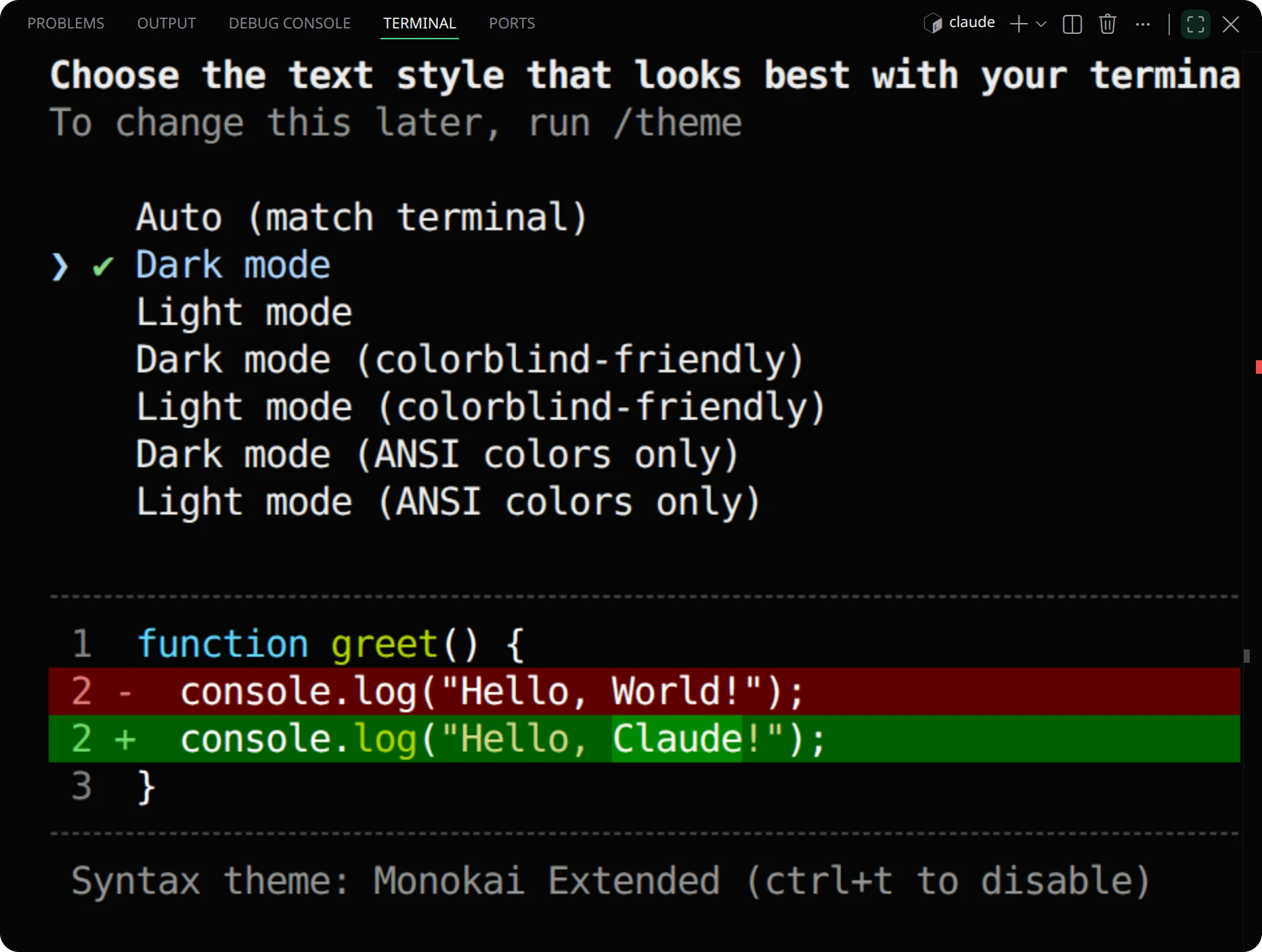
- Claude Code 也提供 Claude Code for VS Code 擴充功能,可從 Extensions 檢視(Ctrl+Shift+X)取得。擴充功能來自 Open VSX,每個帳號將自己的擴充功能保存在
ide/<account>/extensions。擴充功能面板會登入 Anthropic。 - 擴充功能面板是由擴充功能自行繪製的檢視。瀏覽器只有在信任面板憑證時才會顯示。若只在瀏覽器警告頁面接受自我簽署憑證,面板仍會空白;Editor settings 頁面會說明此情況。請信任憑證(Network 頁面的Download the certificate ),或從命令選擇區執行 Claude Code: Open in Terminal ,後者適用於任何憑證。
- VS Code 內建的聊天與 Copilot 功能已關閉(
chat.disableAIFeatures),以節省每個執行個體的記憶體。上述工具是獨立程式,不受影響。
04每個專案的技能
每個由 New project 建立的專案都包含 AI 助理技能,提供 QNAP NAS 的工作指引。內容說明 NAS 的 shell 環境(根目錄位於 RAM 磁碟、BusyBox、沒有 systemd 或套件管理員)、儲存空間及連接埠,以及透過此套件建置、簽署與發布的方式(bvs env run、bvs qbuild、App Builder、套件儲存庫)。也列出禁止建議的操作,例如在 NAS 上使用 apt 或允許 App Center 安裝未簽署的應用程式。
# 由 New project 建立的專案
projects/mytool/
  AGENTS.md                  # 指向技能
  .claude/skills/qnap-dev/   # 技能本身
- 請在專案資料夾啟動助理,不要在
projects/啟動;每個工具都會在啟動所在資料夾尋找這些檔案。 - Claude Code 會在任務需要時從
.claude/skills/載入技能。Codex CLI 會讀取AGENTS.md。Gemini CLI 會讀取AGENTS.md,但專案的.gemini/settings.json必須包含{"context": {"fileName": ["AGENTS.md", "GEMINI.md"]}}。 - 在套件加入技能前建立,或從 Examples 範例庫複製的專案,可將
/usr/bin/bucketvs/share/skills/qnap-dev複製至專案的下列位置來取得技能:.claude/skills/。
05代理程式會讓編輯器保持執行
執行個體會在沒有瀏覽器流量達到設定的閒置時間後停止(預設 30 分鐘;0 表示停用閒置停止),但只要從中啟動的程式仍在執行,就不會停止。等待輸入的 AI 代理程式也算在內:Editor settings 頁面的 Memory and processes 會將其標示為 AI agent,並在下列欄位顯示圖釘: Keeps it running。
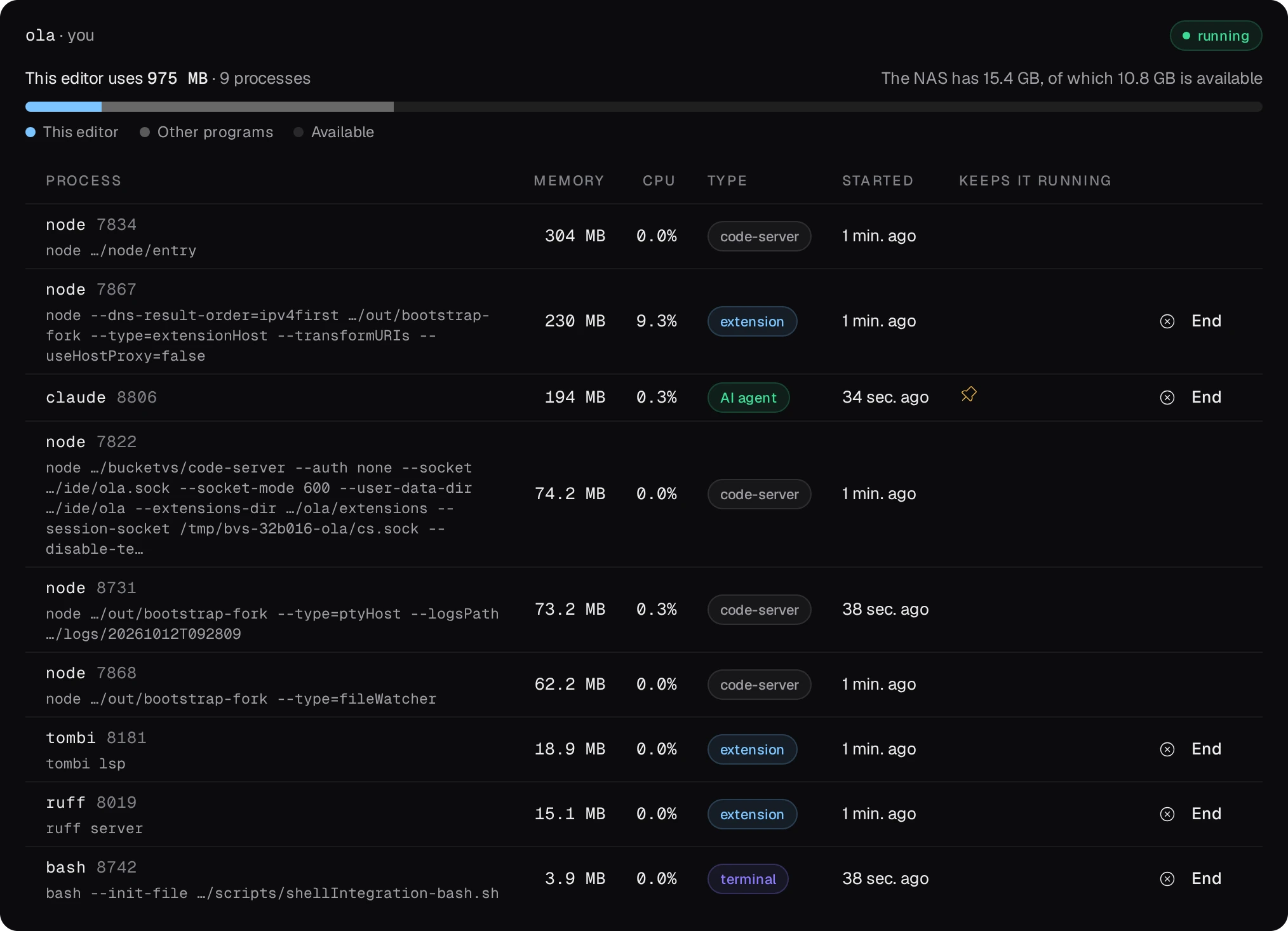
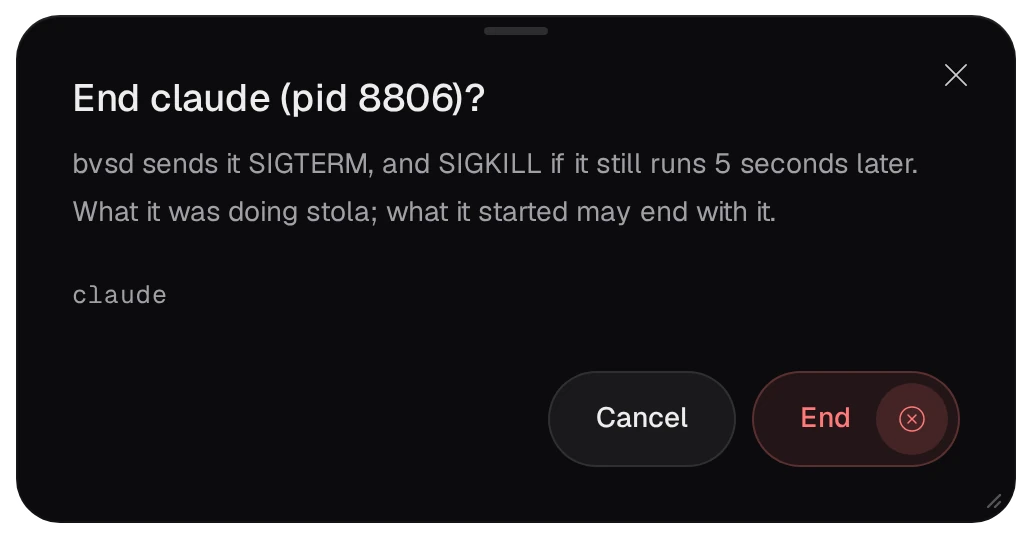
不再需要代理程式時,請在終端機結束它,或按下所在列的 End 。bvsd 會傳送 SIGTERM,5 秒後若仍在執行則傳送 SIGKILL;工作會在進行途中停止。當沒有程式執行、也未開啟瀏覽器時,執行個體會在閒置時間到期後停止。