Claude Code, Gemini CLI och Codex CLI i editorn på din NAS
Editorn i Bucket & Code Server IDE är VS Code i webbläsaren, med en instans per konto. Varje konto installerar önskade AI-kommandoradsverktyg i sin hemkatalog, loggar in med sitt eget konto hos leverantören och kör verktygen i editorns terminal intill projekten.
- Installerai hemkatalogen
- Startai editorns terminal
- Logga inmed ditt eget konto
- Projektskillen det läser
- Avslutanär det är inaktivt
Bilderna kommer från Editor settings och editorn i Bucket & Code Server IDE efter guidens steg. Kontot heter ola; inget verktyg var inloggat.
01Innan du börjar
- Modulen Editor är på: en administratör trycker på Turn on Editor på dess ruta i Overview. Editorn är för developer- och admin-konton.
- Editorns terminal är ett root-skal på NAS:en, liksom allt en assistent kör där: i QTS körs paketets processer som admin. Ge developer bara till personer som du skulle anförtro administratörslösenordet och läs föreslagna kommandon innan du tillåter dem.
- NAS:en når internet: verktygen hämtas från leverantörerna och kommunicerar med deras tjänster.
02Installera ett verktyg
På sidan Editor settings visar kortet AI command-line tools de tre verktygen. Varje konto installerar, uppdaterar och tar bort dem för sig; andra konton ser dem inte.
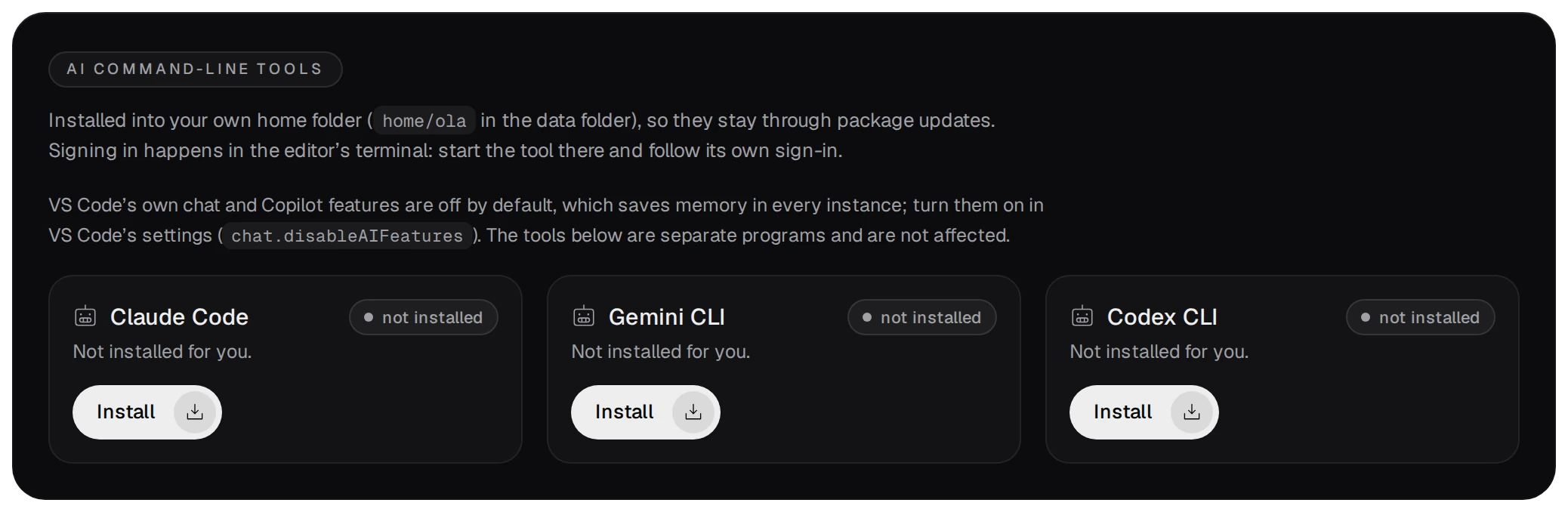
| Verktyg | Installeras med | Kommando |
|---|---|---|
| Claude Code | Anthropics installationsprogram, npm om det misslyckas | claude |
| Gemini CLI | npm, @google/gemini-cli | gemini |
| Codex CLI | npm, @openai/codex | codex |
- Install startar ett jobb med logg på sidan Jobs. Verktyget hamnar i hemkatalogen (
home/<account>i datamappen:~/.local/bin,~/.npm-global/bin), som finns i terminalensPATHoch bevaras vid paketuppdateringar.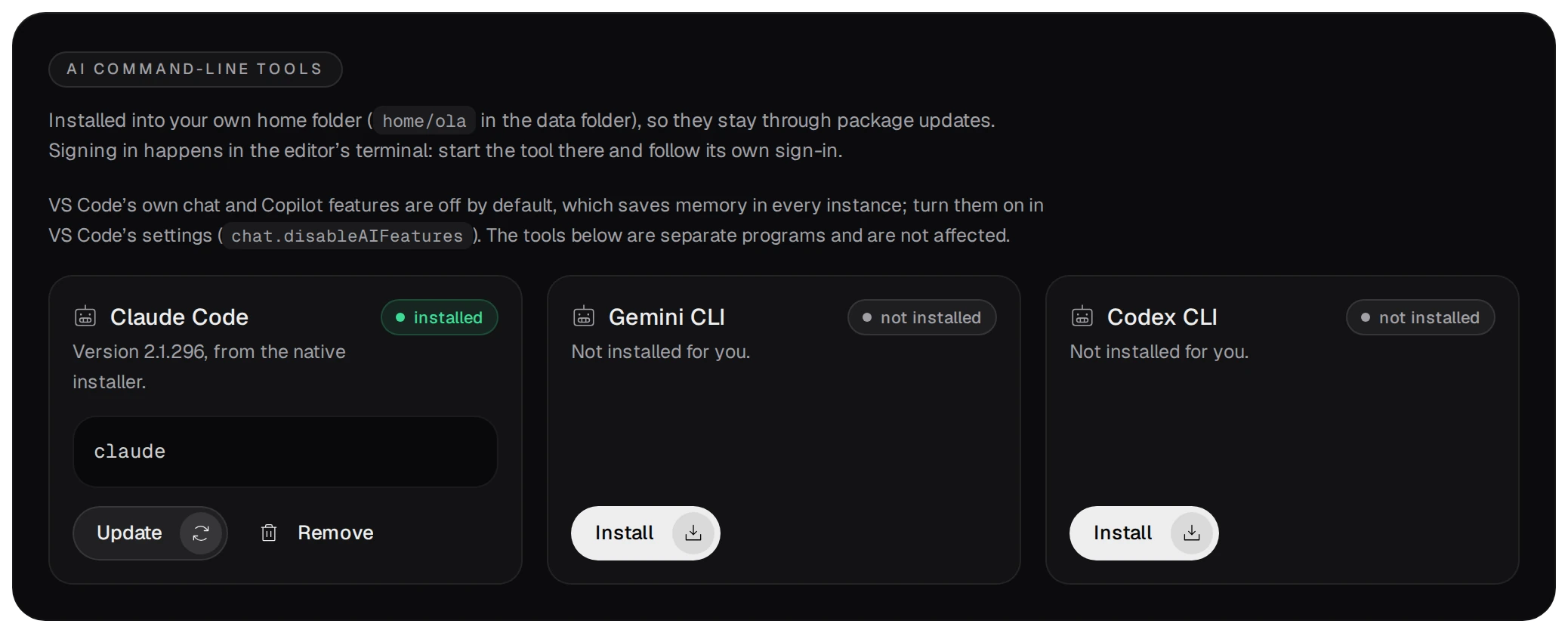
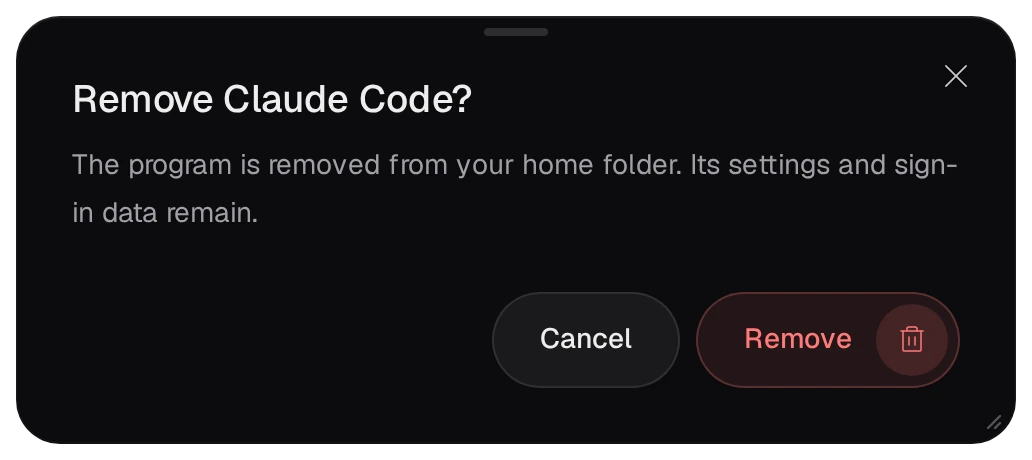
- Update installerar senaste versionen på samma sätt. Remove tar bort programmet från hemkatalogen; inställningar och inloggning finns kvar.
03Starta och logga in
Open the editor på Editor settings öppnar VS Code i en ny flik. Öppna en terminal (Ctrl+`), gå till projektmappen och starta verktyget:
# i editorns terminal: editorn och terminalen startar i projects/
cd mytool
claude        # eller gemini, eller codex
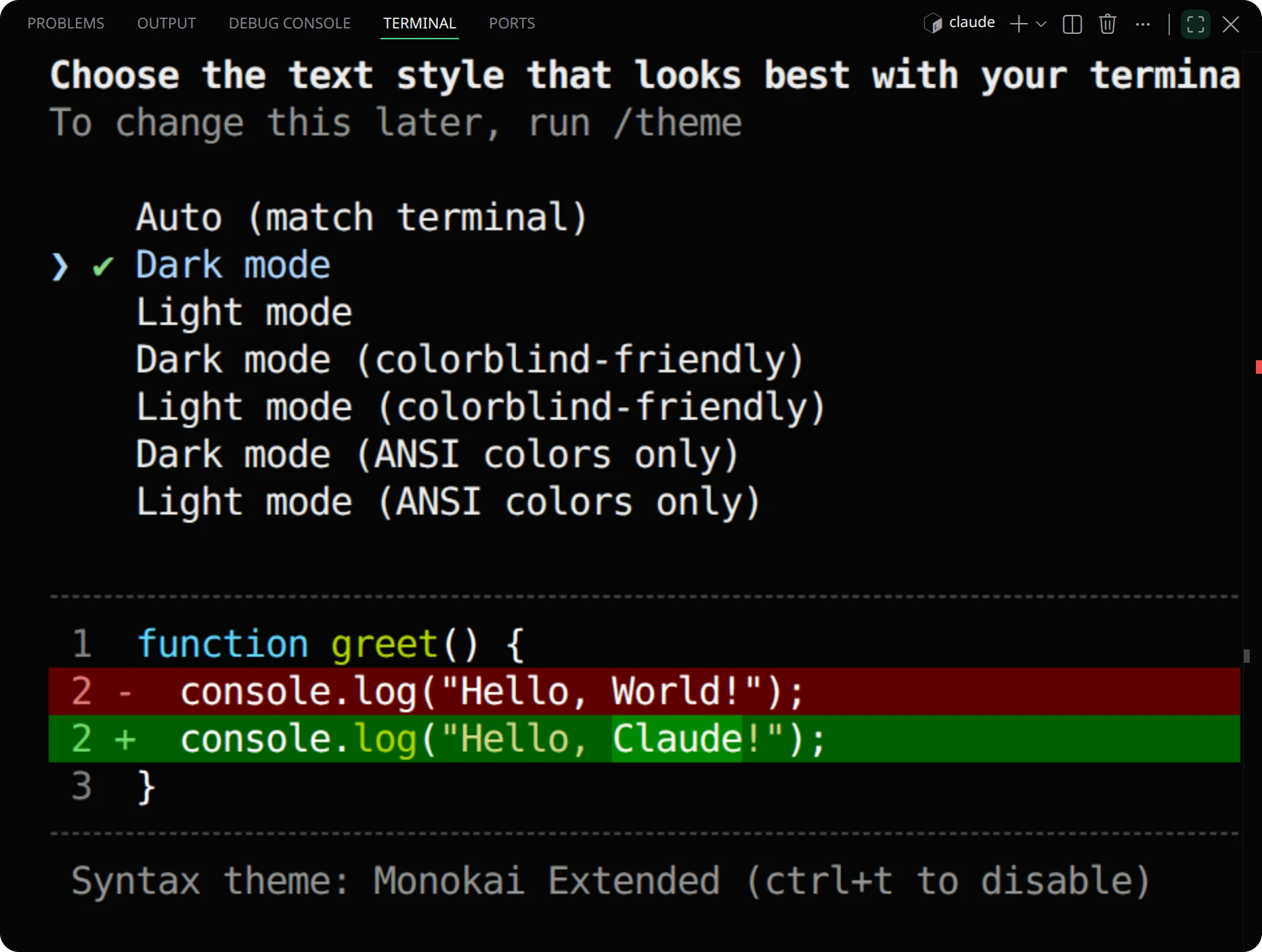
Vid första starten frågar varje verktyg efter sin egen konfiguration och inloggning: ditt eget leverantörskonto eller din API-nyckel. Inloggningen sparas i hemkatalogen.
- Claude Code finns också som tillägget Claude Code for VS Code i vyn Extensions (Ctrl+Shift+X). Tilläggen kommer från Open VSX och varje konto sparar sina egna i
ide/<account>/extensions. Tilläggets panel loggar in hos Anthropic. - Tilläggets panel är en vy som tillägget ritar självt. Webbläsaren visar sådana vyer bara när den litar på panelens certifikat. Om ett självsignerat certifikat bara godtas på varningssidan förblir panelen tom; Editor settings upplyser om detta. Betro certifikatet (Download the certificate på Network) eller kör Claude Code: Open in Terminal från kommandopaletten; det fungerar med alla certifikat.
- VS Codes egna chatt- och Copilot-funktioner är avstängda (
chat.disableAIFeatures), vilket sparar minne i varje instans. Verktygen ovan är separata program och påverkas inte.
04Skillen i varje projekt
Varje projekt skapat med New project innehåller en skill för AI-assistenter: riktlinjer för arbete på en QNAP-NAS. Den beskriver skalmiljön (rotfilsystem på RAM-disk, BusyBox, ingen systemd eller pakethanterare), lagring och portar samt bygge, signering och publicering med paketet (bvs env run, bvs qbuild, App Builder och paketförrådet). Den listar även förbjudna förslag, såsom apt på NAS:en eller att tillåta osignerade appar i App Center.
# ett projekt skapat med New project
projects/mytool/
  AGENTS.md                  # hänvisar till skillen
  .claude/skills/qnap-dev/   # själva skillen
- Starta assistenten i projektmappen, inte i
projects/: varje verktyg söker efter filerna i sin startmapp. - Claude Code läser in skillen från
.claude/skills/när uppgiften behöver den. Codex CLI läserAGENTS.md. Gemini CLI läserAGENTS.mdnär projektfilen.gemini/settings.jsoninnehåller{"context": {"fileName": ["AGENTS.md", "GEMINI.md"]}}. - Ett projekt från tiden före skillen eller kopierat från Examples får den genom att kopiera
/usr/bin/bucketvs/share/skills/qnap-devtill sin mapp.claude/skills/.
05En agent håller editorn igång
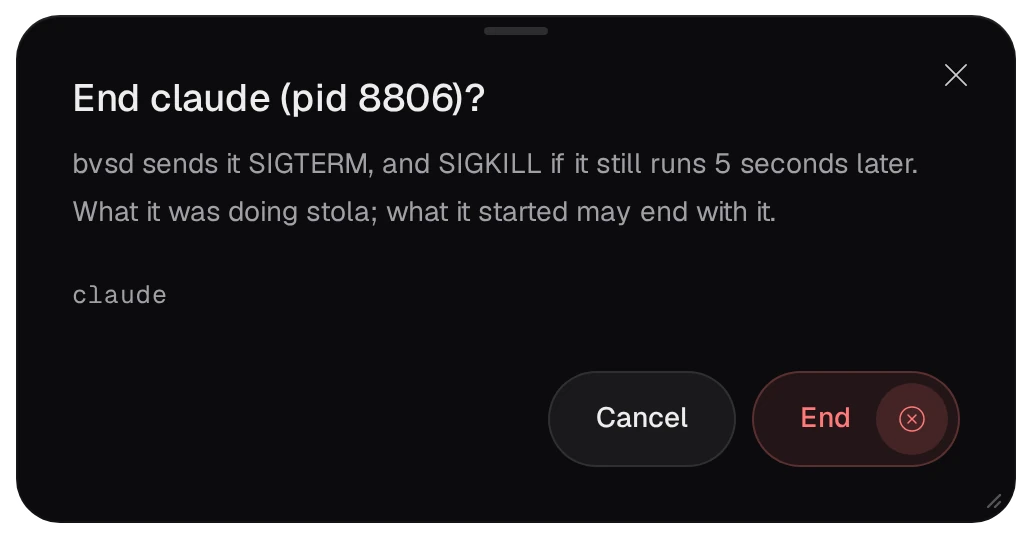
En instans stoppas efter inställd tid utan webbläsartrafik (30 minuter som standard; 0 slår av stopp vid inaktivitet), men aldrig medan något som startats därifrån körs. Även en AI-agent som väntar vid prompten räknas: Memory and processes på Editor settings markerar den som AI agent med en nål under Keeps it running.
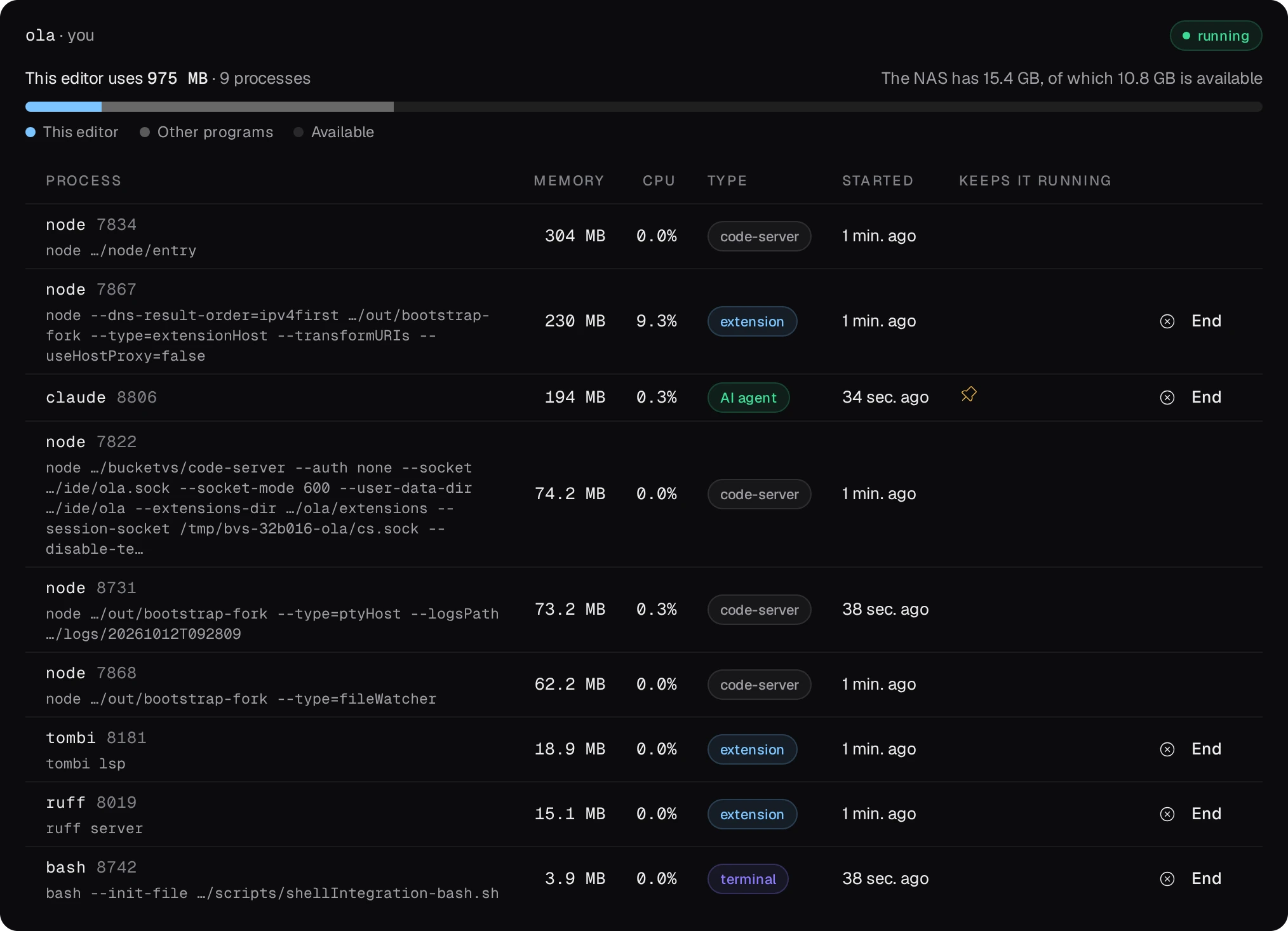
Avsluta en agent som inte behövs i terminalen eller tryck på End på dess rad. bvsd skickar SIGTERM och SIGKILL om den körs efter 5 sekunder; arbetet avbryts mitt i. När inget körs och ingen webbläsare är öppen stoppas instansen efter inaktivitetstiden.