Min första Linux-build: installera utvecklingsmiljön Bucket & Code på QNAP
Bucket & Code Server IDE samlar Git (Forgejo), Subversion, versionshanterade WebDAV-buckets, VS Code i webbläsaren och en App Builder på din NAS, bakom en enda panel med egna konton. Guiden börjar med en ny installation från App Center och slutar med en app som är byggd från recept och körs på NAS:en.
- Installeraett förråd i App Center
- Lösenordinom 60 minuter, från LAN:et
- ModulerGit, CI, SVN, Redigerare
- Kontonett för varje person
- Första appenbygg, aktivera sedan
Bilderna kommer från panelen med varje fält ifyllt så som den här guiden beskriver. Adresserna i dem tillhör en NAS på 192.168.1.20 med standardportarna.
01Installera paketet
Paketet kräver en x86_64-NAS med QTS 6.0 eller QuTS hero 6.0 eller nyare. App Center installerar det med standardinställningarna.
- App Center → ⚙ Inställningar → Appförråd → Lägg till. Namnge det
QNAP Utilities, klistra inhttps://www.qnaputilities.com/repo.xmloch tryck på Lägg till. - Öppna QNAP Utilities i den vänstra listen och installera Bucket & Code Server IDE.
- Paketets data hamnar i
BucketVSpå den volym där paketet är installerat, till exempel/share/CACHEDEV1_DATA/BucketVS. Du kan senare flytta mappen till en annan volym på sidan Lagring. - Knappen Öppna i App Center tar dig till panelen:
https://<NAS address>:9951ellerhttp://<NAS address>:9950. HTTPS-adressen använder till en början ett självsignerat certifikat, så webbläsaren visar en varning tills din enhet litar på certifikatet.
02Ange administratörslösenordet
En ny installation har inget konto och öppnas på skärmen Sätt administratörslösenordet för kontot administrator. Skriv ett lösenord på minst 10 tecken två gånger och tryck på Sätt lösenordet och logga in.
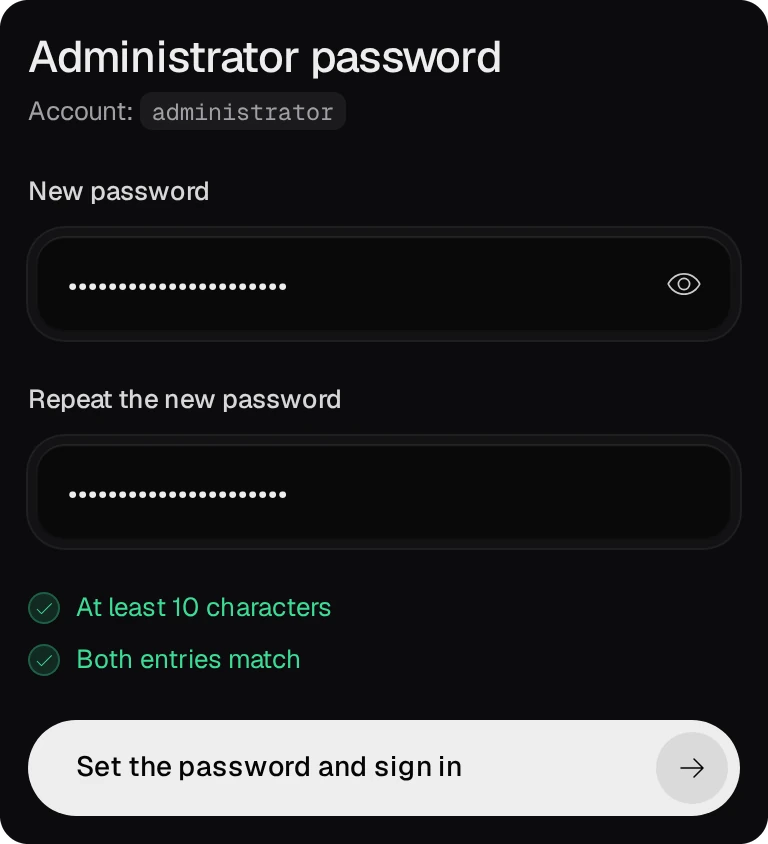
- Skärmen tar emot ett lösenord i 60 minuter efter att paketet har startat. Efter det startar du om paketet i App Center, så får du 60 minuter till.
- Lösenordet kan bara anges från en webbläsare i det lokala nätverket, och bara direkt, inte via en proxy. Medan skärmen väntar visar QTS systemloggar vilken adress du ska öppna.
- Du kan inte logga in i panelen med ett QTS-konto: panelen har egna konton.
03Aktivera modulerna
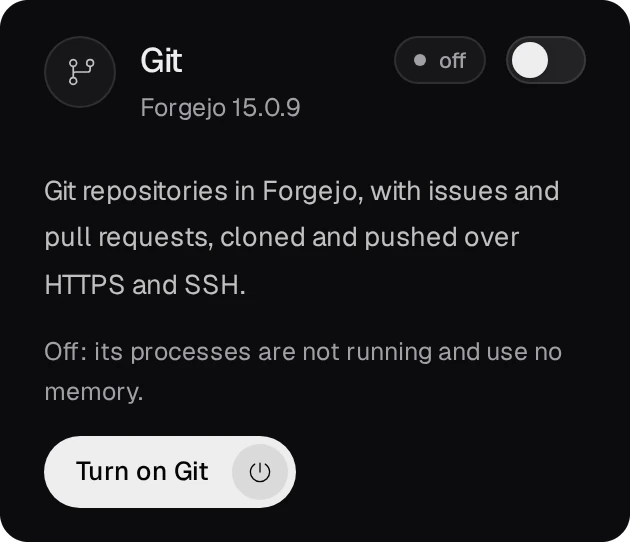
Git, CI, SVN & Bucket och Redigerare är avstängda vid en ny installation. På Översikt har varje modul en ruta som beskriver vad den ger, med en egen knapp: Slå på Git, Slå på Redigerare och så vidare. Knappen kör ett jobb som förbereder modulen och startar den, och rutan visar körs när den är klar. CI kräver Git: så länge Git är avstängt heter knappen Slå på Git och CI.
04Lägg till ett konto
Med ett och samma konto loggar du in i panelen, Git, SVN och Bucket, med samma namn och lösenord. På sidan Användare trycker du på Nytt konto.
- Användarnamn: gemener, till exempel
ola. Det är också användarnamnet i Forgejo. - Roll: viewer kan läsa, developer kan dessutom öppna redigeraren och bygga appar, och admin kan göra allt.
- Lösenord: minst 10 tecken, eller tryck på Generera. Lämna Måste välja ett eget lösenord vid första inloggningen ibockad och tryck sedan på Skapa kontot.
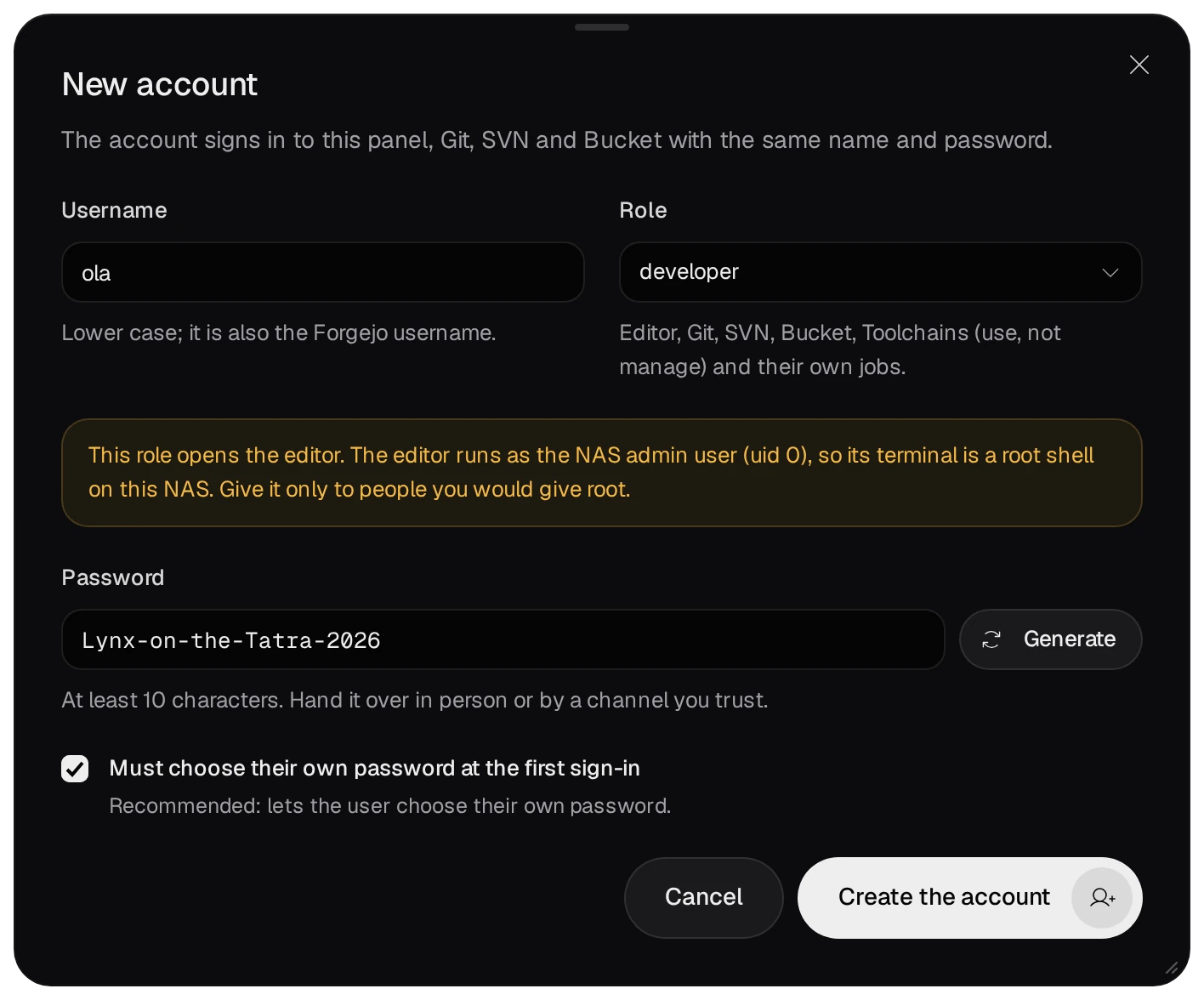
Redigerarens terminal är ett root-skal på NAS:en, och en utvecklares schemalagda jobb körs också som root. Ge rollen developer bara till personer som du skulle anförtro NAS:ens admin-lösenord.
05Klona ett repository
Knappen Öppna Forgejo på sidan Git tar dig till Forgejo, där du skapar, importerar och speglar repositorier. Nytt repository i sidans kort I Forgejo öppnar Forgejos formulär för ett nytt. Forgejo loggar in dig med din panelsession. På samma sida skriver Klona ett repository ut klonkommandona för en ägare och ett repository.
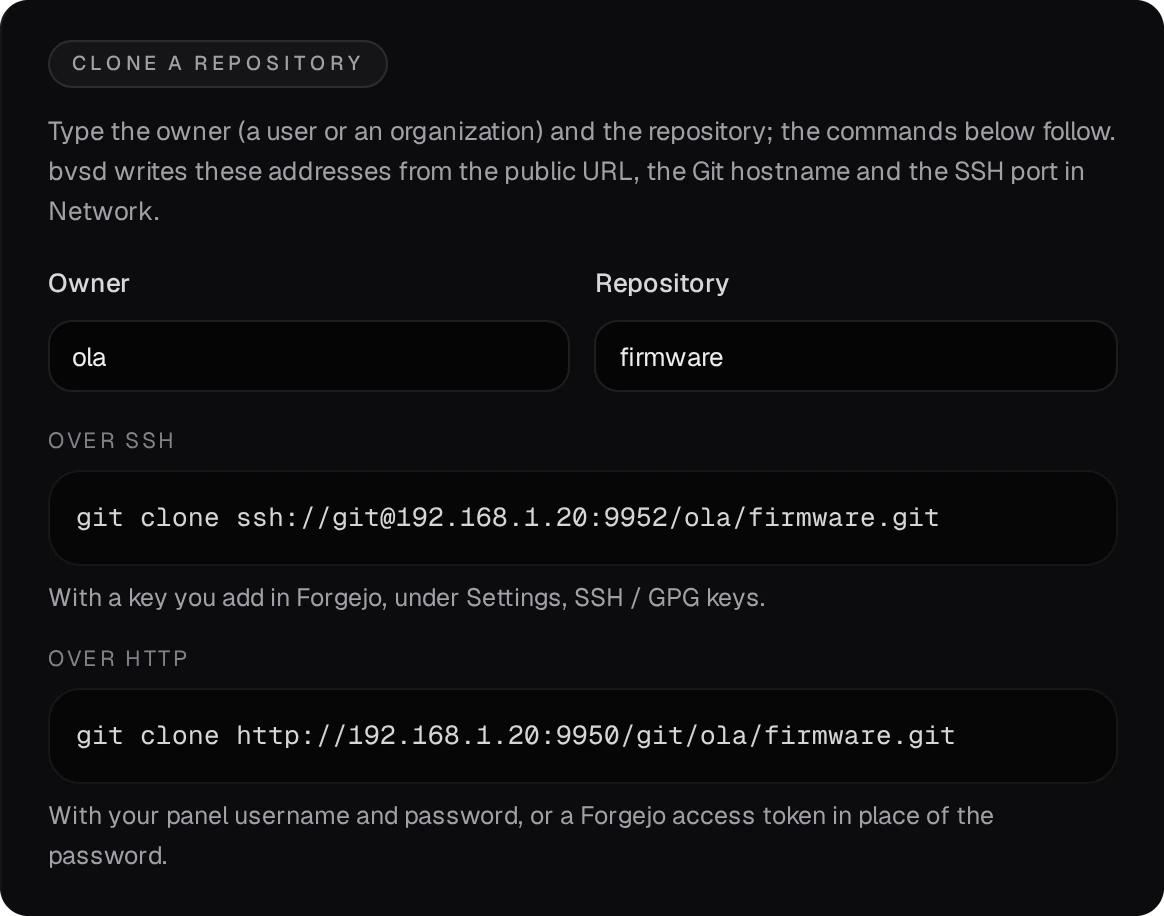
- Över HTTP eller HTTPS använder git ditt panelanvändarnamn och lösenord. Om tvåfaktorsautentisering är på använder du en åtkomsttoken från Forgejo i stället för lösenordet (Forgejos Inställningar → Applications).
- Över SSH, på port 9952, använder git en nyckel som du lägger till i Forgejo under Inställningar → SSH / GPG keys.
06Öppna redigeraren
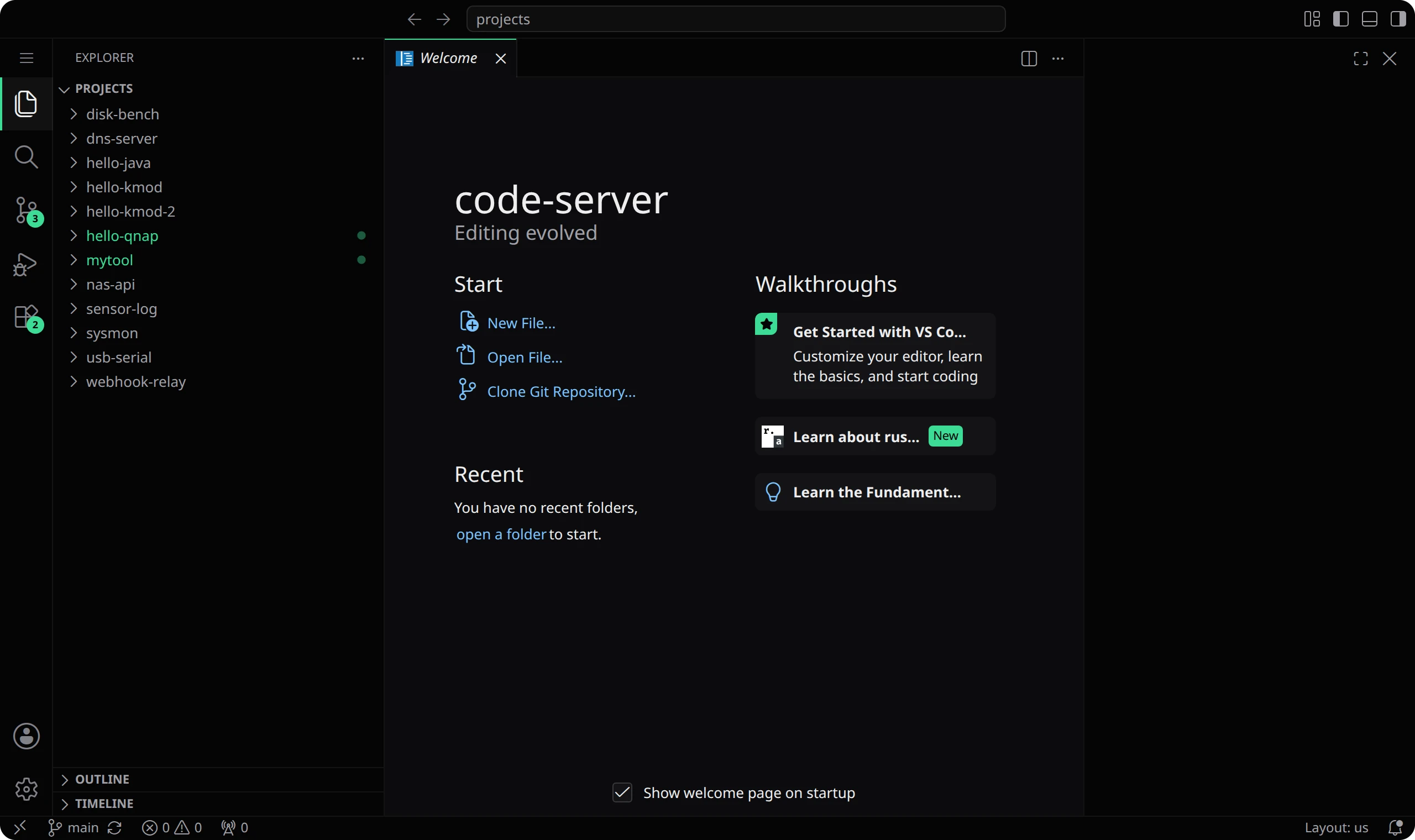
På sidan Redigerarinställningar trycker du på Öppna redigeraren. VS Code öppnas i en ny flik, i mappen projects i datamappen. Varje konto får en egen instans.

07Bygg en app
App Builder kompilerar program från recept till en enda mapp, appens prefix. Varje recept anger sin källkod med en kontrollsumma, vilka andra recept det behöver och ett test som visar att resultatet går att köra. På sidan Appar trycker du på Ny app.
- Konfigurera. Skriv ett Namn, till exempel
mytools. Prefix följer med och blir/usr/app/mytools. Under Byggmiljö väljer du miljön. En ny installation har ingen byggmiljö: tryck på Skapa en Builder-miljö (admin). Den förbereder Ubuntu 24.04 med byggverktygen och väljer miljön när den är klar. Tryck sedan på Välj recept.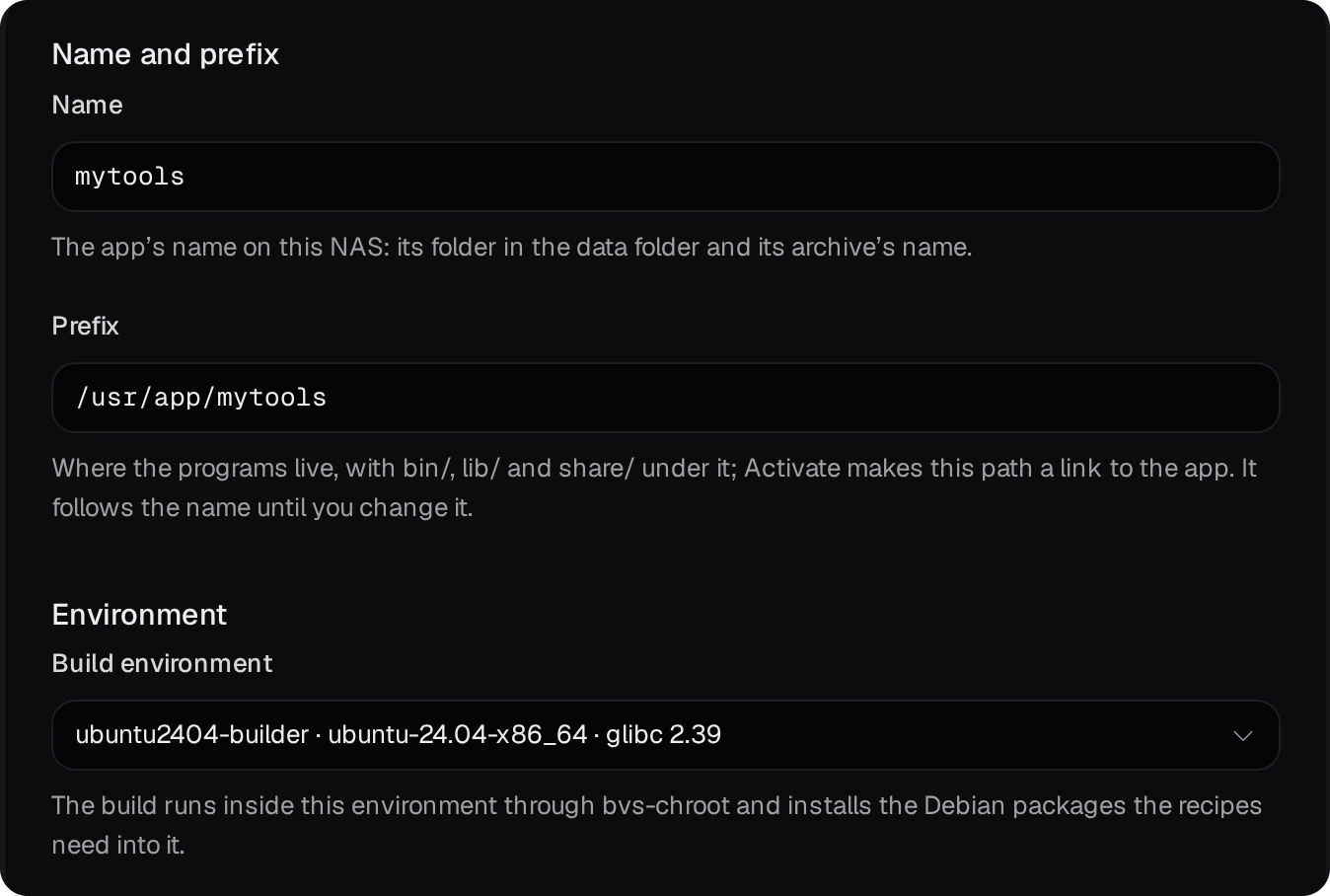
- Recept. Sök efter ett program och bocka i det. De beroenden som programmet kräver läggs till automatiskt, i byggordning:
tmuxtar medlibeventochncurses. Tryck på Granskning.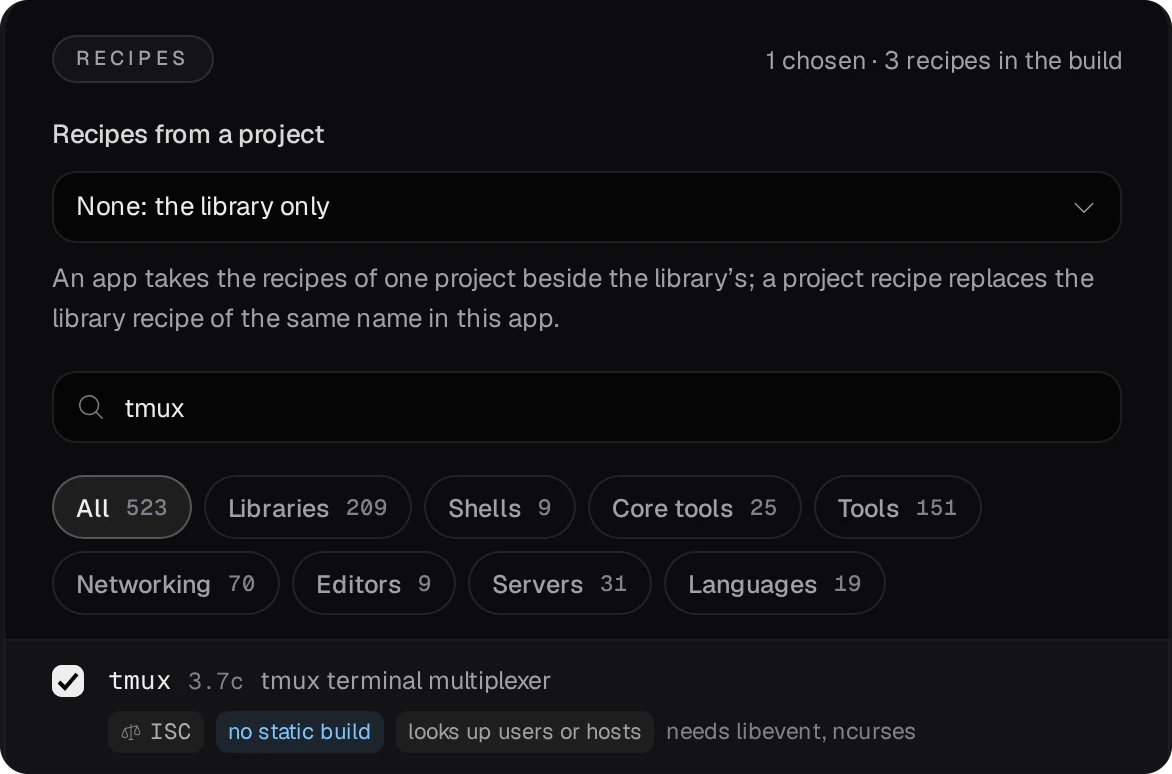
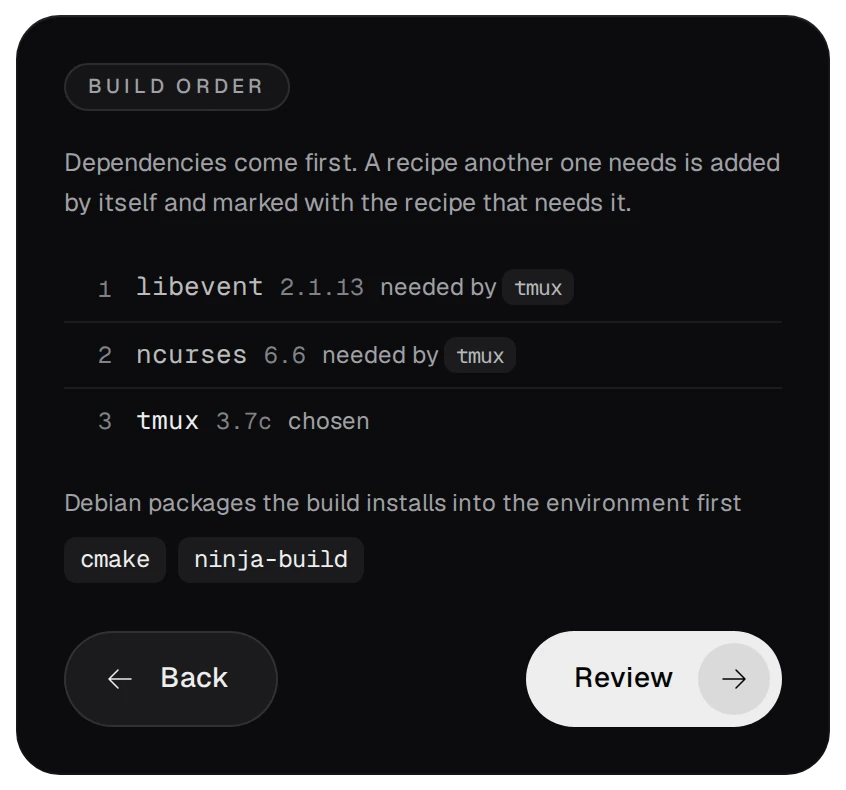
- Granska och bygg. Kontrollera sammanfattningen och tryck på Skapa och bygg.
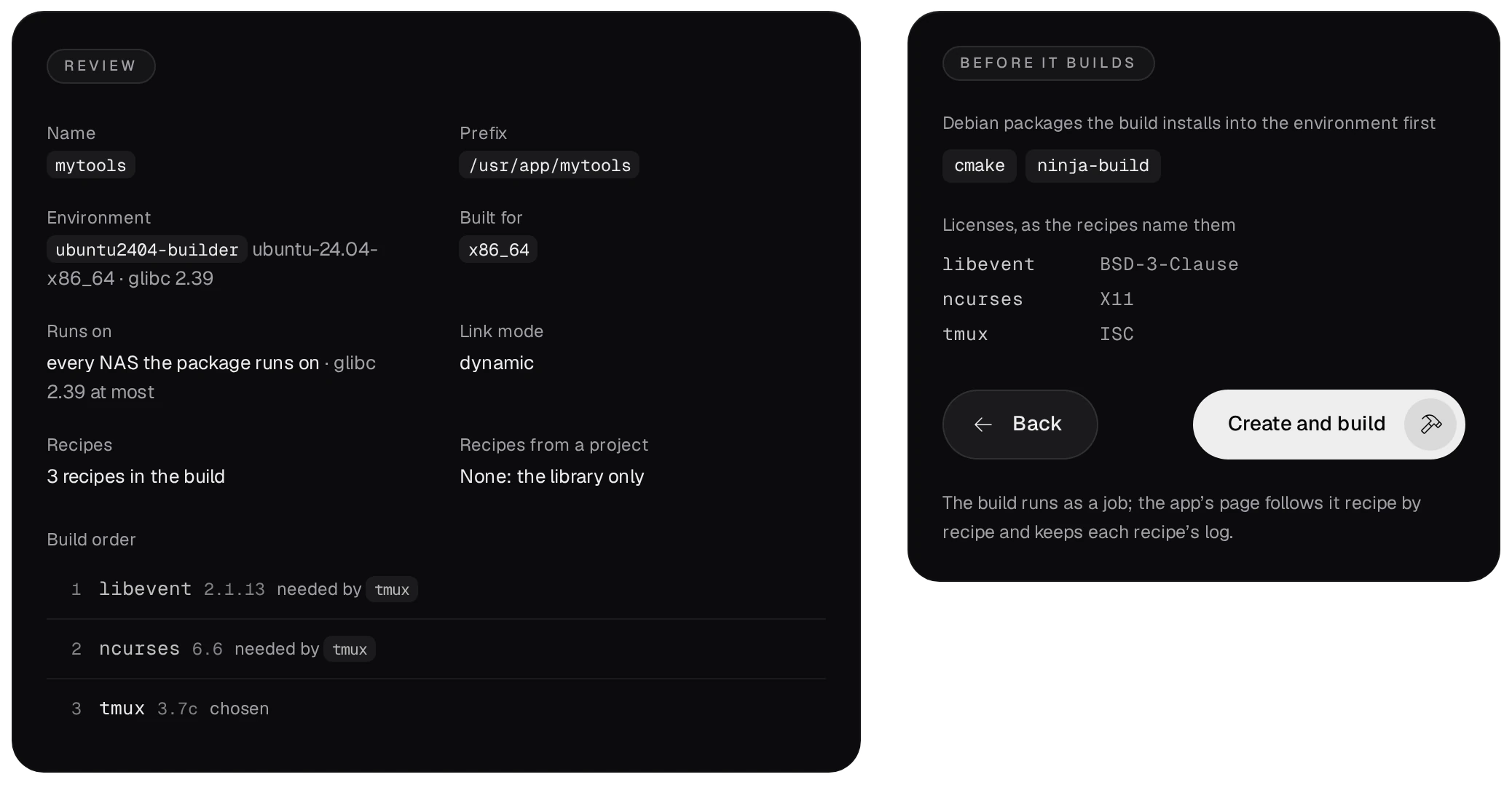
Låt Körs på stå kvar på varje NAS som paketet körs på. Då får inget program kräva en nyare glibc än 2.39, så appen fungerar även på andra x86_64-NAS-enheter med QTS 6.0, QuTS hero 6.0 eller nyare.
08Kör, ladda ner eller exportera appen
Appens sida visar dess pipeline: bygget, en QPKG-export och publicering.

- Aktivera (admin) gör prefixet till en länk till det senaste lyckade bygget, så att programmen körs som
/usr/app/<name>/bin/…. Paketet skapar länken igen vid varje start.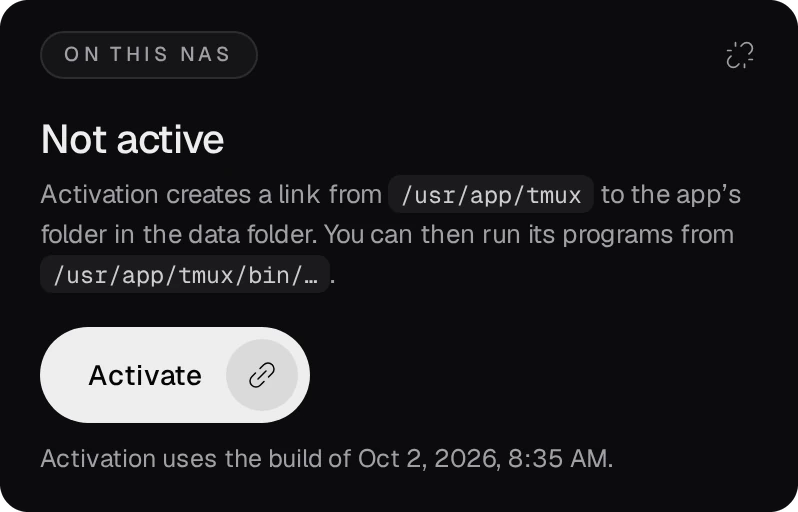
- Ladda ner ger dig det senaste lyckade bygget som ett
.tar.zst-arkiv. - Exportera som QPKG (admin) packar bygget som ett QPKG. Med det kan du installera appen på en annan NAS som saknar det här paketet. Exporten kräver QDK: installera QNAP QDK 2.5.0 på sidan Verktygskedjor, under fliken QNAP. Det exporterade paketet saknar kodsignatur, så repositoryt på sidan Paket tar inte emot det som det är.
09App Center-repositoryt på din NAS
Sidan Paket är ett App Center-repository på den här NAS:en. Lägg in dess adress i App Center på dina andra NAS-enheter: ⚙ Settings → App Repository → Lägg till.
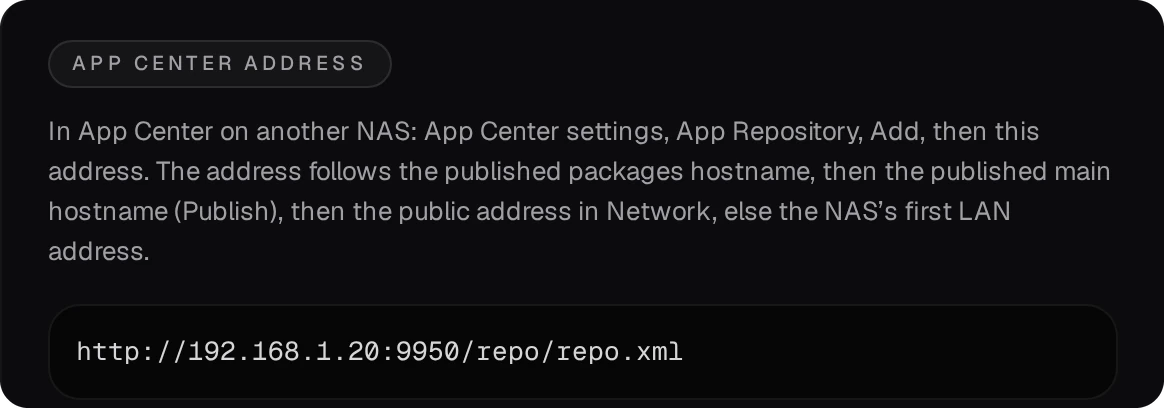
En utvecklare laddar upp en kodsignerad QPKG dit, och en admin väljer vilken version App Center erbjuder. Användarguiden beskriver resten, till exempel säkerhetskopior, publicering på internet och kernel-verkstaden.