SVN-förråd och versionerade bucketar på din NAS
Bucket & Code Server IDE tillhandahåller Subversion-repositoryn och buckets. En bucket är en nätverksenhet (WebDAV) som gör varje sparning av en fil till en revision, så att du kan läsa eller återställa vilken tidigare version som helst. Användarna loggar in i båda med sina konton i panelen.
- ModulSVN och Bucket på
- Skapaett repository eller en bucket
- Behörigheterper konto
- Anslutsvn, Finder, davfs2, rclone
- Gå tillbakavalfri äldre version
Kortet för applösenordet kommer från panelens testdata. Repositoryt heter docs, bucketen shared och NAS:en finns på 192.168.1.20.
01Slå på modulen
På Översikt trycker en administratör på Slå på SVN och Bucket på modulens ruta. Rutan visar körs när modulen är klar.
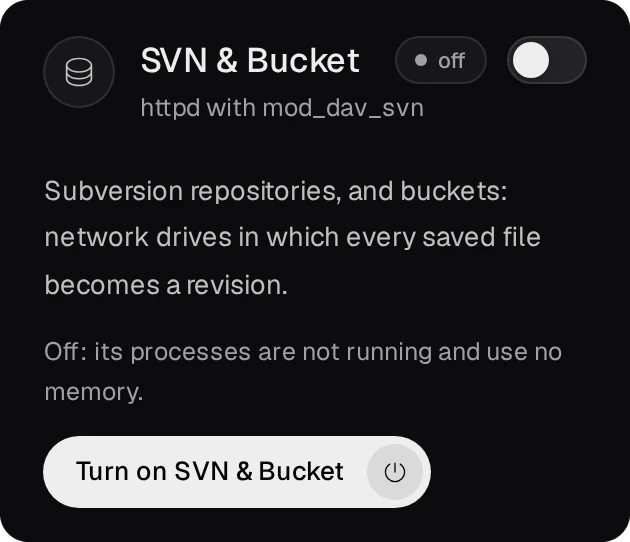
02Skapa ett arkiv eller en bucket
På sidan SVN och Bucket trycker en administratör på Nytt repository eller ny bucket.
- Välj SVN-repository för
svn checkoutochcommit, eller Bucket för en nätverksenhet som inte kräver någon SVN-klient. - Skriv ett Namn. Det blir adressen:
/svn/docseller/bucket/shared. - För en bucket lämnar du Neka macOS-filerna ._* och .DS_Store ikryssat. Finder skriver sådana filer bredvid varje fil som den kopierar. När de nekas blir de aldrig revisioner. Valet kan inte ändras senare.
- Tryck på Skapa.
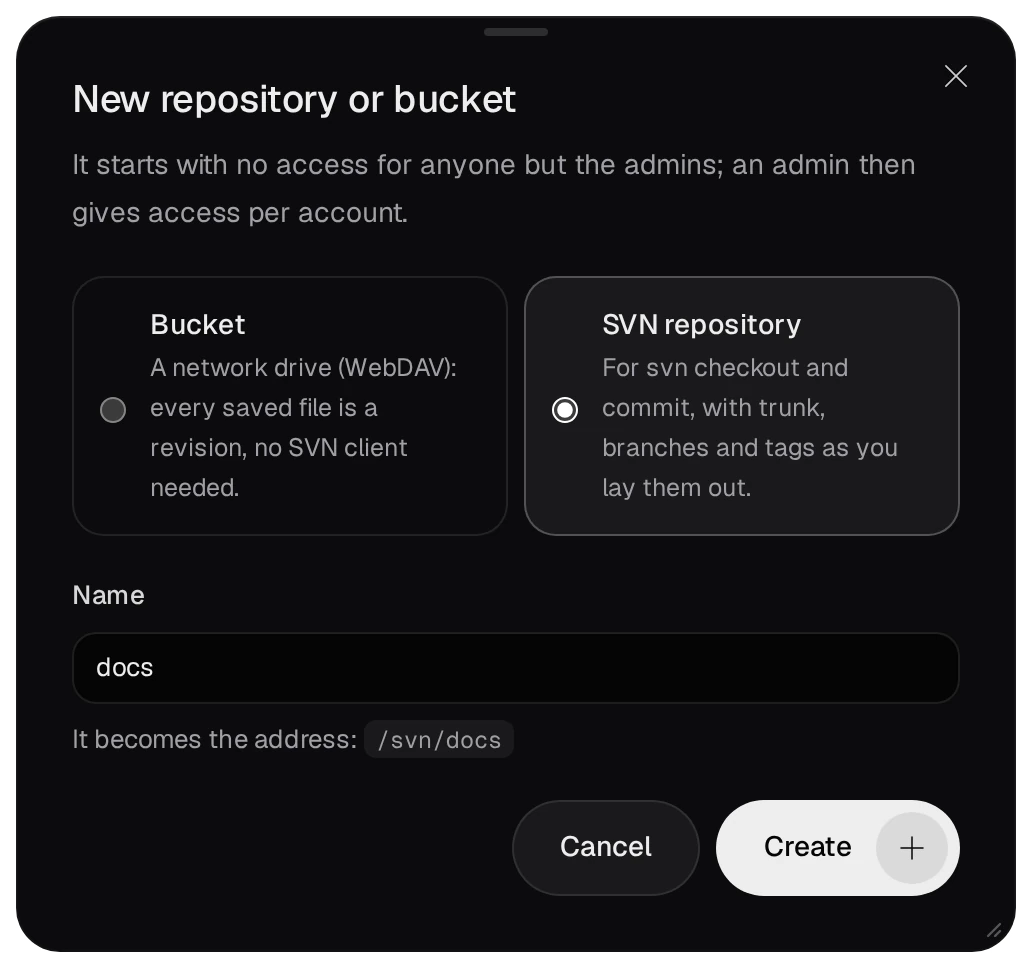
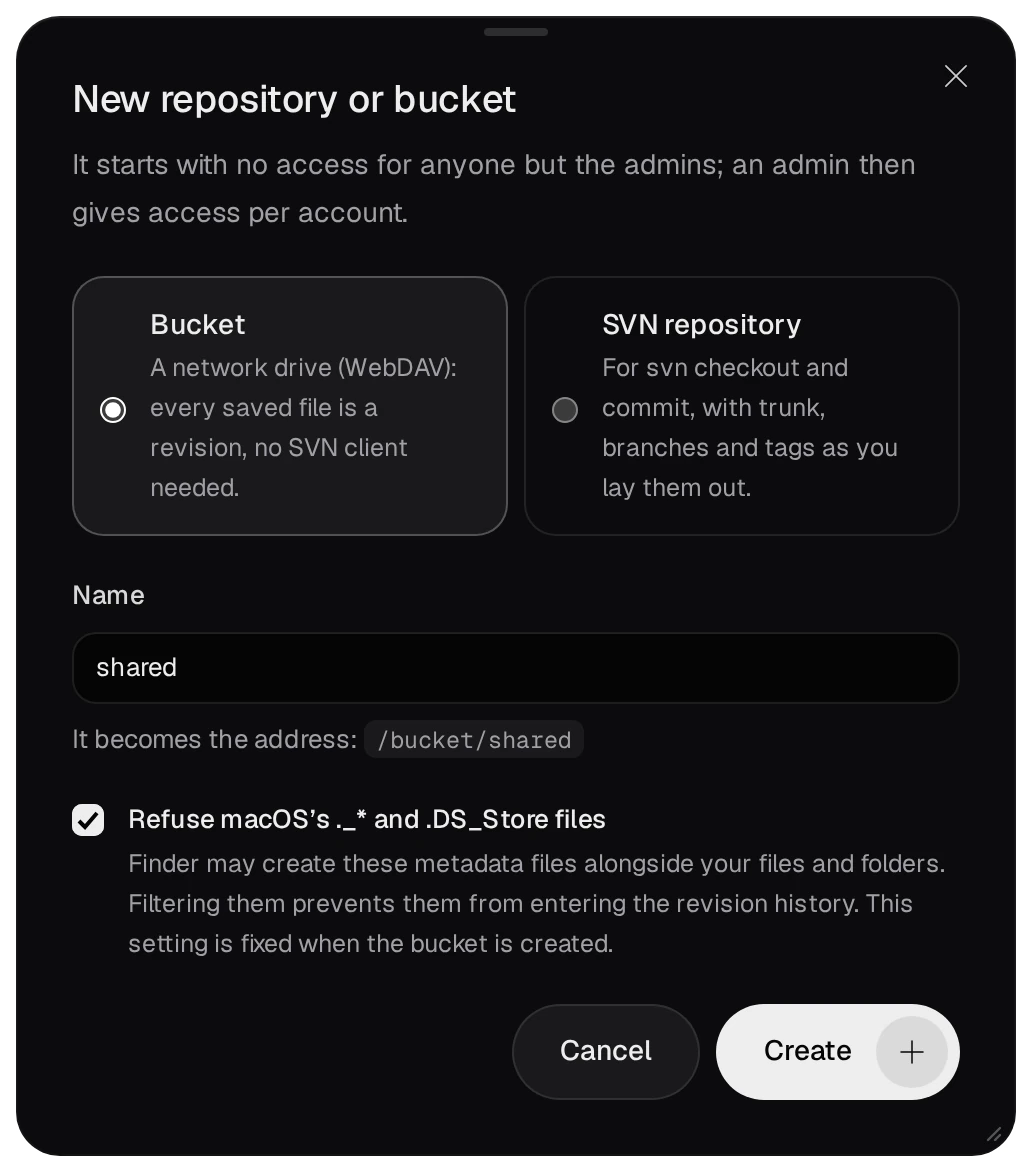
Om du tar bort ett repository eller en bucket flyttas det till papperskorgen i datamappen. Ett inbyggt jobb tömmer papperskorgen efter 7 dagar.
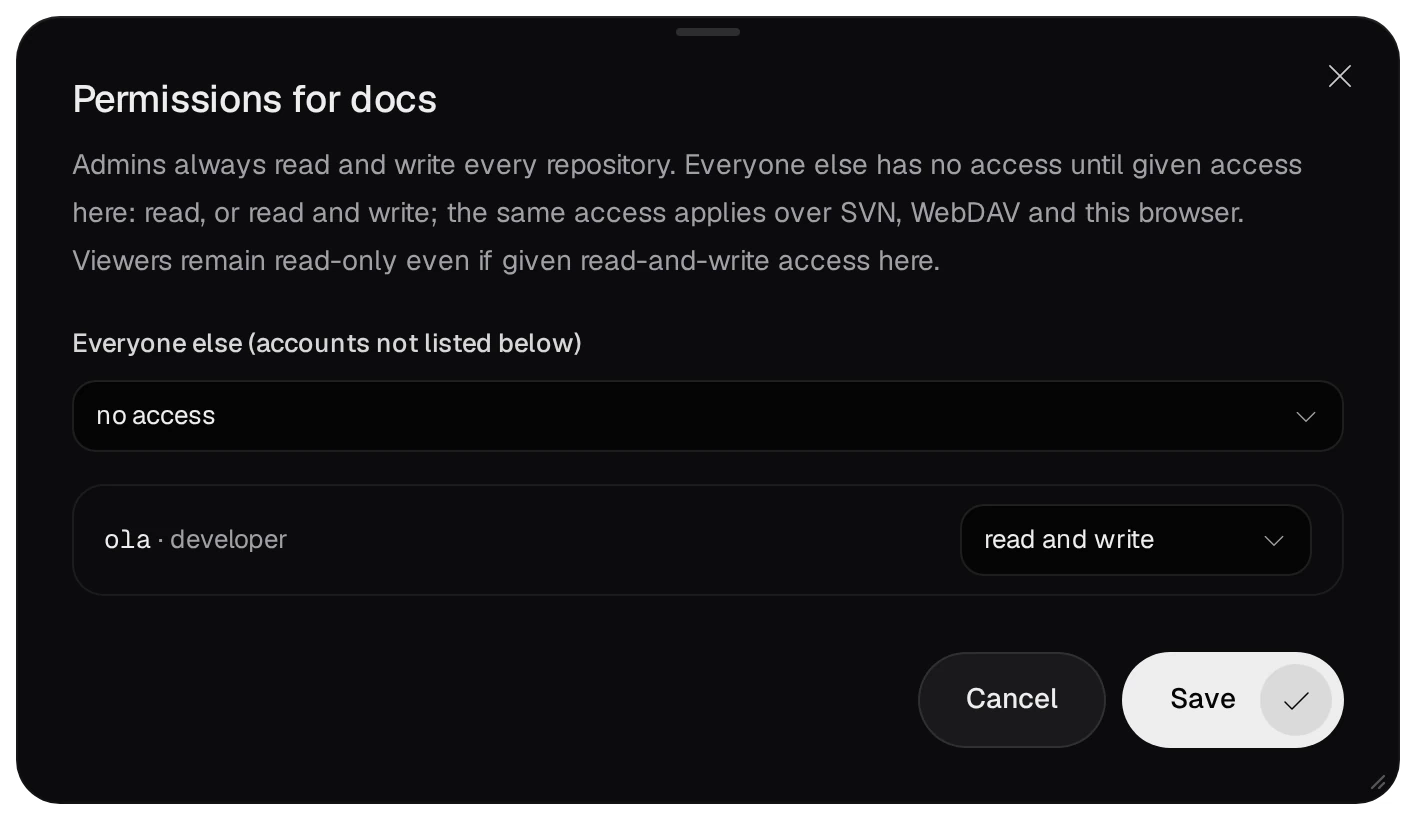
03Ge åtkomst
Ett nytt repository eller en ny bucket ger ingen åtkomst till någon annan än administratörerna. Personikonen på dess rad öppnar Behörigheter för docs. Ställ in Alla andra för de konton som inte finns med, och read eller läsa och skriva för varje konto som behöver mer, och tryck sedan på Spara. Samma åtkomst gäller i SVN, WebDAV och filbläddraren i panelen. Administratörer kan alltid läsa och skriva; en viewer kan högst läsa.
04Checka ut ett SVN-repository
Sidan SVN och Bucket visar utcheckningskommandot med repositoryts adress. Vilken SVN-klient som helst fungerar (svn, TortoiseSVN, en IDE:s SVN-stöd) med panelens användarnamn och lösenord. En incheckning kräver läs- och skrivåtkomst.
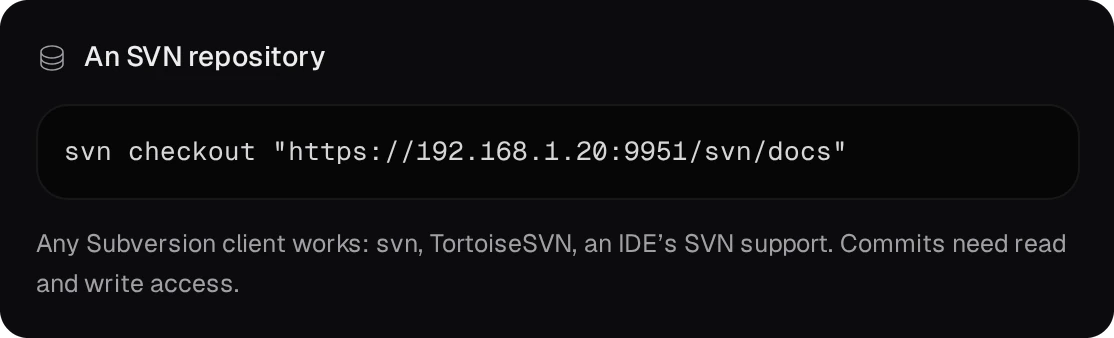
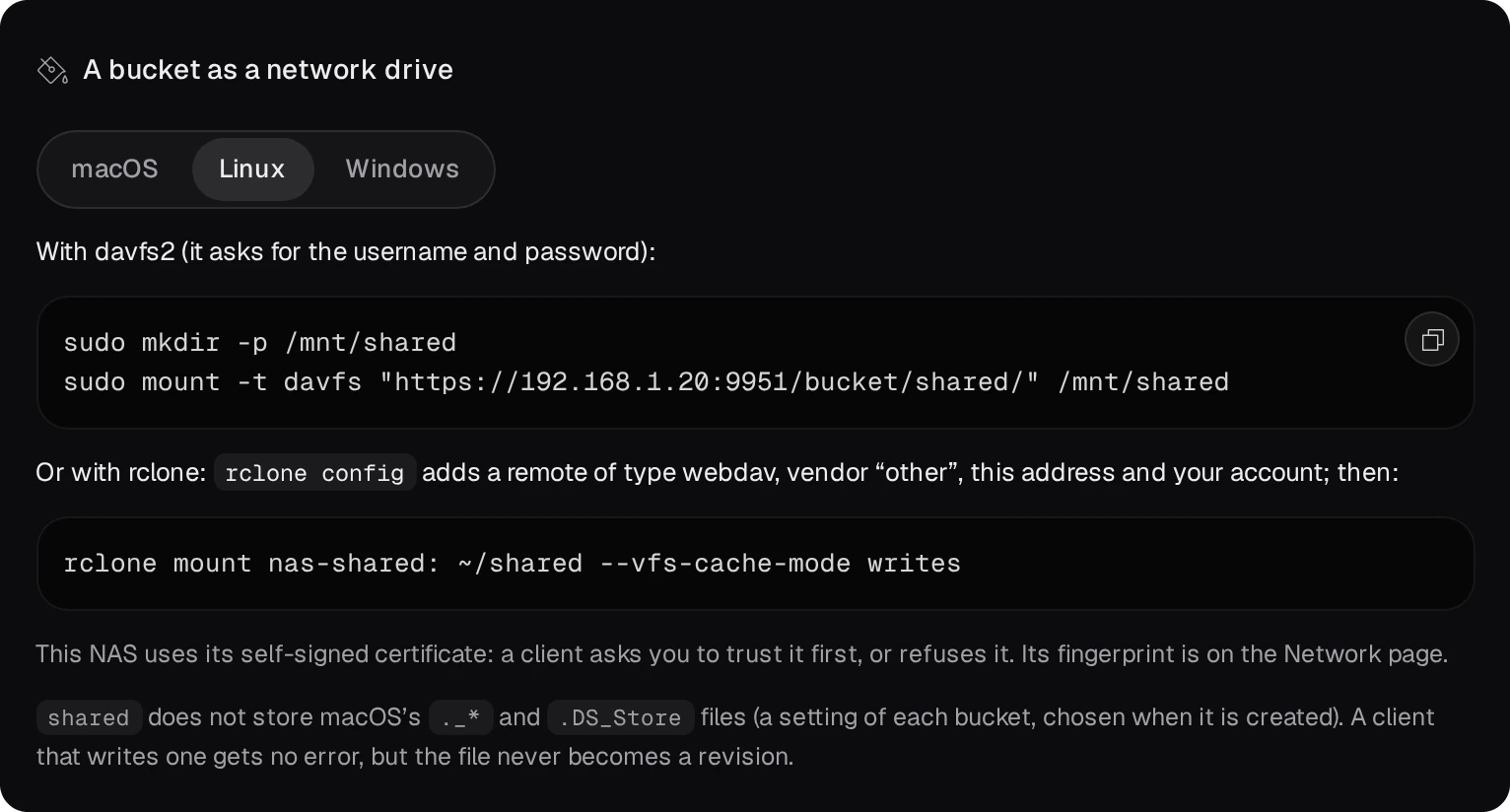
NAS:en svarar först på HTTPS med sitt självsignerade certifikat, så en klient frågar om du litar på det, eller vägrar ansluta. Sidan Nätverk visar certifikatets fingeravtryck, så att du kan jämföra.
05Anslut en bucket som nätverksenhet
Samma sida visar bucketens adress för varje system.
- macOS: i Finder, Gå → Anslut till server (⌘K), sedan
https://192.168.1.20:9951/bucket/shared/.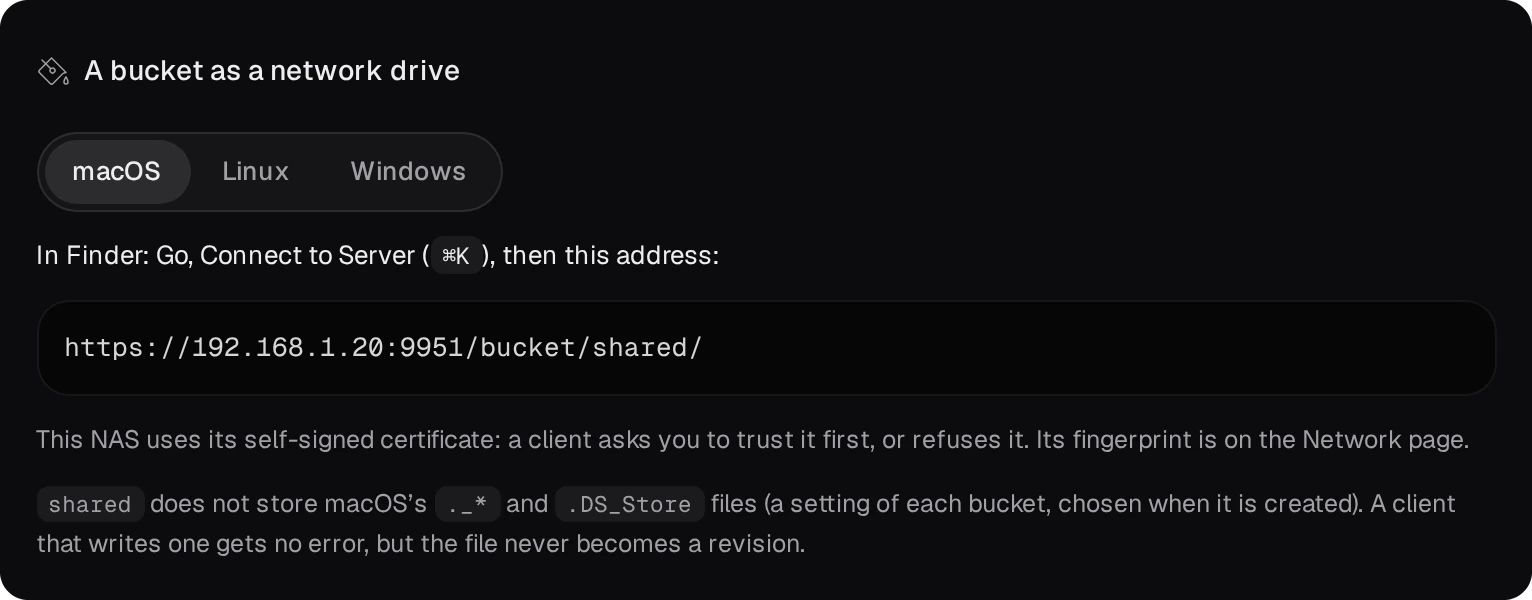
- Linux: montera den med davfs2, eller lägg till en rclone-fjärrenhet av typen webdav med leverantören ”other” och montera den.
- Windows: Utforskarens WebClient loggar in bara över HTTPS med ett certifikat som Windows litar på, så Utforskaren behöver en omvänd proxy med ett riktigt certifikat framför NAS:en. Utan en sådan kan du använda WinSCP eller Cyberduck (WebDAV med TLS), eller rclone;
rclone mountpå Windows kräver WinFsp.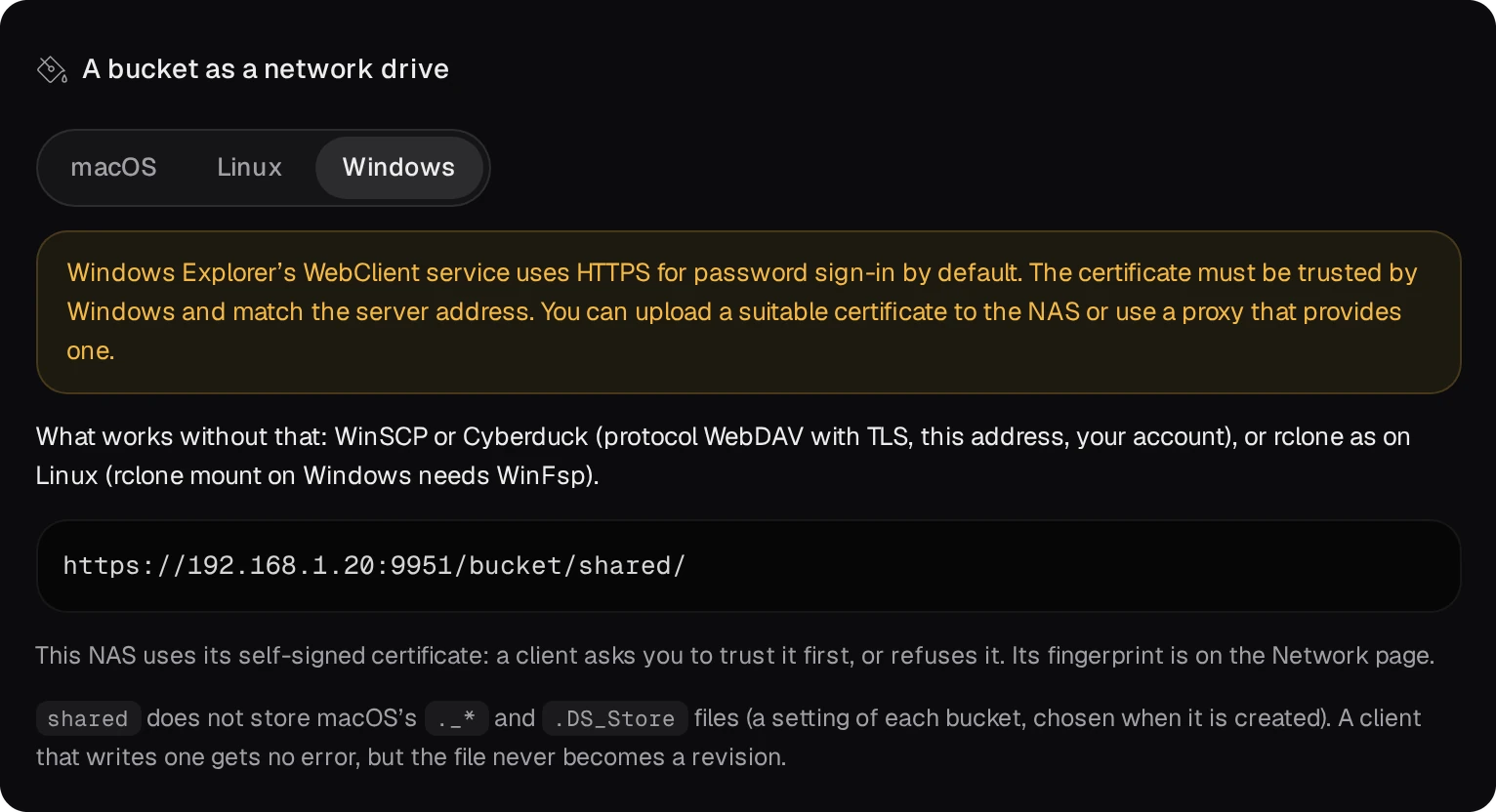
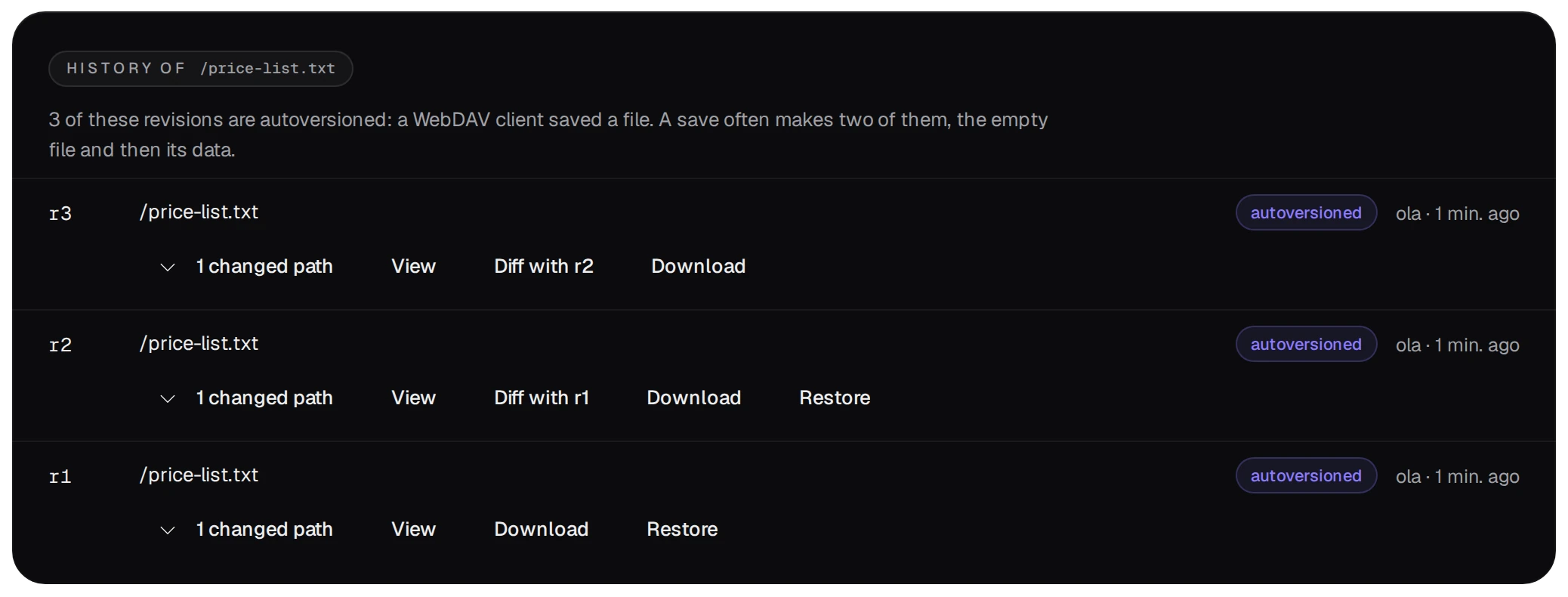
Varje sparning blir en revision med kontots namn och tiden. Många klienter skriver först en tom fil och sedan datan, så en sparning kan ge två revisioner. En nekad macOS-fil ger klienten inget felmeddelande; den blir bara aldrig en revision.
06Historik och äldre versioner
Öppna en fil och tryck på Den här filens historik. Varje revision har sitt meddelande, sin författare, Visa, en diff mot den föregående, Ladda ner och Återställ.
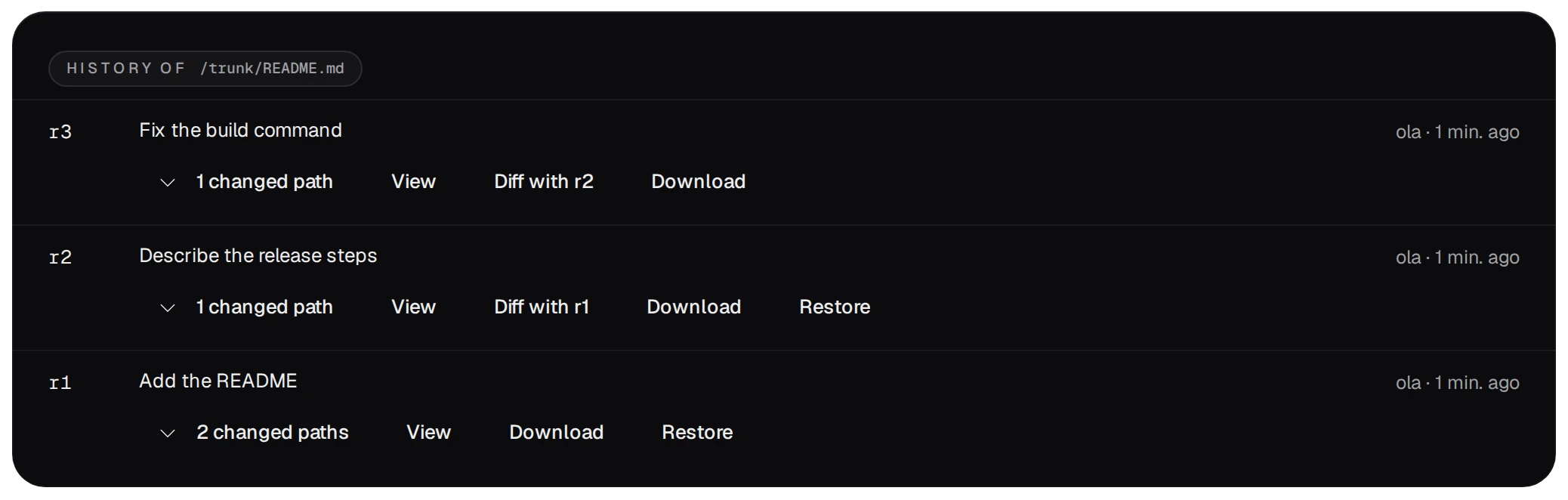
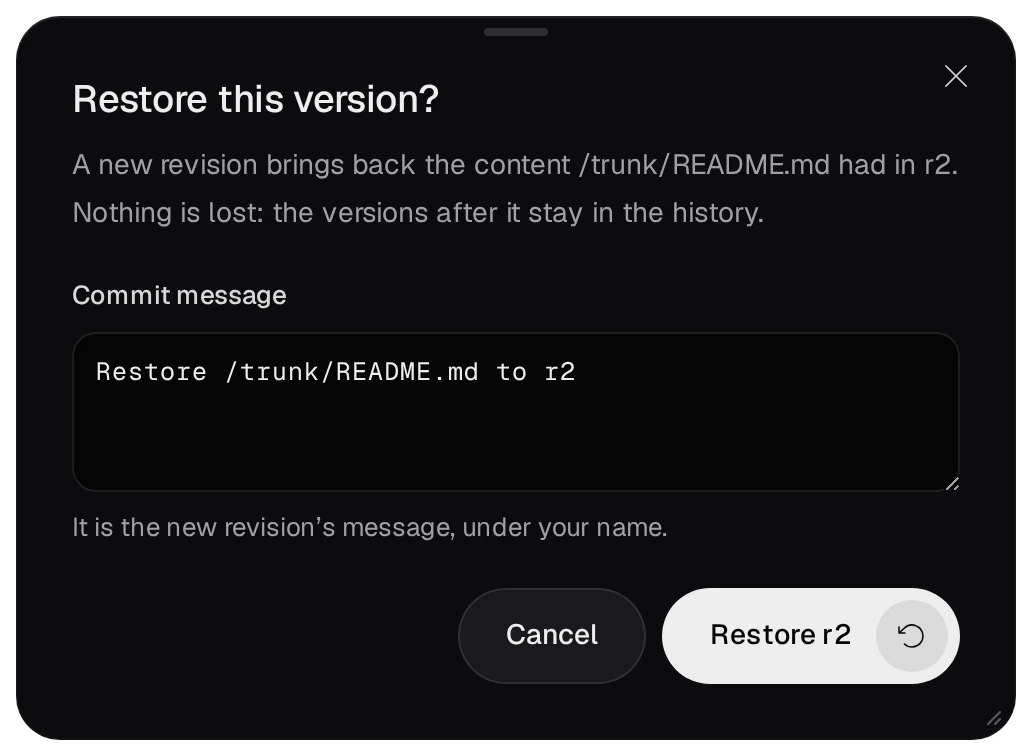
En äldre version visar Återställ den här versionen för konton med läs- och skrivbehörighet. Knappen frågar efter ett commit-meddelande och sparar det gamla innehållet som en ny revision, så att versionerna efter den finns kvar i historiken.

En bucket har samma historik. Dess revisioner är markerade autoversioned, vilket betyder att en WebDAV-klient sparade filen.
07Visa ett repository på webben
Omkopplaren På webben på en rad (admin) ger alla som har adressen en skrivskyddad sida med filerna, historiken och diffarna, utan konto. Visa på webben öppnar den: https://192.168.1.20:9951/svn-web/docs/ för ett repository, /bucket-web/<name>/ för en bucket.
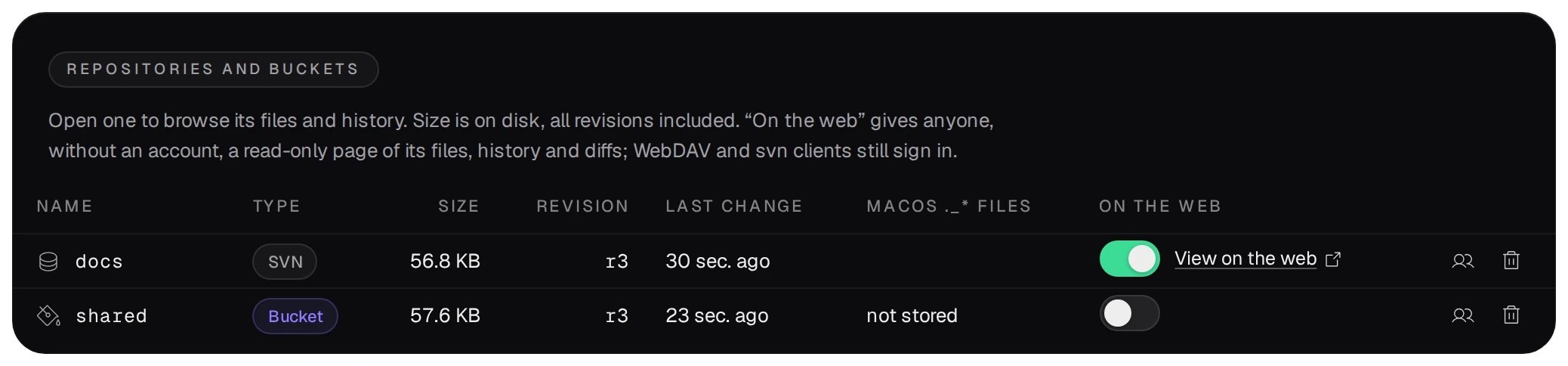
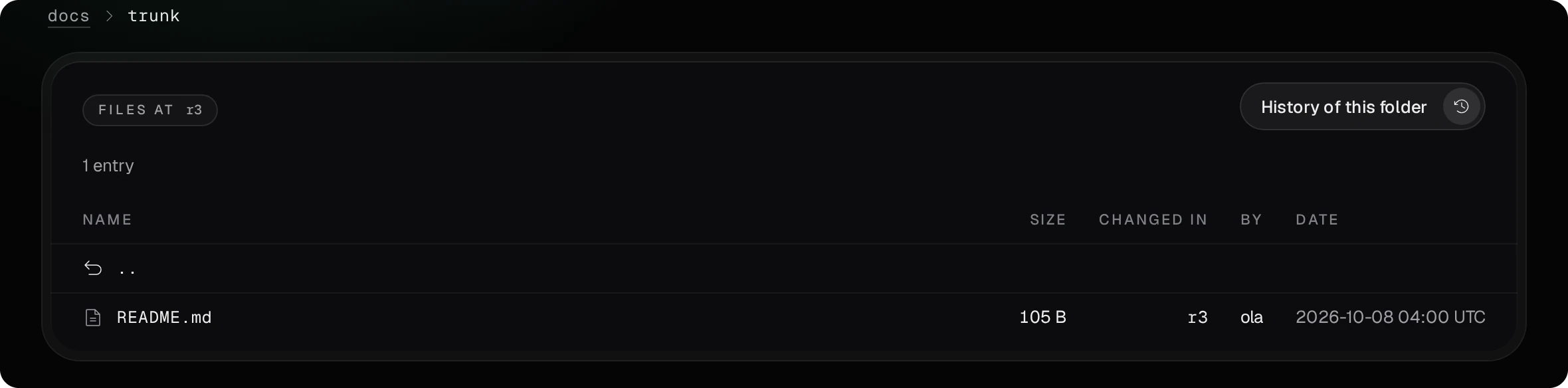
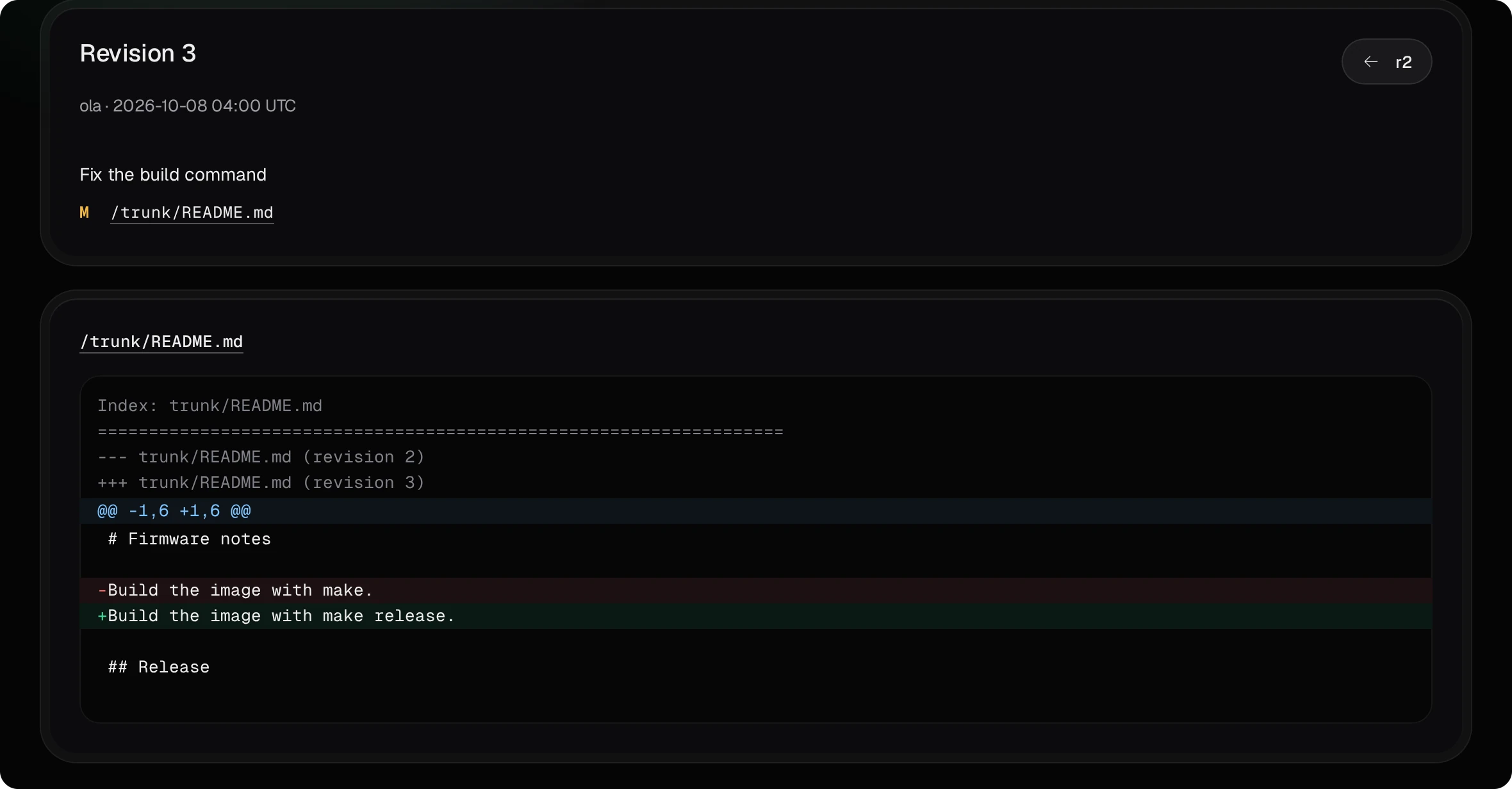
- Sidorna ändrar inget. svn- och WebDAV-klienter loggar fortfarande in, även för ett publikt repository.
- Ett repository som inte är publikt och ett namn som inte finns ger samma svar, så sidorna avslöjar inte vilka namn som finns. Sökmotorer ombeds att inte indexera dem.
08Tvåfaktorsautentisering och applösenord
Ett konto med tvåfaktorsautentisering använder inte sitt lösenord i SVN- och WebDAV-klienter. På kontots sida skapar Skapa ett applösenord ett slumpmässigt lösenord och visar det en gång. Ett nytt ersätter det gamla, och om du byter lösenord eller stänger av tvåfaktorsautentiseringen tas det bort.

Fem felaktiga lösenord inom 15 minuter spärrar kontot från den adressen, och även själva adressen, i 15 minuter, precis som vid inloggningen i panelen. Användarguiden listar WebDAV-klienterna och deras gränser.