Din domän på din NAS: webbplats, DNS och e-post från första dagen
Tre appar från App Center-förrådet på den här webbplatsen kör en hel domän på en enda QNAP NAS. WebHostPro levererar webbplatsen, TurboDNS är domänens DNS-server och MailServerPro sköter dess e-post. När du lägger till webbplatsen skickar WebHostPro alla poster som domänen behöver till TurboDNS. De kommer från en enda mall med NAS:ens publika adress ifylld, plus e-postposterna från MailServerPro. Guiden använder example.com och börjar med en NAS utan de här apparna. Den slutar med en webbplats, en brevlåda och ett testmeddelande.
- Installeratre appar
- E-postadministratör, värdnamn, DKIM
- WebbplatsLägg till webbplats, förhandsgranskning, tillämpa
- Utanför NAS:enrouter och registrar
- Kontrolleracertifikat, ett testmeddelande
Bilderna togs på en test-NAS med WebHostPro 0.7.0, TurboDNS 1.2.0 och MailServerPro 0.5.0, med varje fält ifyllt så som guiden beskriver. Två bilder kommer från nyare versioner: domänens sida med DNS-anmärkningen från MailServerPro 0.5.1 och DNS-steget från WebHostPro 0.7.1 med exempeldata. Exemplen använder domänen example.com, den publika adressen 192.0.2.10 och NAS:ens lokala adress 192.168.1.20. Byt ut dem mot dina egna.
01Vad du behöver
Först fyra begrepp som alla tre apparna använder:
- En post är en rad i en domäns DNS. En A-post anger en IPv4-adress, AAAA en IPv6-adress, MX e-postservern och TXT en text, till exempel e-postreglerna. En CNAME pekar på ett annat namn, som slås upp i stället.
- En zon är alla poster för en domän.
- En namnserver har hand om en zon och svarar på frågor om dess poster. Registraren, alltså företaget som sålde domänen till dig, talar om för resten av internet vilka namnservrar som svarar för den.
- En glue-post är en namnservers IP-adress, sparad hos registraren. Den behövs när namnserverns namn ligger inuti den domän som den svarar för, till exempel
ns.example.comförexample.com. Utan den skulle ingen kunna hitta den namnservern.
Du behöver:
- En domän som du äger, och rätt att ändra dess namnservrar och lägga till glue-poster hos registraren.
- En QNAP NAS med en Intel- eller AMD-processor (x86_64) som kör QTS 6.0 eller QuTS hero 6.0 eller nyare. De tre apparna publiceras bara för x86_64.
- En publik IPv4-adress där NAS:en kan nås, och en router som vidarebefordrar portarna i avsnitt 06 till den. En fast adress är bäst: när adressen ändras måste du skicka posterna till TurboDNS igen och ändra glue-posterna hos registraren. Om din leverantör delar en adress mellan många kunder (CGNAT) har din anslutning ingen egen publik adress; se avsnitt 12.
- En fast adress för NAS:en i det lokala nätverket, så att de vidarebefordrade portarna alltid leder till den. Ställ in den i QTS eller reservera den i routerns DHCP-server.
E-post kräver mer av din internetleverantör än en webbplats gör. Andra e-postservrar levererar på port 25, och vissa leverantörer blockerar den porten på hemanslutningar. Många mottagande servrar kontrollerar också namnet på din publika adress (dess PTR-post), och bara leverantören kan sätta det till mail.example.com. Vissa vägrar ta emot e-post från adresser som leverantörer delar ut till hemanslutningar, eller sorterar den som skräppost. Fråga din leverantör om alla tre sakerna innan du räknar med e-post från NAS:en.
02Installera de tre apparna
- I App Center öppnar du ⚙ Settings → App Repository → Lägg till. Namnge förrådet
QNAP Utilities, klistra inhttps://www.qnaputilities.com/repo.xmloch tryck på Lägg till. - Öppna QNAP Utilities i den vänstra kolumnen och installera (example) TurboDNS, (example) MailServerPro och (example) WebHostPro. Ordningen spelar ingen roll.
- Knappen Öppna i App Center öppnar panelen för varje app. Varje panel använder ett självsignerat certifikat, så webbläsaren frågar en gång om du litar på det.
| App | Panelens adress | Första besöket |
|---|---|---|
| WebHostPro | https://192.168.1.20:9541/ | Första inloggningen: sätt ett lösenord för panelen |
| TurboDNS | https://192.168.1.20:9531/ | Första inloggningen: sätt ett lösenord för panelen |
| MailServerPro | https://192.168.1.20:9581/admin/ | Första administratören: se avsnitt 03 |
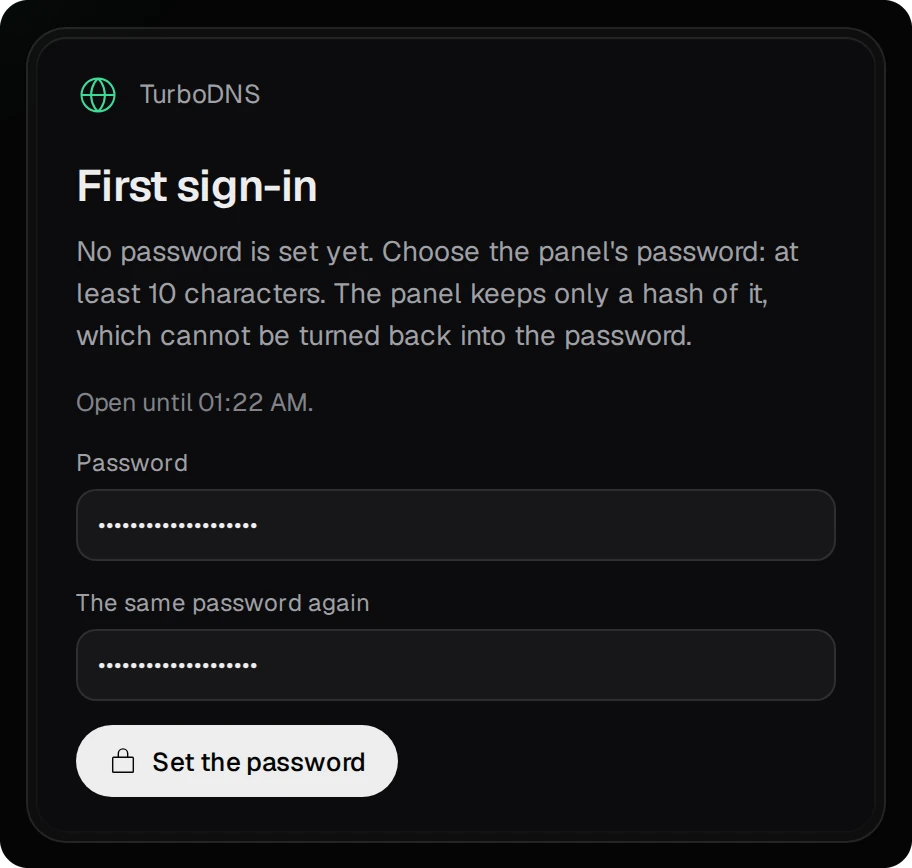
På sidan Första inloggningen skriver du ett lösenord på minst 10 tecken två gånger och trycker på Sätt lösenordet. Sidan tar bara emot lösenordet från en dator i det lokala nätverket, och bara under de första 60 minuterna efter att panelen har startat. Behöver du sidan igen startar du om appen i App Center. Apparna hittar aldrig på något lösenord och skriver aldrig ner något.
03E-posten först: administratören, värdnamnet, DKIM-nyckeln
Ställ in e-posten före webbplatsen. WebHostPro skickar MailServerPros poster bara för en domän som MailServerPro hanterar, och DKIM-posten först när dess nyckel finns. Om e-posten är klar först räcker det att tillämpa webbplatsens plan en gång för att fylla hela zonen.
- Den första administratören. Öppna MailServerPro från en dator i det lokala nätverket. Sidan Första administratören ber om Din e-postadress på din domän och ett lösenord. Skriv din egen adress, till exempel
anna@example.com, och ett lösenord på minst 10 tecken två gånger, och tryck sedan på Skapa administratören. MailServerPro skapar domänenexample.com, brevlådananna@example.comoch aliasetpostmaster@example.com, som levererar till brevlådan. Med samma adress och lösenord loggar du in i den här panelen och i webbmejl. En adress hos en e-postleverantör som Gmail avvisas, eftersom dess domän då skulle bli en av den här serverns domäner.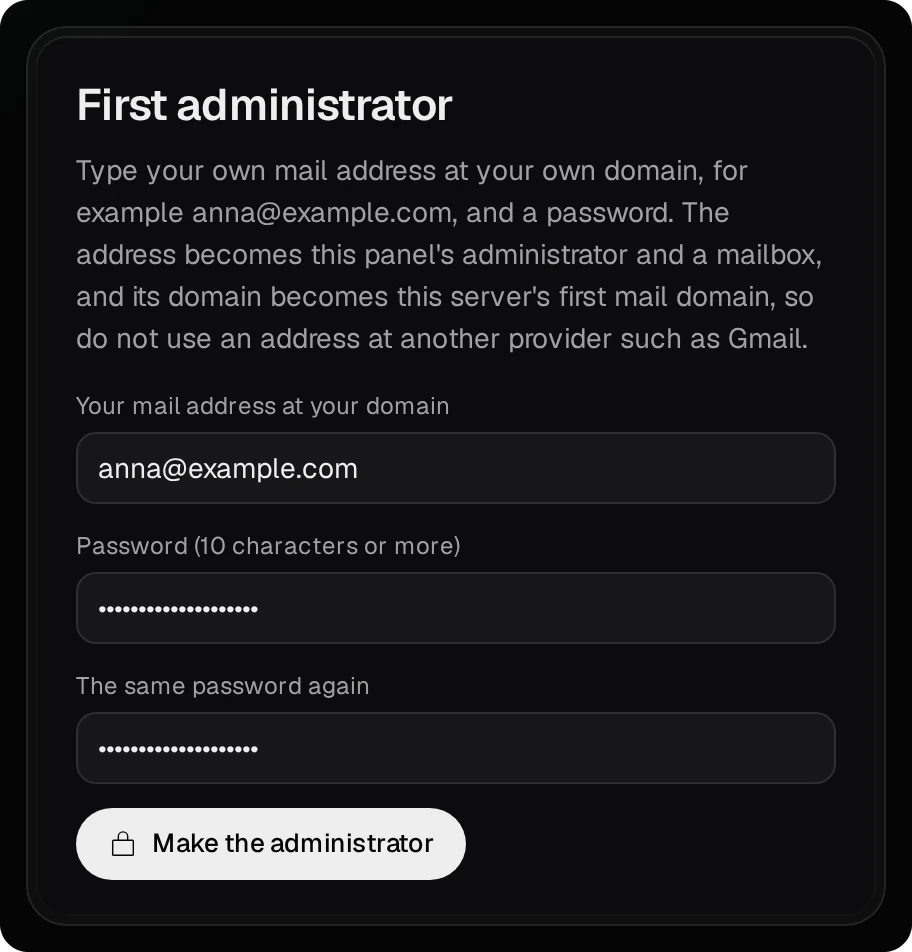
- Det som återstår. Sidan Översikt listar under Innan e-posten för din domän fungerar varje steg som fortfarande är öppet, med en knapp till stegets sida.
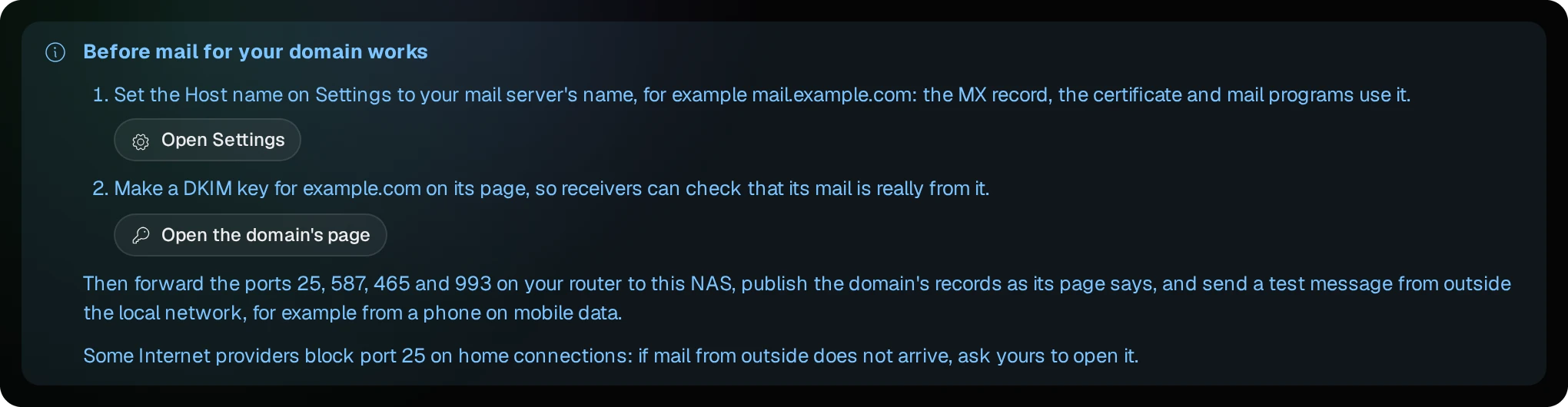
- Värdnamnet. Tryck på Öppna Inställningar, sätt Värdnamn till
mail.example.comoch tryck på Spara och tillämpa. Det är e-postserverns namn på internet: MX-posten, certifikatet och e-postprogrammen använder det. Fältet innehåller från början platshållarenmail.example.org. Mallen i TurboDNS användermail.example.com, och de två måste stämma överens.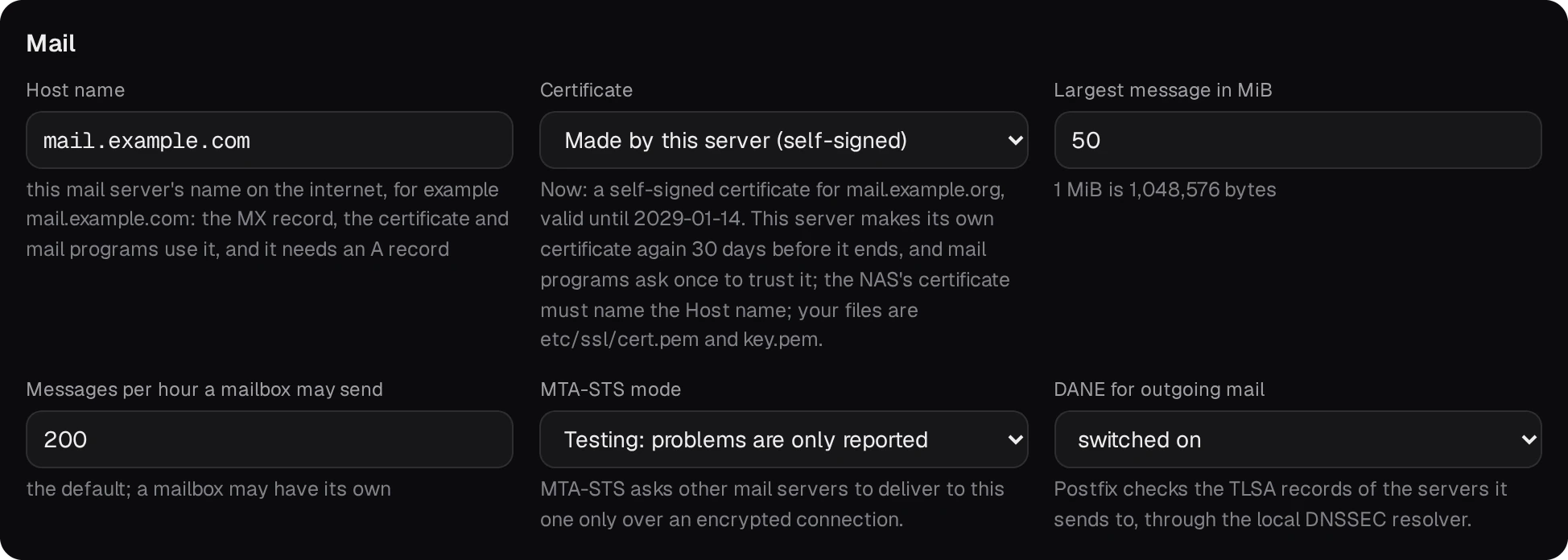
- DKIM-nyckeln. Tillbaka på Översikt trycker du på Öppna domänens sida och sedan på Skapa en DKIM-nyckel. Från och med då signerar Rspamd, skräppostfiltret, domänens e-post med den här nyckeln, och mottagande servrar kontrollerar signaturen mot nyckelns TXT-post. Posten får sitt namn efter månaden, till exempel
s202610._domainkey.example.com.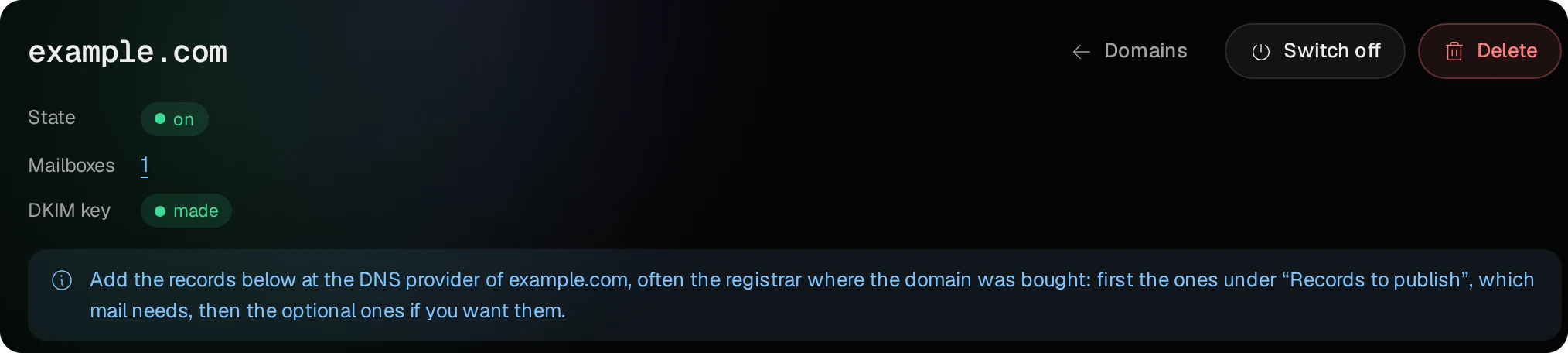
Domänens sida listar också Poster att publicera. TurboDNS svarar ännu inte för domänen, så sidan säger att posterna ska läggas till hos domänens DNS-leverantör. Kopiera dem inte för hand: när du tillämpar webbplatsens plan i avsnitt 04 skickar WebHostPro de här posterna till TurboDNS. Listan behövs bara för en domän vars DNS körs någon annanstans.
Fler brevlådor skapar du under Brevlådor → Lägg till en brevlåda. Var och en loggar in i webbmejl och i e-postprogram med sin fullständiga adress och sitt eget lösenord.
04Webbplatsen: Lägg till webbplats
Tryck på Lägg till webbplats på sidan Webbplatser i WebHostPro. Första gången frågar panelen: Var ska webbplatsernas mappar ligga? Med en delad mapp i QTS når du webbplatsens filer från File Station, SMB och redigeraren; WebHostPros datamapp håller dem inne i appen. På QuTS hero kan en delad mapp med Advanced Folder Permissions stänga ute webbplatsernas konton eller webbservrarna. Tillämpningen stannar då, förklarar varför och frågar igen.
Assistenten har sju steg. Inget sparas före förhandsgranskningen i det sista steget.
- Domän. Skriv
example.comsom Namn. Det kan inte ändras senare. Låt Även www.example.com vara markerad; i Fler namn skriver du fler namn, ett per rad.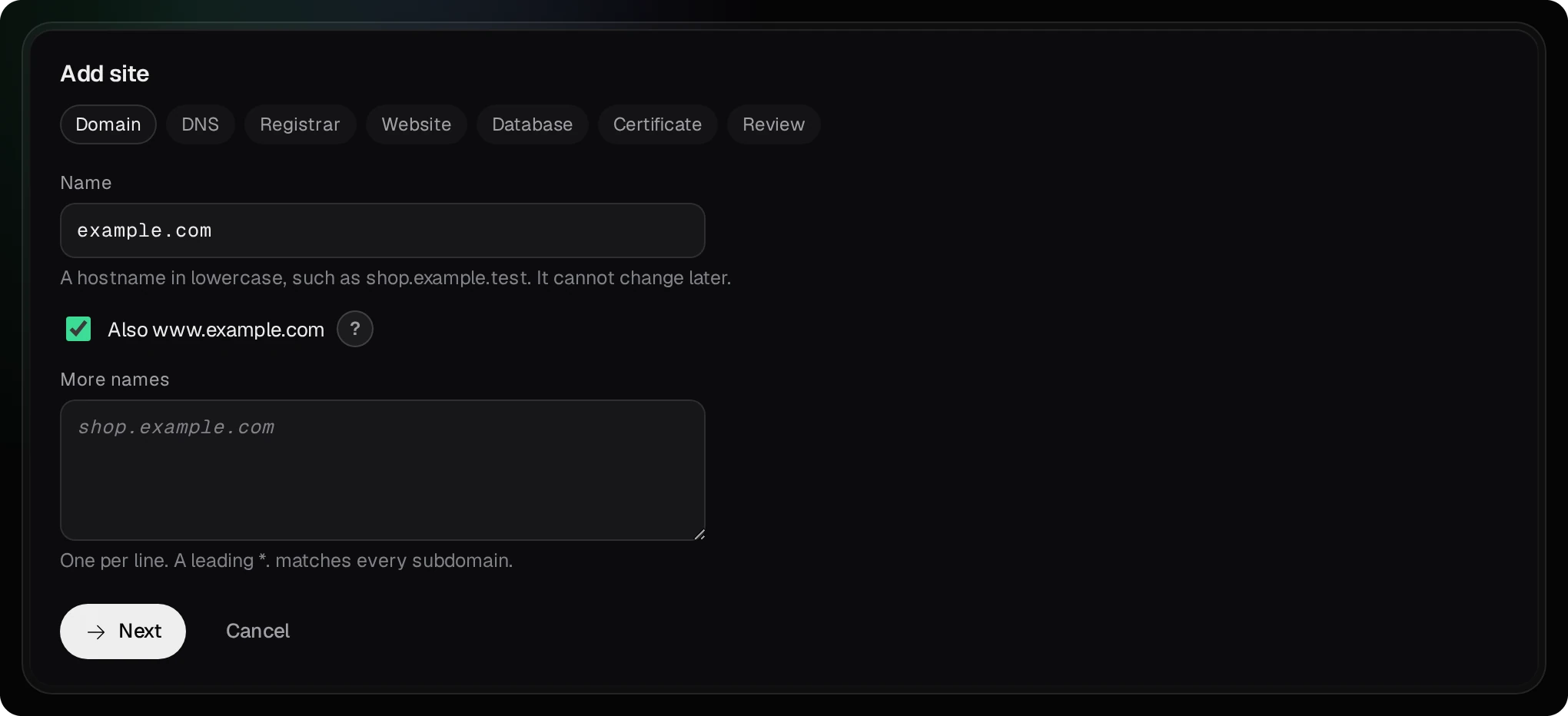
- DNS. För Vem svarar för namnen i example.com? låter du TurboDNS på den här NAS:en stå kvar; det är redan valt medan TurboDNS körs. Svaret under det, Cloudflare eller OVHcloud, från zonen som TurboDNS håller på den här NAS:en, är till för en domän vars DNS ligger kvar hos en av de två leverantörerna (avsnitt 07); bilden visar det valet. Zon är domänen du köpte. Panelen fyller i NAS:ens publika IPv4-adress (den frågar OpenDNS) och Dess publika IPv6-adresser (den läser NAS:ens nätverksgränssnitt). Kontrollera båda, och töm IPv6-fältet om din router inte släpper igenom IPv6 till NAS:en. Lämna Andra namnserver (valfri) tomt: zonen får då namnservrarna
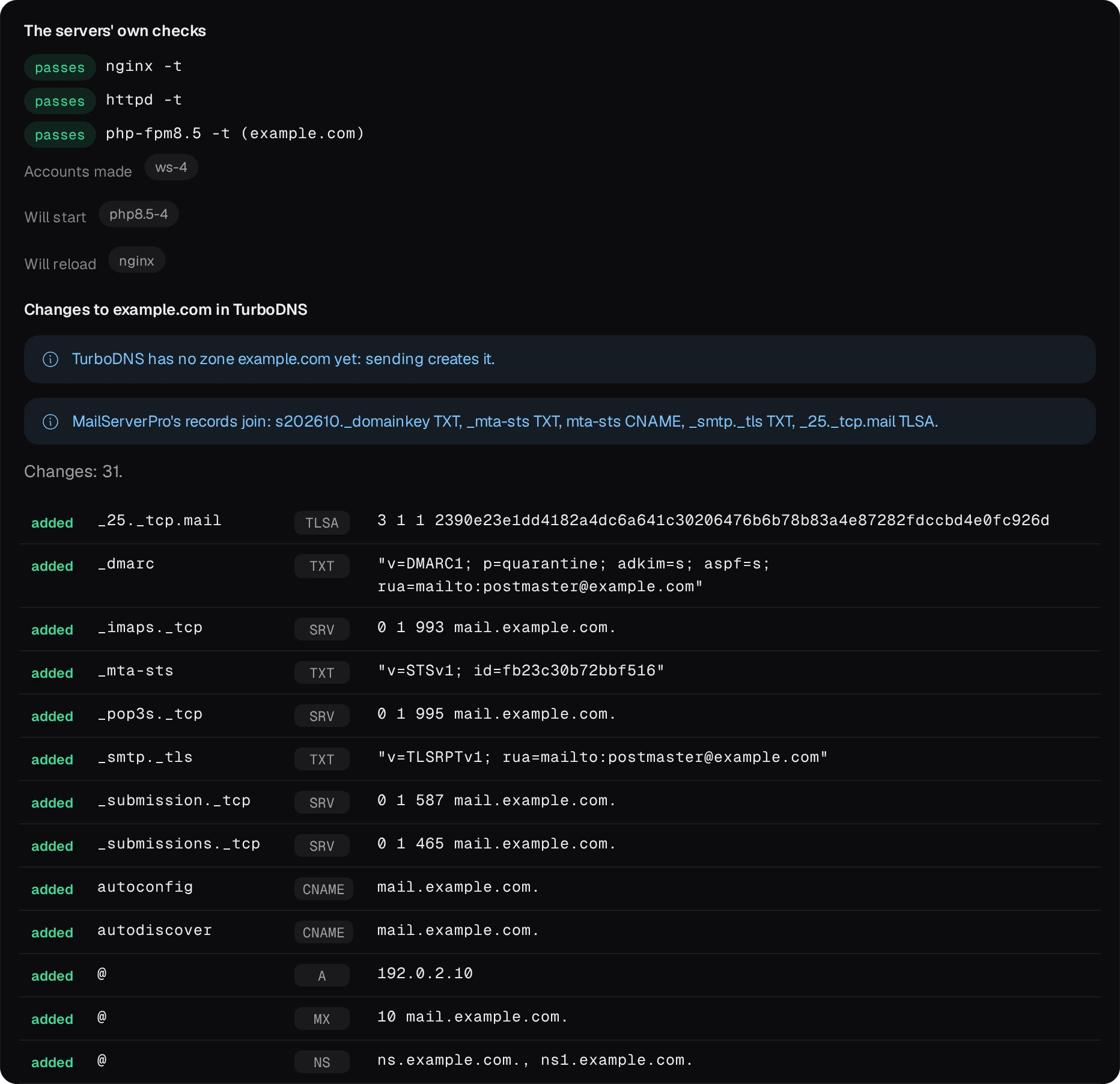
ns.example.comochns1.example.com, båda på den här NAS:en. Poster som TurboDNS får anger att zonen kommer från hostingmallen, med MailServerPros poster (avsnitt 05).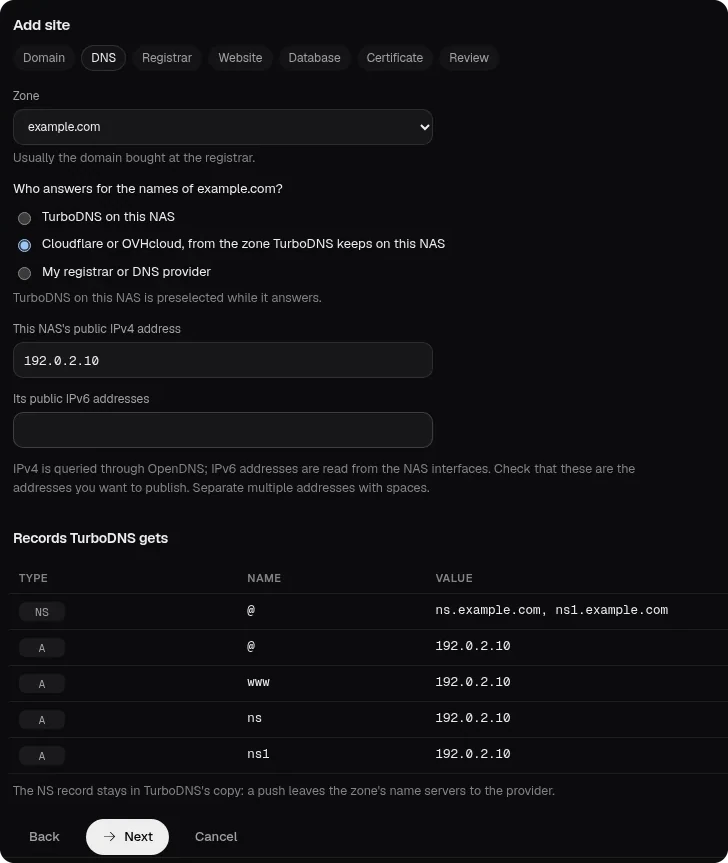
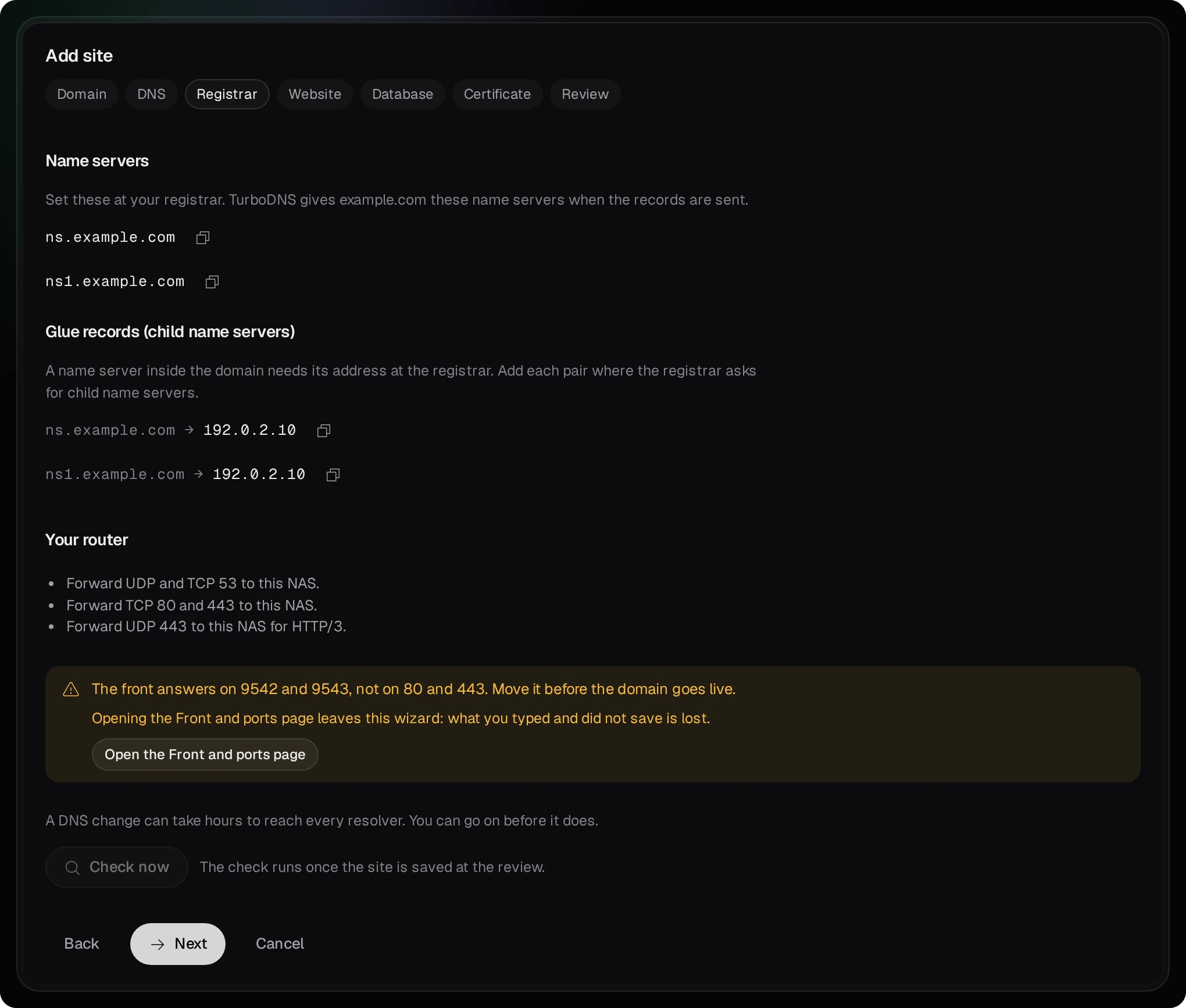
- Registrar. Det här steget listar vad du ska fylla i där du köpte domänen, varje värde med en kopieringsknapp: Namnservrar och Glue-poster (underordnade namnservrar). Under Din router listar det portarna att vidarebefordra och var fronten, WebHostPros webbserver, svarar. Fyll i dem när du har tillämpat planen (avsnitt 06 och 07).
- Webbplats. Välj typ av webbplats: PHP för ett program som WordPress, med en egen PHP; Statiska filer för HTML, CSS och bilder; Omvänd proxy för att skicka besökarna vidare till en annan tjänst på NAS:en eller i det lokala nätverket. Under Webbserver levererar nginx webbplatsen på egen hand, medan httpd läser
.htaccess-filer för webbplatser som behöver dem. En PHP-webbplats har också en PHP-version.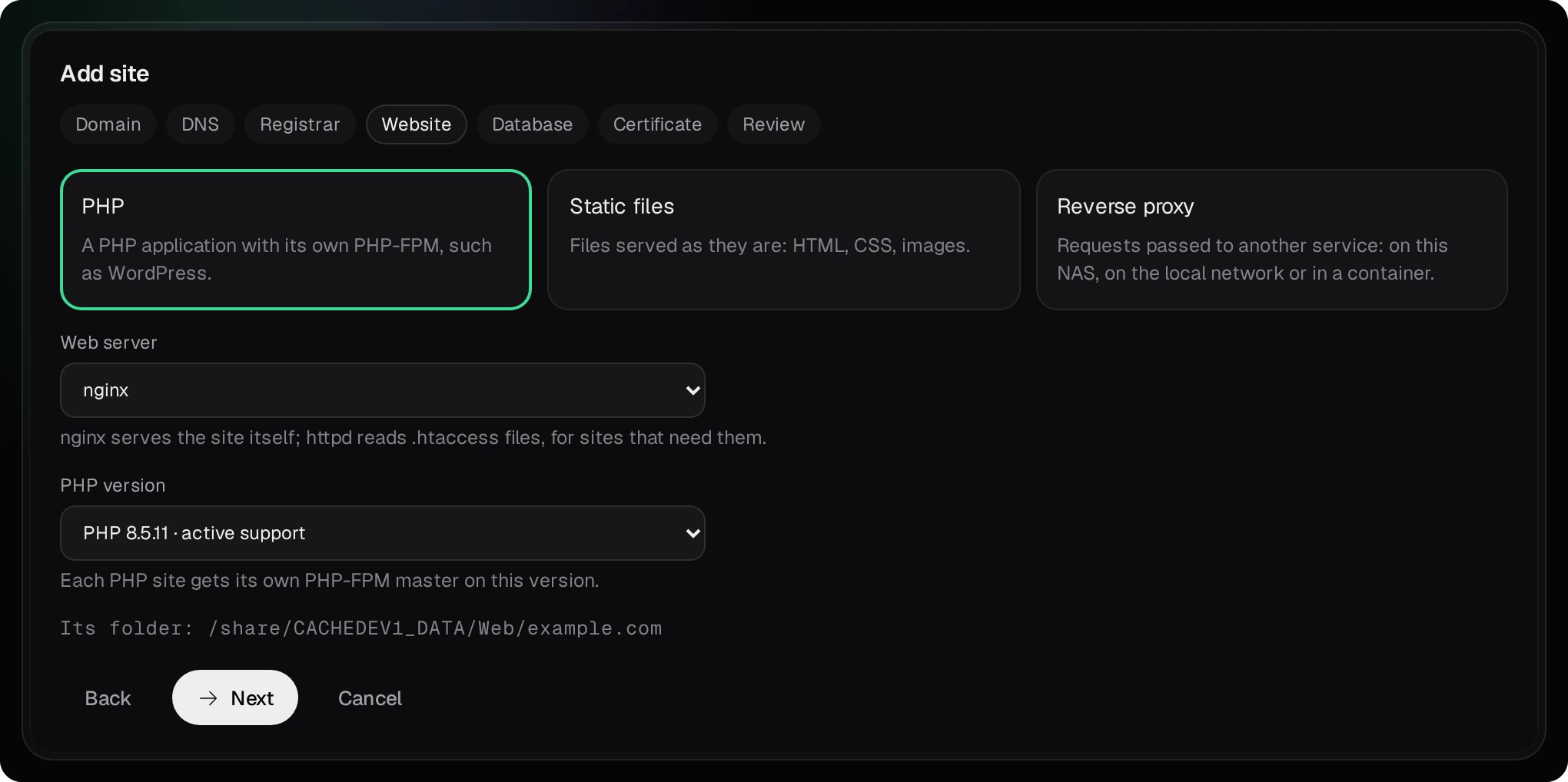
- Databas (bara för en PHP-webbplats). Databasmotor är Ingen databas om du inte väljer MariaDB, PostgreSQL eller Percona Server. Då får webbplatsen en egen Databas och en egen Användare. Förhandsgranskningen skapar dem och visar lösenordet en gång, så kopiera det direkt.
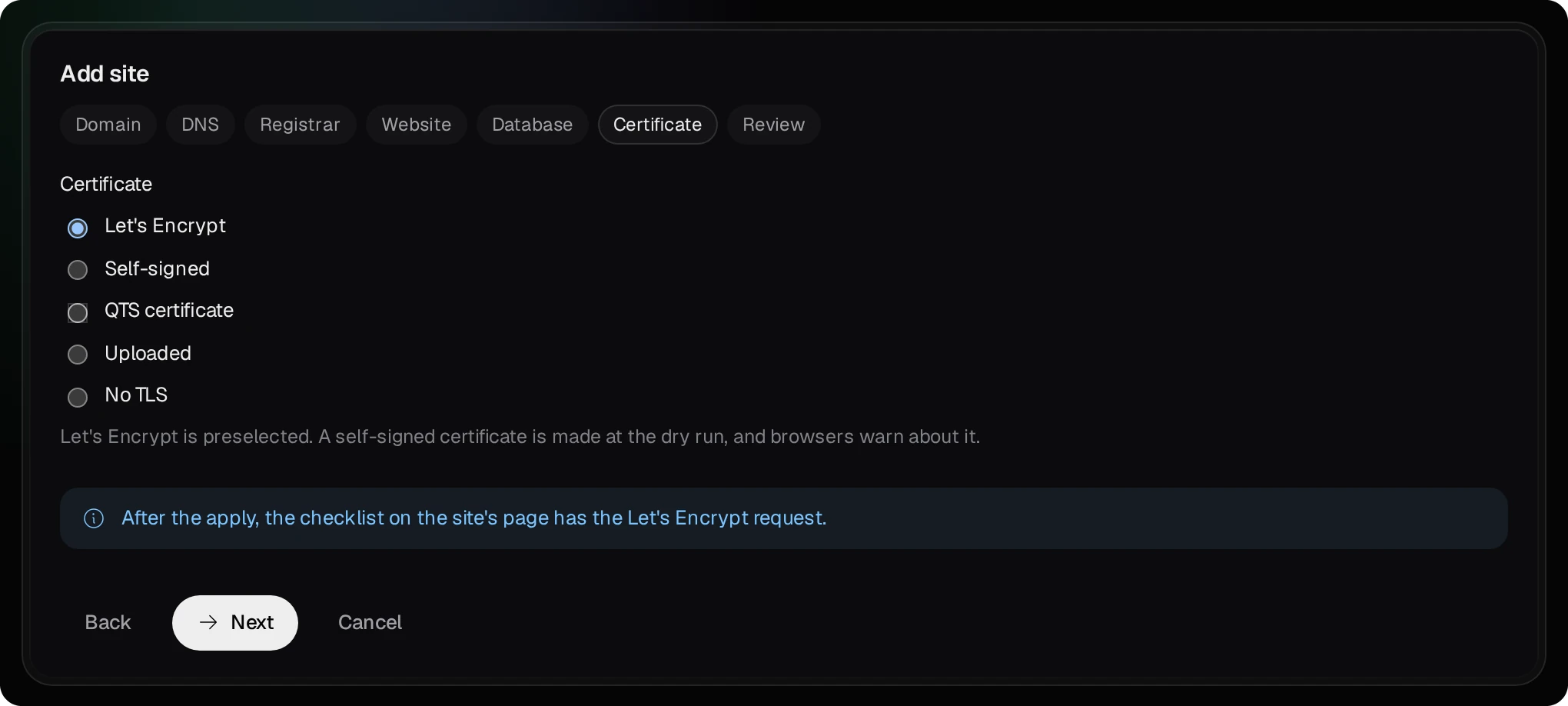
- Certifikat. Behåll Let’s Encrypt, en kostnadsfri certifikatutfärdare som webbläsare litar på. Du begär certifikatet från webbplatsens checklista efter tillämpningen (avsnitt 08). Ett självsignerat certifikat skapas direkt, men webbläsare varnar för det.
- Granska. Tryck på Förhandsgranskning. Den sparar webbplatsen som ett utkast, kör webbservrarnas egna kontroller och listar varje fil som ändras. Webbplatsen är inte aktiv än. Under webbplatsens plan listar ändringarna för TurboDNS varje post som zonen får. Tillämpa den här planen aktiverar webbplatsen och skickar sedan ändringarna till TurboDNS. De tidigare filerna finns kvar i en ögonblicksbild.
Webbplatsen har nu en egen mapp i mappen för webbplatserna, och besökarna får det som ligger i dess mapp public/. Lägg webbplatsens filer där med File Station eller SMB, eller med Öppna i redigeraren på webbplatsens flik Filer när Bucket & Code Server IDE körs på NAS:en. Tills public/ har en sida svarar webbplatsen 403. PHP kan ibland inte skriva till filer som ett annat konto har kopierat in: Rätta behörigheter på fliken Filer ger dem till webbplatsens eget konto.
05Zonen från hostingmallen
Hostingmallen i TurboDNS innehåller alla poster som en domän behöver när dess webbplats, e-post och DNS körs på den här NAS:en. Med example.com och 192.0.2.10 skriver den följande poster:
| Namn | Typ | Värde | Vad den är till för |
|---|---|---|---|
@ | NS | ns.example.com ns1.example.com | namnservrarna, båda på den här NAS:en |
@ www ns ns1 webmail mail imap imaps pop pop3 pop3s smtp smtps mailserver | A, och AAAA med en IPv6-adress | 192.0.2.10 | webbplatsen, namnservrarna och e-postnamnen pekar på NAS:en |
ftp | CNAME | example.com | samma adress som domänen |
autoconfig autodiscover | CNAME | mail.example.com | där e-postprogram letar efter sina inställningar |
@ | MX | 10 mail.example.com | andra servrar levererar domänens e-post dit |
@ | TXT | v=spf1 mx -all | SPF: bara MX-servern skickar domänens e-post |
_dmarc | TXT | v=DMARC1; p=quarantine; adkim=s; aspf=s; rua=mailto:postmaster@example.com | DMARC: vad en mottagare gör med e-post som inte klarar SPF och DKIM, och vart den skickar rapporter |
_submission._tcp _submissions._tcp _imaps._tcp _pop3s._tcp | SRV | portarna 587, 465, 993 och 995 på mail.example.com | portarna som e-postprogram använder för att skicka och läsa e-post |
MailServerPro lägger till de poster som bara den kan känna till:
| Namn | Typ | Vad den är till för |
|---|---|---|
s202610._domainkey | TXT | DKIM: den publika nyckel som kontrollerar signaturen på domänens e-post |
_mta-sts, mta-sts | TXT, CNAME | MTA-STS: ber andra servrar att leverera över en krypterad anslutning, och anger värden som publicerar policyn |
_smtp._tls | TXT | TLS-RPT: andra servrar rapporterar krypteringsfel till postmaster@example.com |
_25._tcp.mail | TLSA | DANE: hashen av nyckeln i e-postcertifikatet; den gäller bara i en zon som är signerad med DNSSEC |
TTL är hur många sekunder andra servrar får spara ett svar innan de frågar igen. Adresserna har 300 sekunder, så en ny adress når resolvrarna inom fem minuter; de andra posterna har en timme. I TurboDNS visar zonens flik Poster alla poster.
Mallen ger adresser till namnen i den här tabellen. En webbplats på ett annat namn i domänen, till exempel shop.example.com, får en egen A-post från WebHostPro (och en AAAA-post när det finns en IPv6-adress), tillsammans med webbplatsens övriga poster.
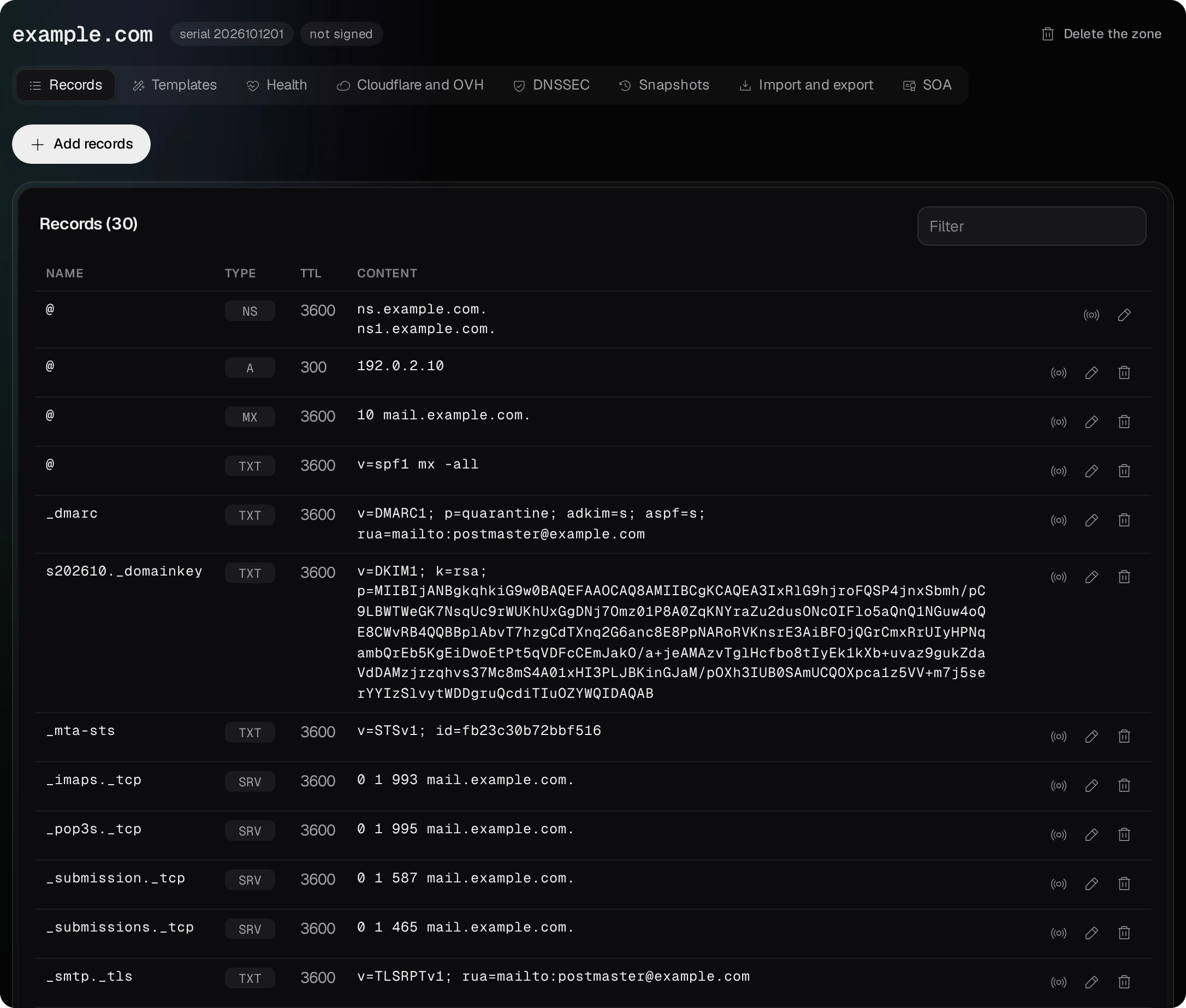
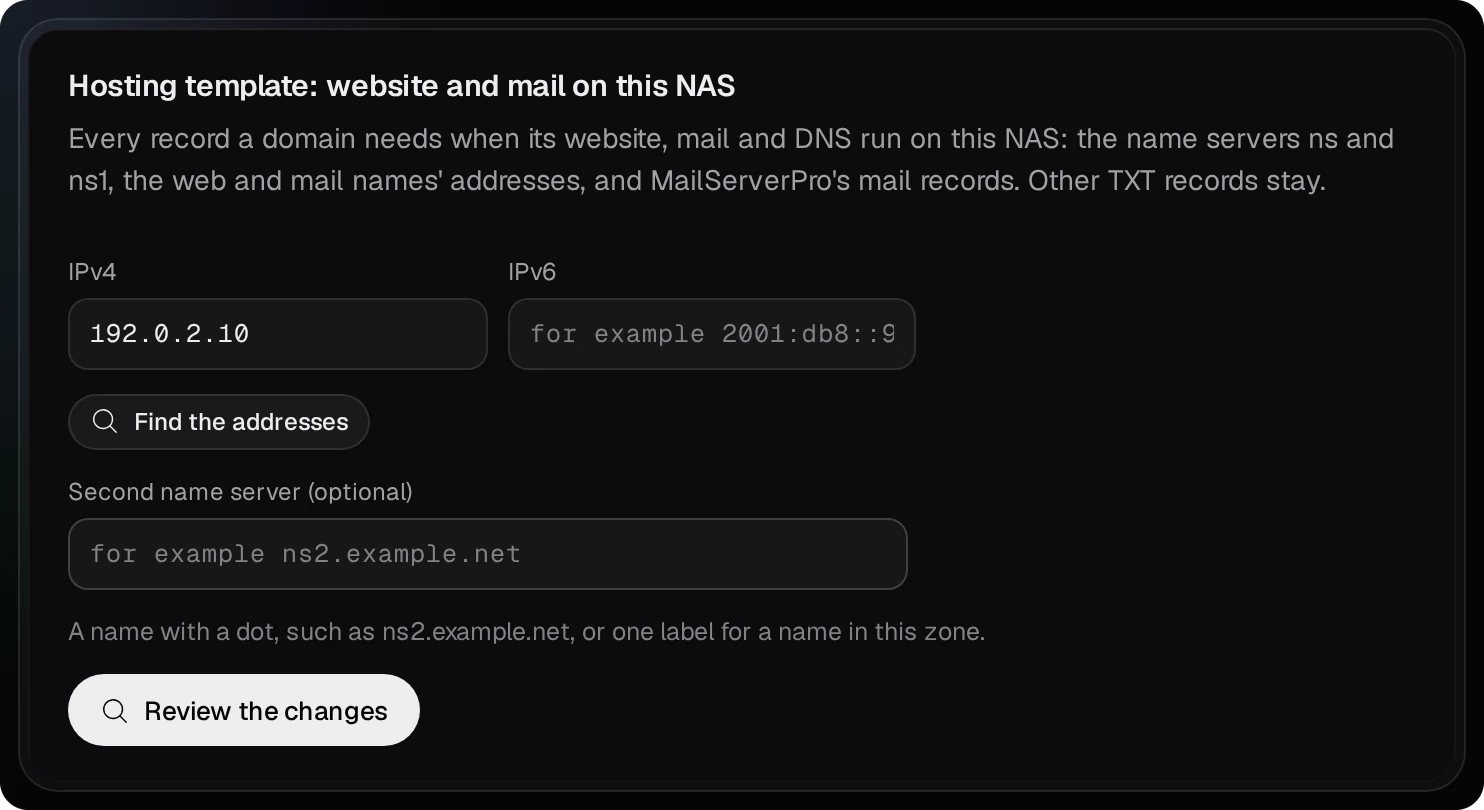
Mallen utan webbplats. För en domän som har e-post men ingen webbplats tillämpar du samma mall direkt i TurboDNS. Tryck på Ny zon, skriv example.com och behåll namnservrarna ns och ns1. Öppna sedan zonens flik Mallar. I kortet Hostingmall: webbplats och e-post på den här NAS:en anger du IPv4- och IPv6-adresserna (Hitta adresserna fyller i dem), och Granska ändringarna visar förhandsgranskningen. Tillämpa … ändring(ar) skriver in posterna. Kortet tar inte med MailServerPros egna poster. Kopiera var och en från Poster att publicera i MailServerPro och lägg till den på fliken Poster med Lägg till poster.
06Routern och fronten
Vidarebefordra de här portarna från den publika adressen till NAS:ens lokala adress:
| Port | Protokoll | För |
|---|---|---|
| 53 | UDP och TCP | TurboDNS: andra servrar frågar den om example.com |
| 80 | TCP | webbplatsen över HTTP, och Let’s Encrypts kontroll |
| 443 | TCP, och UDP för HTTP/3 | webbplatsen över HTTPS |
| 25 | TCP | e-post från andra servrar |
| 587 och 465 | TCP | e-post som skickas från e-postprogram utanför det lokala nätverket |
| 993 | TCP | läsa e-post (IMAP) utanför det lokala nätverket; även 995 för POP3 |
WebHostPros nginx är fronten: varje besökare på varje webbplats passerar genom den. Den lyssnar på 9542 (HTTP) och 9543 (HTTPS), eftersom QTS ofta använder 80 och 443 själv. Det finns två sätt att nå den:
- Fronten på 80 och 443. Sidan Front och portar visar vad som upptar varje port och vilka steg i QTS som frigör den, och vad som slutar fungera efter varje steg. WebHostPro ändrar aldrig själv inställningarna i QTS. När båda portarna är fria flyttar du fronten med Flytta fronten till 80 och 443; Flytta tillbaka fronten till 9542 och 9543 ångrar flytten. Routern vidarebefordrar då 80 till 80 och 443 till 443.
- Fronten på egna portar. Routern vidarebefordrar 80 till 9542 och 443 till 9543, och QTS behåller sina portar. Omdirigera HTTP till HTTPS skickar ändå en besökare till
https://example.comutan port.
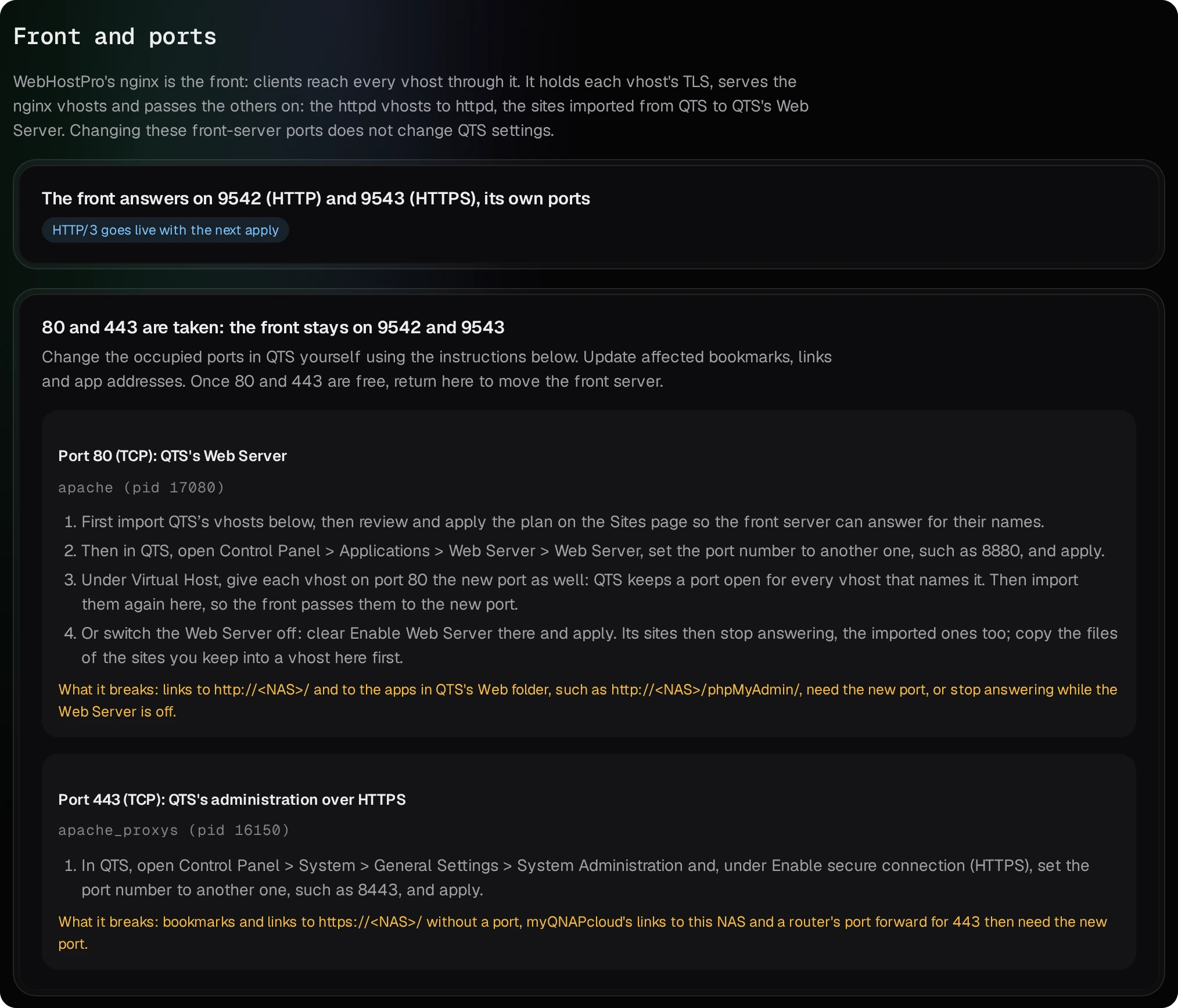
UDP 443 behövs bara när sidan Front och portar visar HTTP/3 på. Många routrar släpper inte igenom en förfrågan från det lokala nätverket till sin egen publika adress, så testa utifrån, till exempel från en mobil med mobildata.
07Hos registraren
TurboDNS svarar för zonen när tillämpningen har skickat den. Gör sedan så här hos registraren:
- Skapa glue-posterna: värden
ns.example.commed adressen192.0.2.10, och värdenns1.example.commed samma adress. Hos olika registrarer heter de glue-poster, child hosts eller privata namnservrar. - Sätt domänens namnservrar till
ns.example.comochns1.example.com.
Webbplatsens checklista visar samma värden med kopieringsknappar, under Hos registraren. En ändring hos registraren tar timmar att nå alla resolvrar; du kan fortsätta under tiden.
ns och ns1 uppfyller en registrars regel om två namnservrar, men de är samma NAS: medan den är avstängd eller offline svarar ingen för domänen. En registrar som kräver två olika maskiner avvisar paret. TurboDNS lämnar inte över zonen till någon annan DNS-server, eftersom den bara tillåter zonöverföringar till NAS:en själv. DNSSEC, som signerar zonens svar, är valfritt: zonens flik DNSSEC signerar zonen och visar DS-posten, som bara registraren kan publicera.
DNS:en ligger kvar hos Cloudflare eller OVHcloud
Om domänens namnservrar är Cloudflares eller OVHclouds och ska förbli det, väljer du Cloudflare eller OVHcloud, från zonen som TurboDNS håller på den här NAS:en i assistentens steg DNS. TurboDNS får webbplatsens poster på samma sätt som när den själv svarar för domänen och behåller zonen på NAS:en; du överför en kopia till leverantören. Registraren behåller leverantörens namnservrar, och den här zonen behöver ingen vidarebefordran av port 53 i din router. Steget Registrar och checklistan visar Hos leverantören i stället för namnservrar och glue-poster.
- Öppna Leverantörskonton i TurboDNS. För Cloudflare anger du en API-token med Zone · DNS · Edit, och dessutom Zone · Zone · Edit om Cloudflare inte har zonen än. För OVHcloud anger du application key, application secret och consumer key; OVHcloud tar bara emot en överföring till en zon som den redan har. Spara kontrollerar dem direkt hos leverantören. När ett konto är sparat visar förhandsgranskningen av hostingmallen om leverantören redan har zonen, och då krävs ingen glue-post.
- Öppna
example.comi TurboDNS, sedan dess flik Cloudflare och OVH, och tryck på Granska ändringarna. Förhandsgranskningen listar varje steg; Överför … ändring(ar) kör dem, läser sedan tillbaka zonen och jämför. TurboDNS överför ingenting av sig själv: en senare ändring i zonen når leverantören vid nästa överföring.
SOA-posten, leverantörens egna namnservrar och DNSSEC-posterna överförs inte. En post som TurboDNS skapar hos Cloudflare är bara DNS (DNS only). Om du slår på Cloudflares proxy för ett namn svarar namnet med Cloudflares adresser, och då fortsätter direktkontrollen att vänta på det. Direktkontrollen hoppar över namnservrarna hos registraren och glue-posterna och anger orsaken för var och en. Den kontrollerar ändå TurboDNS på den här NAS:en och blir godkänd när de publika resolvrarna och fronten svarar. För certifikatet väljer WebHostPro HTTP-01 när fronten ligger på port 80. Annars väljer den DNS-01 via Cloudflare om en API-token för Cloudflare är sparad, och i övriga fall HTTP-01. DNS-01 via TurboDNS misslyckas här: TXT-posten för Let’s Encrypts kontroll stannar i TurboDNS kopia av zonen, och leverantören ser den först efter en överföring. Vill du välja sättet själv väljer du HTTP-01 eller DNS-01 via Cloudflare på webbplatsens flik Domäner och TLS.
08Checklistan och certifikatet
Efter tillämpningen visar webbplatsens Översikt checklistan Slutför konfigurationen av example.com. Varje rad är Att göra eller Klart:
| Rad | Vad den gör |
|---|---|
| Webbplatsen är tillämpad | klar när webbplatsen är aktiv |
| Poster i TurboDNS | I TurboDNS sedan och en tidpunkt när TurboDNS plan för domänen inte har något att ändra; annars skickar du dem med Skicka posterna |
| Hos registraren | namnservrarna och glue-posterna från avsnitt 07, med kopieringsknappar; Hos leverantören när Cloudflare eller OVHcloud svarar för domänen |
| Direktkontroll | Kontrollera nu frågar om domänen pekar på den här NAS:en |
| Certifikat | Begär certifikat från Let’s Encrypt |
| Avsluta | Stäng checklistan när domänen fungerar; Översikt behåller länken Domänkonfiguration, som öppnar checklistan igen |
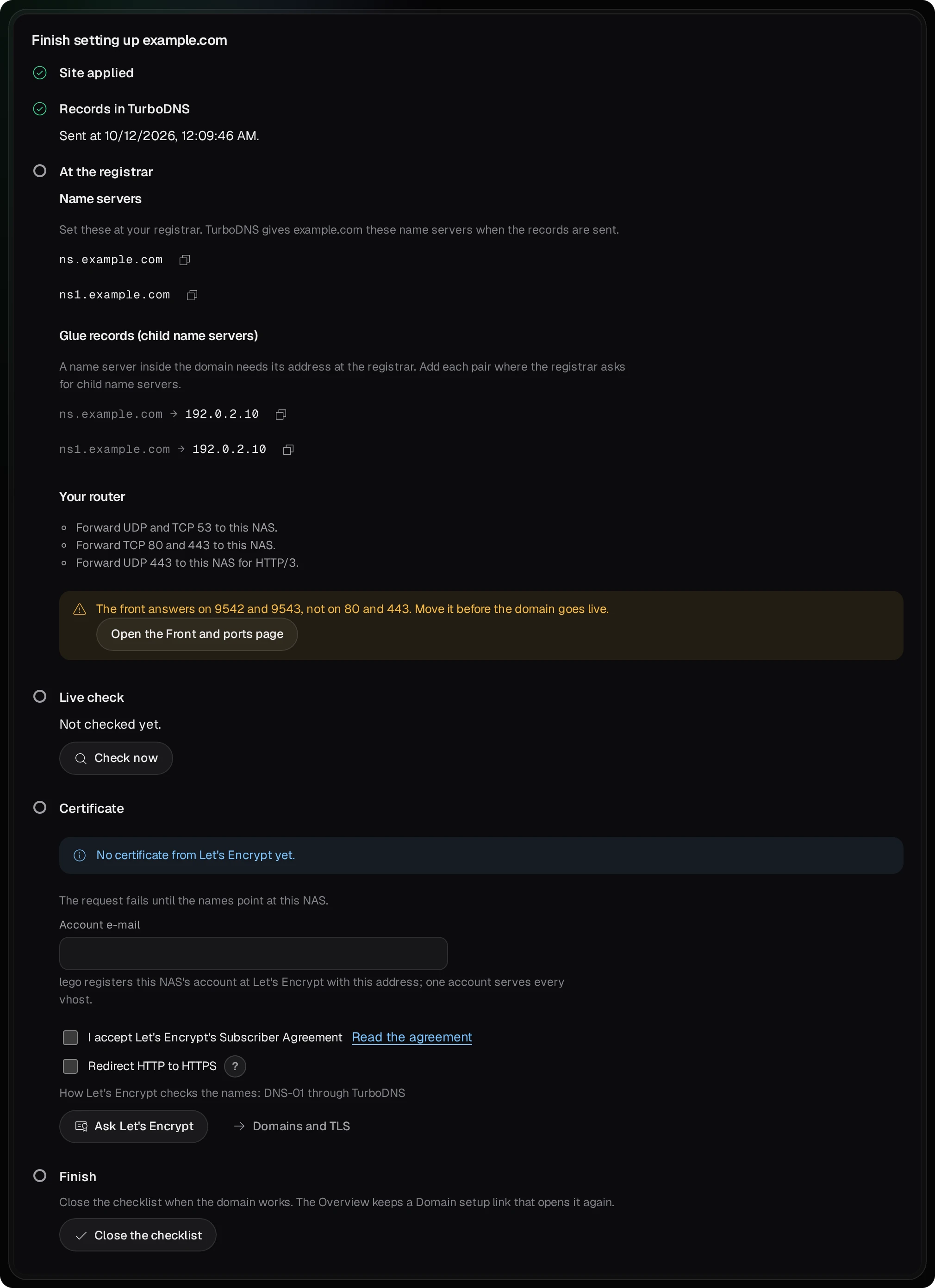
Kontrollera nu testar sju saker från NAS:en: Namnservrar hos registraren, Glue-poster, TurboDNS på den här NAS:en, Publika resolvrar, Namnet med www, Fronten över HTTP och Fronten över HTTPS. Var och en visar Stämmer, Inte än, Avviker, Inget svar eller Hoppades över, med vad den förväntade sig och vad den hittade. Kontrollen blir godkänd när registraren anger den här NAS:ens namnservrar, publika resolvrar ger webbplatsens adress och fronten svarar över HTTP. I flera timmar efter en ändring hos registraren är inte godkänd än normalt: tryck på Kontrollera nu igen senare. Kontrollen körs på NAS:en, så den kan inte se om portarna 53, 80 och 443 når NAS:en från internet.
Certifikatet. När kontrollen är godkänd blir Begär certifikat från Let’s Encrypt huvudknappen. Skriv in Kontots e-post (ett konto gäller för alla webbplatser) och markera första gången Jag godkänner Let’s Encrypts Subscriber Agreement. Raden anger hur Let’s Encrypt kontrollerar namnen: med fronten på port 80 hämtar den en fil över HTTP (HTTP-01); med fronten på egna portar och TurboDNS på NAS:en letar den efter en TXT-post som WebHostPro lägger till via TurboDNS och tar bort efteråt (DNS-01). På webbplatsens flik Domäner och TLS byter du sätt. När certifikatet finns öppnar du förhandsgranskningen på sidan Webbplatser och tillämpar den: först då levererar webbplatsen certifikatet. WebHostPro förnyar det själv när det är 30 dagar eller mindre kvar.
09E-post i mobilen och i e-postprogram
Webbmejl finns på https://192.168.1.20:9581/ i det lokala nätverket. Logga in med en brevlådas fullständiga adress och dess lösenord. Inställningarna för ett e-postprogram eller mobilens e-postapp står under I korthet på Översikt:
| Inställning | Värde |
|---|---|
| Server för att läsa och för att skicka | mail.example.com |
| Användarnamn | den fullständiga e-postadressen, till exempel anna@example.com |
| Läsa (IMAP) | port 993, SSL/TLS |
| Skicka (SMTP) | port 587 med STARTTLS, eller port 465 med SSL/TLS |
| Lösenord | brevlådans lösenord, för båda |
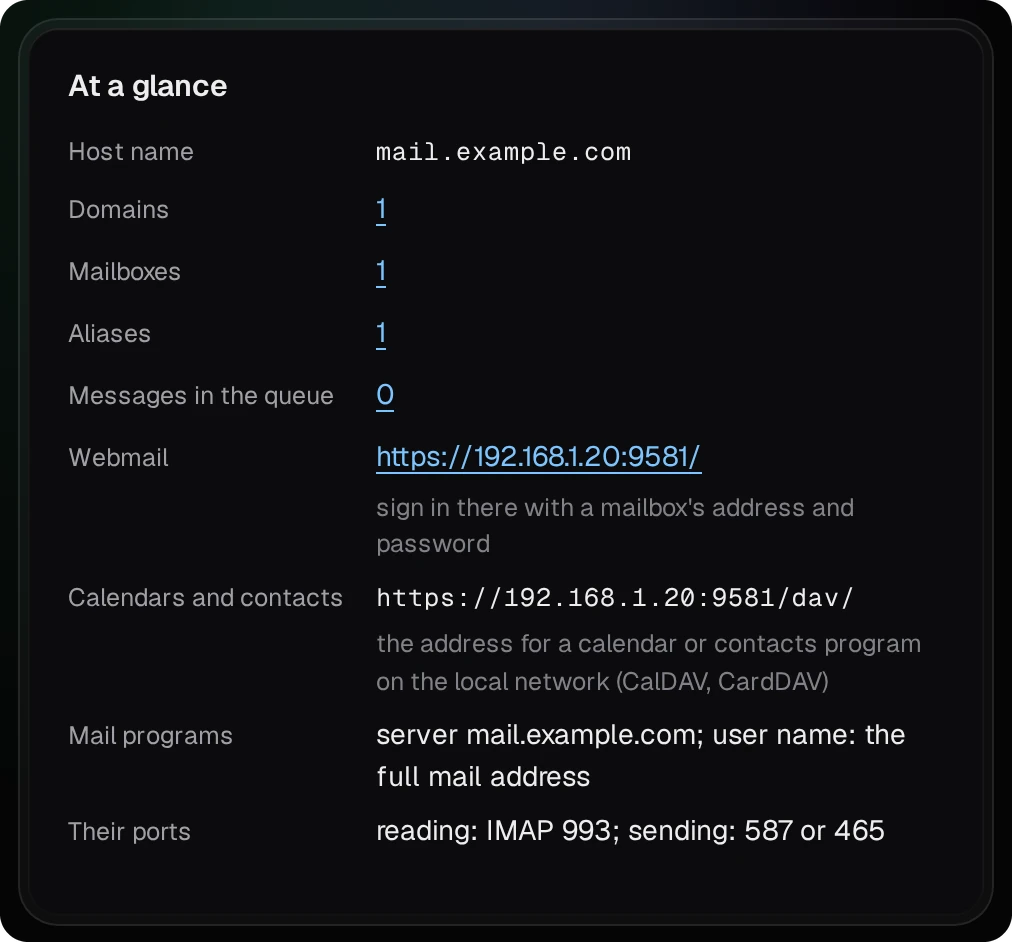
E-postportarna har ett eget certifikat. MailServerPro skapar ett självsignerat certifikat för sitt Värdnamn, så ett e-postprogram eller en mobil frågar en gång om du litar på det. Under Inställningar kan Certifikat i stället vara NAS:ens certifikat från QTS (det måste innehålla namnet i Värdnamn) eller Filer i datamappen.
Kalendrar och kontakter finns på https://192.168.1.20:9581/dav/ i det lokala nätverket, med samma adress och lösenord.
Webbmejl utifrån. En webbplats i WebHostPro kan göra MailServerPros webbsidor nåbara från internet. Lägg till en webbplats med namnet webmail.example.com, med Fler namn mta-sts.example.com autoconfig.example.com autodiscover.example.com, typen Omvänd proxy och Proxymål https://127.0.0.1:9581. Webbmejlen finns då på https://webmail.example.com/, andra e-postservrar kan läsa domänens MTA-STS-policy, och e-postprogram som letar efter sina inställningar på autoconfig.example.com hittar dem. MailServerPro ser varje besökares egen adress, så misslyckade inloggningar spärrar ute just den besökaren och inte hela webbplatsen. Dess administrationspanel svarar också under de här namnen, på /admin/. Utan den här webbplatsen skriver du in inställningarna i ett e-postprogram för hand.
10Kontrollera att det fungerar
- I WebHostPro. Kontrollera nu på webbplatsens checklista (avsnitt 08).
- I TurboDNS. Zonens flik Hälsa listar zonens problem, vart och ett med sin lösning: namnservrar som inte svarar eller som levererar en gammal kopia, och en DS-post hos registraren som inte stämmer. Kontrollera spridningen på en posts rad visar vad den här NAS:en, var och en av zonens namnservrar och de publika resolvrarna 1.1.1.1, 8.8.8.8 och 9.9.9.9 svarar. En namnserver på NAS:ens publika adress svarar kanske inte NAS:en själv, på grund av routern; fråga utifrån för att vara säker.
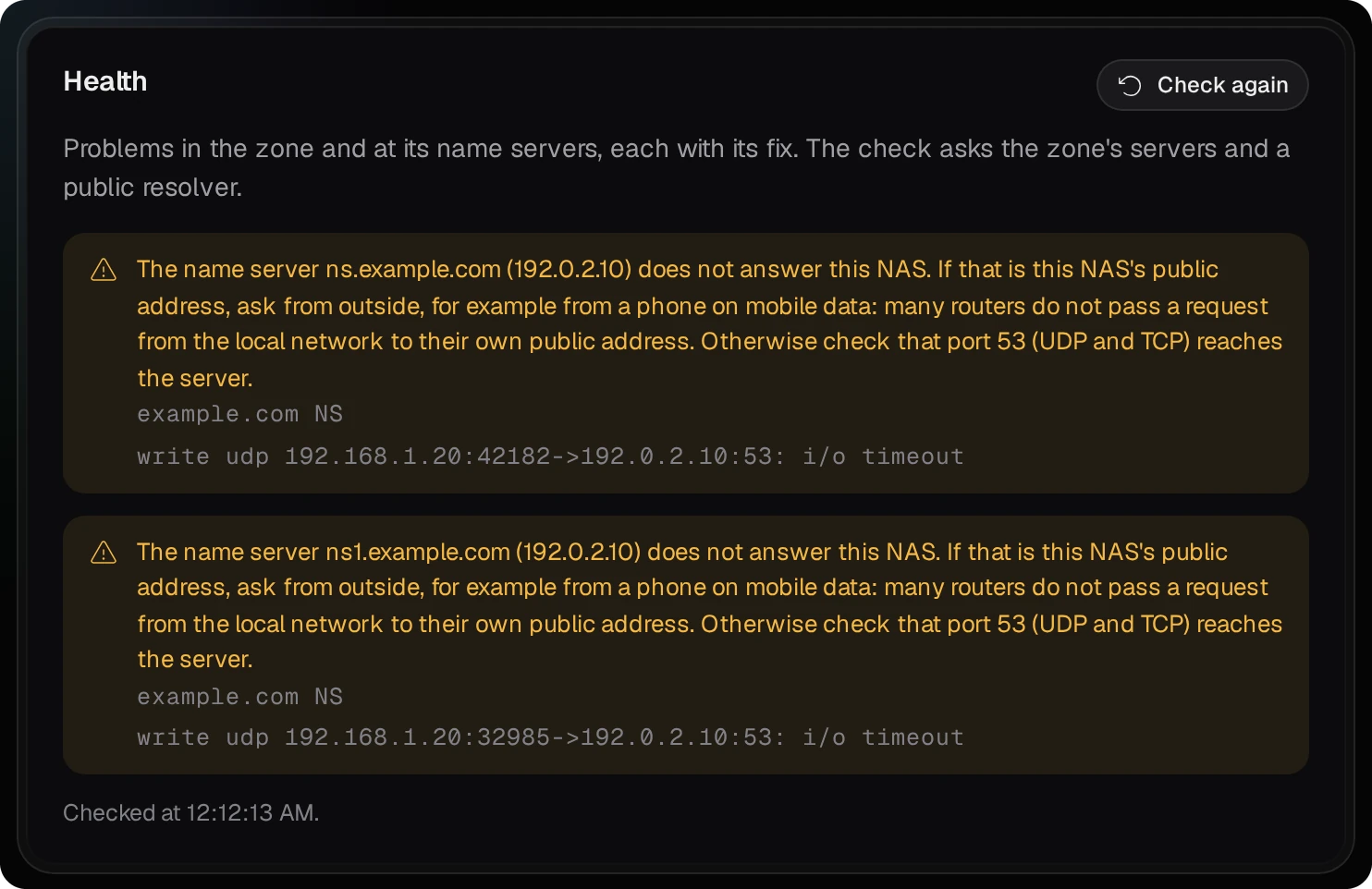
- Från en dator. Fråga en publik resolver efter namnservrarna, webbplatsens adress, MX-posten och DKIM-nyckeln (
digpå macOS och Linux;nslookup -type=NS example.com 1.1.1.1och så vidare på Windows):
dig +short NS example.com @1.1.1.1
dig +short A www.example.com @1.1.1.1
dig +short MX example.com @1.1.1.1
dig +short TXT s202610._domainkey.example.com @1.1.1.1
- Webbplatsen. Öppna
https://example.com/ochhttps://www.example.com/i en mobil med mobildata. - Ett testmeddelande. Logga in i webbmejl som
anna@example.comoch skriv till en brevlåda hos en annan leverantör. I det mottagna meddelandets huvud (ofta ”Visa original”) skaAuthentication-Resultsvisadkim=pass,spf=passochdmarc=pass. Svara på meddelandet: svaret kommer fram i webbmejl när port 25 når NAS:en. Ett meddelande som fortfarande väntar på att skickas visas på sidan Kö i MailServerPro, med orsaken.
11När något går fel
Varje app förklarar med egna ord vad som gick fel. Det här är de meddelanden som du troligast ser den första dagen:
- ”Förstagångsinställningen stängdes 60 minuter efter att panelen startade.”
- WebHostPro, TurboDNS
- Panelen tar bara emot sitt första lösenord under den första timmen efter att den har startat. Starta om appen i App Center och sätt lösenordet inom en timme.
- ”Den första inloggningen fungerar bara från en dator i det lokala nätet.”
- TurboDNS (WebHostPro säger det med andra ord)
- Panelen tar bara emot sitt första lösenord från en dator i det lokala nätet. Öppna den från en dator hemma eller på kontoret, inte över internet.
- ”E-postservern har ingen administratör än. Den första skapas från en dator i det lokala nätverket …”
- MailServerPro
- MailServerPro skapar sin första administratör bara från en dator i det lokala nätverket (en privat adress eller loopback-adress). Öppna dess panel från en dator hemma eller på kontoret.
- platshållare bredvid Värdnamn
- MailServerPro, I korthet
- E-postservern har inget namn på internet än. Skriv in det under Inställningar → Värdnamn, till exempel
mail.example.com(avsnitt 03). - ”Planen finns inte längre: den är äldre än 30 minuter, har redan använts, eller så har TurboDNS startats om. Be om en ny.”
- WebHostPro, när posterna skickas
- En plan kan skickas en gång, inom 30 minuter. Tryck på Fråga igen, läs den nya planen och skicka den.
- ”Senaste kontroll …: inte godkänd än.”
- WebHostPro, checklistan
- Minst en punkt i direktkontrollen stämmer inte än. Läs punkterna som inte visar Stämmer. Direkt efter en ändring hos registraren väntar du och kontrollerar igen.
- ”Fronten ligger på port 9542, inte 80: routern måste skicka port 80 från internet vidare till port 9542 på den här NAS:en, eller välj DNS-01.”
- WebHostPro, Let’s Encrypt
- Let’s Encrypts kontroll HTTP-01 kommer in på port 80, och fronten lyssnar på 9542. Vidarebefordra port 80 till 9542, eller flytta fronten (avsnitt 06).
- ”Den senaste körningen (…) misslyckades: …”
- WebHostPro, Domäner och TLS
- Orden efter kolonet kommer från Let’s Encrypt. Oftast pekar namnen inte på NAS:en än, eller så når port 80 inte fram till den.
- ”PowerDNS svarar inte”
- TurboDNS, statusfältet
- Panelen får inget svar från sin DNS-server, PowerDNS. Stoppa och starta TurboDNS i App Center, och läs sedan dess logg.
- stoppad bredvid en tjänst
- MailServerPro, Översikt
- Den delen av e-postservern körs inte. Öppna dess logg bredvid tjänsten. Om du stoppar och startar appen i App Center startas alla tjänster igen.
Loggarna:
- WebHostPro: fliken Loggar för varje webbplats, sidan Tjänster och filerna i
logs/i appens datamapp,<install volume>/WebHostPro(nginx, httpd, PHP och Let’s Encrypt har var sina egna). - TurboDNS:
data/log/pdns.log(DNS-servern) ochdata/log/panel.log(panelen) i appens installationsmapp, till exempel/share/CACHEDEV1_DATA/.qpkg/TurboDNS. - MailServerPro: sidan Loggar i dess panel och filerna i
log/i dess datamapp,<install volume>/MailServerPro.
WebHostPro installerat på nytt, eller dess data flyttade
Varje webbplats körs under ett eget konto, ws-1, ws-2 och så vidare, och kontots beskrivning i /etc/passwd anger WebHostPros datamapp. Om du tar bort WebHostPro och installerar den igen på samma volym, använder den samma datamapp, och webbplatserna kommer tillbaka som de var. Om du installerar på nytt med en annan datamapp medan de gamla kontona finns kvar, avvisar den nya installationen sin första förhandsgranskning och anger den ws--rad som står i vägen.
För att flytta WebHostPros data till en annan volym stoppar du WebHostPro i App Center, flyttar dess datamapp, skriver in den nya sökvägen i etc/data-dir i WebHostPros installationsmapp och startar appen igen. Vid starten tar WebHostPro över webbplatsernas konton igen (bara deras beskrivning ändras till den nya mappen) och skriver servrarnas filer för den nya mappen, så webbplatserna svarar direkt, utan någon tillämpning. Om den gamla mappen finns kvar (en kopia, inte en flytt), eller om ingen av webbplatserna någonsin har tillämpats, avvisas nästa förhandsgranskning, och felet anger varje ws--rad. Logga in som admin i en SSH-session och ändra radens beskrivning till WebHostPro site of och den nya mappen. Starta inte en andra installation på en tom datamapp för att ersätta den första: den tar inte över vare sig webbplatserna eller deras konton.
12Utan publik adress
Bakom CGNAT, eller med en router som inte vidarebefordrar några portar, kan WebHostPro ändå lägga ut webbplatsen på internet genom en Cloudflare Tunnel: cloudflared på NAS:en ansluter ut till Cloudflare, och Cloudflare skickar webbplatsens besökare vidare till fronten. Domänens namnservrar måste då vara Cloudflares, så TurboDNS svarar inte för domänen. E-post kan inte nå NAS:en den här vägen: andra servrar levererar till MX-adressen på port 25.
- I assistentens steg DNS väljer du Min registrar eller DNS-leverantör och tömmer NAS:ens publika IPv4-adress. Webbplatsen sparas då utan checklista. Lägg inte själv till någon A-, AAAA- eller CNAME-post för webbplatsens namn hos Cloudflare.
- Slutför assistenten och tillämpa webbplatsen.
- På Front och portar, i kortet Nå webbplatserna från internet via Cloudflare, klistrar du in en API-token från ditt Cloudflare-konto med de behörigheter som kortet listar, trycker på Kontrollera token, väljer zonen och trycker på Slå på tunneln.
- Slå på Nå den här webbplatsen från internet via Cloudflare för webbplatsen.
Genom tunneln ser besökarna Cloudflares certifikat. På Cloudflares kostnadsfria plan kan en förfrågan ladda upp högst 100 MB, och Cloudflare väntar högst 125 sekunder på ett svar. Stäng av tunneln innan du tar bort WebHostPro: borttagningen lämnar kvar appens poster och tunneln hos Cloudflare.