Radarr, Sonarr, Prowlarr och Seerr med Rtorrent 16
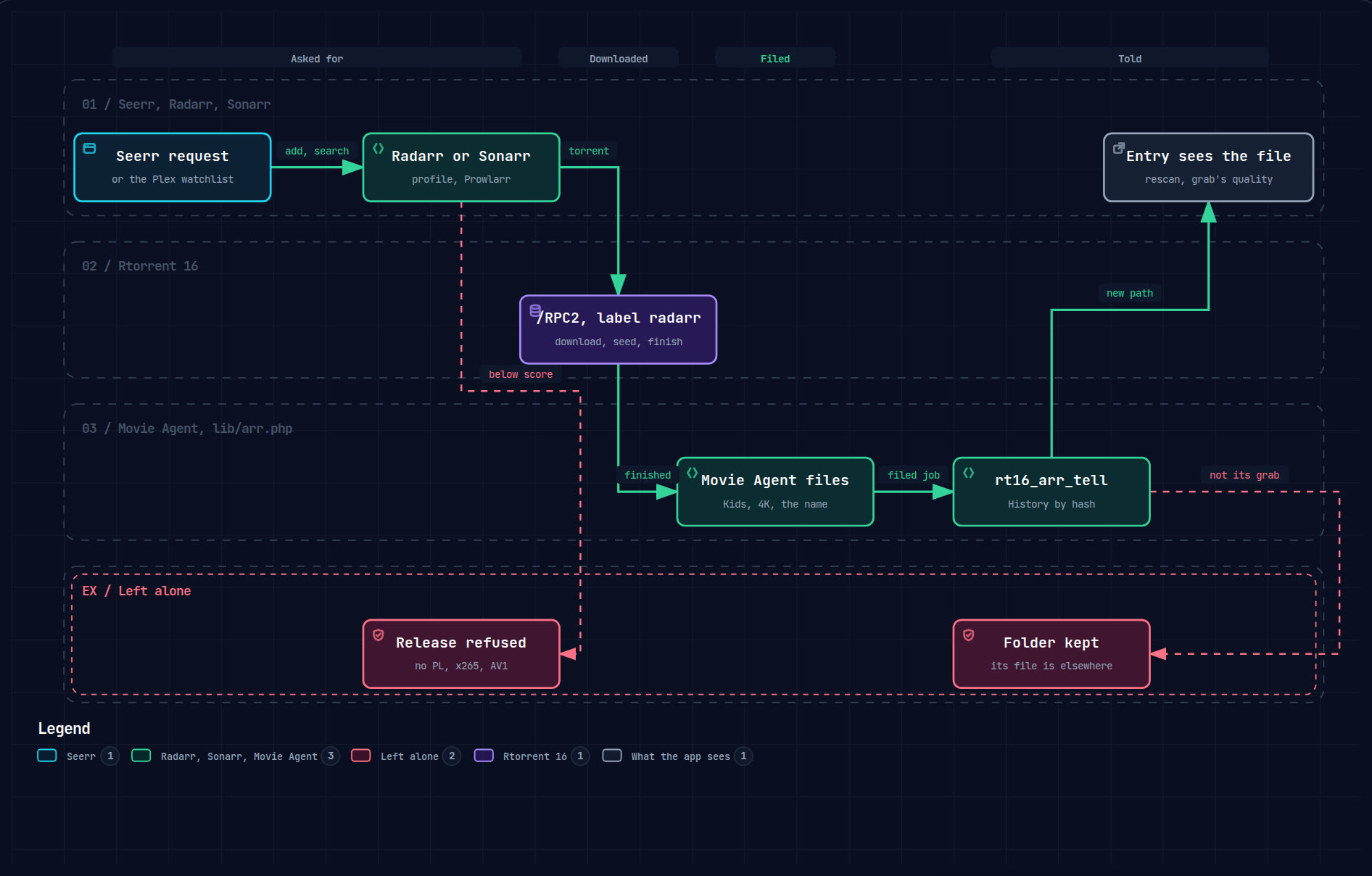
I Seerr önskar du en film eller serie. Radarr och Sonarr söker efter en utgåva och lägger till dess torrent i Rtorrent 16 med en etikett. Rtorrent 16 hämtar och seedar enligt sina egna regler. Movie Agent placerar filerna i biblioteket, och sedan meddelar Rtorrent 16 Radarr eller Sonarr var filen finns.
- Installerafem paket, ett arkiv
- Rtorrent 16ett konto, biblioteket aktiverat
- Prowlarrtrackern, apparna
- Radarr, Sonarrklienten, automatisk import avstängd
- SeerrPlex och bevakningslistan
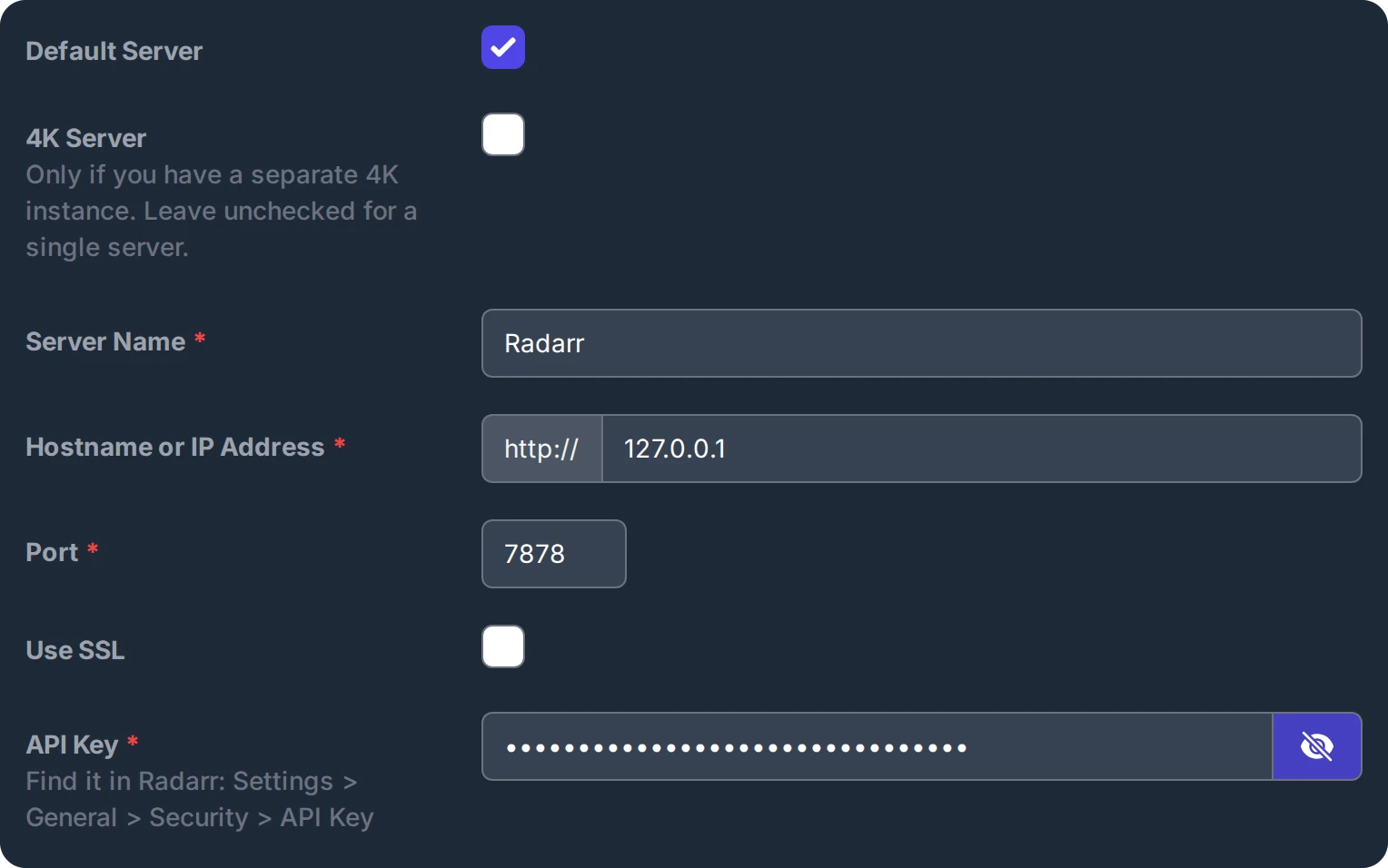
Bilderna visar varje fält ifyllt enligt guiden. PrivateAccess står för din privata tracker. API-nycklarna på bilderna är exempel.
Guiden beskriver två upplägg: Tracker med MULTi, för en privat tracker vars MULTi-utgåvor har polskt ljud, och Bara POLiSH, utan Prowlarrs MULTi-alternativ. De skiljer sig bara i Prowlarrs steg 05, där båda visas sida vid sida.
01Vilken app gör vad
Radarr hanterar filmer och Sonarr hanterar serier. Med inställningarna nedan väljer de en utgåva och lägger till dess torrent. Automatisk import av färdiga hämtningar, namnbyte och borttagning är avstängda; Movie Agent ordnar filerna. Rtorrent 16 sköter fortfarande seedningsregler, ratio och stopp av torrenter. Movie Agent väljer mapp under Kids, Family eller 4K och filnamn med titeln på ditt språk.
02Installera paketen
- Lägg till webbplatsens paketarkiv i App Center. Adressen finns på sidan App Center.
- Installera Rtorrent 16 och sedan Rtorrent 16 Prowlarr, Rtorrent 16 Radarr, Rtorrent 16 Sonarr och Rtorrent 16 Seerr från samma arkiv. I App Center finns de bland nedladdningsapparna.
- De öppnas på varsin port: Radarr 7878, Sonarr 8989, Prowlarr 9696 och Seerr 5055.
03Rtorrent 16: ett konto och biblioteket
- Lägg till ett konto för apparna på sidan Security, till exempel
arr, med ett eget lösenord. Klicka på Create account. Du kan när som helst ta bort kontot där.
- Aktivera Organise finished downloads into a media library på sidan Media library. Ange Library root folder om biblioteket ligger utanför hämtningsmappen.

- Kortet Connect another app under Settings → Media servers visar porten, URL-sökvägen och kontot som ska anges i Radarr och Sonarr. Värdadressen är den adress du öppnade panelen med. En app på samma NAS använder
127.0.0.1.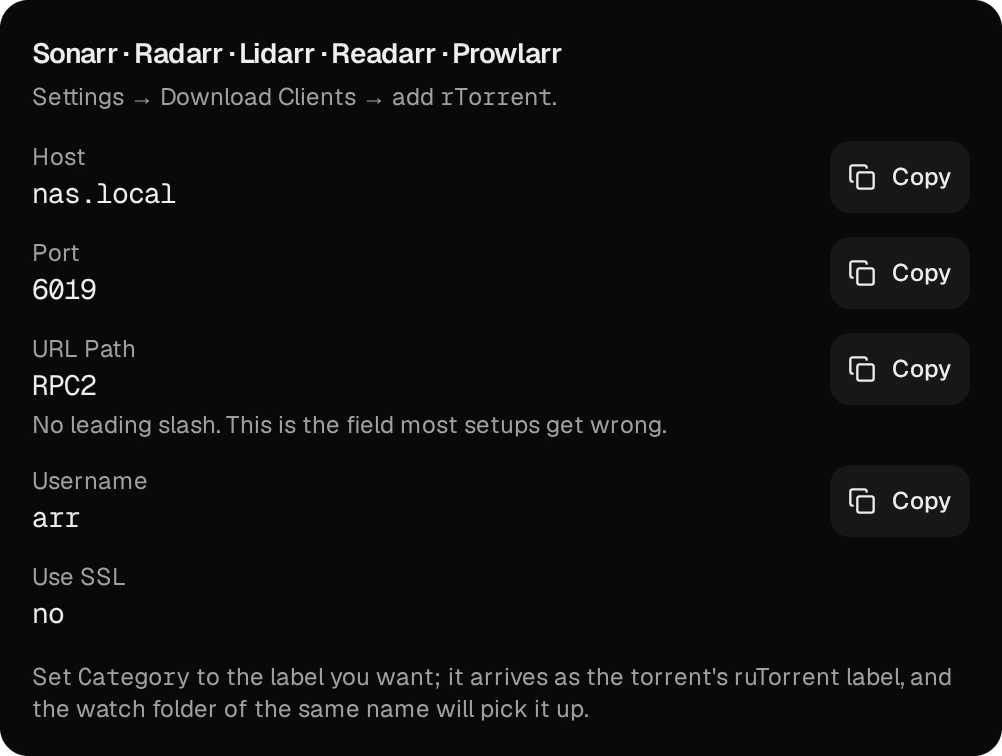
En torrent med etiketten radarr sorteras som film och en med etiketten sonarr som serie. Anime från Sonarr identifieras genom namnet.
04Prowlarr: trackern och de två apparna
- Klicka på Add Indexer på sidan Indexers, sök efter din tracker och öppna dess definition.
- Ge den ett namn (här PrivateAccess) och låt Enable vara markerat.

- Lämna Seed Ratio tomt, liksom Seed Time om det visas. Seedningsreglerna i Rtorrent 16 styr detta.

- Klistra in nyckeln från trackerns kontosida i APIKey.

Om definitionen har alternativet Replace MULTi by another language in release name, ställ in det efter ditt upplägg:
Tracker med MULTi
För en privat tracker vars MULTi-utgåvor har polskt ljud, som PrivateAccess.
Markera alternativet och sätt Replace MULTi by this language till POLISH. Prowlarr skickar då namnet till Radarr och Sonarr med POLISH i stället för MULTi.

Bara POLiSH
För alla andra trackers, eller när bara utgåvor som är namngivna som polska ska räknas.
Lämna alternativet omarkerat. En MULTi-utgåva når då Radarr och Sonarr som MULTi, ett språk de inte känner till, och profilerna 1080p och 4K avvisar den.

- Klicka på Test och sedan på Save.
- Gå till Settings → Apps, klicka på rutan + och välj Radarr.
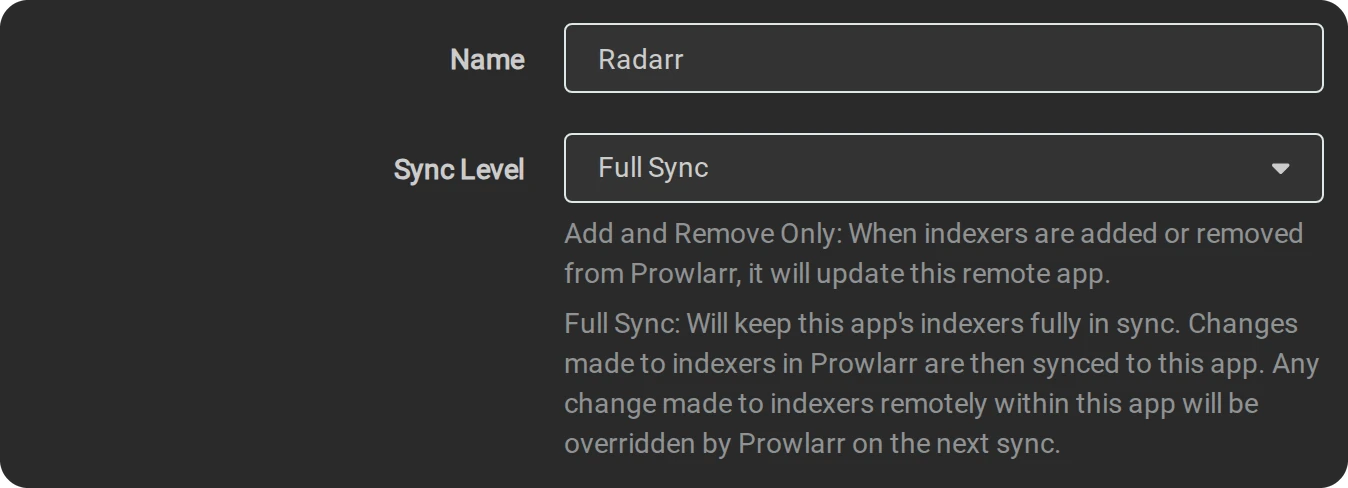
- Sätt Sync Level till Full Sync.
- Ange
http://127.0.0.1:9696i Prowlarr Server,http://127.0.0.1:7878i Radarr Server och nyckeln från Radarrs Settings → General i API Key. Klicka sedan på Test och Save. Lägg till Sonarr på samma sätt medhttp://127.0.0.1:8989.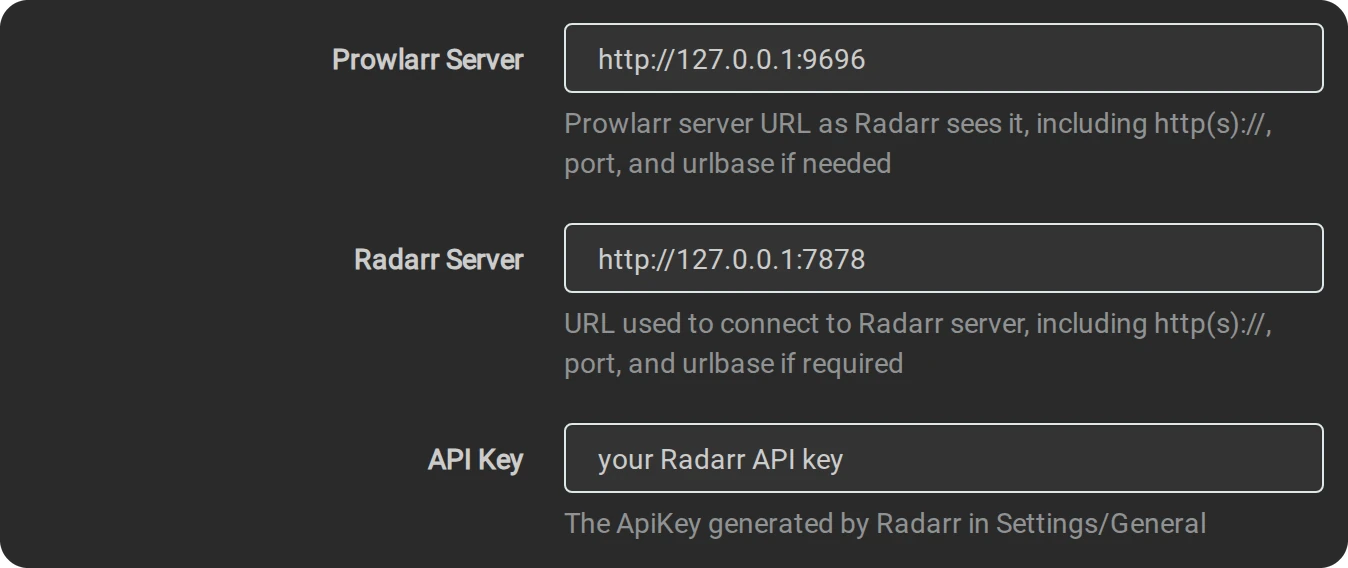
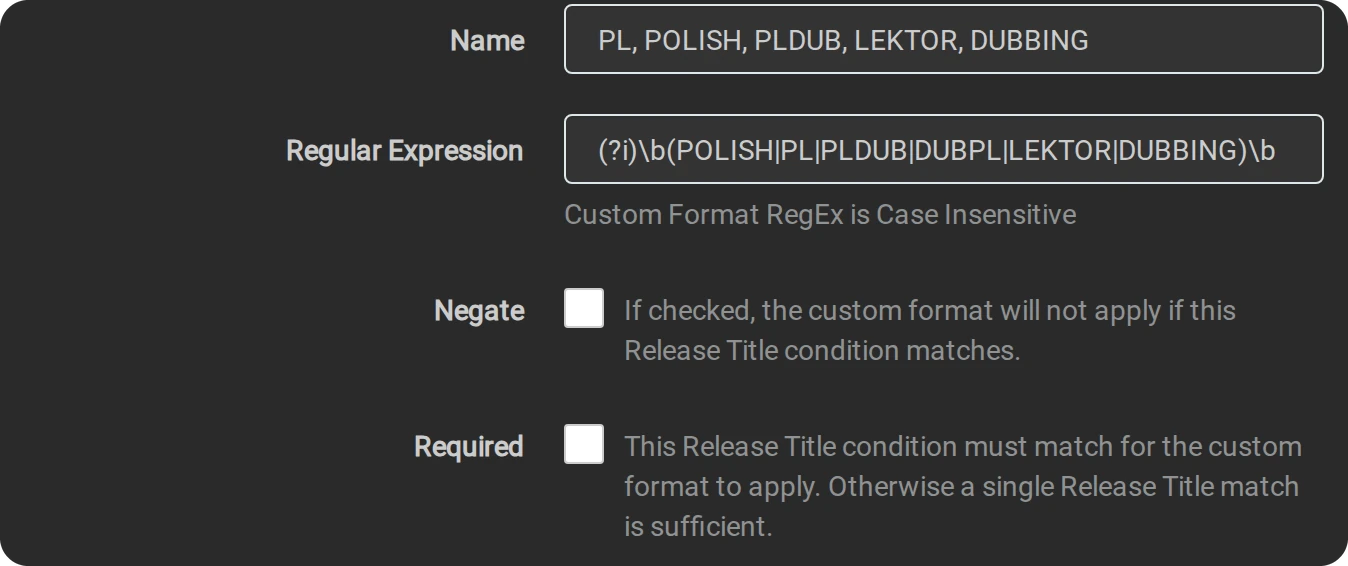
Radarr och Sonarr tolkar POLISH (även skrivet POLiSH), PL och PLDUB i ett utgåvenamn som polska, och enbart MULTi som ett okänt språk. LEKTOR eller DUBBING ensamt gör inte en utgåva polsk, och PLSUB betyder enbart polska undertexter.
05Radarr och Sonarr: lägg till torrenter, stäng av automatisk import
- Klicka på Show Advanced överst på inställningssidorna så att alla fält nedan visas.
- Gå till Settings → Download Clients, klicka på rutan + och välj rTorrent.

- Ange
127.0.0.1i Host,6019i Port,RPC2i Url Path samt kontouppgifterna från steg 03 i Username och Password.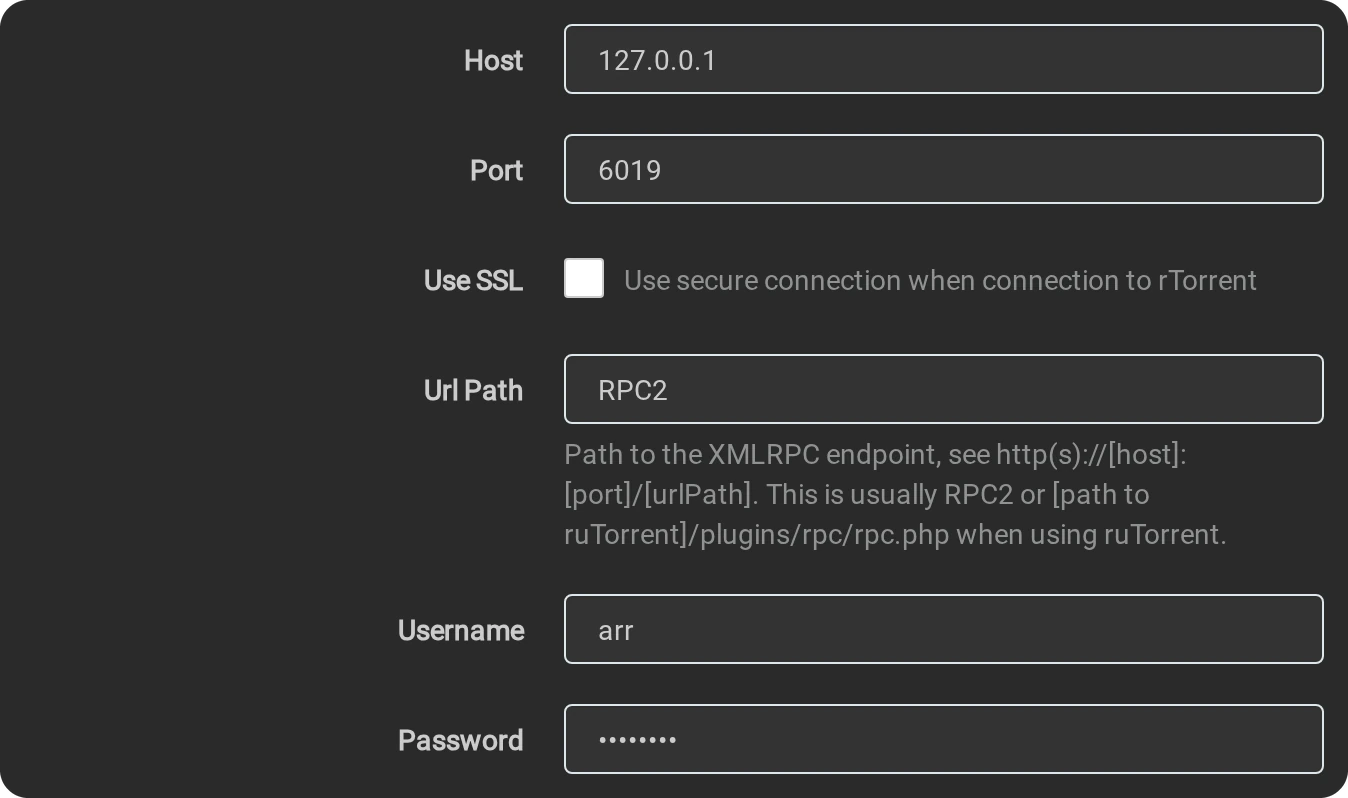
- Sätt Category till
radarr, ellersonarri Sonarr. Lämna Post-Import Category och Directory tomma.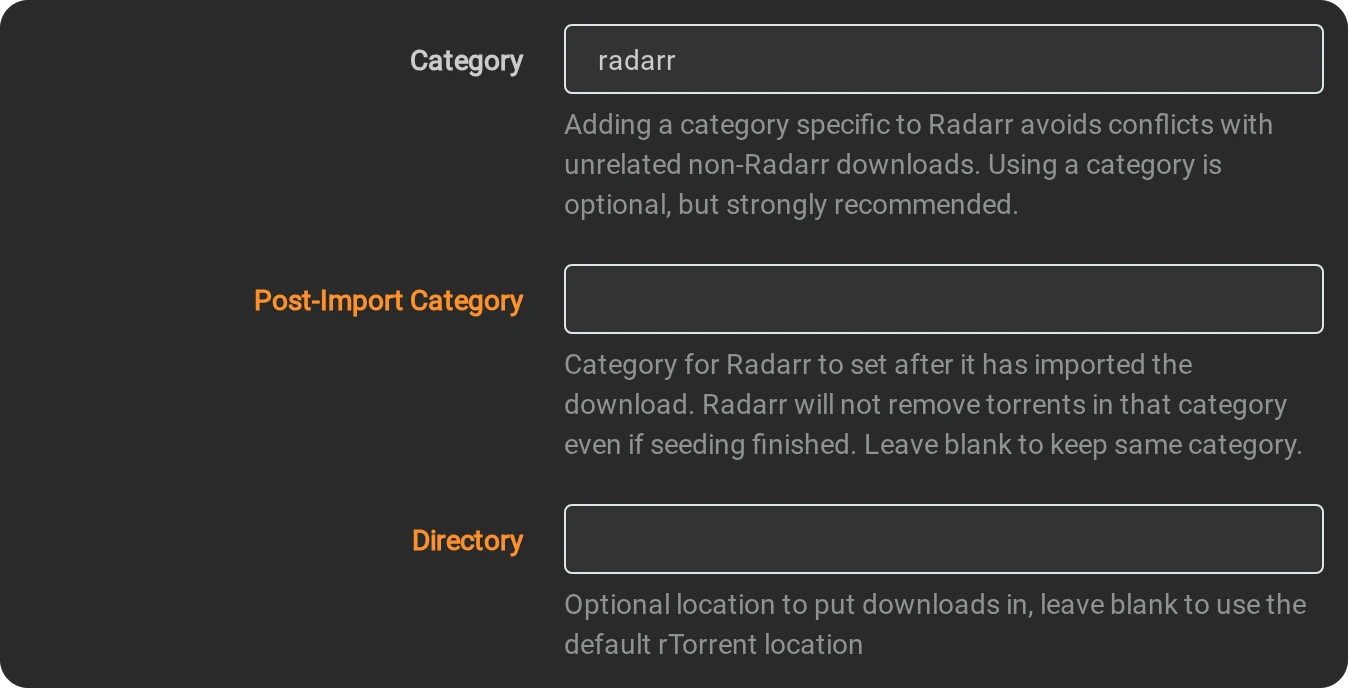

- Avmarkera Remove Completed och Remove Failed. Klicka sedan på Test och Save.

- Avmarkera Enable under Completed Download Handling på samma sida. Apparna visar då en statusvarning om detta, vilket är väntat med den här konfigurationen.

- Gå till Settings → Media Management och avmarkera Rename Movies, eller Rename Episodes i Sonarr.


- Klicka på Add Root Folder under Root Folders för varje
Movies-mapp i biblioteket, eller varjeTV Shows-mapp i Sonarr.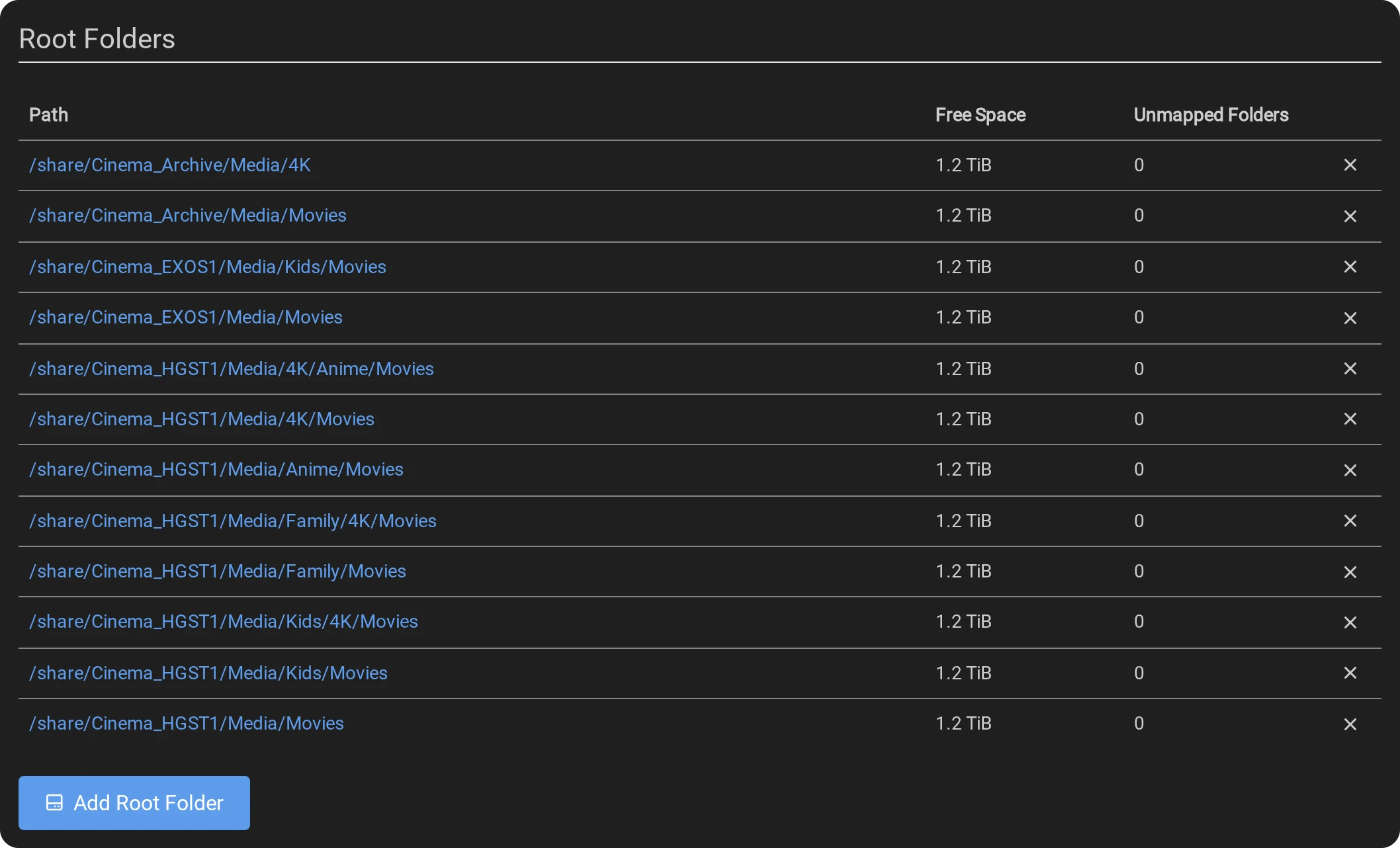
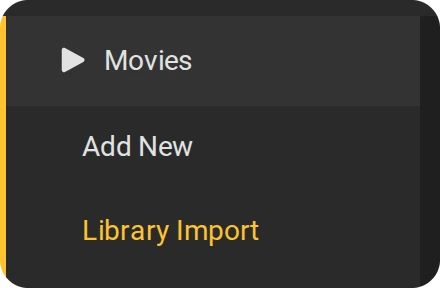
- Importera det du redan har via Movies → Library Import, en rotmapp i taget, utan att starta en sökning. Sluta bevaka titlar som saknar fil. Saknade titlar som inte bevakas hämtas inte automatiskt. Bevakade titlar kan fortfarande uppgraderas enligt sin kvalitetsprofil. Använd Seerr för att önska nya titlar.
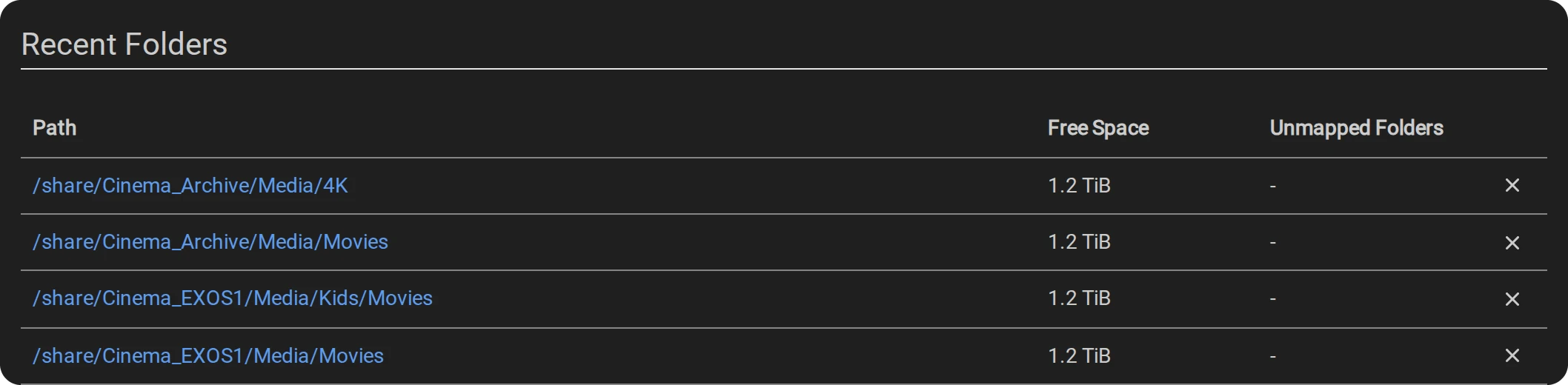
- Movie Agent placerar titlar enligt sina egna regler, ofta på en annan plats än Radarr väntar sig: en barnfilm under
Kids/Movieseller en 2160p-fil under4K. Rtorrent 16 hittar posten för den hämtade utgåvan och får den att peka på rätt mapp utan att flytta något. Sedan begär det en ny skanning och ger filen den kvalitet den hämtades med. Utan detta kan Radarr klassificeraTitle (Year).mkvsom WEB-DL och söka efter en uppgradering. - En serie vars egen mapp redan innehåller avsnitt behåller den mappen. Avsnitt som har placerats någon annanstans slutar bevakas, så att Sonarr inte hämtar dem igen.
- En uppgradering placeras som vilken hämtning som helst. Den äldre kopian ligger kvar tills du tar bort den. Inget i biblioteket raderas, så Plex visar båda versionerna under tiden.
- Rtorrent 16 gör detta enbart för Radarr- och Sonarr-paketen på samma NAS.
06Kvalitet: format och profiler
Reglerna nedan väljer polskt ljud, en Blu-ray-ripp i H.264 vid 1080p och vid 4K i första hand H.264, sedan HDR och sedan Dolby Vision. Skapa formaten med rutan + under Settings → Custom Formats. Varje reguljärt uttryck börjar med (?i). Ange sedan formatens poäng i profilerna.
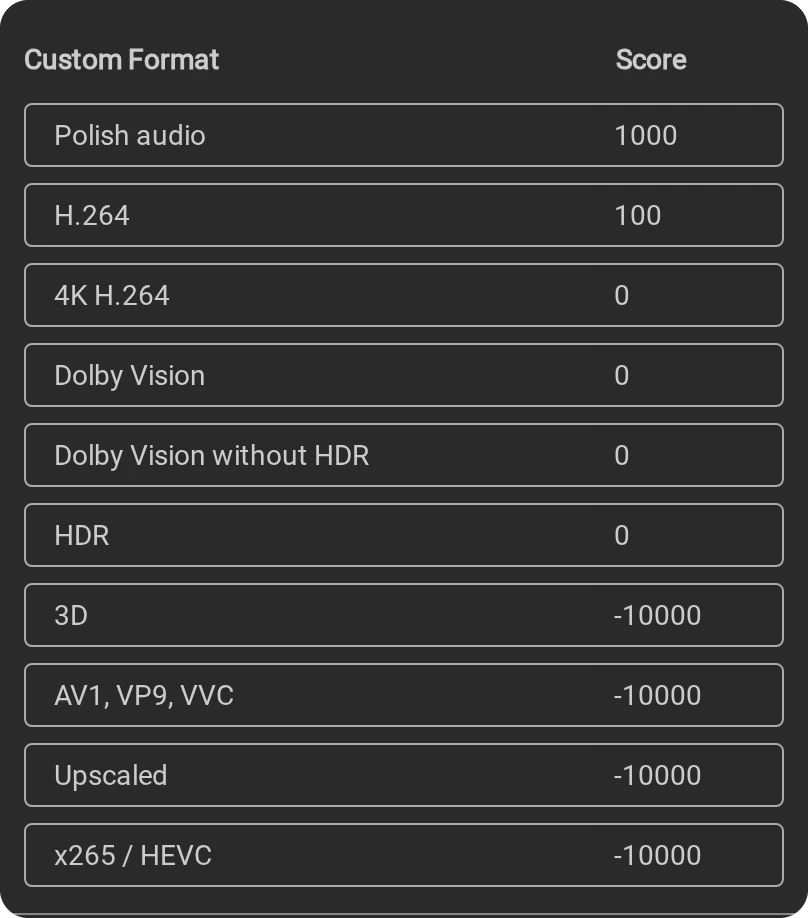
| Format | Villkor | 1080p | 4K |
|---|---|---|---|
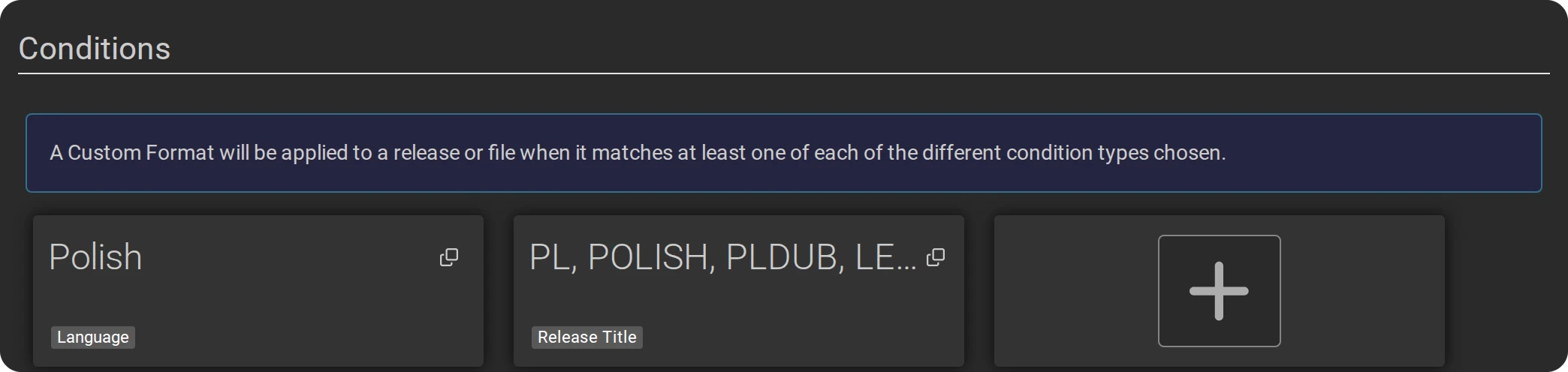
| Polskt ljud | Language Polish och Release Title \b(POLISH|PL|PLDUB|DUBPL|LEKTOR|DUBBING)\b; båda måste stämma | 1000 | 1000 |
| H.264 | \b(x\.?264|h\.?264|AVC)\b | 100 | 0 |
| x265 / HEVC | \b(x\.?265|h\.?265|HEVC)\b | -10000 | 0 |
| AV1, VP9, VVC | \b(AV1|VP9|VVC|h\.?266|x266)\b | -10000 | -10000 |
| 3D, uppskalat | 3D, Half-SBS, MVC; uppskalat (upscaled), ändrad färggradering (regraded) | -10000 | -10000 |
| HDR | \b(HDR|HDR10|HDR10\+|HDR10P|HDR10Plus|HLG)\b | 0 | 200 |
| Dolby Vision | \b(DV|DoVi|Dolby[ ._-]?Vision)\b | 0 | -50 |
| Dolby Vision utan HDR | DV-uttrycket och det negerade HDR-uttrycket (båda krävs) | 0 | -10000 |
| 4K H.264 | Resolution 2160p och H.264-uttrycket (båda krävs) | 0 | 300 |
Tracker med MULTi: en MULTi-utgåva når Radarr och Sonarr med POLISH i namnet och får poängen för polskt ljud. Bara POLiSH: en MULTi-utgåva får inga poäng för polskt ljud och hamnar under minimum för profilerna 1080p och 4K.
Gå sedan till Settings → Profiles:
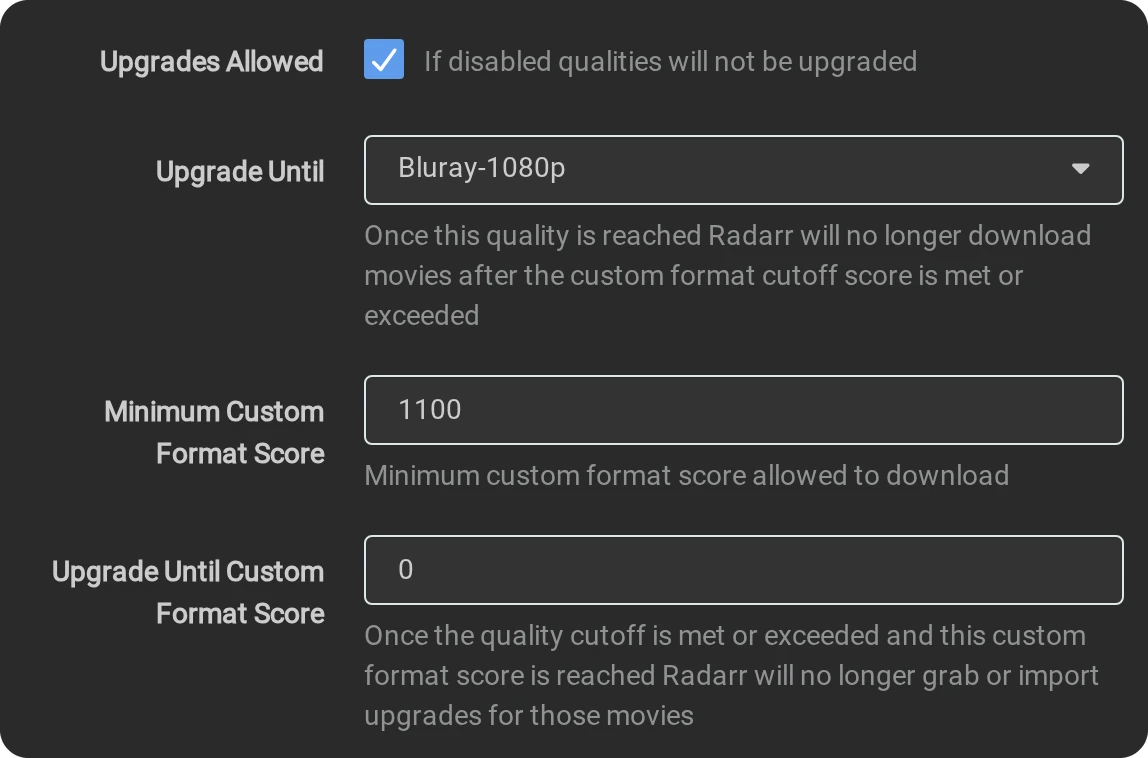
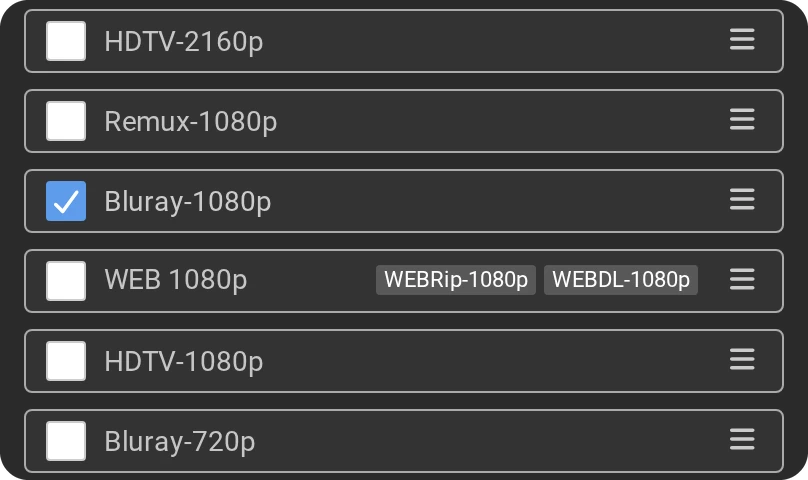
- 1080p BluRay H.264: endast Bluray-1080p markerat under Qualities, Upgrades Allowed på, Minimum Custom Format Score 1100 (polska och H.264).
- 4K: WEBDL-2160p, WEBRip-2160p, Bluray-2160p och Remux-2160p, Minimum Custom Format Score 1000, Upgrade Until Bluray-2160p.
- Arkiv (inga uppgraderingar): Upgrades Allowed av, för delade mappar vars innehåll du vill behålla som det är.
- I båda uppgraderingsprofilerna är Upgrade Until Custom Format Score 0. Filer i biblioteket heter
Title (Year).mkvoch kan få poängen 0. En högre poänggräns kan utlösa onödiga uppgraderingar för bevakade titlar. Den här konfigurationen använder kvalitetsgränsen för att avgöra när uppgraderingar ska göras. Sätt profilens Language till Any i Radarr: standardvärdet Original avvisar en polsk utgåva av en engelskspråkig film.
07Seerr: önskemål och Plex bevakningslista
- Öppna
http://<NAS>:5055. Klicka på Configure Plex under Choose Server Type, sedan på Login with Plex och logga in med ditt Plex-konto.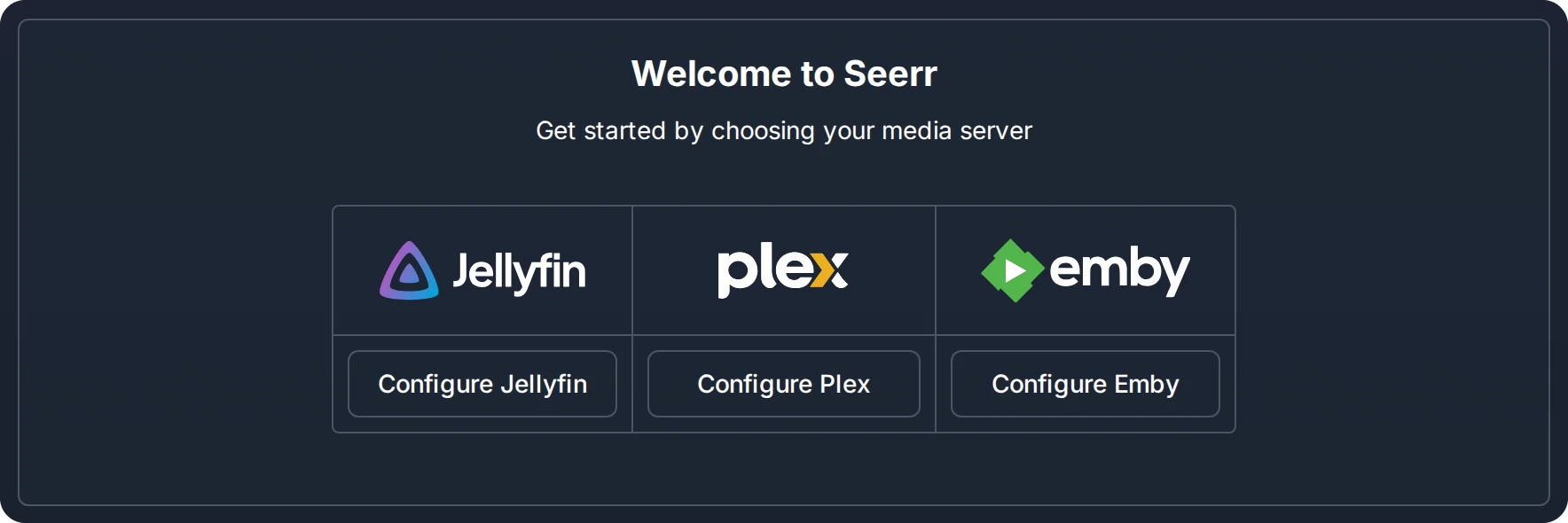
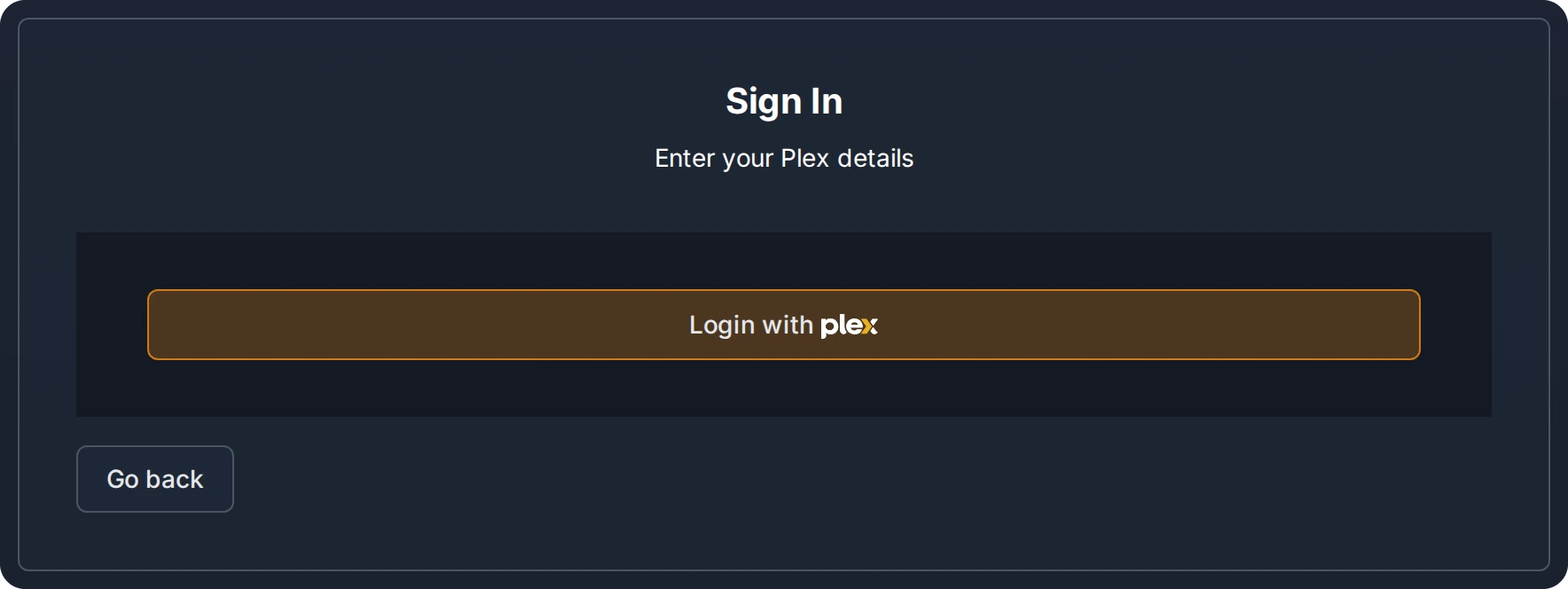
- Configure Plex: välj din server i listan som fylls efter inloggningen, eller ange dess adress. Klicka på Sync Libraries, markera film- och seriebiblioteken och klicka på Continue.
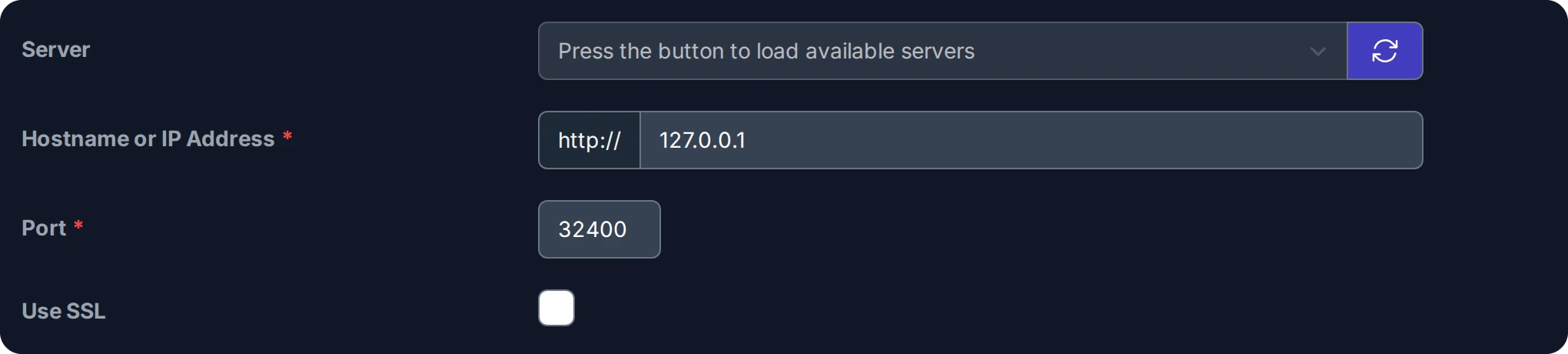

- Configure Services → Add Radarr Server: Default Server markerat, Server Name Radarr, Hostname or IP Address
127.0.0.1, Port 7878, API Key.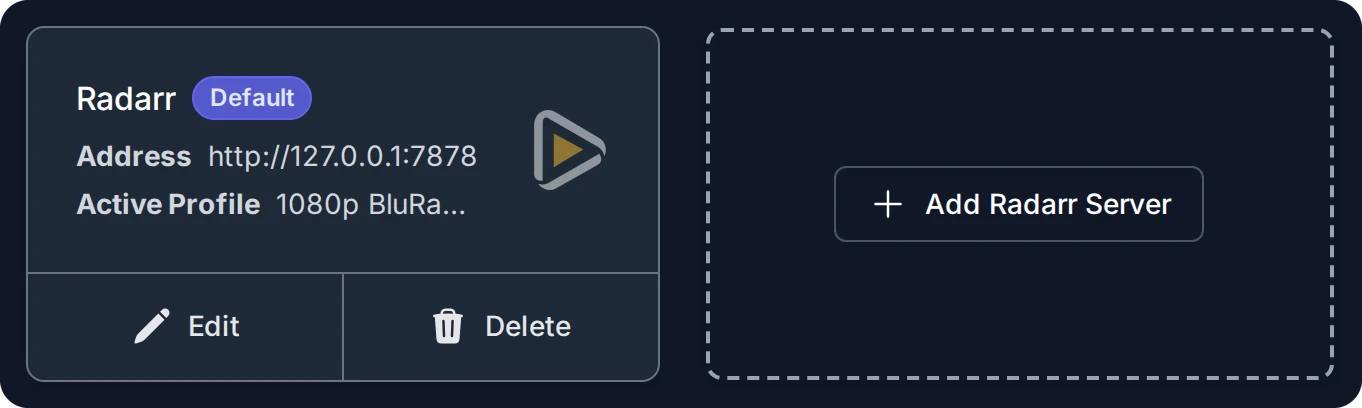
- Efter testet: Quality Profile 1080p BluRay H.264, Root Folder bibliotekets
Movies-mapp, Minimum Availability Released.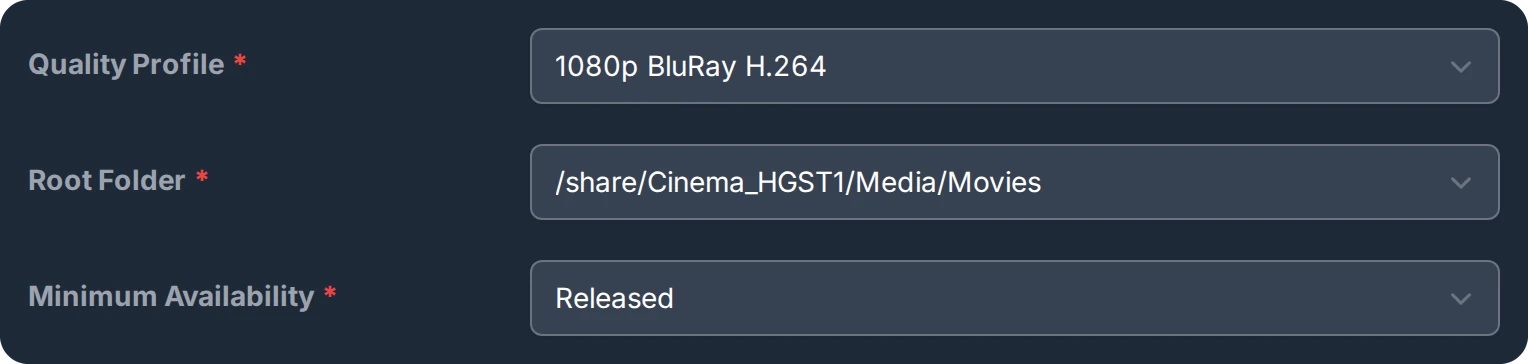
- Lägg till Sonarr på samma sätt via Add Sonarr Server med port 8989. Ange sedan Series Type, Anime Series Type, Anime Root Folder och Season Folders. Avsluta med Finish Setup.
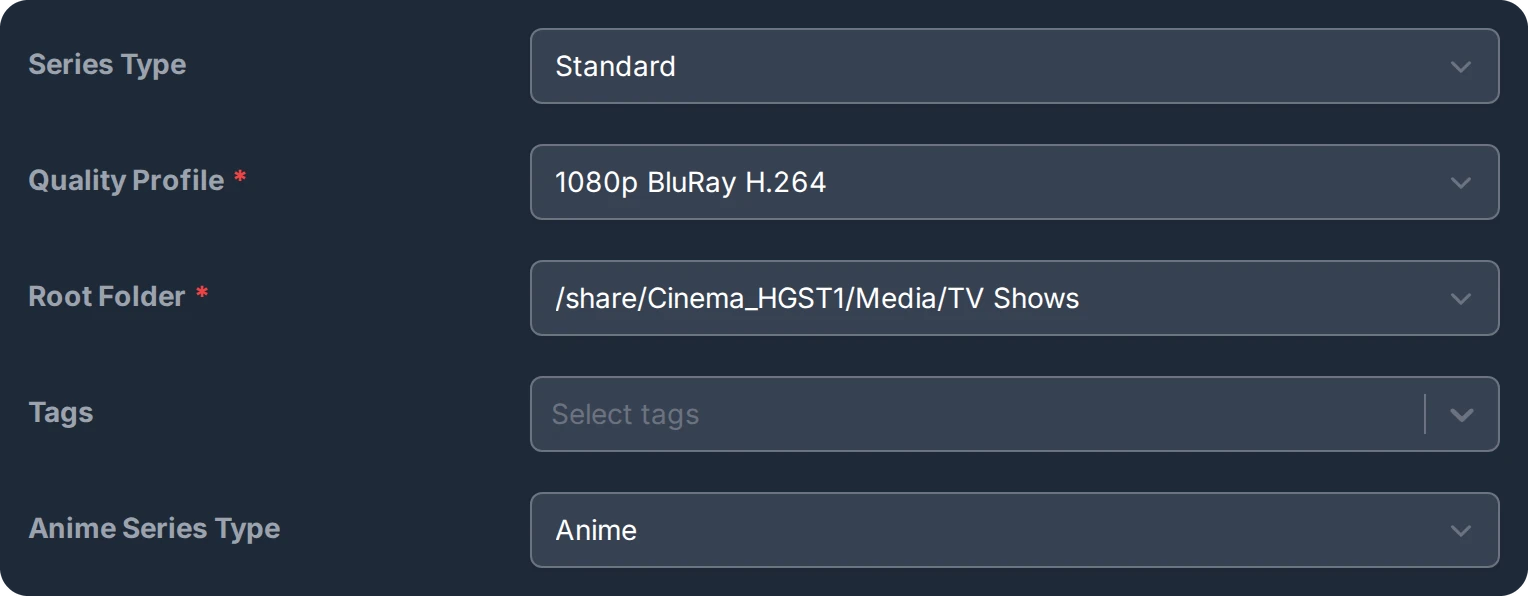
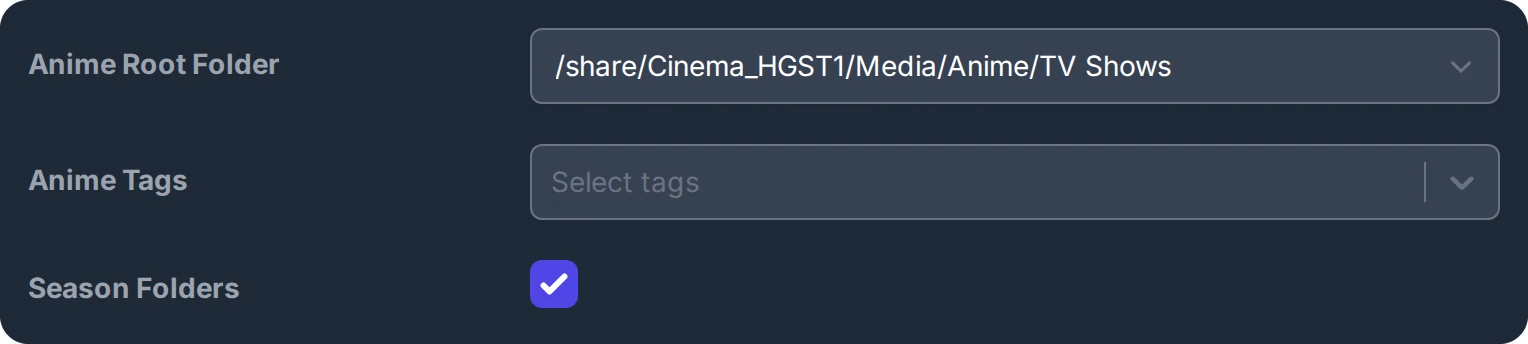
Efter konfigurationen finns samma fält under Settings → Plex och Settings → Services. Bilderna är tagna där.
För användare med behörigheten Auto-Request skickar Seerrs Plex Watchlist Sync önskemål om filmer och serier i Plex Watchlist var tredje minut. Kontot som användes för att konfigurera Seerr har alla behörigheter. Ge en annan användare behörigheten under Users → användaren → Permissions.

08Kontrollera att det fungerar
- Rtorrent 16 skriver en
ARR-rad per steg i/share/Rdownload16/logs/medialib.log: mappen som posten nu pekar på, den nya skanningen och kvaliteten som filen fått. - I Radarr visas filmens fil i den biblioteksmapp som Movie Agent valde, med den hämtade utgåvans kvalitet.
- För en utgåva som reglerna avvisar visar den interaktiva sökningen i Radarr eller Sonarr orsaken: poängen är under profilens minimum eller kvaliteten tillåts inte av profilen.