Claude Code, Gemini CLI en Codex CLI in de editor op je NAS
De editor van Bucket & Code Server IDE is VS Code in de browser, met één instantie per account. Elk account installeert de gewenste AI-opdrachtregelprogramma’s in zijn eigen thuismap, meldt zich aan met zijn eigen account bij de leverancier en gebruikt ze naast zijn projecten in de editorterminal.
- Installerenin je thuismap
- Startenin de editorterminal
- Aanmeldenmet je eigen account
- Projectde skill die het leest
- Beëindigenwanneer het niets doet
De afbeeldingen komen van Editor settings en de editor van Bucket & Code Server IDE na de beschreven stappen. Het account heet ola; geen hulpmiddel was aangemeld.
01Voordat je begint
- De module Editor staat aan: een beheerder drukt op Turn on Editor op de bijbehorende tegel in Overview. De editor is voor developer- en admin-accounts.
- De editorterminal is een rootshell op de NAS; alles wat een assistent daarin start, heeft dezelfde rechten. Op QTS draaien pakketprocessen als admin. Geef developer alleen aan mensen aan wie je het beheerderswachtwoord zou geven en lees voorgestelde opdrachten voordat je toestemming geeft.
- De NAS heeft internettoegang: de programma’s worden bij leveranciers gedownload en communiceren met hun diensten.
02Een hulpmiddel installeren
Op de pagina Editor settings toont de kaart AI command-line tools de drie hulpmiddelen. Elk account installeert, actualiseert en verwijdert ze voor zichzelf; andere accounts zien ze niet.
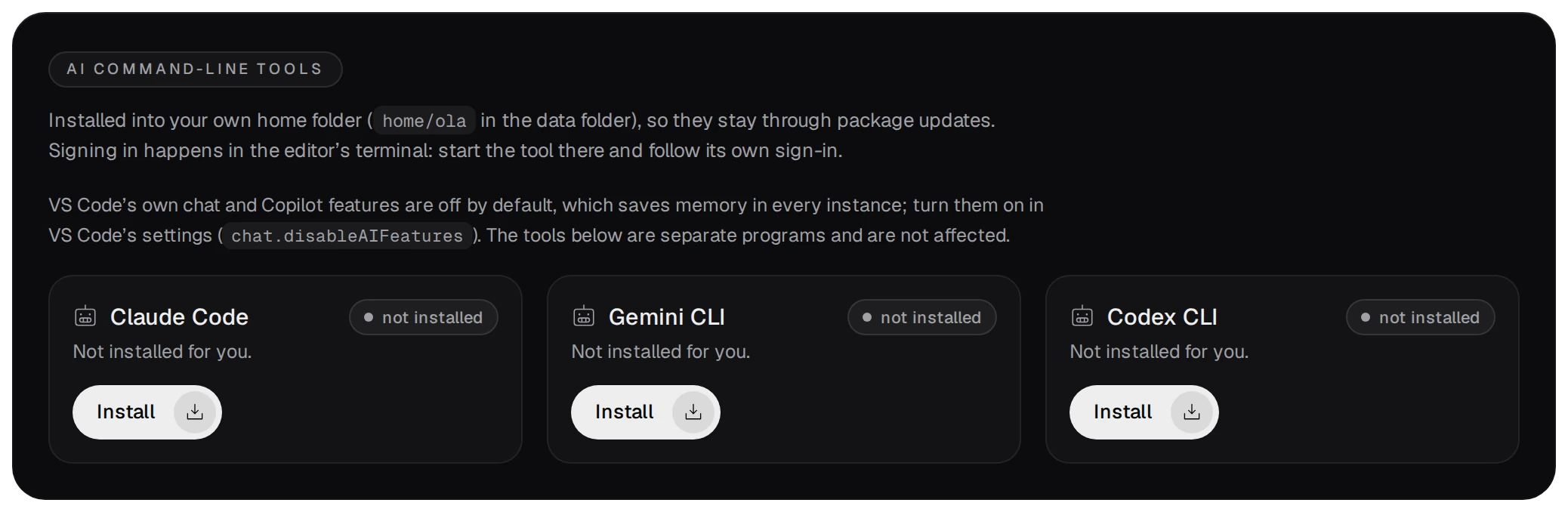
| Hulpmiddel | Geïnstalleerd met | Opdracht |
|---|---|---|
| Claude Code | Installatieprogramma van Anthropic, npm als dat mislukt | claude |
| Gemini CLI | npm, @google/gemini-cli | gemini |
| Codex CLI | npm, @openai/codex | codex |
- Install start een taak met logboek op de pagina Jobs. Het programma komt in je thuismap (
home/<account>in de gegevensmap:~/.local/bin,~/.npm-global/bin), die in dePATHvan de terminal staat en bij pakketupdates behouden blijft.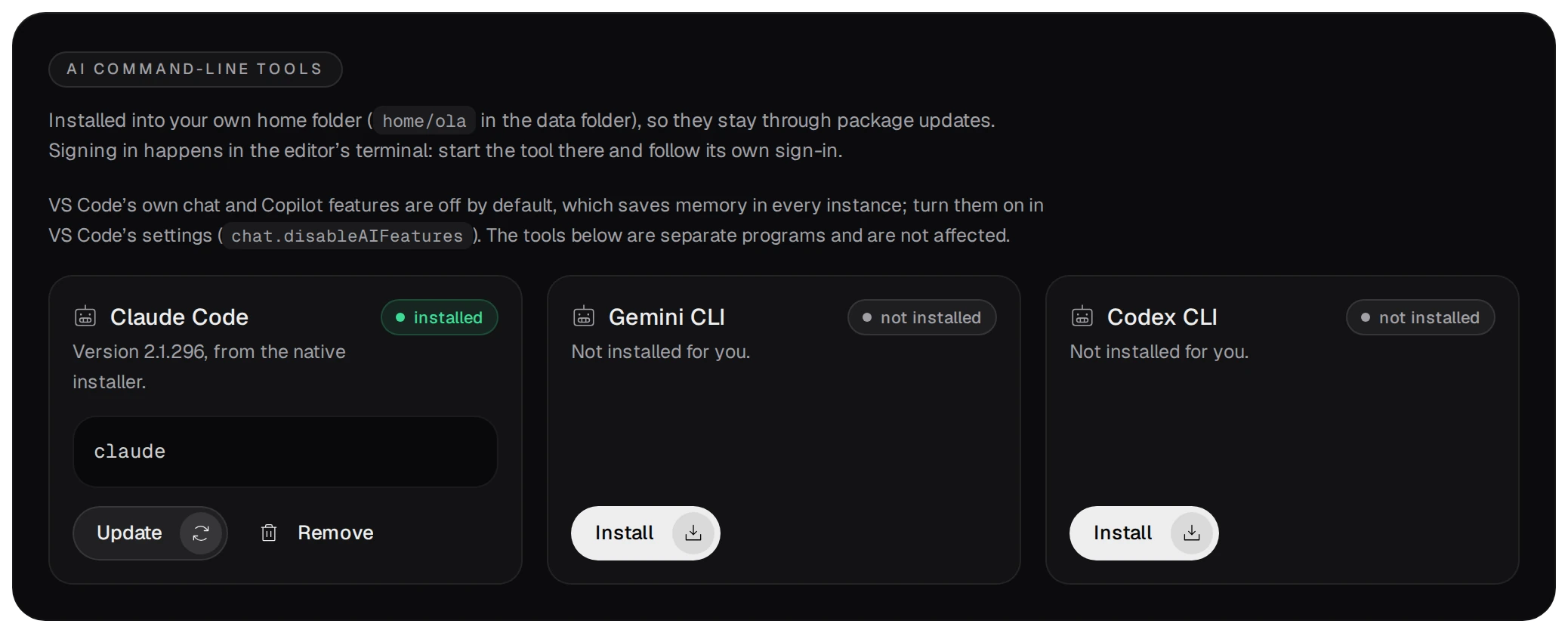
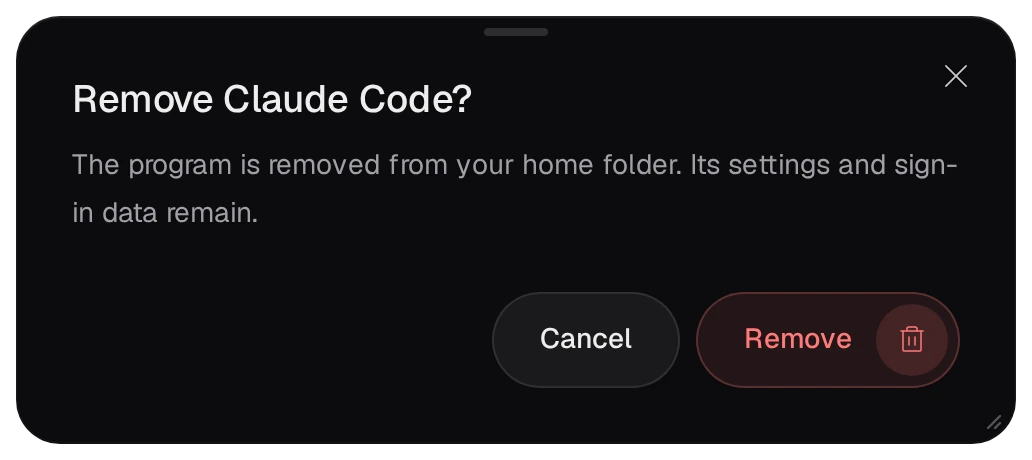
- Update installeert de nieuwste versie op dezelfde manier. Remove haalt het programma uit je thuismap; instellingen en aanmelding blijven staan.
03Starten en aanmelden
Open the editor op Editor settings opent VS Code in een nieuw tabblad. Open een terminal (Ctrl+`), ga naar de projectmap en start het programma:
# in de editorterminal: editor en terminal starten in projects/
cd mytool
claude        # of gemini, of codex
Bij de eerste start vraagt elk programma om zijn eigen instellingen en aanmelding: je eigen leveranciersaccount of API-sleutel. Het bewaart de aanmelding in je thuismap.
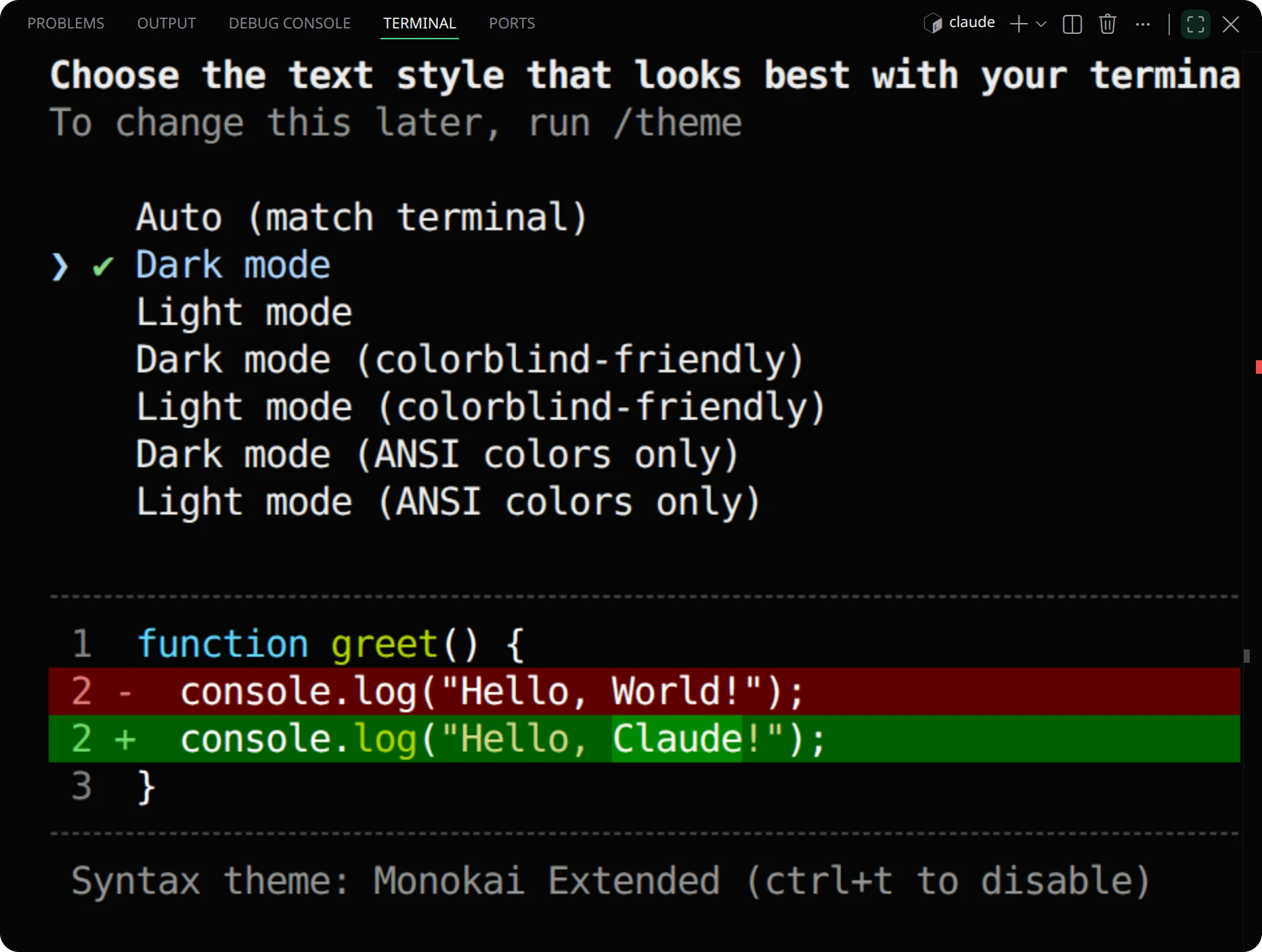
- Claude Code is ook beschikbaar als extensie, Claude Code for VS Code, in Extensions (Ctrl+Shift+X). Extensies komen van Open VSX en elk account bewaart zijn eigen extensies in
ide/<account>/extensions. Het extensiepaneel meldt zich aan bij Anthropic. - Het extensiepaneel is een weergave die de extensie zelf tekent. De browser toont deze alleen als hij het certificaat van het paneel vertrouwt. Een zelfondertekend certificaat alleen op de waarschuwingspagina accepteren laat het paneel leeg; Editor settings meldt dat. Vertrouw het certificaat (Download the certificate op Network) of start Claude Code: Open in Terminal vanuit het opdrachtenpalet; dat werkt met elk certificaat.
- De ingebouwde chat- en Copilot-functies van VS Code staan uit (
chat.disableAIFeatures), wat geheugen per instantie bespaart. De genoemde hulpmiddelen zijn aparte programma’s en worden niet beïnvloed.
04De skill in elk project
Elk project dat New project maakt, bevat een skill voor AI-assistenten met richtlijnen voor een QNAP-NAS. Deze beschrijft de shellomgeving (rootbestandssysteem op RAM-schijf, BusyBox, geen systemd of pakketbeheerder), opslag, poorten en bouwen, ondertekenen en publiceren met dit pakket (bvs env run, bvs qbuild, App Builder en pakketrepository). Ook verboden suggesties staan erin, zoals apt op de NAS of niet-ondertekende apps toestaan in App Center.
# een project gemaakt met New project
projects/mytool/
  AGENTS.md                  # verwijst naar de skill
  .claude/skills/qnap-dev/   # de skill zelf
- Start de assistent in de projectmap, niet in
projects/: elk programma zoekt deze bestanden in zijn startmap. - Claude Code laadt de skill uit
.claude/skills/als een taak dat nodig heeft. Codex CLI leestAGENTS.md. Gemini CLI leestAGENTS.mdzodra het projectbestand.gemini/settings.jsonhet volgende bevat:{"context": {"fileName": ["AGENTS.md", "GEMINI.md"]}}. - Een project van vóór de skill of gekopieerd uit Examples krijgt deze door
/usr/bin/bucketvs/share/skills/qnap-devte kopiëren naar zijn map.claude/skills/.
05Een agent houdt de editor actief
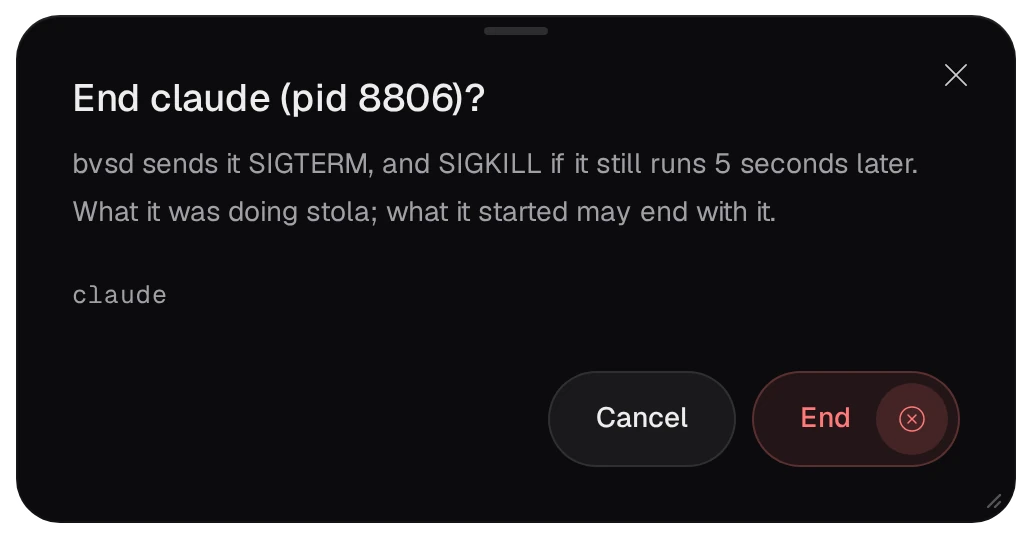
Een instantie stopt na de ingestelde tijd zonder browserverkeer (standaard 30 minuten; 0 schakelt automatisch stoppen uit), maar nooit zolang een daaruit gestart programma nog draait. Een wachtende AI-agent telt ook: Memory and processes op Editor settings markeert deze als AI agent met een speld onder Keeps it running.
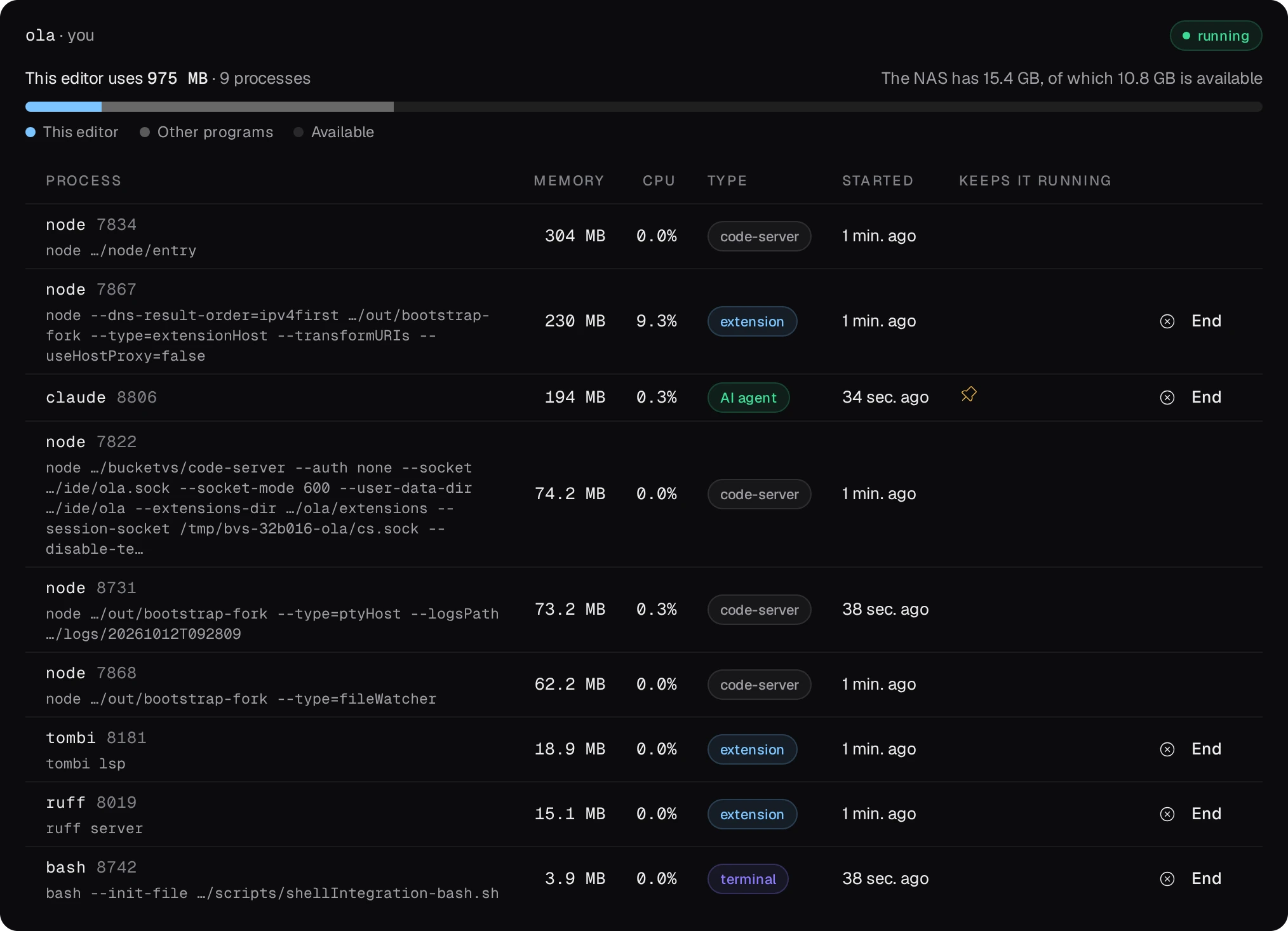
Beëindig een overbodige agent in de terminal of druk op End in zijn rij. bvsd stuurt SIGTERM, en SIGKILL als hij 5 seconden later nog draait; zijn werk wordt onderbroken. Als niets meer draait en geen browser openstaat, stopt de instantie na de ingestelde tijd.