Je domein op je NAS: website, DNS en mail vanaf de eerste dag
Met drie apps uit de App Center-repository van deze site draait een heel domein op één QNAP NAS. WebHostPro levert de website, TurboDNS is de DNS-server van het domein en MailServerPro verzorgt de mail. Wanneer je de site toevoegt, stuurt WebHostPro naar TurboDNS elk record dat het domein nodig heeft: één sjabloon, ingevuld met het publieke adres van de NAS, plus de mailrecords van MailServerPro. De handleiding gebruikt example.com als voorbeeld: je begint met een NAS zonder deze apps en eindigt met een website, een mailbox en een testbericht.
- Installerendrie apps
- Mailbeheerder, hostnaam, DKIM
- SiteSite toevoegen, proefrun, toepassen
- Externrouter en registrar
- Controlerencertificaat, een testbericht
De afbeeldingen zijn gemaakt op een test-NAS met WebHostPro 0.7.0, TurboDNS 1.2.0 en MailServerPro 0.5.0, met elk veld ingevuld zoals deze handleiding beschrijft. Twee komen uit nieuwere versies: de pagina van het domein met de DNS-opmerking uit MailServerPro 0.5.1, en de stap DNS uit WebHostPro 0.7.1 met voorbeeldgegevens. De voorbeelden gebruiken het domein example.com, het publieke adres 192.0.2.10 en het lokale adres van de NAS, 192.168.1.20. Vervang ze door je eigen gegevens.
01Wat je nodig hebt
Eerst vier begrippen die alle drie de apps gebruiken:
- Een record is één regel in de DNS van een domein. Een A-record geeft een IPv4-adres, AAAA een IPv6-adres, MX de mailserver en TXT een stuk tekst, zoals de mailregels. Een CNAME verwijst naar een andere naam, die dan in plaats daarvan wordt opgezocht.
- Een zone bestaat uit alle records van één domein.
- Een naamserver bewaart een zone en beantwoordt vragen over de records ervan. De registrar, het bedrijf waar je het domein hebt gekocht, vertelt de rest van het internet welke naamservers het domein bedienen.
- Een glue-record is het IP-adres van een naamserver, bijgehouden door de registrar. Het is nodig als de naam van de naamserver binnen het domein valt dat die server bedient, zoals
ns.example.comvoorexample.com. Zonder dit record zou niemand die naamserver kunnen vinden.
Je hebt nodig:
- Een domein dat van jou is, en het recht om bij de registrar de naamservers ervan te wijzigen en glue-records toe te voegen.
- Een QNAP NAS met een Intel- of AMD-processor (x86_64) op QTS 6.0 of QuTS hero 6.0 of nieuwer. De drie apps zijn alleen voor x86_64 uitgebracht.
- Een publiek IPv4-adres waarop de NAS bereikbaar is, waarbij de router de poorten uit sectie 06 naar de NAS doorstuurt. Een vast adres is het beste: als het verandert, moet je de records opnieuw naar TurboDNS sturen en de glue-records bij de registrar wijzigen. Deelt je provider één adres met veel klanten (CGNAT), dan heeft je verbinding geen eigen publiek adres; zie sectie 12.
- Een vast adres van de NAS in het lokale netwerk, zodat de doorgestuurde poorten altijd bij de NAS aankomen. Stel het in QTS in of reserveer het in de DHCP-server van de router.
Mail vraagt meer van je internetprovider dan een website. Andere mailservers bezorgen op poort 25, en sommige providers blokkeren die poort op thuisaansluitingen. Veel ontvangende servers controleren ook de naam van je publieke adres (het PTR-record), en alleen de provider kan die op mail.example.com zetten. Sommige weigeren mail van adressen die providers aan huishoudens geven, of zetten die mail bij de spam. Vraag je provider naar alle drie voordat je op mail vanaf de NAS rekent.
02De drie apps installeren
- Open in App Center ⚙ Settings → App Repository → Toevoegen. Geef als naam
QNAP Utilitiesop, plak het adreshttps://www.qnaputilities.com/repo.xmlen druk op Toevoegen. - Open QNAP Utilities in de linkerkolom en installeer (example) TurboDNS, (example) MailServerPro en (example) WebHostPro. De volgorde maakt niet uit.
- De knop Openen in App Center opent het paneel van elke app. Elk paneel gebruikt een zelfondertekend certificaat, dus de browser vraagt één keer of je het vertrouwt.
| App | Het paneel | Het eerste bezoek |
|---|---|---|
| WebHostPro | https://192.168.1.20:9541/ | Eerste aanmelding: het wachtwoord van het paneel instellen |
| TurboDNS | https://192.168.1.20:9531/ | Eerste aanmelding: het wachtwoord van het paneel instellen |
| MailServerPro | https://192.168.1.20:9581/admin/ | Eerste beheerder: zie sectie 03 |
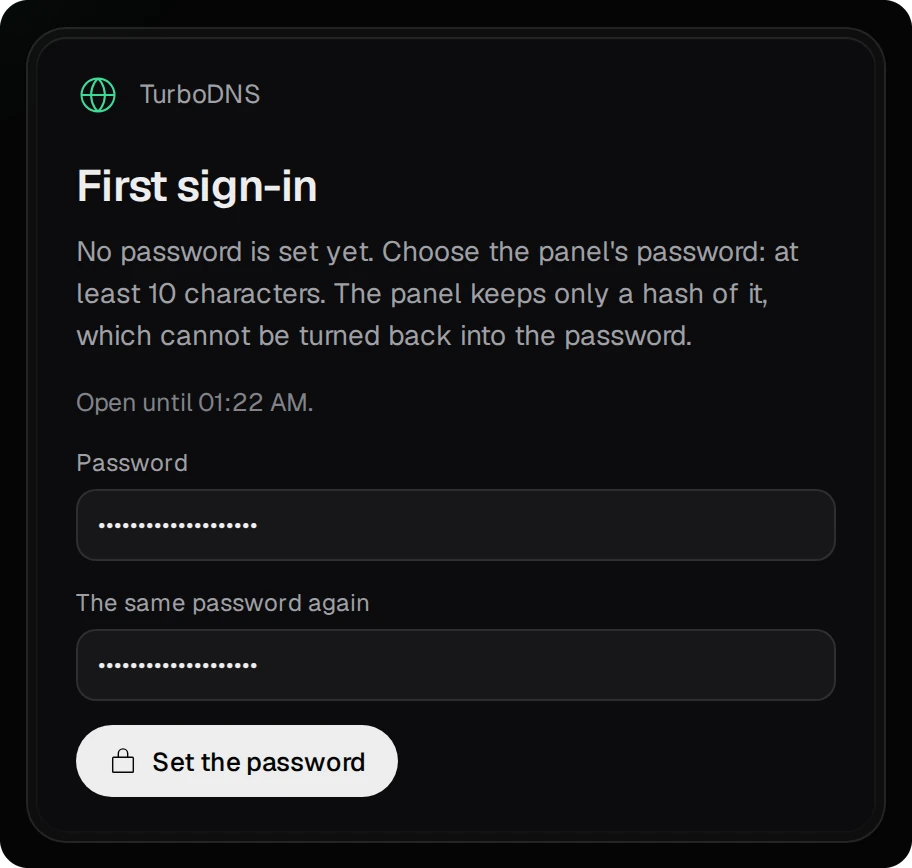
Typ op Eerste aanmelding twee keer een wachtwoord van minstens 10 tekens en druk op Wachtwoord instellen. De pagina accepteert het wachtwoord alleen vanaf een computer in het lokale netwerk, en alleen binnen 60 minuten na de start van het paneel. Om de pagina terug te krijgen, herstart je de app in App Center. De apps bedenken nooit zelf een wachtwoord en schrijven er nooit een op.
03Eerst de mail: de beheerder, de hostnaam, de DKIM-sleutel
Stel de mail in vóór de site. WebHostPro stuurt de records van MailServerPro alleen voor een domein dat MailServerPro bedient, en het DKIM-record pas als de sleutel ervan bestaat. Is de mail als eerste klaar, dan hoef je het plan van de site maar één keer toe te passen om de hele zone te vullen.
- De eerste beheerder. Open MailServerPro vanaf een computer in het lokale netwerk. De pagina Eerste beheerder vraagt om Je mailadres in je domein en een wachtwoord. Typ je eigen adres, bijvoorbeeld
anna@example.com, en twee keer een wachtwoord van minstens 10 tekens, en druk dan op Beheerder aanmaken. MailServerPro maakt het domeinexample.comaan, de mailboxanna@example.comen de aliaspostmaster@example.com, die de mail naar die mailbox doorstuurt. Met hetzelfde adres en wachtwoord meld je je aan bij dit paneel en bij webmail. Een adres bij een mailprovider zoals Gmail wordt geweigerd, omdat het domein ervan dan een van de domeinen van deze server zou worden.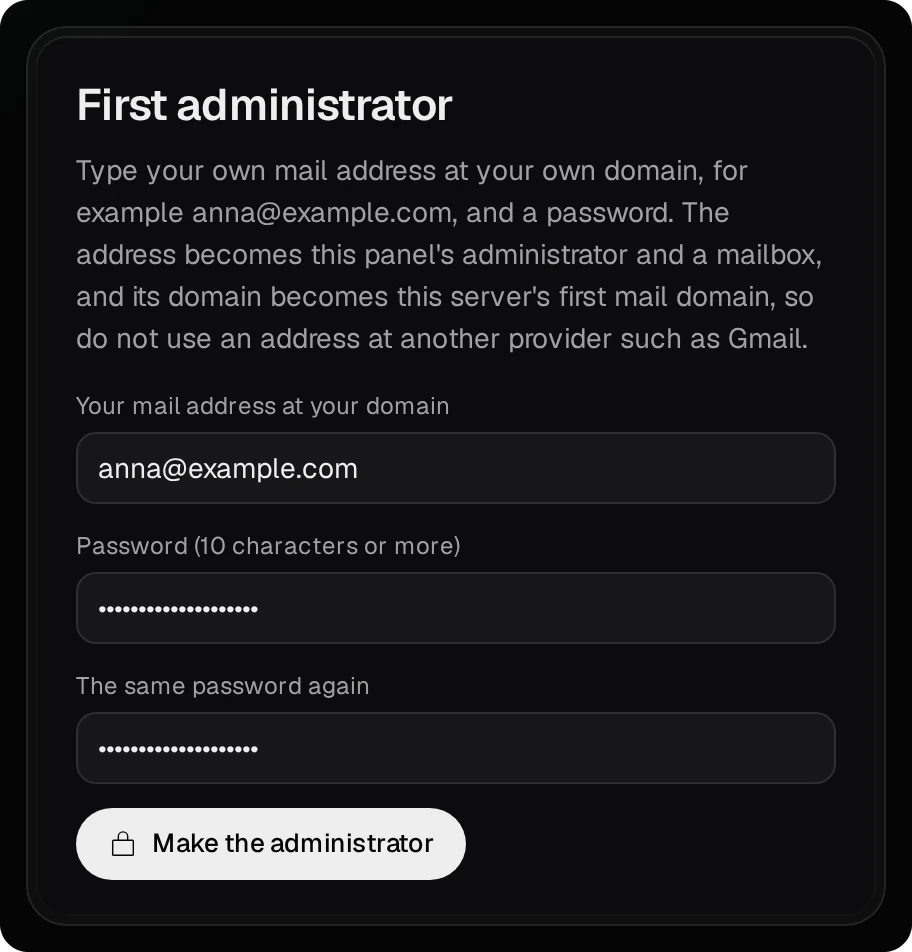
- Wat er nog moet. Het Overzicht toont onder Voordat mail voor je domein werkt elke stap die nog openstaat, met een knop naar de pagina van die stap.
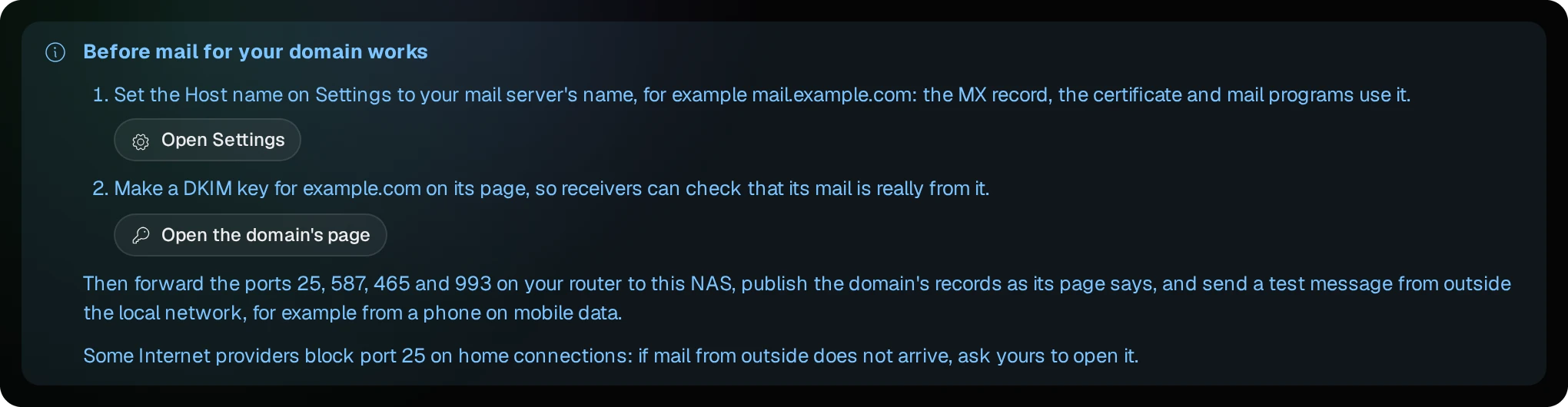
- De hostnaam. Druk op Instellingen openen, zet Hostnaam op
mail.example.comen druk op Opslaan en toepassen. Dit is de naam van de mailserver op internet: het MX-record, het certificaat en mailprogramma’s gebruiken hem. In het veld staat eerst de tijdelijke waardemail.example.org. Het sjabloon van TurboDNS gebruiktmail.example.com, en de twee moeten overeenkomen.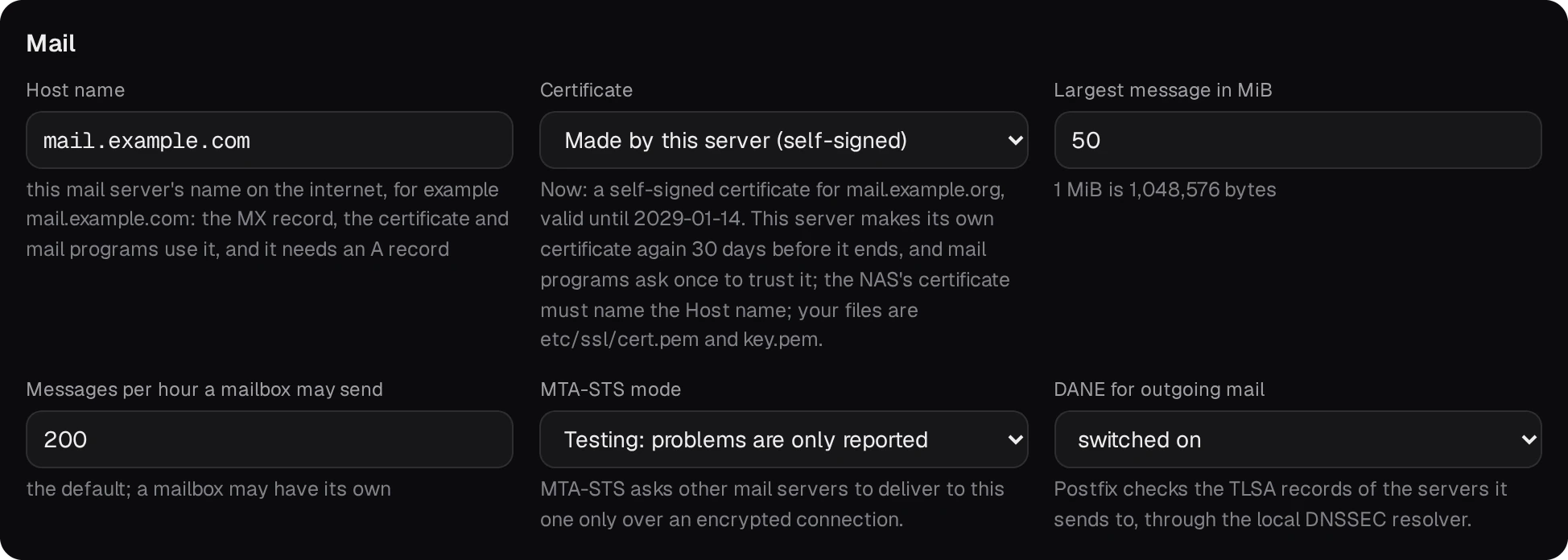
- De DKIM-sleutel. Ga terug naar het Overzicht, druk op Pagina van het domein openen en daarna op DKIM-sleutel maken. Vanaf dan ondertekent Rspamd, het spamfilter, de mail van het domein met deze sleutel, en ontvangende servers controleren de handtekening met het TXT-record van de sleutel. De naam van het record bevat de maand, bijvoorbeeld
s202610._domainkey.example.com.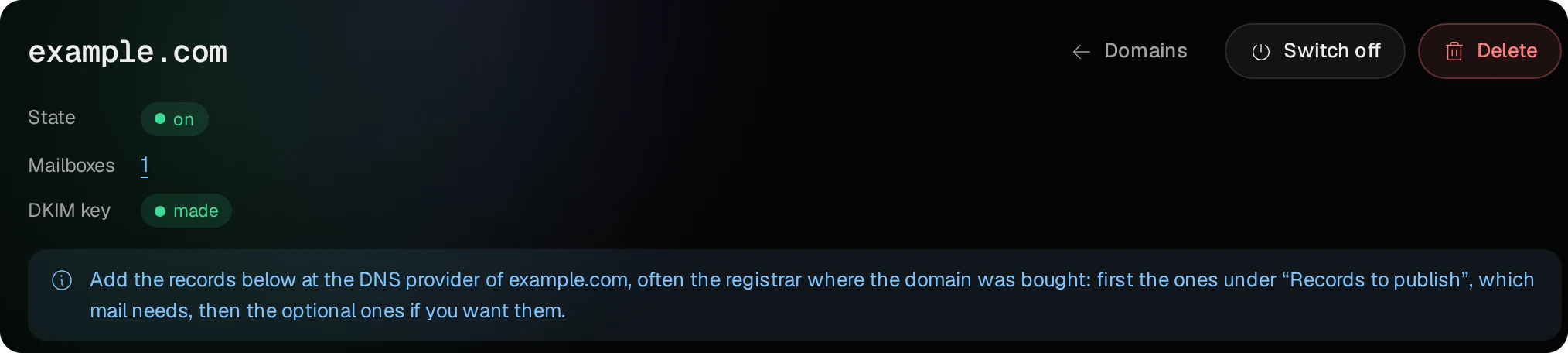
De pagina van het domein toont ook Te publiceren records. TurboDNS is nog niet de DNS-server van het domein, dus de pagina zegt dat je ze bij de DNS-provider van het domein moet toevoegen. Kopieer ze niet met de hand: als je in sectie 04 het plan van de site toepast, stuurt WebHostPro deze records naar TurboDNS. De lijst is alleen bedoeld voor een domein waarvan de DNS ergens anders draait.
Meer mailboxen maak je via Mailboxen → Mailbox toevoegen. Bij webmail en in mailprogramma’s meld je je voor elke mailbox aan met het volledige adres en het eigen wachtwoord van die mailbox.
04De website: Site toevoegen
Druk op de pagina Sites van WebHostPro op Site toevoegen. De eerste keer vraagt het paneel: Waar komen de mappen van de sites? Met een gedeelde map van QTS bereik je de bestanden van de site via File Station, SMB en de editor; Gegevensmap van WebHostPro houdt ze binnen de app. Op QuTS hero kan een gedeelde map met Advanced Folder Permissions de accounts van de sites of de webservers buitensluiten. Het toepassen stopt dan, legt uit waarom en stelt de vraag opnieuw.
De wizard heeft zeven stappen. Tot de proefrun in de laatste stap wordt er niets opgeslagen.
- Domein. Typ
example.combij Naam. Die naam kun je later niet meer wijzigen. Laat Ook www.example.com aangevinkt; andere namen zet je onder Meer namen, één per regel.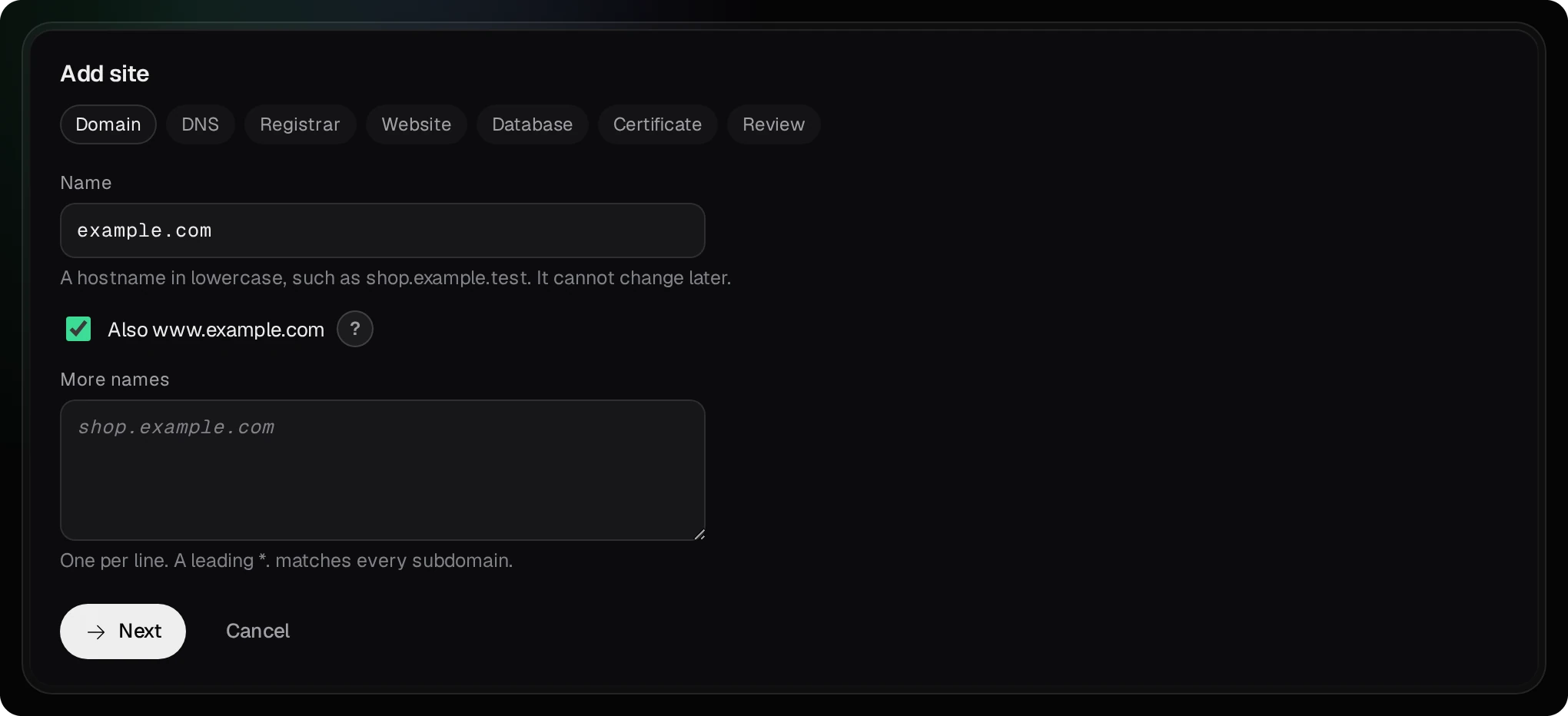
- DNS. Laat bij Wie antwoordt voor de namen van example.com? de keuze TurboDNS op deze NAS staan; die is al gekozen zolang TurboDNS draait. Het antwoord eronder, Cloudflare of OVHcloud, vanuit de zone die TurboDNS op deze NAS bijhoudt, is voor een domein waarvan de DNS bij een van die providers blijft (sectie 07); de afbeelding toont die keuze. Zone is het domein dat je hebt gekocht. Het paneel vult Het publieke IPv4-adres van deze NAS in (het vraagt dit aan OpenDNS) en Zijn publieke IPv6-adressen (het leest de netwerkinterfaces van de NAS). Controleer beide, en maak het IPv6-veld leeg als je router geen IPv6 naar de NAS doorlaat. Laat Tweede naamserver (optioneel) leeg: de zone krijgt dan de naamservers
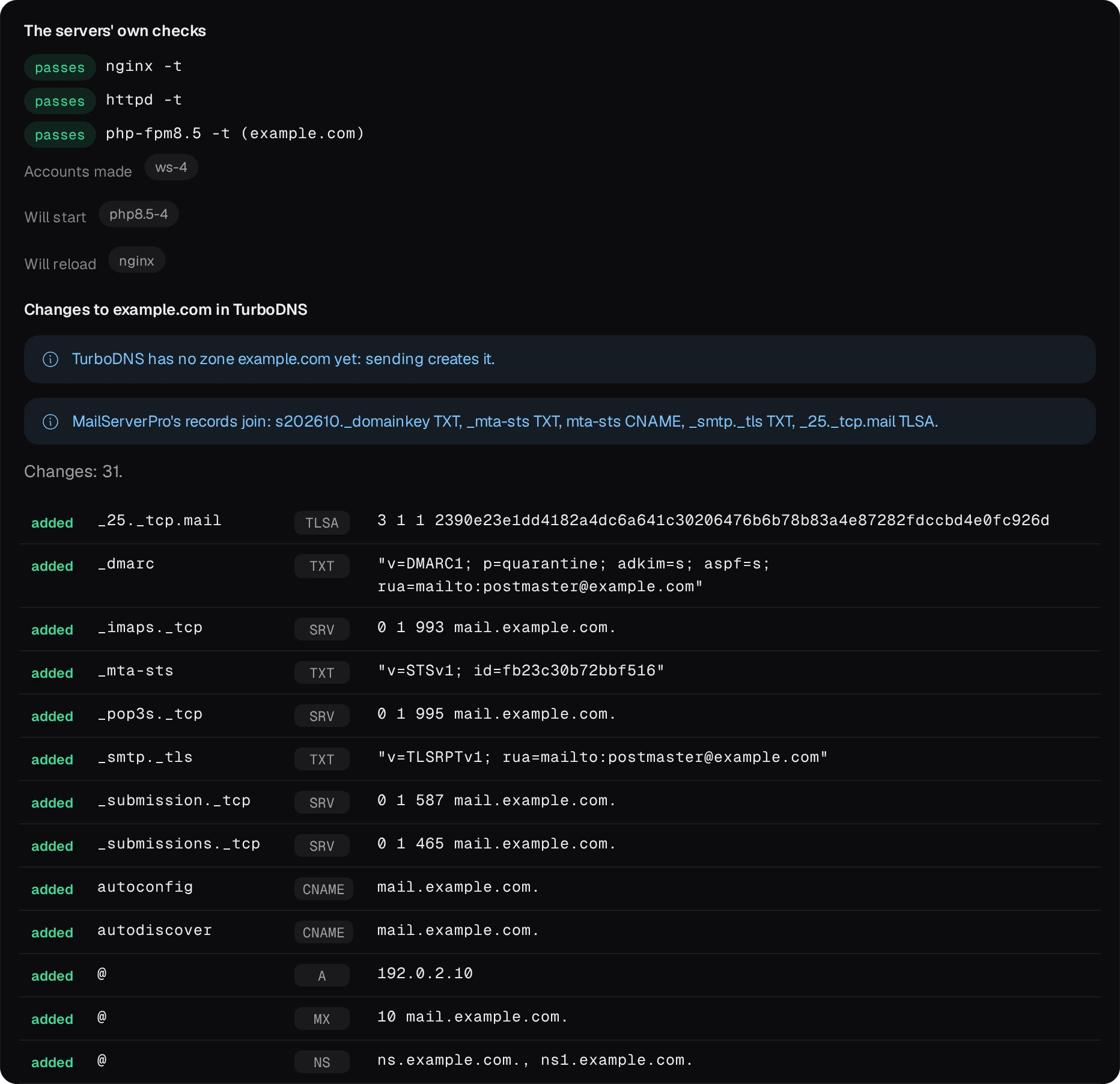
ns.example.comenns1.example.com, allebei op deze NAS. Records die TurboDNS krijgt zegt dat de zone uit het hostingsjabloon komt, met de records van MailServerPro (sectie 05).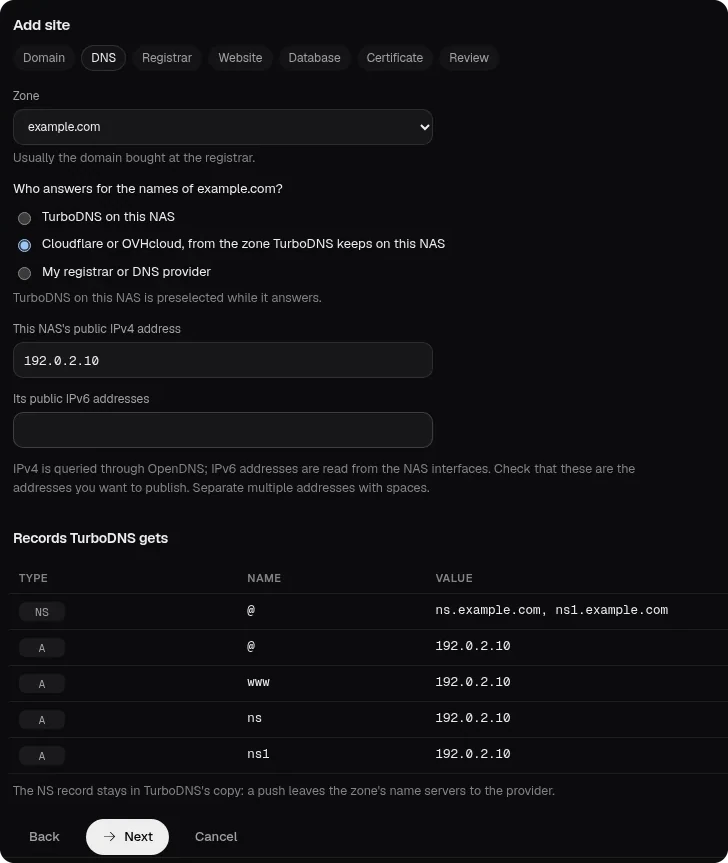
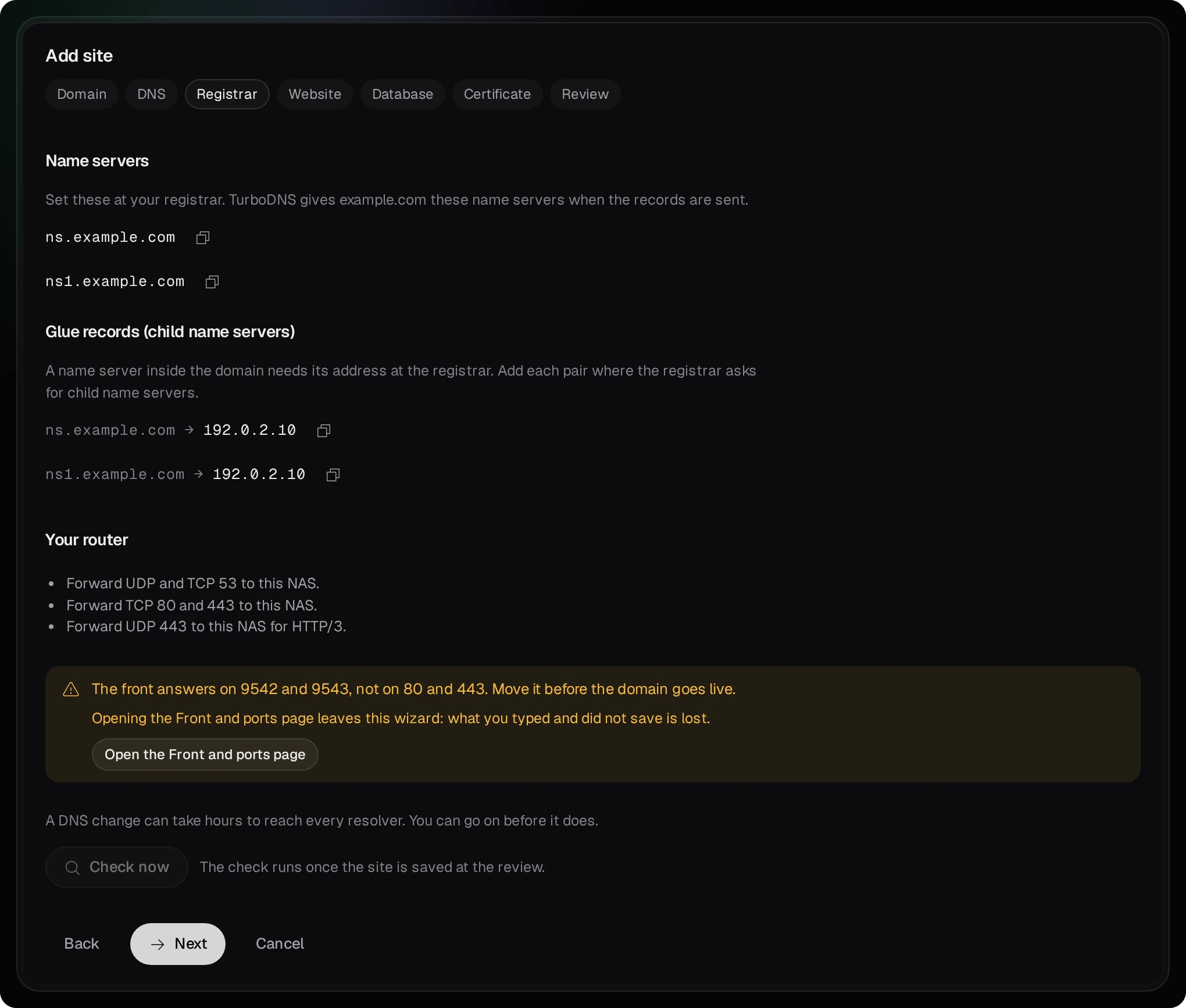
- Registrar. Deze stap toont wat je bij de registrar invult, elke waarde met een kopieerknop: Naamservers en Glue-records (onderliggende naamservers). Onder Je router staan de poorten die je moet doorsturen, en het adres waarop de frontserver (de webserver van WebHostPro) antwoordt. Vul deze gegevens in nadat je het plan hebt toegepast (secties 06 en 07).
- Website. Kies het soort site: PHP voor een toepassing zoals WordPress, met een eigen PHP; Statische bestanden voor HTML, CSS en afbeeldingen; Reverse proxy om bezoekers door te geven aan een andere dienst op de NAS of in het lokale netwerk. Bij Webserver levert nginx de site zelf, terwijl httpd
.htaccess-bestanden leest voor sites die ze nodig hebben. Een PHP-site krijgt ook een PHP-versie.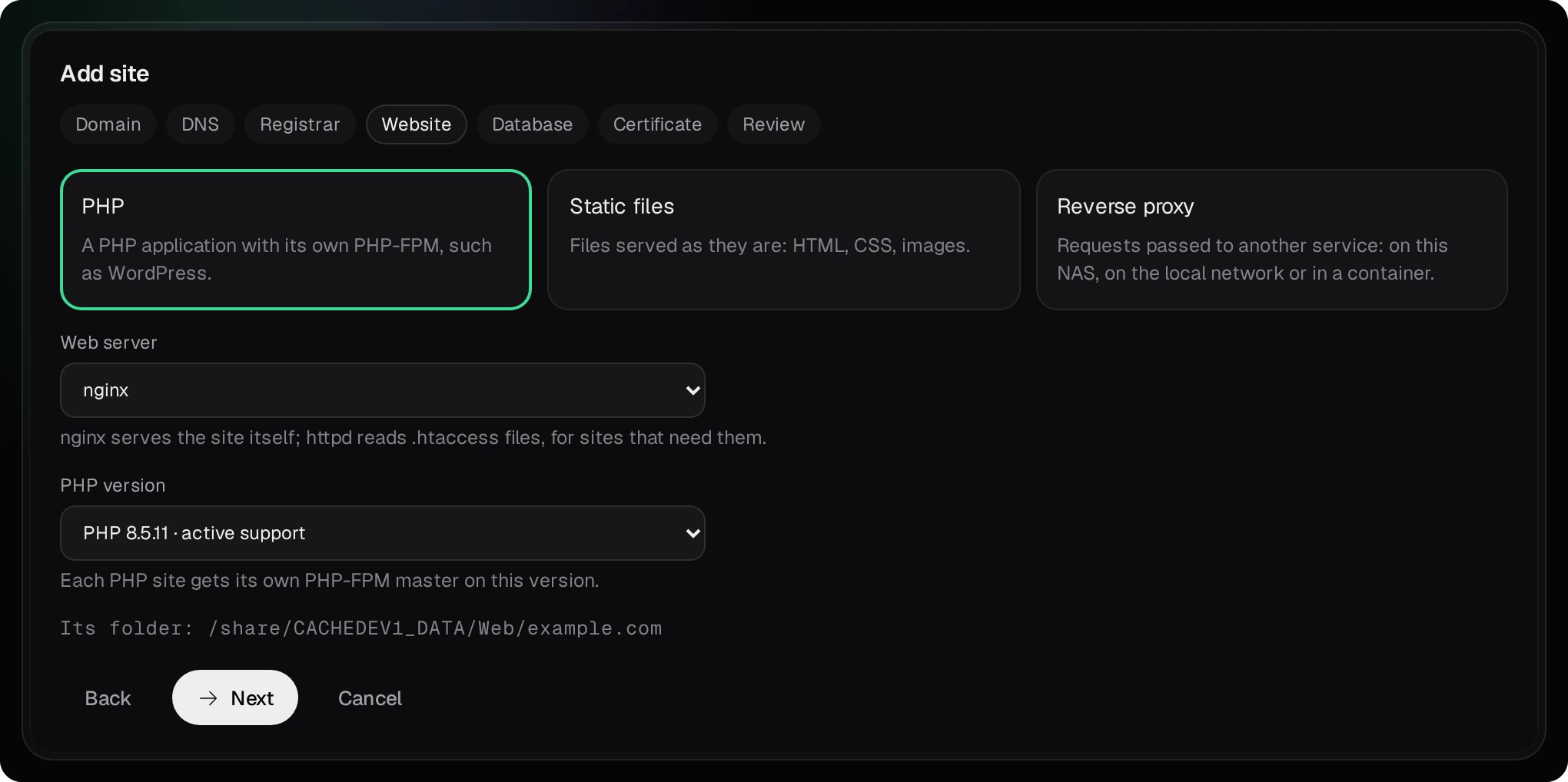
- Database (alleen bij een PHP-site). Database-engine staat op Geen database, tenzij je MariaDB, PostgreSQL of Percona Server kiest; dan krijgt de site een eigen Database en een eigen Gebruiker. De proefrun maakt ze aan en toont het wachtwoord één keer: kopieer het meteen.
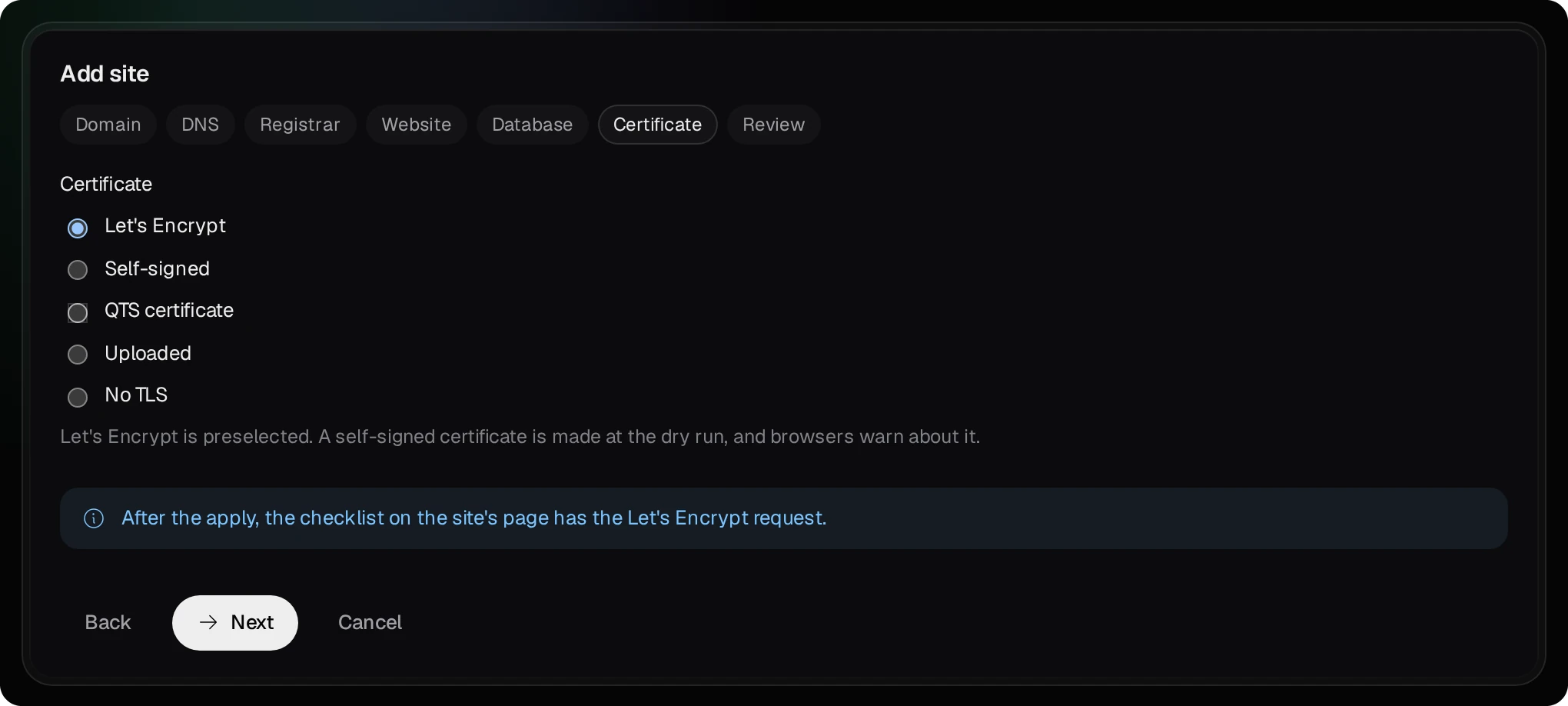
- Certificaat. Laat Let’s Encrypt staan, een gratis certificaatautoriteit die browsers vertrouwen. Het certificaat vraag je na het toepassen aan via de checklist van de site (sectie 08). Een zelfondertekend certificaat is meteen klaar, maar browsers waarschuwen ervoor.
- Nakijken. Druk op Proefrun. De proefrun slaat de site op als concept, voert de eigen controles van de webservers uit en toont elk bestand dat zal veranderen. De site is dan nog niet live. Onder het plan van de site tonen de wijzigingen van TurboDNS elk record dat de zone krijgt. Dit plan toepassen zet de site live en stuurt daarna de wijzigingen van TurboDNS. Een snapshot bewaart de bestanden zoals ze waren.
De site heeft nu een eigen map in de map van de sites. Bezoekers krijgen te zien wat in de submap public/ staat. Zet de bestanden van de site daar met File Station of SMB, of met Openen in de editor op het tabblad Bestanden van de site als Bucket & Code Server IDE op de NAS draait. Zolang public/ geen pagina heeft, antwoordt de site met 403. PHP kan soms niet schrijven naar bestanden die een ander account erin heeft gekopieerd: Rechten herstellen op het tabblad Bestanden maakt het eigen account van de site eigenaar van die bestanden.
05De zone uit het hostingsjabloon
Het hostingsjabloon van TurboDNS bevat elk record dat een domein nodig heeft als de website, de mail en de DNS ervan op deze NAS draaien. Met example.com en 192.0.2.10 schrijft het deze records:
| Naam | Type | Waarde | Waarvoor het dient |
|---|---|---|---|
@ | NS | ns.example.com ns1.example.com | de naamservers, allebei op deze NAS |
@ www ns ns1 webmail mail imap imaps pop pop3 pop3s smtp smtps mailserver | A, en AAAA met een IPv6-adres | 192.0.2.10 | de website, de naamservers en de mailnamen wijzen naar de NAS |
ftp | CNAME | example.com | hetzelfde adres als het domein |
autoconfig autodiscover | CNAME | mail.example.com | waar mailprogramma’s hun instellingen zoeken |
@ | MX | 10 mail.example.com | andere servers bezorgen de mail van het domein daar |
@ | TXT | v=spf1 mx -all | SPF: alleen de MX-server verstuurt de mail van het domein |
_dmarc | TXT | v=DMARC1; p=quarantine; adkim=s; aspf=s; rua=mailto:postmaster@example.com | DMARC: wat een ontvanger doet met mail die niet slaagt voor SPF en DKIM, en waarheen de ontvanger rapporten stuurt |
_submission._tcp _submissions._tcp _imaps._tcp _pop3s._tcp | SRV | poorten 587, 465, 993 en 995 op mail.example.com | de poorten waarmee mailprogramma’s mail verzenden en lezen |
MailServerPro voegt de records toe die alleen MailServerPro kan weten:
| Naam | Type | Waarvoor het dient |
|---|---|---|
s202610._domainkey | TXT | DKIM: de publieke sleutel die de handtekening van de mail van het domein controleert |
_mta-sts, mta-sts | TXT, CNAME | MTA-STS: vraagt andere servers om via een versleutelde verbinding te bezorgen, en noemt de host die het beleid publiceert |
_smtp._tls | TXT | TLS-RPT: andere servers melden versleutelingsfouten aan postmaster@example.com |
_25._tcp.mail | TLSA | DANE: de hash van de sleutel van het mailcertificaat; telt alleen mee in een zone die met DNSSEC is ondertekend |
TTL is het aantal seconden dat andere servers een antwoord mogen bewaren voordat ze opnieuw vragen. De adressen hebben 300 seconden, dus een nieuw adres bereikt resolvers binnen vijf minuten; de andere records hebben een uur. In TurboDNS toont het tabblad Records van de zone ze allemaal.
Het sjabloon geeft de namen in deze tabel een adres. Een site op een andere naam van het domein, zoals shop.example.com, krijgt van WebHostPro een eigen A-record, en met een IPv6-adres ook een AAAA-record, samen met de andere records van de site.
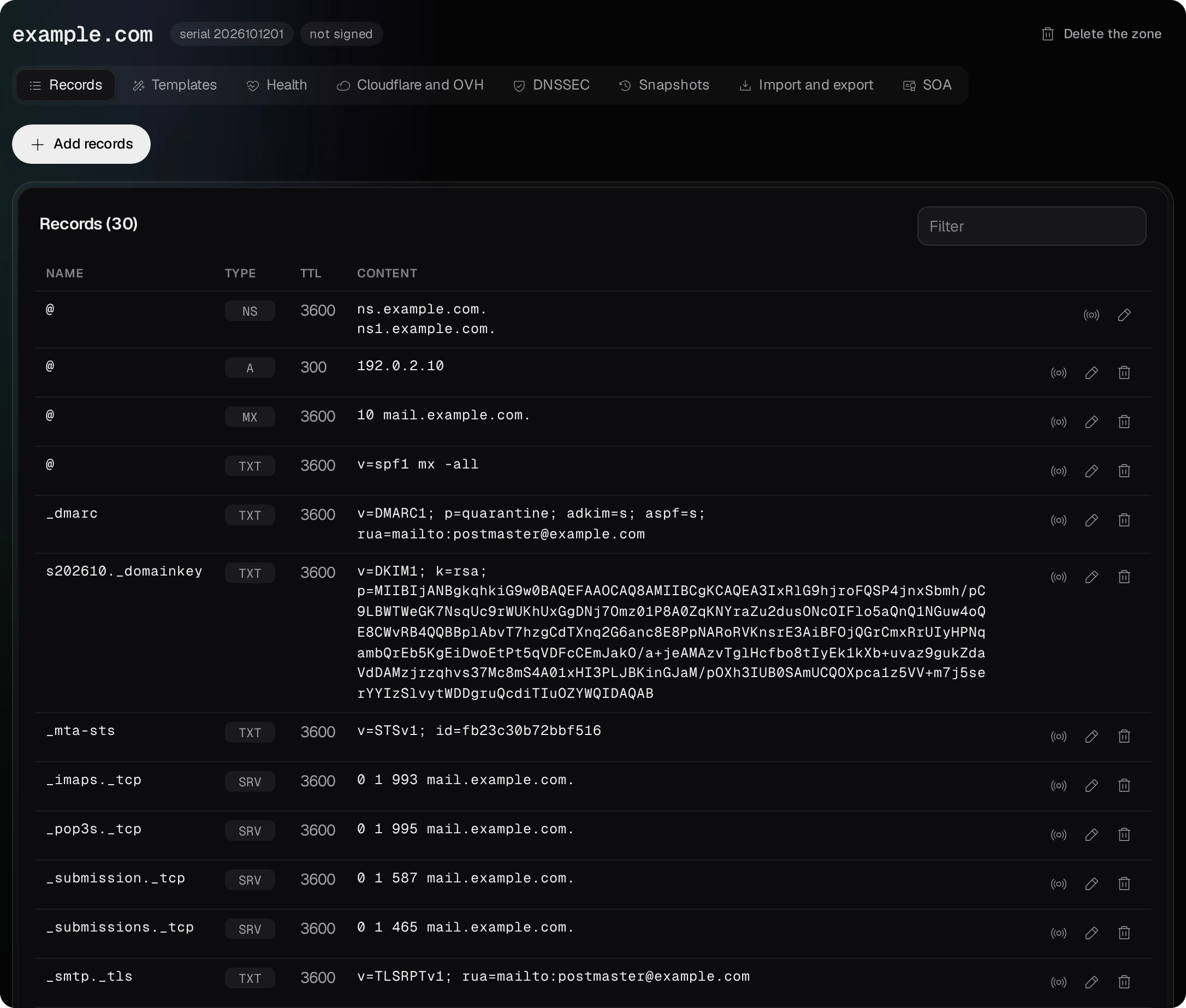
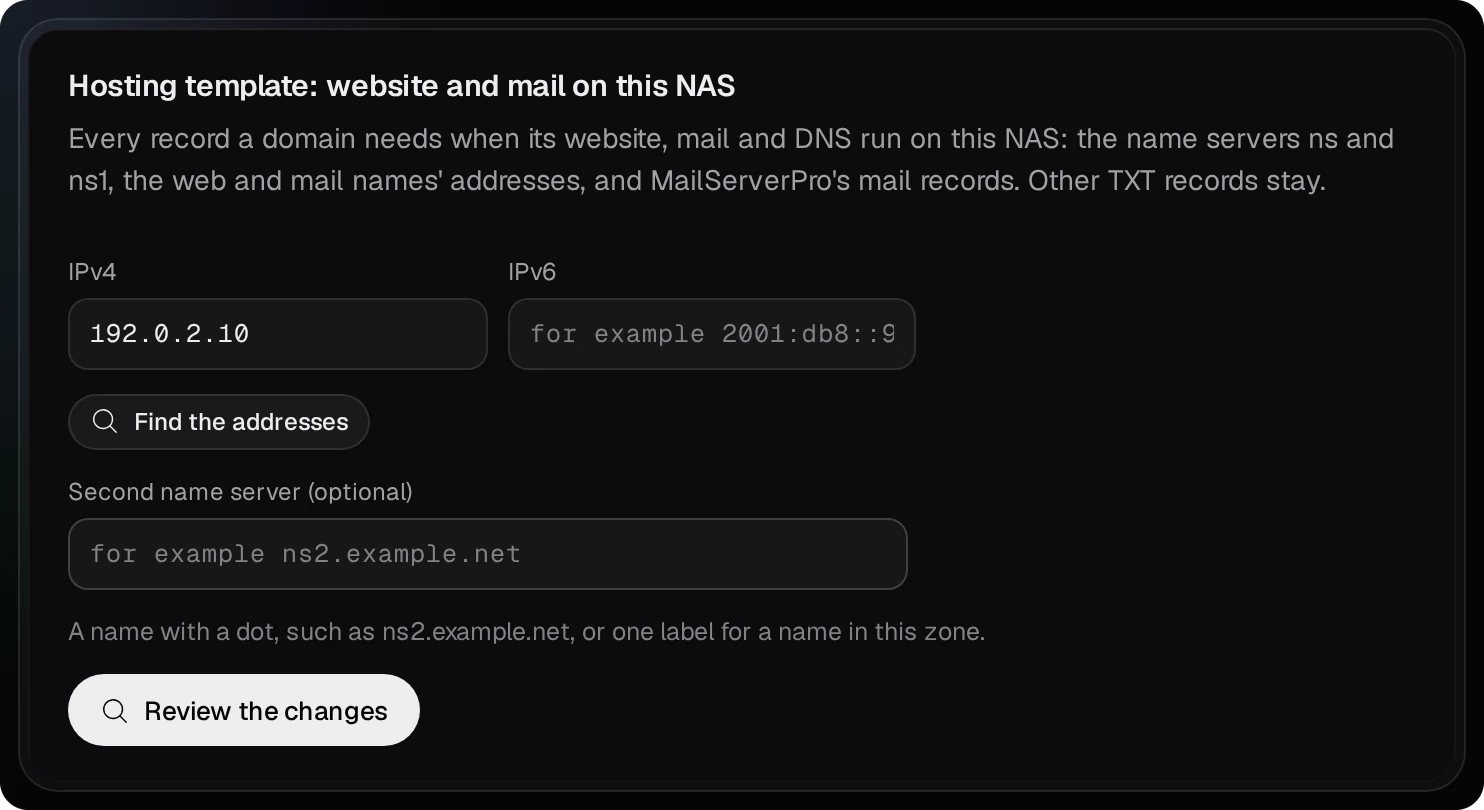
Het sjabloon zonder website. Voor een domein met mail maar zonder site pas je hetzelfde sjabloon toe in TurboDNS zelf. Druk op Nieuwe zone, typ example.com, houd de naamservers ns en ns1 en open dan het tabblad Sjablonen van de zone. De kaart Hostingsjabloon: website en mail op deze NAS vraagt om de IPv4- en IPv6-adressen (Adressen vinden vult ze in) en toont de proefrun bij Wijzigingen bekijken; Wijziging(en) toepassen schrijft de records weg. Deze kaart laat de eigen records van MailServerPro weg: kopieer ze een voor een uit Te publiceren records in MailServerPro en voeg ze toe op het tabblad Records met Records toevoegen.
06De router en de frontserver
Stuur deze poorten van het publieke adres door naar het lokale adres van de NAS:
| Poort | Protocol | Voor |
|---|---|---|
| 53 | UDP en TCP | TurboDNS: andere servers vragen het naar example.com |
| 80 | TCP | de website via HTTP, en de controle van Let’s Encrypt |
| 443 | TCP, en UDP voor HTTP/3 | de website via HTTPS |
| 25 | TCP | mail van andere servers |
| 587 en 465 | TCP | verzenden vanuit mailprogramma’s buiten het lokale netwerk |
| 993 | TCP | mail lezen (IMAP) buiten het lokale netwerk; ook 995 voor POP3 |
De nginx van WebHostPro is de front: elke bezoeker van elke site gaat erdoorheen. Hij luistert op 9542 (HTTP) en 9543 (HTTPS), omdat QTS 80 en 443 vaak voor zichzelf houdt. Er zijn twee manieren om de frontserver te bereiken:
- De frontserver op 80 en 443. De pagina Frontserver en poorten toont wat elke poort bezet houdt en de stappen in QTS die de poort vrijmaken, met wat er bij elke stap niet meer werkt. WebHostPro wijzigt zelf nooit de instellingen van QTS. Als beide poorten vrij zijn, verplaatst de knop De frontserver naar 80 en 443 verplaatsen de frontserver; de knop De frontserver terug naar 9542 en 9543 verplaatsen maakt dat ongedaan. De router stuurt dan 80 door naar 80 en 443 naar 443.
- De frontserver op eigen poorten. De router stuurt 80 door naar 9542 en 443 naar 9543, en QTS houdt zijn poorten. HTTP doorsturen naar HTTPS stuurt een bezoeker dan nog steeds naar
https://example.comzonder poort.
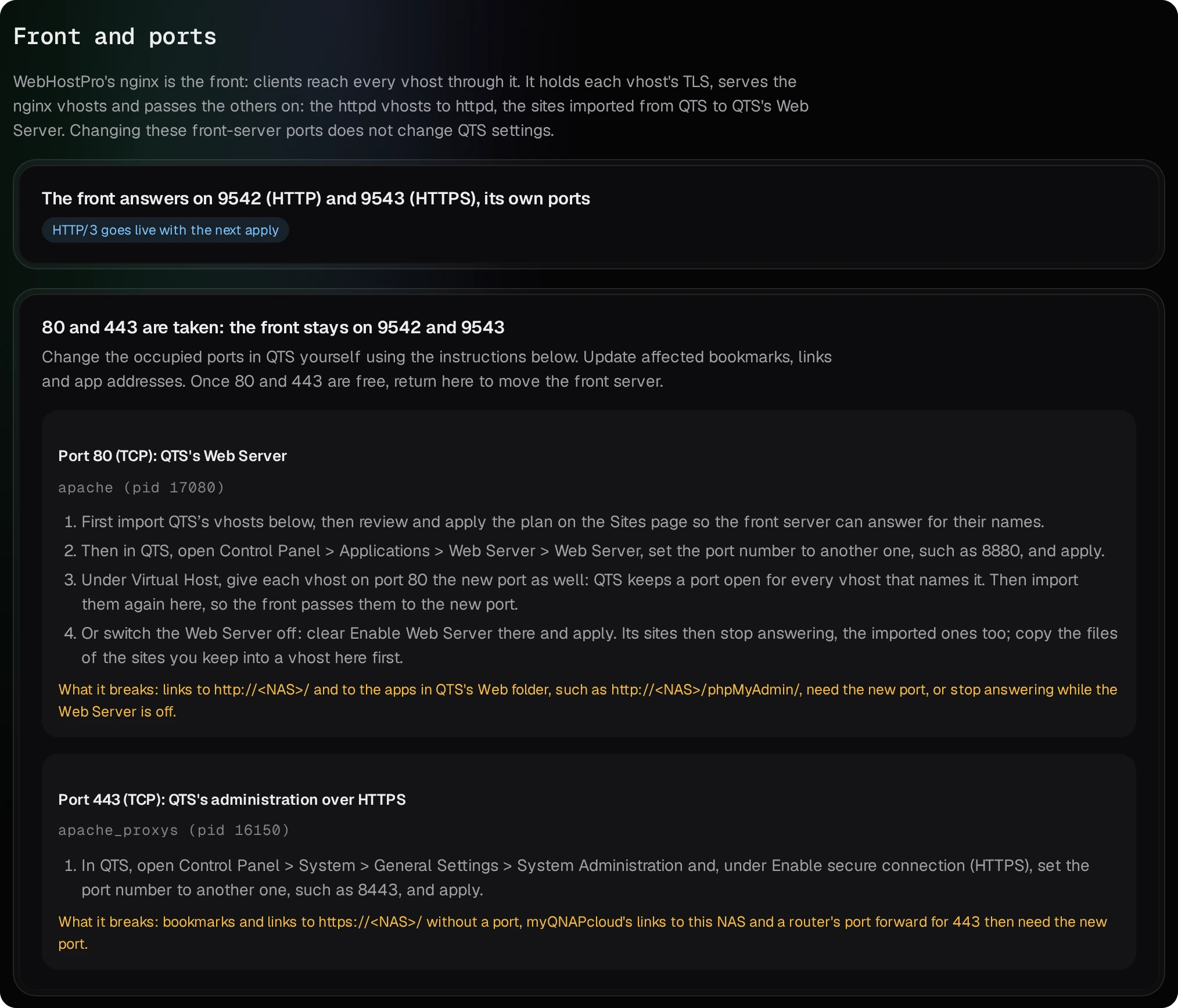
UDP 443 is alleen nodig als de pagina Frontserver en poorten HTTP/3 aan toont. Veel routers geven een verzoek uit het lokale netwerk naar hun eigen publieke adres niet door, dus test van buitenaf, bijvoorbeeld vanaf een telefoon op mobiele data.
07Bij de registrar
Zodra het toepassen de zone naar TurboDNS heeft gestuurd, beantwoordt TurboDNS de vragen over die zone. Doe daarna bij de registrar het volgende:
- Maak de glue-records aan: de host
ns.example.commet het adres192.0.2.10, en de hostns1.example.commet hetzelfde adres. Registrars noemen ze glue records, child hosts of private name servers. - Stel de naamservers van het domein in op
ns.example.comenns1.example.com.
De checklist van de site toont dezelfde waarden met kopieerknoppen, onder Bij de registrar. Het duurt uren voordat een wijziging bij de registrar elke resolver bereikt; je kunt intussen verdergaan.
ns en ns1 voldoen aan de regel van registrars dat er twee naamservers moeten zijn, maar het is dezelfde NAS: zolang die uit staat of offline is, beantwoordt geen enkele server vragen over het domein. Een registrar die twee verschillende machines wil, weigert het paar. TurboDNS geeft de zone aan geen enkele andere DNS-server door, omdat het zoneoverdrachten alleen aan de NAS zelf toestaat. DNSSEC, dat de antwoorden van de zone ondertekent, is optioneel: het tabblad DNSSEC van de zone ondertekent de zone en toont het DS-record, dat alleen de registrar kan publiceren.
De DNS blijft bij Cloudflare of OVHcloud
Als de naamservers van het domein die van Cloudflare of OVHcloud zijn en dat blijven, kies je in de stap DNS van de wizard Cloudflare of OVHcloud, vanuit de zone die TurboDNS op deze NAS bijhoudt. TurboDNS krijgt de records van de site net zoals wanneer het zelf de DNS-server is, en bewaart de zone op de NAS; een kopie draag je zelf over aan de provider. De registrar houdt de naamservers van de provider, en voor deze zone hoef je poort 53 op je router niet door te sturen. De stap Registrar en de checklist tonen Bij de provider in plaats van naamservers en glue-records.
- Open in TurboDNS Provideraccounts. Geef voor Cloudflare een API-token met Zone · DNS · Edit, en daarbij Zone · Zone · Edit als Cloudflare de zone nog niet heeft. Geef voor OVHcloud de application key, de application secret en de consumer key; OVHcloud accepteert een overdracht alleen in een zone die het al heeft. Opslaan controleert ze meteen bij de provider. Is er een account opgeslagen, dan meldt de proefrun van het hostingsjabloon of de provider de zone al heeft; in dat geval vraagt de proefrun geen glue-record.
- Open
example.comin TurboDNS, daarna het tabblad Cloudflare en OVH, en druk op Wijzigingen bekijken. De proefrun toont elke stap; Wijziging(en) overdragen voert ze uit, leest de zone daarna terug en vergelijkt. TurboDNS draagt niets uit zichzelf over: een latere wijziging in de zone bereikt de provider bij de volgende overdracht.
Het SOA-record, de eigen naamservers van de provider en DNSSEC-records worden niet overgedragen. Een record dat TurboDNS bij Cloudflare aanmaakt, staat op alleen DNS (DNS only); een naam waarvoor je daar de proxy aanzet, antwoordt met de adressen van Cloudflare, en daarom blijft de live-controle op die naam wachten. De live-controle slaat de naamservers bij de registrar en de glue-records over, elk met de reden, vraagt nog steeds naar TurboDNS op deze NAS, en slaagt als de openbare resolvers en de frontserver antwoorden. Voor het certificaat kiest WebHostPro HTTP-01 als de frontserver op poort 80 draait, anders DNS-01 via Cloudflare als het een Cloudflare-token heeft opgeslagen, en anders HTTP-01. DNS-01 via TurboDNS mislukt hier: het challenge-record blijft in de kopie van de zone in TurboDNS, en die ziet de provider pas na een overdracht. Wil je zelf kiezen, neem dan HTTP-01 of DNS-01 via Cloudflare op het tabblad Domeinen en TLS van de site.
08De checklist en het certificaat
Na het toepassen toont het Overzicht van de site Rond de instelling van example.com af. Elke rij staat op Te doen of Gedaan:
| Rij | Wat de rij doet |
|---|---|
| Site toegepast | gedaan zodra de site live is |
| Records in TurboDNS | In TurboDNS sinds en een tijdstip zodra het plan van TurboDNS voor het domein niets meer te wijzigen heeft; anders verstuurt Records versturen ze |
| Bij de registrar | de naamservers en glue-records van sectie 07, met kopieerknoppen; Bij de provider als Cloudflare of OVHcloud de DNS van het domein verzorgt |
| Live-controle | Nu controleren vraagt na of het domein naar deze NAS wijst |
| Certificaat | Vraag Let’s Encrypt |
| Afronden | Checklist sluiten zodra het domein werkt; op het Overzicht blijft een link Domeininstelling staan die de checklist weer opent |
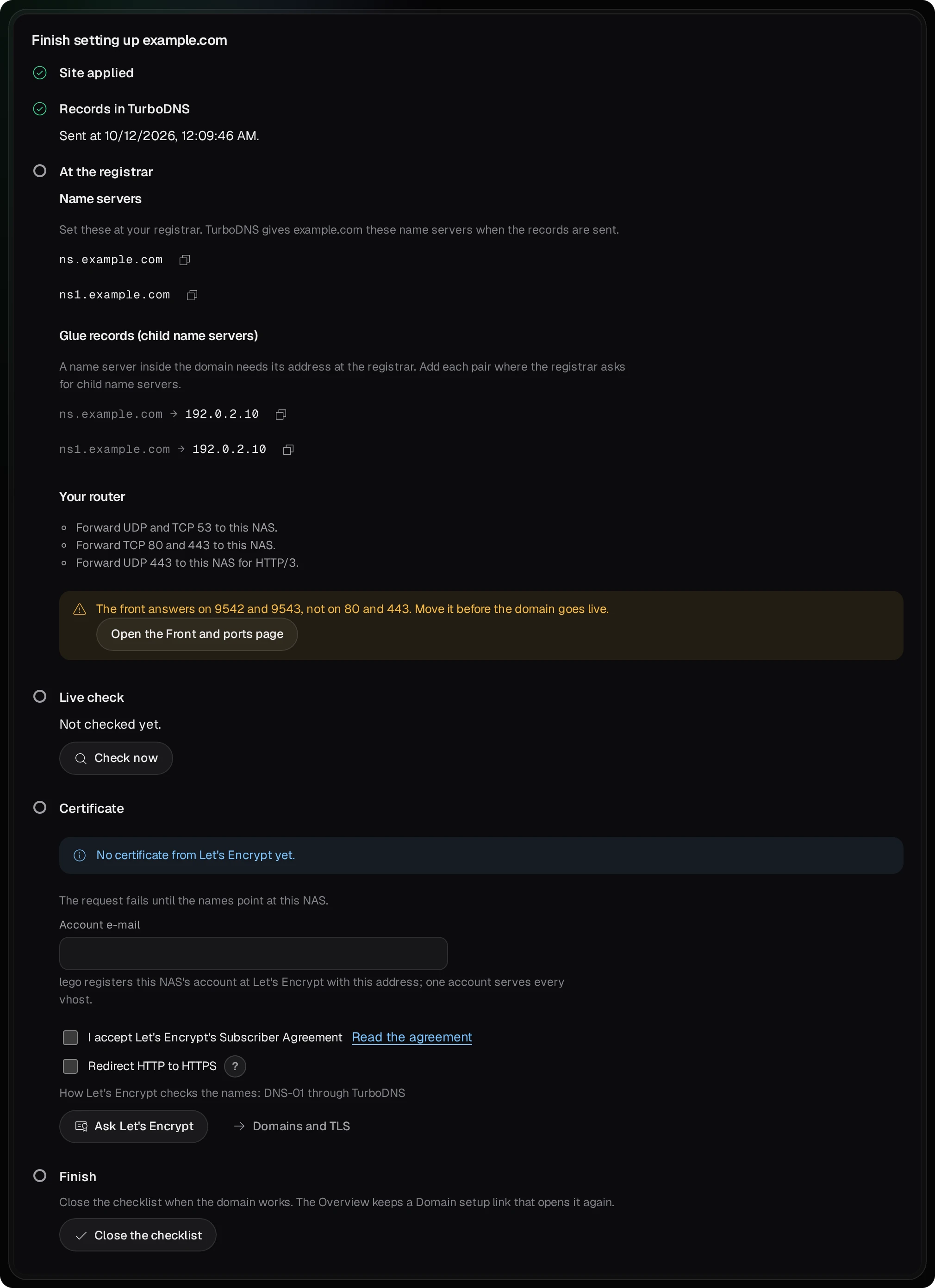
Nu controleren test zeven dingen vanaf de NAS: Naamservers bij de registrar, Glue-records, TurboDNS op deze NAS, Openbare resolvers, De naam met www, De frontserver via HTTP en De frontserver via HTTPS. Elk punt meldt Klopt, Nog niet, Wijkt af, Geen antwoord of Overgeslagen, met wat het verwachtte en wat het vond. De controle slaagt als de registrar de naamservers van deze NAS noemt, openbare resolvers het adres van de site geven en de frontserver via HTTP antwoordt. Nog uren na een wijziging bij de registrar is nog niet geslaagd normaal: druk later opnieuw op Nu controleren. De controle draait op de NAS, dus ze kan niet zien of de poorten 53, 80 en 443 de NAS vanaf internet bereiken.
Het certificaat. Zodra de controle slaagt, wordt Vraag Let’s Encrypt de hoofdknop. Vul E-mail van het account in (één account geldt voor alle sites) en vink de eerste keer Ik accepteer de Subscriber Agreement van Let’s Encrypt aan. De rij vermeldt hoe Let’s Encrypt de namen controleert: met de frontserver op poort 80 haalt het een bestand op via HTTP (HTTP-01); met de frontserver op eigen poorten en TurboDNS op de NAS zoekt het een TXT-record dat WebHostPro via TurboDNS toevoegt en daarna weer verwijdert (DNS-01). Op het tabblad Domeinen en TLS van de site kies je een andere manier. Als het certificaat er is, voer je de proefrun uit op de pagina Sites en pas je het plan toe: pas dan levert de site het certificaat. WebHostPro vernieuwt het zelf als er nog 30 dagen of minder over zijn.
09Mail op een telefoon en in mailprogramma’s
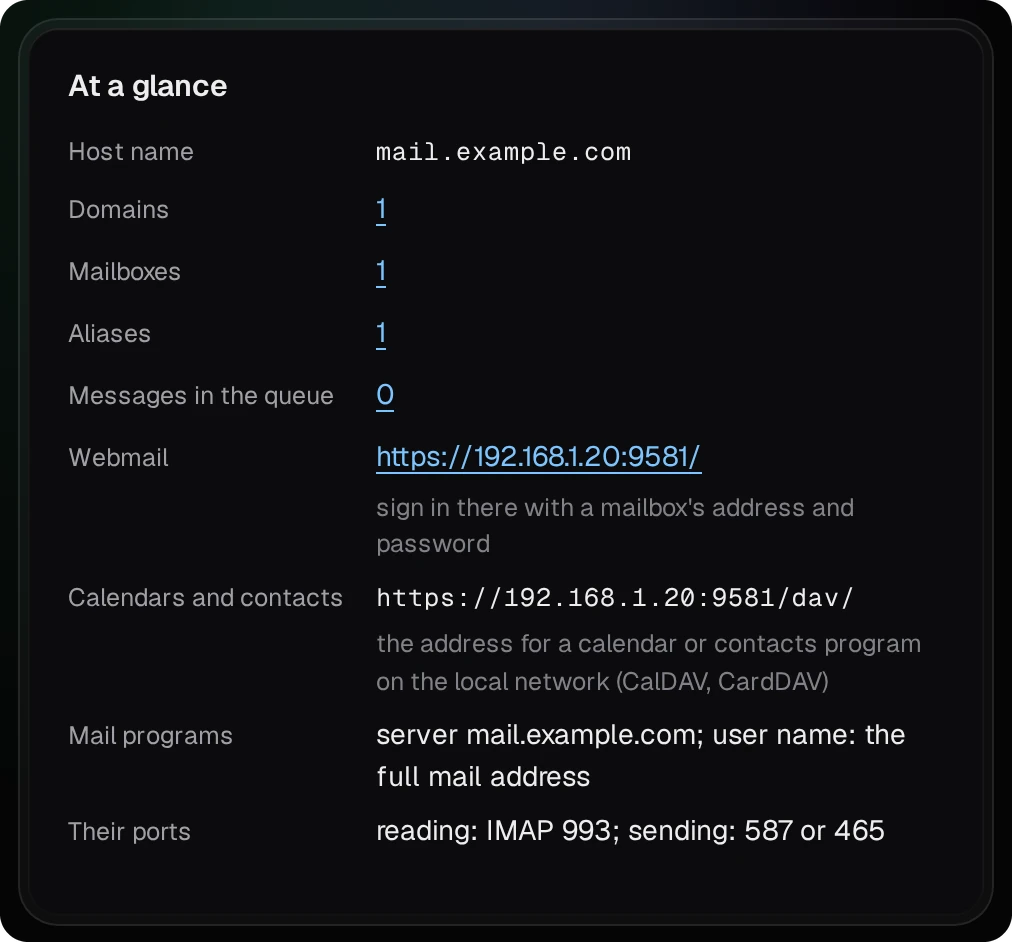
Webmail staat op https://192.168.1.20:9581/ in het lokale netwerk. Meld je aan met het volledige adres van een mailbox en het wachtwoord ervan. Voor een mailprogramma of de mail-app van een telefoon toont In één oogopslag op het Overzicht de instellingen:
| Instelling | Waarde |
|---|---|
| Server voor lezen en voor verzenden | mail.example.com |
| Gebruikersnaam | het volledige mailadres, zoals anna@example.com |
| Lezen (IMAP) | poort 993, SSL/TLS |
| Verzenden (SMTP) | poort 587 met STARTTLS, of poort 465 met SSL/TLS |
| Wachtwoord | het wachtwoord van de mailbox, voor beide |
De mailpoorten hebben een eigen certificaat. MailServerPro maakt een zelfondertekend certificaat voor de Hostnaam, dus een mailprogramma of telefoon vraagt één keer of je het vertrouwt. Op Instellingen kan Certificaat in plaats daarvan Het certificaat van de NAS uit QTS gebruiken, dat voor de Hostnaam moet gelden, of Bestanden in de gegevensmap.
Agenda’s en contacten staan op https://192.168.1.20:9581/dav/ in het lokale netwerk, met hetzelfde adres en wachtwoord.
Webmail van buitenaf. Een site van WebHostPro kan de webpagina’s van MailServerPro op internet zetten. Voeg een site toe met de naam webmail.example.com, met bij Meer namen mta-sts.example.com autoconfig.example.com autodiscover.example.com, het soort Reverse proxy en het Proxy-doel https://127.0.0.1:9581. Webmail antwoordt dan op https://webmail.example.com/, andere mailservers kunnen het MTA-STS-beleid van het domein lezen, en mailprogramma’s die hun instellingen zoeken op autoconfig.example.com vinden ze. MailServerPro ziet het eigen adres van elke bezoeker, dus mislukte aanmeldingen sluiten die bezoeker buiten en niet de hele site. Het beheerpaneel antwoordt ook onder deze namen, op /admin/. Zonder deze site typ je de instellingen van een mailprogramma met de hand in.
10Controleren of het werkt
- In WebHostPro. Nu controleren op de checklist van de site (sectie 08).
- In TurboDNS. Het tabblad Status van de zone toont de problemen van de zone, elk met de oplossing: naamservers die niet antwoorden of een oude kopie geven, en een DS-record bij de registrar dat niet overeenkomt. Verspreiding controleren in de rij van een record toont wat deze NAS, elke naamserver van de zone en de openbare resolvers 1.1.1.1, 8.8.8.8 en 9.9.9.9 antwoorden. Door de router geeft een naamserver op het publieke adres van de NAS de NAS zelf soms geen antwoord; vraag het van buitenaf om zeker te zijn.
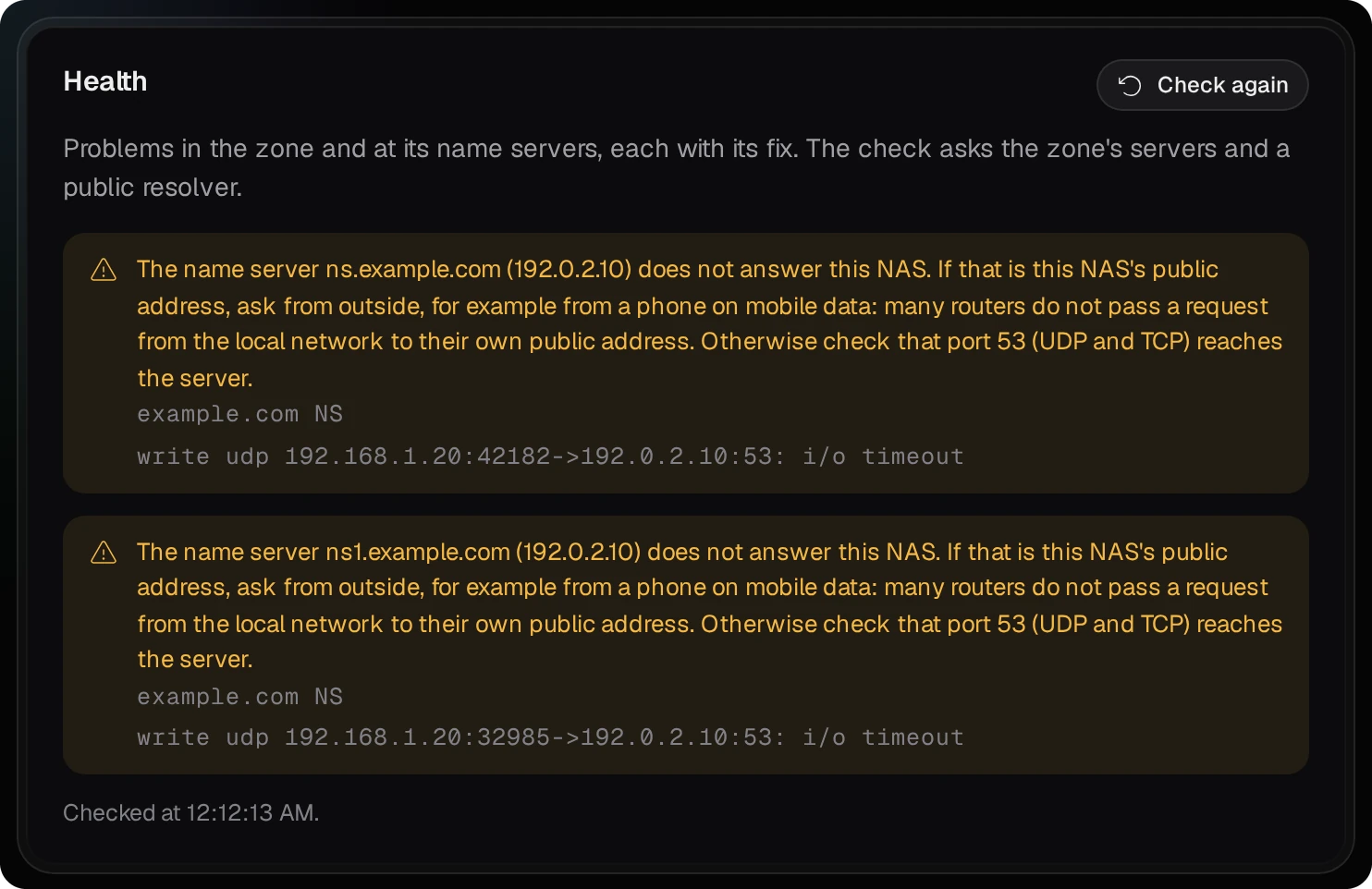
- Vanaf een computer. Vraag een openbare resolver naar de naamservers, het adres van de site, het MX-record en de DKIM-sleutel (
digop macOS en Linux;nslookup -type=NS example.com 1.1.1.1enzovoort op Windows):
dig +short NS example.com @1.1.1.1
dig +short A www.example.com @1.1.1.1
dig +short MX example.com @1.1.1.1
dig +short TXT s202610._domainkey.example.com @1.1.1.1
- De site. Open
https://example.com/enhttps://www.example.com/op een telefoon op mobiele data. - Een testbericht. Meld je in webmail aan als
anna@example.comen schrijf naar een mailbox bij een andere provider. In de headers van het ontvangen bericht (vaak “Origineel weergeven”) hoortAuthentication-Resultsdkim=pass,spf=passendmarc=passte melden. Beantwoord het bericht: het antwoord komt in webmail aan als poort 25 de NAS bereikt. Een bericht dat nog op verzending wacht, staat met de reden op de pagina Wachtrij van MailServerPro.
11Als er iets misgaat
Elke app legt in eigen woorden uit wat er misging. Dit zijn de meldingen die je op de eerste dag het vaakst ziet:
- “De eerste configuratie sloot 60 minuten na de start van het paneel.”
- WebHostPro, TurboDNS
- Het paneel accepteert zijn eerste wachtwoord alleen in het eerste uur na de start. Herstart de app in App Center en stel het wachtwoord binnen het uur in.
- “De eerste aanmelding werkt alleen vanaf een computer in het lokale netwerk.”
- TurboDNS (WebHostPro zegt het met andere woorden)
- Het paneel accepteert zijn eerste wachtwoord alleen vanaf een computer in het lokale netwerk. Open het vanaf een computer thuis of op kantoor, niet via internet.
- “De mailserver heeft nog geen beheerder. De eerste wordt aangemaakt vanaf een computer in het lokale netwerk …”
- MailServerPro
- MailServerPro maakt zijn eerste beheerder alleen aan vanaf een computer in het lokale netwerk (een privé- of loopbackadres). Open zijn paneel vanaf een computer thuis of op kantoor.
- tijdelijke waarde naast de Hostnaam
- MailServerPro, In één oogopslag
- De mailserver heeft nog geen naam op internet. Vul die in bij Instellingen → Hostnaam, zoals
mail.example.com(sectie 03). - “Het plan is er niet meer: het is ouder dan 30 minuten, is al gebruikt, of TurboDNS is herstart. Vraag een nieuw aan.”
- WebHostPro, bij het versturen van de records
- Een plan geldt voor één verzending binnen 30 minuten. Druk op Opnieuw vragen, lees het nieuwe plan en verstuur het.
- “Laatste controle …: nog niet geslaagd.”
- WebHostPro, de checklist
- Minstens één punt van de live-controle klopt nog niet. Lees de punten waarbij geen Klopt staat. Vlak na een wijziging bij de registrar wacht je even en controleer je opnieuw.
- “De frontserver draait op poort 9542, niet 80: je router moet poort 80 vanaf internet doorsturen naar poort 9542 van deze NAS, of kies DNS-01.”
- WebHostPro, Let’s Encrypt
- De HTTP-01-controle van Let’s Encrypt komt binnen op poort 80, en de frontserver luistert op 9542. Stuur poort 80 door naar 9542, of verplaats de frontserver (sectie 06).
- “De laatste run (…) is mislukt: …”
- WebHostPro, Domeinen en TLS
- De woorden na de dubbele punt komen van Let’s Encrypt. Meestal wijzen de namen nog niet naar de NAS, of bereikt poort 80 de NAS niet.
- “PowerDNS antwoordt niet”
- TurboDNS, de statusbalk
- Het paneel krijgt geen antwoord van zijn DNS-server, PowerDNS. Stop en start TurboDNS in App Center en lees daarna het logboek.
- gestopt naast een dienst
- MailServerPro, Overzicht
- Dat deel van de mailserver draait niet. Open het logboek ernaast. Stop en start je de app in App Center, dan starten alle diensten opnieuw.
De logboeken:
- WebHostPro: het tabblad Logboeken van elke site, de pagina Diensten, en de bestanden in
logs/van de gegevensmap,<install volume>/WebHostPro(nginx, httpd, PHP en Let’s Encrypt hebben elk hun eigen bestanden). - TurboDNS:
data/log/pdns.log(de DNS-server) endata/log/panel.log(het paneel) in de installatiemap van de app, zoals/share/CACHEDEV1_DATA/.qpkg/TurboDNS. - MailServerPro: de pagina Logboeken van het paneel, en de bestanden in
log/van de gegevensmap,<install volume>/MailServerPro.
WebHostPro opnieuw geïnstalleerd, of de gegevens verplaatst
Elke site draait onder een eigen account, ws-1, ws-2 enzovoort, en de beschrijving van het account in /etc/passwd noemt de gegevensmap van WebHostPro. Als je WebHostPro verwijdert en opnieuw installeert op hetzelfde volume, gebruikt het dezelfde gegevensmap en komen de sites terug zoals ze waren. Een nieuwe installatie met een andere gegevensmap weigert de eerste proefrun zolang de oude accounts er nog zijn, en noemt de ws--regel die in de weg staat.
Om de gegevens van WebHostPro naar een ander volume te verplaatsen, stop je WebHostPro in App Center, verplaats je de gegevensmap, schrijf je het nieuwe pad in etc/data-dir in de installatiemap van WebHostPro en start je WebHostPro weer. Bij de start neemt WebHostPro de accounts van de sites weer in gebruik, waarbij alleen hun beschrijving naar de nieuwe map verandert, en schrijft het de bestanden van de servers voor de nieuwe map. De sites antwoorden dus meteen, zonder toepassen. Staat de oude map er nog (een kopie, geen verplaatsing), of is geen van de sites ooit toegepast, dan wordt de volgende proefrun geweigerd en noemt die elke ws--regel: wijzig dan als admin in een SSH-sessie de beschrijving in die regel in WebHostPro site of, gevolgd door de nieuwe map. Start geen tweede installatie op een lege gegevensmap om de eerste te vervangen: die neemt de sites en hun accounts niet over.
12Zonder publiek adres
Achter CGNAT, of met een router die geen poorten doorstuurt, kan WebHostPro de website toch op internet zetten via een Cloudflare Tunnel: cloudflared op de NAS maakt een uitgaande verbinding met Cloudflare, en Cloudflare geeft de bezoekers van de site door aan de frontserver. De naamservers van het domein moeten dan die van Cloudflare zijn, dus TurboDNS is dan niet de DNS-server van het domein. Mail kan de NAS op deze manier niet bereiken: andere servers bezorgen op poort 25 bij het MX-adres.
- Kies in de stap DNS van de wizard Mijn registrar of DNS-provider en maak Het publieke IPv4-adres van deze NAS leeg. De site wordt dan opgeslagen zonder checklist. Voeg bij Cloudflare zelf geen A-, AAAA- of CNAME-record toe voor de namen van de site.
- Rond de wizard af en pas de site toe.
- Plak op Frontserver en poorten, in de kaart Sites via Cloudflare bereikbaar maken vanaf internet, een API-token van je Cloudflare-account met de rechten die de kaart noemt, druk op Token controleren, kies de zone en druk op Tunnel inschakelen.
- Zet Deze site via Cloudflare bereikbaar maken vanaf internet aan voor de site.
Via de tunnel zien bezoekers het certificaat van Cloudflare. Op het gratis abonnement van Cloudflare uploadt één verzoek hoogstens 100 MB, en Cloudflare wacht hoogstens 125 seconden op een antwoord. Zet de tunnel uit voordat je WebHostPro verwijdert: bij het verwijderen blijven de records en de tunnel bij Cloudflare achter.