Mijn eerste Linux-build: de Bucket & Code-ontwikkelomgeving installeren op QNAP
Bucket & Code Server IDE zet Git (Forgejo), Subversion, versiebeheerde WebDAV-buckets, VS Code in de browser en een App Builder op je NAS, achter één paneel met eigen accounts. Deze gids begint bij een nieuwe installatie uit App Center en eindigt met een app die uit recepten is gebouwd en op de NAS draait.
- Installerenéén repository in App Center
- Wachtwoordbinnen 60 minuten, vanaf het LAN
- ModulesGit, CI, SVN, Editor
- Accountséén voor elke persoon
- Eerste appbouwen, dan activeren
De afbeeldingen komen uit het paneel, met elk veld ingevuld zoals deze gids beschrijft. De adressen erin zijn die van een NAS op 192.168.1.20 met de standaardpoorten.
01Installeer het pakket
Het pakket vereist een x86_64-NAS met QTS 6.0 of QuTS hero 6.0 of nieuwer. App Center installeert het pakket met de standaardinstellingen.
- App Center → ⚙ Settings → App Repository → Toevoegen. Geef als naam
QNAP Utilitiesop, plak het adreshttps://www.qnaputilities.com/repo.xmlen druk op Toevoegen. - Open QNAP Utilities in de linkerkolom en installeer Bucket & Code Server IDE.
- De gegevens gaan naar
BucketVSop het volume waarop het pakket is geïnstalleerd, bijvoorbeeld/share/CACHEDEV1_DATA/BucketVS. Je kunt ze later op de pagina Opslag naar een ander volume verplaatsen. - De knop Openen in App Center brengt je naar het paneel:
https://<NAS address>:9951ofhttp://<NAS address>:9950. Het HTTPS-adres gebruikt aanvankelijk een zelfondertekend certificaat, dus de browser toont een waarschuwing totdat je apparaat het certificaat vertrouwt.
02Stel het beheerderswachtwoord in
Een nieuwe installatie heeft geen account en opent op het scherm Het beheerderswachtwoord instellen voor het account administrator. Typ twee keer een wachtwoord van minstens 10 tekens en druk op Het wachtwoord instellen en aanmelden.
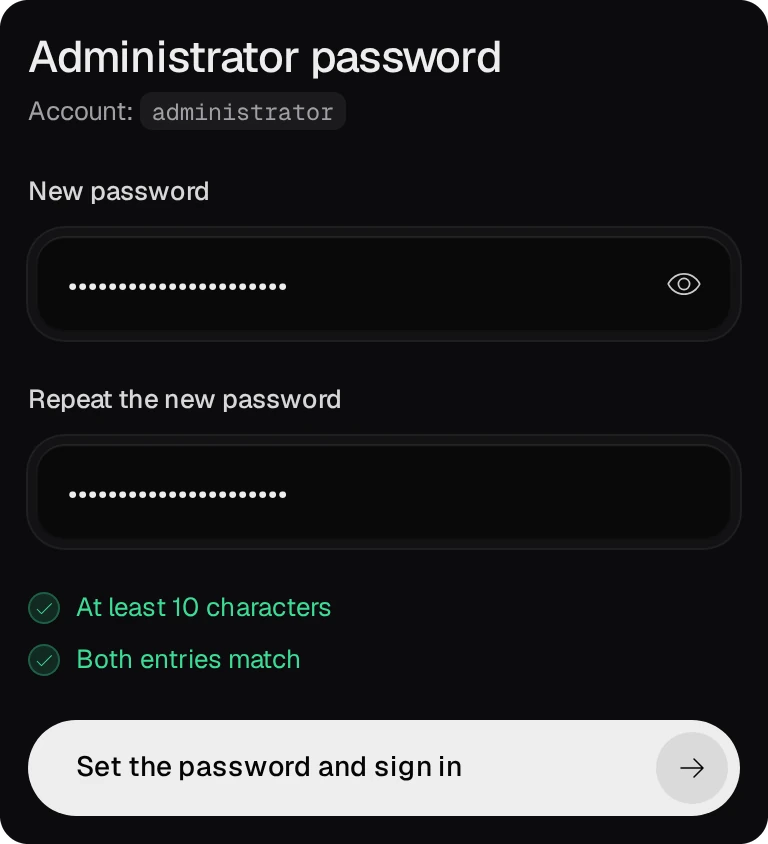
- Het scherm accepteert een wachtwoord tot 60 minuten na de start van het pakket. Is die tijd voorbij, herstart het pakket dan in App Center; je krijgt dan weer 60 minuten.
- Alleen een browser op het lokale netwerk kan het instellen, en alleen rechtstreeks, niet via een proxy. Zolang het scherm wacht, staat in de System Logs van QTS het adres dat je moet openen.
- Met een QTS-account kun je je niet aanmelden bij het paneel: het paneel heeft eigen accounts.
03Schakel de modules in
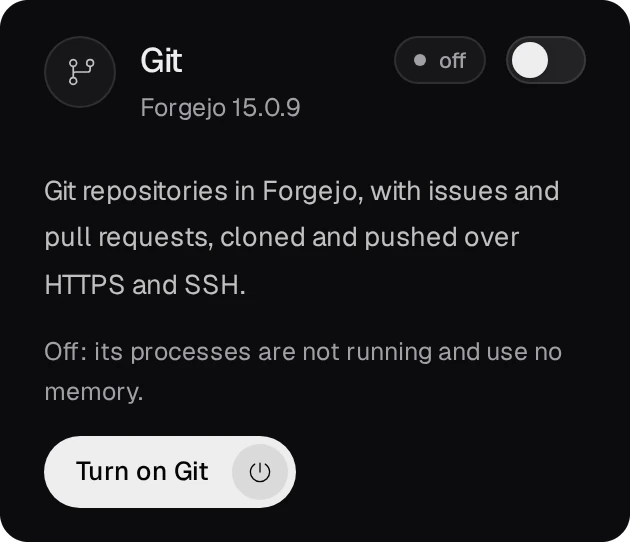
Git, CI, SVN & Bucket en de Editor staan bij een nieuwe installatie uit. Op het Overzicht heeft elke module een tegel die vertelt wat de module biedt, met een knop: Git aanzetten, Editor aanzetten enzovoort. De knop start een taak die de module voorbereidt en opstart; zodra de module klaar is, toont de tegel actief. CI heeft Git nodig: zolang Git uit staat, luidt de knop Git en CI aanzetten.
04Voeg een account toe
Met één account meld je je aan bij het paneel, Git, SVN en Bucket, met dezelfde naam en hetzelfde wachtwoord. Druk op de pagina Gebruikers op Nieuw account.
- Gebruikersnaam: kleine letters, bijvoorbeeld
ola. Het is ook de gebruikersnaam in Forgejo. - Rol: viewer kan lezen, developer kan ook de editor openen en apps bouwen, en admin mag alles.
- Wachtwoord: minstens 10 tekens, of druk op Genereren. Laat Moet bij de eerste aanmelding een eigen wachtwoord kiezen aangevinkt en druk dan op Het account aanmaken.
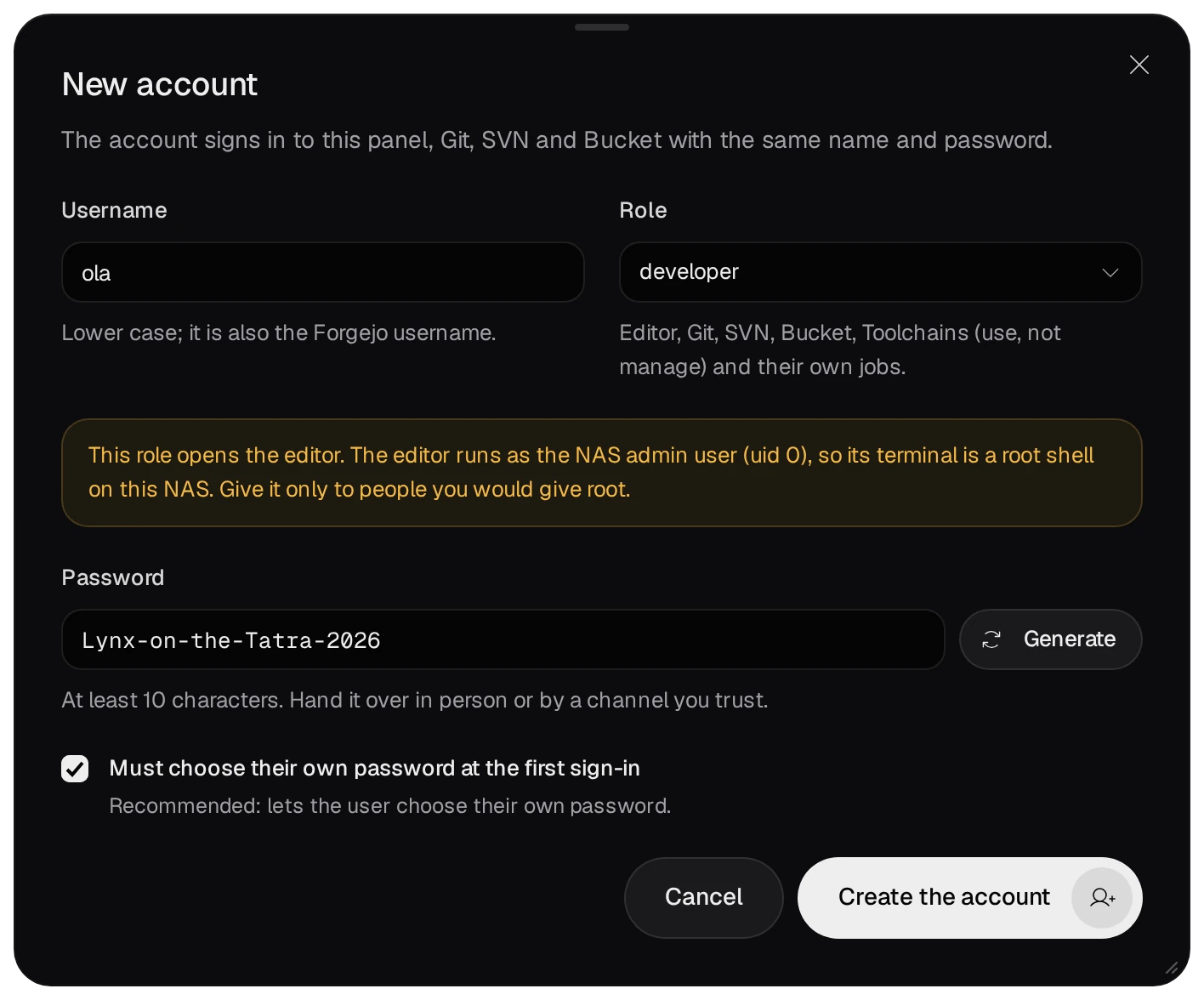
De terminal van de editor is een root-shell op de NAS, en de geplande taken van een developer draaien ook als root. Geef de developer-rol alleen aan mensen aan wie je ook het beheerderswachtwoord van de NAS zou geven.
05Kloon een repository
Met de knop Forgejo openen op de pagina Git ga je naar Forgejo, waar je repositories aanmaakt, importeert en spiegelt; Nieuwe repository in de kaart In Forgejo op die pagina opent het formulier van Forgejo voor een nieuwe. Forgejo meldt je aan met je sessie van het paneel. Een repository klonen op dezelfde pagina schrijft de kloon-opdrachten voor een eigenaar en een repository.
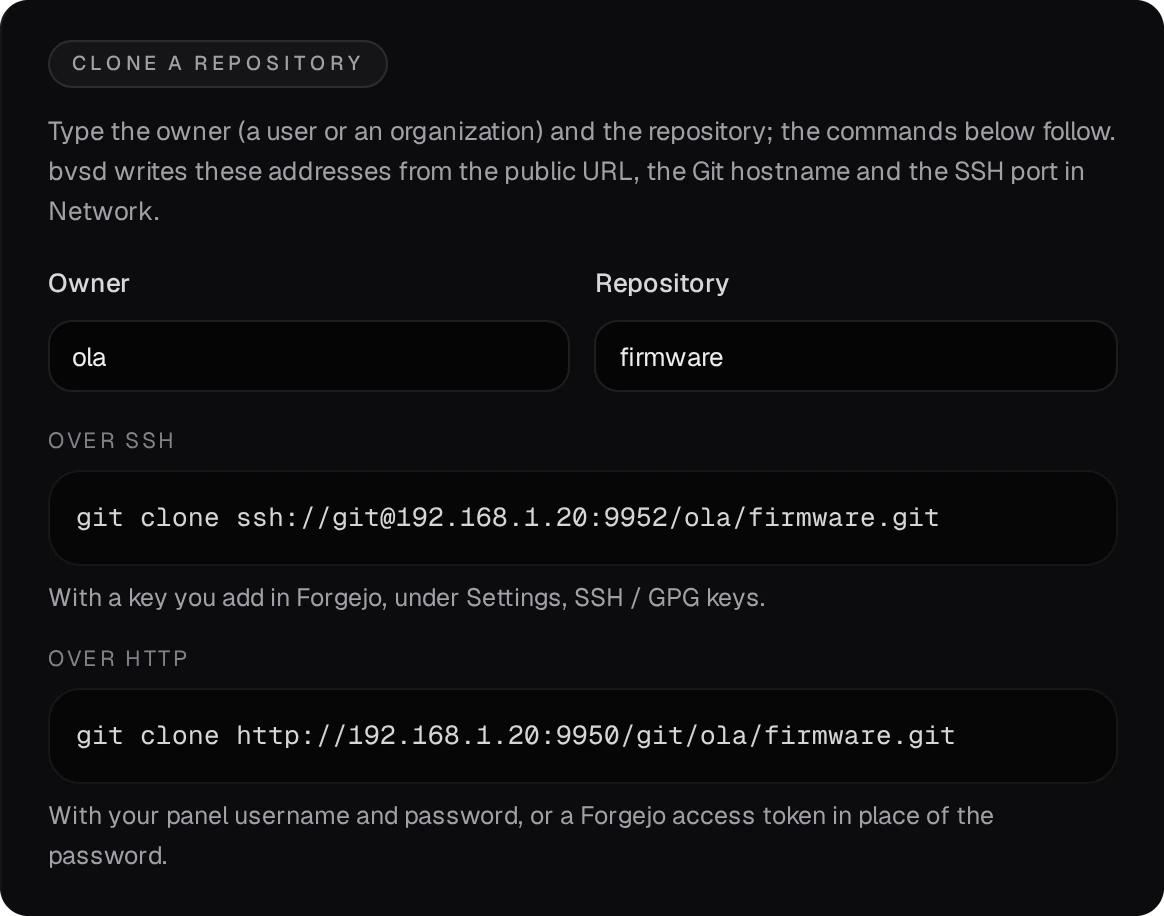
- Via HTTP of HTTPS gebruikt git je gebruikersnaam en wachtwoord van het paneel. Staat tweefactorauthenticatie aan, gebruik dan in plaats van het wachtwoord een toegangstoken van Forgejo (Instellingen → Applicaties in Forgejo).
- Via SSH, op poort 9952, gebruikt git een sleutel die je in Forgejo toevoegt onder Instellingen → SSH / GPG-sleutels.
06Open de editor
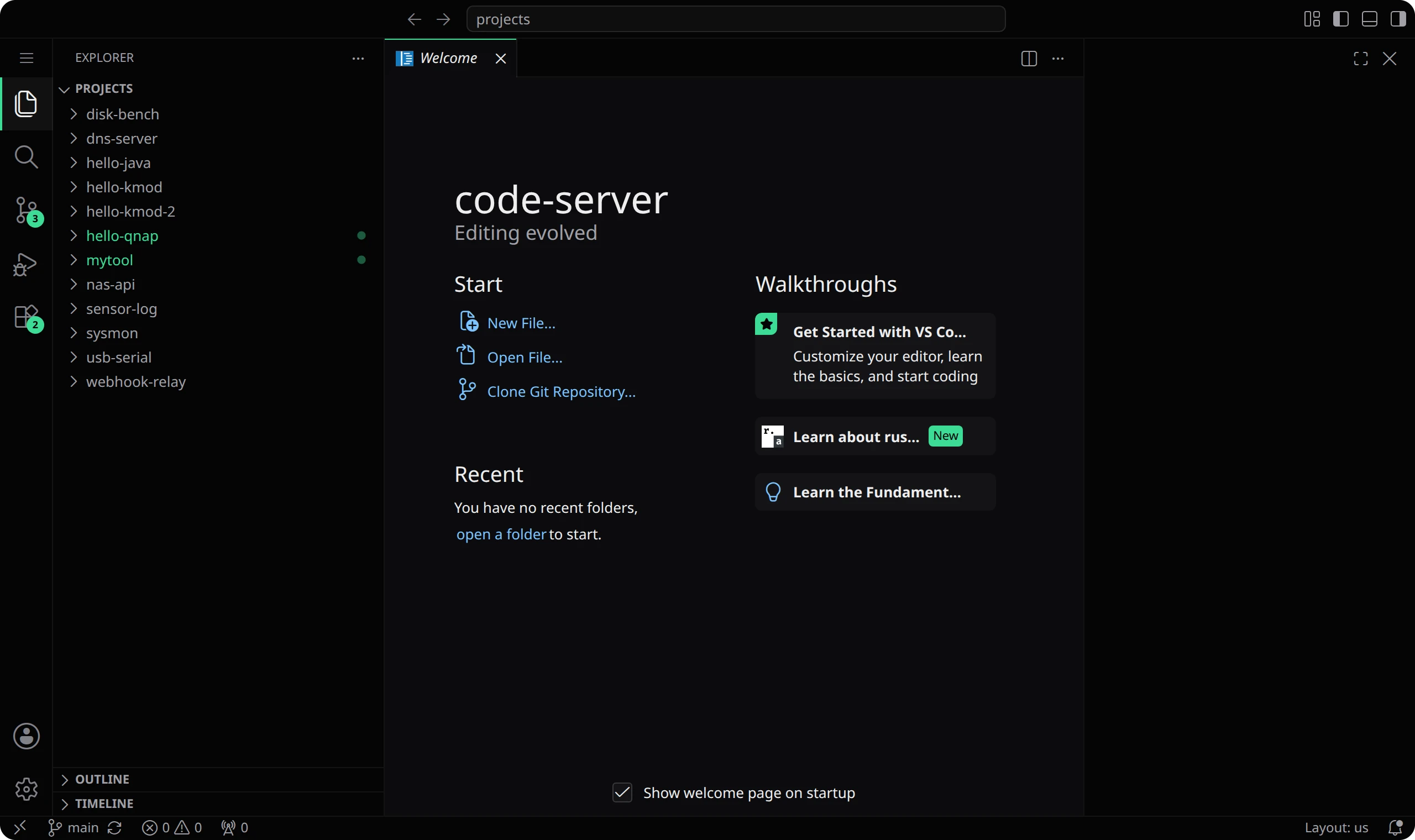
Druk op de pagina Editor-instellingen op De editor openen. VS Code opent in een nieuw tabblad in de map projects van de datamap. Elk account krijgt een eigen instantie.

07Bouw een app
De App Builder compileert programma's uit recepten in één map, het voorvoegsel van de app. Elk recept vermeldt zijn bron met een checksum, de recepten die het nodig heeft en een test die controleert of het resultaat werkt. Druk op de pagina Apps op Nieuwe app.
- Configureren. Typ een Naam, bijvoorbeeld
mytools; het Prefix wordt dan vanzelf/usr/app/mytools. Kies onder Buildomgeving de omgeving. Een nieuwe installatie heeft nog geen buildomgeving: druk op Een Builder-omgeving aanmaken (admin). Die knop maakt Ubuntu 24.04 met de bouwtools klaar en kiest de omgeving zodra ze gereed is. Druk daarna op Recepten kiezen.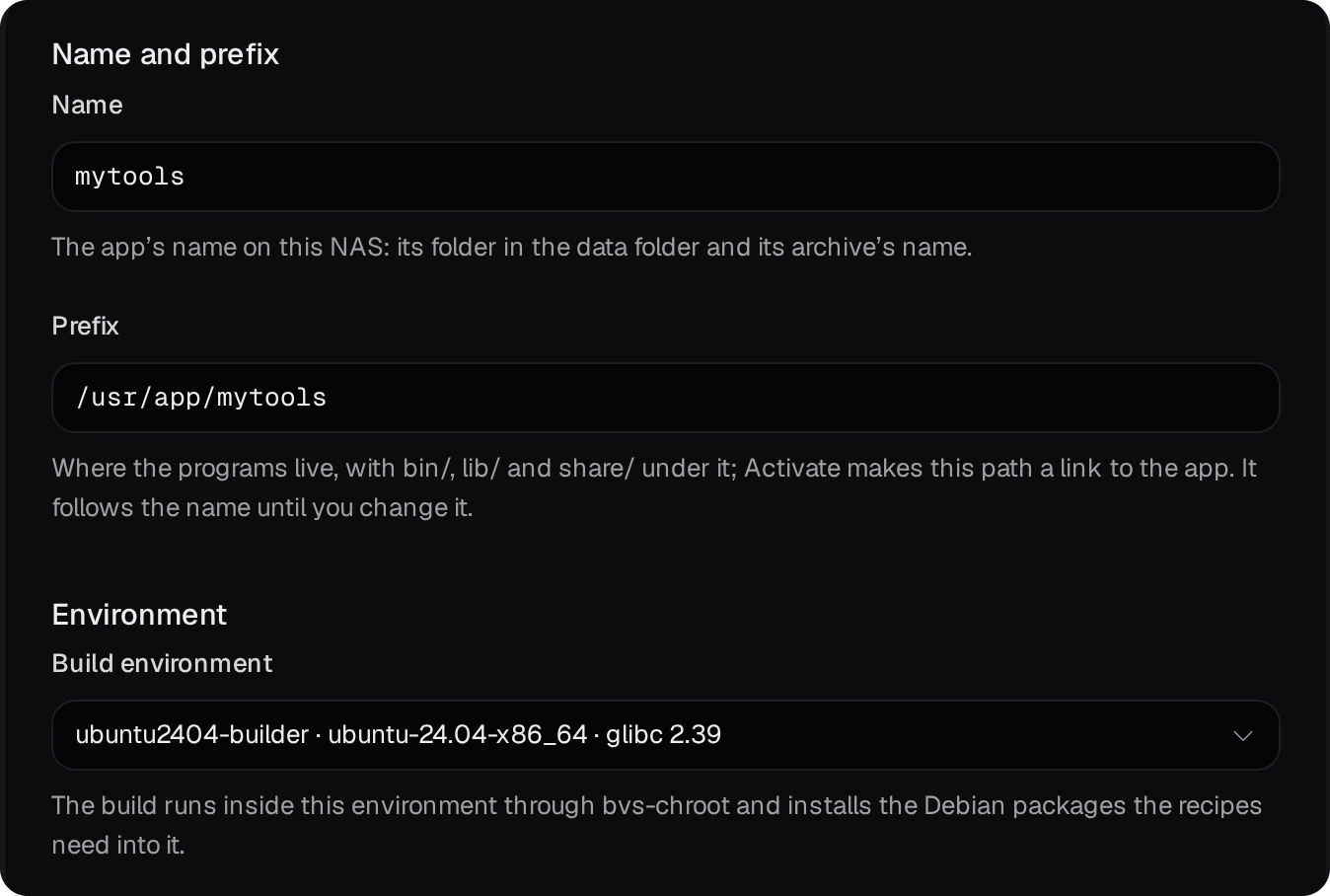
- Recepten. Zoek naar een programma en vink het aan. Wat het nodig heeft, wordt vanzelf toegevoegd, in bouwvolgorde:
tmuxbrengtlibeventenncursesmee. Druk op Controle.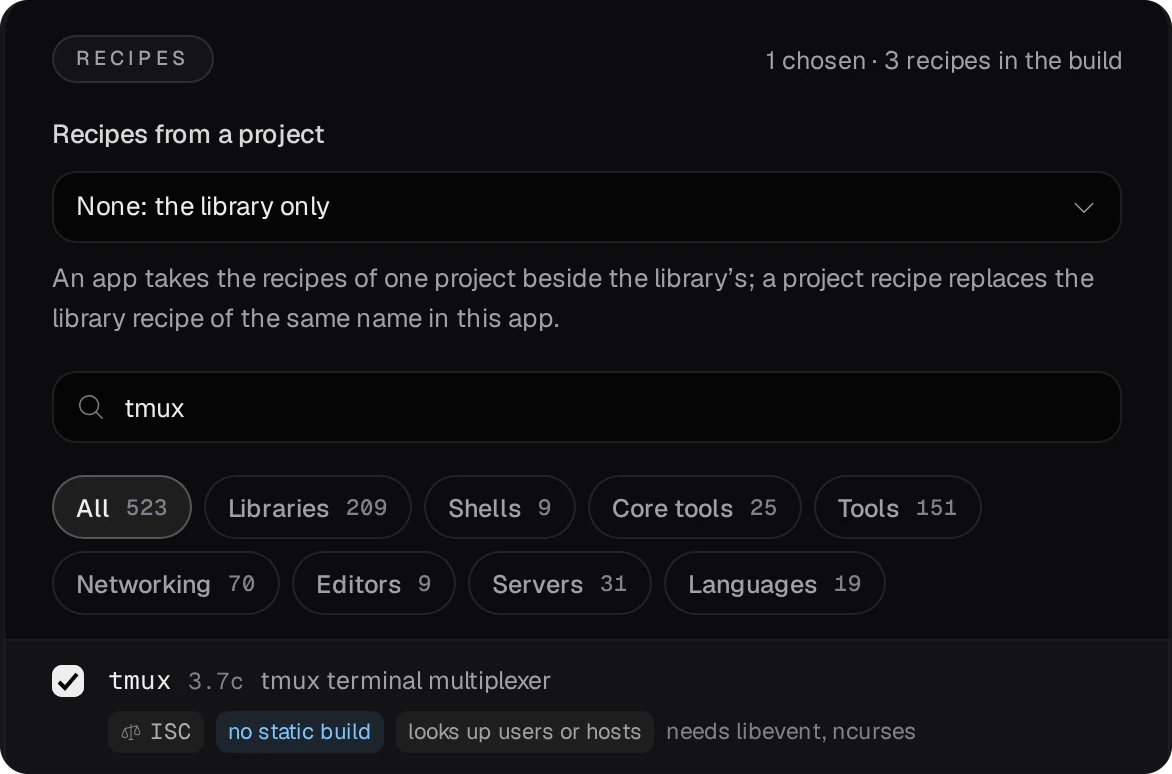
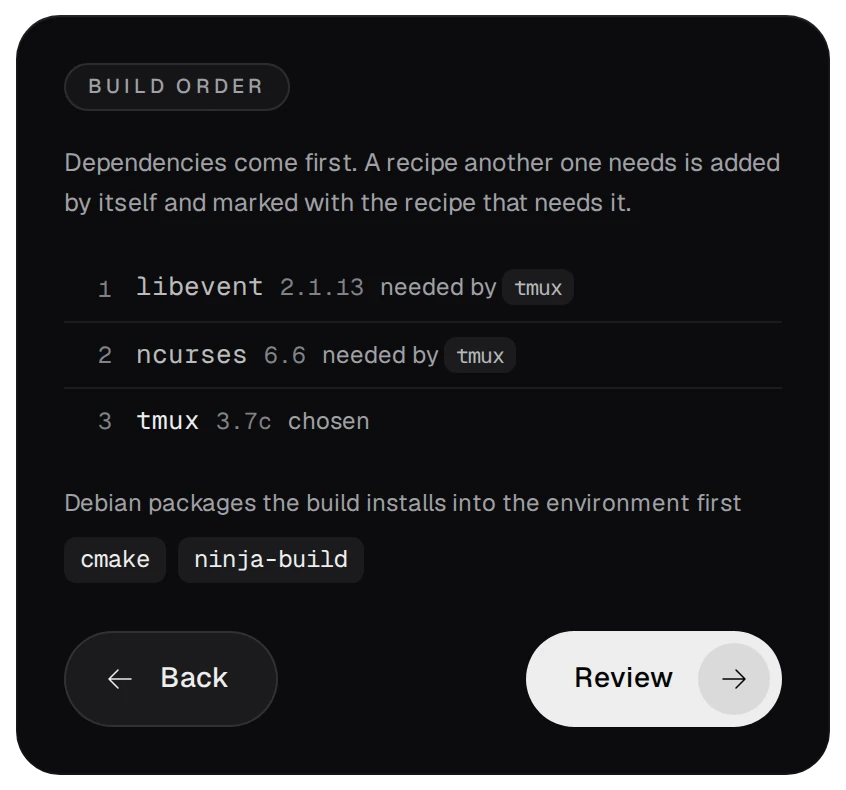
- Controleren en bouwen. Controleer de samenvatting en druk op Aanmaken en bouwen.
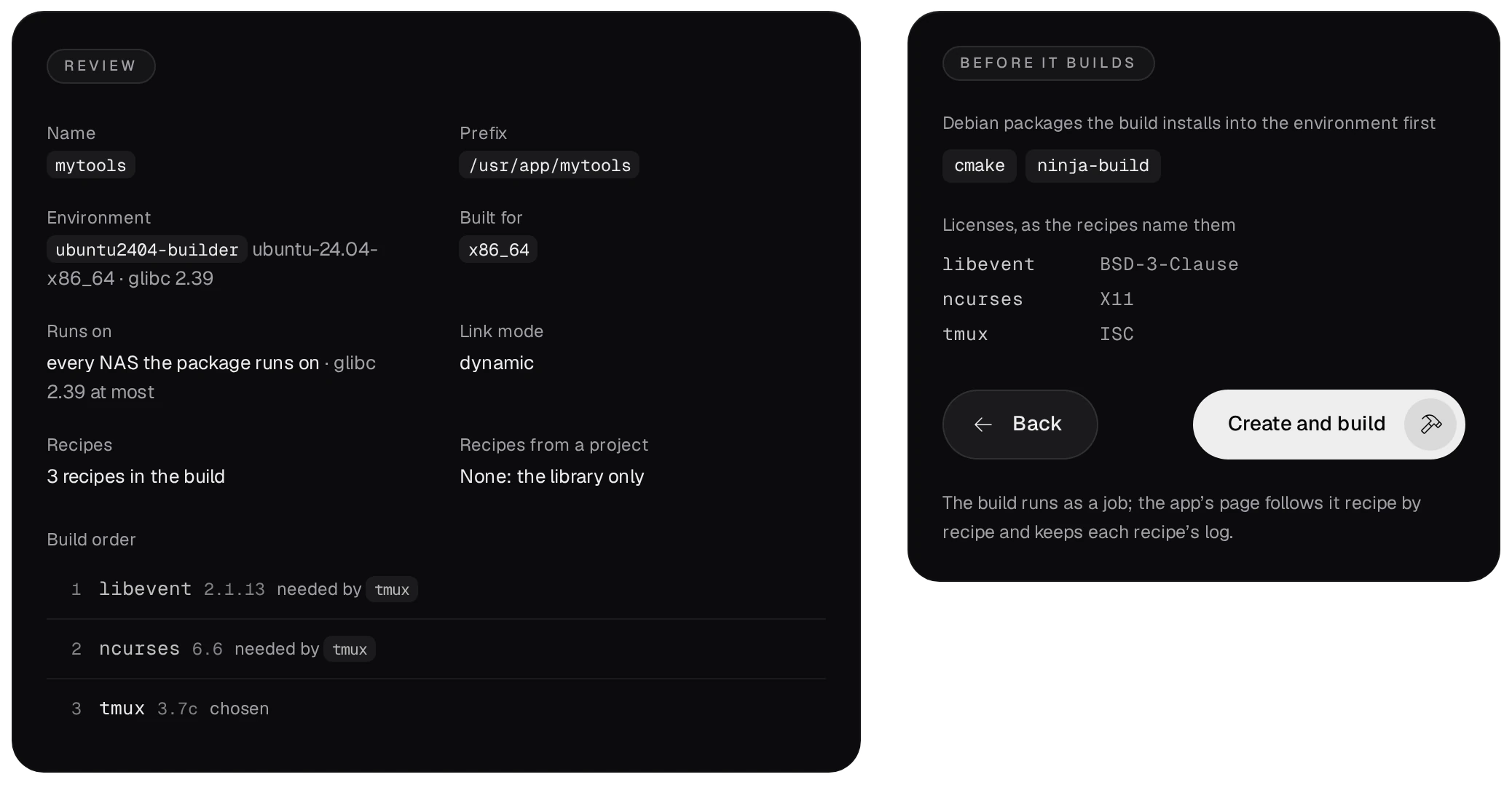
Laat Draait op staan op elke NAS waarop het pakket draait. Dan mag geen enkel programma een glibc hoger dan 2.39 nodig hebben, dus de app draait ook op andere x86_64-NAS-units met QTS 6.0, QuTS hero 6.0 of nieuwer.
08Voer de app uit, download of exporteer hem
De pagina van de app toont de pipeline: de build, een QPKG-export en publiceren.

- Activeren (admin) maakt van het voorvoegsel een koppeling naar de nieuwste geslaagde build, zodat de programma's draaien als
/usr/app/<name>/bin/…. Het pakket maakt de koppeling bij elke start opnieuw.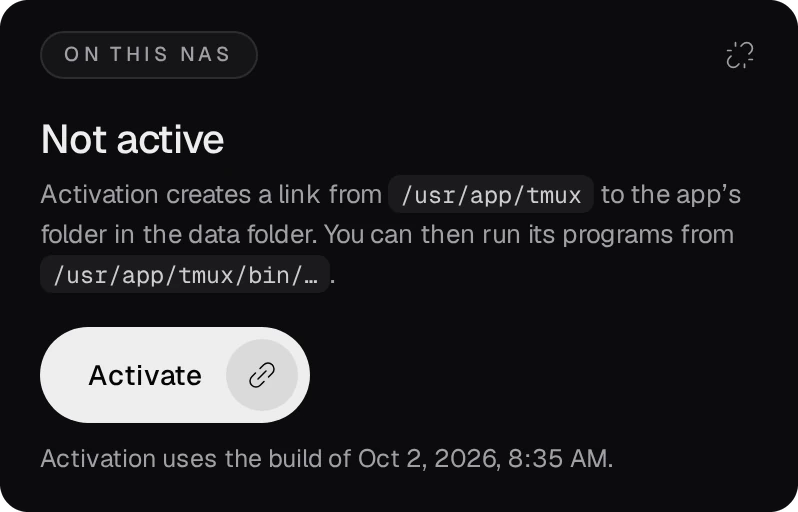
- Downloaden geeft de nieuwste geslaagde build als
.tar.zst-archief. - Exporteren als QPKG (admin) verpakt de build als een QPKG die de app installeert op een andere NAS waarop dit pakket niet staat. Daarvoor is QDK nodig: installeer QNAP QDK 2.5.0 op de pagina Toolchains, tabblad QNAP. Het geëxporteerde pakket heeft geen codehandtekening, dus de repository op de pagina Pakketten weigert het dus in deze vorm.
09De App Center-repository op je NAS
De pagina Pakketten is een App Center-repository op deze NAS. Het adres ervan voer je in App Center op je andere NAS-units in: ⚙ Instellingen → App-repository → Toevoegen.
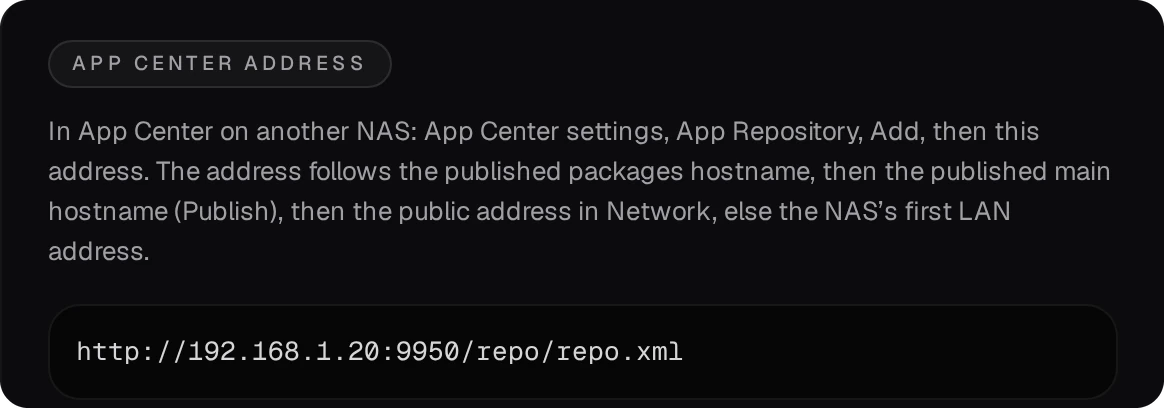
Een developer uploadt daar een QPKG met codehandtekening, en een admin kiest de versie die App Center aanbiedt. De gebruikershandleiding behandelt de rest, zoals back-ups, publiceren op internet en de kernel-workshop.