SVN-repositories en versiegebaseerde buckets op je NAS
Bucket & Code Server IDE biedt Subversion-repositories en buckets aan. Een bucket is een netwerkschijf (WebDAV) die elk opgeslagen bestand als revisie bewaart, zodat elke eerdere versie kan worden gelezen of teruggezet. Gebruikers melden zich bij beide diensten aan met hun paneelaccount.
- ModuleSVN & Bucket aan
- Makeneen repository of een bucket
- Machtigingenper account
- Verbindensvn, Finder, davfs2, rclone
- Terugkijkenelke oudere versie
De kaart met het app-wachtwoord komt uit de testgegevens van het paneel. De repository heet docs, de bucket shared, en de NAS staat op 192.168.1.20.
01Schakel de module in
Op het Overzicht drukt een beheerder op SVN & Bucket aanzetten op de tegel. De tegel toont actief wanneer de module klaar is.
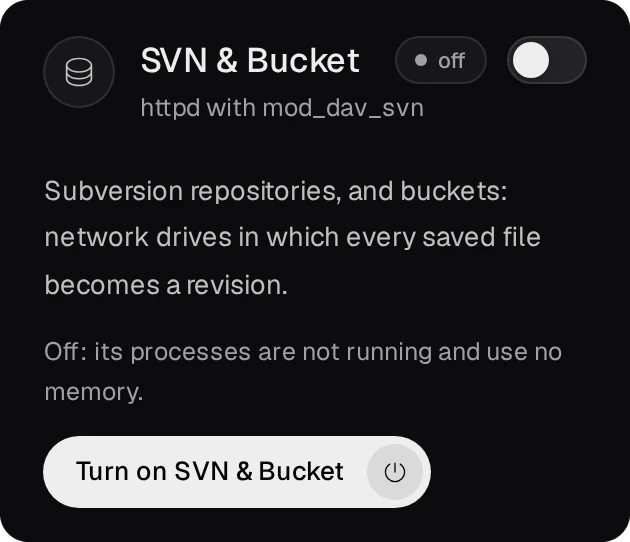
02Maak een repository of een bucket
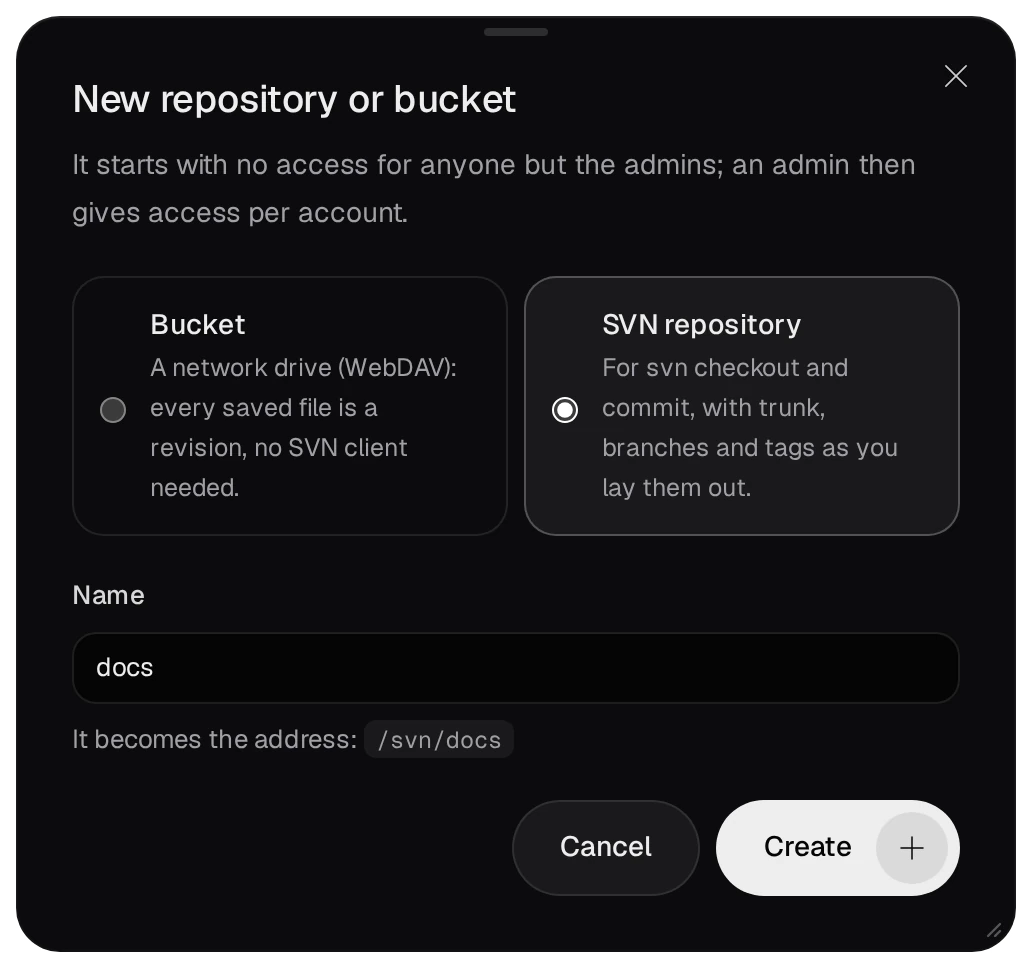
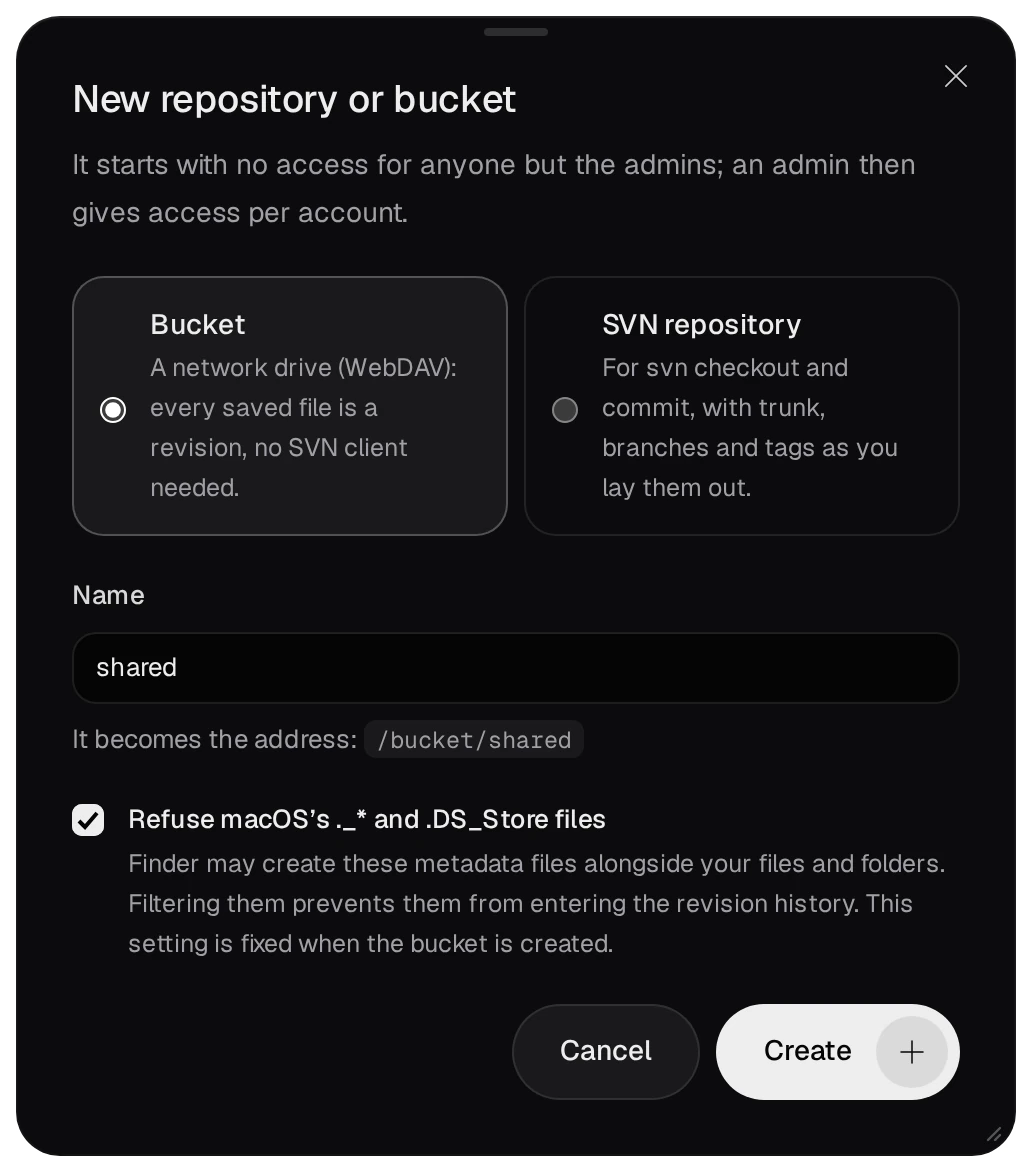
Op de pagina SVN & Bucket drukt een beheerder op Nieuwe repository of bucket.
- Kies SVN-repository voor
svn checkoutencommit, of Bucket voor een netwerkschijf die geen SVN-client nodig heeft. - Typ een Naam. Die wordt het adres:
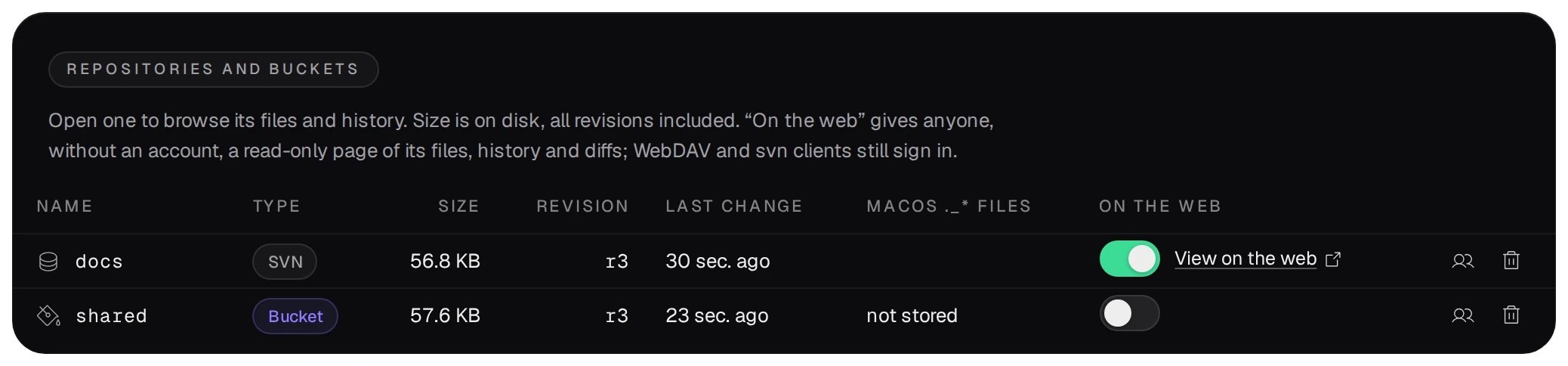
/svn/docsof/bucket/shared. - Laat voor een bucket De macOS-bestanden ._* en .DS_Store weigeren aangevinkt. Finder zet die bestanden naast elk bestand dat het kopieert; worden ze geweigerd, dan worden ze ook nooit revisies. Deze keuze kun je later niet meer wijzigen.
- Druk op Aanmaken.
Als je een repository of bucket verwijdert, gaat die naar de prullenbak in de datamap. Een ingebouwde taak leegt de prullenbak na 7 dagen.
03Toegang geven
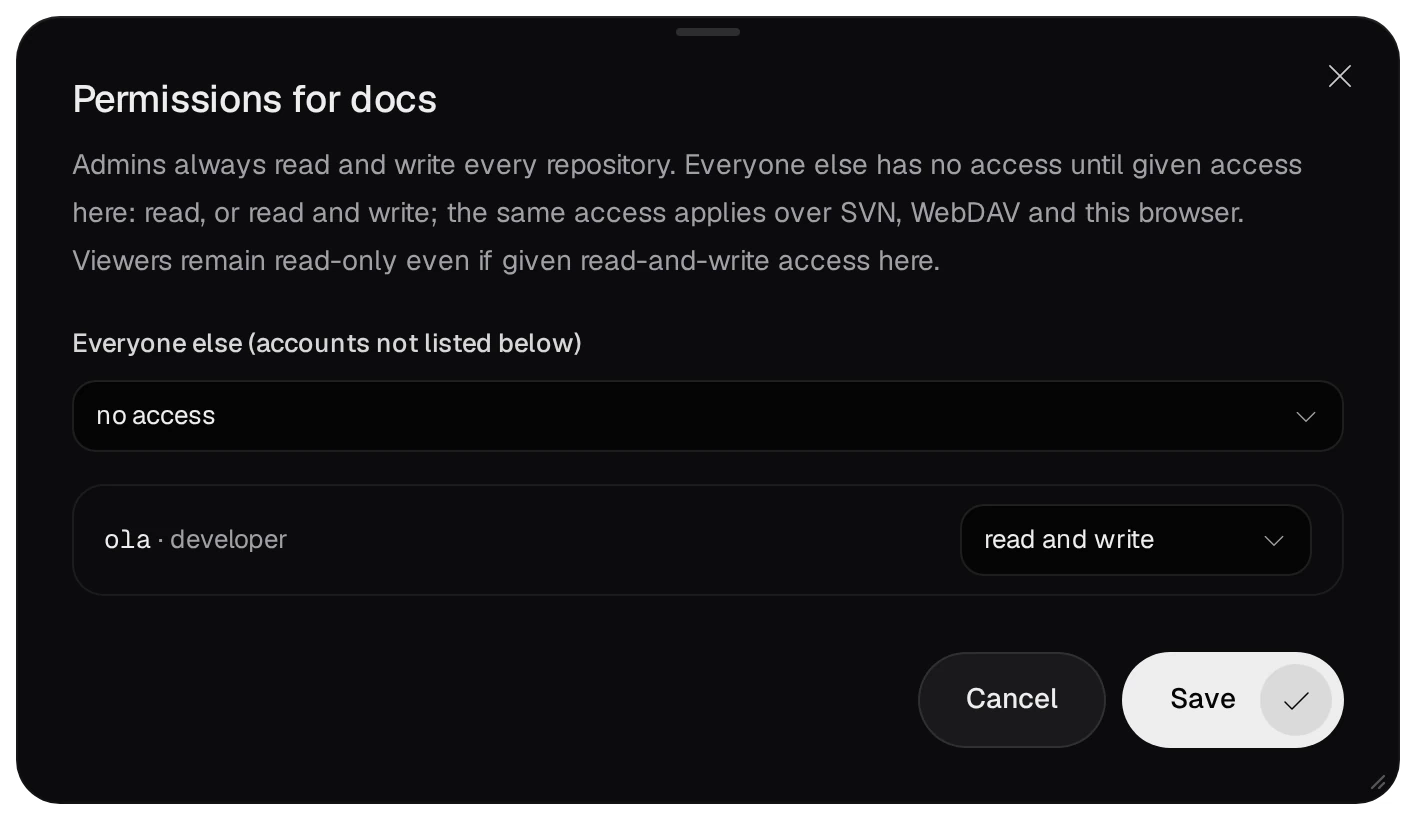
Een nieuwe repository of bucket geeft alleen de beheerders toegang. Het pictogram met de poppetjes in de rij opent Machtigingen voor docs. Bij Alle anderen kies je de toegang voor accounts die niet in de lijst staan. Geef elk account dat meer nodig heeft read of lezen en schrijven en druk dan op Opslaan. Dezelfde toegang geldt via SVN, WebDAV en de bestandsbrowser van het paneel. Beheerders kunnen altijd lezen en schrijven; een viewer kan hooguit lezen.
04Een SVN-repository uitchecken
De pagina SVN & Bucket toont het uitcheckcommando met het adres van de repository. Elke Subversion-client werkt (svn, TortoiseSVN, de SVN-ondersteuning van een IDE) met de gebruikersnaam en het wachtwoord van het paneel. Voor een commit is lees- en schrijftoegang nodig.
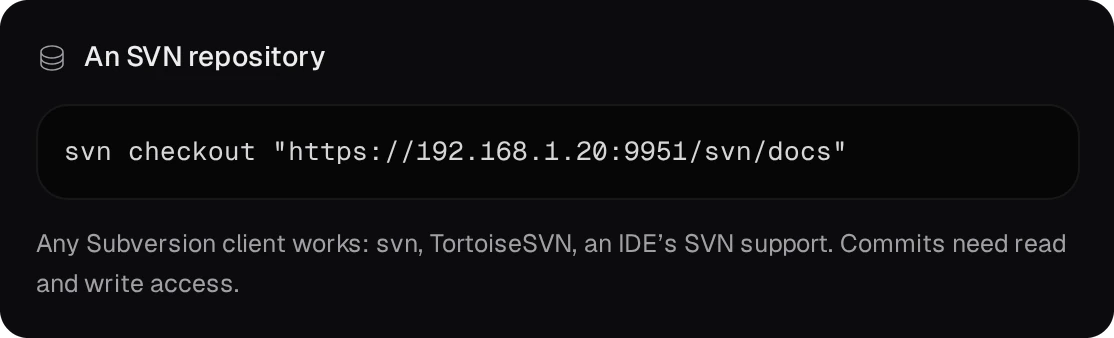
Via HTTPS gebruikt de NAS eerst een zelfondertekend certificaat. Een client vraagt dan of je het vertrouwt, of weigert het. De pagina Netwerk toont de vingerafdruk van het certificaat, zodat je die kunt vergelijken.
05Een bucket als netwerkschijf verbinden
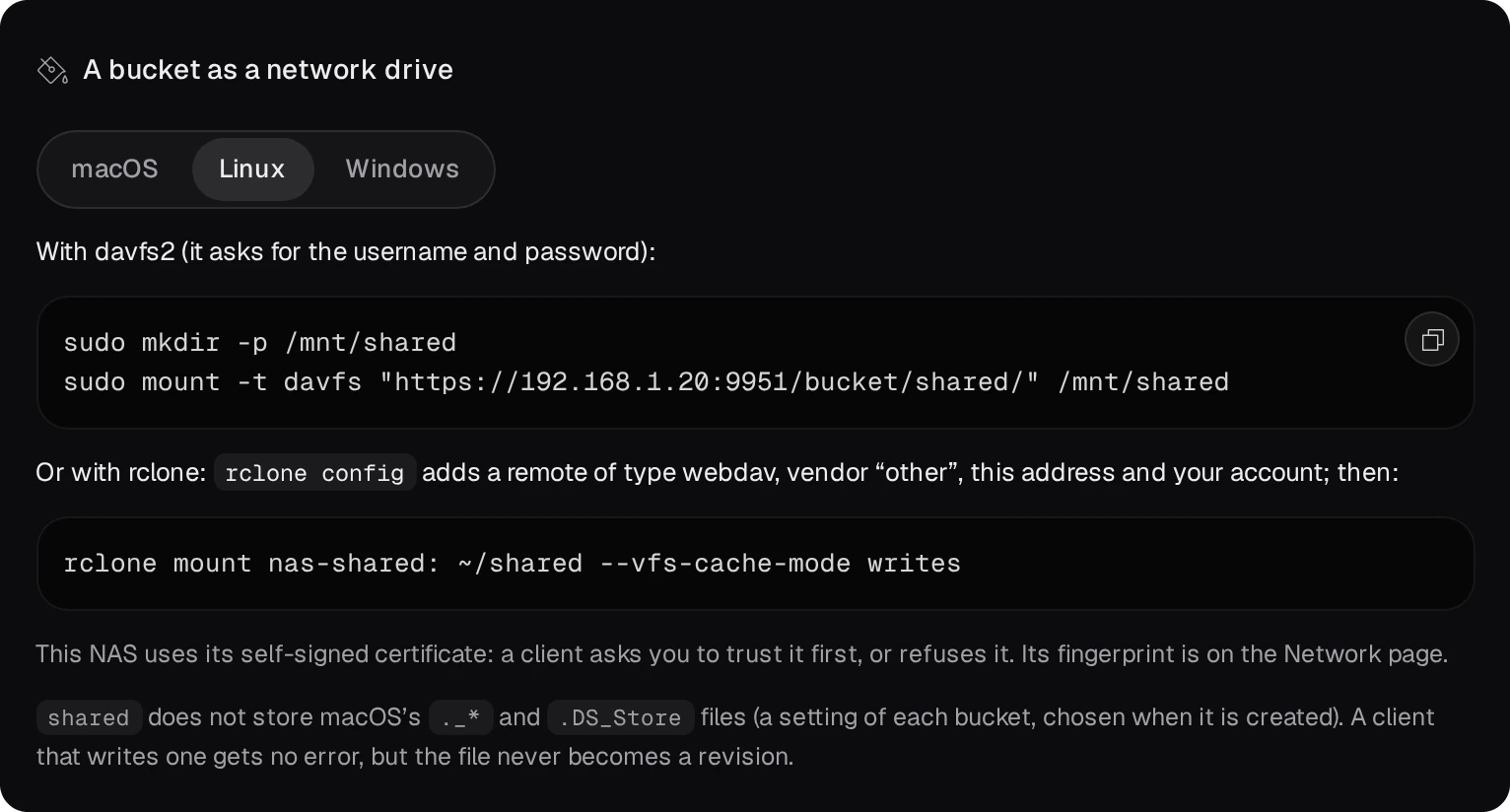
Dezelfde pagina geeft het adres van de bucket voor elk systeem.
- macOS: in Finder, Ga → Verbind met server (⌘K), en vul daarna
https://192.168.1.20:9951/bucket/shared/in.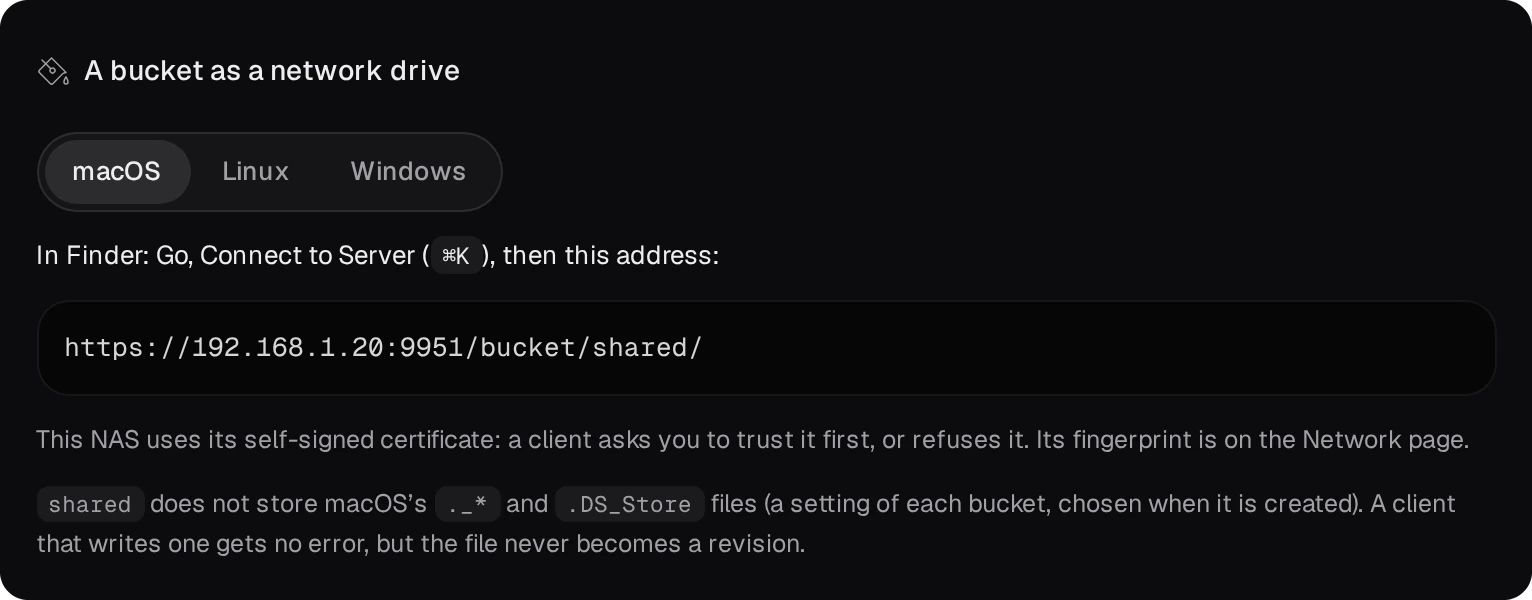
- Linux: koppel de bucket met davfs2, of voeg in rclone een remote van het type webdav toe met leverancier “other” en koppel die.
- Windows: de WebClient van Verkenner meldt zich alleen via HTTPS aan met een certificaat dat Windows vertrouwt, dus Verkenner heeft een reverse proxy met een echt certificaat vóór de NAS nodig. Zonder die proxy gebruik je WinSCP of Cyberduck (WebDAV met TLS), of rclone;
rclone mountop Windows heeft WinFsp nodig.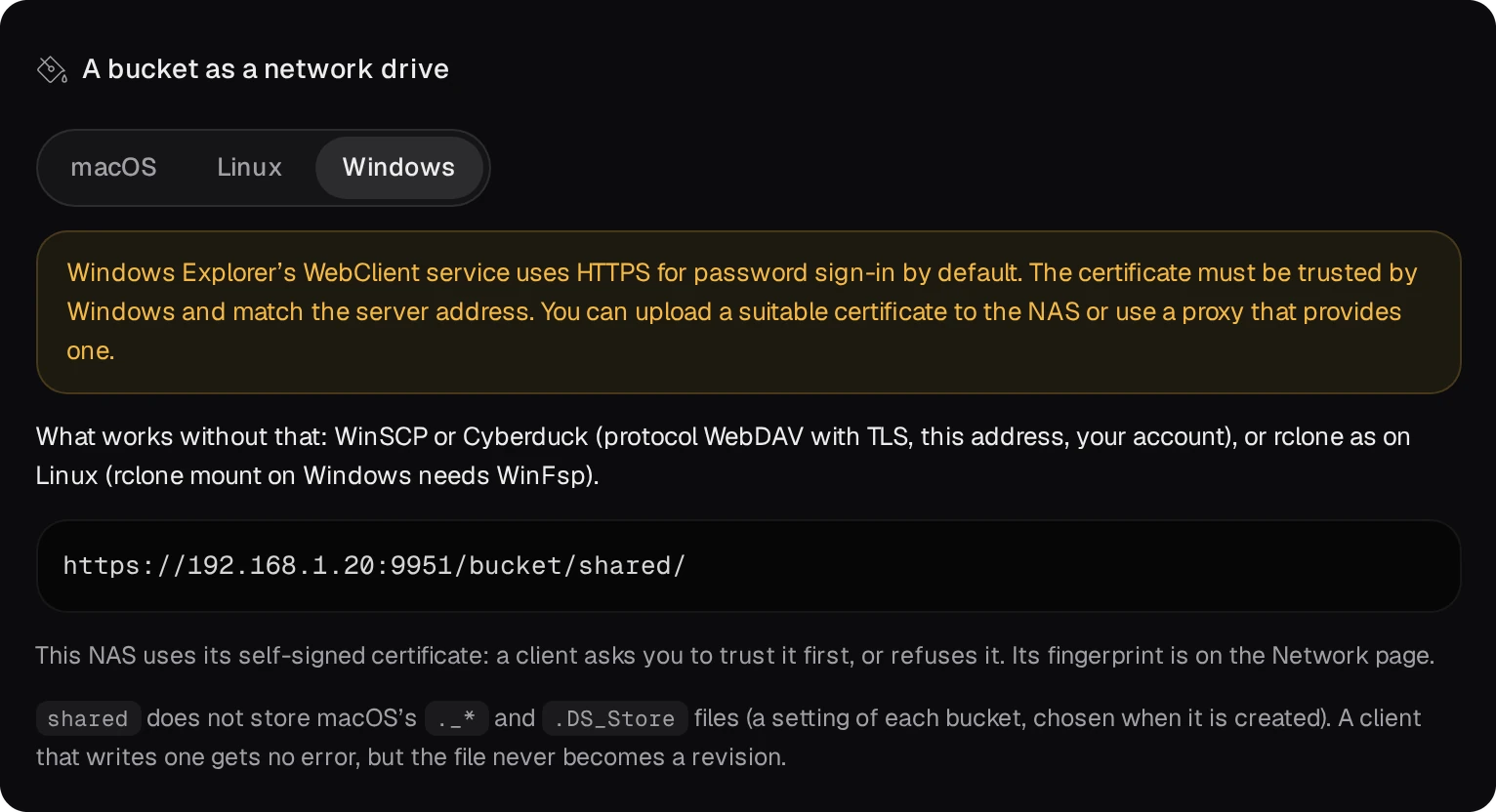
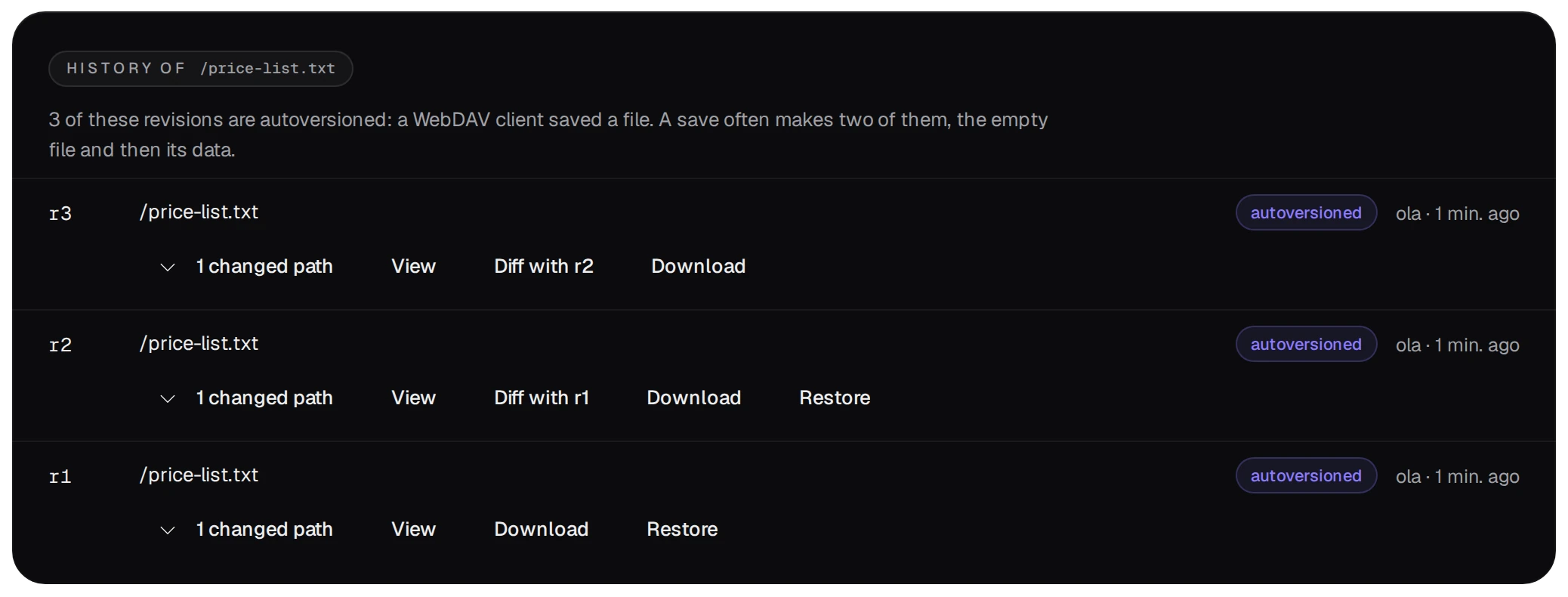
Elke keer dat je opslaat, ontstaat een revisie met de naam van het account en het tijdstip. Veel clients schrijven eerst een leeg bestand en daarna de gegevens, dus één keer opslaan kan twee revisies opleveren. Een geweigerd macOS-bestand geeft de client geen foutmelding; het wordt gewoon nooit een revisie.
06Geschiedenis en oudere versies
Open een bestand en druk op Geschiedenis van dit bestand. Elke revisie heeft zijn bericht, zijn auteur, Bekijken, een diff met de vorige, Downloaden en Herstellen.
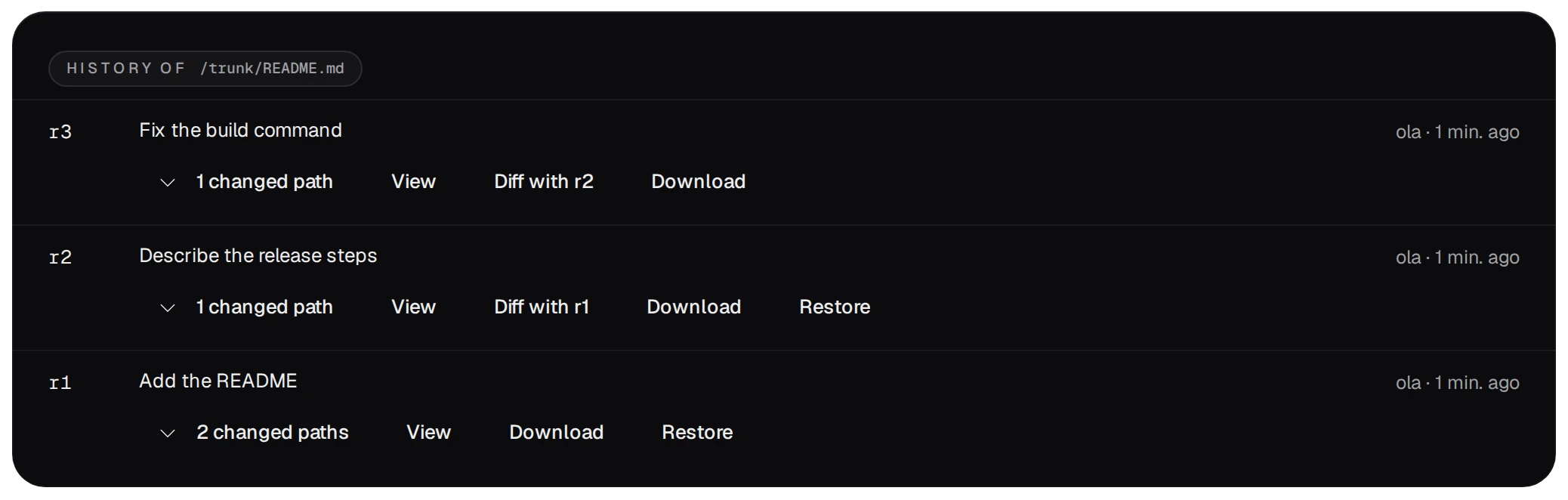
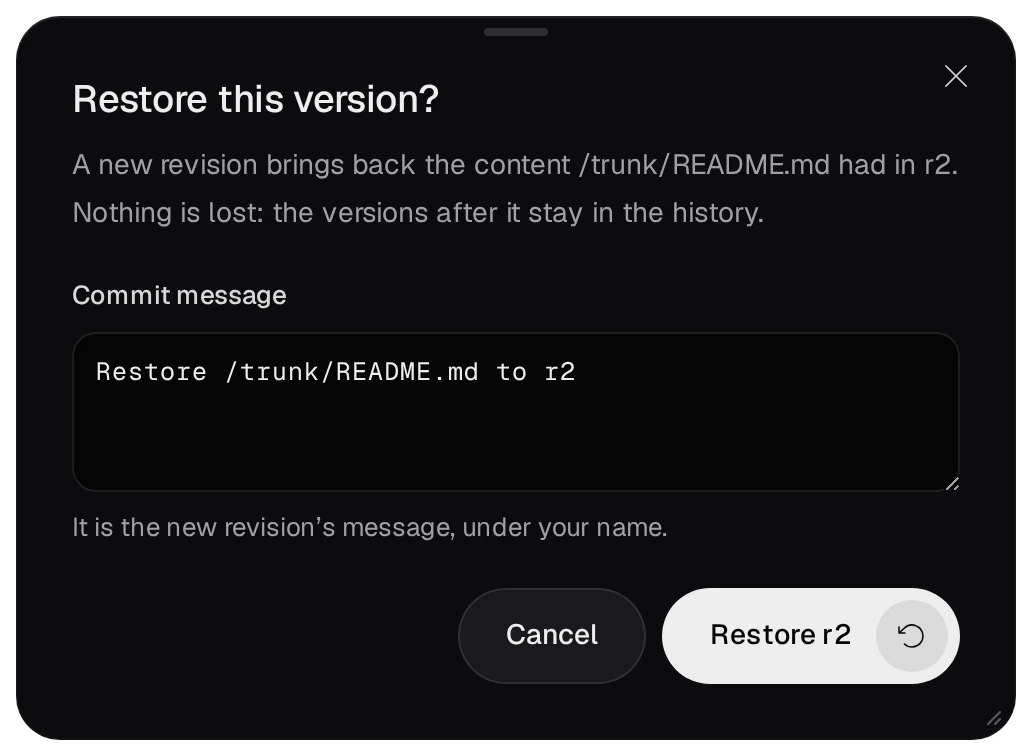
Bij een oudere versie zien accounts met lees- en schrijftoegang de knop Deze versie herstellen. Die vraagt om een commitbericht en slaat de oude inhoud op als nieuwe revisie, zodat de latere versies in de geschiedenis blijven.

Een bucket houdt dezelfde geschiedenis bij. De revisies zijn gemarkeerd als autoversioned: een WebDAV-client heeft het bestand opgeslagen.
07Een repository op het web tonen
De schakelaar Op het web bij een rij (beheerder) geeft iedereen met het adres een alleen-lezen pagina met de bestanden, de geschiedenis en de diffs, zonder account. Bekijken op het web opent die pagina: https://192.168.1.20:9951/svn-web/docs/ voor een repository, /bucket-web/<name>/ voor een bucket.
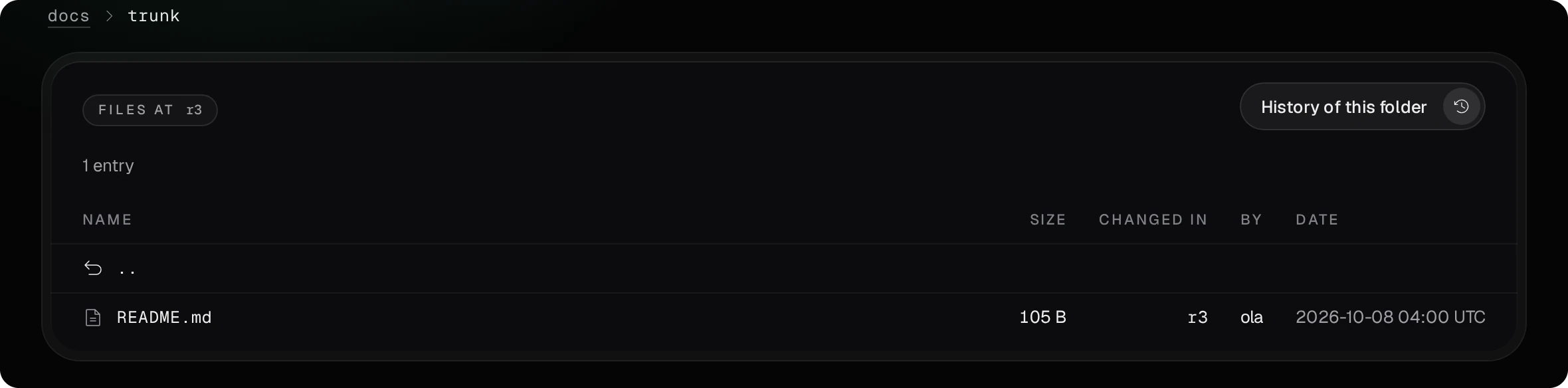
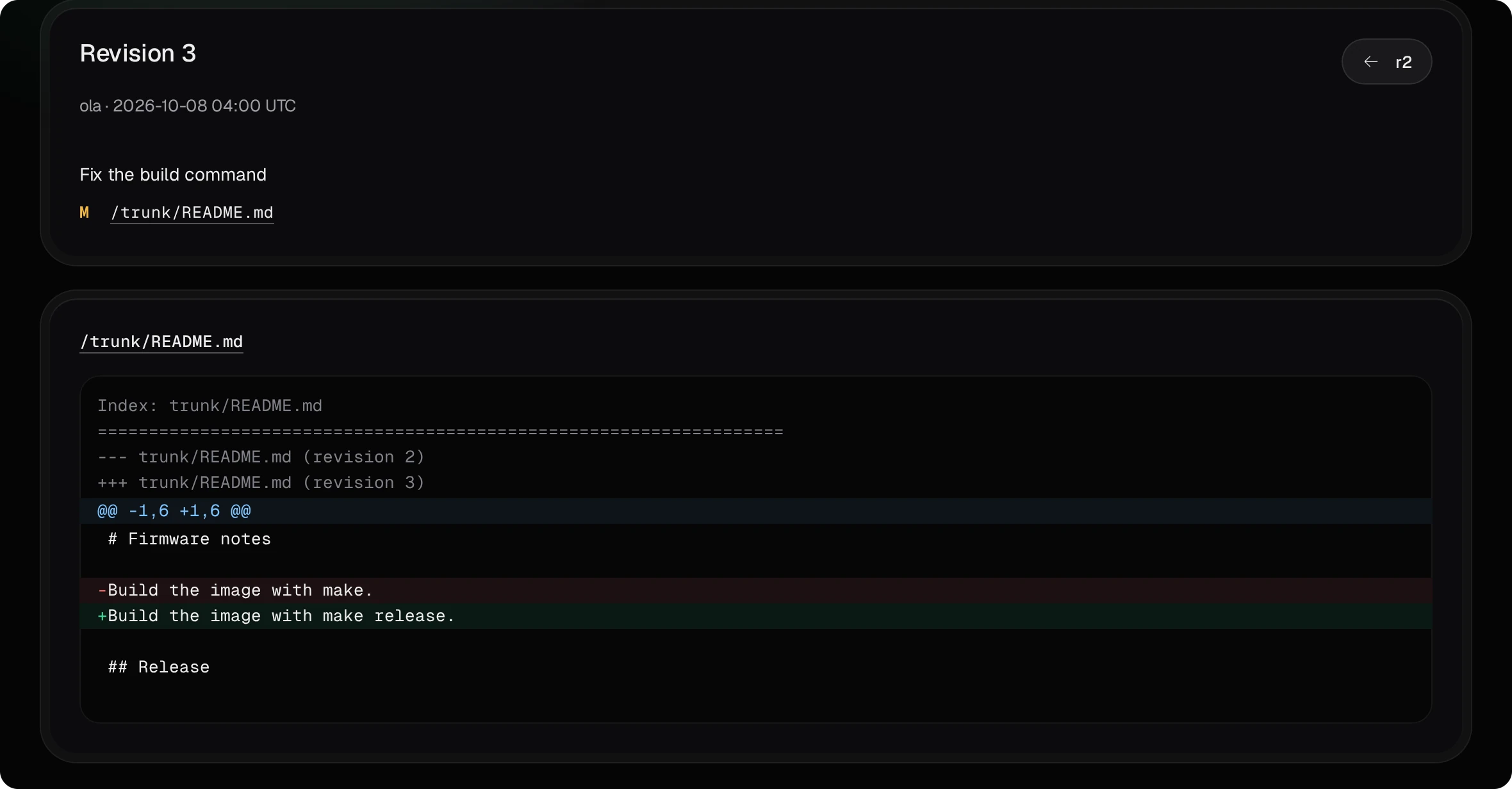
- De pagina's wijzigen niets. svn- en WebDAV-clients melden zich nog steeds aan, ook voor een openbare repository.
- Een repository die niet openbaar is en een naam die niet bestaat, geven hetzelfde antwoord, dus de pagina's laten niet zien welke namen bestaan. Zoekmachines wordt gevraagd ze niet te indexeren.
08Tweefactorauthenticatie en het app-wachtwoord
Een account met tweefactorauthenticatie gebruikt zijn wachtwoord niet in SVN- en WebDAV-clients. Op de pagina van het account toont Een app-wachtwoord maken eenmalig een willekeurig wachtwoord. Een nieuw app-wachtwoord vervangt het oude. Als je het wachtwoord wijzigt of tweefactorauthenticatie uitzet, wordt het app-wachtwoord verwijderd.

Na vijf verkeerde wachtwoorden binnen 15 minuten worden dat account (vanaf dat adres) en het adres zelf 15 minuten geblokkeerd, net als bij de aanmelding op het paneel. De gebruikershandleiding somt de WebDAV-clients en hun limieten op.