Radarr, Sonarr, Prowlarr en Seerr met Rtorrent 16
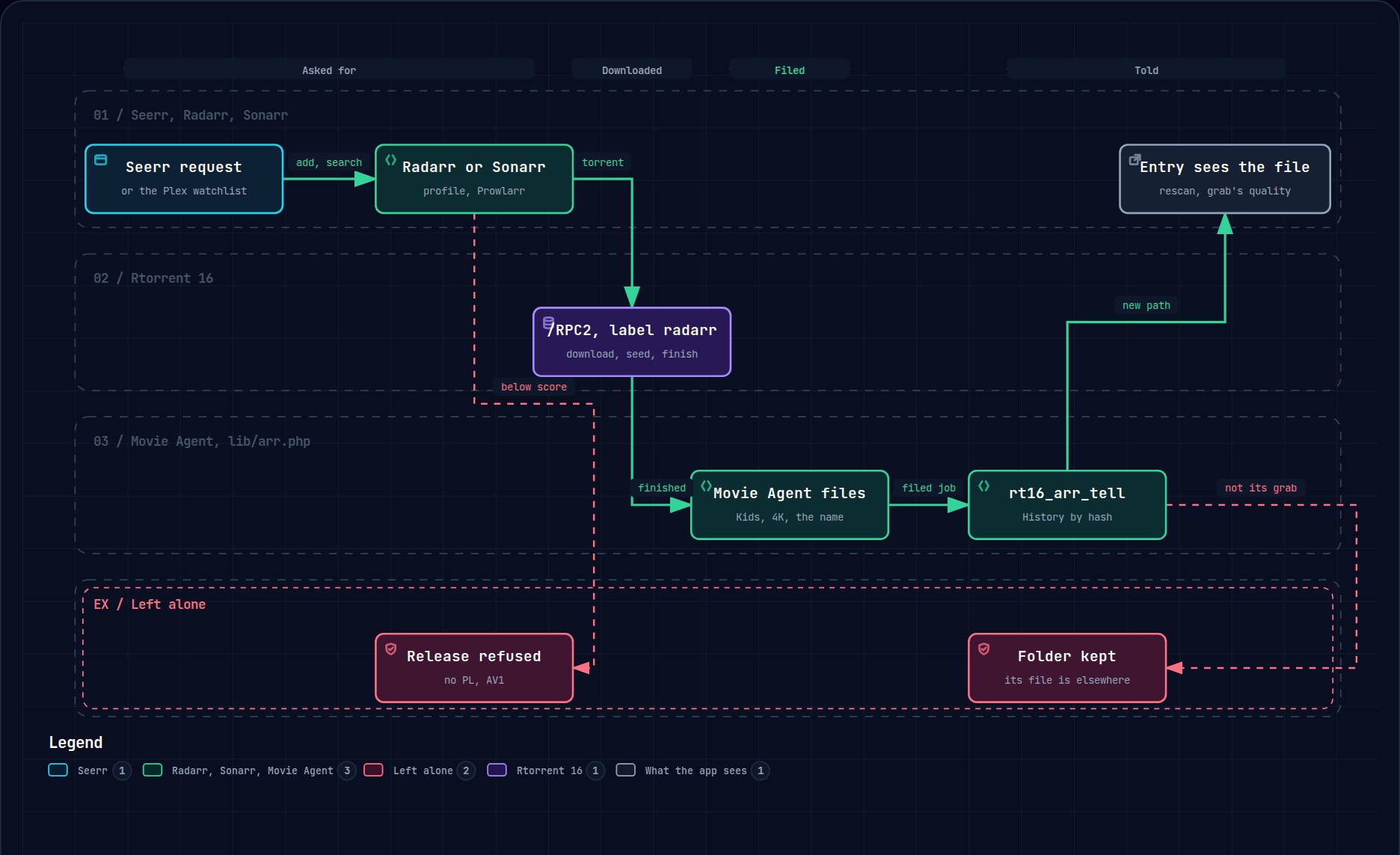
In Seerr vraag je een film of serie aan. Radarr en Sonarr zoeken een release en voegen de torrent met een label toe aan Rtorrent 16. Rtorrent 16 downloadt en seedt volgens zijn eigen regels. Movie Agent plaatst de bestanden in je bibliotheek, waarna Rtorrent 16 aan Radarr of Sonarr doorgeeft waar het bestand staat.
- Installerenvijf pakketten, één repository
- Rtorrent 16een account, de bibliotheek ingeschakeld
- Prowlarrde tracker, de apps
- Radarr, Sonarrde client, automatisch importeren uit
- SeerrPlex en de kijklijst
De afbeeldingen tonen elk veld met de waarden uit deze handleiding. PrivateAccess staat voor je privétracker. De afgebeelde API-sleutels zijn voorbeelden.
De handleiding beschrijft twee opstellingen. Tracker met MULTi is bedoeld voor een privétracker waarvan de MULTi-releases Poolse audio bevatten. Bij Alleen POLiSH blijft de MULTi-optie van Prowlarr uitgeschakeld. De opstellingen verschillen alleen in stap 05 van onderdeel 04 (Prowlarr), waar ze naast elkaar staan.
01Welke app doet wat
Radarr beheert films en Sonarr beheert series. Met de onderstaande instellingen kiezen ze een release en voegen ze de torrent toe. Automatisch importeren van voltooide downloads, hernoemen en verwijderen zijn uitgeschakeld; Movie Agent ordent de bestanden. Rtorrent 16 blijft verantwoordelijk voor seedregels, ratio en het stoppen van torrents. Movie Agent kiest de map en de naam: de mappen Kids, Family en 4K en de titel in jouw taal.
02De pakketten installeren
- Voeg de repository van deze website toe aan App Center. Het adres staat op de pagina App Center.
- Installeer Rtorrent 16 en vervolgens Rtorrent 16 Prowlarr, Rtorrent 16 Radarr, Rtorrent 16 Sonarr en Rtorrent 16 Seerr uit dezelfde repository. In App Center staan ze bij de downloadapps.
- Elke app opent op een eigen poort: Radarr 7878, Sonarr 8989, Prowlarr 9696 en Seerr 5055.
03Rtorrent 16: een account en de bibliotheek
- Voeg op de pagina Security een account voor de apps toe, bijvoorbeeld
arr, met een eigen wachtwoord. Klik op Create account. Je kunt het account daar op elk moment verwijderen.
- Schakel op de pagina Media library de optie Organise finished downloads into a media library in. Stel Library root folder in als de bibliotheek buiten de downloadmap staat.

- De kaart Connect another app onder Settings → Media servers toont de poort, het URL-pad en het account die je in Radarr en Sonarr moet invoeren. Het hostadres is het adres waarmee je het paneel hebt geopend; een app op dezelfde NAS gebruikt
127.0.0.1.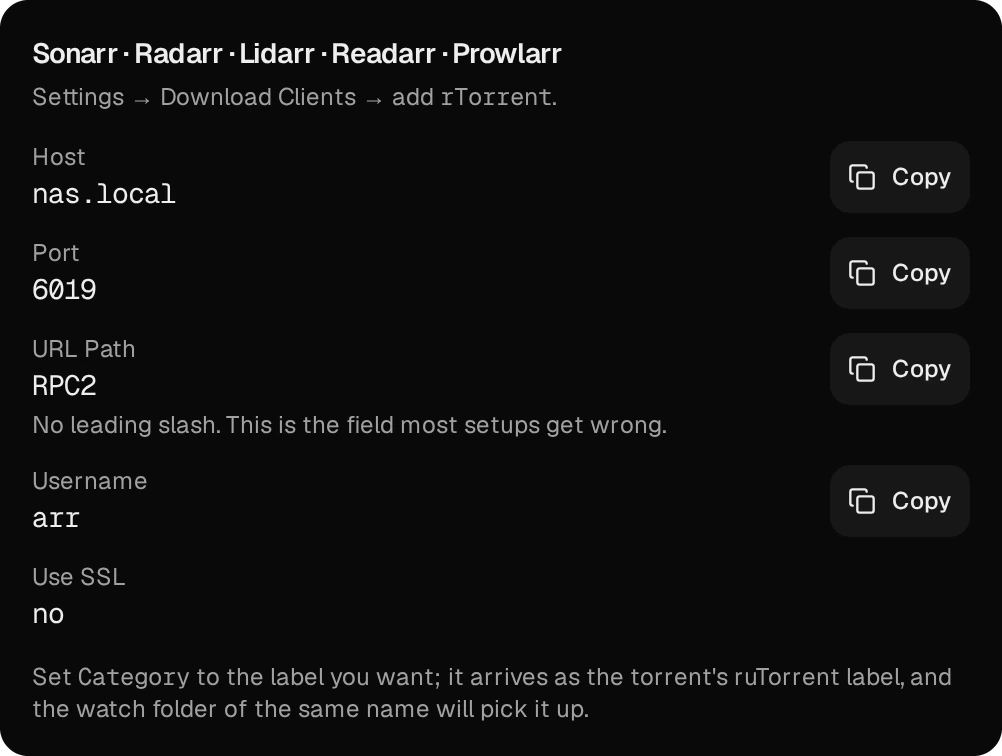
- Geef elke app een eigen label. Open in Files
Rdownload16en daarnawatch, en maak daar twee mappen:radarrensonarr. Rtorrent 16 neemt elke map over als eigen label en maakt de bijbehorende map onderdownloads: binnen 15 seconden als Quick access of het Dashboard open is, anders binnen vijf minuten.
Een torrent met het label radarr wordt als film ingedeeld, een torrent met het label sonarr als serie. Anime uit Sonarr wordt aan de naam herkend.
04Prowlarr: de tracker en de twee apps
- Klik op Add Indexer op de pagina Indexers, zoek je tracker op naam en open de definitie.
- Geef de tracker een naam (hier PrivateAccess) en laat Enable aangevinkt.

- Laat Seed Ratio leeg, en ook Seed Time als dat veld wordt getoond. Rtorrent 16 regelt het seeden volgens zijn eigen regels.

- Plak de sleutel van de accountpagina van je tracker in APIKey.

Als de definitie Replace MULTi by another language in release name biedt, stel je die optie in voor je opstelling:
Tracker met MULTi
Voor een privétracker waarvan de MULTi-releases Poolse audio hebben, zoals PrivateAccess.
Vink de optie aan en stel Replace MULTi by this language in op POLISH. Prowlarr geeft Radarr en Sonarr dan de naam door met POLISH in plaats van MULTi.

Alleen POLiSH
Voor elke andere tracker, of als alleen releases met een Poolse aanduiding mogen meetellen.
Laat de optie uitgevinkt. Een MULTi-release komt dan als MULTi bij Radarr en Sonarr aan, een taal die ze niet kennen, en de profielen 1080p en 4K weigeren hem.

- Klik op Test en vervolgens op Save.
- Ga naar Settings → Apps, klik op de tegel + en kies Radarr.
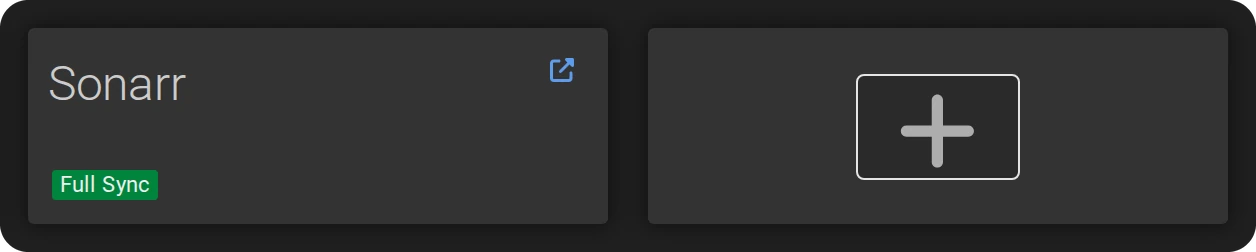
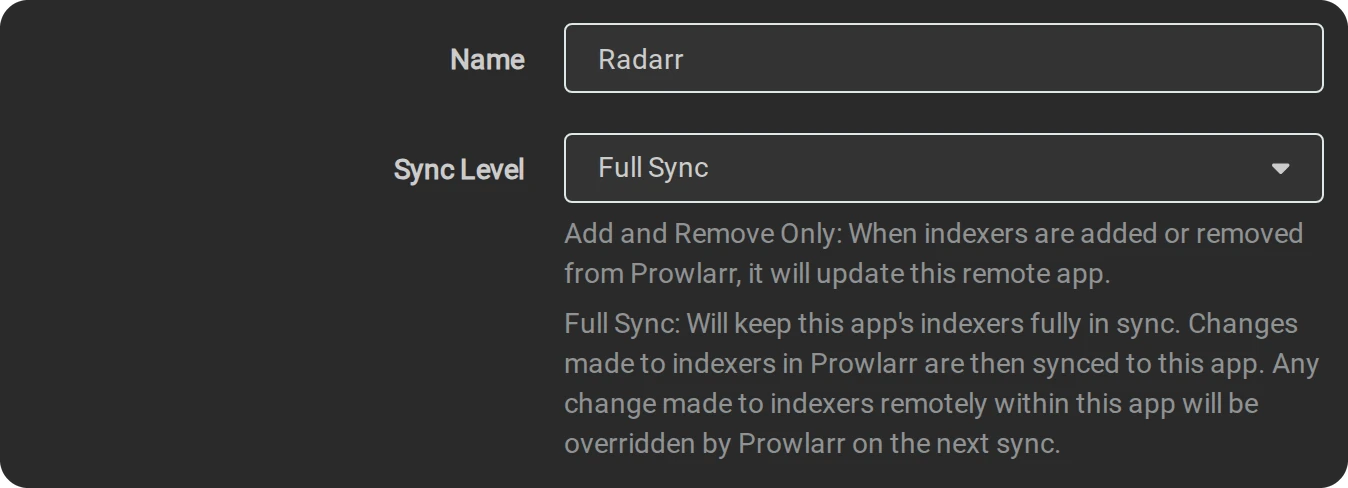
- Stel Sync Level in op Full Sync.
- Vul bij Prowlarr Server
http://127.0.0.1:9696in, bij Radarr Serverhttp://127.0.0.1:7878en bij API Key de sleutel uit Settings → General van Radarr. Klik daarna op Test en Save. Voeg Sonarr op dezelfde manier toe methttp://127.0.0.1:8989.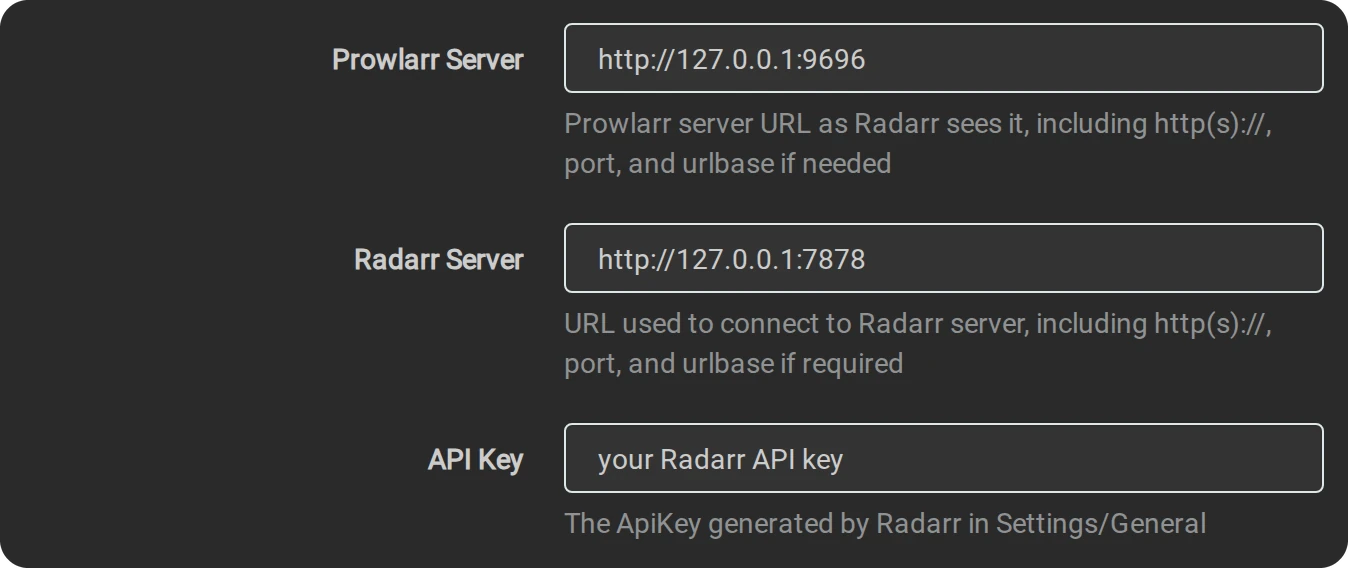
Radarr en Sonarr herkennen POLISH (ook geschreven als POLiSH), PL en PLDUB in een releasenaam als Pools, en MULTi zonder verdere aanduiding als een onbekende taal. LEKTOR of DUBBING alleen maakt een release niet Pools, en PLSUB betekent alleen Poolse ondertitels.
05Radarr en Sonarr: torrents toevoegen, automatisch importeren uitschakelen
- Klik bovenaan de instellingenpagina's op Show Advanced, zodat alle onderstaande velden zichtbaar zijn.
- Ga naar Settings → Download Clients, klik op de tegel + en kies rTorrent.

- Vul bij Host
127.0.0.1in, bij Port6019, bij Url PathRPC2en bij Username en Password de gegevens van het account uit stap 03.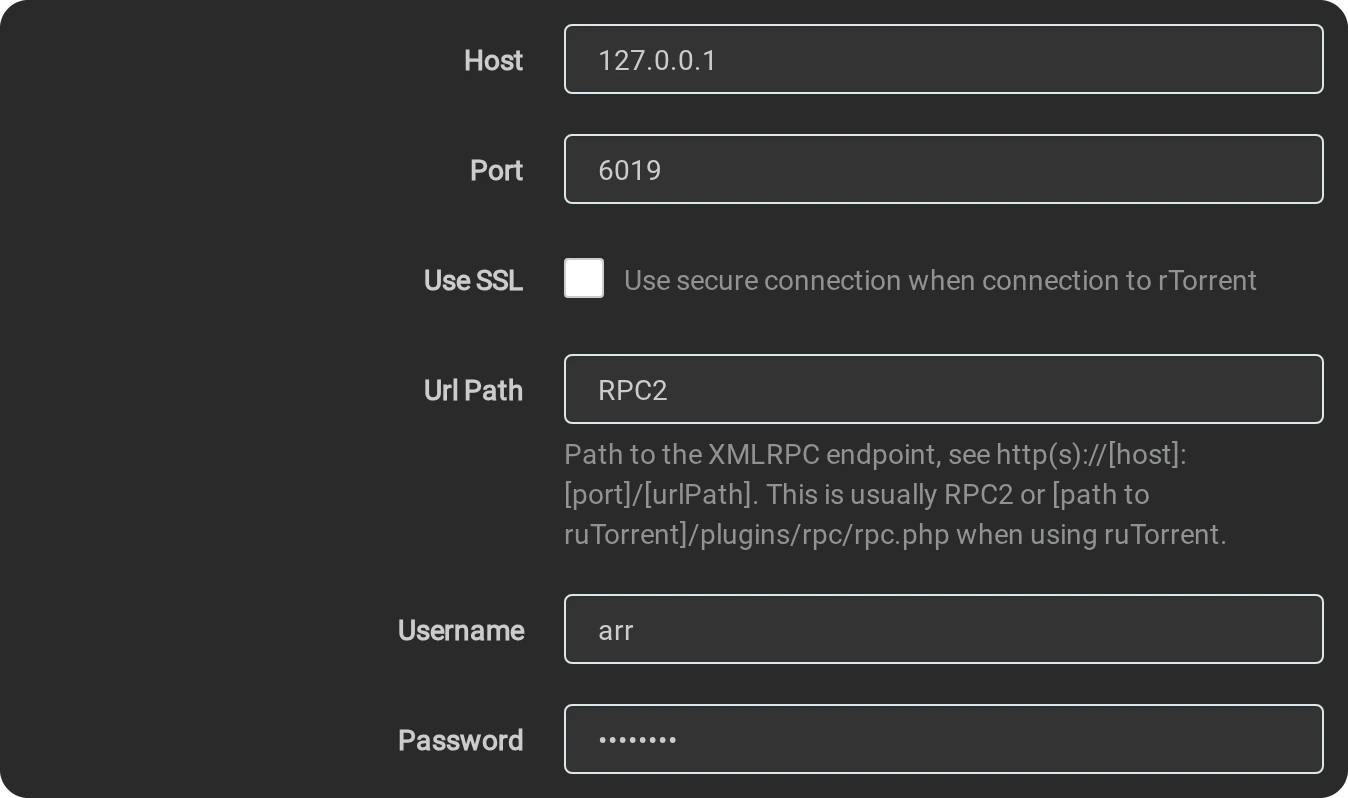
- Vul bij Category
radarrin, ofsonarrin Sonarr. Laat Post-Import Category leeg. Vul bij Directory de map van het label in: het pad dat Download directory toont onder Settings → Files & storage, gevolgd door het label, bijvoorbeeld/share/CACHEDEV1_DATA/Public/rtorrent16/downloads/radarr. Verplaats je de basismap later, wijzig dan ook Directory.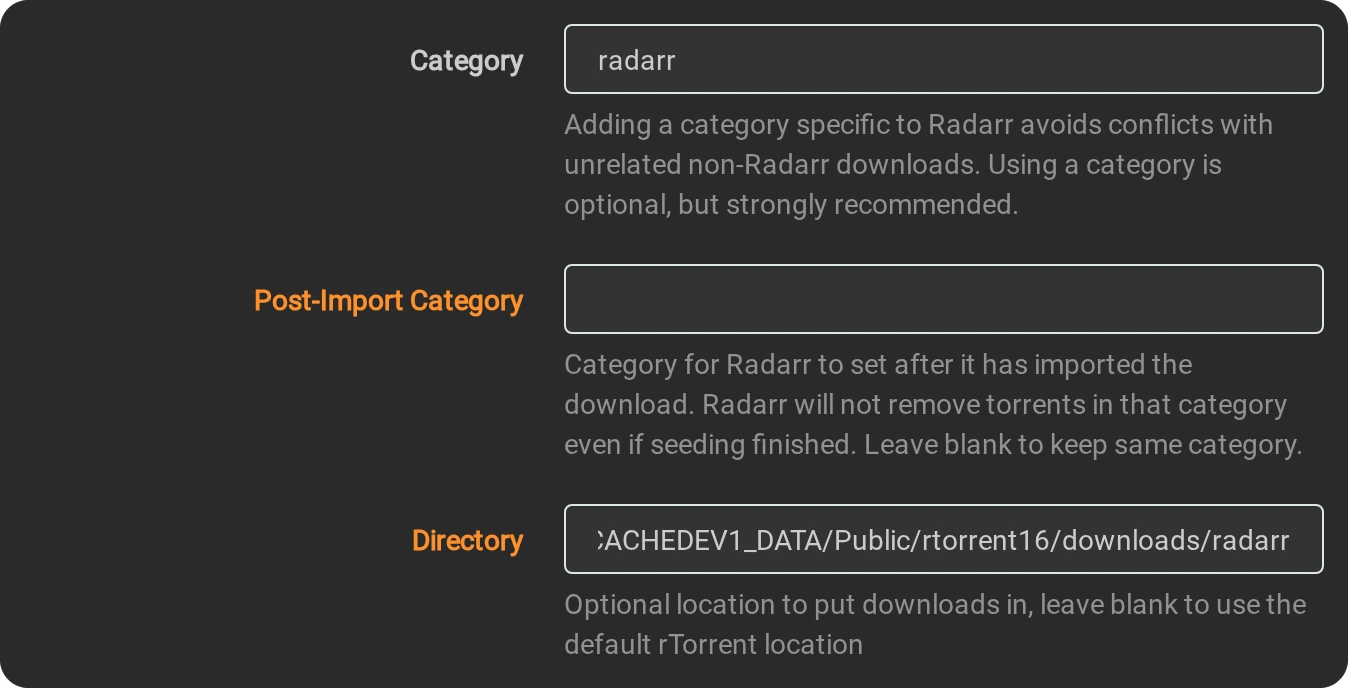

- Vink Remove Completed en Remove Failed uit en klik daarna op Test en Save.

- Vink op dezelfde pagina Enable onder Completed Download Handling uit. De apps tonen hierover een gezondheidswaarschuwing. Dat is bij deze opzet te verwachten.

- Ga naar Settings → Media Management en vink Rename Movies uit, of Rename Episodes in Sonarr.


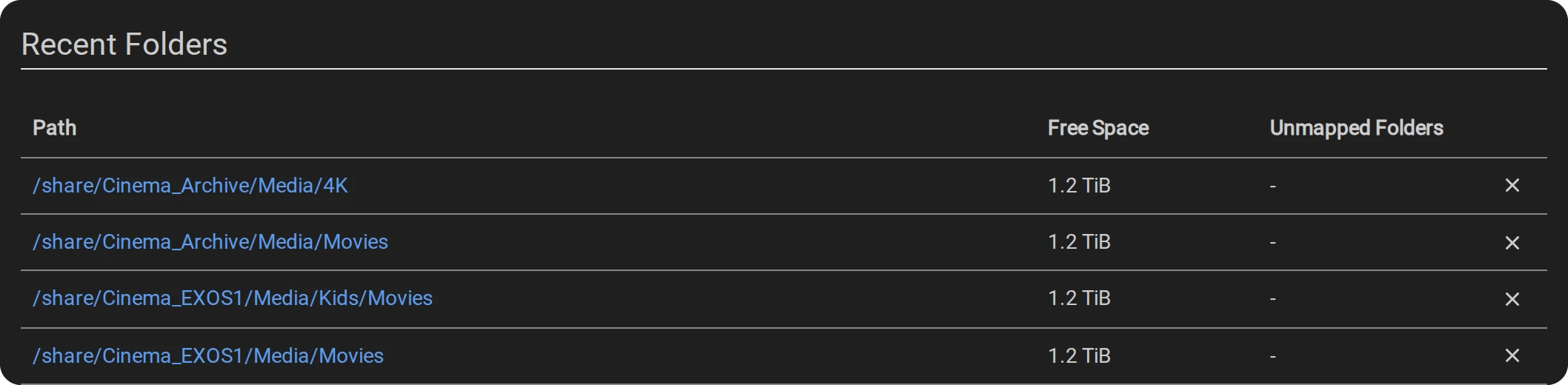
- Klik onder Root Folders op Add Root Folder voor elke map
Moviesin je bibliotheek, of elke mapTV Showsin Sonarr.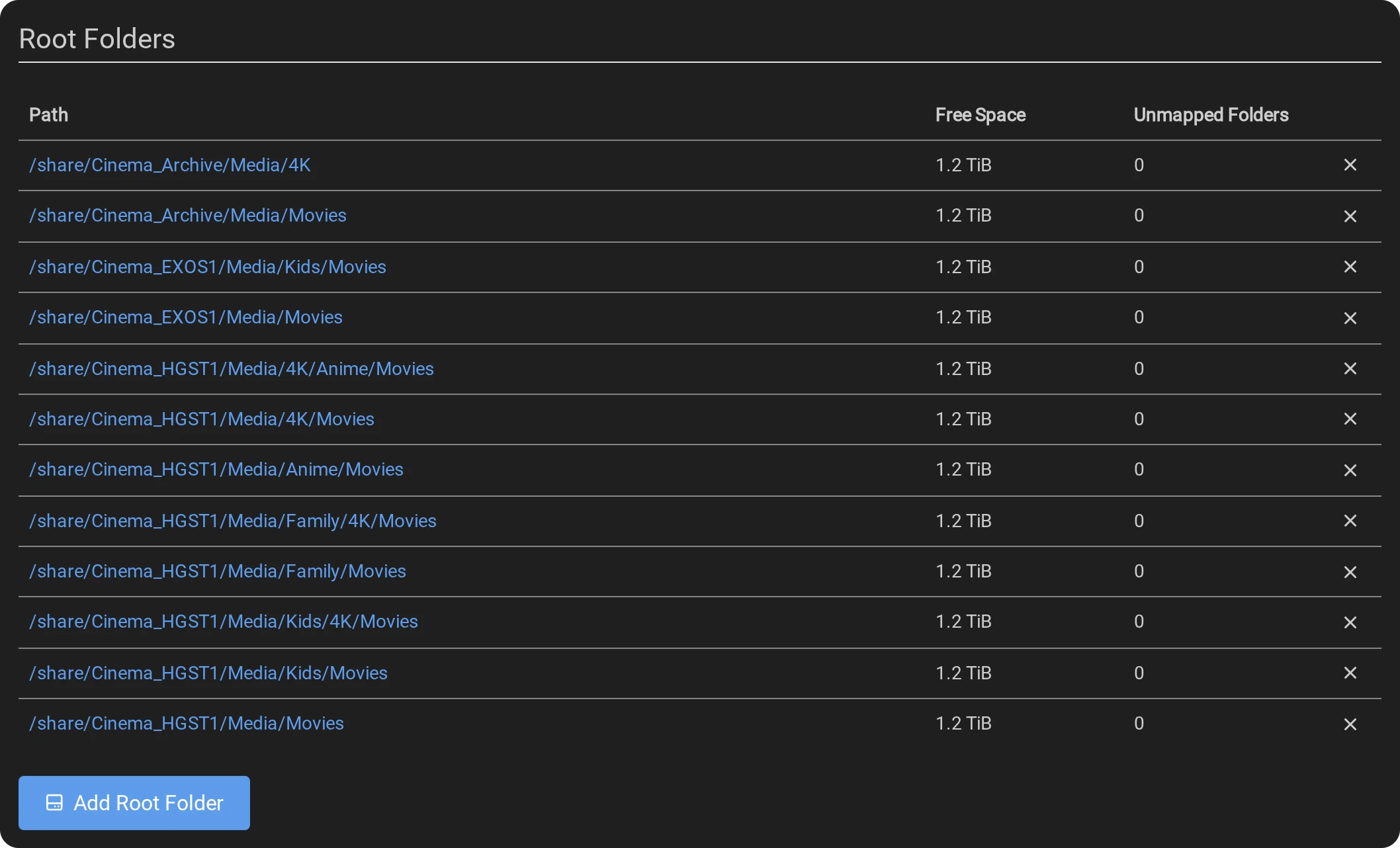
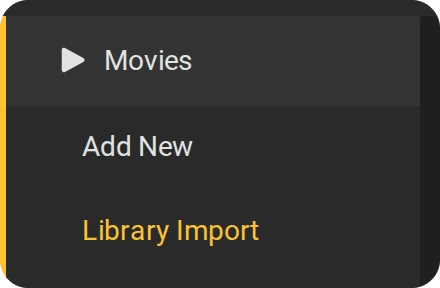
- Importeer wat je al hebt via Movies → Library Import, één hoofdmap tegelijk, zonder een zoekopdracht te starten. Schakel het volgen uit voor titels zonder bestand. Ontbrekende titels die niet worden gevolgd, worden niet automatisch gedownload. Gevolgde titels kunnen nog wel upgrades krijgen volgens hun kwaliteitsprofiel. Vraag nieuwe titels aan via Seerr. Stel in Sonarr onder Library Import de optie Monitor in op Existing Episodes. Sonarr volgt dan alleen afleveringen met een bestand en seizoenen die minstens één zo'n aflevering bevatten. Als je later het volgen van ontbrekende afleveringen van een seizoen uitschakelt, schakel dan ook het volgen van het seizoen zelf uit via het bladwijzerpictogram. Seerr beschouwt een gevolgd seizoen zonder bestanden als al aangevraagd en laat je het niet opnieuw aanvragen.
- Movie Agent slaat een titel op volgens zijn eigen regels, vaak op een andere plek dan Radarr verwacht: een kinderfilm onder
Kids/Moviesof een 2160p-bestand onder4K. Rtorrent 16 vindt de film vervolgens in Radarr via de download die Radarr heeft gestart. Het wijzigt de map van de film in Radarr naar de nieuwe locatie zonder bestanden te verplaatsen en vraagt Radarr opnieuw te scannen. Het stelt ook de kwaliteit van het bestand in op die van de download. Zonder die stap kan RadarrTitle (Year).mkvals WEB-DL indelen en naar een upgrade zoeken. - Als de eigen map van een serie al afleveringen bevat, behoudt Sonarr die map. Rtorrent 16 schakelt vervolgens het volgen uit voor de afleveringen die Movie Agent in een andere map heeft opgeslagen, zodat Sonarr ze niet opnieuw downloadt.
- Een upgrade wordt zoals elke download opgeslagen. De oudere kopie blijft staan totdat je die verwijdert. Er wordt niets uit de bibliotheek verwijderd, dus Plex toont intussen beide versies.
- Rtorrent 16 doet dit alleen voor de Radarr- en Sonarr-pakketten op dezelfde NAS.
06Kwaliteit: formaten en profielen
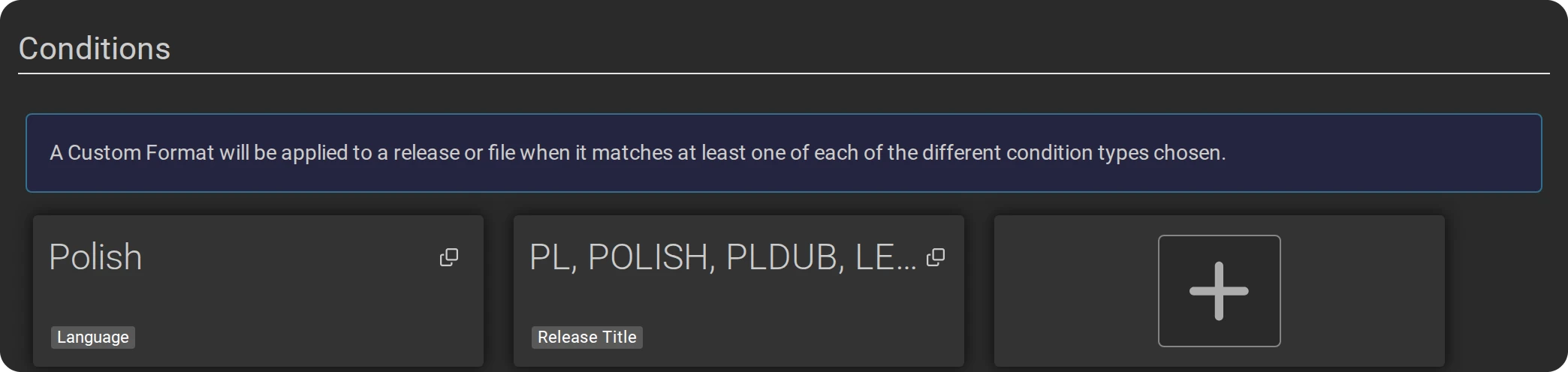
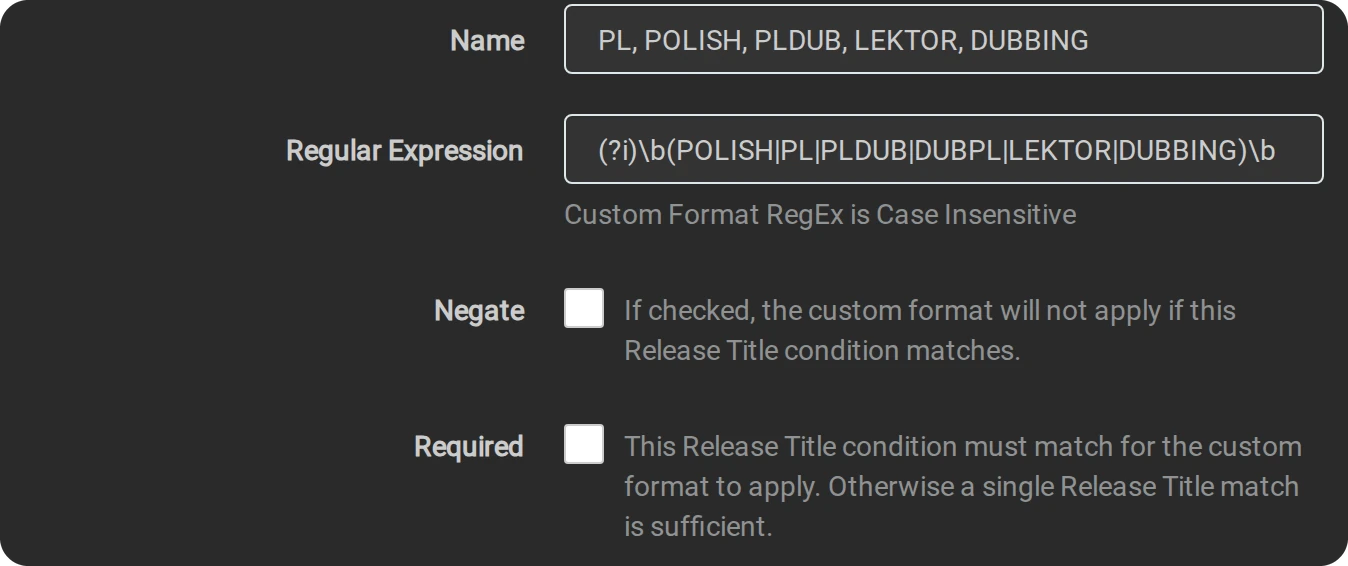
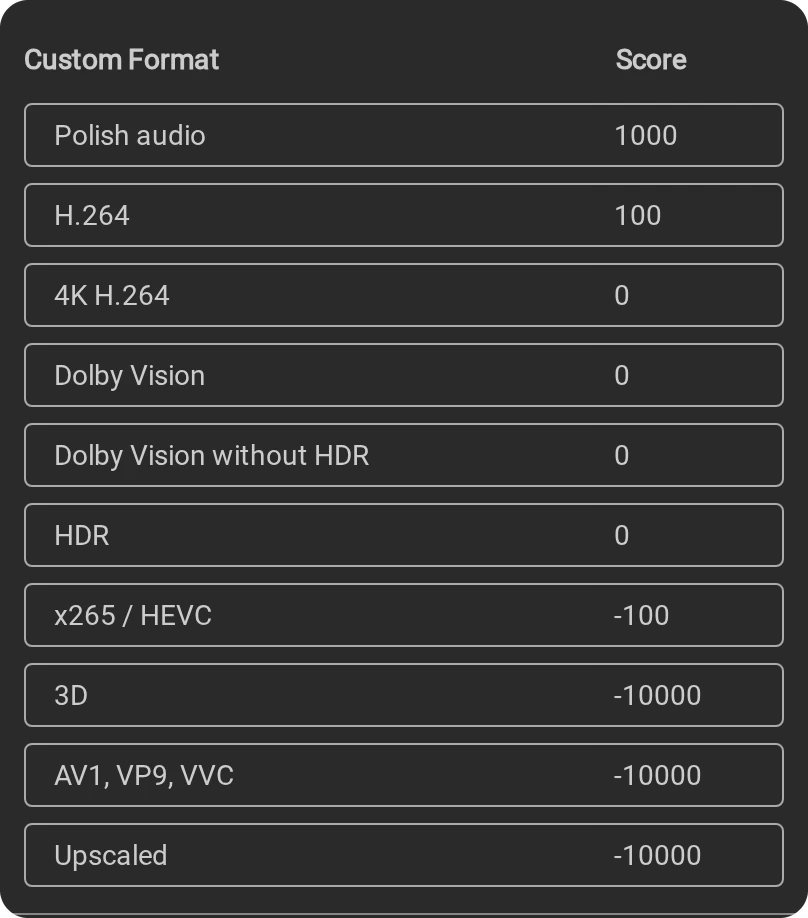
De onderstaande regels vereisen een Poolse audiotrack. Bij 1080p wordt eerst een WEB-release gedownload en vervangen door een Blu-ray-rip zodra die beschikbaar is. H.264 krijgt voorrang op HEVC. Bij 4K komt Dolby Vision met een HDR-laag eerst, dan HDR, dan gewoon 4K, telkens met HEVC boven H.264. De kwaliteit weegt nog steeds het eerst: een Blu-ray-release zonder HDR gaat voor een WEB-release met Dolby Vision. Maak de formaten aan onder Settings → Custom Formats via de tegel +. Elke reguliere expressie begint met (?i). Ken de formaten daarna hun scores toe in de profielen.
| Formaat | Voorwaarde | 1080p | 4K |
|---|---|---|---|
| Poolse audio | Language Polish en Release Title \b(POLISH|PL|PLDUB|DUBPL|LEKTOR|DUBBING)\b; beide moeten kloppen | 1000 | 1000 |
| H.264 | \b(x\.?264|h\.?264|AVC)\b | 100 | 0 |
| x265 / HEVC | \b(x\.?265|h\.?265|HEVC)\b | -100 | 50 |
| AV1, VP9, VVC | \b(AV1|VP9|VVC|h\.?266|x266)\b | -10000 | -10000 |
| 3D, opgeschaald | 3D, Half-SBS, MVC; opgeschaald (upscaled), opnieuw kleurgecorrigeerd (regraded) | -10000 | -10000 |
| HDR | \b(HDR|HDR10|HDR10\+|HDR10P|HDR10Plus|HLG)\b | 0 | 200 |
| Dolby Vision | \b(DV|DoVi|Dolby[ ._-]?Vision)\b | 0 | 100 |
| Dolby Vision zonder HDR | de DV-expressie en de ontkende HDR-expressie (beide vereist) | 0 | -10000 |
| 4K H.264 | Resolution 2160p en de H.264-expressie (beide vereist) | 0 | 0 |
Tracker met MULTi: een MULTi-release komt bij Radarr en Sonarr aan met POLISH in de naam en krijgt de score voor Poolse audio. Alleen POLiSH: een MULTi-release krijgt geen score voor Poolse audio en blijft dus onder het minimum van de profielen 1080p en 4K.
Ga vervolgens naar Settings → Profiles:
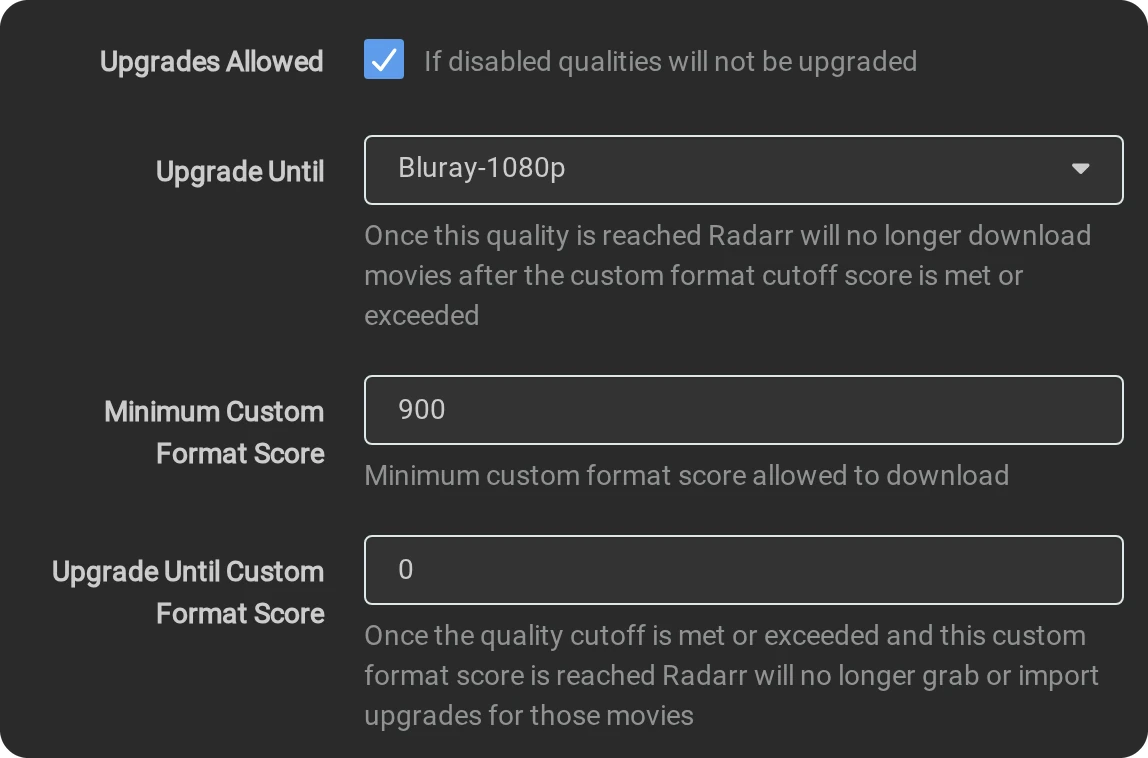
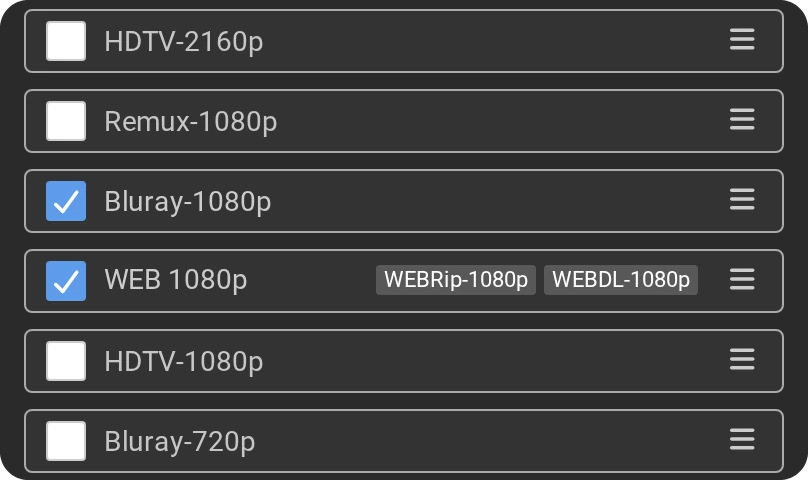
- 1080p: vink onder Qualities zowel WEB 1080p (WEBDL-1080p en WEBRip-1080p) als Bluray-1080p aan. Schakel Upgrades Allowed in, stel Upgrade Until in op Bluray-1080p en Minimum Custom Format Score op 900. Een release met Poolse audio haalt zelfs in HEVC 900 punten; zonder Poolse audio zijn dat er hoogstens 100.
- 4K: WEBDL-2160p, WEBRip-2160p, Bluray-2160p en Remux-2160p, Minimum Custom Format Score 1000, Upgrade Until Bluray-2160p.
- Archief (geen upgrades): Upgrades Allowed uit, voor gedeelde mappen die je ongewijzigd wilt bewaren.
- Stel in beide upgradeprofielen Upgrade Until Custom Format Score in op 0. Bestanden in de bibliotheek heten
Title (Year).mkven kunnen een score van 0 krijgen. Een hogere scoredrempel kan ervoor zorgen dat Radarr en Sonarr onnodige upgrades voor gevolgde titels downloaden. Bij 0 bepaalt alleen de kwaliteitsdrempel wanneer upgrades stoppen. Bij 1080p blijft een Blu-ray-rip in HEVC dus in de bibliotheek als er later een H.264-versie verschijnt. Als beide tegelijk beschikbaar zijn, kiezen Radarr en Sonarr bij 1080p de H.264-versie en bij 4K de HEVC-versie. Stel in Radarr Language van het profiel in op Any: de standaardwaarde Original weigert een Poolse release van een Engelstalige film.
07Seerr: aanvragen en de Plex-kijklijst
- Open
http://<NAS>:5055. Klik onder Choose Server Type op Configure Plex, daarna op Login with Plex en meld je aan met je Plex-account.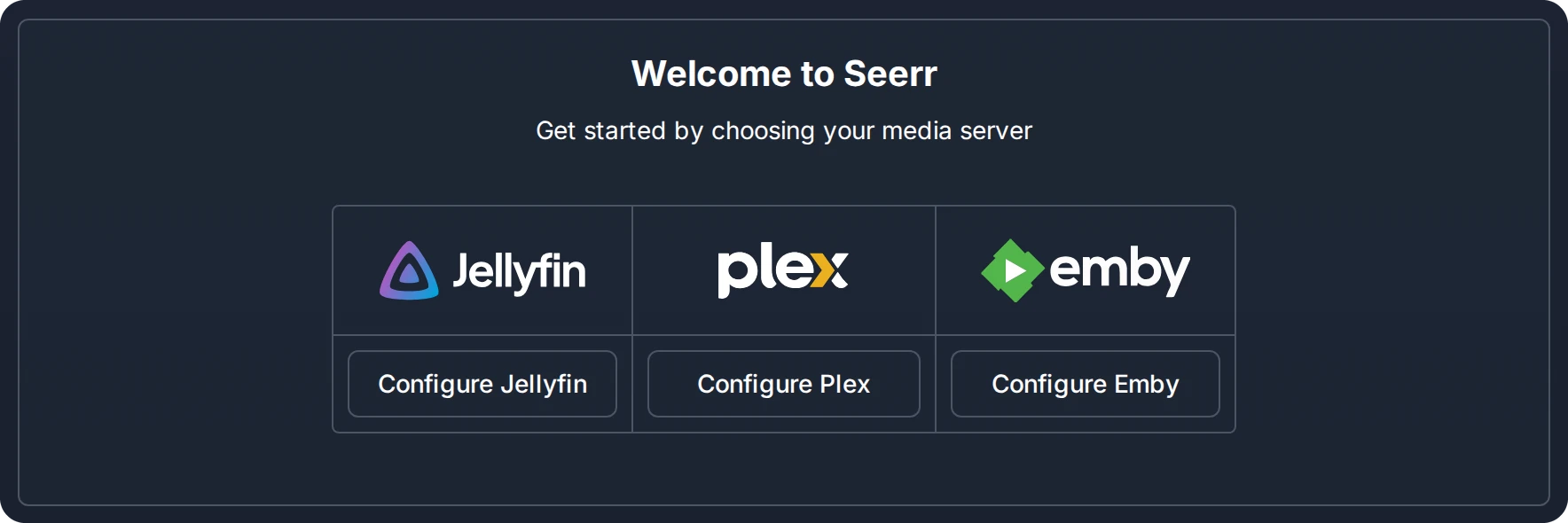
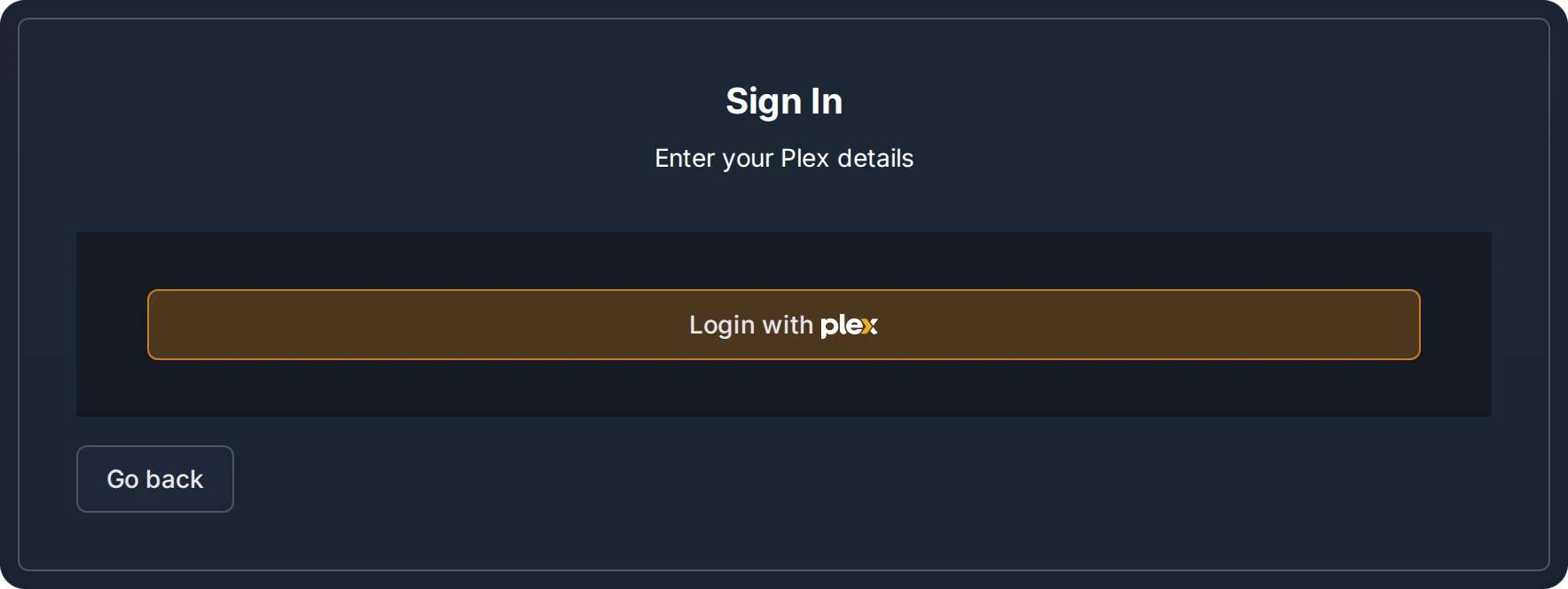
- Configure Plex: kies je server uit de lijst die na het aanmelden wordt gevuld, of voer het adres in. Klik op Sync Libraries, vink de film- en seriebibliotheken aan en klik op Continue.
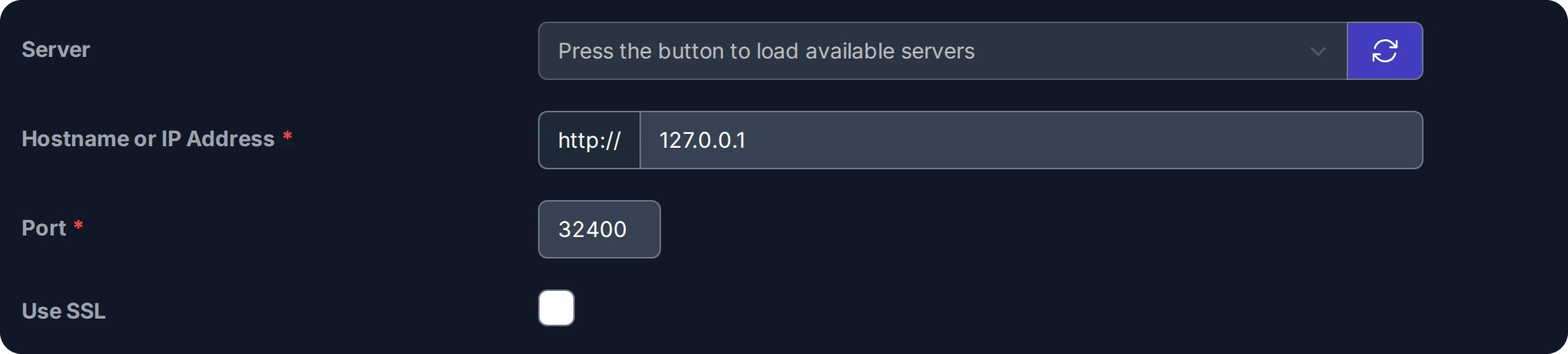

- Configure Services → Add Radarr Server: Default Server aangevinkt, Server Name Radarr, Hostname or IP Address
127.0.0.1, Port 7878, API Key.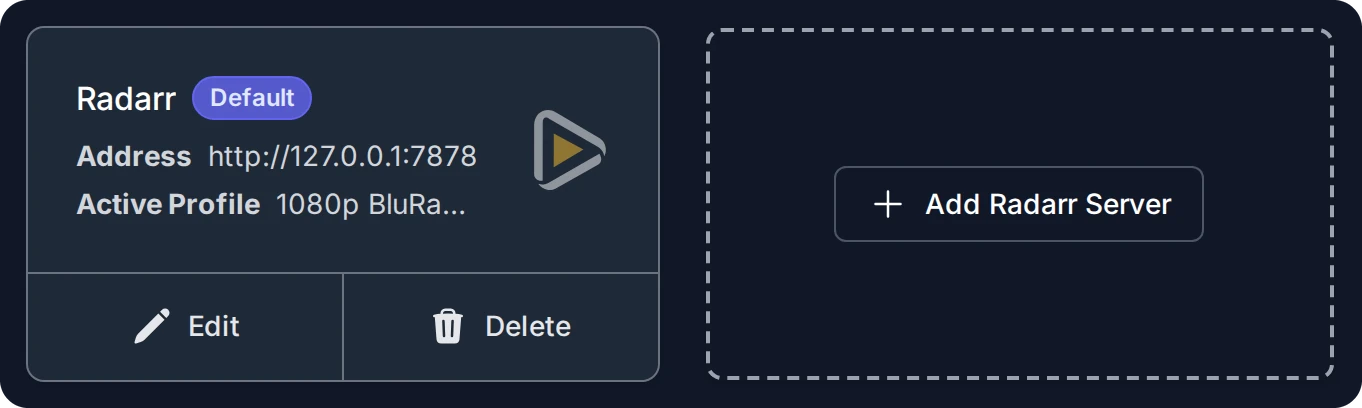
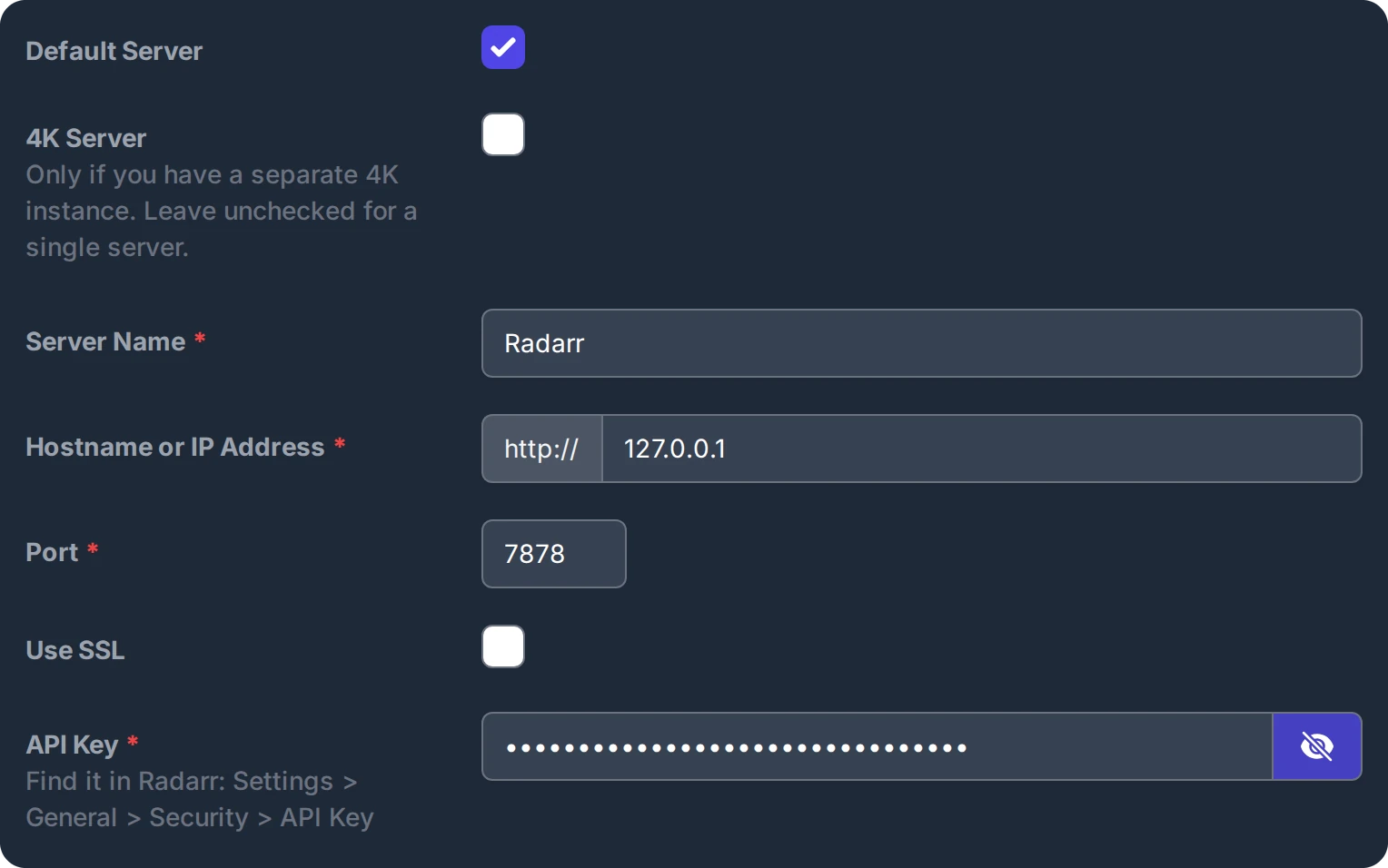
- Kies na de test 1080p bij Quality Profile, de map
Moviesvan je bibliotheek bij Root Folder en In Cinemas bij Minimum Availability. Een WEB-release kan vóór de digitale releasedatum van de film beschikbaar zijn. Radarr zoekt niet opnieuw naar een release die het heeft overgeslagen voordat de film als beschikbaar gold. Het profiel 1080p weigert CAM-, telesync- en screener-releases.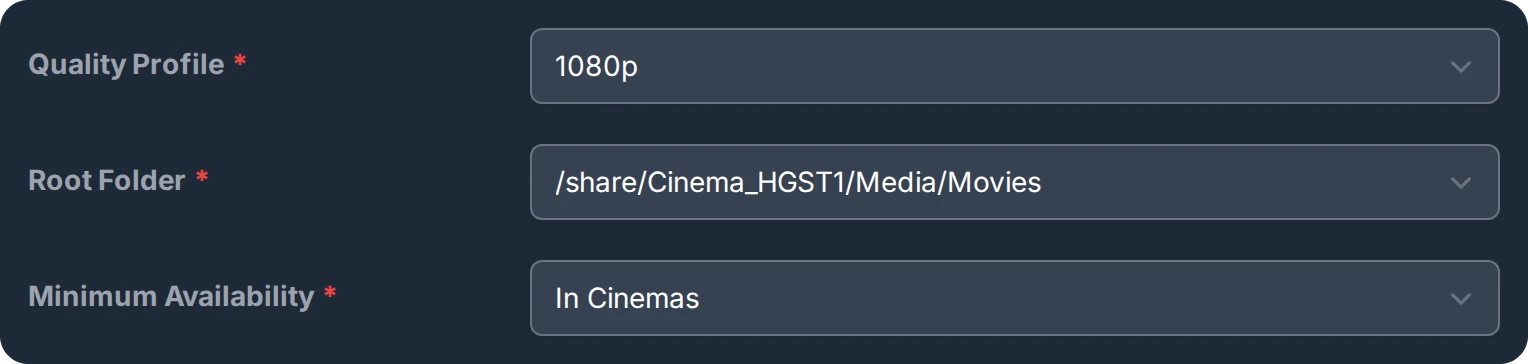
- Voeg Sonarr op dezelfde manier toe via Add Sonarr Server met poort 8989 en stel daarna Series Type, Anime Series Type, Anime Root Folder en Season Folders in. Rond af met Finish Setup.
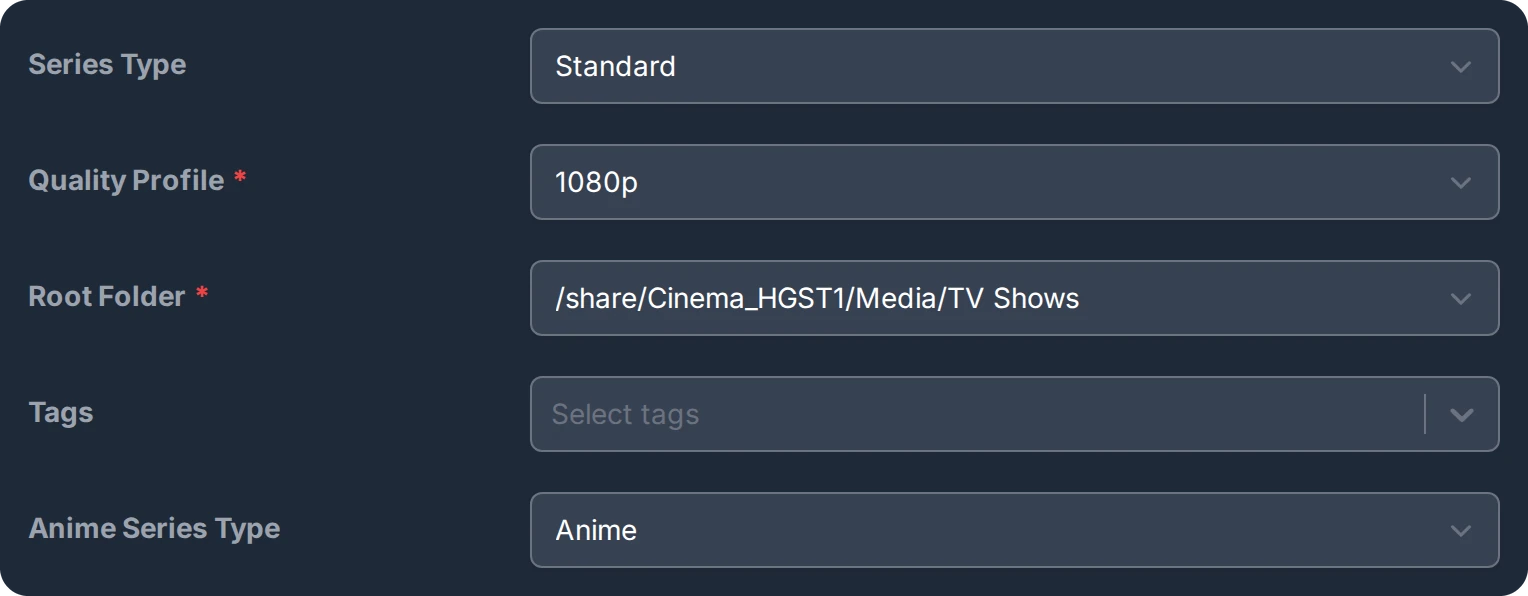
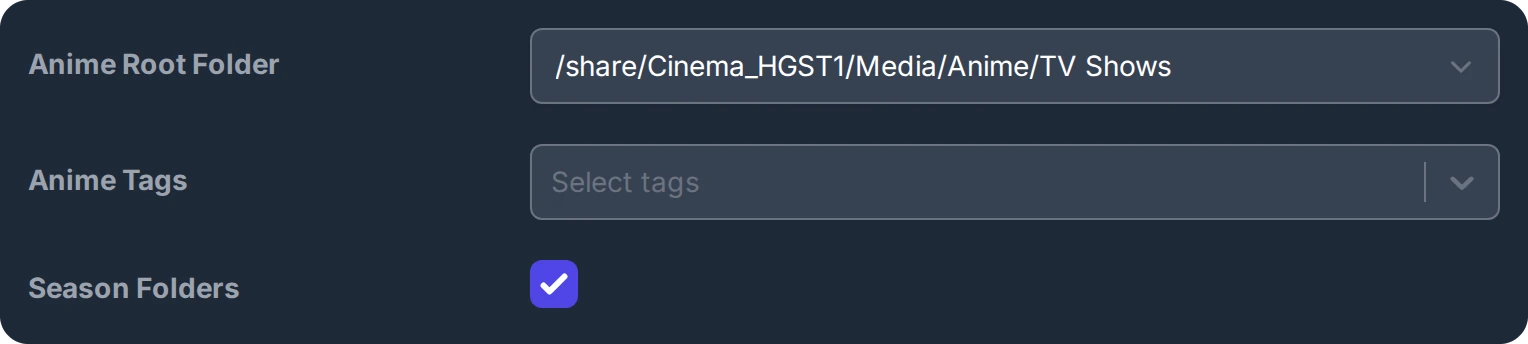
Na de configuratie vind je dezelfde velden onder Settings → Plex en Settings → Services. Daar zijn deze afbeeldingen gemaakt.
De Plex Watchlist Sync van Seerr draait elke drie minuten. Deze vraagt elke film of serie aan die een gebruiker met Auto-Request aan zijn Plex Watchlist toevoegt. Het account waarmee Seerr is ingesteld, heeft alle machtigingen. Geef een andere gebruiker deze machtiging via Users → de gebruiker → Permissions.

Om 4K-kopieën naast de 1080p-kopieën te bewaren, installeer je ook Rtorrent 16 Radarr 4K en Rtorrent 16 Sonarr 4K (poorten 7879 en 8990). Stel ze net als Radarr en Sonarr in, met eigen labels en mappen, radarr4k en sonarr4k, en het profiel 4K. Voeg ze in Seerr toe via Add Radarr Server of Add Sonarr Server en vink vervolgens 4K Server en Default 4K Server aan. Stel Quality Profile in op 4K en kies de map 4K van je bibliotheek als Root Folder. Seerr toont dan Request in 4K naast Request en houdt de status van elke kopie apart bij. Andere gebruikers hebben de machtiging Request 4K nodig.
08Controleren of het werkt
- Rtorrent 16 schrijft voor elke stap een
ARR-regel naarmedialib.log: de map waar het item nu naar verwijst, de nieuwe scan en de kwaliteit die aan het bestand is toegekend. - In Radarr toont de film zijn bestand in de bibliotheekmap die Movie Agent heeft gekozen, met de kwaliteit van de opgehaalde release.
- Bij een geweigerde release toont de interactieve zoekfunctie van Radarr of Sonarr de reden: een score onder het minimum van het profiel, of een kwaliteit die het profiel niet toestaat.