NASのエディターでClaude Code、Gemini CLI、Codex CLIを使う
Bucket & Code Server IDEのエディターは、ブラウザーで使うVS Codeです。各アカウントに個別のインスタンスがあります。各アカウントは必要なAIコマンドラインツールを自分のホームフォルダーにインストールし、提供元の自分のアカウントでログインして、プロジェクトとともにエディターのターミナルで実行します。
- インストールホームフォルダーへ
- 起動エディターのターミナルで
- ログイン自分のアカウントで
- プロジェクト読み込ませるスキル
- 終了使わなくなったら
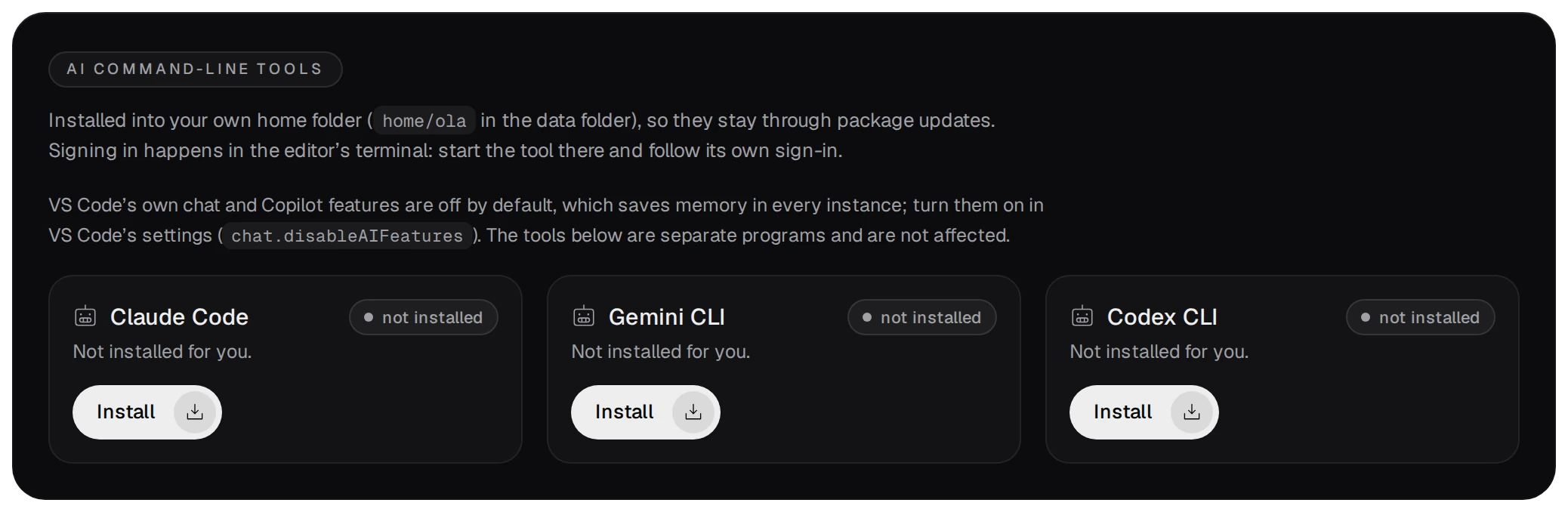
画像は、このガイドの手順を実施したBucket & Code Server IDEのEditor settingsページとエディターです。アカウント名は olaで、どのツールにもログインしていません。
01始める前に
- Editorモジュールを有効にします。管理者が Turn on Editor を押します。ボタンは Overview のモジュールタイルにあります。エディターはdeveloperとadminが使用できます。
- エディターのターミナルはNAS上のrootシェルです。アシスタントがそこで実行するものもすべて同じ権限を持ちます。QTSではパッケージのプロセスはadminとして実行されます。developerはNASの管理者パスワードを渡してよい相手だけに付与し、アシスタントが実行するコマンドを許可する前に確認してください。
- NASがインターネットに接続できる必要があります。ツールは提供元からダウンロードされ、そのサービスと通信します。
02ツールをインストールする
Editor settings ページの AI command-line tools カードに3つのツールが並んでいます。各アカウントが自分用にインストール、更新、削除し、別のアカウントからは見えません。
| ツール | インストール方法 | コマンド |
|---|---|---|
| Claude Code | Anthropicのインストーラー。失敗時はnpm | claude |
| Gemini CLI | npm、 @google/gemini-cli | gemini |
| Codex CLI | npm、 @openai/codex | codex |
- Install はジョブを実行します。ログは Jobs ページで確認できます。ツールはホームフォルダー(データフォルダー内の
home/<account>、配置先は~/.local/bin、~/.npm-global/bin)に入り、ターミナルのPATHで参照できます。パッケージの更新後も残ります。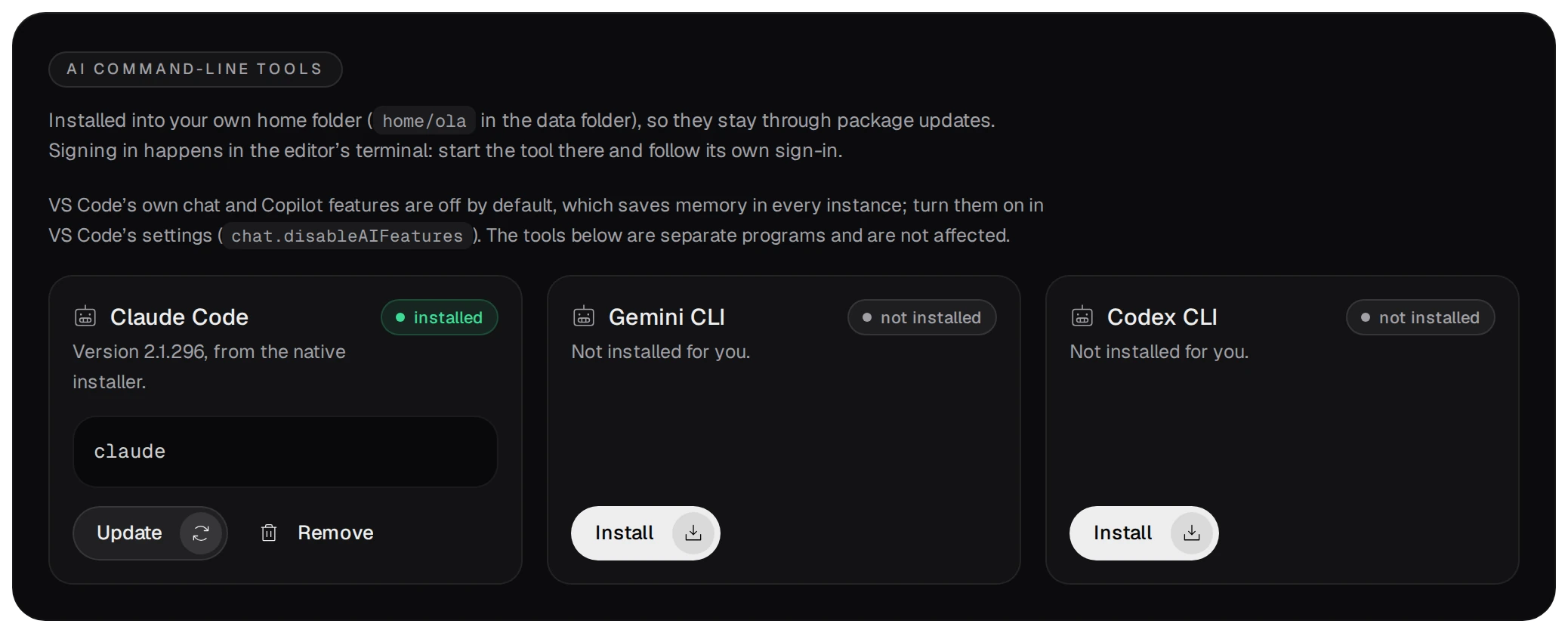
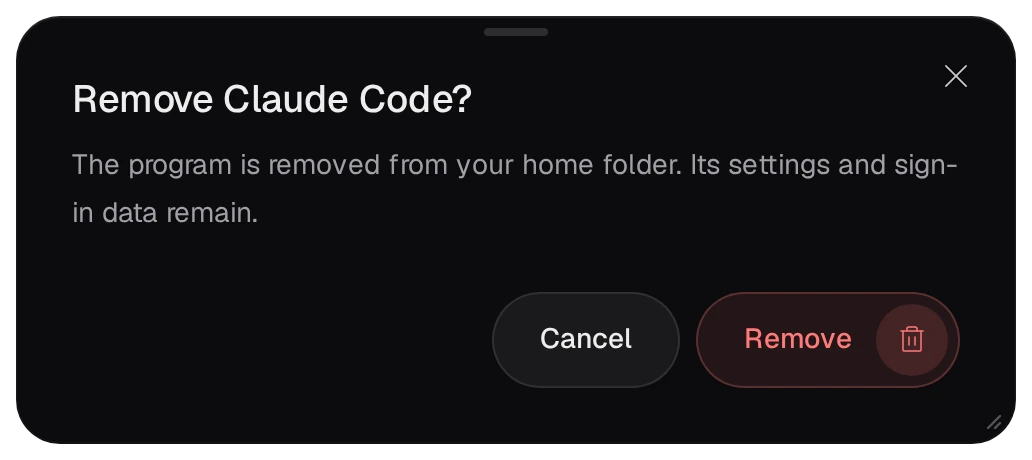
- Update は同じ方法で最新版をインストールします。 Remove はホームフォルダーからプログラムを削除します。設定とログイン情報は残ります。
03起動してログインする
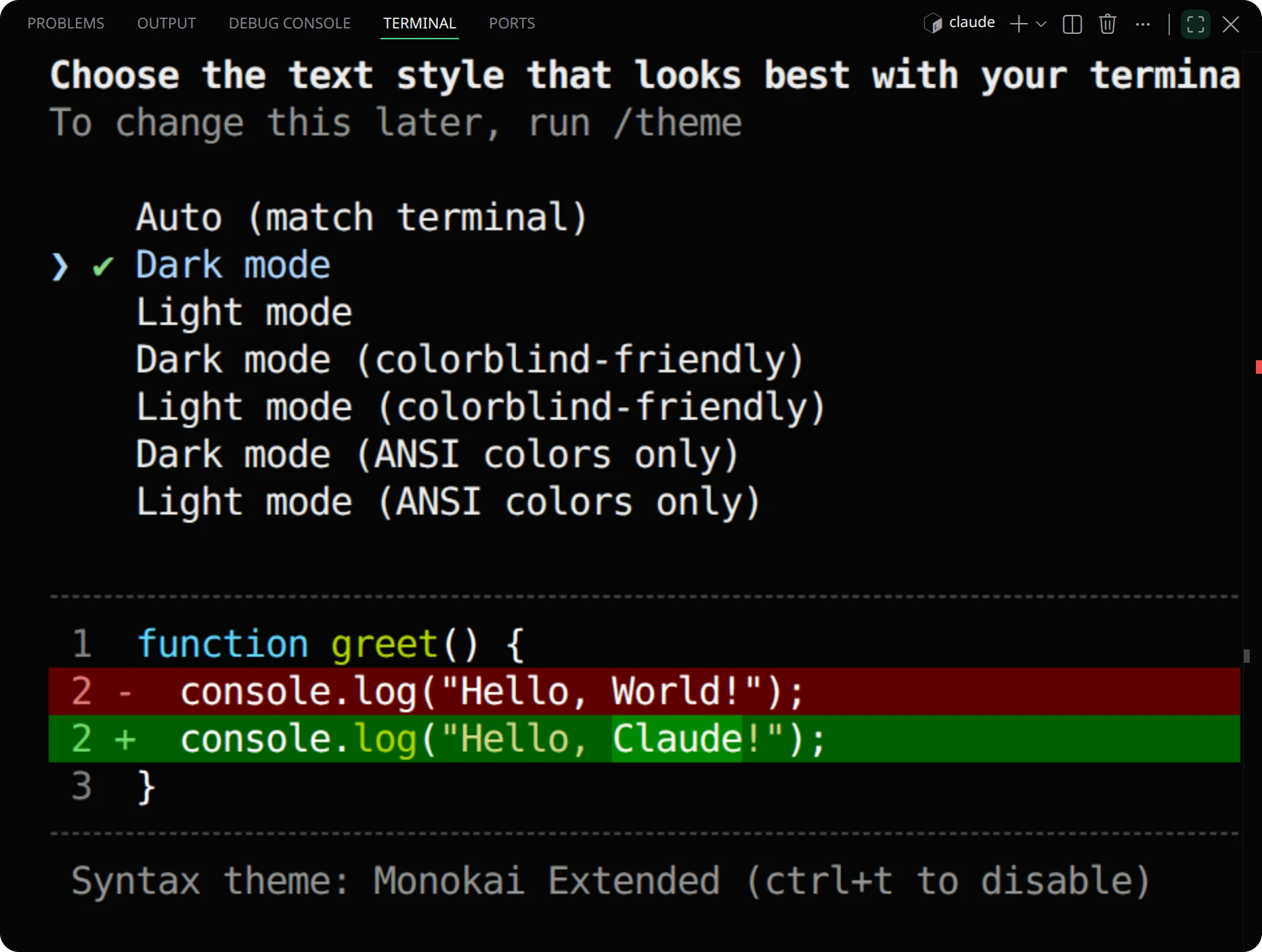
Open the editor をEditor settingsページで押すと、VS Codeが新しいタブで開きます。ターミナルを開き(Ctrl+`)、プロジェクトのフォルダーへ移動してツールを起動します。
# エディターのターミナル内。エディターとターミナルはprojects/で起動
cd mytool
claude        # またはgemini、codex
初回起動時には各ツールの設定とログインが必要です。提供元の自分のアカウントか、自分のAPIキーを使います。ログイン情報はホームフォルダーに保存されます。
- Claude Codeは拡張機能Claude Code for VS Codeとしても使えます。Extensionsビュー(Ctrl+Shift+X)から取得します。拡張機能の提供元はOpen VSXで、各アカウントの拡張機能は
ide/<account>/extensionsに保存されます。拡張機能のパネルからAnthropicにログインします。 - 拡張機能のパネルは、拡張機能自身が描画するビューです。ブラウザーがパネルの証明書を信頼している場合だけ表示されます。警告ページで自己署名証明書を受け入れただけでは空白のままで、Editor settingsにもその旨が表示されます。証明書を信頼済みにする(NetworkページのDownload the certificate )か、コマンドパレットから Claude Code: Open in Terminal を実行してください。後者はどの証明書でも動作します。
- VS Code自身のチャットとCopilot機能は無効です(
chat.disableAIFeatures)。これにより各インスタンスのメモリーを節約します。上記のツールは別プログラムなので影響を受けません。
04各プロジェクトのスキル
New project で作成するすべてのプロジェクトには、QNAP NASでの作業指針をまとめたAIアシスタント用スキルが含まれます。NASのシェル環境(RAMディスク上のルート、BusyBox、systemdやパッケージマネージャーなし)、ストレージとポート、このパッケージでのビルド、署名、公開方法(bvs env run、bvs qbuild、App Builder、パッケージリポジトリ)を説明しています。NASでの apt やApp Centerで未署名アプリを許可することなど、提案してはいけない内容も記載しています。
# New projectで作成したプロジェクト
projects/mytool/
  AGENTS.md                  # スキルへの参照
  .claude/skills/qnap-dev/   # スキル本体
- アシスタントはプロジェクトのフォルダー内で起動してください。
projects/ではありません。各ツールは起動したフォルダー内でこれらのファイルを探します。 - Claude Codeは必要なタスクで
.claude/skills/からスキルを読み込みます。Codex CLIはAGENTS.mdを読みます。Gemini CLIはAGENTS.mdを読みますが、プロジェクトの.gemini/settings.jsonに次の内容が必要です:{"context": {"fileName": ["AGENTS.md", "GEMINI.md"]}}。 - スキル導入前に作成したプロジェクトやExamplesギャラリーからコピーしたプロジェクトでは、
/usr/bin/bucketvs/share/skills/qnap-devをプロジェクト内の次の場所にコピーします:.claude/skills/。
05エージェントがエディターを稼働させ続ける
インスタンスはブラウザーの通信がなくなってから設定した時間で停止します(既定30分、0で自動停止を無効化)。ただし、そこから起動したプログラムが動いている間は停止しません。入力待ちのAIエージェントも対象です。Editor settingsの Memory and processes には AI agentと表示され、次の列にピンが付きます: Keeps it running。
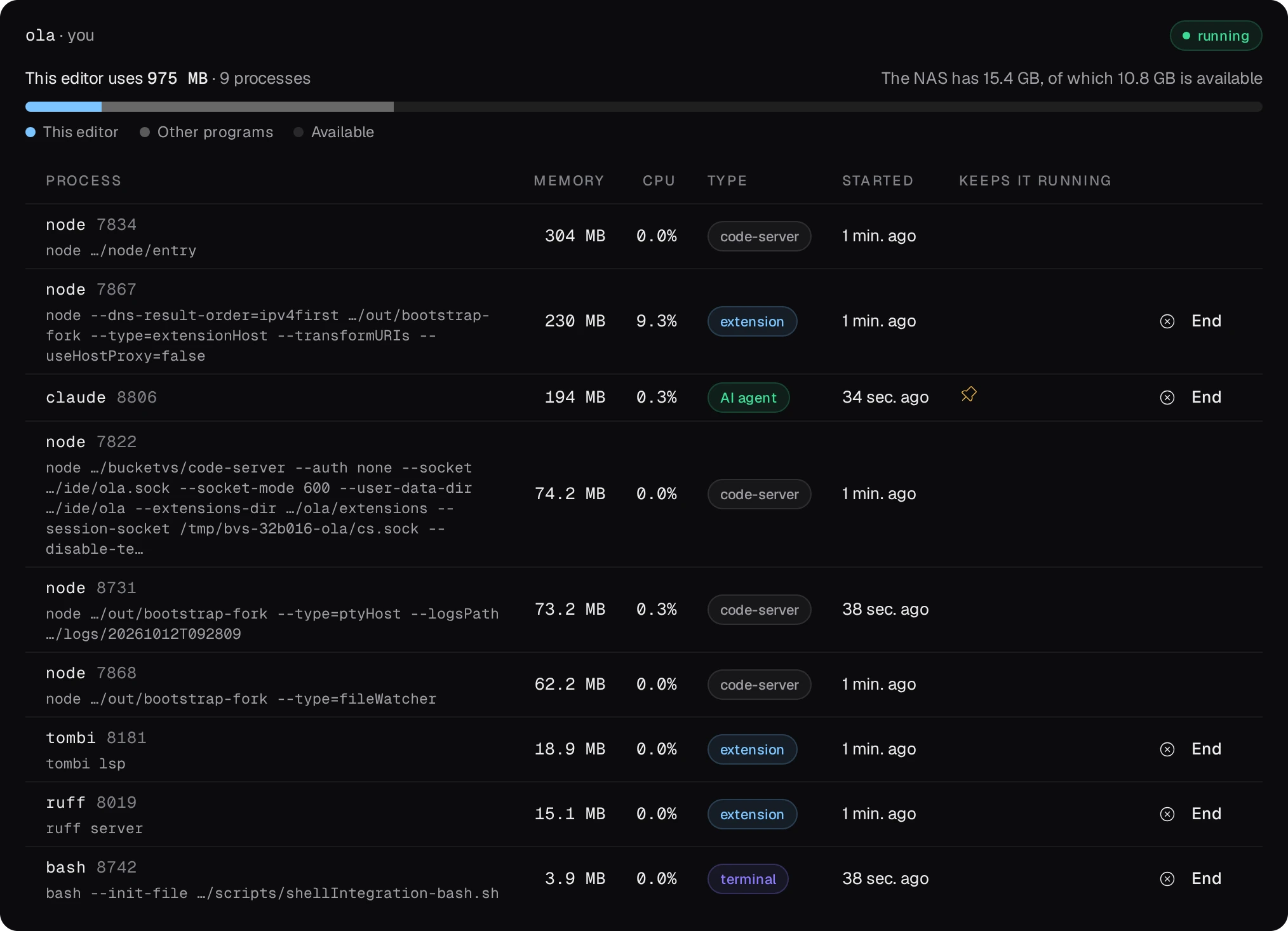
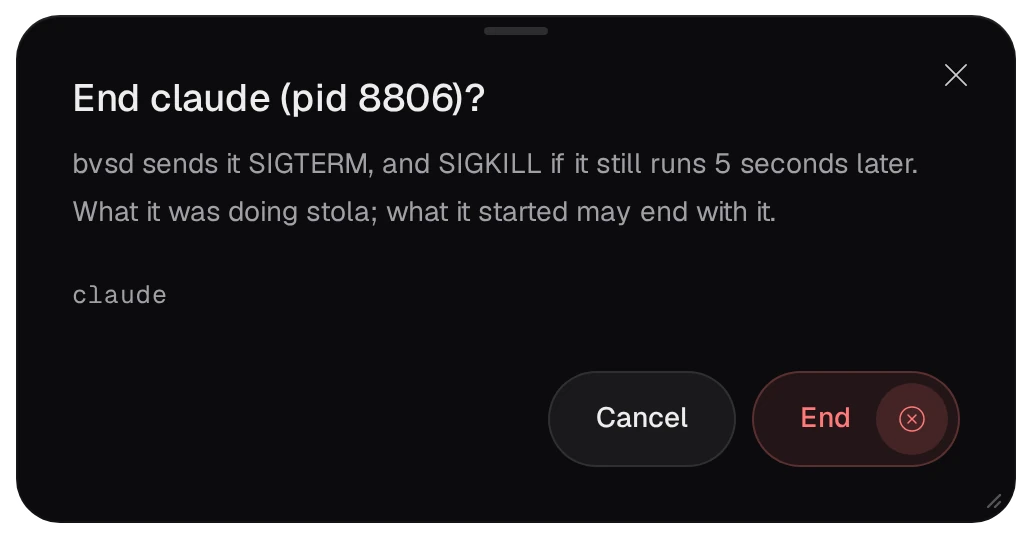
不要になったエージェントはターミナルで終了するか、行内の End を押してください。bvsdはSIGTERMを送り、5秒後も動作中ならSIGKILLを送ります。作業は途中で中断されます。動作中のプログラムがなく、ブラウザーも開いていなければ、設定したアイドル時間後にインスタンスが停止します。