Claude Code, Gemini CLI und Codex CLI im Editor auf Ihrem NAS
Der Editor von Bucket & Code Server IDE ist VS Code im Browser, mit einer Instanz pro Konto. Jedes Konto installiert seine gewünschten KI-Kommandozeilenprogramme im eigenen Home-Verzeichnis, meldet sich mit seinem eigenen Konto beim Anbieter an und startet sie im Editor-Terminal neben seinen Projekten.
- Installierenim Home-Verzeichnis
- Startenim Editor-Terminal
- Anmeldenmit eigenem Konto
- Projektder gelesene Skill
- Beendenbei Nichtgebrauch
Die Bilder stammen von der Seite Editor settings und dem Editor von Bucket & Code Server IDE nach den hier beschriebenen Schritten. Das Konto heißt ola; kein Werkzeug war angemeldet.
01Vor dem Start
- Das Modul Editor ist eingeschaltet: Ein Administrator drückt Turn on Editor auf dessen Kachel in Overview. Der Editor ist für developer- und admin-Konten.
- Das Editor-Terminal ist eine root-Shell auf dem NAS; alles, was ein Assistent darin startet, hat dieselben Rechte. Unter QTS laufen die Paketprozesse als admin. Vergeben Sie developer nur an Personen, denen Sie das Administratorpasswort anvertrauen würden, und prüfen Sie geplante Befehle vor der Freigabe.
- Das NAS erreicht das Internet: Die Werkzeuge werden von den Anbietern heruntergeladen und sprechen mit deren Diensten.
02Ein Werkzeug installieren
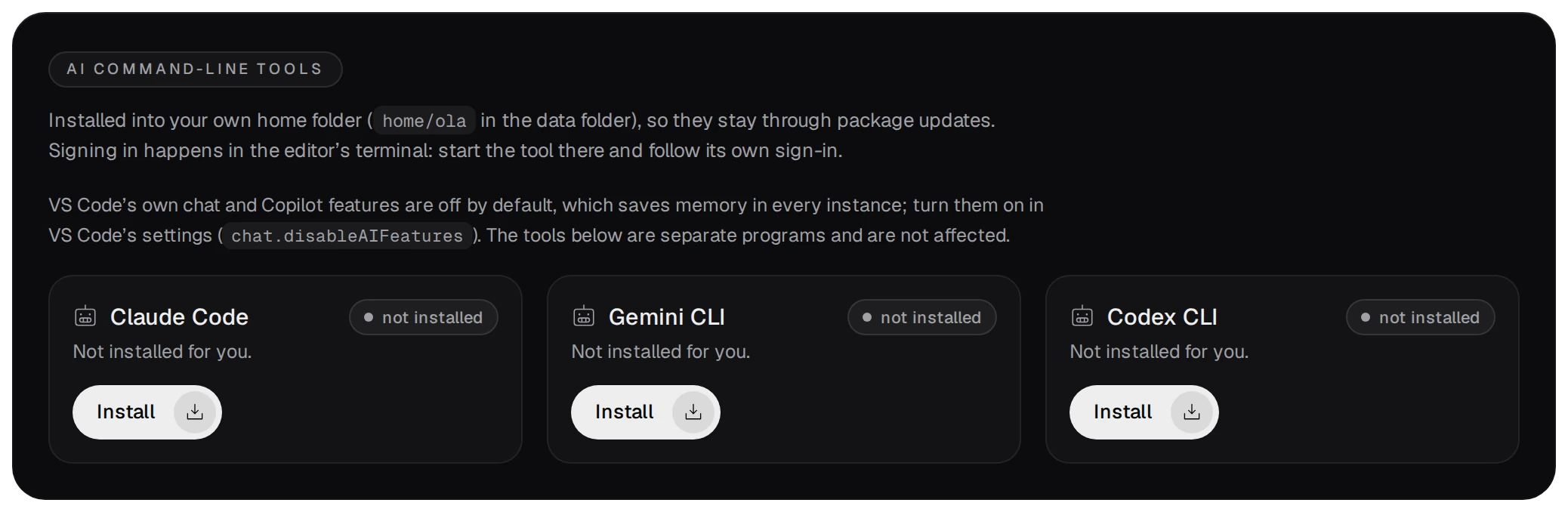
Auf der Seite Editor settings listet die Karte AI command-line tools die drei Werkzeuge auf. Jedes Konto installiert, aktualisiert und entfernt sie für sich; andere Konten sehen sie nicht.
| Werkzeug | Installiert mit | Befehl |
|---|---|---|
| Claude Code | Anthropic-Installer, bei Fehlschlag npm | claude |
| Gemini CLI | npm, @google/gemini-cli | gemini |
| Codex CLI | npm, @openai/codex | codex |
- Install startet einen Job mit Protokoll auf der Seite Jobs. Das Werkzeug landet im Home-Verzeichnis (
home/<account>im Datenordner:~/.local/bin,~/.npm-global/bin), das imPATHdes Terminals steht und Paketaktualisierungen überdauert.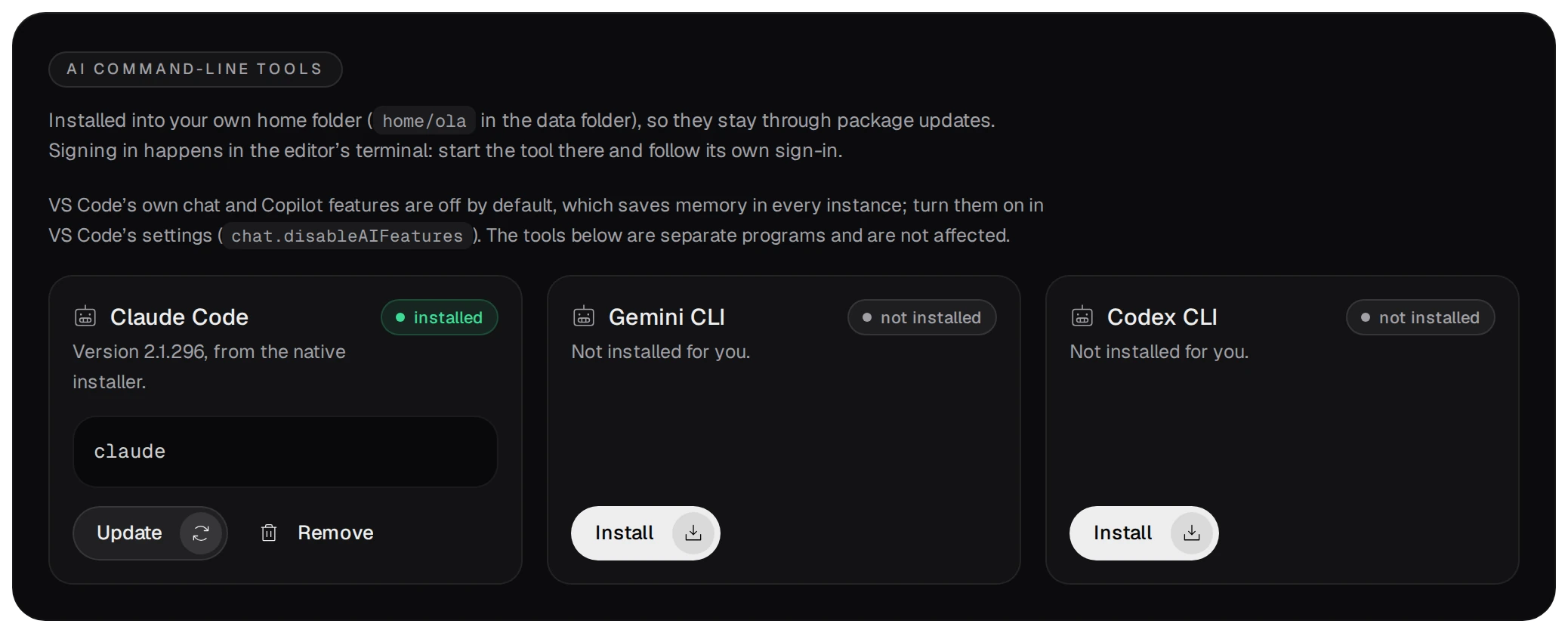
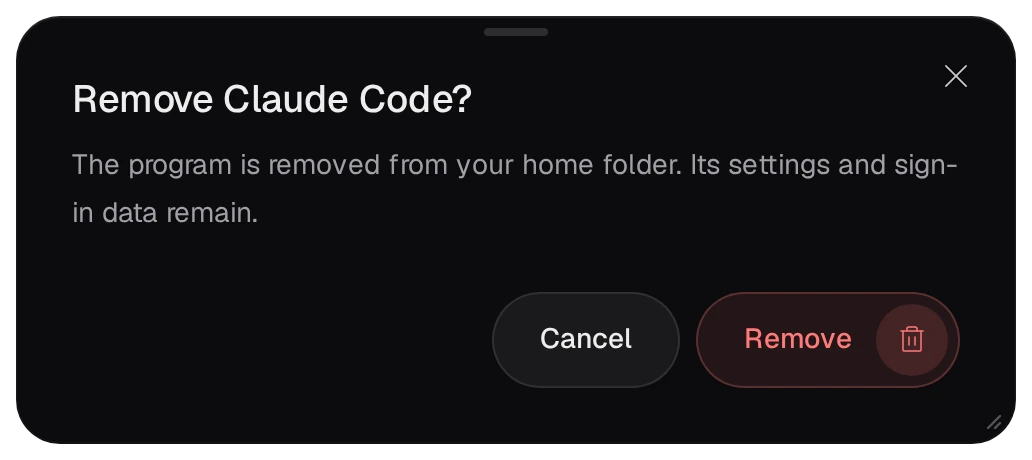
- Update installiert die neueste Version auf demselben Weg. Remove entfernt das Programm aus dem Home-Verzeichnis; Einstellungen und Anmeldung bleiben dort.
03Starten und anmelden
Open the editor auf der Seite Editor settings öffnet VS Code in einem neuen Tab. Öffnen Sie ein Terminal (Ctrl+`), wechseln Sie zum Projektordner und starten Sie das Werkzeug:
# im Editor-Terminal: Editor und Terminal starten in projects/
cd mytool
claude        # oder gemini oder codex
Beim ersten Start verlangt jedes Werkzeug seine eigene Einrichtung und Anmeldung: mit Ihrem eigenen Anbieterkonto oder API-Schlüssel. Es speichert die Anmeldung im Home-Verzeichnis.
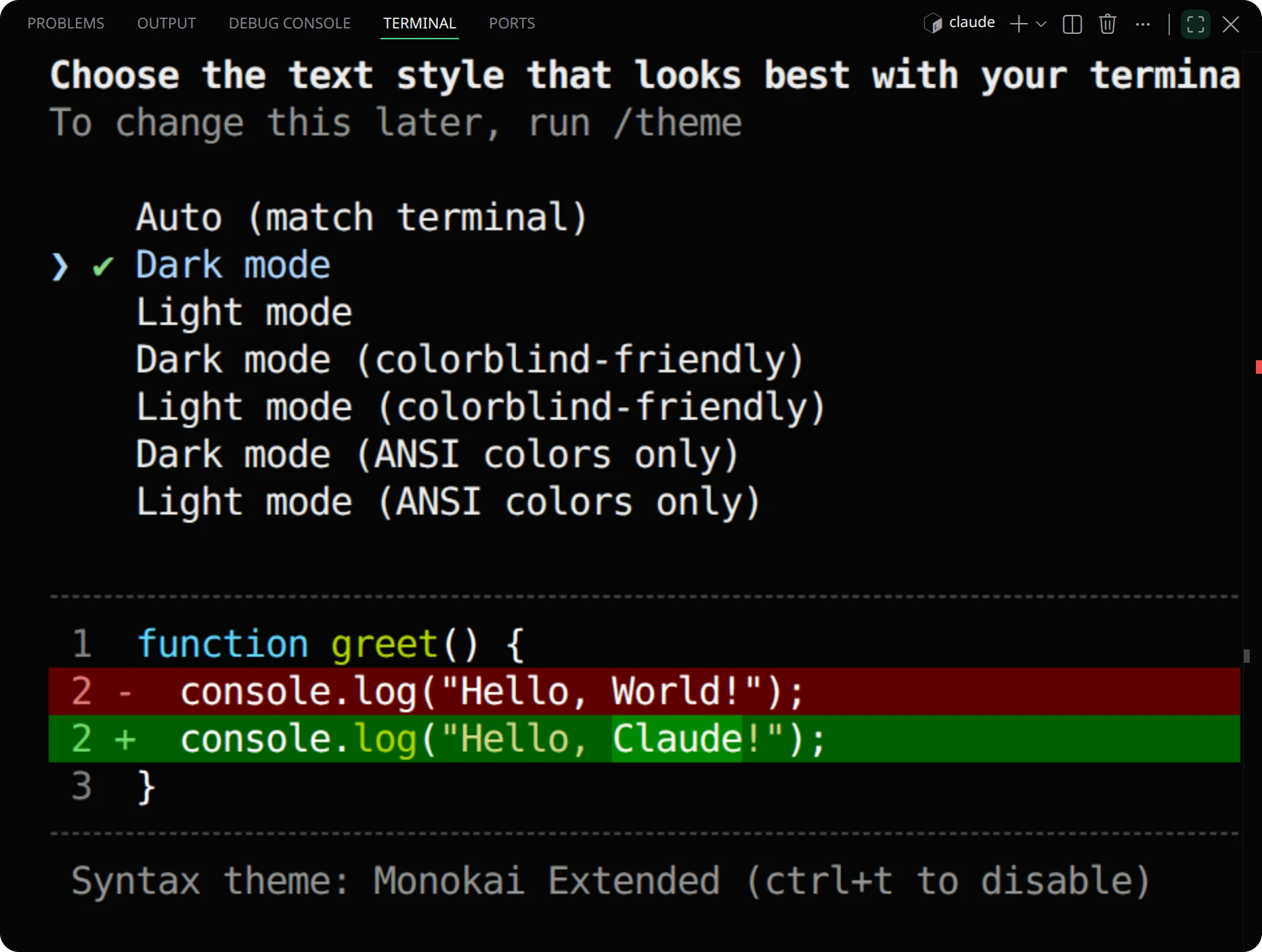
- Claude Code gibt es auch als Erweiterung Claude Code for VS Code in der Ansicht Extensions (Ctrl+Shift+X). Erweiterungen kommen von Open VSX; jedes Konto speichert seine eigenen in
ide/<account>/extensions. Das Erweiterungspanel meldet sich bei Anthropic an. - Das Erweiterungspanel ist eine selbst gezeichnete Ansicht der Erweiterung. Der Browser zeigt sie nur, wenn er dem Zertifikat des Panels vertraut. Wird ein selbstsigniertes Zertifikat nur auf der Browser-Warnseite akzeptiert, bleibt das Panel leer; die Seite Editor settings weist darauf hin. Vertrauen Sie dem Zertifikat (Download the certificate auf der Seite Network) oder starten Sie Claude Code: Open in Terminal aus der Befehlspalette; das funktioniert mit jedem Zertifikat.
- Die eigenen Chat- und Copilot-Funktionen von VS Code sind ausgeschaltet (
chat.disableAIFeatures), was in jeder Instanz Speicher spart. Die obigen Werkzeuge sind eigenständige Programme und davon unberührt.
04Der Skill in jedem Projekt
Jedes mit New project erstellte Projekt enthält einen Skill für KI-Assistenten mit Regeln zur Arbeit auf einem QNAP-NAS. Er beschreibt die Shell-Umgebung (Root-Dateisystem im RAM, BusyBox, kein systemd oder Paketmanager), Speicher und Ports sowie Bauen, Signieren und Veröffentlichen mit diesem Paket (bvs env run, bvs qbuild, App Builder und Paketrepository). Er nennt auch unerlaubte Vorschläge, etwa apt auf dem NAS oder unsignierte Apps im App Center zuzulassen.
# ein mit New project erstelltes Projekt
projects/mytool/
  AGENTS.md                  # verweist auf den Skill
  .claude/skills/qnap-dev/   # der Skill selbst
- Starten Sie den Assistenten im Projektordner, nicht in
projects/: Jedes Werkzeug sucht diese Dateien in seinem Startordner. - Claude Code lädt den Skill aus
.claude/skills/, wenn eine Aufgabe ihn braucht. Codex CLI liestAGENTS.md. Gemini CLI liestAGENTS.mdsobald die Projektdatei.gemini/settings.jsonFolgendes enthält:{"context": {"fileName": ["AGENTS.md", "GEMINI.md"]}}. - Ein Projekt aus der Zeit vor dem Skill oder aus der Examples-Galerie erhält ihn durch Kopieren von
/usr/bin/bucketvs/share/skills/qnap-devin sein Verzeichnis.claude/skills/.
05Ein Agent hält den Editor am Laufen
Eine Instanz stoppt nach der eingestellten Zeit ohne Browserverkehr (standardmäßig 30 Minuten; 0 deaktiviert den Leerlaufstopp), jedoch erst, wenn daraus gestartete Programme beendet sind. Auch ein am Prompt wartender KI-Agent zählt: Memory and processes auf der Seite Editor settings kennzeichnet ihn als AI agent mit einer Stecknadel unter Keeps it running.
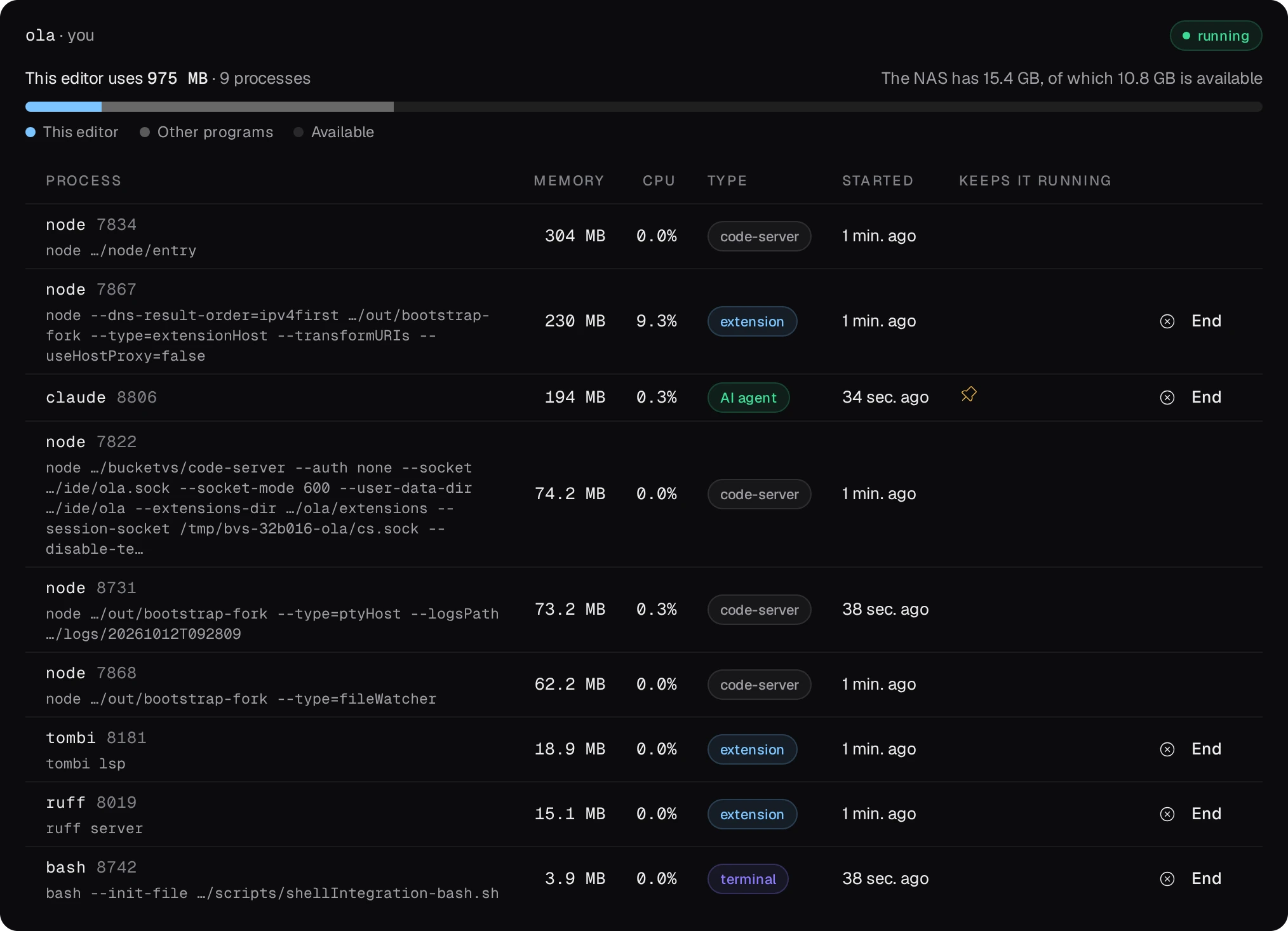
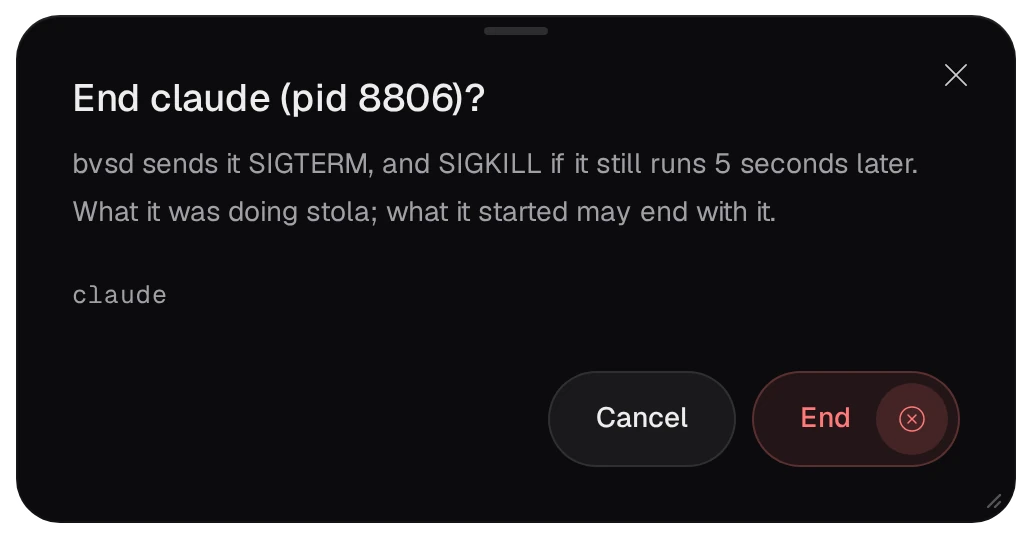
Beenden Sie einen nicht mehr benötigten Agenten im Terminal oder drücken Sie End in seiner Zeile. bvsd sendet SIGTERM und nach 5 Sekunden SIGKILL, falls er noch läuft; die laufende Arbeit wird unterbrochen. Läuft nichts mehr und ist kein Browser geöffnet, stoppt die Instanz nach ihrer Leerlaufzeit.