Claude Code, Gemini CLI a Codex CLI v editoru na NASu
Editor Bucket & Code Server IDE je VS Code v prohlížeči s vlastní instancí pro každý účet. Každý účet instaluje vybrané nástroje AI pro příkazový řádek do své domovské složky, přihlašuje se vlastním účtem u dodavatele a spouští je v terminálu editoru vedle svých projektů.
- Instalacedo domovské složky
- Spuštěnív terminálu editoru
- Přihlášenívlastním účtem
- Projektskill, který nástroj čte
- Ukončenípři nečinnosti
Obrázky pocházejí ze stránky Editor settings a editoru Bucket & Code Server IDE po provedení popsaných kroků. Účet se jmenuje ola; žádný nástroj nebyl přihlášen.
01Než začnete
- Modul Editor je zapnutý: správce stiskne Turn on Editor na jeho dlaždici v Overview. Editor je pro účty developer a admin.
- Terminál editoru je shell root na NASu, stejně jako vše, co v něm asistent spustí: na QTS procesy balíčku běží jako admin. Roli developer udělujte jen lidem, kterým byste svěřili heslo správce NASu, a před povolením si přečtěte navrhované příkazy.
- NAS má přístup k internetu: nástroje se stahují od dodavatelů a komunikují s jejich službami.
02Instalace nástroje
Na stránce Editor settings karta AI command-line tools uvádí tři nástroje. Každý účet je instaluje, aktualizuje a odstraňuje pro sebe; ostatní účty je nevidí.
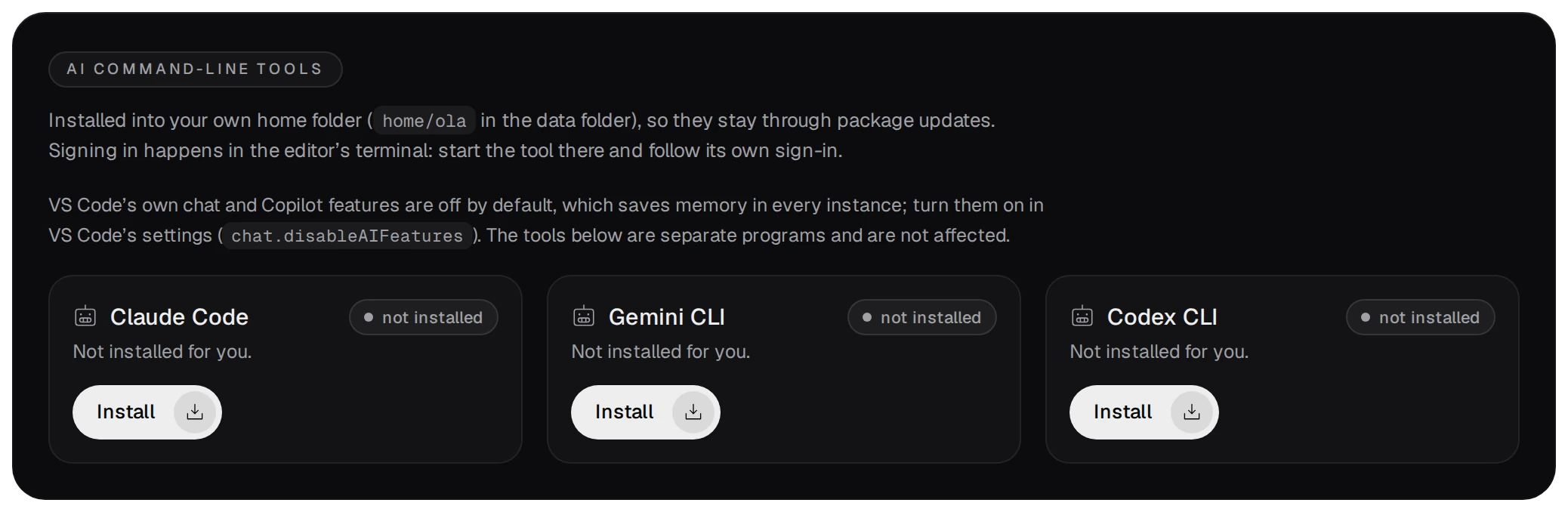
| Nástroj | Způsob instalace | Příkaz |
|---|---|---|
| Claude Code | Instalátor Anthropic, při selhání npm | claude |
| Gemini CLI | npm, @google/gemini-cli | gemini |
| Codex CLI | npm, @openai/codex | codex |
- Install spustí úlohu s protokolem na stránce Jobs. Nástroj se uloží do domovské složky (
home/<account>v datové složce:~/.local/bin,~/.npm-global/bin), která je vPATHterminálu a zachová se při aktualizacích balíčku.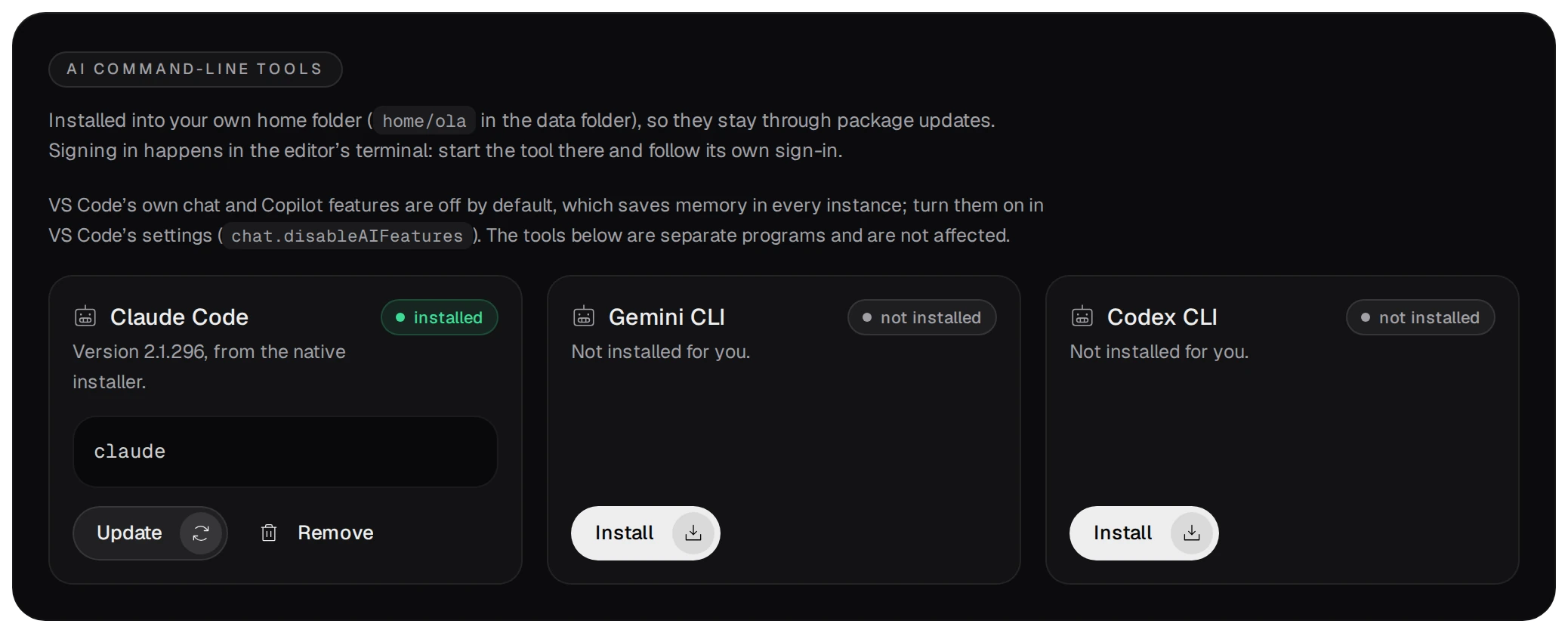
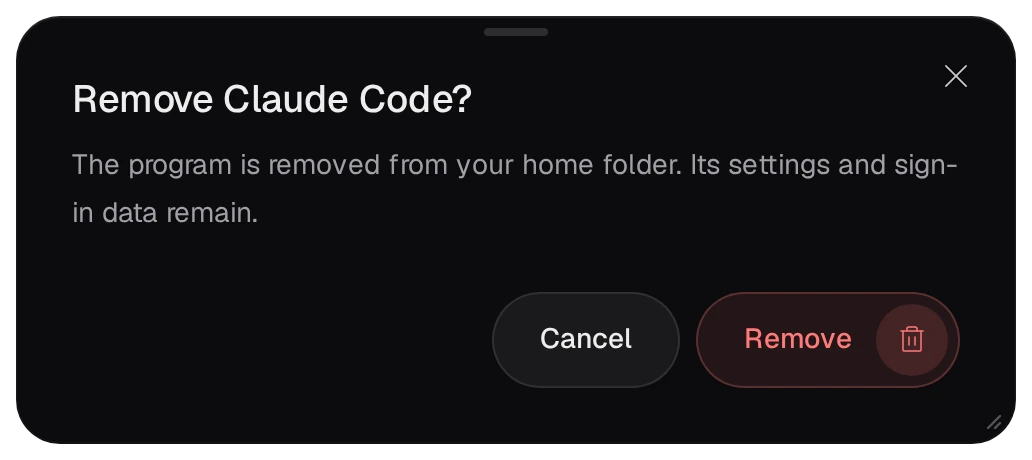
- Update nainstaluje stejným způsobem nejnovější verzi. Remove odstraní program z domovské složky; nastavení a přihlášení zůstávají.
03Spuštění a přihlášení
Open the editor na stránce Editor settings otevře VS Code na nové kartě. Otevřete terminál (Ctrl+`), přejděte do složky projektu a spusťte nástroj:
# v terminálu editoru: editor i terminál se spouštějí v projects/
cd mytool
claude        # nebo gemini či codex
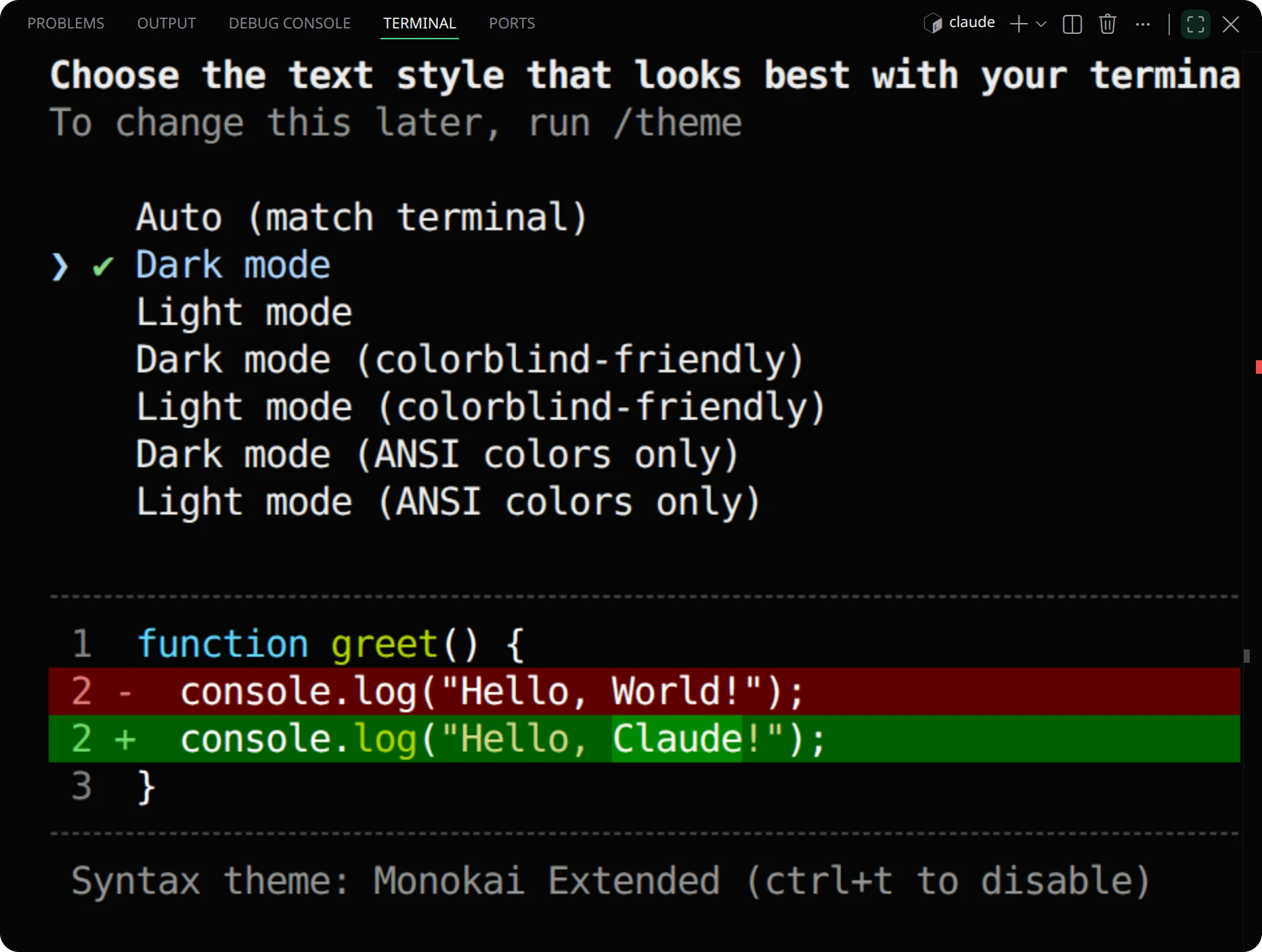
Při prvním spuštění každý nástroj vyžaduje vlastní nastavení a přihlášení: váš účet u dodavatele nebo váš klíč API. Přihlášení uchovává v domovské složce.
- Claude Code je dostupný i jako rozšíření Claude Code for VS Code v zobrazení Extensions (Ctrl+Shift+X). Rozšíření pocházejí z Open VSX a každý účet ukládá svá do
ide/<account>/extensions. Panel rozšíření se přihlašuje k Anthropic. - Panel rozšíření je pohled vykreslený samotným rozšířením. Prohlížeč jej zobrazí jen tehdy, když důvěřuje certifikátu panelu. Pouhé přijetí certifikátu podepsaného sebou samým na varovné stránce nechá panel prázdný; Editor settings na to upozorňuje. Nastavte důvěru certifikátu (Download the certificate na stránce Network) nebo z palety příkazů spusťte Claude Code: Open in Terminal, což funguje s libovolným certifikátem.
- Vlastní chat a funkce Copilot ve VS Code jsou vypnuté (
chat.disableAIFeatures), což šetří paměť každé instance. Uvedené nástroje jsou samostatné programy a toto nastavení je neovlivňuje.
04Skill v každém projektu
Každý projekt vytvořený pomocí New project obsahuje skill pro asistenty AI: pokyny pro práci na NASu QNAP. Vysvětluje prostředí shellu (kořenový systém na RAM disku, BusyBox, bez systemd a správce balíčků), úložiště a porty i sestavení, podepisování a publikaci tímto balíčkem (bvs env run, bvs qbuild, App Builder a repozitář balíčků). Uvádí také zakázané návrhy, například apt na NASu nebo povolení nepodepsaných aplikací v App Center.
# projekt vytvořený pomocí New project
projects/mytool/
  AGENTS.md                  # odkaz na skill
  .claude/skills/qnap-dev/   # samotný skill
- Asistenta spouštějte ve složce projektu, ne v
projects/: každý nástroj hledá tyto soubory ve složce, odkud byl spuštěn. - Claude Code načítá skill z
.claude/skills/, když jej úloha potřebuje. Codex CLI čteAGENTS.md. Gemini CLI čteAGENTS.md, jakmile soubor.gemini/settings.jsonprojektu obsahuje{"context": {"fileName": ["AGENTS.md", "GEMINI.md"]}}. - Projekt vytvořený před přidáním skillu nebo zkopírovaný z galerie Examples jej získá zkopírováním
/usr/bin/bucketvs/share/skills/qnap-devdo své složky.claude/skills/.
05Agent udržuje editor spuštěný
Instance se zastaví po nastavené době bez provozu prohlížeče (výchozí je 30 minut; 0 vypíná zastavení při nečinnosti), ale nikdy dokud běží něco, co z ní bylo spuštěno. Počítá se i agent AI čekající na vstup: Memory and processes na Editor settings jej označuje jako AI agent se špendlíkem ve sloupci Keeps it running.
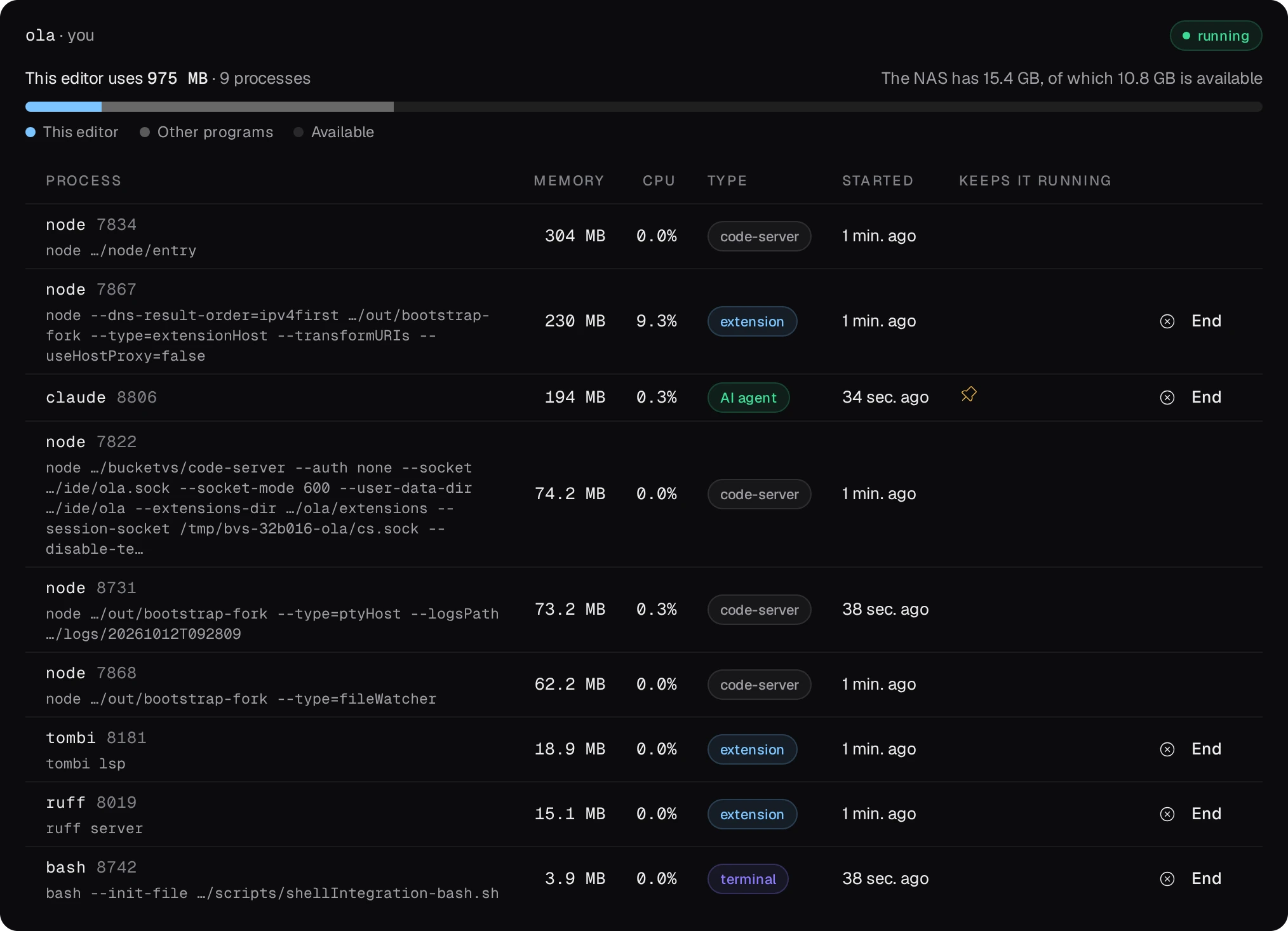
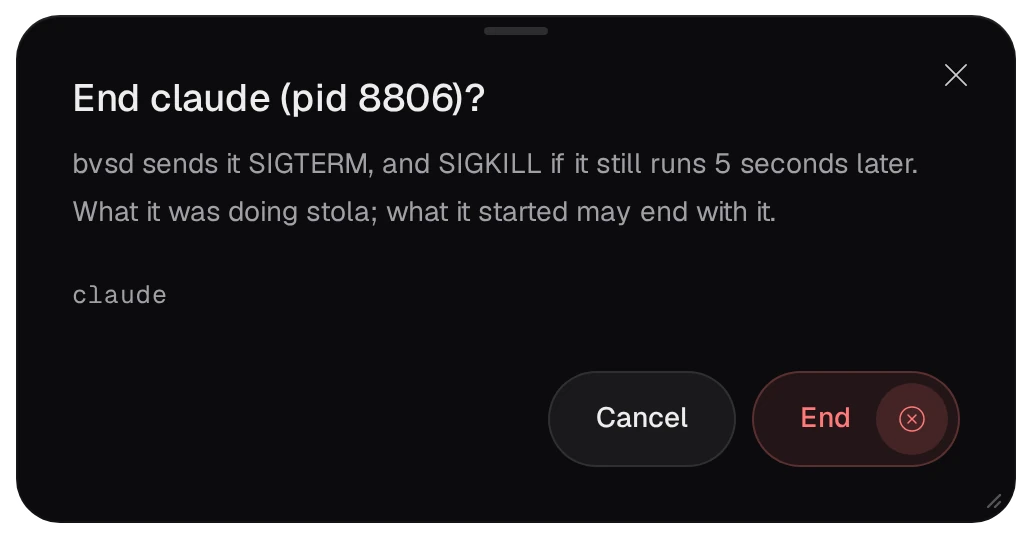
Nepotřebného agenta ukončete v terminálu nebo stiskněte End v jeho řádku. bvsd odešle SIGTERM, a pokud běží i po 5 sekundách, SIGKILL; práce se přeruší uprostřed. Když nic neběží a žádný prohlížeč není otevřený, instance se po době nečinnosti zastaví.